
Sebelum anda mula
- Hidupkan Kedai Dalam Talian anda, Aplikasi Mudah Alih anda, atau kedua-duanya. Lihat Menambah Kedai dan Menghidupkan Kedai Dalam Talian atau Aplikasi Mudah Alih.
- Kad untuk Promosi, Ajak kawan, Pakej tambah nilai atau Keahlian perlu halaman yang berkenaan dihidupkan dahulu. Lihat Hidupkan atau matikan halaman pilihan di bawah.
Buka halaman Pesanan
- Pergi ke ⚙️ Tetapan › Saluran jualan › Kedai Dalam Talian & Aplikasi Mudah Alih.
- Pada kad kedai, klik Sunting Kedai Dalam Talian & Aplikasi Mudah Alih. Jika hanya satu produk dihidupkan, ia tertulis Sunting Kedai Dalam Talian atau Sunting Aplikasi Mudah Alih.
- Di bawah Halaman, klik Pesanan.
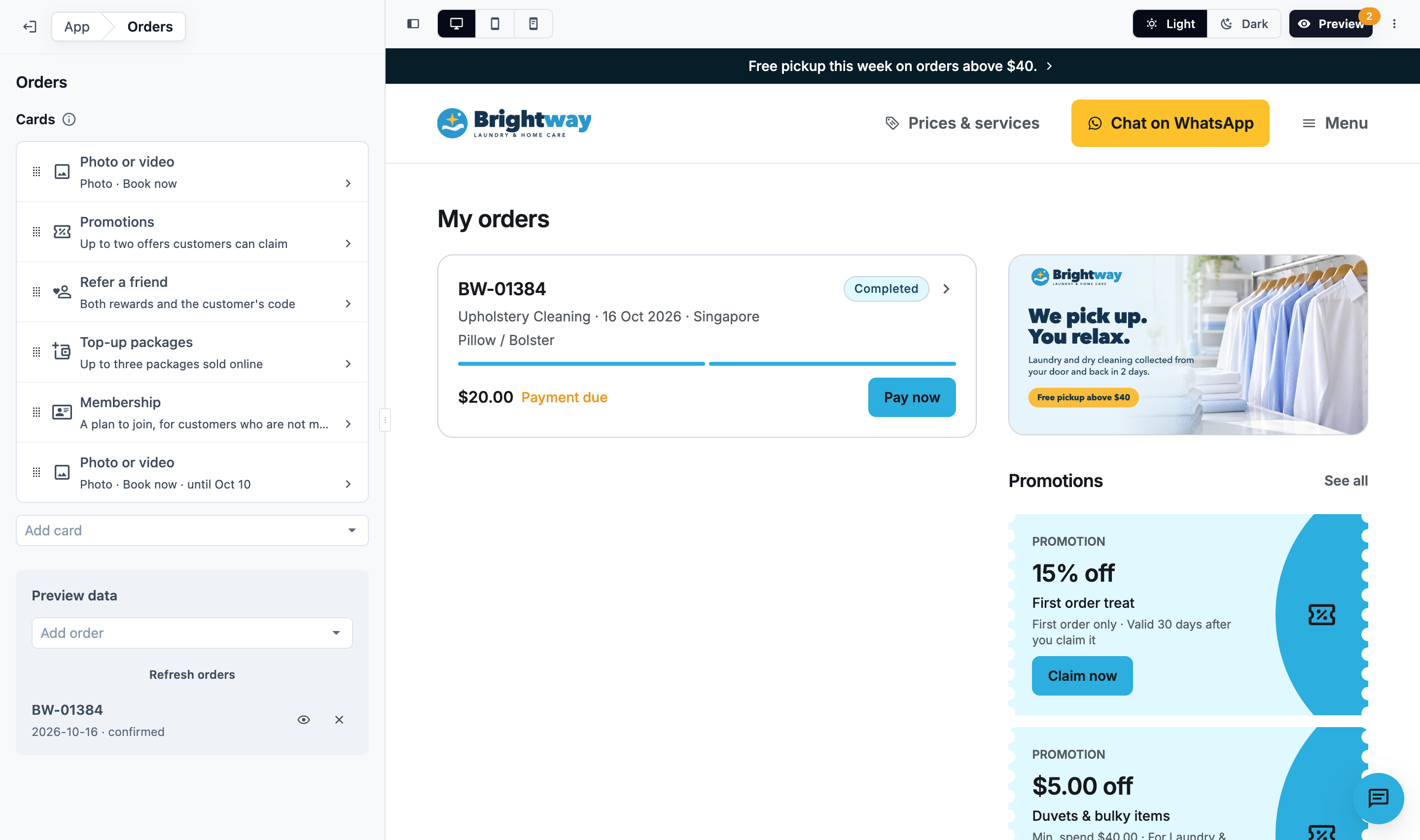
Apa yang pelanggan lihat di Pesanan Saya
Alamat web anda membuka Pesanan Saya. Dalam Aplikasi Mudah Alih, ia ialah tab Pesanan.
- Pesanan yang masih berjalan dipaparkan dahulu, satu di bawah satu. Pesanan lepas ada di bawahnya, dengan Muat lagi untuk pesanan yang lebih lama.
- Pelanggan yang belum log masuk nampak Log masuk untuk lihat pesanan, bersama kad anda.
- Jika tiada pesanan yang berjalan, halaman itu tertulis Anda tiada pesanan aktif, dengan Tempah sekarang.
Setiap pesanan menunjukkan:
| Bahagian | Apa yang ditunjukkan |
|---|---|
| Baris atas | Nombor pesanan dan statusnya |
| Baris kedua | Unit perniagaan dan tarikh pesanan, contohnya "Dobi & Dry Cleaning · 22 Sep 2026" |
| Item | Beberapa item pertama. Sebelum anda tambah item, perkhidmatan yang pelanggan tempah |
| Kemajuan | Bagi pesanan yang berjalan: bar kemajuan, apa yang sedang berlaku sekarang, dan pengambilan, lawatan, penghantaran atau kutipan seterusnya, contohnya "Pengambilan · Khamis 4 Sep, 10:00–12:00" |
| Wang | Jumlah, dengan Sudah dibayar, Bayaran perlu dibuat atau jumlah yang masih perlu dibayar. Bayar sekarang muncul apabila kedai anda menerima bayaran dalam talian untuk pesanan itu. Sehingga pesanan ditetapkan harganya, tertulis Harga akan disahkan |
Apabila pesanan diklik, halaman sendirinya dibuka, dengan kemajuan, jadual, item dan bayarannya. Untuk membenarkan pelanggan menjadual semula atau membatalkan di situ, lihat Menyediakan Batal dan Jadual Semula.
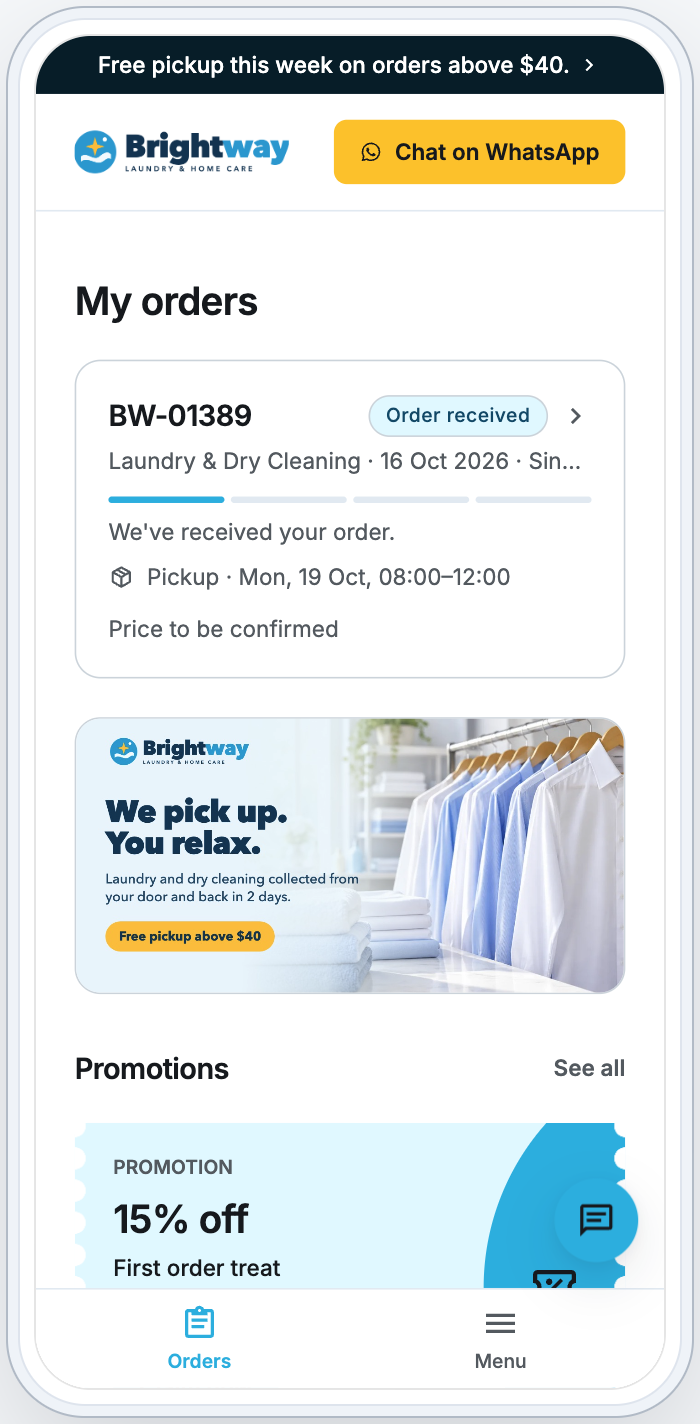
Tambah kad di sebelah pesanan
Kad dipaparkan di sebelah pesanan pada komputer, dan di bawah pesanan yang berjalan pada telefon dan dalam Aplikasi Mudah Alih.
- Pada halaman Pesanan, di bawah Kad, klik Tambah kad dan pilih kad. Kad yang belum boleh ditambah akan menyatakan sebabnya, seperti Hidupkan halaman Promosi dahulu.
- Seret kad ke susunan yang anda mahu pelanggan lihat.
- Untuk menukar kad, klik kad itu. Untuk membuangnya, klik kad itu, kemudian Buang kad.
Anda boleh tambah sehingga 12 kad. Setiap kad hanya boleh ditambah sekali, kecuali Gambar atau video, yang boleh ditambah berkali-kali.
| Kad | Apa yang pelanggan lihat | Apa yang diperlukan |
|---|---|---|
| Gambar atau video | Promosi anda sendiri. Apabila diklik, ia dibuka penuh dengan teks dan butang anda | Gambar, atau video MP4 di bawah 50 MB |
| Promosi | Sehingga dua tawaran anda, setiap satu dengan Tuntut sekarang, dan Lihat semua | Halaman Promosi dihidupkan, dengan tawaran yang pelanggan boleh tuntut |
| Ajak kawan | Kedua-dua ganjaran, kod pelanggan sendiri dan Jemput kawan | Halaman Ajak kawan dihidupkan, dengan ganjarannya ditetapkan |
| Pakej tambah nilai | Tambah nilai dompet anda: sehingga tiga pakej yang dijual dalam talian, setiap satu membuka bayarannya, dan Lihat semua | Halaman Dompet dihidupkan, dengan pakej yang dijual dalam talian. Hanya dipaparkan kepada pelanggan yang telah log masuk |
| Membership | Pelan untuk disertai, dengan harga dan tempohnya, dan Sertai sekarang | Halaman Keahlian dihidupkan, dengan pelan yang dijual dalam talian. Tidak dipaparkan kepada ahli |
| Dapatkan aplikasi | Dapatkan aplikasi, dengan butang App Store dan Google Play anda | Pada Kedai Dalam Talian anda sahaja, selepas aplikasi anda berada dalam kedai (lihat di bawah) |
Kad yang tiada apa-apa untuk ditawarkan kepada pelanggan tidak dipaparkan, seperti Promosi tanpa tawaran. Pelanggan yang belum log masuk tetap nampak kad anda. Menuntut tawaran meminta mereka log masuk dahulu.
Sediakan kad Gambar atau video
Klik kad untuk membuka tetapannya.
| Tetapan | Fungsinya |
|---|---|
| Gambar atau video | Kad memaparkannya 2:1 (contohnya 1200 × 600), dipotong supaya muat. Video memaparkan bingkai pertamanya, dan dimainkan apabila kad diklik. Video mesti MP4 dan di bawah 50 MB |
| Teks (pilihan) | Sehingga 300 aksara, dipaparkan di bawah gambar atau video apabila dibuka |
| Butang | Apa yang dibuka oleh butang: Tempah sekarang, Harga & perkhidmatan, Promosi, Ajak kawan, Dompet, Keahlian, Pesanan berulang, Laman web, atau Tiada butang |
| Unit perniagaan | Dengan Tempah sekarang, apabila anda mempunyai dua unit perniagaan atau lebih pada Checkout: unit yang tempahan bermula dengannya, atau Pelanggan pilih |
| Alamat web | Dengan Laman web: halaman yang hendak dibuka, contohnya yourwebsite.com/sale |
| Tunjuk sehingga (pilihan) | Hari terakhir kad dipaparkan. Klik Tiada tarikh tamat untuk mengosongkannya |
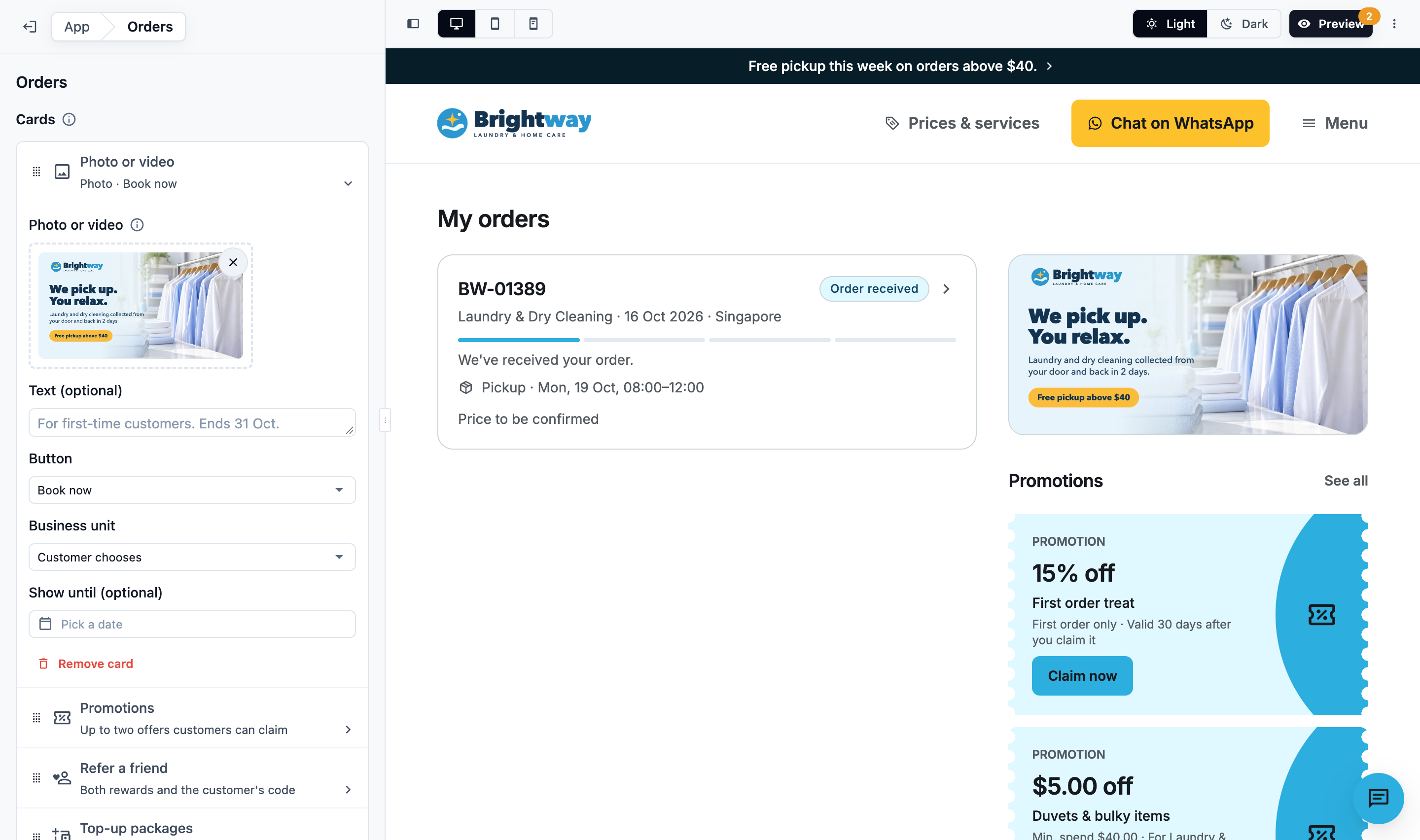
Pada butang kad, pelanggan melihat nama halaman, seperti Tempah sekarang atau Harga & perkhidmatan. Butang laman web tertulis Ketahui lebih lanjut. Jika halaman butang itu dimatikan dalam kedai anda, kad dibuka tanpa butang.
Contoh: Brightway Laundry menambah gambar tawaran Oktobernya. Teks: "Untuk pelanggan baharu. Tamat 31 Okt." Butang: Tempah sekarang. Tunjuk sehingga: 31 Okt. Dari 1 Nov, pelanggan tidak lagi nampak kad itu.
Dapatkan kad aplikasi
- Ia dipaparkan pada Kedai Dalam Talian anda sahaja. Pelanggan dalam Aplikasi Mudah Alih anda sudah ada aplikasi itu.
- Anda boleh menambahnya sebaik Aplikasi Mudah Alih anda berada dalam App Store atau Google Play. EasyBiz kemudian menambah pautan aplikasi anda pada Senarai kedai kad itu. Sehingga itu, tertulis Tambah pautan App Store atau Google Play anda dalam Senarai kedai Aplikasi Mudah Alih dahulu.
- Jika pautan aplikasi anda berubah, kad itu akan berkata Pautan kedai aplikasi anda telah berubah. Klik kad, kemudian Guna pautan baharu.
Lihat Lancarkan Aplikasi Mudah Alih Anda.
Pilih apa yang pelanggan boleh tukar di Akaun Saya
- Dalam penyunting, di bawah Halaman, klik Akaun.
- Di bawah Butiran hubungan, hidupkan atau matikan Pelanggan boleh tukar nama mereka.
| Pelanggan boleh tukar nama mereka | Apa yang berlaku |
|---|---|
| Hidup (lalai) | Pelanggan boleh tukar nama mereka di Akaun Saya |
| Mati | Pelanggan memberikan nama mereka semasa mendaftar. Selepas itu, hanya kakitangan anda boleh menukarnya. Akaun Saya tertulis "Hubungi kami jika nama anda perlu ditukar." |
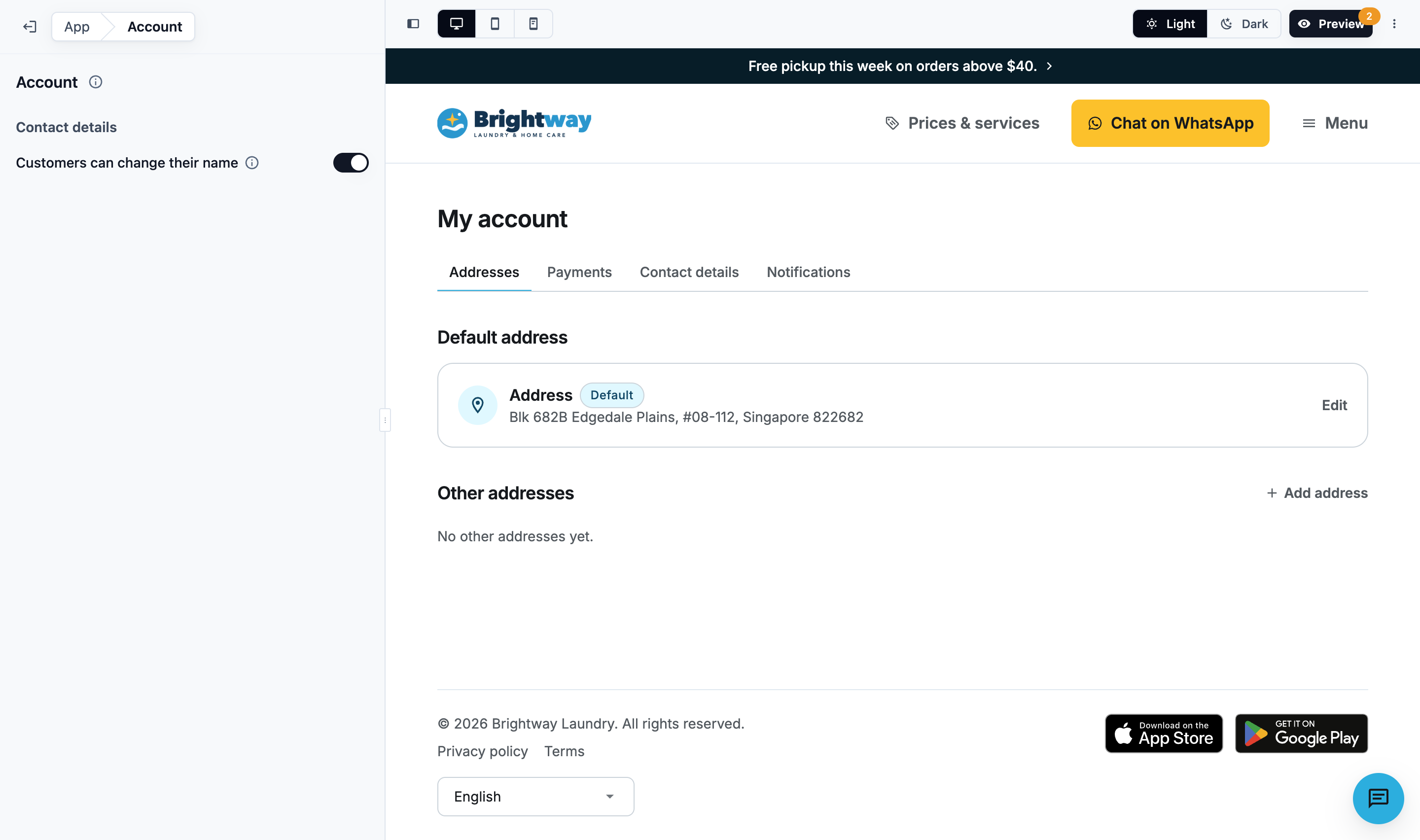
Ia turut terpakai pada langkah Butiran hubungan bagi tempahan. Pelanggan yang belum ada nama pada akaunnya masih boleh menambahnya.
Butiran hubungan yang pelanggan mesti berikan, seperti e-mel atau nombor telefon bimbit, ditetapkan pada halaman Log masuk. Lihat Log Masuk dan Daftar Pelanggan.
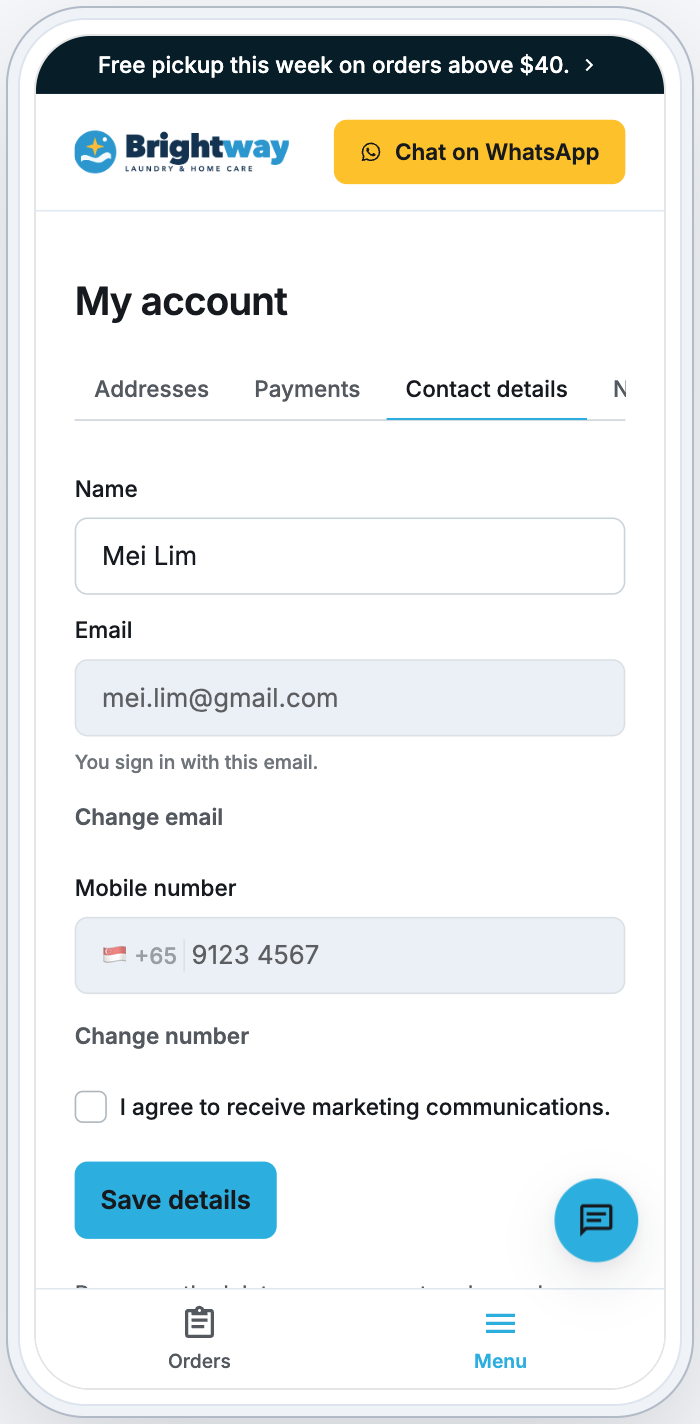
Apa yang pelanggan lihat di Akaun Saya
| Tab | Apa yang pelanggan buat di sana |
|---|---|
| Alamat | Tambah dan edit alamat mereka, dan pilih alamat lalai |
| Bayaran | Lihat kad tersimpan mereka, tambah atau buang satu, dan pilih lalai. Hanya dipaparkan apabila kedai anda menerima bayaran kad dalam talian |
| Butiran hubungan | Tukar nama mereka (apabila anda benarkan), dan tukar e-mel atau nombor telefon bimbit mereka. E-mel atau nombor baharu yang mereka guna untuk log masuk disahkan dengan kod sekali guna; yang hanya untuk perhubungan disimpan serta-merta. Jika anda minta persetujuan pemasaran, mereka boleh menukar jawapan mereka di sini |
| Pemberitahuan | Hidupkan pemberitahuan pada peranti ini, dan pilih Kemas kini pesanan dan Mesej daripada kedai anda |
- Dengan HitPay, pelanggan perlu ada e-mel pada akaunnya untuk menyimpan kad.
- Dalam Aplikasi Mudah Alih, Akaun Saya juga ada Bahasa, Negara (dalam kedai yang menjual di lebih daripada satu negara) dan Log keluar. Pada Kedai Dalam Talian anda, bahasa dan negara ada di footer, dan Log keluar ada dalam Menu.
- Untuk pemberitahuan, lihat Kemas Kini Pesanan untuk Pelanggan Dalam Talian.
Padam akaun
Pelanggan boleh memadam akaun mereka sendiri apabila EasyBiz menghidupkan pemadaman akaun untuk perniagaan anda. Minta EasyBiz menghidupkannya. Apple dan Google memerlukannya untuk Aplikasi Mudah Alih anda.
- Padam akaun kemudian muncul di hujung tab Butiran hubungan.
- Pelanggan mengesahkan dengan kod sekali guna, menandakan "Saya faham pemadaman akaun adalah kekal." dan klik Padam akaun.
- Profil, alamat, kad tersimpan dan log masuk mereka dipadam. Resit, invois dan rekod bayaran dikekalkan selama tempoh yang dikehendaki undang-undang, tanpa nama atau butiran hubungan mereka.
- Jika pesanan atau tempahan masih terbuka, atau ada bayaran yang masih tertunggak, pelanggan akan nampak apa itu dan cara menghubungi anda, dan akaun tidak dipadam lagi.
Hidupkan atau matikan halaman pilihan
Di bawah Halaman, buka halaman dan hidupkannya. Halaman yang dimatikan tertulis Disembunyikan, dan kadnya tidak dipaparkan di halaman Pesanan.
| Halaman | Suis | Ketahui lebih lanjut |
|---|---|---|
| Dompet | Tawarkan dompet | Menyediakan Program Kredit Kedai Anda |
| Promosi | Tawarkan promosi | Menyediakan Kupon dan Promosi Dalam Talian |
| Pesanan berulang | Tawarkan pesanan berulang | Membenarkan Pelanggan Tempah Dalam Talian untuk persediaan; Urus pesanan berulang anda untuk perkara yang pelanggan boleh tukar atau hentikan |
| Ajak kawan | Tawarkan rujukan | Menyediakan Ajak Kawan |
| Membership | Jual keahlian | Menyediakan Pelan Keahlian |
| Pakej prabayar | Jual pakej pra-bayar | Sediakan Pakej Pra-bayar |
Halaman Pakej pra-bayar menyenaraikan pakej yang ditanda Jual dalam talian dalam Tetapan › Pakej Pra-bayar. Pelanggan yang belum log masuk boleh melihatnya. Memilih saiz meminta mereka log masuk dahulu, kemudian membuka bayarannya. Pelanggan yang telah log masuk juga nampak baki pakej mereka sendiri di bawah Pakej saya.
Siarkan
Kad, tetapan Akaun dan suis halaman disimpan semasa anda bekerja, tetapi pelanggan hanya melihatnya selepas anda menyiarkan:
- Klik Pratonton dan semak Pesanan Saya dan Akaun Saya.
- Klik Terbitkan.
Lihat Sunting, Pratonton dan Terbitkan Kedai Dalam Talian Anda.
Soalan Lazim
Kenapa kad tidak dipaparkan di kedai saya?
Mungkin pelanggan itu tiada apa-apa untuk dituntut (tiada tawaran, atau sudah menjadi ahli), halamannya dimatikan, tarikh Tunjuk sehingga sudah berlalu, atau anda belum menyiarkan. Pakej tambah nilai hanya dipaparkan kepada pelanggan yang telah log masuk.
Adakah pelanggan nampak pesanan yang dibuat di kedai saya?
Ya, apabila kedai anda menjual di bawah Profil Jenama yang sama dengan kedai ini. Pesanan Saya menyenaraikan semua pesanan pelanggan itu untuk jenama tersebut.
Bolehkah pelanggan tukar e-mel atau nombor telefon bimbit mereka sendiri?
Boleh, pada tab Butiran hubungan, dengan kod sekali guna dihantar ke e-mel atau nombor baharu. Jika ia sudah digunakan pada akaun lain, mereka diminta menghubungi anda. Jika kedua-dua akaun itu milik mereka, gabungkan kedua-dua kenalan. Lihat Menggabung dan Memadam Kenalan Pendua.
Bolehkah saya namakan semula Pesanan Saya atau Akaun Saya?
Tidak. Nama halaman ialah nama EasyBiz, diterjemahkan ke dalam bahasa pelanggan anda.
Video saya tidak boleh dimasukkan ke dalam kad.
Gunakan video MP4 di bawah 50 MB. Telefon, CapCut dan Canva semuanya boleh menyimpannya. Jika masih tidak dimainkan, simpan semula sebagai MP4 dan muat naik fail itu.
Langkah seterusnya
Pelanggan anda kini boleh menjejak pesanan mereka, melihat kad anda di sebelahnya dan mengurus akaun mereka sendiri. Seterusnya, untuk item yang pelanggan bawa balik untuk penjagaan, seperti beg tangan, sediakan halaman khas dengan setiap lawatan dan bila item itu perlu dijaga semula: Menyediakan Halaman Item.