
Langkah ringkas
- Buka Tetapan › Tempahan dan klik unit perniagaan anda (satu barisan perkhidmatan dalam kedai anda), contohnya Laundry & Dry Cleaning. Kemudian klik pilihan tempahan, contohnya Standard Pickup.
- Skrol ke bawah ke Tetingkap masa dan klik Tambah tetingkap masa. Tetapkan julat masa, contohnya 9:00 AM hingga 12:00 PM, dan hari ia dibuka, atau biarkan hari kosong untuk dibuka setiap hari pilihan itu dibuka.
- Taip had tempahan harian, iaitu bilangan tempahan yang tetingkap ini boleh terima dalam sehari, contohnya 10. Jika anda biarkan kosong, tetingkap itu tidak akan penuh.
- Tambah tetingkap lain dengan cara yang sama, contohnya 2:00 PM hingga 5:00 PM dan 6:00 PM hingga 9:00 PM. Hidupkan Eco time untuk tetingkap yang anda mahu pelanggan pilih, seperti masa apabila pemandu anda sudah berada di kawasan itu.
- Klik Simpan di bahagian atas panel tetapan, kemudian semak tetingkap setiap hari dalam pratonton langsung di sebelah kanan. Tiada apa yang berubah untuk pelanggan sehingga anda menyimpan.
Sebelum Anda Mula
- Anda perlukan sekurang-kurangnya satu pilihan tempahan dalam talian, seperti pengambilan di rumah, penghantaran ke rumah atau lawatan di tempat. Tetingkap masa berada di dalam sesuatu pilihan. Lihat Menyediakan Pilihan Tempahan Dalam Talian.
- Untuk memberi setiap kawasan had sendiri, sediakan kawasan perkhidmatan anda dahulu. Lihat Menyediakan Kawasan Perkhidmatan.
Jika anda menggunakan konsol lama, tetingkap masa menggantikan halaman Slot Masa. Kini ia berada di dalam setiap pilihan tempahan pada halaman Tempahan.
Apa Fungsi Tetingkap Masa dan Had Harian
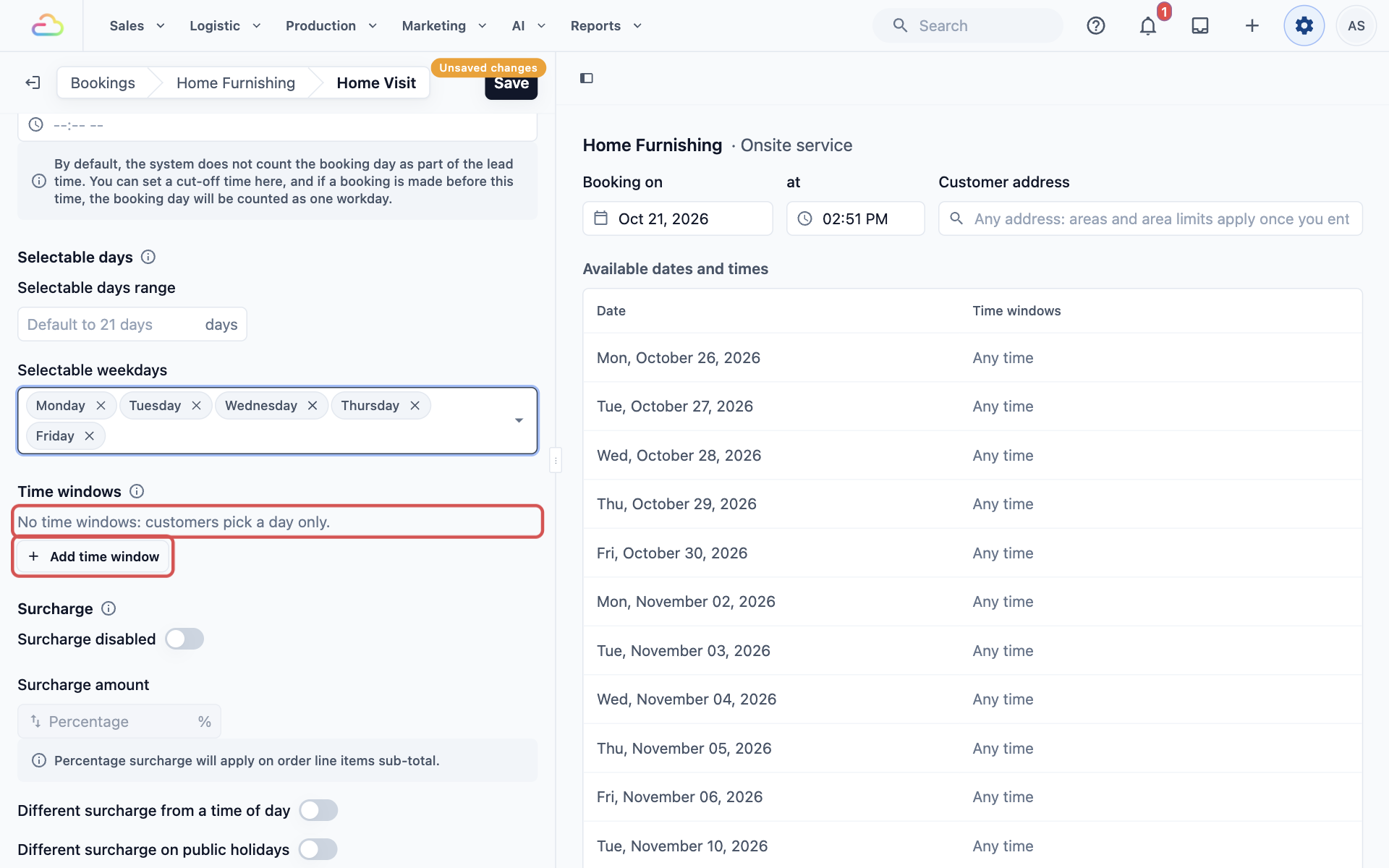
Tetingkap masa ialah julat masa yang pelanggan pilih untuk tempahan mereka, contohnya 9:00 AM hingga 12:00 PM. Apabila pelanggan membuat tempahan, mereka pilih hari dahulu, kemudian salah satu tetingkap yang dibuka pada hari itu.
Had tempahan harian ialah bilangan tempahan yang satu tetingkap boleh terima dalam sehari. Apabila had dicapai, tetingkap itu ditunjukkan sebagai Penuh dan pelanggan memilih masa lain.
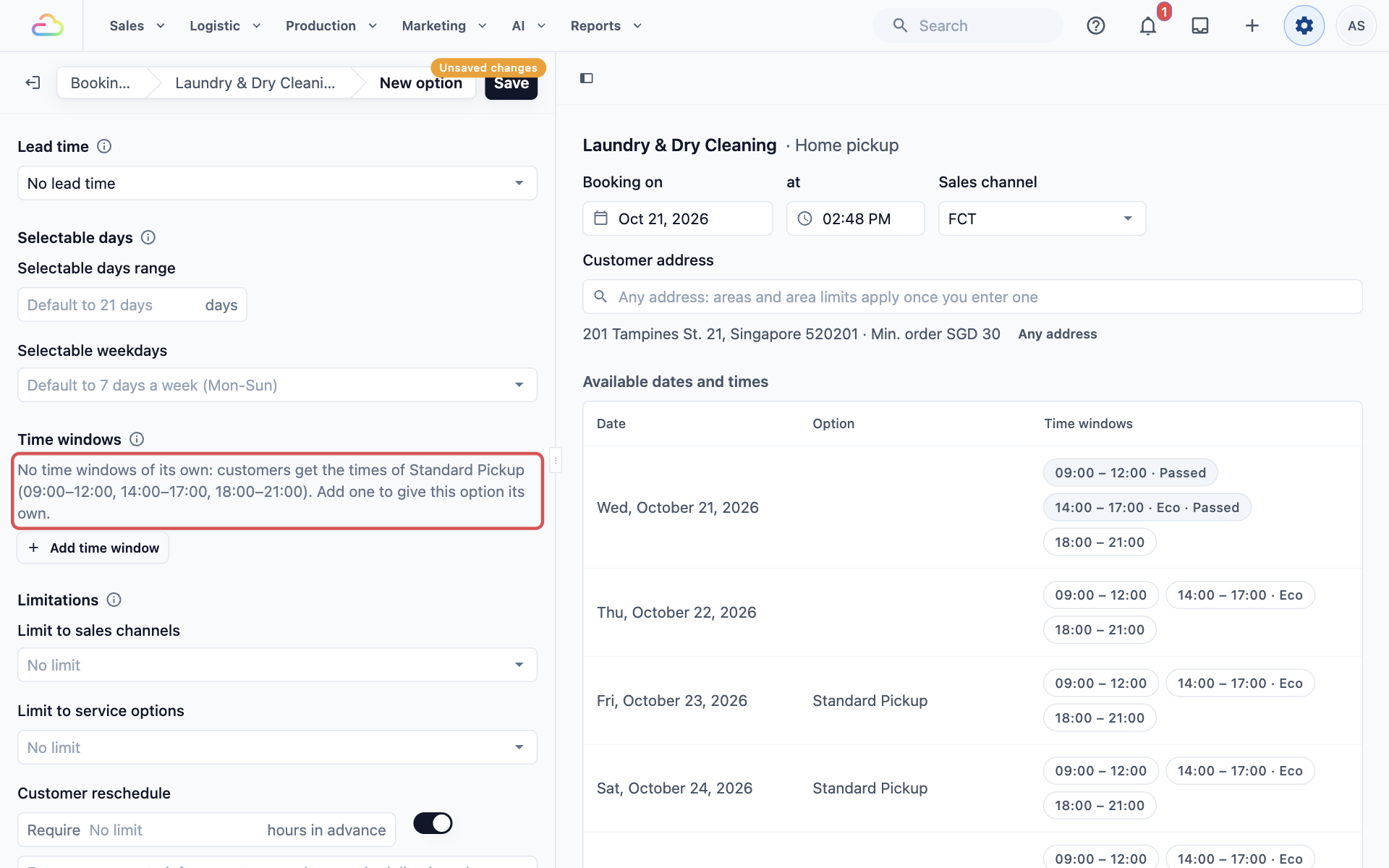
Jika sesuatu pilihan tiada tetingkap masa sendiri, ia menggunakan tetingkap pilihan lain yang jenisnya sama dalam unit perniagaan yang sama (satu barisan perkhidmatan dalam kedai anda, contohnya Laundry & Dry Cleaning). Pilihan itu kemudian akan berkata, contohnya, "Tiada tetingkap masa sendiri: pelanggan mendapat masa Standard Pickup". Jika tiada pilihan jenis itu mempunyai sebarang tetingkap, pelanggan hanya pilih hari, tanpa masa.
Tambah Tetingkap Masa
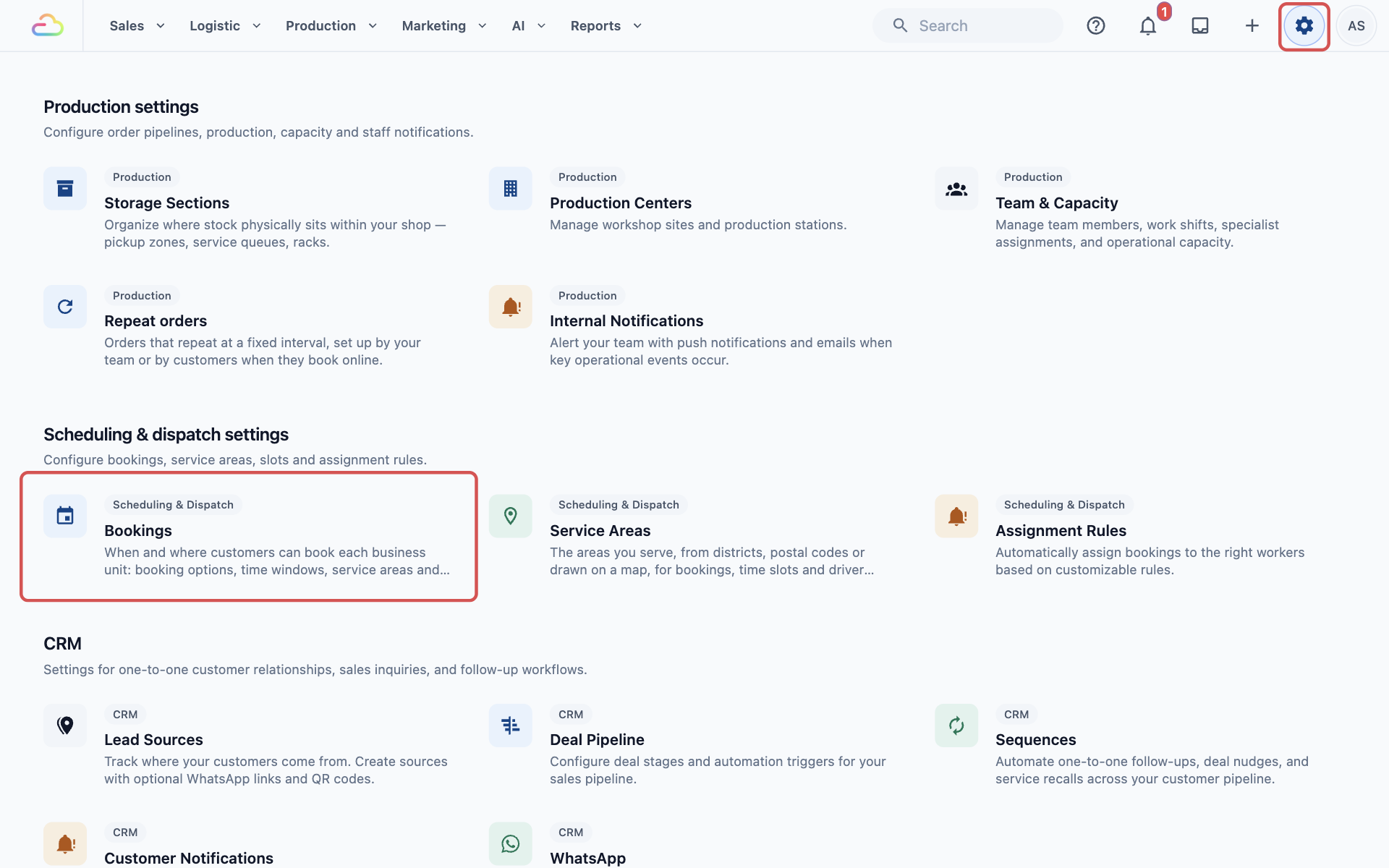
- Klik ikon ⚙️ Tetapan di sudut kanan atas.
- Tatal ke bawah ke bahagian Tetapan penjadualan & penghantaran dan klik Tempahan.
- Di bawah Unit Perniagaan, klik unit perniagaan, contohnya Laundry & Dry Cleaning.
- Di bawah Pilihan tempahan dalam talian, klik pilihan yang anda mahu tambah masa, contohnya Standard Pickup.
- Skrol ke bawah ke Tetingkap masa dan klik Tambah tetingkap masa.
Satu tetingkap baharu dibuka, dinamakan "New time window", sedia untuk anda isi.
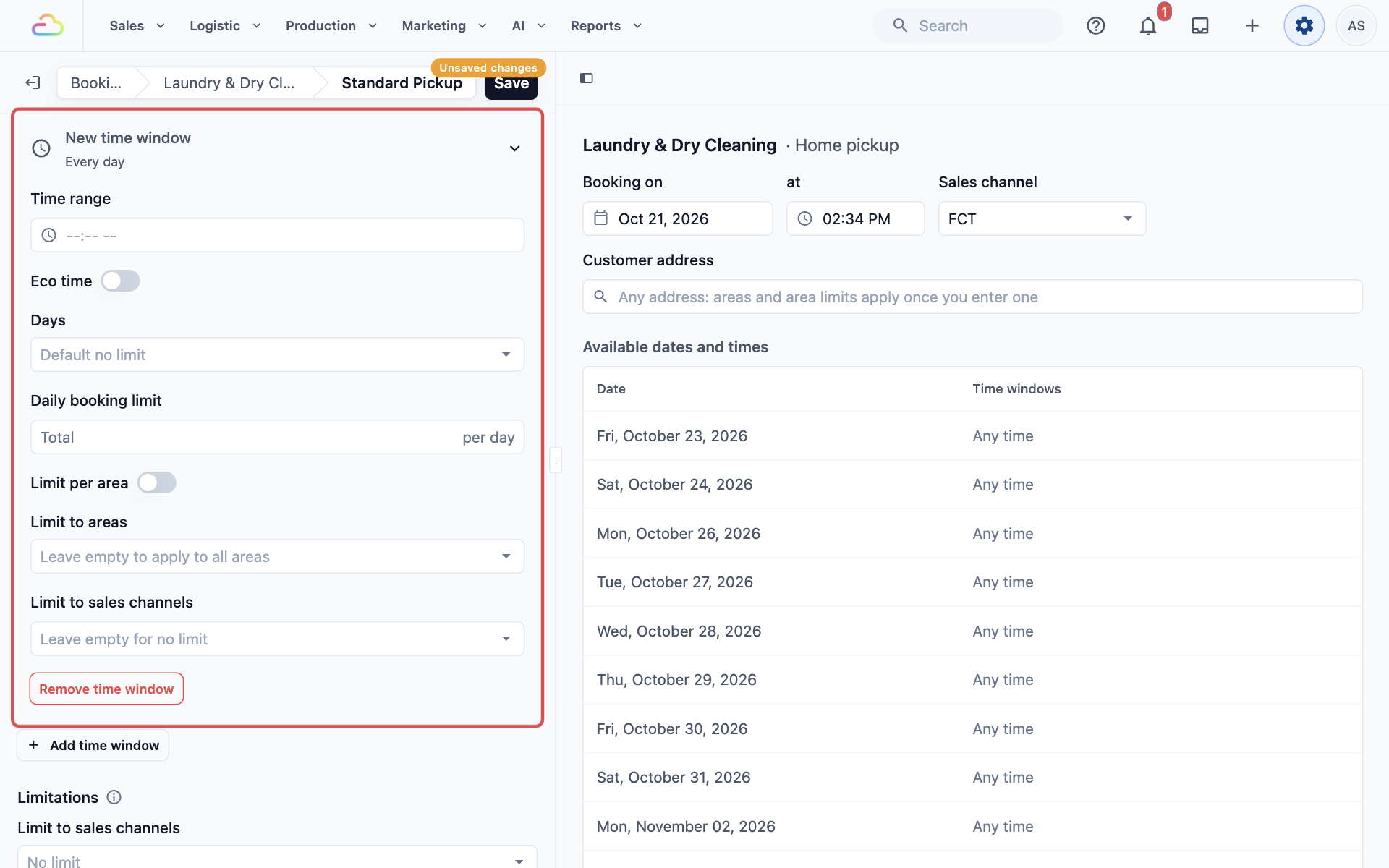
- Isi tetapan di bawah.
- Klik Simpan di bahagian atas panel tetapan. Tiada apa yang berubah untuk pelanggan sehingga anda menyimpan.
Tetapan Tetingkap Masa
Julat masa
Klik kotak itu, pilih Masa mula dan Masa tamat, kemudian klik Sahkan. Contohnya, 09:00 AM hingga 12:00 PM. Pelanggan melihat ini sebagai masa yang boleh mereka jangkakan pasukan anda. Setiap tetingkap perlukan kedua-dua masa mula dan tamat, atau halaman tidak akan disimpan.
Eco time
Hidupkan ini untuk tetingkap yang anda mahu pelanggan pilih, contohnya masa apabila pemandu anda sudah berada di kawasan itu. Tetingkap Eco dipilih untuk pelanggan secara automatik dan ditunjukkan dahulu, dengan label Eco. Pelanggan masih boleh memilih masa lain.
Hari
Pilih hari dalam minggu tetingkap ini dibuka.
| Pilih | Apa yang berlaku |
|---|---|
| Biarkan kosong | Tetingkap dibuka pada setiap hari pilihan tempahan itu dibuka |
| Isnin hingga Sabtu | Tetingkap ditutup pada hari Ahad |
| Mana-mana hari yang anda mahu | Contohnya, tetingkap pagi pada hari bekerja sahaja |
Sesuatu tetingkap hanya ditunjukkan pada hari pilihan tempahannya juga dibuka.
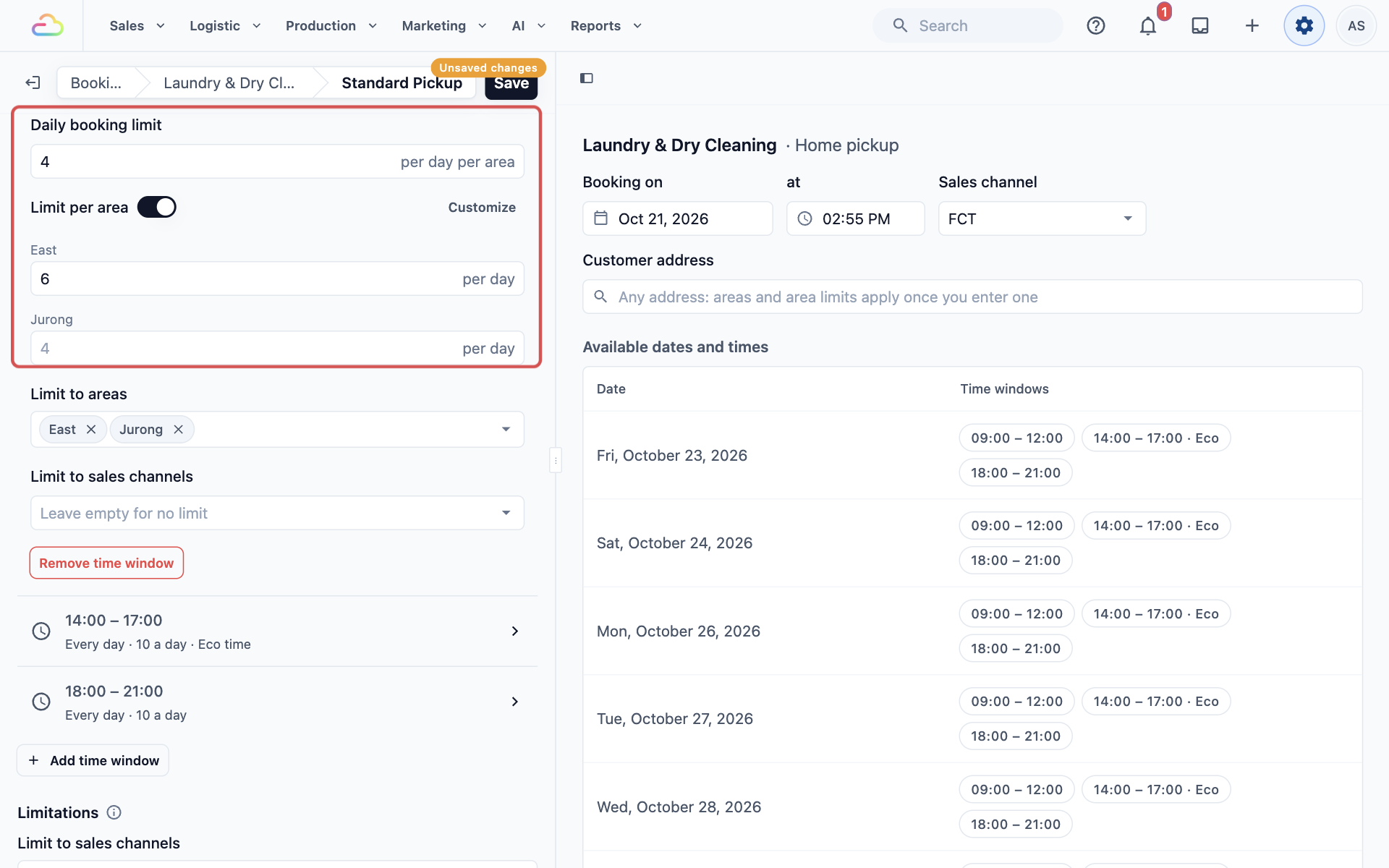
Had tempahan harian
Taip berapa banyak tempahan tetingkap ini boleh terima dalam sehari, contohnya 10. Biarkan kosong untuk tiada had.
- Had setiap kawasan: hidupkan ini untuk mengira had secara berasingan dalam setiap kawasan perkhidmatan. Kotak itu kemudian berbunyi "setiap hari setiap kawasan". Dengan had 4, kawasan East dan kawasan Jurong masing-masing boleh terima 4 tempahan dalam tetingkap itu.
- Sesuaikan: muncul apabila Had setiap kawasan dihidupkan. Klik untuk memberi sesuatu kawasan had sendiri, contohnya 6 untuk East apabila anda ada pemandu tambahan di sana. Kawasan yang anda biarkan kosong menggunakan had utama. Anda hanya nampak sesuatu kawasan di sini selepas memilihnya dalam Hadkan kepada kawasan di bawah.
Hadkan kepada kawasan
Pilih kawasan perkhidmatan yang tetingkap ini ditawarkan.
| Pilih | Apa yang berlaku |
|---|---|
| Biarkan kosong | Tetingkap ditawarkan di semua kawasan anda |
| Satu atau lebih kawasan | Hanya pelanggan dengan alamat di kawasan tersebut yang nampak tetingkap ini |
| Semua kawasan lain | Tetingkap ditawarkan kepada alamat di luar setiap kawasan yang dipilih pada tetingkap anda yang lain |
Hadkan kepada saluran jualan
Saluran jualan ialah tempat tempahan datang, contohnya Kedai Dalam Talian, Aplikasi Mudah Alih atau salah satu kedai POS anda. Biarkan kosong untuk menawarkan tetingkap di mana-mana, atau pilih saluran, contohnya Aplikasi Mudah Alih sahaja, untuk memberi pelanggan aplikasi tetingkap petang tambahan.
Alih keluar tetingkap masa
Klik Alih keluar tetingkap masa untuk memadam tetingkap daripada pilihan ini, kemudian klik Simpan. Tempahan yang sudah dibuat pelanggan kekal dengan masa mereka.
Cara Lawatan Dikira Terhadap Had
Kebanyakan tempahan mengambil 1 tempat dalam tetingkap. Lawatan di tempat boleh mengambil lebih. Pada setiap item dalam senarai harga anda, dan pada setiap saiznya, Tempat setiap lawatan menetapkan berapa tempat satu tugasan ambil, contohnya 2 untuk pembersihan mendalam yang memerlukan 2 pembersih. Pembersihan mendalam kemudian menggunakan 2 daripada 4 tempat tetingkap itu. Sesuatu tempahan mengambil tempat bagi item-itemnya dijumlahkan, dan sentiasa sekurang-kurangnya 1. Item tanpa Tempat setiap lawatan tidak menambah apa-apa, jadi tetapkannya pada setiap item yang memerlukan pembersihnya sendiri. Untuk contoh kerja, lihat Menjalankan Perniagaan Pembersihan Rumah.
Contoh: Pengambilan Rumah CleanFast Laundry
CleanFast Laundry mempunyai lebih banyak pengambilan pada waktu pagi di East, di mana ia ada pemandu tambahan. Di bawah Laundry & Dry Cleaning › Standard Pickup, ia menambah 3 tetingkap masa:
- 9:00 AM hingga 12:00 PM, East dan Jurong sahaja, 4 tempahan setiap hari setiap kawasan, dengan East dinaikkan kepada 6
- 2:00 PM hingga 5:00 PM, 10 tempahan sehari, Eco time dihidupkan
- 6:00 PM hingga 9:00 PM, 10 tempahan sehari
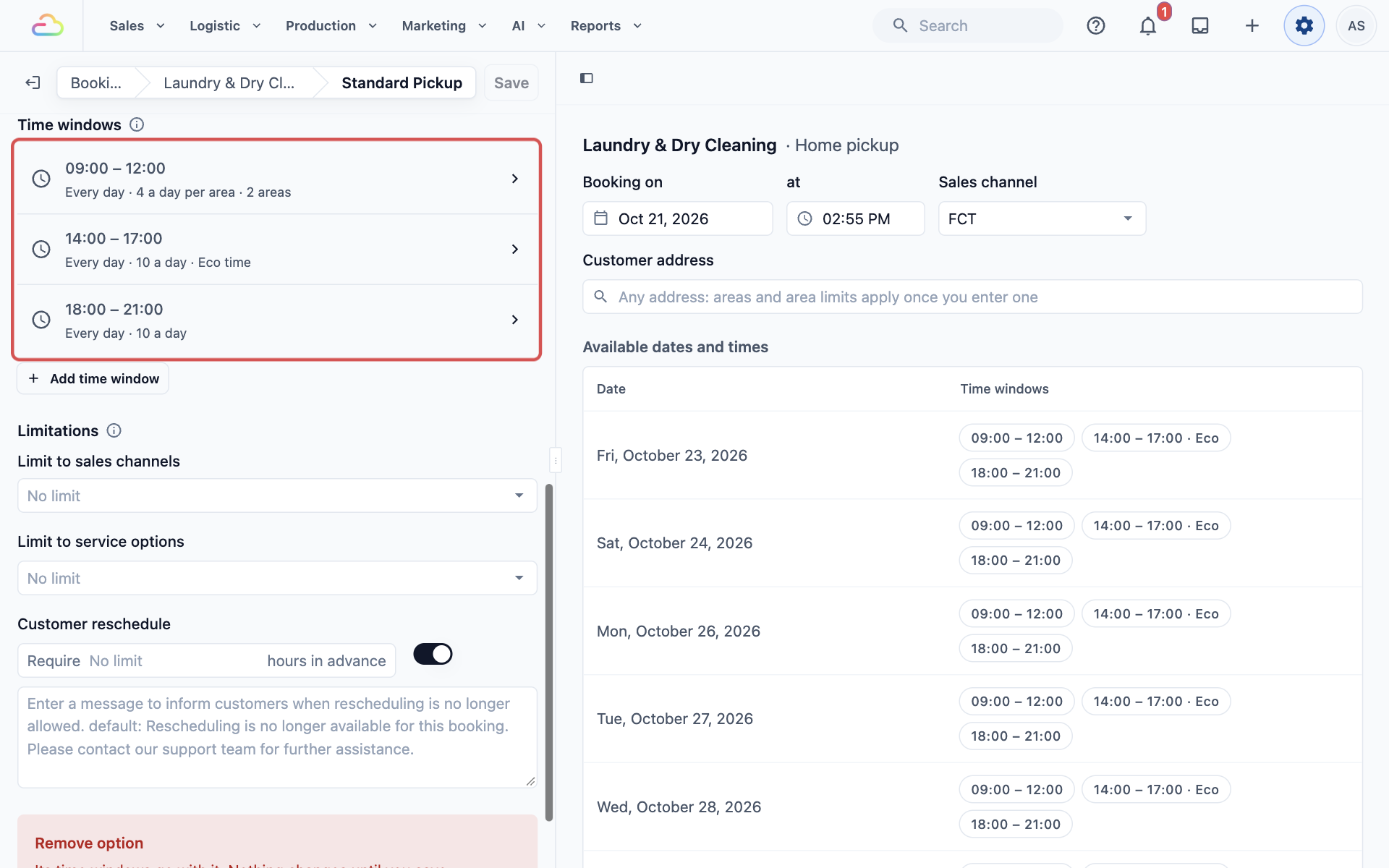
Selepas menyimpan, pratonton langsung di sebelah kanan halaman Tempahan menunjukkan setiap hari dengan tetingkapnya. Tetingkap yang ditanda Penuh tiada tempat lagi. Terlalu awal bermaksud ia bermula dalam tempoh notis pilihan (notis yang diperlukan sebelum tempahan), dan Telah Berlalu bermaksud masa itu sudah tamat.
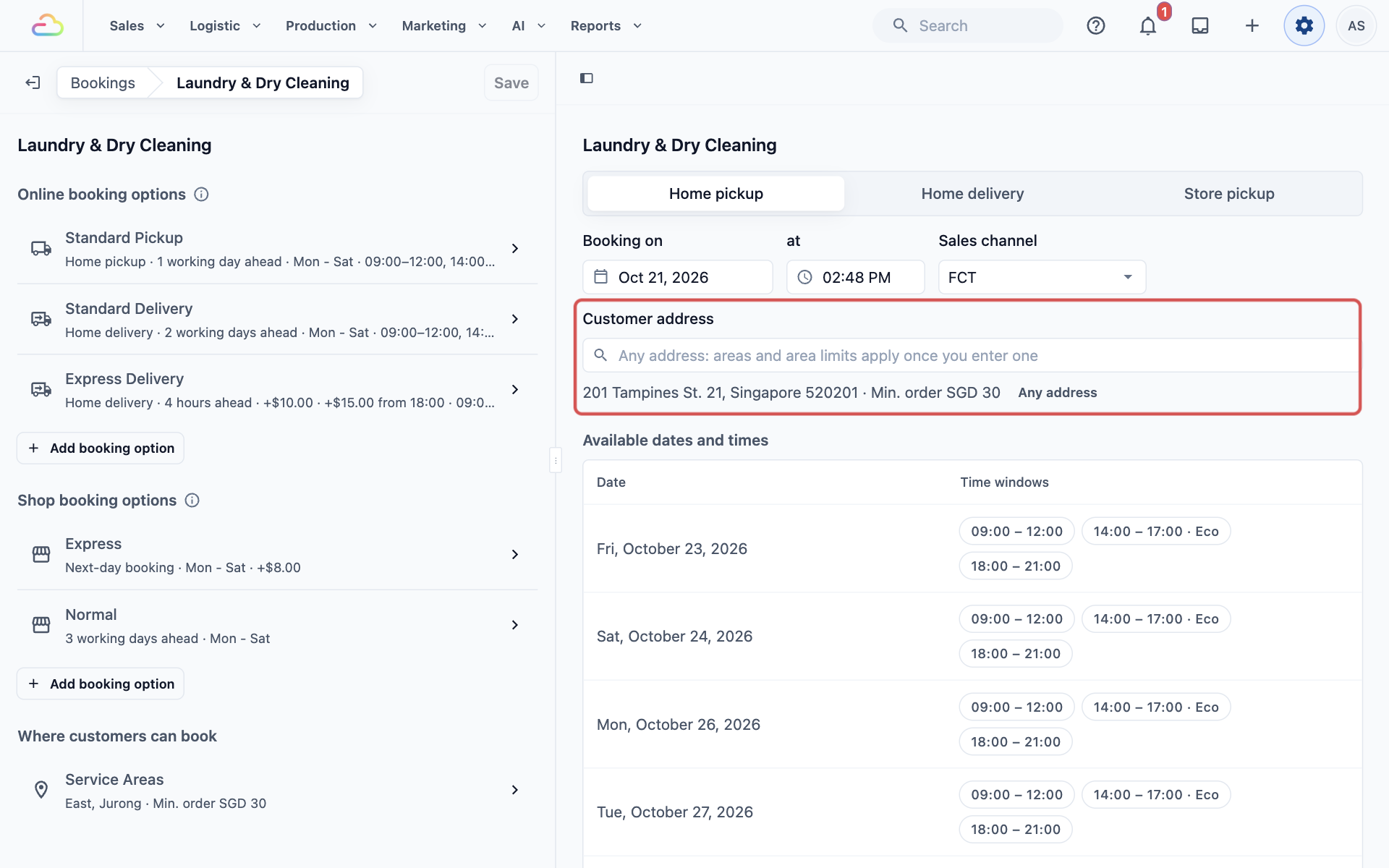
Dalam talian, pelanggan di Tampines yang menempah pengambilan nampak ketiga-tiga tetingkap, dengan 2:00 PM hingga 5:00 PM sudah dipilih kerana itu masa Eco. Apabila 6 pengambilan ditempah di East untuk satu pagi, tetingkap pagi itu ditunjukkan Penuh kepada pelanggan East, manakala pelanggan Jurong masih boleh menempahnya sehingga mencapai 4.
Di POS, kakitangan yang menempah penghantaran ke rumah untuk pelanggan nampak tetingkap masa bagi pilihan penghantaran ke rumah anda, dengan had yang sama seperti pelanggan dalam talian.
Soalan Lazim
Mengapa tetingkap ditunjukkan Penuh walaupun tempahannya kurang daripada had saya?
Ada 3 sebab biasa. Lawatan dengan Tempat setiap lawatan ditetapkan kepada 2 atau lebih memerlukan tempat kosong sebanyak itu, jadi pembersihan mendalam 2 pembersih nampak Penuh apabila hanya 1 tempat tinggal. Dengan Had setiap kawasan dihidupkan, hanya tempahan dalam kawasan pelanggan sendiri dikira, jadi satu kawasan boleh penuh manakala kawasan lain tidak. Dan semua tempahan dalam unit perniagaan yang sama yang bermula pada masa yang sama dikira bersama, walaupun datang daripada pilihan yang berbeza.
Bolehkah 2 pilihan tempahan berkongsi satu tetingkap masa?
Tidak. Setiap pilihan mengekalkan tetingkapnya sendiri, dan Tambah tetingkap masa hanya menambah tetingkap kepada pilihan itu. Untuk menawarkan masa yang sama pada 2 pilihan, tambah tetingkap itu pada setiap satu. Tempahan pada masa mula yang sama dalam unit perniagaan yang sama tetap dikira terhadap had satu sama lain. Jika tetingkap lama masih dipautkan kepada lebih daripada satu pilihan, ia berkata "Juga ditawarkan oleh" dengan nama pilihan lain, dan butangnya berbunyi Alih keluar daripada pilihan ini.
Adakah tempahan yang dibuat kakitangan saya di POS atau dalam Konsol dikira terhadap had?
Ya. Tempahan yang dibuat kakitangan dikira sama seperti tempahan dalam talian. Apabila tetingkap penuh, kakitangan juga tidak boleh menempahnya.
Jika saya menurunkan had atau mengalih keluar tetingkap, apa yang berlaku kepada tempahan yang sudah dibuat?
Tiada apa-apa. Tempahan sedia ada kekal dengan tarikh dan masanya. Had baharu hanya terpakai untuk tempahan yang dibuat selepas anda menyimpan. Jika sesuatu tetingkap sudah ada lebih banyak tempahan daripada had baharu, ia ditunjukkan sebagai Penuh sehingga tempahan turun di bawahnya.
Bolehkah pelanggan menukar tempahan mereka dalam tetingkap yang sudah penuh?
Ya. Tempahan pelanggan sendiri tidak menyekat mereka. Jika mereka menjadualkan semula ke masa lain dalam tetingkap yang mereka sudah pegang, tetingkap itu kekal dibuka untuk mereka.
Langkah Seterusnya
Anda telah menetapkan masa pelanggan boleh menempah dan berapa banyak tempahan setiap masa boleh terima. Seterusnya, tetapkan tarikh pengambilan yang kakitangan anda berikan kepada pelanggan yang menghantar dan mengambil barang di kedai anda dalam Menetapkan Tarikh Pengambilan untuk Pengambilan di Kedai.