
Sebelum anda mula
- Kedai Dalam Talian atau Aplikasi Mudah Alih. Lihat Menambah Kedai dan Menghidupkan Kedai Dalam Talian atau Aplikasi Mudah Alih.
- Pilihan tempahan dan tetingkap masa, supaya pelanggan boleh menempah pengambilan, penghantaran atau lawatan. Lihat Menyediakan Pilihan Tempahan Dalam Talian dan Menyediakan Tetingkap Masa dan Had Harian.
- Kawasan perkhidmatan, supaya kedai tahu alamat mana yang anda layani. Lihat Menyediakan Kawasan Perkhidmatan.
- Senarai harga untuk unit perniagaan, jika pelanggan memilih item yang ada harga. Lihat Pengenalan kepada Senarai Harga.
Cara ia berfungsi
- Satu unit perniagaan ada satu checkout pelanggan. Kedai Dalam Talian, Aplikasi Mudah Alih dan setiap kedai yang menjual unit ini guna langkah yang sama.
- Pelanggan log masuk dahulu, kemudian menempah satu unit perniagaan pada satu-satu masa.
- Setiap tempahan dalam talian ialah pengambilan, penghantaran atau lawatan.
- Tiada bayaran dikenakan semasa menempah. Pelanggan boleh pilih kad, atau kredit kedai mereka, untuk dibayar secara automatik apabila pesanan siap, atau bayar kemudian.
- Kakitangan anda guna langkah sendiri di POS dan di Konsol (Checkout kakitangan unit). Checkout pelanggan hanya menukar tempahan dalam talian.
Pilih unit yang boleh ditempah pelanggan
- Pergi ke ⚙️ Tetapan › Saluran jualan › Kedai Dalam Talian & Aplikasi Mudah Alih.
- Pada kad kedai, klik Sunting Kedai Dalam Talian. Butang itu tertulis Sunting Aplikasi Mudah Alih atau Sunting Kedai Dalam Talian & Aplikasi Mudah Alih apabila ia dihidupkan.
- Di bawah Pages, klik Checkout.
- Hidupkan suis di sebelah setiap unit perniagaan yang pelanggan boleh tempah.
- Seret unit ke dalam susunan yang patut dilihat pelanggan.
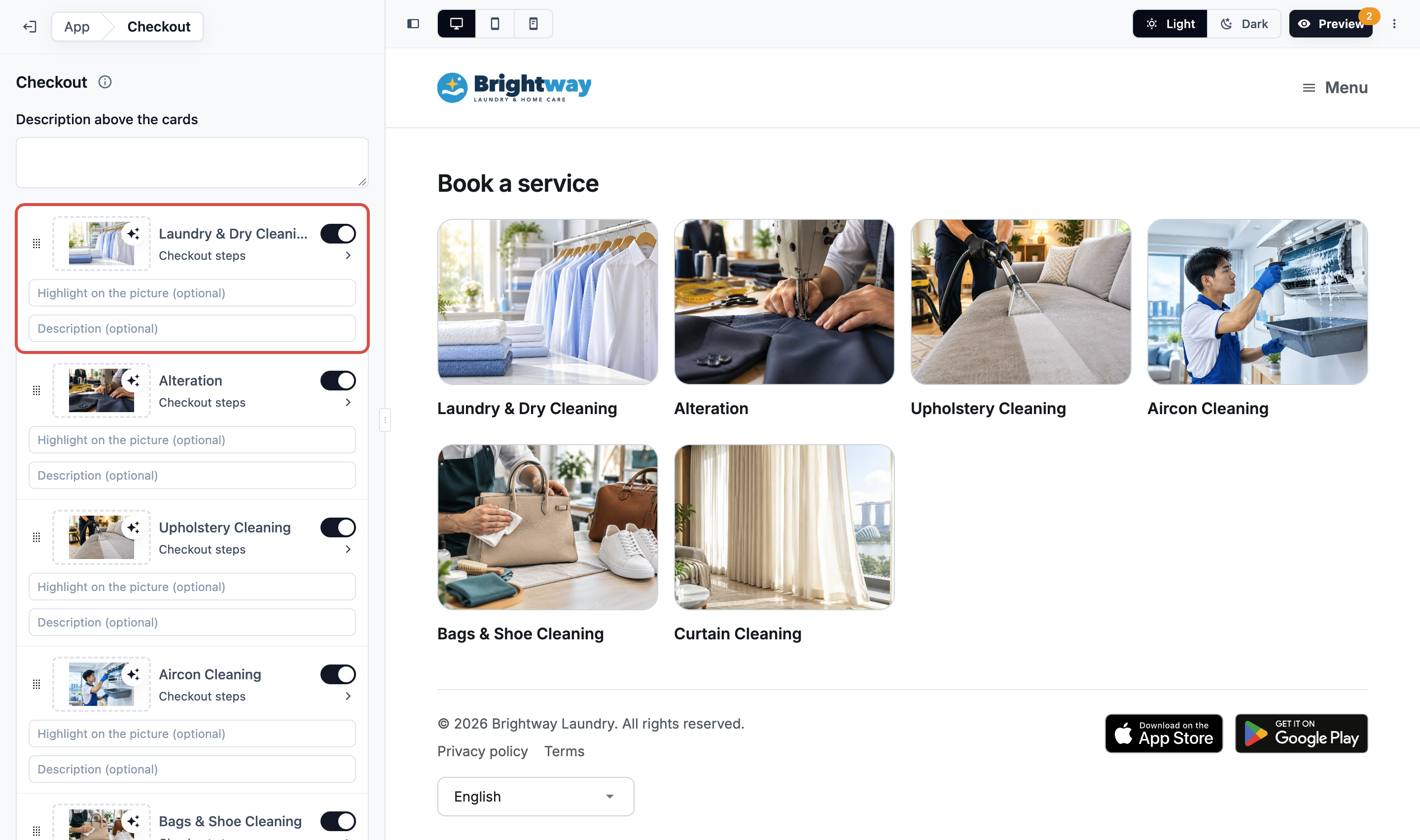
Baris setiap unit menunjukkan apa yang diperlukan langkahnya: Belum ada langkah checkout, Langkah checkout, atau Perubahan langkah belum diterbitkan.
Dengan 2 unit atau lebih dihidupkan, pelanggan mula-mula memilih unit daripada kad. Untuk setiap unit anda boleh tambah:
- gambar muka depan. Klik kotak gambar pada baris unit. Unit tanpa gambar hanya menunjukkan namanya, dan barisnya berkata Tambah gambar muka depan;
- Sorotan pada gambar, seperti "Paling popular", sehingga 24 aksara;
- Penerangan di bawah nama unit.
Anda juga boleh taip Penerangan di atas kad. Gambar muka depan yang sama turut dipaparkan di halaman Harga anda.
Anda juga boleh mula dari unit perniagaan: ⚙️ Tetapan › Unit Perniagaan › unit › tab Jualan › Checkout pelanggan › Edit dalam Kedai Dalam Talian.
Langkah yang boleh anda tambah
Setiap langkah ada nama yang anda lihat dalam editor dan tajuk yang dilihat pelanggan.
Masukkan Alamat (pelanggan nampak "Alamat") Pelanggan pilih alamat yang disimpan atau cari alamat baharu. Hanya alamat yang disimpan dalam negara kedai anda ditawarkan. Pelanggan yang ada alamat tersimpan melangkau langkah ini dan boleh menukarnya pada semakan.
- Perlukan baris alamat 2: pelanggan mesti masukkan nombor unit, tingkat atau pangsapuri mereka. Berguna untuk flat HDB dan kondominium.
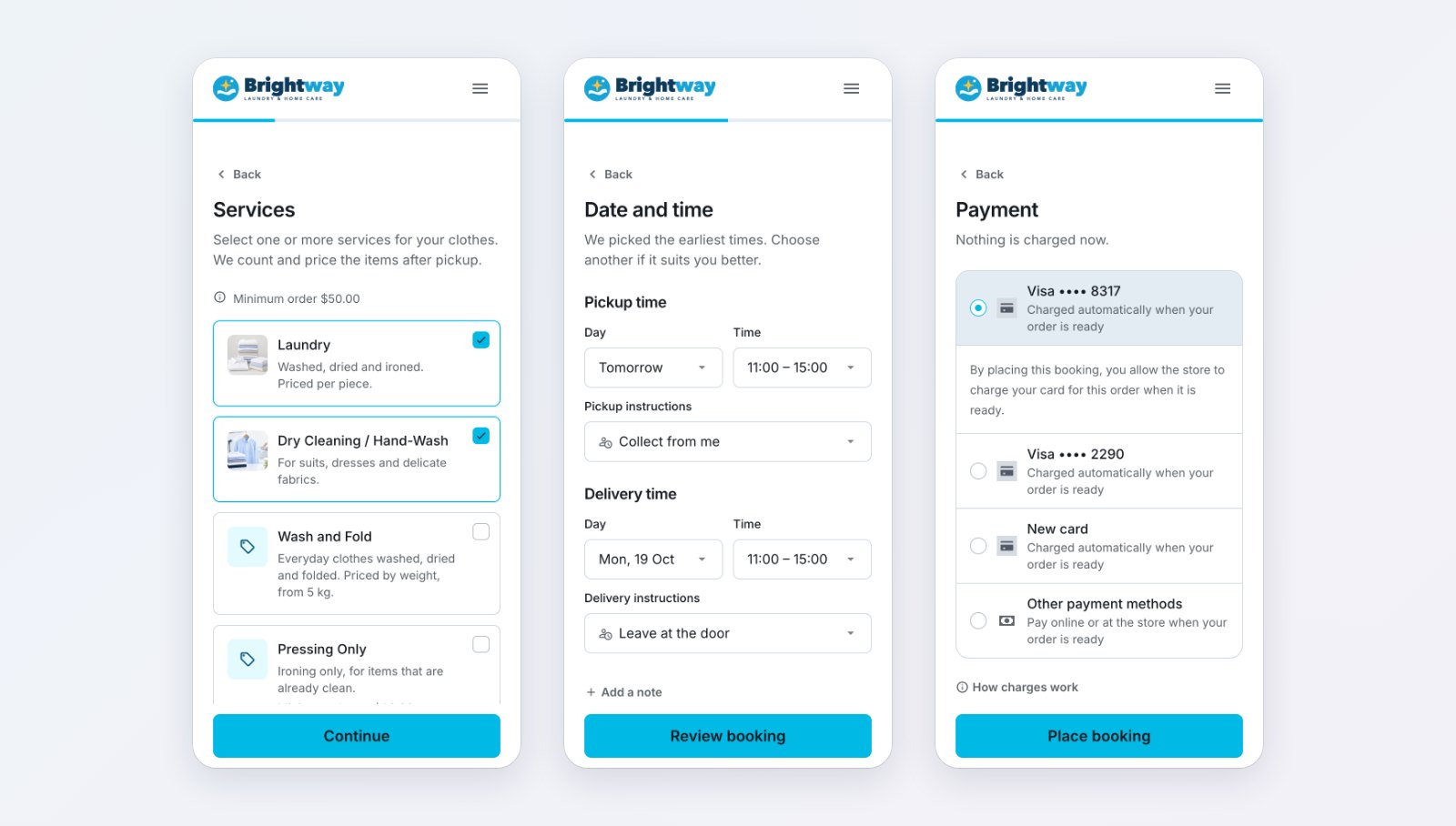
Pilih Pilihan Perkhidmatan (pelanggan nampak "Perkhidmatan") Pelanggan tandakan perkhidmatan yang mereka mahu, seperti Basuh & Lipat atau Dobi Kering, tanpa memilih item. Kakitangan anda akan tetapkan harga kemudian, contohnya selepas pengambilan. Guna langkah ini untuk dobi.
- Pilihan perkhidmatan yang ada: pilihan yang boleh dipilih pelanggan dalam pesanan anda. Setiap pilihan boleh ada baris pendek di bawah namanya, dan gambar.
- Tunjuk gambar pilihan perkhidmatan: memaparkan gambar setiap pilihan.
Pilih Item (pelanggan nampak "Item") Pelanggan pilih item berharga daripada senarai harga anda, seperti penyaman udara atau sofa, dan melihat anggaran harga sebelum menempah.
- Butiran item yang pelanggan isi: soalan tambahan yang muncul untuk item yang sepadan, seperti saiz atau bilangan unit.
- Pakej pra-bayar: apabila unit menjual pakej yang ditanda Jual dalam talian di Tetapan › Pakej Pra-bayar, bahagian Pakej pra-bayar di bawah item menyenaraikannya dengan saiz dan harga. Pelanggan boleh tambah satu ke dalam tempahan, dan ia meliputi perkara yang dimasukkannya ("Dilindungi oleh …"). Bakul yang hanya ada pakej akan minta "Pilih juga perkhidmatan untuk ditempah: pakej anda meliputinya." Pelanggan yang sudah ada pakej akan melihat apa yang dilindunginya dan baki yang tinggal semasa menempah. Lihat Sediakan Pakej Pra-bayar.
- Pelanggan boleh tempah item berharga atas permintaan: dimatikan secara lalai. Semasa dimatikan, item yang tiada harga untuk perkhidmatannya tidak ditawarkan di sini, walaupun halaman Harga anda menyenaraikannya sebagai "Harga atas permintaan". Hidupkan untuk benarkan pelanggan menambahnya. Semakan kemudian akan berkata, contohnya, "Tiada bayaran sekarang. Kedai akan tetapkan harga Pemasangan untuk anda." Kakitangan anda akan tetapkan harga baris itu, kemudian sahkan tempahan. Tiada bayaran dikenakan sebelum itu.
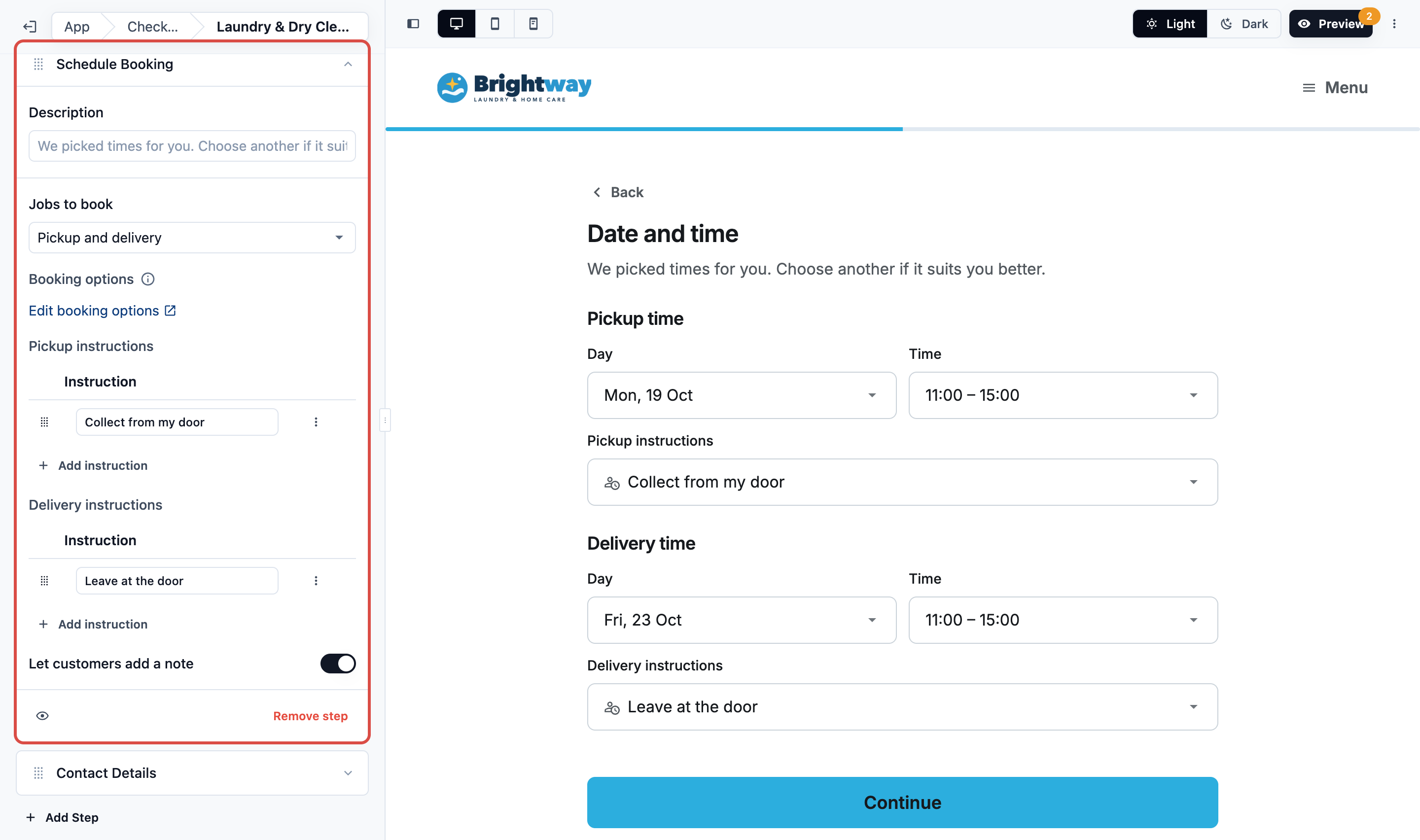
Jadual Tempahan (pelanggan nampak "Tarikh dan masa") Pelanggan pilih masa untuk setiap tugasan, seperti pengambilan dan penghantaran. Masa dipilih untuk mereka pada hari terawal tanpa caj tambahan: masa Eco jika ada, jika tidak masa terawalnya. Walaupun ada masa yang tiada caj tambahan, hari atau masa yang kena caj tambahan, seperti hari ekspres, kadar malam atau cuti umum, hanya ditempah apabila pelanggan memilihnya.
| Tetapan | Fungsinya |
|---|---|
| Tugasan untuk ditempah | Tugasan mana yang ditempah oleh langkah ini, contohnya Pengambilan dan penghantaran, Pengambilan sahaja atau Lawatan perkhidmatan sahaja. Pilihan ini datang daripada Saluran unit |
| Pilihan tempahan | Pelanggan menempah setiap tugasan dengan pilihan tempahan unit, sama seperti di POS. Untuk mengelak pilihan daripada Kedai Dalam Talian, buka Tetapan › Tempahan › unit › pilihan, kemudian hadkan kepada saluran jualan lain |
| Arahan pengambilan, Arahan penghantaran, Arahan lawatan | Arahan sedia ada yang pelanggan pilih, seperti "Ambil dari depan pintu saya". Klik Tambah arahan |
| Benarkan pelanggan tambah nota | Pelanggan boleh taip nota untuk pasukan anda. Arahan yang mereka pilih dan nota mereka menjadi nota setiap tugasan, sehingga 200 aksara |
Butiran Hubungan (pelanggan nampak "Butiran hubungan") Pelanggan sahkan nama dan nombor telefon bimbit mereka untuk tempahan ini. Ini diambil dari akaun mereka, jadi kebanyakan pelanggan melangkau langkah ini.
Medan tersuai anda Soalan yang anda cipta sendiri, seperti "Ada alahan kepada kain?". Lihat Konfigurasi Medan Data. Langkah medan tersuai meminta teks, nombor, tarikh atau pilihan daripada senarai. Tiada langkah gambar. Langkah medan tersuai ada Nama Langkah sendiri, dan boleh ditetapkan kepada Pilihan. Untuk medan pilihan, Keterlihatan pilihan boleh menyembunyikan sesetengah jawapan.
Sediakan langkah untuk unit
- Pada halaman Checkout, klik baris unit perniagaan.
- Klik Tambah Langkah.
- Dalam Tambah langkah, klik langkah yang anda perlukan. Anda boleh cari, contohnya "alamat".
- Klik kad langkah untuk buka tetapannya, dan isikan.
- Pilihan: taip Penerangan, baris yang dilihat pelanggan di bawah tajuk langkah.
- Ulang untuk setiap langkah. Seret kad untuk menukar susunannya.
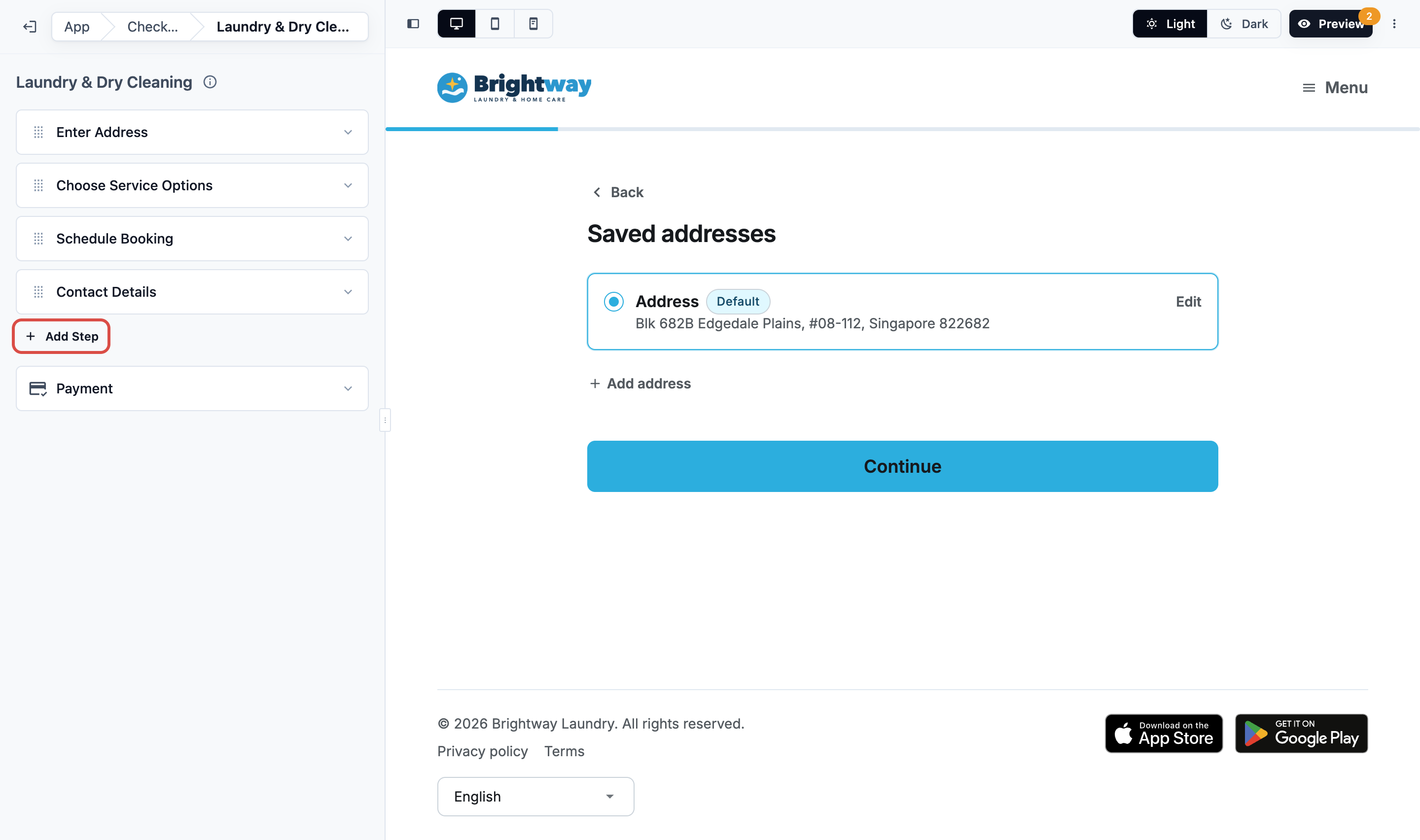
Pratonton menunjukkan setiap langkah seperti yang dilihat pelanggan. Perubahan anda disimpan sebagai draf serta-merta, dan unit menunjukkan Belum diterbitkan sehingga anda menerbitkannya. Untuk batalkannya, klik Buang perubahan.
Untuk tunjuk langkah hanya apabila jawapan lain sepadan, klik butang mata langkah itu, kemudian Tambah Syarat. Untuk buang langkah, klik Buang langkah.
Langkah Bayaran
Bayaran sentiasa langkah terakhir. Ia tidak boleh dipindah atau dibuang.
- Klik baris Bayaran.
- Di bawah Bayaran semasa menempah, pilih:
- Kad pilihan: kad atau kaedah bayaran lain: pelanggan pilih kad untuk dicaj secara automatik, atau Kaedah bayaran lain untuk bayar dalam talian atau di kedai kemudian.
- Kad pada fail diperlukan: pelanggan mesti pilih atau tambah kad untuk menempah. Baris itu menunjukkan Kad diperlukan.
- Pilihan: taip Penerangan dan Cara caj berfungsi, langkah yang pelanggan boleh buka pada langkah Bayaran. Jika dibiarkan kosong, pelanggan nampak "Tiada bayaran dikenakan sekarang." dan langkah standard.
Kad akan dicaj selepas pesanan ditetapkan harga dan dibungkus, atau diserahkan jika anda tidak bungkus. Kakitangan juga boleh mencajnya dari pesanan. Jika caj gagal, pelanggan bayar dengan Bayar sekarang. Lihat Menerima Bayaran di Kedai Dalam Talian Anda.
Kad pada fail diperlukan memerlukan Kad dihidupkan untuk Stripe atau HitPay di halaman Bayaran editor. Dengan HitPay, klik Semak HitPay pada baris Bayaran untuk pastikan akaun anda boleh simpan kad.
Kredit kedai: apabila kedai anda menawarkan dompet dan halaman Bayarannya menerima Kredit Kedai, pelanggan yang ada baki boleh pilih Kredit kedai pada langkah Bayaran. Ia membayar pesanan secara automatik apabila siap. Unit yang ditetapkan kepada Kad pada fail diperlukan tidak menawarkan kredit kedai. Kredit kedai tidak ditawarkan dalam Pratonton, kerana pesanan Pratonton ialah pesanan ujian.
Pelanggan nampak langkah Bayaran apabila kedai anda boleh simpan kad melalui Stripe atau HitPay, apabila mereka ada kad tersimpan atau kredit kedai, atau apabila unit memerlukan kad. Jika tidak, mereka hantar tempahan dari semakan.
Pesanan minimum
Pesanan minimum anda terpakai pada tempahan dalam talian. Tetapkannya di mana-mana tempat berikut:
- ⚙️ Tetapan › Unit Perniagaan › unit › Katalog › Tambah pesanan minimum. Pilih Pasaran (jika anda ada lebih daripada satu), Saluran jualan (kosong untuk semua), Pilihan Perkhidmatan (Seluruh pesanan untuk keseluruhan tempahan), dan taip Min. pesanan.
- ⚙️ Tetapan › Tempahan › unit › Kawasan Perkhidmatan: Min. pesanan, atau minimum berbeza Mengikut kawasan. Lihat Memilih Tempat Setiap Unit Perniagaan Menerima Tempahan.
Apabila kedua-duanya terpakai, yang lebih tinggi dikira. Tempahan di bawah minimum tidak pernah ditolak. Ia ditambah sehingga minimum.
Apa yang pelanggan nampak:
- Dengan Pilih Pilihan Perkhidmatan: langkah Perkhidmatan menunjukkan minimum di atas pilihan, contohnya "Pesanan minimum SGD 30.00". Minimum untuk satu pilihan perkhidmatan muncul pada kadnya sebagai "Caj minimum". Semakan menyenaraikan minimum dan memberitahu sekurang-kurangnya berapa pesanan akan dicaj.
- Dengan Pilih Item: minimum hanya muncul pada semakan, sebagai baris "Caj tambahan pesanan minimum" apabila item berjumlah kurang.
Benarkan pelanggan mengulang tempahan
- Dalam editor, di bawah Halaman, klik Pesanan berulang.
- Hidupkan Tawarkan pesanan berulang.
- Hidupkan setiap unit yang pelanggan boleh ulang, dan pilih kekerapannya, seperti Mingguan atau Setiap 2 minggu.
Untuk unit yang diberi harga selepas pengambilan, pelanggan hidupkan Pesanan berulang pada langkah Tarikh dan masa. Unit dengan Pilih Item juga boleh berulang apabila pilihan perkhidmatan yang dipilih ada Ulangan ditetapkan, contohnya Setiap minggu; perkhidmatan yang dipilih menentukan kekerapannya. Pastikan halaman Pesanan berulang kedai dihidupkan supaya pelanggan boleh lihat dan henti ulangan mereka. Lihat Menyediakan Pilihan Perkhidmatan dan Cara pesanan berulang berfungsi.
Terbitkan perubahan anda
Pelanggan terus menempah menggunakan langkah terakhir yang diterbitkan sehingga anda menerbitkan.
- Klik Pratonton dan buat satu tempahan ujian. Tiada bayaran dikenakan.
- Dalam Pratonton, klik Terbitkan, kemudian Terbitkan Kedai Dalam Talian dan Terbitkan Aplikasi Mudah Alih.
Langkah-langkahnya dikongsi, jadi Publish pertama akan menukar langkah pada kedua-dua produk. Halaman Checkout itu sendiri (unit mana yang dihidupkan, susunannya, gambar dan penerangan) dihantar bersama Publish setiap produk, jadi terbitkan kedua-duanya. Lihat Edit, Preview and Publish Your Online Store.
Contoh: Pengambilan di rumah CleanFast Laundry
CleanFast Laundry mengambil pakaian dari rumah dan menimbangnya di kedai. Pemilik menyediakan unit Laundry:
- Enter Address, dengan Require address line 2 dihidupkan.
- Choose Service Options: Wash & Fold, Dry Clean dan Ironing.
- Schedule Booking, dengan Jobs to book ditetapkan kepada Pickup and delivery, arahan pengambilan "Collect from my door" dan "Leave with the guard", dan Let customers add a note dihidupkan.
- Contact Details.
- Payment: Card pilihan.
Apa yang pelanggan lihat
- Pelanggan ketik Place order (atau Book now dalam menu) dan log masuk.
- Dalam Book a service, mereka pilih Laundry.
- Address: mereka pilih alamat yang disimpan, atau cari dan tambah nombor unit mereka.
- Services: mereka tanda Wash & Fold.
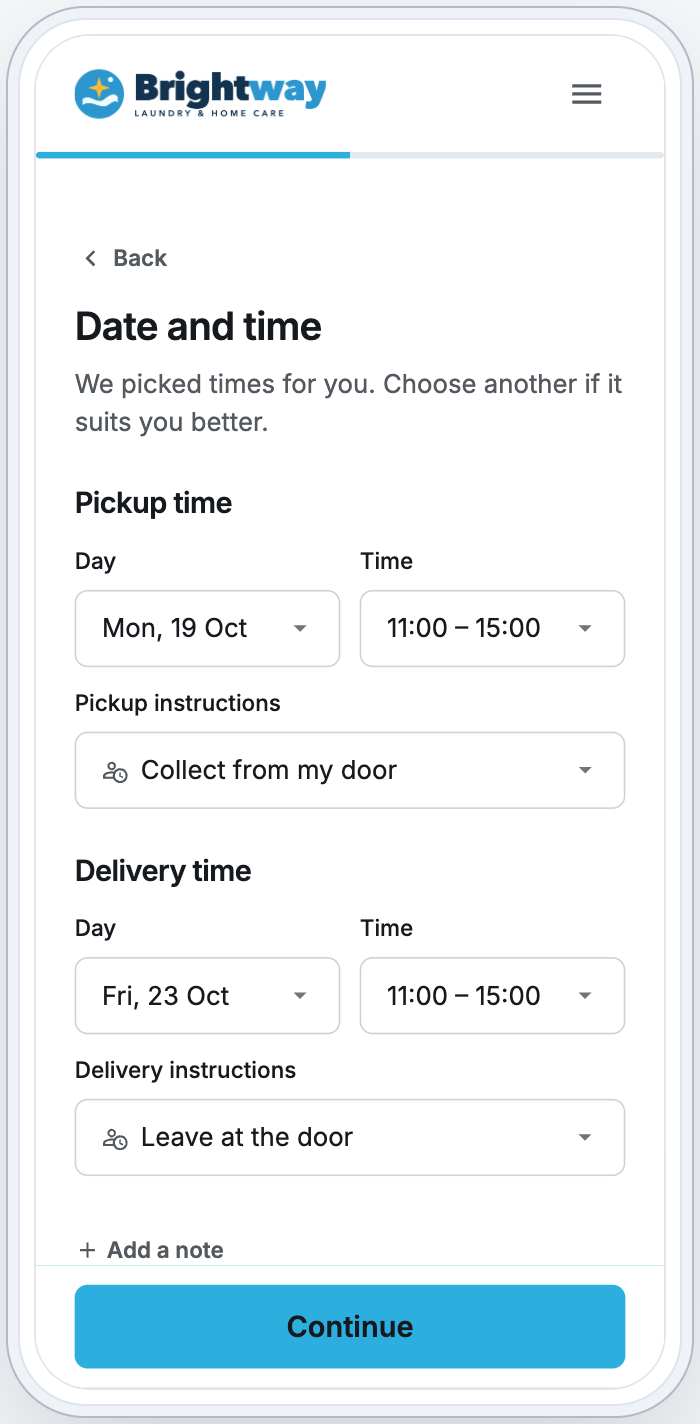
- Date and time: masa dipilih untuk mereka, dengan "We picked times for you. Choose another if it suits you better." Masa Eco ditanda "Eco-friendly time". Mereka pilih "Collect from my door".
- Review your booking: setiap jawapan ada Change. Semakan menulis "Nothing to pay now. The store will confirm the price." Kupon, diskaun ahli dan diskaun automatik anda juga ditunjukkan di sini. Lihat Create a Discount or Surcharge Option.
- Mereka klik Continue to payment, pilih kad yang disimpan atau Other payment methods, dan klik Place booking.
Mereka nampak Booking confirmed. Pesanan sampai kepada pasukan anda dengan alamat, masa, perkhidmatan dan arahan yang telah diisi.
Soalan Lazim
Saya dah tukar langkah saya, tetapi pelanggan masih nampak yang lama. Kenapa?
Perubahan kekal sebagai draf sehingga anda menerbitkannya. Klik Pratonton, kemudian Terbit.
Adakah pesanan minimum saya terpakai untuk tempahan dalam talian?
Ya. Tempahan di bawah minimum akan dinaikkan sehingga mencapai minimum, tidak sekali-kali ditolak. Lihat Minimum orders di atas.
Apa yang berlaku jika saya tidak sertakan Choose Items?
Pelanggan membuat tempahan tanpa memilih item, dan kakitangan anda akan menetapkan harga pesanan kemudian. Ini sesuai untuk dobi yang ditimbang di kedai.
Kenapa pelanggan tidak boleh tambah item yang ditunjukkan dalam halaman Prices saya?
Item itu tiada harga untuk perkhidmatannya, jadi Prices menunjukkan "Price on request". Hidupkan Customers can book items priced on request pada langkah Choose Items, dan kakitangan anda akan menetapkan harganya selepas tempahan.
Kenapa Schedule Booking memberitahu bahawa pelanggan tiada apa untuk dijadualkan?
Unit perniagaan itu belum menerima tempahan untuk pengambilan, penghantaran atau lawatan perkhidmatan. Hidupkan salah satu dalam tab Pipeline unit tersebut.
Pelanggan kata mereka tidak boleh tempah pengambilan. Apa yang perlu saya semak?
Semak sama ada pilihan tempahan pengambilan diberikan kepada unit perniagaan dan tidak terhad kepada saluran jualan lain. Langkah Schedule Booking akan memberi amaran jika tiada. Lihat Setting Up Online Booking Options.
Pelanggan nampak "Sorry, we are not here yet." Kenapa?
Tiada kawasan perkhidmatan unit perniagaan yang meliputi alamat itu, atau Location yang melayaninya dimatikan dalam App settings › Company & Locations penyunting. Pelanggan akan nampak Not in service message anda sendiri daripada Service Areas jika anda ada menulisnya, dan mesej standard ini jika tidak. Lihat Choosing Where Each Business Unit Takes Bookings.
Kenapa pelanggan tidak boleh pilih salah satu alamat yang mereka simpan?
Tempahan hanya menawarkan alamat yang disimpan di negara tempat mereka membuat tempahan. Alamat yang mereka simpan untuk negara-negara lain anda tidak akan ditunjukkan.
Tempahan pelanggan ditolak. Kenapa?
Setiap penolakan ada mesej sendiri, seperti masa yang baru diambil atau had tempahan. Lihat Why a Customer's Booking Was Refused.
Bolehkah pelanggan batalkan atau tukar jadual secara dalam talian?
Hanya jika anda membenarkannya pada tab Cancel & reschedule unit perniagaan. Kedua-duanya bermula pada Never. Lihat Setting Up Cancel and Reschedule.
Saya dah arkibkan unit perniagaan. Adakah pelanggan masih boleh membuat tempahan?
Tidak. Unit yang diarkibkan tidak menerima tempahan baharu. Pada halaman Checkout, barisnya menulis "This business unit is unavailable. Turn it off before publishing." Matikannya, kemudian terbitkan.
Adakah tempahan yang sudah dibuat akan berubah apabila saya terbitkan langkah baharu?
Tidak. Langkah baharu terpakai untuk tempahan yang dibuat selepas anda terbitkan. Pelanggan yang separuh jalan membuat tempahan akan diminta menyemaknya dan membuat tempahan semula.
Langkah seterusnya
Pilih cara pelanggan membayar: Taking Payments on Your Online Store.