
Sebelum anda mula
- Kedai dengan Kedai Dalam Talian atau Aplikasi Mudah Alih yang telah dihidupkan. Lihat Menambah Kedai dan Menghidupkan Kedai Dalam Talian atau Aplikasi Mudah Alih.
- Sebuah syarikat dalam pasaran kedai. Pelanggan membayar syarikat ini.
- Idea untuk kod pendek, jika anda mahu kod sendiri. Contohnya, huruf awal jenama anda, seperti "CFL" untuk CleanFast Laundry.
Semak atau tukar syarikat bil anda
Syarikat bil ialah syarikat yang pelanggan anda bayar. Butirannya muncul pada resit dan invois mereka, jadi pelanggan anda sentiasa melihat nama syarikat yang betul. Anda memilihnya apabila pertama kali menghidupkan Kedai Dalam Talian atau Aplikasi Mudah Alih, jadi setiap kedai ada satu.
Untuk menyemaknya, buka ⚙️ Tetapan › Saluran jualan › Kedai Dalam Talian & Aplikasi Mudah Alih. Setiap kad kedai menunjukkan jenama, pasarannya dan, di bawah jenama, syarikat yang membuat bil kepada pelanggannya.
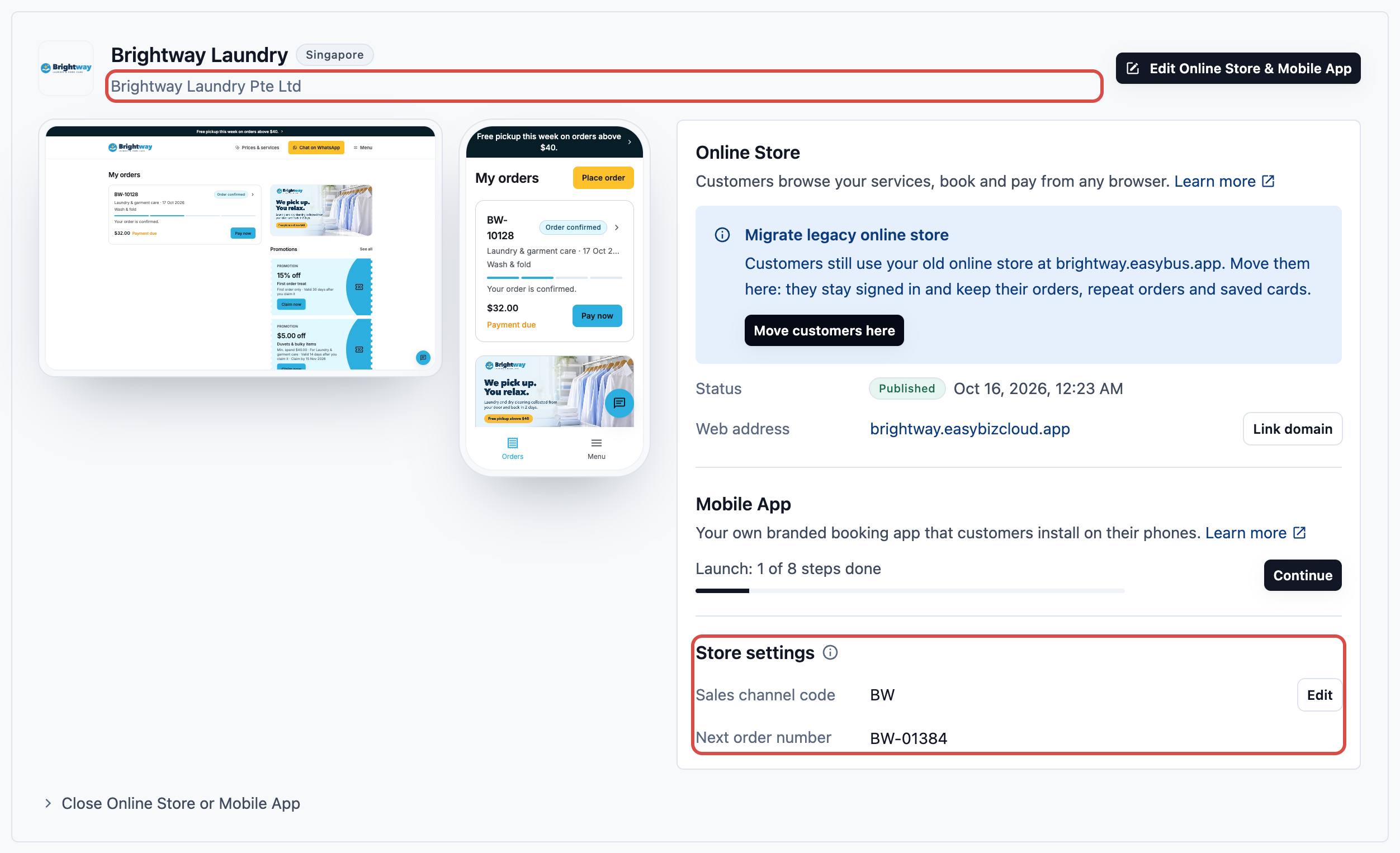
Untuk menukarnya:
- Pada kad kedai, klik Edit Kedai Dalam Talian (atau Edit Aplikasi Mudah Alih, atau Edit Kedai Dalam Talian & Aplikasi Mudah Alih). Ini membuka penyunting kedai.
- Di bawah Tetapan aplikasi, klik Syarikat & Lokasi.
- Pilih syarikat dalam medan Syarikat bil.
Mengambil alih kedai dalam talian lama anda? Maka anda tidak boleh menukar syarikat bil di sini. Syarikat & Lokasi berbunyi Ditetapkan pada saluran jualan anda: kedai anda menerima pesanan melalui saluran jualan kedai dalam talian lama anda, yang turut digunakan oleh pesanan kakitangan dan WhatsApp anda, jadi ia mengekalkan syarikat dan Lokasi saluran tersebut. Lihat Kedai Dalam Talian Anda (Lama).
Tetapkan kod saluran jualan anda
Kod saluran jualan ialah nama pendek untuk kedai ini. Ia diletakkan di hadapan setiap nombor pesanan dari kedai ini. Ini membantu anda membezakan pesanan dalam talian daripada pesanan kedai dengan sekali pandang. Ia juga memastikan laporan anda jelas apabila anda menguruskan lebih daripada 1 kedai.
Kedai baharu mendapat kod yang dibuat daripada nama jenama anda: huruf awal bagi 4 perkataan pertamanya, seperti "BW" untuk Brightway Laundry, atau 3 huruf pertama bagi nama satu perkataan. Anda boleh menukarnya bila-bila masa. Tanpa kod, pesanan hanya dinomborkan seperti #00001, dan kad itu menunjukkan "Belum ditetapkan".
- Dalam Tetapan kedai, klik Edit di sebelah Kod saluran jualan.
- Taip kod anda dalam kotak Kod kedai dalam talian. Huruf akan bertukar kepada huruf besar secara automatik.
- Klik Simpan.
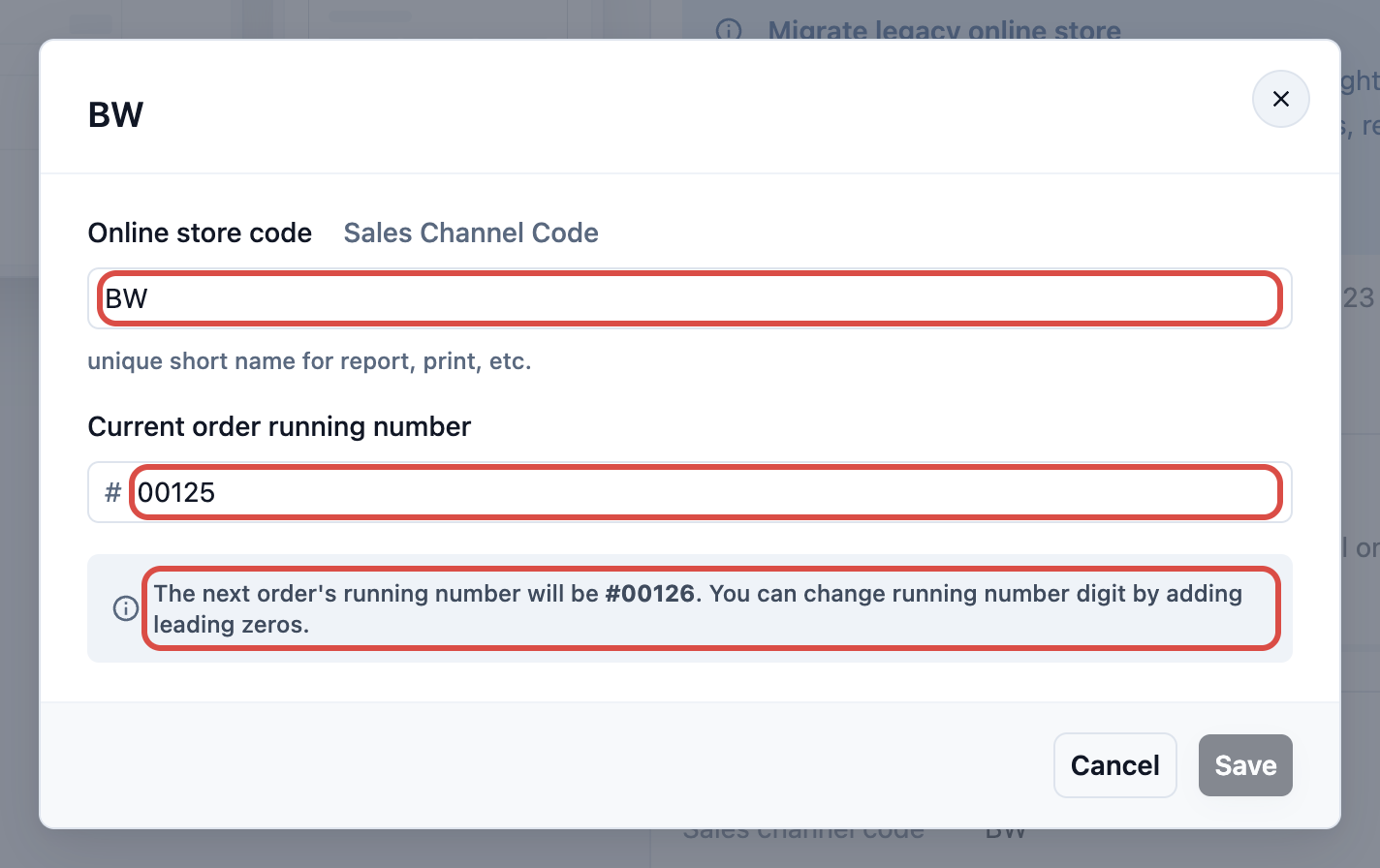
Anda akan melihat "Kod saluran jualan disimpan". Perubahan ini terus berkuat kuasa, tanpa perlu menerbitkan.
Setiap kod mesti berbeza daripada saluran jualan anda yang lain. Jika anda melihat, contohnya, "Kod Saluran Jualan BW sudah digunakan", saluran lain sudah menggunakannya. Taip kod yang berbeza.
Pilih nombor pesanan seterusnya anda
Nombor pesanan seterusnya menunjukkan nombor yang akan diterima oleh pesanan dalam talian anda yang seterusnya. Dengan kod, ia kelihatan seperti BW-00026. Tanpa kod, ia kelihatan seperti #00026.
Tetapan ini adalah pilihan. Jika anda biarkannya, pesanan kedai baharu akan bermula dari 00001. Menukarnya berguna apabila anda beralih dari sistem lain dan mahu terus menomborkan dari tempat anda berhenti.
Untuk menukarnya:
- Dalam Tetapan kedai, klik Edit di sebelah Kod saluran jualan. Tetingkap yang sama turut mengandungi nombor pesanan.
- Dalam Nombor larian pesanan semasa, taip nombor pesanan terakhir anda, bukan yang seterusnya.
- Baca baris di bawah kotak. Ia memberitahu anda nombor larian pesanan seterusnya.
- Klik Simpan.
Pilih berapa digit nombor pesanan anda. Bilangan digit yang anda taip menentukan panjang setiap nombor pesanan baharu. Contohnya, jika pesanan terakhir anda ialah 123:
| Anda taip | Nombor pesanan seterusnya |
|---|---|
| 123 | #124 |
| 00123 | #00124 |
| 000123 | #000124 |
Baris di bawah kotak menunjukkan nombor seterusnya yang tepat sebelum anda klik Simpan.
Contoh persediaan
Apa yang pelanggan anda lihat
Mei membuat tempahan pengambilan cuci-dan-lipat di telefonnya.
- Mei membuka aplikasi dan membuat tempahan pengambilannya.
- Dia melihat "Tempahan disahkan", dengan nombor pesanannya. Jika anda menetapkan kod saluran jualan, nombor itu bermula dengan kod tersebut, contohnya BW-00026.
- Resit dan invois untuk pesanannya menunjukkan nama dan butiran syarikat bil anda.
Mei tidak pernah melihat perkataan "kod". Dia hanya melihat nombor pesanan yang kemas yang boleh dirujuk jika dia menghubungi kedai.
Jika Mei membuat tempahan di Kedai Dalam Talian, dia mendapat jenis nombor pesanan yang sama. Kedua-duanya menggunakan tetapan yang sama.
Soalan Lazim
Adakah saya perlu Menerbitkan selepas menukar kod atau nombor pesanan?
Tidak. Kod saluran jualan dan nombor pesanan seterusnya terus berkuat kuasa, tanpa perlu menerbitkan. Pesanan baharu yang seterusnya akan menggunakannya.
Adakah menukar kod saya akan menamakan semula pesanan lama saya?
Tidak. Setiap pesanan mengekalkan kod yang diberikan semasa ia dibuat. Hanya pesanan baharu akan mendapat kod baharu.
Bolehkah Kedai Dalam Talian dan Aplikasi Mudah Alih saya mempunyai kod yang berbeza?
Tidak. Kedua-duanya berkongsi 1 set tetapan kedai, jadi kedua-duanya menggunakan kod dan siri nombor yang sama.
Bolehkah 2 kedai menggunakan kod yang sama?
Tidak. Setiap kod mesti unik. Jika saluran lain sudah menggunakannya, anda akan melihat "Kod Saluran Jualan … sudah digunakan".
Kenapa saya tidak boleh menukar syarikat bil saya?
Kedai anda mengambil alih saluran jualan kedai dalam talian lama anda, jadi Syarikat & Lokasi berbunyi Ditetapkan pada saluran jualan anda. Kedai itu mengekalkan syarikat saluran tersebut, yang turut digunakan oleh pesanan kakitangan dan WhatsApp anda.
Adakah menukar tetapan ini berbayar?
Tidak. Menukar syarikat bil, kod atau nombor pesanan adalah percuma. Untuk cara Kedai Dalam Talian dan Aplikasi Mudah Alih anda dicaj, lihat Menambah Kedai dan Menghidupkan Kedai Dalam Talian atau Aplikasi Mudah Alih.
Saya taip nombor seterusnya saya, tetapi pesanan bermula 1 lebih tinggi. Kenapa?
Kotak itu meminta nombor pesanan terakhir anda. Taip 1 kurang daripada nombor yang anda mahu seterusnya. Kemudian semak baris di bawah kotak sebelum menyimpan.
Langkah seterusnya
Kedai anda kini dibil melalui syarikat yang betul, dan pesanannya membawa kod yang jelas serta nombor yang anda pilih. Seterusnya, sediakan halaman yang dilihat pelanggan anda, kemudian pratonton dan terbitkan: Edit, Pratonton dan Terbitkan Kedai Dalam Talian Anda.