
Langkah ringkas
- Buka Tetapan › Integrasi dan klik Sambung pada Stripe, HitPay atau Atome. Juga hidupkan kaedah yang anda mahu dalam akaun pembekal itu sendiri.
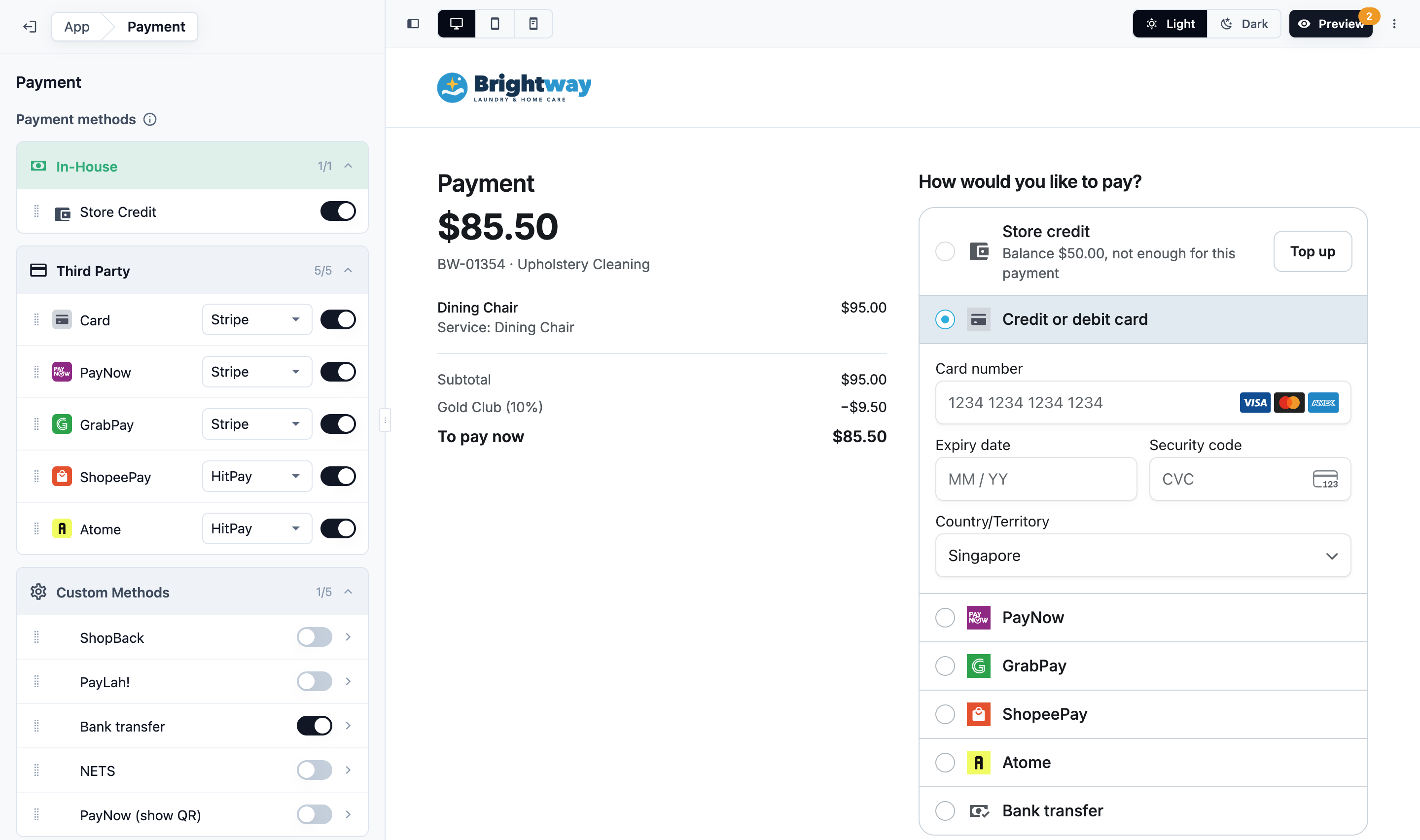
- Dalam editor kedai anda, di bawah Halaman, klik Bayaran. Hidupkan setiap kaedah yang pelanggan boleh guna dan pilih pembekalnya, contohnya PayNow melalui HitPay dan Kad melalui Stripe, kemudian seret mereka mengikut susunan.
- Untuk terima pindahan bank, tambah kaedah itu dalam Tetapan › Kaedah Bayaran Tersuai. Kemudian klik kaedah itu di bawah Kaedah Tersuai pada halaman Bayaran yang sama, hidupkan Pelanggan boleh bayar dengan cara ini dan isi Cara bayar.
- Pada halaman Daftar keluar editor, buka setiap unit perniagaan, contohnya Dobi, dan tetapkan baris Bayarannya kepada Kad pilihan (lalai) atau Kad simpanan diperlukan. Kad yang disimpan dicaj sekali, selepas harga disahkan dan apabila pesanan siap.
- Terbitkan kedai. Pelanggan kemudian boleh bayar daripada pesanan mereka dengan Bayar sekarang selepas harga disahkan, dan kakitangan anda boleh hantar Pautan Bayaran daripada pesanan yang ada jumlah perlu dibayar.
Cara pelanggan membayar
- Semasa tempahan, tiada caj dikenakan. Pada langkah Bayaran tempahan, pelanggan memilih kad yang disimpan atau tambah kad baharu, atau pilih Kredit kedai. Kad atau kredit itu membayar secara automatik apabila pesanan siap. Mereka juga boleh pilih Kaedah bayaran lain dan bayar kemudian.
- Selepas tempahan, pelanggan bayar daripada pesanan mereka dengan Bayar sekarang selepas harga dinyatakan atau disahkan.
- Tanpa log masuk, pelanggan boleh bayar daripada Pautan Bayaran atau Pautan penjejakan yang kakitangan anda hantar kepada mereka.
Sambungkan pembekal bayaran
- Pergi ke ⚙️ Tetapan › Integrasi.
- Sambungkan satu atau lebih:
- Stripe: klik Sambung dan ikut langkah Stripe. Lihat Menyambungkan Stripe ke EasyBiz.
- HitPay: klik Sambung, kemudian masukkan Kunci API dan Garam Webhook anda. Lihat Menyambungkan HitPay ke EasyBiz.
- Atome: klik Sambung. Atome berfungsi di Singapura dan Malaysia, jadi dialog itu mempunyai bahagian untuk setiap negara yang anda jual. Setiap negara ada set Langsung dan Ujian. Masukkan kunci API dan kata laluan API yang Atome berikan, kemudian klik Semak dan simpan.
Pada akaun Atome anda sendiri, pelanggan hanya boleh bayar dengan Atome selepas set Langsung untuk negara mereka disimpan. Set Ujian tidak pernah menerima bayaran sebenar pelanggan.
Kaedah juga mesti dihidupkan dalam akaun pembekal itu sendiri. Editor kedai hanya menyenaraikan kaedah Stripe yang Stripe telah aktifkan pada akaun anda. Hidupkan kaedah HitPay dalam papan pemuka HitPay anda.

Menjual di lebih daripada satu negara?
Apabila perniagaan anda mempunyai dua pasaran atau lebih, setiap negara menerima bayaran pada akaun sendiri dengan setiap pembekal. Stripe dan HitPay membuka dialog dengan baris untuk setiap negara, sama seperti Atome:
- Akaun Stripe: klik Sambung pada baris sesebuah negara dan ikut langkah Stripe. Lihat Menyambungkan Stripe ke EasyBiz.
- Akaun HitPay: klik baris sesebuah negara, kemudian masukkan Kunci API dan Garam Webhook akaun itu. Baris itu menunjukkan Terima bayaran apabila webhook HitPay berfungsi, atau Semak webhook sehingga itu.
Gunakan akaun yang dibuka oleh syarikat anda di negara itu. Bayaran setiap negara dibayar ke bank akaun negara itu sendiri. Negara tanpa akaun sendiri menunjukkan Tidak disambungkan dan tidak menerima bayaran melalui pembekal itu, walaupun negara lain ada. Kad yang pelanggan simpan di satu negara hanya boleh digunakan di negara itu.
Sebagai contoh, sebuah kedai dobi dengan cawangan di Singapura dan Kuala Lumpur menyambungkan akaun HitPay syarikat Singapuranya pada baris Singapura dan akaun syarikat Malaysianya pada baris Malaysia. Pelanggan Malaysia kemudian membayar ke akaun Malaysia, dalam ringgit.
Pilih kaedah yang pelanggan nampak
- Buka editor kedai dan, di bawah Halaman, klik Pembayaran. Lihat Sunting, Pratonton dan Terbitkan Kedai Dalam Talian Anda.
- Di bawah Kaedah bayaran, hidupkan setiap kaedah yang anda mahu dan pilih pembekal yang menjalankannya.
- Seret kaedah-kaedah itu mengikut susunan yang pelanggan patut lihat.
| Bahagian | Kaedah |
|---|---|
| Dalaman | Kredit Kedai. Dipaparkan apabila halaman Dompet anda dihidupkan |
| Pihak Ketiga | Kaedah yang diterima oleh pembekal yang disambungkan (di bawah) |
| Kaedah Tersuai | Kaedah anda sendiri, seperti pindahan bank atau ShopBack (di bawah) |
| Pembekal | Kaedah yang diterima dalam talian |
|---|---|
| Stripe | Kad, PayNow (Singapura), GrabPay, dan FPX (Malaysia) |
| HitPay | Kad, PayNow (Singapura), GrabPay, ShopeePay, Atome, dan di Malaysia FPX dan Touch 'n Go eWallet |
| Atome | Atome, pada akaun Atome anda sendiri |
Setiap kaedah berjalan melalui pembekal yang anda pilih untuknya. Contohnya, anda boleh terima PayNow melalui HitPay dan kad melalui Stripe.
Perihalan baris item: butiran yang dipaparkan di bawah setiap item pesanan yang dibayar. Taip @ untuk tambah butiran item, seperti warna atau jenamanya. Baris yang butirannya kosong akan ditinggalkan.
Terbitkan kedai untuk menjadikan perubahan anda aktif.
Benarkan pelanggan simpan kad semasa tempahan
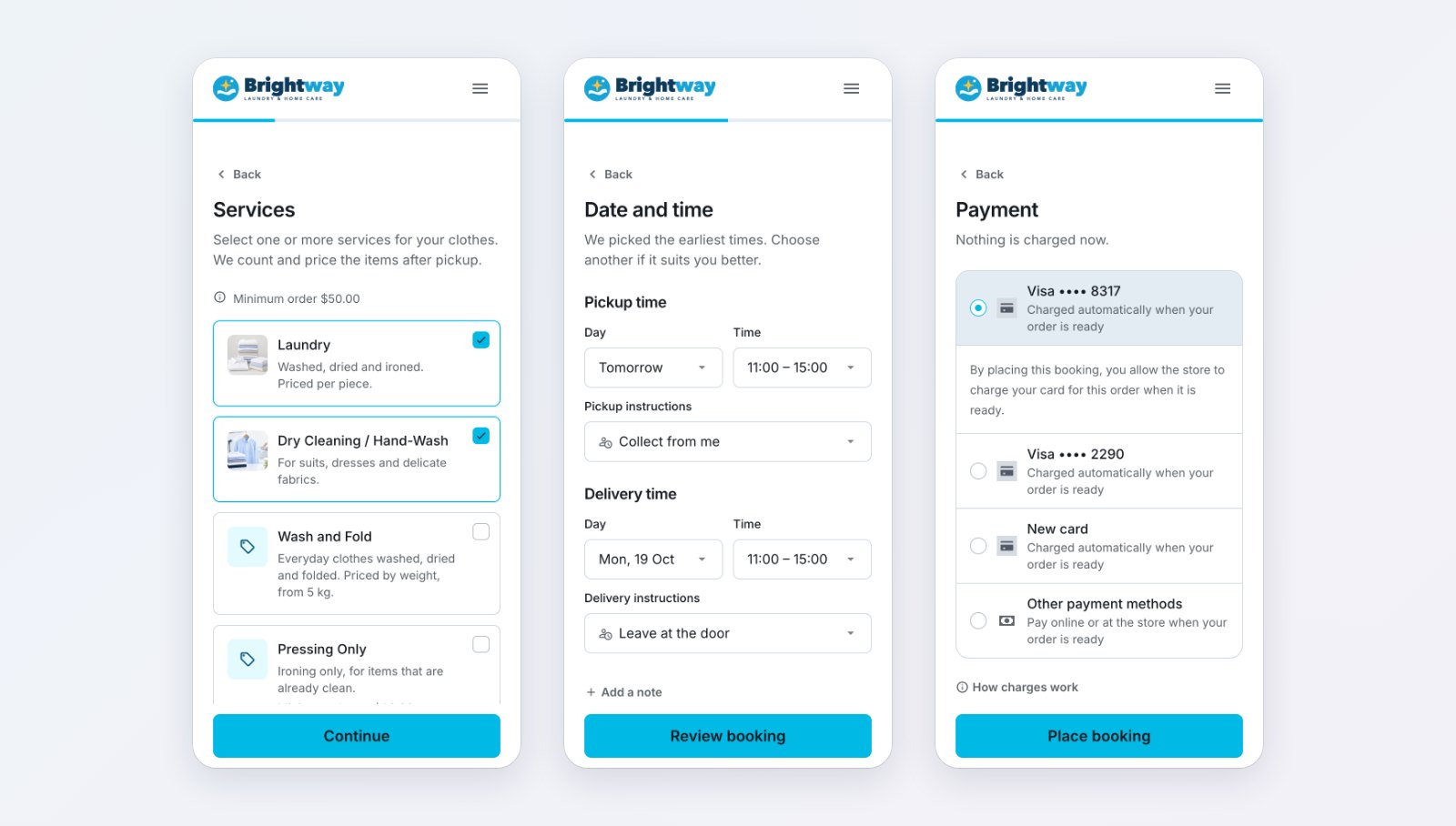
Langkah tempahan terakhir setiap unit perniagaan ialah Bayaran. Tetapkannya pada halaman Daftar keluar editor › unit › baris Bayaran:
| Bayaran semasa tempahan | Apa yang pelanggan boleh buat |
|---|---|
| Kad pilihan (lalai) | Pilih kredit kedai, kad yang disimpan atau kad baharu, atau pilih Kaedah bayaran lain |
| Kad simpanan diperlukan | Pilih atau tambah kad. Mereka tidak boleh membuat tempahan tanpa kad, dan kredit kedai tidak dikira sebagai kad |
Pelanggan melihat langkah Bayaran apabila Kad dijalankan melalui Stripe atau HitPay, apabila mereka sudah ada kad yang disimpan, atau apabila mereka boleh bayar dengan kredit kedai. Kad yang disimpan menggunakan pembekal yang anda pilih untuk Kad.
- Stripe: pelanggan menaip kad mereka pada langkah itu.
- HitPay: pelanggan klik Tambah kad dan tambahnya pada halaman selamat HitPay. HitPay menyimpan setiap kad di bawah e-mel pelanggan. Pelanggan tanpa e-mel pada akaun mereka melihat "Tambah e-mel anda dalam Maklumat hubungan untuk simpan kad." Sehingga mereka menambahnya, mereka tidak boleh membuat tempahan untuk unit yang ditetapkan kepada Kad simpanan diperlukan.
Kredit kedai dipaparkan apabila halaman Dompet anda dihidupkan, Kredit Kedai dihidupkan dalam Bayaran, dan pelanggan mempunyai baki. Ia menunjukkan baki mereka dan "Dibayar secara automatik apabila pesanan anda siap". Langkah itu bermula dengan kad lalai pelanggan, atau dengan kredit kedai jika mereka tiada kad.
Di bawah kad yang mereka lihat: "Dengan membuat tempahan ini, anda membenarkan kedai mencaj kad anda untuk pesanan ini apabila ia siap." Dengan kredit kedai mereka melihat: "Dengan membuat tempahan ini, anda membenarkan kedai membayar pesanan ini daripada kredit kedai anda apabila ia siap. Jika kredit anda tidak mencukupi ketika itu, anda membayar dengan cara lain." Cara caj berfungsi membuka langkah yang anda tulis pada baris Bayaran.
Kad simpanan diperlukan memerlukan Kad dihidupkan untuk Stripe atau HitPay. Dengan HitPay, klik Semak HitPay pada baris Bayaran dahulu. Ia memastikan akaun HitPay anda boleh simpan kad, tanpa mengenakan sebarang caj. Jika ia menyatakan akaun anda tidak boleh simpan kad (GIRO sahaja), minta HitPay hidupkan kad untuk bil berulang, kemudian semak semula. Sehingga itu, pelanggan tidak boleh tambah kad semasa membuat tempahan; mereka membayar dengan kaedah bayaran lain anda.
Dalam Pratonton kedai anda, langkah Bayaran berfungsi seperti yang pelanggan lihat, dan unit Kad simpanan meminta kad. Kad yang anda simpan di sana ialah kad sebenar, disimpan pada akaun pelanggan yang anda log masuk. Tiada caj dikenakan dalam Pratonton: pesanannya ialah pesanan ujian (#T). Kredit kedai tidak ditawarkan dalam Pratonton.
Lihat Membenarkan Pelanggan Membuat Tempahan Dalam Talian.
Apabila kad yang disimpan dicaj
Kad yang disimpan dicaj sekali, untuk baki, selepas harga disahkan dan apabila pesanan siap:
- setiap item telah dibungkus; atau
- pesanan diserahkan di kaunter; atau
- tugasan penghantaran atau perkhidmatan di tempat selesai.
Pengambilan tidak pernah mencaj. Jika pesanan sudah dibungkus atau diserahkan apabila anda sahkan harga, Sahkan Harga akan mencajnya. Halaman pesanan memberitahu pelanggan kad mana yang "akan dicaj secara automatik apabila pesanan anda siap".
Tiada caj untuk pesanan ujian (#T), pesanan dibatalkan atau dibayar, atau semasa harga masih belum disahkan.
Kredit kedai yang dipilih semasa tempahan dibayar pada masa yang sama, daripada kredit pelanggan sendiri: seluruh baki, atau tiada langsung jika kredit mereka tidak mencukupi.
Jika caj gagal
- Kakitangan anda menerima pemberitahuan "Bayaran automatik gagal", dan Konsol menunjukkan Caj kad gagal dengan sebabnya. Ia hilang apabila pesanan dibayar, dibatalkan atau dibatalkan sah.
- Pesanan pelanggan berbunyi "Kami tidak dapat mencaj … secara automatik. Sila bayar sekarang." dengan Bayar sekarang.
- Untuk hantar mesej kepada pelanggan juga, tambah peraturan untuk peristiwa Bayaran gagal dalam ⚙️ Tetapan › Pemberitahuan Pelanggan. Lihat Kemas kini Pesanan untuk Pelanggan Dalam Talian.
Kad yang ditolak tidak dicuba semula untuk jumlah yang sama. Kakitangan boleh mencajnya semula: pada pesanan, klik Kutip (atau Kutip Bayaran di POS) dan pilih Kad simpanan.
Apabila kredit kedai tidak mencukupi untuk baki, tiada apa diambil dan pesanan kekal belum dibayar. Kakitangan anda menerima pemberitahuan yang sama, dan Konsol menunjukkan Bayaran kredit kedai gagal. Ia dicuba semula pada masa seterusnya di atas, jadi tambah nilai di antara itu akan membayarnya.
Pelanggan membayar pesanan
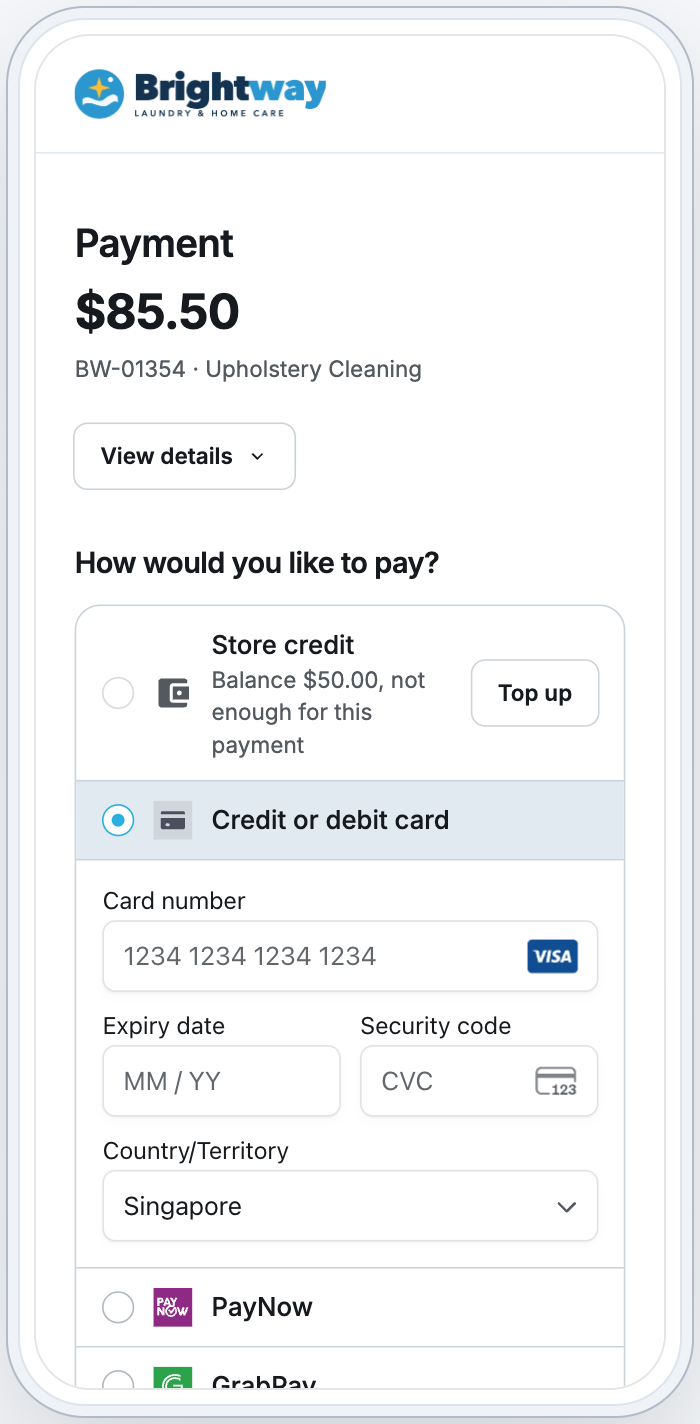
Bayar sekarang dipaparkan pada pesanan yang ada jumlah perlu dibayar apabila kedai anda menerima bayaran dalam talian untuknya: kaedah dalam talian atau kaedah tersuai yang dihidupkan dalam halaman Bayaran anda untuk negara pesanan itu. Tanpa itu, pesanan menunjukkan jumlah perlu dibayar dan "Anda boleh bayar apabila pesanan anda diambil atau dihantar." Untuk lawatan servis, ia berbunyi "Anda boleh bayar semasa lawatan servis anda."Pada pesanan mereka, pelanggan klik Bayar sekarang dan melihat Bagaimana anda ingin bayar?, mengikut susunan ini:
- Kredit kedai, dengan baki mereka. Jika tidak mencukupi, mereka boleh tambah nilai.
- Kad yang disimpan mereka.
- Kaedah halaman Bayaran anda, dalam pesanan anda.
- Kaedah tersuai anda.
| Kaedah | Apa yang pelanggan lakukan |
|---|---|
| Kad | Menaip kad, atau guna yang disimpan |
| PayNow | Imbas QR dengan aplikasi perbankan mereka. Halaman menunggu bayaran. Bayar pada telefon yang sama? Mereka ketik Simpan kod QR dan pilih dalam aplikasi bank mereka |
| GrabPay, ShopeePay, Atome, Touch 'n Go eWallet, kad HitPay | Ketik Bayar, dan halaman pembekal dibuka sendiri. Mereka bayar di sana. Jika mereka kembali tanpa membayar, Teruskan ke … membukanya semula |
| FPX (Malaysia) | Pilih bank mereka dan bayar daripadanya |
Apabila sudah dibayar, pelanggan melihat Bayaran diterima dan pesanan ditanda sudah dibayar dalam Konsol.
Kaedah anda sendiri, dengan tangkap layar bayaran
Gunakan kaedah tersuai untuk bayaran yang kakitangan anda sahkan, seperti pindahan bank, PayLah atau ShopBack.
- Tambah kaedah dalam ⚙️ Tetapan › Kaedah Bayaran Tersuai.
- Dalam editor kedai, buka Bayaran dan klik kaedah di bawah Kaedah Tersuai.
- Hidupkan Pelanggan boleh bayar dengan cara ini.
- Isi:
- Cara bayar: langkah-langkahnya, contohnya "Pindahkan ke DBS 123-456789-0, guna nombor pesanan anda sebagai rujukan".
- Kod QR atau gambar akaun (pilihan).
- Tunjuk QR PayNow untuk setiap pesanan (pilihan): QR dengan jumlah perlu dibayar dan nombor pesanan, dibuat daripada UEN syarikat anda dalam Tetapan › Syarikat. Untuk pesanan dalam dolar Singapura.
- Minta tangkap layar bayaran: pelanggan mesti lampirkannya sebelum mereka boleh beritahu anda sudah membayar.
Pelanggan membayar, melampirkan tangkap layar dan klik Saya sudah bayar. Mereka melihat Bayaran dihantar.
Luluskan atau tolak
- Pergi ke Jualan › Bayaran. Bayaran itu menunjukkan Menunggu Semakan.
- Klik ⋯ › Luluskan atau tolak.
- Semak tangkap layar dan akaun bank anda, kemudian klik Luluskan atau Tolak.
Luluskan bermaksud pesanan ditandakan sudah dibayar. Tolak bermaksud pesanan dibiarkan untuk dibayar semula.
Kredit kedai, tambah nilai dan keahlian
- Kredit kedai: pelanggan membayar guna baki mereka apabila halaman Dompet dihidupkan dan Kredit Kedai dihidupkan dalam Pembayaran: daripada pesanan mereka, atau secara automatik apabila pesanan siap jika mereka memilihnya semasa tempahan.
- Pakej tambah nilai: hidupkan Jual dalam talian untuk pakej dalam ⚙️ Tetapan › Kredit Kedai. Pelanggan membelinya di halaman Dompet dengan kaedah dalam talian. Lihat Menyediakan Program Kredit Kedai Anda.
- Keahlian: hidupkan Jual dalam talian untuk pelan dalam ⚙️ Tetapan › Keahlian. Ia boleh dihidupkan setelah pelan ada yuran. Kemudian, dalam penyunting kedai, buka halaman Keahlian, hidupkan Jual keahlian dan terbitkan. Ahli mendapat diskaun mereka pada semakan tempahan. Lihat Menyediakan Pelan Keahlian.
- Pakej prabayar: hidupkan Jual dalam talian untuk pakej dalam ⚙️ Tetapan › Pakej Prabayar. Kemudian, dalam penyunting kedai, buka halaman Pakej prabayar, hidupkan Jual pakej prabayar dan terbitkan. Pelanggan yang memilih saiz pada halaman itu mendapat pesanan untuk pakej dan halaman bayarannya, dengan kaedah kedai anda, termasuk kaedah sendiri seperti pindahan bank. Pakej bermula selepas pesanan itu dibayar. Pelanggan juga boleh menambah pakej pada tempahan di Pilih Item. Lihat Sediakan Pakej Prabayar.
Pautan Bayaran dan pautan Penjejakan
Kedua-duanya membuka pesanan di Kedai Dalam Talian anda, tempat pelanggan boleh membayar tanpa log masuk.
- Pautan Bayaran: pada pesanan yang ada jumlah perlu dibayar, di bawah Jumlah perlu dibayar, klik Pautan Bayaran. Menu kongsi pelayar anda akan dibuka, jadi anda boleh hantarnya melalui WhatsApp atau e-mel. Pelayar tanpa menu kongsi akan menyalin pautan sebaliknya: "Pautan disalin ke papan keratan".
- Pautan jejak: klik Pautan jejak di bahagian atas pesanan, kemudian Salin, Buka atau Hantar melalui WhatsApp. Sesiapa yang ada pautan itu boleh menjejak pesanan, dan membayarnya setelah harga disebut harga atau disahkan.
Pautan pergi ke Kedai Dalam Talian bagi jenama pesanan dalam pasaran pesanan. Jika tiada, Konsol akan meminta anda menambahnya. Jika jenama anda masih ada kedai dalam talian lama, Pautan Bayaran akan membukanya sehingga pelanggan anda berpindah. Selepas mereka berpindah, pautan bayaran yang pelanggan sudah ada daripada kedai lama akan membuka halaman bayaran pesanan yang sama di kedai baharu anda. Lihat Kedai Dalam Talian Anda (Lama).
Jika harga pesanan belum disahkan, Konsol akan meminta anda mengesahkannya dahulu. Pesanan yang disebut harga (selepas Hantar Sebut Harga atau Tandakan sebagai disebut harga) terus mendapat Pautan Bayaran: pelanggan boleh membayar sebut harga seperti sedia ada, dan membayarnya sepenuhnya bermakna menerimanya.
Kad yang disimpan dalam Akaun saya
Pelanggan mengurus kad mereka dalam Akaun saya › Pembayaran: tambah kad, jadikan satu sebagai lalai, atau buang kad. Tab ini dipaparkan apabila anda menerima kad dalam talian melalui Stripe atau HitPay. Kad yang dibuang tidak lagi dicaj untuk pesanan mereka.
Soalan Lazim
Adakah apa-apa dicaj apabila pelanggan membuat tempahan?
Tidak. Kad hanya disimpan, dan kredit kedai hanya dipilih. Mereka membayar apabila pesanan siap.
Bolehkah pelanggan membayar sebahagian dengan kredit dan sebahagian dengan kad?
Tidak. Satu bayaran menggunakan satu kaedah.
Bolehkah saya memulangkan bayaran dalam talian?
Boleh, daripada baris bayaran pesanan: ⋯ › Bayaran balik. Ia memulangkan keseluruhan baki bayaran. Bayaran Stripe, HitPay atau Atome dikembalikan melalui pembekal itu, dan bayaran kredit kedai dikembalikan ke kredit pelanggan. Kaedah tersuai, seperti pindahan bank, hanya direkodkan sebagai dipulangkan: anda perlu hantar wangnya sendiri.
Bayaran balik hanya dipaparkan apabila bayaran balik dihidupkan, dan ia dimatikan (Dilumpuhkan) secara lalai. Untuk menghidupkannya, pergi ke ⚙️ Tetapan › Konsol EasyBiz › Halaman › Butiran Pesanan. Di bawah Bahagian, klik Pembayaran, tetapkan Mod Bayaran Balik kepada Hari Sama Sahaja atau Tanpa Had, kemudian klik Terbitkan. Lihat Memproses Bayaran Balik dan Pemulangan.
Pelanggan sudah membayar, kemudian kakitangan saya memulangkan satu item. Apa yang pelanggan nampak?
Halaman pesanan mereka menyenaraikan pemulangan dan jumlah baharu. Apabila mereka membayar lebih daripada jumlah baharu, ia menunjukkan Bayaran balik perlu bagi perbezaan itu sehingga anda memulangkannya, contohnya dengan Bayar balik lebihan pada pesanan.
Bolehkah pelanggan bayar dengan Apple Pay atau Google Pay?
Tidak. Pelanggan menaip kad mereka, atau memilih kad simpanan.
Mengapa pelanggan tidak boleh membayar dengan Atome?
Pada akaun Atome anda sendiri, Atome hanya ditawarkan di negara yang set Langsungnya sudah disimpan. Ia juga memerlukan nombor telefon bimbit pelanggan, jadi pelanggan yang tiada nombor telefon bimbit pada akaun mereka tidak nampaknya. Ia juga memerlukan alamat: alamat pelanggan yang disimpan, atau alamat kedai anda.
Kaedah apa yang berfungsi dalam Aplikasi Mudah Alih?
Kaedah yang sama seperti Kedai Dalam Talian anda. Dengan Stripe, kad baharu ditambah dalam borang kad Stripe, yang dibuka di atas aplikasi. HitPay dan kaedah seperti GrabPay membuka halaman pembekal, kemudian kembali ke aplikasi.
Langkah seterusnya
Untuk melihat pesanan dalam talian masuk, mengesahkan harganya dan mendapatkan bayarannya, lihat Mengendalikan Pesanan Dalam Talian dalam Konsol.