
Sebelum anda mula
- Kedai Dalam Talian atau Aplikasi Mudah Alih. Lihat Menambah Kedai dan Menghidupkan Kedai Dalam Talian atau Aplikasi Mudah Alih.
- Senarai harga untuk setiap unit perniagaan, ditetapkan dalam tab Katalog unit itu untuk pasaran dan saluran jualan kedai ini. Lihat Pengenalan kepada Senarai Harga.
Pelanggan tidak perlu log masuk untuk lihat harga anda.
Apa yang pelanggan lihat
Pelanggan buka Harga & perkhidmatan dari menu, atau tab Harga dalam Aplikasi Mudah Alih.
Apa yang mereka nampak dahulu bergantung pada berapa unit yang anda hidupkan dalam tetapan halaman Harga (lihat di bawah):
- 2 unit atau lebih dihidupkan: Halaman tunjukkan satu kad untuk setiap unit. Ketik kad untuk buka harganya.
- 1 unit dihidupkan: Harganya terus ditunjukkan.
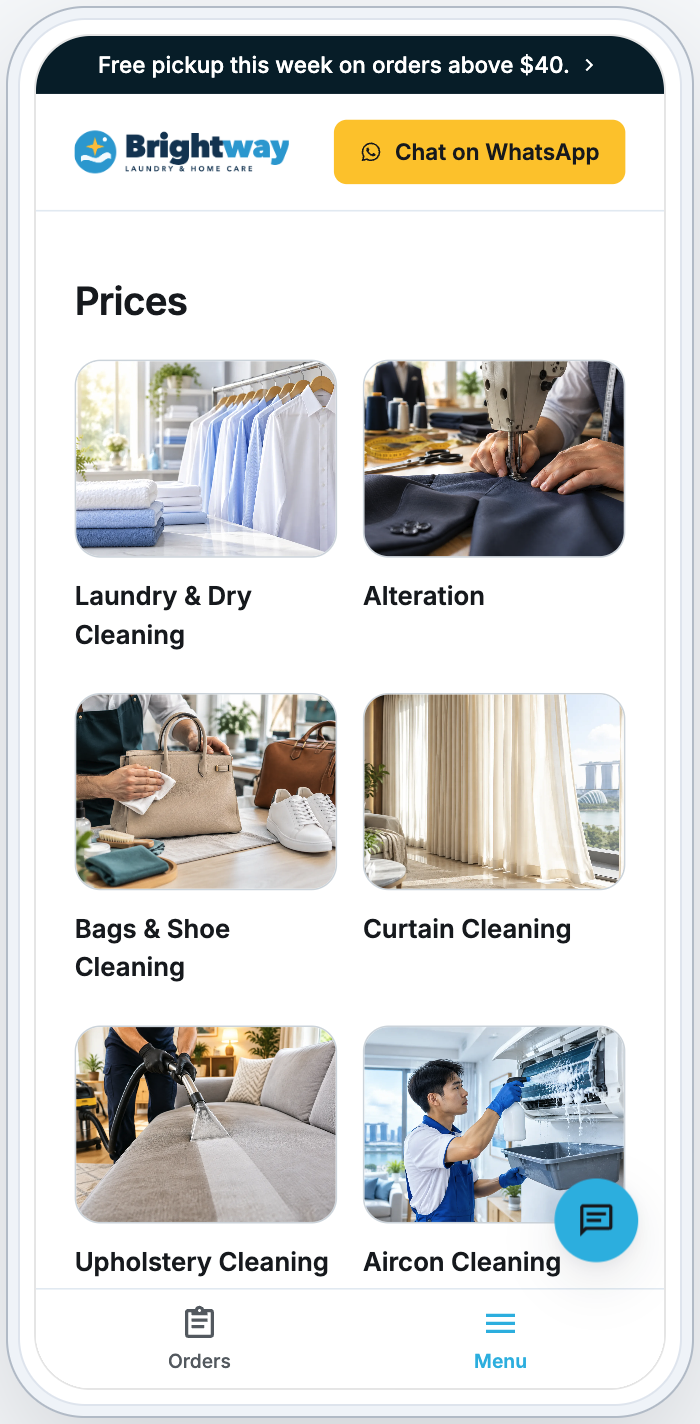
Apa yang ada di halaman Harga
- Harga panduan: Ini ditunjukkan dahulu, jika anda ada menaip apa-apa (lihat di bawah).
- Senarai harga: Item anda, dikumpulkan di bawah tajuk kategori.
- Setiap item tunjukkan harganya untuk setiap perkhidmatan, contohnya "Cuci & lipat … SGD 3.50 / kg".
- Jika sesuatu perkhidmatan ada saiz, saiz itu disenaraikan di bawahnya.
- Jika sesuatu perkhidmatan dikira mengikut kuantiti, item itu senaraikan harga untuk setiap bilangan unit, contohnya "1 unit … SGD 60.00" dan "2 unit … SGD 110.00".
- Item yang ada lebih 10 harga berbeza hanya tunjukkan harga terendahnya, contohnya "Dari SGD 55.00".
- Item yang anda sebut harga mengikut tugasan tunjukkan "Harga atas permintaan".
- Gambar produk: Gambar setiap item di sebelah harganya, jika anda hidupkan Gambar produk (lihat di bawah).
- Anggaran harga: Jika anda hidupkan Anggaran harga (lihat di bawah), pelanggan tambah item yang mereka ada dan nampak jumlah anggaran di sebelah butang tempahan.
- Cari item: Ruang carian muncul bila senarai ada 12 item atau lebih.
- Pakej pra-bayar: Pakej unit yang ditanda Jual dalam talian dalam Tetapan › Pakej Pra-bayar, setiap satu dengan apa yang diliputinya, lawatannya atau cara ia digunakan merentasi pesanan, berapa lama ia sah, dan harga setiap saiz. Contohnya, "Pakej 20 Baju · Guna merentasi pesanan anda · sah 6 bulan". Pelanggan beli satu di halaman Pakej pra-bayar atau semasa menempah. Lihat Sediakan Pakej Pra-bayar.
- Butang tempahan: Butang di bawah harga. Ia tulis Tempah dengan nama unit, seperti Tempah Laundry, bila 2 unit atau lebih dihidupkan di sini, dan Tempah sekarang bila hanya satu. Pada telefon, ia kekal di bahagian bawah skrin.
Bila anggaran harga dihidupkan
Pelanggan kira jumlah item mereka sebelum menempah, contohnya 5 baju dan 2 seluar.
- Di atas harga, nota berbunyi: "Tambah item anda untuk lihat jumlah anggaran. Kami kira item apabila kami terimanya, dan harga akhir berdasarkan kiraan kami."
- Pelanggan ketik baris harga, atau + di hujungnya, untuk tambah satu. Baris itu kemudian tunjukkan − dan kiraan. Setiap ketikan pada baris tambah satu lagi, dan − tolak satu.
- Jumlah anggaran ditunjukkan di sebelah Tempah sekarang. Ketik untuk buka item yang ditambah, setiap satu dengan − dan +, dan tutupnya semula.
- Pelanggan ketik Tempah sekarang. Tempahan dibuka dengan perkhidmatan item itu sudah dipilih.
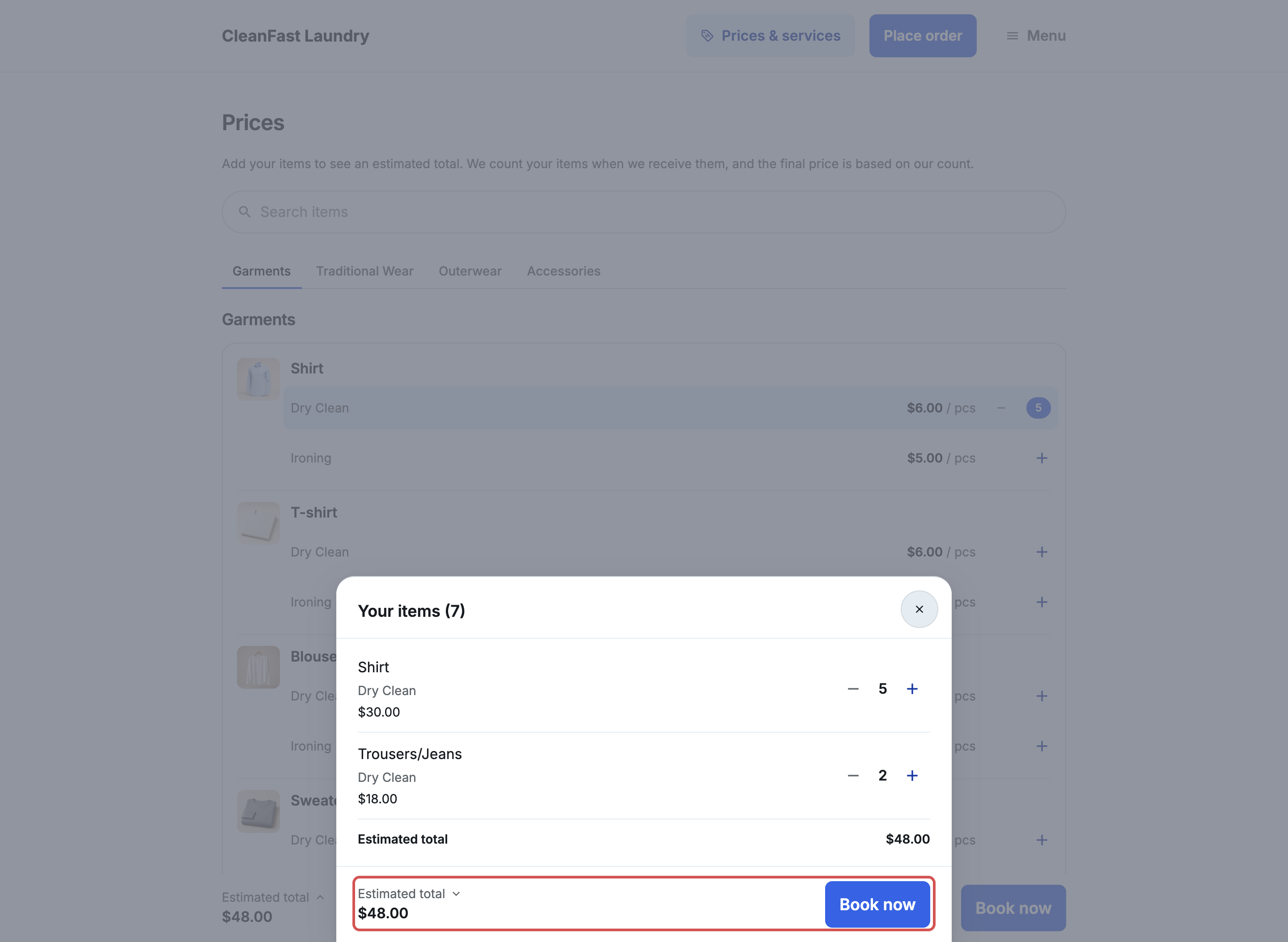
Hanya harga tetap boleh ditambah. Harga "Dari" dan item "Harga atas permintaan" ditunjukkan tanpa +. Semasa anggaran dihidupkan, harga yang dikongsi beberapa saiz disenaraikan sekali untuk setiap saiz, supaya pelanggan tambah saiz yang mereka ada.
Jika anda jalankan diskaun automatik, anggaran tolak diskaun yang pelanggan layak, dan tunjukkan berapa mereka jimat, contohnya "Anda jimat SGD 2.40". Bila diskaun hampir, ia beritahu berapa lagi perlu tambah, contohnya "Tambah SGD 6.00 lagi untuk diskaun 10%".
Item yang ditambah kekal semasa pelanggan log masuk atau buat akaun dalam pelayar yang sama. Buat pesanan di kepala kedai membuka tempahan yang sama seperti Tempah sekarang semasa item ditambah.
Apa yang tempahan buat dengan item
- Pilih Pilihan Perkhidmatan: Perkhidmatan item yang ditambah sudah ditanda. Jika langkah itu tawarkan semuanya, pelanggan langkau langkah itu. Jika ia tawarkan sebahagian sahaja, langkah itu muncul dengan yang itu ditanda.
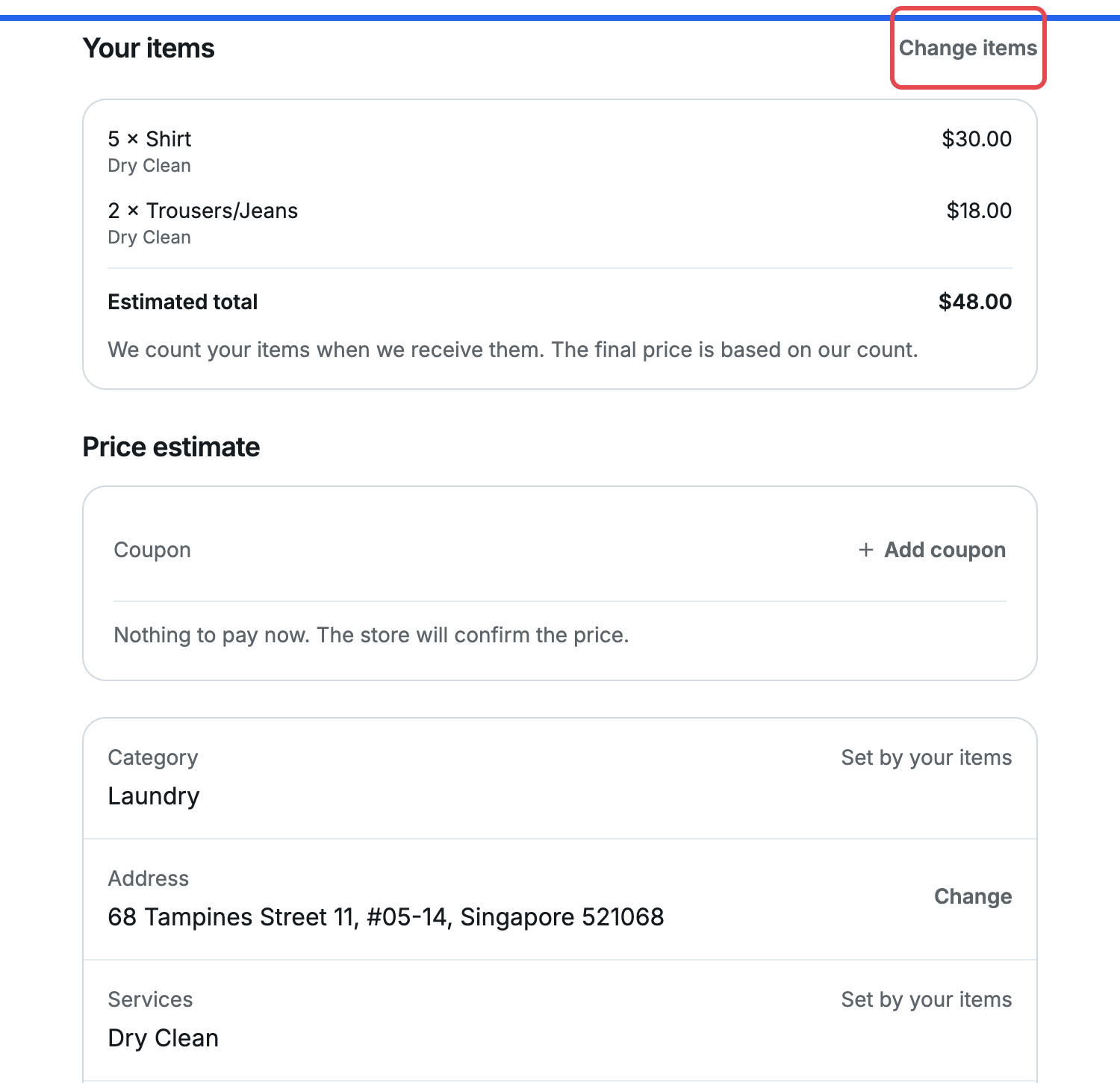
- Tempahan yang anda harga selepas kiraan, seperti dobi: Semakan tunjukkan kad Item anda dengan setiap item, jumlah anggaran dan nota bahawa anda kira item. Kategori dan Perkhidmatan tunjukkan "Ditetapkan oleh item anda" dan bukannya butang tukar. Pelanggan ketik Tukar item untuk kembali ke Harga.
- Pilih Item: Tempahan dibuka dengan item yang ditambah dalam bakul.
Item masuk ke pesanan sebagai item pertamanya. Kakitangan anda tetap kira item apabila mereka terimanya, dan pesanan dihargakan daripada kiraan itu. Lihat Membenarkan Pelanggan Menempah Dalam Talian.
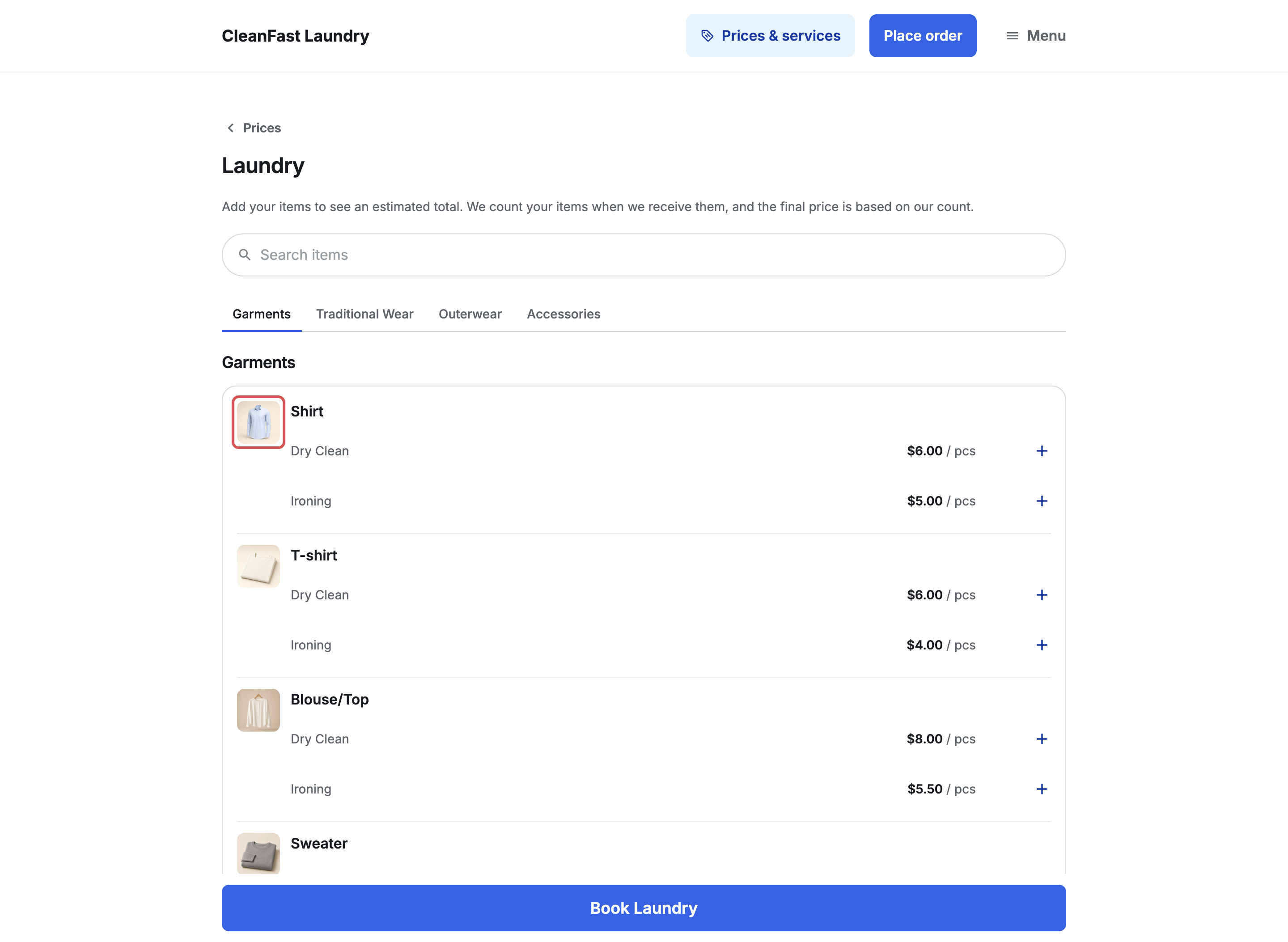
Bila gambar produk dihidupkan
Setiap item tunjukkan gambarnya di sebelah harganya, supaya pelanggan cepat nampak apa yang mereka ada. Item tanpa gambar tunjukkan jubin kosong. Jika tiada item dalam senarai ada gambar, senarai ditunjukkan tanpa gambar.
Bila sesuatu unit tiada harga
Unit yang tiada apa untuk ditunjukkan berbunyi "Harga untuk Laundry tidak disenaraikan dalam talian", dengan Hubungi kami dan nama, nombor telefon serta e-mel syarikat bil anda.
Pilih unit perniagaan mana yang ditunjukkan
- Klik ⚙️ Tetapan.
- Di bawah Saluran jualan, klik Kedai Dalam Talian & Aplikasi Mudah Alih.
- Pada kad kedai, klik Sunting Kedai Dalam Talian & Aplikasi Mudah Alih. Butangnya berbunyi Sunting Kedai Dalam Talian atau Sunting Aplikasi Mudah Alih bila hanya satu daripadanya dihidupkan.
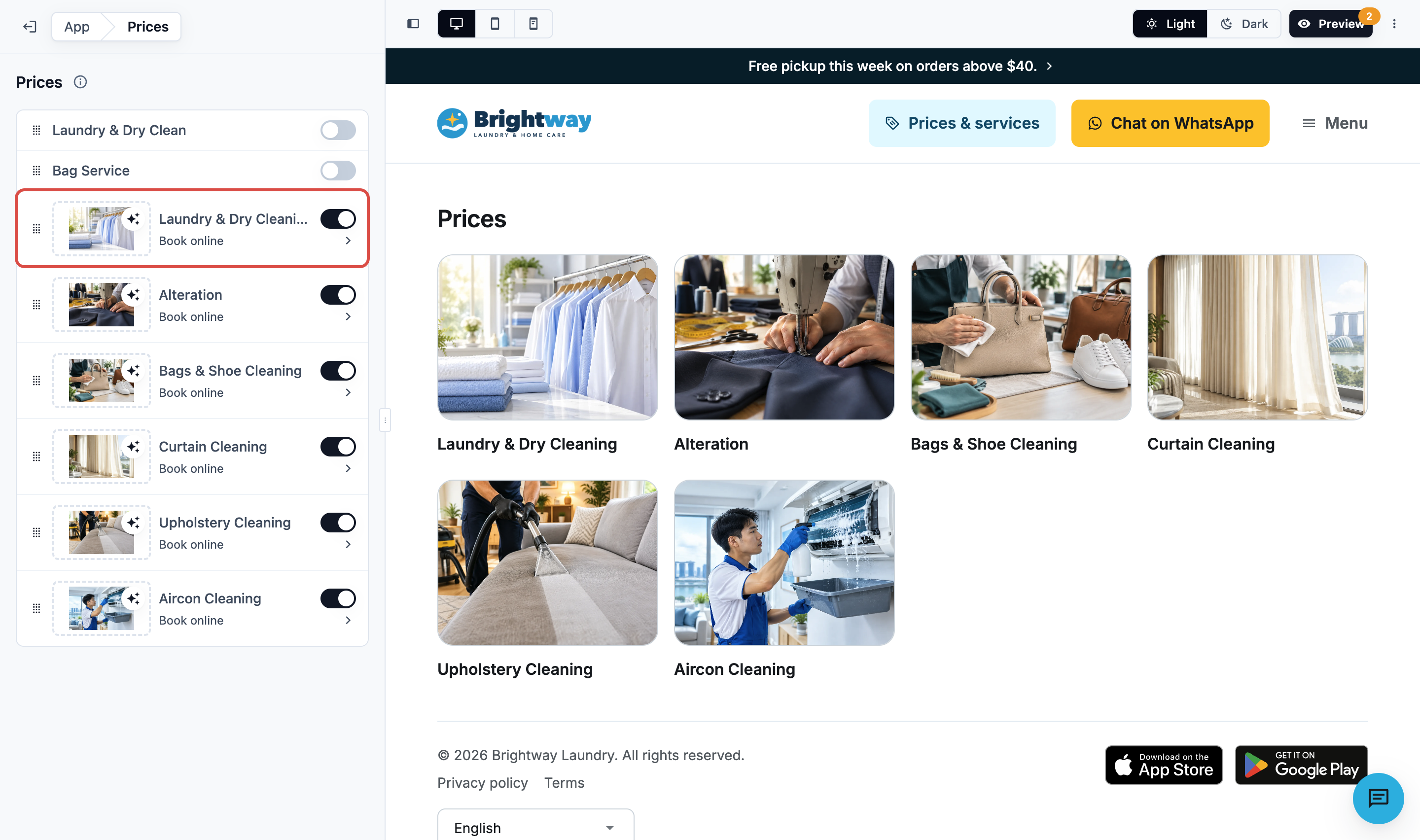
- Di bawah Halaman, klik Harga.
- Hidupkan suis di sebelah setiap unit perniagaan yang harganya anda mahu pelanggan lihat.
- Seret unit ke dalam susunan yang anda mahu.
Perkara yang patut tahu
- Susunan: Susunan unit perniagaan di sini hanya terpakai pada halaman Harga. Tempahan anda boleh senaraikannya dalam susunan berbeza.
- Gambar kad: Semasa 2 unit perniagaan atau lebih dihidupkan, setiap baris ada kotak gambar untuk kadnya. Ia gambar muka depan yang sama digunakan pada halaman Checkout, jadi menukarnya di satu tempat akan menukar kedua-duanya.
- Unit perniagaan baharu: Mana-mana unit perniagaan yang anda tambah kemudian bermula dalam keadaan dimatikan di sini.
Sediakan harga untuk satu unit perniagaan
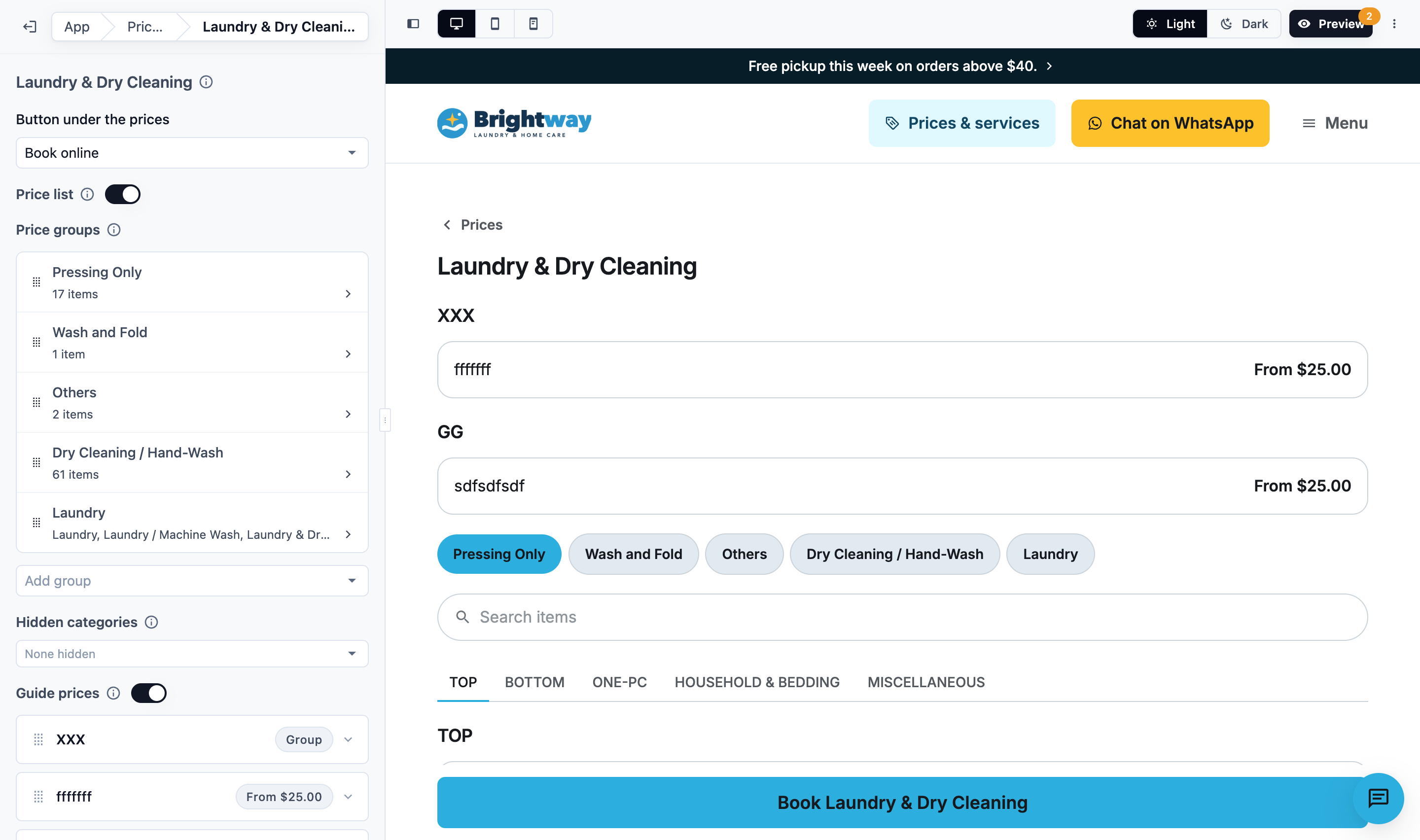
Hidupkan unit, kemudian klik barisnya untuk buka tetapannya. Hanya unit yang dihidupkan boleh dibuka. Pratonton dibuka pada harga unit itu.
Butang di bawah harga
| Pilihan | Apa yang pelanggan dapat |
|---|---|
| Tempah dalam talian | Butang yang membuka tempahan unit itu. Ia muncul semasa unit dihidupkan, dengan langkahnya, pada halaman Checkout. Unit tanpa langkah checkout tunjukkan Tempah dalam talian (belum disediakan). Lihat Membenarkan Pelanggan Menempah Dalam Talian |
| Sembang di WhatsApp | Sembang di WhatsApp, yang membuka sembang WhatsApp dengan "Hi, saya nak tanya tentang Laundry." sudah ditaip. Masukkan nombor WhatsApp dengan kod negara, digit sahaja |
| Tiada butang | Harga sahaja |
Sehingga anda taip nombor WhatsApp, baris unit tunjukkan Nombor WhatsApp belum ada, dan pelanggan tidak nampak sebarang butang.
Senarai harga
Ditunjukkan bila Katalog unit ada senarai harga. Matikan Senarai harga untuk simpan harga untuk kakitangan anda sahaja, dan tunjukkan harga panduan sebaliknya.
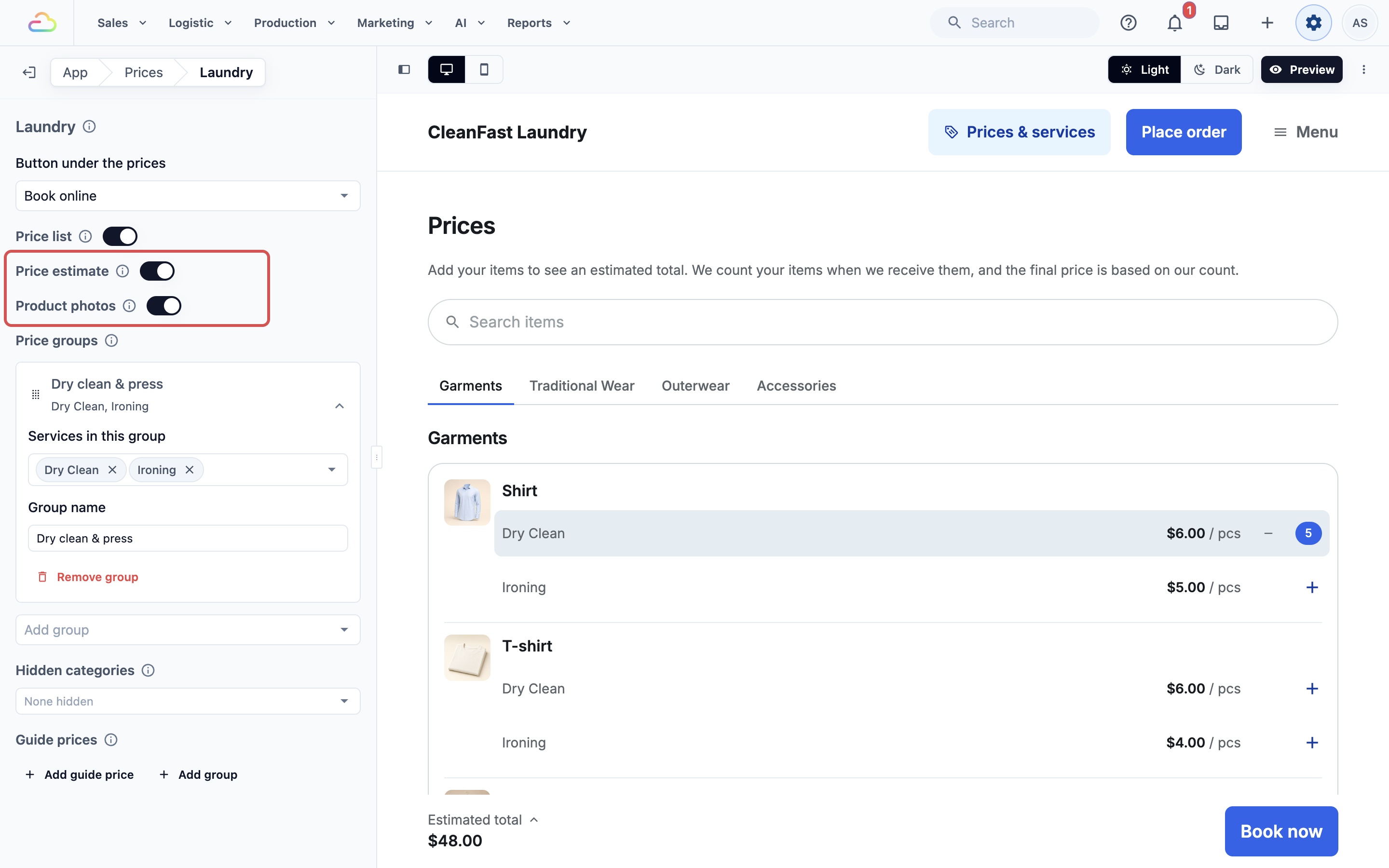
Anggaran harga dan Gambar produk hanya muncul semasa Senarai harga dihidupkan. Kedua-duanya bermula dalam keadaan mati, dan anda boleh hidupkan salah satu atau kedua-duanya.
Anggaran harga
Jika anda hidupkan ini, pelanggan boleh tambah item yang mereka ada dan nampak jumlah anggaran di sebelah Tempah sekarang, contohnya 5 baju dan 2 seluar. Nota memberitahu mereka anda kira item apabila anda terimanya, dan harga akhir berdasarkan kiraan anda. Bila mereka ketik Tempah sekarang, tempahan dibuka dengan perkhidmatan item itu sudah dipilih. Lihat Bila anggaran harga dihidupkan.
Gunakan ini bila pelanggan kerap tanya "Berapa untuk beg baju saya?" dan anda harga setiap pesanan selepas kiraan. Ia jimat masa kakitangan anda mengira sebut harga dalam sembang. Jika anda matikannya, pelanggan nampak harga anda tetapi tidak boleh tambahkannya.
Gambar produk
Jika anda hidupkan ini, gambar setiap item ditunjukkan di sebelah harganya. Gambar datang daripada produk anda dalam Katalog, jadi tambah gambar kepada produk di sana untuk tunjukkannya di sini. Item tanpa gambar tunjukkan jubin kosong. Lihat Pengenalan kepada Katalog Produk.
Kumpulan harga
Ditunjukkan bila senarai harga ada 2 perkhidmatan atau lebih. Pilihan.
- Tanpa kumpulan, pelanggan nampak satu senarai. Setiap item tunjukkan harganya untuk setiap perkhidmatan.
- Dengan kumpulan, senarai dibahagikan kepada tab yang pelanggan pilih, dalam susunan anda.
Untuk tambah kumpulan:
- Klik Tambah kumpulan dan pilih satu perkhidmatan. Kumpulan itu mengambil nama perkhidmatan tersebut.
- Pilihan: buka kumpulan dan tambah lebih banyak perkhidmatan di bawah Perkhidmatan dalam kumpulan ini. Kumpulan beberapa perkhidmatan menunjukkan Nama kumpulannya, atau nama perkhidmatan pertama sehingga anda taip satu.
- Seret kumpulan ke dalam susunan yang anda mahu.
Perkhidmatan yang tiada dalam kumpulan tidak ditunjukkan. Untuk kembali kepada satu senarai, buka setiap kumpulan dan klik Alih keluar kumpulan.
Kategori tersembunyi
Pilih kategori senarai harga yang pelanggan tidak nampak, seperti tambahan untuk kakitangan sahaja. Ia keluar daripada halaman Harga, setiap kumpulan harga dan carian. Kakitangan anda tetap nampak dan guna mereka dalam POS.
Harga panduan
Taip apa yang pelanggan biasanya bayar, satu baris setiap satu, contohnya "Penjagaan Pakaian" dan "Dari $8".
- Klik Tambah harga panduan, kemudian taip Perkhidmatan atau item dan Harganya.
- Pilihan: klik Tambah kumpulan untuk tambah Nama kumpulan. Baris di bawahnya muncul dalam kadnya sendiri.
- Seret baris ke dalam susunan.
Harga panduan ditunjukkan di atas senarai harga, atau sendiri bila Senarai harga dimatikan. Matikan Tunjuk harga panduan untuk sembunyikannya tanpa memadamnya. Ia hanya panduan dan tidak sekali-kali menukar kos sesuatu pesanan.
Dari mana harga datang
Setiap unit perniagaan menunjukkan senarai harga yang ditetapkan dalam tab Katalognya untuk pasaran dan saluran jualan kedai ini. Tempahan mengenakan harga yang sama. Lihat Memilih Apa yang Anda Jual dan Harga Anda.
Perubahan yang ditunjukkan secara automatik
Ini dikemas kini pada halaman Harga dalam beberapa minit. Anda tidak perlu menerbitkan kedai:
- Harga baharu: Terbitkan senarai harga seperti biasa.
- Nama baharu: Namakan semula unit perniagaan atau pilihan perkhidmatan, atau namakan semula item dengan Kemas kini Butiran dalam Senarai Harga.
Perubahan yang perlu Terbitkan kedai
Perubahan yang anda buat pada halaman Harga dalam penyunting kedai (unit perniagaan mana yang ditunjukkan, butang, anggaran harga, gambar produk, kumpulan, kategori tersembunyi dan harga panduan) hanya sampai kepada pelanggan selepas anda menerbitkan.
Terbitkan perubahan anda
Suntingan anda disimpan sebagai draf serta-merta, dan pratonton penyunting menunjukkannya.
- Klik Pratonton dan semak Harga & perkhidmatan.
- Dalam Pratonton, klik Terbitkan.
- Klik Terbitkan Kedai Dalam Talian dan Terbitkan Aplikasi Mudah Alih.
Lihat Sunting, Pratonton dan Terbitkan Kedai Dalam Talian Anda.
Soalan Lazim
Saya tukar satu harga, tetapi Harga masih tunjuk harga lama. Kenapa?
Harga menunjukkan senarai harga yang anda terbitkan. Terbitkan senarai harga, kemudian tunggu beberapa minit.
Saya dah terbitkan, tetapi Aplikasi Mudah Alih saya masih tunjuk halaman Harga yang lama. Kenapa?
Setiap produk menerbitkan halaman Harga sendiri. Klik Pratonton, kemudian Terbit, dan klik Terbit Aplikasi Mudah Alih.
Kenapa butang tertulis Tempah sekarang, bukan Tempah Laundry?
Hanya satu unit perniagaan dihidupkan pada halaman Harga. Dengan 2 atau lebih dihidupkan, setiap butang menamakan unitnya.
Bolehkah satu unit tunjuk harga tetapi tidak terima tempahan?
Boleh. Hidupkan di sini, dan matikan pada halaman Pembayaran, atau pilih Sembang di WhatsApp atau Tiada butang.
Kenapa unit perniagaan tiada dalam Harga?
Ia dimatikan pada halaman Harga, atau telah diarkibkan di Tetapan › Unit Perniagaan. Unit yang anda tambah kemudian bermula dalam keadaan mati.
Kenapa satu perkhidmatan tidak muncul?
Anda menambah kumpulan harga, dan perkhidmatan itu tiada dalam mana-mana kumpulan. Tambahkannya ke dalam satu kumpulan, atau buang semua kumpulan.
Kenapa satu item tunjuk "From" dan satu harga?
Ia mempunyai lebih 10 harga berbeza, jadi halaman hanya tunjuk harga terendahnya.
Adakah kategori tersembunyi menghalang kakitangan saya menjualnya?
Tidak. Ia disembunyikan daripada pelanggan sahaja. POS masih boleh menjualnya.
Adakah harga panduan mengubah apa yang pelanggan bayar?
Tidak. Pesanan dikira harganya berdasarkan senarai harga anda.
Adakah jumlah anggaran ialah apa yang pelanggan bayar?
Tidak. Ia panduan daripada senarai harga anda. Item yang ditambah tiba pada pesanan, kakitangan anda mengira item apabila menerimanya, dan pesanan dikira harganya berdasarkan kiraan itu.
Kenapa pelanggan tidak boleh menambah satu item?
Hanya harga tetap boleh ditambah. Item yang tunjuk harga "From" atau "Price on request" tiada satu harga untuk ditambah. Semak sama ada Anggaran harga dihidupkan untuk unit perniagaan itu, dan anda telah menerbitkan kedai.
Dari mana datangnya foto produk?
Daripada foto setiap produk dalam Katalog. Tambah atau tukar foto pada produk di sana. Item tanpa foto tunjuk jubin kosong.
Langkah seterusnya
Sediakan apa yang pelanggan isi semasa menempah: Membenarkan Pelanggan Tempah dalam Talian.