
Sebelum anda mula
- Kedai Dalam Talian atau Aplikasi Mudah Alih anda menerima tempahan. Lihat Pengenalan kepada Kedai Dalam Talian & Aplikasi Mudah Alih.
- Kad yang disimpan memerlukan Stripe atau HitPay. Lihat Menerima Bayaran di Kedai Dalam Talian Anda.
Cari pesanan dalam talian anda
Pesanan dalam talian berada dalam senarai yang sama dengan pesanan lain anda.
- Pergi ke Jualan › Pesanan.
- Klik Lagi penapis, kemudian Sumber pesanan.
- Pilih Kedai dalam talian/aplikasi.
Senarai kini hanya menunjukkan pesanan yang pelanggan buat secara dalam talian: di Kedai Dalam Talian atau Aplikasi Mudah Alih anda, atau di kedai dalam talian atau aplikasi lama. Untuk melihat pesanan satu kedai, gunakan penapis Saluran jualan dan pilih saluran kedai itu.
Apa yang ditunjukkan oleh pesanan dalam talian
Klik pesanan untuk membukanya.
| Di mana | Apa yang anda nampak |
|---|---|
| Item | Apa yang pelanggan tempah. Pesanan yang anda harga selepas pengambilan belum ada item lagi. Di bawah item, Butiran tambahan menyenaraikan jawapan pelanggan kepada soalan dalam checkout anda, setiap satu di bawah nama medan tersuainya. Soalan yang pelanggan langkau akan menunjukkan Belum dijawab. Kakitangan yang boleh mengedit pesanan tekan Tambah untuk mengisinya, atau ikon pensel di sebelah jawapan untuk menukarnya, contohnya apabila pelanggan menelefon dengan kod pintu pagar yang baharu |
| Nota pesanan | Nota yang pelanggan tambah semasa membuat tempahan, seperti kod pintu pagar, apabila langkah jadual anda membenarkan pelanggan menambah nota. Ia dipaparkan dalam kotak nota di sebelah pesanan, di mana kakitangan boleh mengeditnya |
| Foto | Foto yang pelanggan tambah pada halaman pesanan mereka, jika halaman pesanan anda ada bahagian Foto |
| Sejarah | Bermula dengan Pesanan baharu dan nama pelanggan, kemudian setiap perubahan |
Pengambilan, penghantaran dan lawatan: setiap satu yang pelanggan tempah menjadi tugasan. Tugasan menunjukkan tarikh dan masanya, alamat yang pelanggan tempah, dan nota mereka. Anda melihat tugasan di bawah Logistik › Tugasan, dalam Penjadual dan pada Peta Tugasan. Jika halaman pesanan anda ada bahagian Tugasan, ia juga dipaparkan di situ.
Foto daripada pelanggan: semasa pesanan dibuka, pelanggan yang log masuk boleh menambah sehingga 10 foto pada halaman pesanannya di Kedai Dalam Talian anda, seperti bilik yang perlu dibersihkan. Halaman itu berbunyi "Tambah foto apa yang perlu dibuat, supaya kami boleh beri sebut harga atau sediakan." Setiap foto menunjukkan Pelanggan menambah foto dalam Sejarah.
Pesanan ujian dari Pratonton
Pesanan yang anda buat dalam Pratonton penyunting kedai ialah pesanan ujian.
- Ia mempunyai pembilang sendiri, dengan #T- dalam nombornya, contohnya BW-#T-00001. Nombor pesanan sebenar anda tidak berubah.
- Tiada pengesahan tempahan atau pemberitahuan pelanggan dihantar, dan kad yang disimpan tidak akan dicaj. Pemberitahuan kakitangan anda tetap dihantar.
- Ia tidak dimasukkan dalam rekod jualan anda. Resit pesanan ujian menunjukkan PESANAN LATIHAN dan BUKAN INVOIS CUKAI YANG SAH.
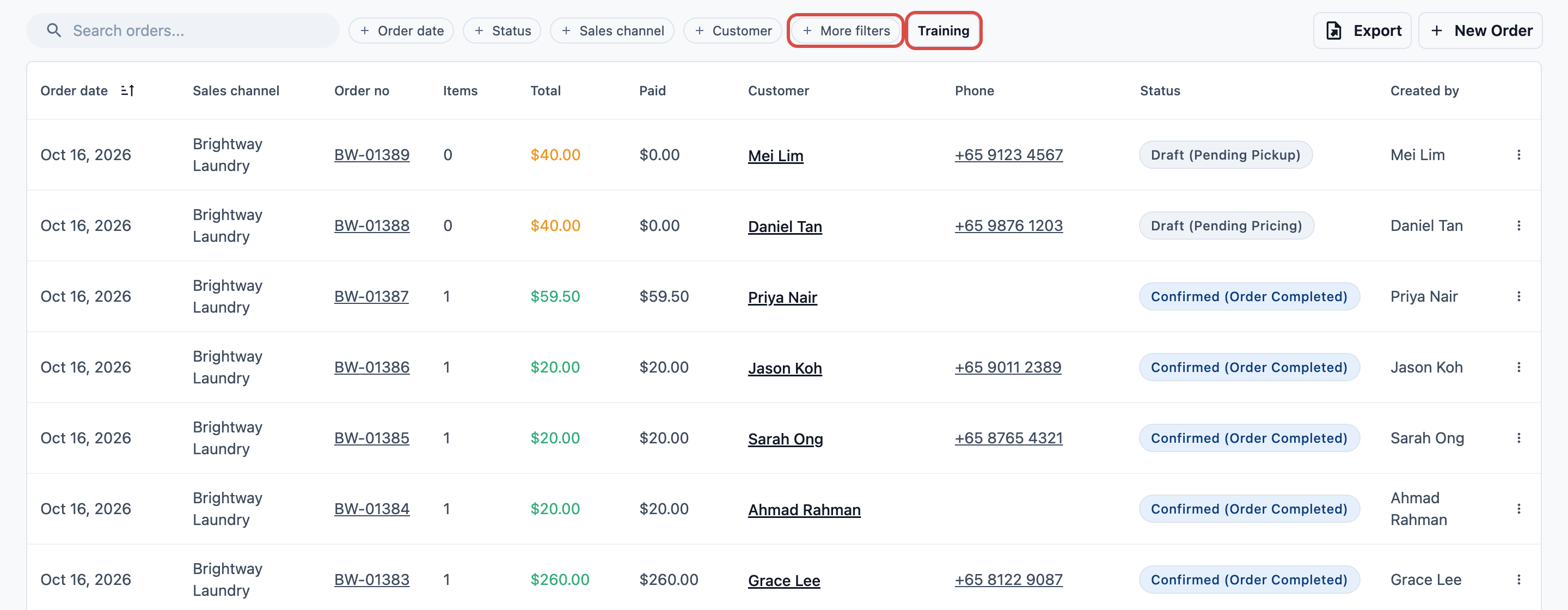
Pesanan ujian disembunyikan daripada senarai Pesanan. Klik Latihan di bahagian atas senarai untuk melihat pesanan ujian sahaja. Setiap satu menunjukkan lencana Latihan. Klik Latihan sekali lagi untuk kembali ke pesanan sebenar anda.
Sahkan harga
Sesetengah pesanan dalam talian belum ada harga muktamad: tempahan yang anda harga selepas pengambilan, atau dengan item yang dihargai atas permintaan. Pelanggan melihat Harga akan disahkan, dan belum boleh membayar.
Apabila anda sudah tahu harganya:
- Buka pesanan dan tambah atau semak item.
- Di bahagian atas pesanan, klik Sahkan pesanan. Jika pesanan sudah disahkan, butangnya berbunyi Sahkan Harga.
- Semak Jumlah dan klik Sahkan.
Anda melihat "Pesanan berjaya disahkan." Pelanggan kini boleh membayar, atau melihat bahawa kad yang disimpan mereka "akan dicaj secara automatik apabila pesanan anda siap".
Jika Sahkan berwarna kelabu, pop timbul menyatakan sebabnya: tambah item dahulu, atau harga item yang pelanggan tempah tanpa harga.
Jika langkah pesanan anda termasuk sebut harga, butangnya berbunyi Hantar Sebut Harga atau Tanda sebagai telah disebut harga. Lihat Hantar sebut harga, di bawah.
Apabila kad yang disimpan dicaj
Kad simpanan pelanggan dicaj sekali, untuk baki, selepas harga disahkan dan apabila pesanan siap:
- setiap item telah dibungkus; atau
- pesanan diserahkan di kaunter; atau
- tugasan penghantaran atau perkhidmatan di tempat selesai.
Pengambilan tidak pernah mencaj. Jika pesanan sudah dibungkus atau diserahkan ketika anda mengesahkan harga, pengesahan akan mencaj kad serta-merta. Kredit kedai yang pelanggan pilih semasa membuat tempahan dibayar pada masa yang sama. Lihat Menerima Bayaran di Kedai Dalam Talian Anda.
Hantar sebut harga
Tempahan dengan baris yang kedai tunjukkan sebagai Harga atas permintaan boleh menunggu sebut harga anda. Ini berlaku apabila langkah pesanan dalam talian unit perniagaan anda termasuk Menunggu Sebut Harga dan Menunggu Pengesahan.
Unit perniagaan Pembersihan Rumah atau Servis Penghawa Dingin yang baharu bermula dengan 2 langkah ini. Di sana, tempahan yang dihargai semasa checkout melangkau langkah ini dan disahkan serta-merta. Hanya tempahan dengan baris Harga atas permintaan yang menunggu sebut harga.
Pesanan menunggu di Menunggu Sebut Harga. Pelanggan melihat Harga akan disahkan, dan tiada apa dicaj.
Untuk menghantar sebut harga:
- Buka pesanan. Tetapkan harga bagi setiap baris yang pelanggan tempah tanpa harga, dan tambah atau tukar mana-mana item lain.
- Di bahagian atas pesanan, klik Hantar Sebut Harga.
- Semak E-mel atau WhatsApp pelanggan, jika dipaparkan, kemudian klik Hantar.
Pesanan bergerak ke Menunggu Pengesahan. Pelanggan menerima sebut harga melalui e-mel, WhatsApp atau mesej push yang dihantar oleh pemberitahuan pelanggan anda apabila pesanan disebut harga. Jika tiada yang ditetapkan, butangnya berbunyi Tanda sebagai telah disebut harga. Klik butang itu, kemudian hantar kepada pelanggan pautan Penjejakan pesanan (di bawah), supaya mereka boleh membuka sebut harga.
Apa yang pelanggan lakukan
Di bahagian atas halaman pesanan di Kedai Dalam Talian anda, pelanggan melihat Sebut harga anda sudah siap: "Jumlah … Terima untuk mengesahkan tempahan anda, atau tolak untuk membatalkannya." Mereka boleh menjawab sambil log masuk, atau dari pautan Penjejakan pesanan.
- Terima sebut harga: pesanan disahkan, sama seperti jika anda klik Sahkan pesanan, dan bergerak ke langkah seterusnya.
- Tolak: pelanggan ditanya "Tolak sebut harga ini?" terlebih dahulu. Kemudian pesanan dibatalkan, bersama mana-mana lawatan yang ditempah untuknya. Kakitangan yang menghantar sebut harga menerima pemberitahuan Sebut harga ditolak.
- Bayar: mereka juga boleh membayar sebut harga itu serta-merta dengan Bayar sekarang. Membayar penuh akan menerima sebut harga. Pesanan yang disebut harga juga mendapat Pautan Bayaran (di bawah), supaya anda boleh menghantarnya bersama sebut harga.
Jika anda mengubah pesanan selepas menghantar sebut harga, jawapan kepada sebut harga lama akan ditolak. Pelanggan melihat "Sebut harga telah dikemas kini. Semak semula sebelum anda menjawab."
Anda juga boleh mengesahkan pesanan sendiri, contohnya apabila pelanggan setuju melalui telefon. Semasa pesanan menunggu, butang di bahagian atas berbunyi Sahkan pesanan.
Apabila caj kad gagal
Apabila kad yang disimpan tidak dapat dicaj, atau kredit kedai pelanggan tidak menampung baki:
- Sepanduk muncul di bahagian atas setiap halaman Konsol: Caj kad gagal (atau Bayaran kredit kedai gagal), dengan nombor pesanan dan sebabnya. Ia juga disenaraikan di bawah Makluman (loceng).
- Kakitangan yang mengendalikan bayaran menerima pemberitahuan Bayaran automatik gagal.
- Pesanan pelanggan berbunyi "Kami tidak dapat mencaj … secara automatik. Sila bayar sekarang." dengan butang Bayar sekarang.
Pada sepanduk:
- Semak membuka pesanan.
- Tutup sepanduk menyembunyikan sepanduk daripada skrin anda. Makluman kekal terbuka sehingga pesanan dibayar atau dibatalkan.
Apa yang perlu dibuat:
- Klik Semak untuk membuka pesanan.
- Untuk mencaj kad semula, klik Kutip di bawah Jumlah perlu dibayar dan pilih Kad yang disimpan. Kad yang ditolak tidak akan dicuba semula dengan sendirinya.
- Atau minta pelanggan membayar: hantar mereka Pautan Bayaran (di bawah), atau biarkan mereka membayar dengan Bayar sekarang pada pesanan mereka.
Makluman hilang apabila pesanan dibayar penuh atau dibatalkan.
Apabila pelanggan batal atau tukar jadual
Pelanggan hanya boleh membatalkan atau menukar tempahan mereka sendiri jika anda membenarkannya, dalam tetapan Batal & jadual semula setiap unit perniagaan. Lihat Menyediakan Pembatalan dan Penjadualan Semula.
- Pelanggan membatalkan: pesanan menunjukkan Dibatalkan, pengambilan, penghantaran dan lawatan yang masih terbuka dibatalkan, dan Sejarah menunjukkan Pesanan dibatalkan dengan nama pelanggan. Kupon yang digunakan padanya boleh digunakan semula.
- Pelanggan membatalkan dalam tempoh pembatalan lewat anda: pesanan ditutup dengan yuran pembatalan lewat anda. Lawatannya dibatalkan, nota kredit mengembalikan baki, dan kad yang disimpan pelanggan pilih semasa membuat tempahan dicaj yuran itu. Sejarah menunjukkan apa yang dikekalkan, contohnya "Pembatalan lewat: ditutup dengan mengekalkan 50% (SGD 54.50) sebagai yuran".
- Pelanggan menjadualkan semula: tugasan beralih ke masa baharu, dan Sejarah menunjukkan perubahan itu, contohnya "Pelanggan menjadualkan semula pengambilan: …".
Pelanggan tidak boleh membatalkan pesanan yang ada pembayaran. Mereka diminta menghubungi anda, dan kakitangan anda akan membatalkannya serta menguruskan sebarang bayaran balik.
Tutup pesanan dengan yuran
Apabila pelanggan menelefon untuk membatalkan saat akhir, atau pekerja anda tidak dapat masuk, kakitangan boleh menutup pesanan dengan mengekalkan yuran pembatalan lewat atau yuran kunci keluar unit perniagaan anda:
- Di bahagian bawah pesanan, klik Tutup dengan yuran.
- Pilih Pembatalan lewat atau Kunci keluar: pekerja tidak dapat masuk. Tetingkap menunjukkan apa yang anda kekalkan, contohnya "Kekalkan SGD 54.50 (50%) sebagai yuran".
- Jika mahu, tambah Nota, kemudian klik Tutup dengan yuran.
Anda melihat "Pesanan ditutup dengan yuran". Pesanan ditutup, bukan dibatalkan: lawatannya yang terbuka dibatalkan, baki dikreditkan semula, dan kad yang disimpan dicaj yuran. Tanpa kad, yuran kekal tertunggak.
Butang ini hanya muncul pada pesanan yang terbuka dan belum dibayar yang mempunyai harga, apabila unit perniagaannya mengenakan yuran, dan kepada kakitangan yang peranannya boleh membatalkan pesanan. Untuk membatalkan tanpa yuran, gunakan Batal pesanan. Lihat Menyediakan Pembatalan dan Penjadualan Semula.
Lengkapkan lawatan
Apabila pekerja anda selesai melawat, lengkapkan tugasannya. Sama ada:
- Pergi ke Logistik › Tugasan, tanda tugasan dan klik Tanda sebagai selesai. Dalam Tanda tugasan selesai, klik Kemas kini.
- Atau, pada halaman pesanan, klik Selesai dalam menu lawatan, kemudian Sahkan. Ini jika bahagian Tugasan halaman pesanan anda menawarkannya.
Melengkapkan lawatan terbuka terakhir pesanan akan melengkapkan pesanan. Kad yang disimpan dicaj pada masa itu, seperti di atas.
Penilaian pelanggan
Setelah pesanan selesai, pelanggan melihat Bagaimana kami? pada halamannya di Kedai Dalam Talian anda. Mereka pilih 1 hingga 5 bintang, boleh menambah ulasan di bawah "Beritahu kami lagi (pilihan)", dan klik Hantar penilaian. Mereka boleh menilai sekali sahaja, sama ada sambil log masuk atau dari pautan Penjejakan. Sejarah menunjukkan penilaian itu, contohnya "Pelanggan menilai 5/5".
Jika Syarikat anda mempunyai pautan ulasan Google, semua yang menilai akan melihat Ulas kami di Google, tanpa mengira bintang yang mereka beri. Google tidak membenarkan hanya meminta pelanggan yang gembira. Lihat Pengenalan kepada Syarikat.
Pesanan yang ditutup dengan yuran tidak boleh dinilai, kerana lawatan itu tidak berlaku.
Bayaran balik dan kemas kini pesanan
- Bayaran balik: lihat Memproses Bayaran Balik dan Pemulangan.
- Maklumkan pelanggan: pelanggan boleh dapat kemas kini tentang pesanan mereka melalui pemberitahuan atau WhatsApp. Lihat Kemas Kini Pesanan untuk Pelanggan Dalam Talian.
Pautan Bayaran dan pautan Penjejakan
Kedua-duanya membuka pesanan di Kedai Dalam Talian anda, tempat pelanggan boleh membayar tanpa log masuk.
- Pautan Bayaran: di bawah Jumlah perlu dibayar, klik Pautan Bayaran. Menu kongsi pelayar anda akan terbuka, supaya anda boleh hantar melalui WhatsApp atau e-mel. Jika pelayar tiada menu kongsi, pautan akan disalin: "Pautan telah disalin ke papan keratan". Jika harga belum disahkan, Konsol akan minta anda sahkan dahulu. Pesanan sebut harga (selepas Hantar Sebut Harga atau Tandakan sebagai disebut harga) terus mendapat pautannya.
- Pautan penjejakan: klik Pautan penjejakan di bahagian atas pesanan. "Sesiapa yang ada pautan ini boleh menjejak pesanan ini dan membayarnya di Kedai Dalam Talian anda, tanpa log masuk." Klik Salin, Buka atau Hantar melalui WhatsApp.
Pautan akan membuka Kedai Dalam Talian bagi jenama pesanan itu di pasaran pesanan itu, selepas kedai tersebut diterbitkan.
Soalan Lazim
Kenapa saya tak jumpa pesanan ujian saya?
Pesanan ujian disembunyikan daripada senarai Pesanan. Klik Latihan di bahagian atas senarai.
Adakah kad pelanggan dicaj semasa mereka membuat tempahan?
Tidak. Semasa tempahan, kad hanya disimpan. Ia dicaj selepas harga disahkan dan pesanan sedia.
Kenapa pelanggan saya belum boleh membayar?
Harga pesanan belum disahkan. Buka pesanan dan klik Sahkan pesanan (atau Sahkan Harga).
Bagaimana saya tahu pesanan ujian daripada pesanan sebenar?
Pesanan ujian ada #T- dalam nombornya, contohnya BW-#T-00001.
Pelanggan saya tidak dapat batalkan pesanan mereka dalam talian. Kenapa?
Mungkin pesanan itu sudah ada bayaran, atau tetapan Batal & jadual semula unit perniagaan anda tidak membenarkannya pada peringkat itu. Dalam tempoh Tetingkap pembatalan lewat, pesanan yang belum ada harga juga tidak boleh dibatalkan dalam talian. Semasa sebut harga menunggu jawapan pelanggan, pelanggan menolak sebut harga itu. Kakitangan anda boleh membatalkannya dalam Konsol, jika tetapan anda membenarkannya.
Bolehkah pelanggan saya terima sebut harga tanpa log masuk?
Boleh. Pautan penjejakan pesanan akan membuka pesanan beserta sebut harga, dan pelanggan boleh menerima atau menolaknya di situ.
Bila pelanggan saya boleh menilai pesanan?
Sebaik sahaja pesanan selesai. Bagi lawatan, ia ialah apabila anda selesaikan lawatan terbuka yang terakhir.
Adakah pesanan ujian dikira dalam jualan saya?
Tidak. Ia tidak dimasukkan dalam rekod jualan anda.
Langkah seterusnya
Benarkan pelanggan menjejak pesanan mereka tanpa perlu menghubungi anda: Kemas Kini Pesanan untuk Pelanggan Dalam Talian.