
Label barang adalah tag yang ditempel atau diikat karyawan pada setiap barang saat pesanan masuk. Anda mengaturnya di Konsol pada ⚙️ Pengaturan › Template Label: klik Label baru › Label barang, atur ukurannya agar sesuai dengan gulungan Anda, pilih apa yang dikatakan Baris pertama, Rincian dan Kolom kanan, pilih tampilannya, periksa pratinjau, lalu klik Simpan. Setelah itu, pilih label tersebut untuk setiap unit bisnis di tab Dokumen-nya.
Fungsi label ini
Label barang memuat nomor pesanan, barang yang mana, dan tanggal penjemputan. Karyawan Anda memakainya untuk mencocokkan setiap barang dengan pesanan yang tepat di ruang kerja.
Fitur ini membantu Anda untuk:
- Mencegah barang tertukar antar pelanggan.
- Menunjukkan sekilas berapa banyak barang yang termasuk satu pesanan, misalnya 2/5.
- Mengurutkan barang menurut toko, atau menurut hari masuknya, dengan tanda singkat di tepi label.
- Pindai barang untuk menemukan pesanannya, jika label Anda memiliki kode QR.
Bisakah saya melewatkan ini? Bisa, jika toko Anda tidak memberi tag pada barang, misalnya pembersihan rumah atau servis AC. Toko yang menerima pakaian atau tas sebaiknya mengaturnya.
Sebelum Anda mulai
- Menghubungkan Printer Anda ke POS: pasangkan printer label Anda terlebih dahulu.
- Memasang Gulungan Label dan Pita Karbon: pasang gulungan label yang tepat sebelum Anda mencoba.
- Pengenalan Unit Bisnis: setiap unit bisnis memilih label barangnya sendiri.
Jika Anda sudah pernah mengaturnya: Kolom kanan sekarang memuat hingga 5 baris, bukan 3, tepi label dapat mencetak tanda untuk setiap toko, dan label dengan kode QR memiliki pengaturan baru Ukuran kode QR. Label yang sudah disimpan tetap dicetak seperti sebelumnya sampai Anda mengubahnya.
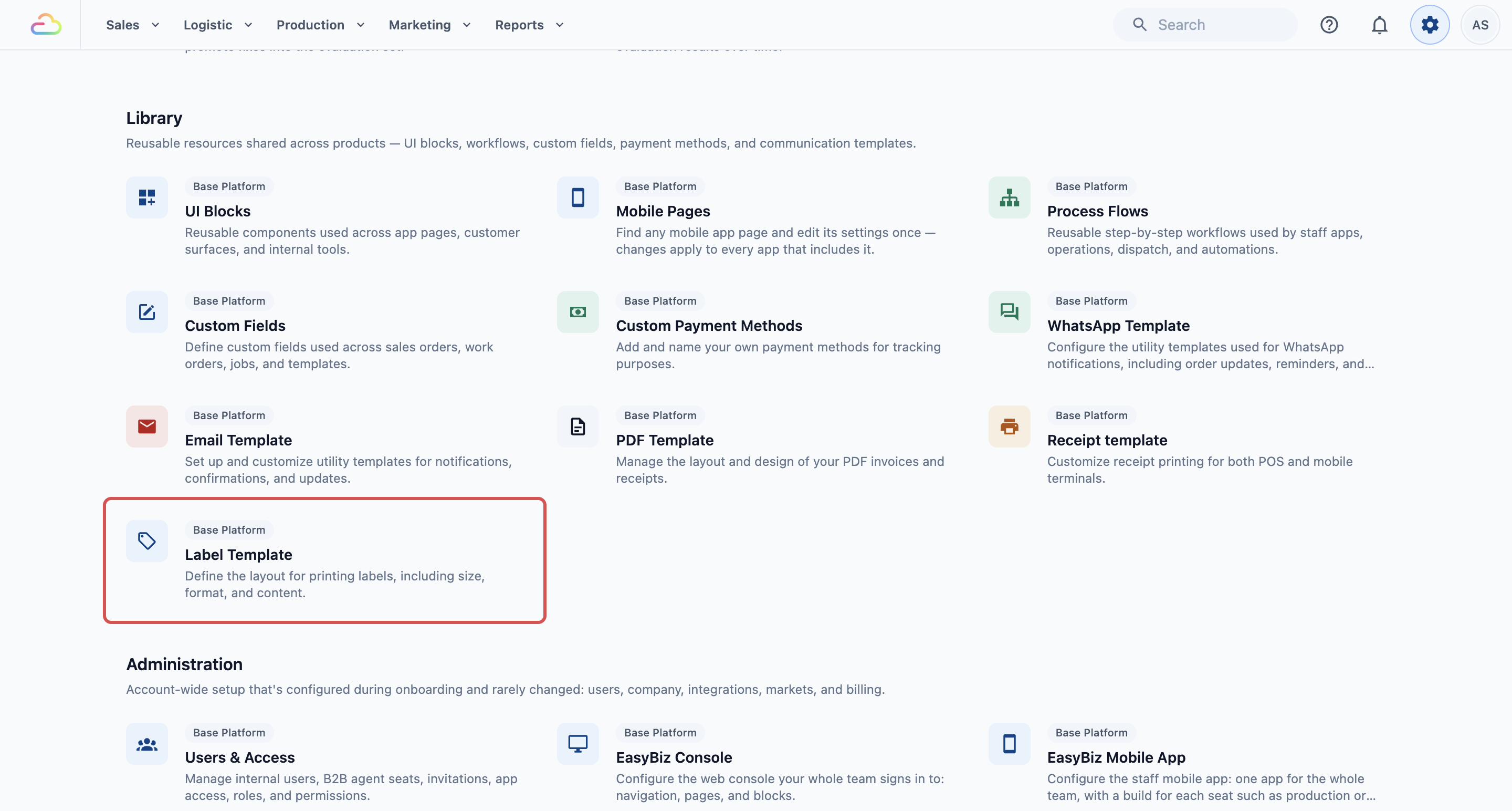
Buka halaman Template Label
- Klik ikon ⚙️ Pengaturan di pojok kanan atas Konsol.
- Di bagian Pustaka, klik Template Label.
- Halaman Template Label terbuka. Ada 2 daftar: Label barang dan Label paket.
Arahkan kursor ke sebuah label untuk melihatnya di pratinjau. Klik untuk mengubahnya.
Tambahkan label barang Anda
Jika Label barang sudah mencantumkan label Anda, klik namanya dan lewati ke bagian berikutnya.
- Klik Label baru di kanan atas.
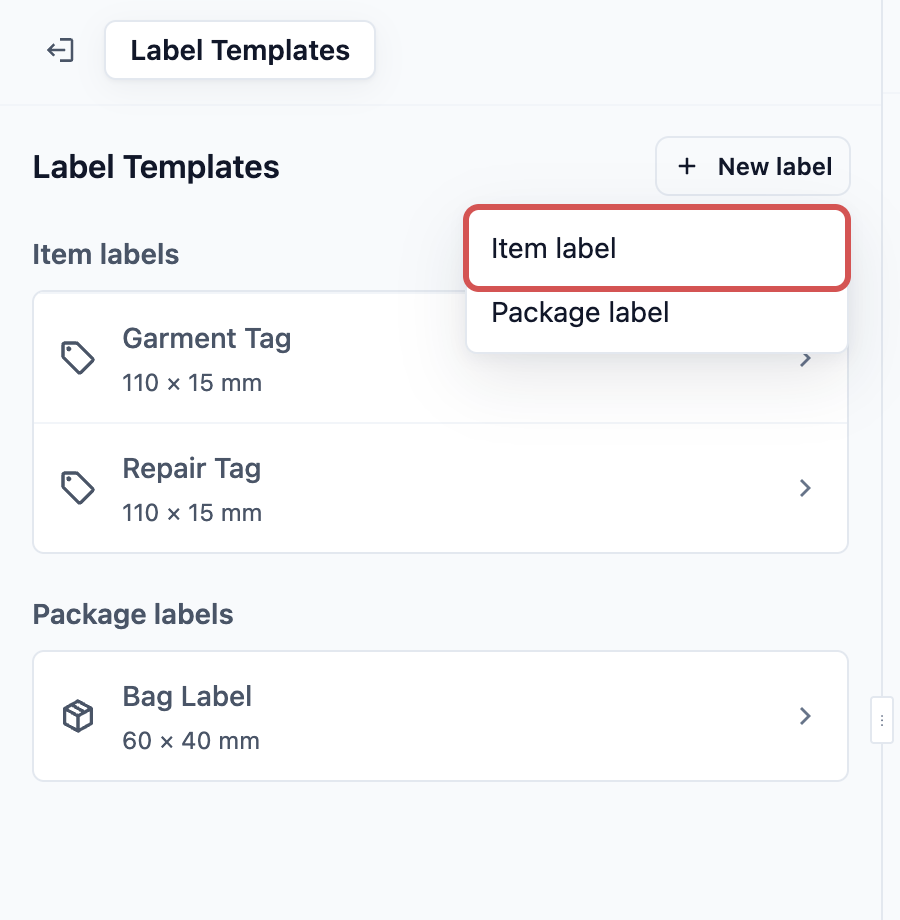
- Klik Label barang. Label langsung disimpan dengan pengaturan standar, dan Anda akan melihat "Label ditambahkan".
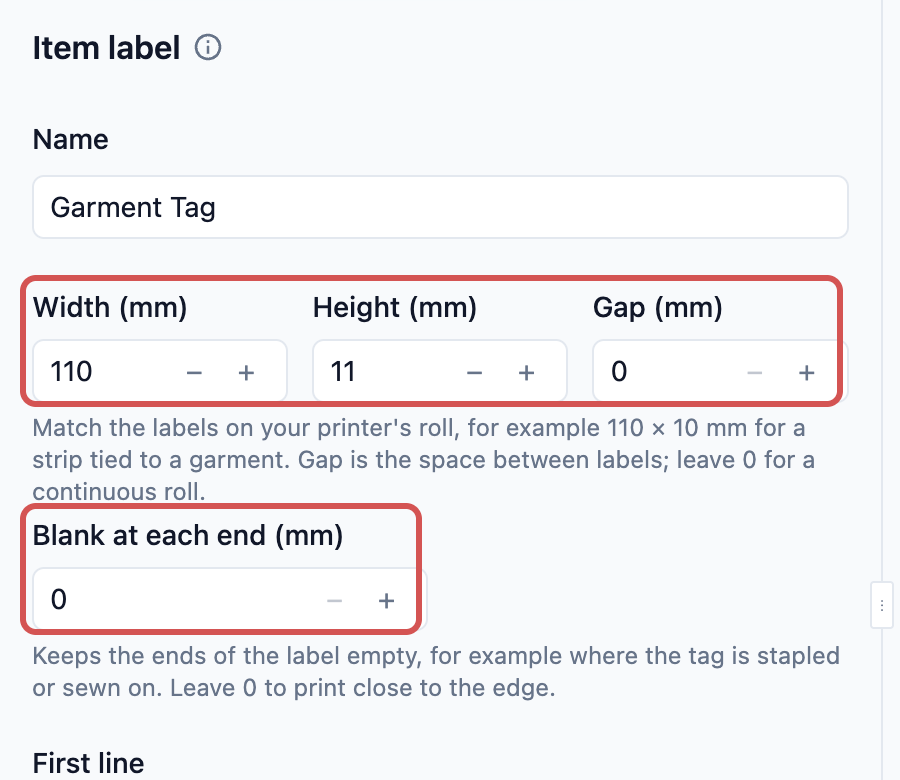
- Label terbuka. Ketik nama sederhana di Nama, misalnya "Tag Pakaian".
Label barang baru lebarnya 110 mm dan tingginya 11 mm, pada gulungan kontinu. Label ini mencetak:
- Baris pertama, dengan teks besar: nomor pesanan, barang ini yang keberapa dari total, misalnya (2/5), dan tanggal penjemputan.
- Rincian, dengan teks kecil: kode layanan, nama barang, dan catatan barang.
- Kode saluran penjualan di kedua ujung. Saluran penjualan adalah toko atau kasir yang menerima pesanan, misalnya toko Tampines Anda.
- Kode QR di sebelah kanan.
Atur ukuran label
- Atur Lebar (mm) dan Tinggi (mm) agar sesuai dengan label di gulungan Anda. Lebar bisa 20 sampai 300 mm dan tinggi 5 sampai 300 mm. Misalnya, 110 × 10 mm untuk label memanjang yang diikat pada pakaian.
- Atur Jarak (mm) sesuai jarak antarlabel di gulungan Anda. Biarkan 0 untuk gulungan kontinu.
- Gunakan Kosong di setiap ujung (mm) untuk membiarkan ujung label tetap kosong, misalnya tempat tag dijahit atau distapler. Biarkan 0 untuk mencetak mendekati tepi.
Pilih apa yang tampil di label
Teks pada label
Ketik kata yang Anda inginkan, dan ketik @ untuk menambahkan rincian seperti nomor pesanan, nama pelanggan atau nama barang. Rincian ini akan terisi dengan data asli setiap barang saat label dicetak.
- Baris pertama: dicetak besar agar karyawan langsung melihatnya. Misalnya, nomor pesanan dan barang yang keberapa: 1024 (2/5).
- Rincian: dicetak kecil di bawah baris pertama, seperti nama pelanggan, layanan dan barang. Baris yang tidak muat di label akan dihilangkan.
- Kolom kanan: hingga 5 baris pendek di ujung kanan, seperti tanggal antar dan tanggal jatuh tempo. Biarkan kosong untuk memberi ruang lebih bagi rincian.
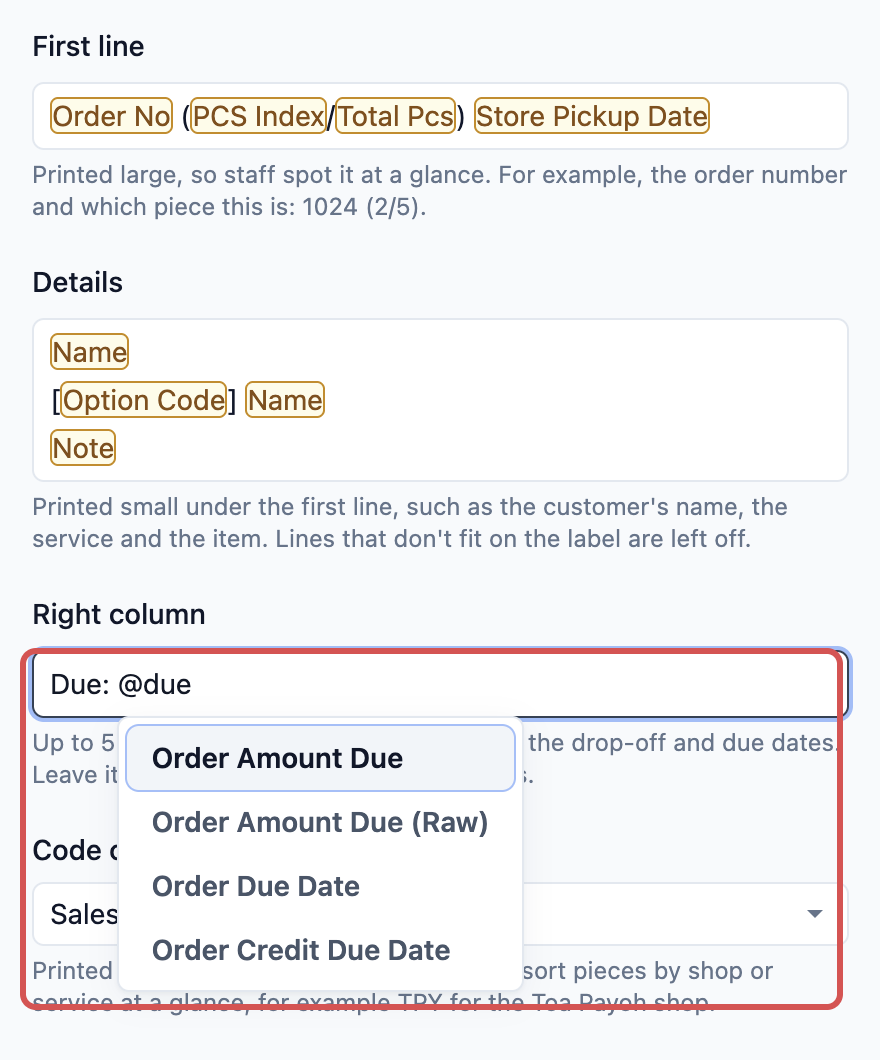
Saat Anda mengklik sebuah pengaturan, pratinjau menyorot bagian yang dicetaknya.
Selalu cantumkan nomor pesanan dan nomor barang pada setiap label barang. Itulah yang dicocokkan karyawan Anda.
Tampilannya
Kode di tepi label
Kode pendek yang dicetak di ujung label, agar karyawan bisa mengurutkan barang dengan cepat.
| Opsi | Yang dicetak |
|---|---|
| Tidak ada | Tidak ada kode di tepi. |
| Kode saluran penjualan | Nama singkat toko atau kasir yang menerima pesanan. |
| Kode unit bisnis | Kode unit bisnis tempat pesanan itu termasuk, misalnya Laundry atau Perbaikan Tas. |
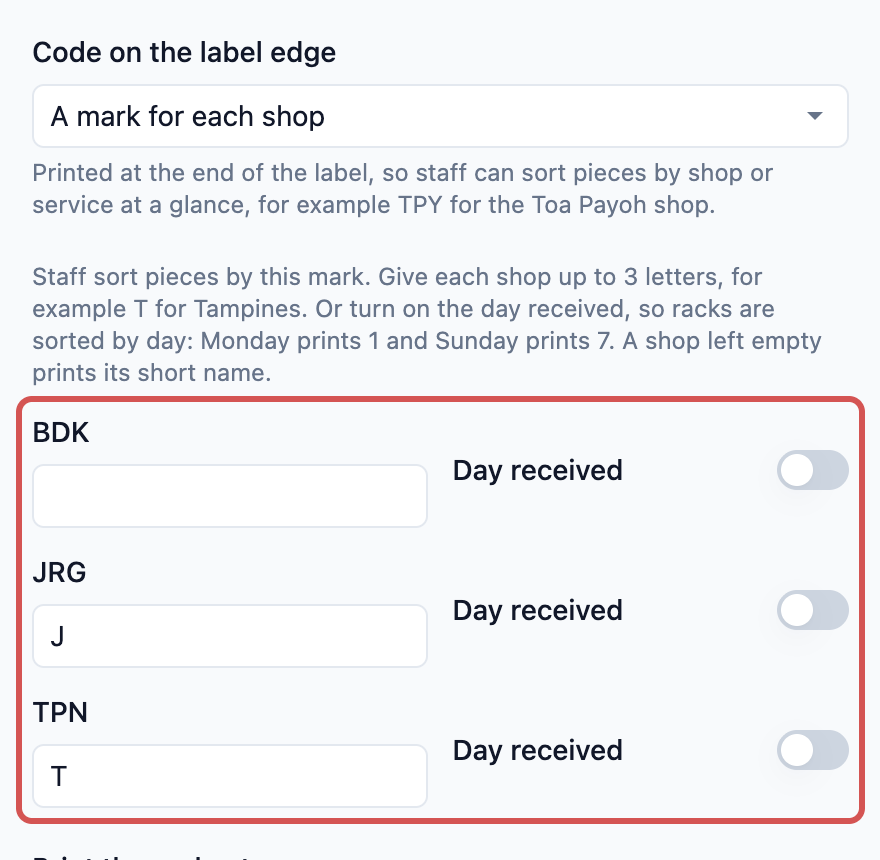
| Tanda untuk setiap toko | Tanda yang Anda pilih untuk setiap toko: hingga 3 huruf, atau hari pesanan masuk. |
Tanda untuk setiap toko
Gunakan ini hanya jika Anda ingin tanda yang berbeda dari nama singkat toko Anda, atau ingin rak diurutkan menurut hari. Setiap toko Anda mendapat barisnya sendiri:
- Ketik hingga 3 huruf untuk toko tersebut, misalnya T untuk Tampines dan J untuk Jurong.
- Atau nyalakan Hari diterima untuk toko itu. Labelnya kemudian mencetak hari pesanan masuk: Senin mencetak 1 dan Minggu mencetak 7, sehingga rak bisa diurutkan menurut hari.
Sebuah toko memakai huruf atau Hari diterima, tidak keduanya. Toko yang dikosongkan akan mencetak nama singkatnya.
Jika ada kode di tepi, 3 pengaturan tambahan muncul:
Cetak kode di
| Opsi | Fungsinya |
|---|---|
| Kedua ujung | Mencetak kode di ujung kiri dan kanan. |
| Hanya ujung kiri | Mencetak kode hanya di ujung kiri. |
Ukuran kode
| Opsi | Fungsinya |
|---|---|
| Besar | Sebesar yang muat di label, hingga 6 mm. |
| Sedang | Tingginya hingga 5 mm. |
| Kecil | Tinggi 3 mm. |
Cetak kode tegak: jika ini dinyalakan, kode terbaca sama seperti bagian label lainnya, bukan miring. Cocok untuk label pendek, yang ruangnya sempit untuk kode miring.
Kode QR
Karyawan memindainya untuk membuka pesanan barang tersebut.
| Opsi | Fungsinya |
|---|---|
| Tidak ada | Tanpa kode QR. |
| Kiri | Kode QR di ujung kiri. |
| Kanan | Kode QR di ujung kanan. |
| Kedua ujung | Kode QR di setiap ujung. |
Ukuran kode QR
Muncul saat label memiliki kode QR.
| Opsi | Fungsinya |
|---|---|
| Besar | Ukuran standar, sebesar yang diizinkan tinggi label. |
| Sedang | Sekitar 12 mm, sehingga ruang untuk teks lebih luas. Membantu saat label memiliki kode QR di kedua ujung. |
Cetak satu label dan pindai untuk memastikan kode QR terbaca dengan baik pada ukuran yang Anda pilih.
Baris pertama dengan huruf putih di atas hitam: jika ini dinyalakan, baris pertama dicetak putih di atas pita hitam, sehingga mudah terlihat di rak yang ramai.
Tambahan dalam kotak: jika ini dinyalakan, kode singkat setiap tambahan dicetak dalam kotak setelah rincian, misalnya S untuk kanji.
Ukuran teks
| Opsi | Fungsinya |
|---|---|
| Standar | Ukuran teks normal. |
| Besar | Mencetak baris pertama lebih besar. |
| Sangat besar | Membuat semua teks lebih besar, untuk label pendek dengan sedikit kata. |
Tanggal dicetak sebagai
| Opsi | Yang dicetak |
|---|---|
| 24/10 | Tanggal dan bulan. |
| 24/10/2026 | Tanggal, bulan dan tahun. |
| 24 Okt | Tanggal dan nama bulan singkat. |
Pratinjau dan cetak percobaan
Pratinjau berada di samping pengaturan dan berubah saat Anda mengetik.
- Pratinjau dimulai dengan pesanan contoh, ditandai Pesanan contoh.
- Untuk memeriksa pesanan sungguhan, klik Pilih pesanan untuk pratinjau dan pilih pesanannya. Lalu pilih barang dari daftar di sebelahnya.
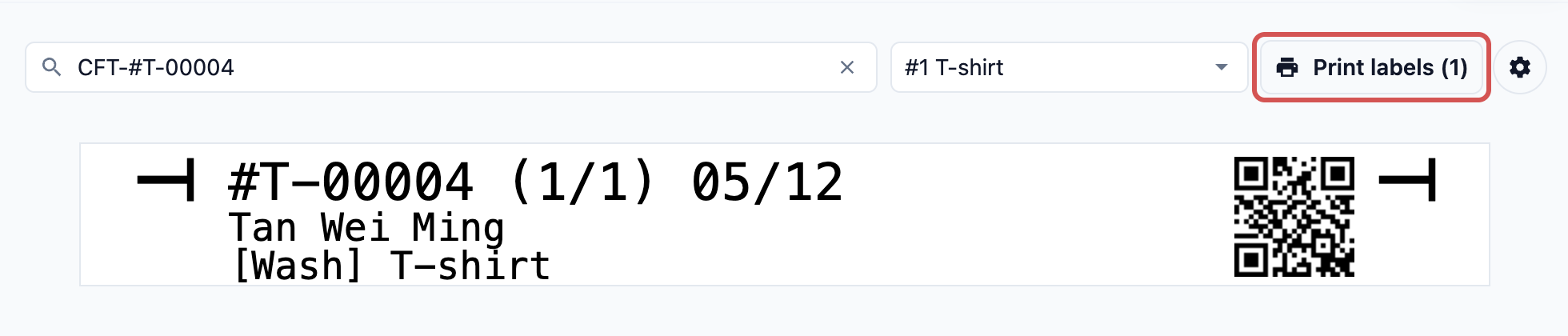
- Klik Cetak label (1) untuk mencetak label barang tersebut.
- Jika tidak ada yang tercetak, klik tombol roda gigi di sebelahnya untuk memasangkan printer label. Konsol hanya mengingat printer labelnya di browser ini saja. Menghubungkan printer di sini tidak mengubah POS, jadi hubungkan di setiap perangkat yang Anda pakai untuk mencetak.
- Saat label sudah sesuai, klik Simpan di kanan atas. Anda akan melihat "Label disimpan". Simpan menyimpan setiap label yang Anda ubah.
Jika pratinjau menulis "Pesanan ini tidak memiliki label barang untuk dipratinjau.", pesanan yang Anda pilih tidak punya barang untuk diberi tag. Pilih pesanan lain.
Kegelapan dan DPI diatur di printer
Seberapa gelap label dicetak, DPI printer, dan titik mulai pencetakan disimpan untuk setiap printer, bukan pada label. Bukalah dari tombol roda gigi di sebelah Cetak label. Pengaturan ini hanya disimpan untuk printer ini. Cetak percobaan di sana mencetak contoh tetap 110 mm × 10 mm. Ini memeriksa printer, bukan label Anda.
Pilih label untuk setiap unit bisnis
- Klik ikon ⚙️ Pengaturan.
- Di bagian Administrasi, klik Unit Bisnis.
- Buka unit bisnis, lalu klik tab Dokumen.
- Di bawah Label, buka Label barang dan pilih label Anda.
- Klik Simpan. Anda akan melihat "Pengaturan dokumen diperbarui".
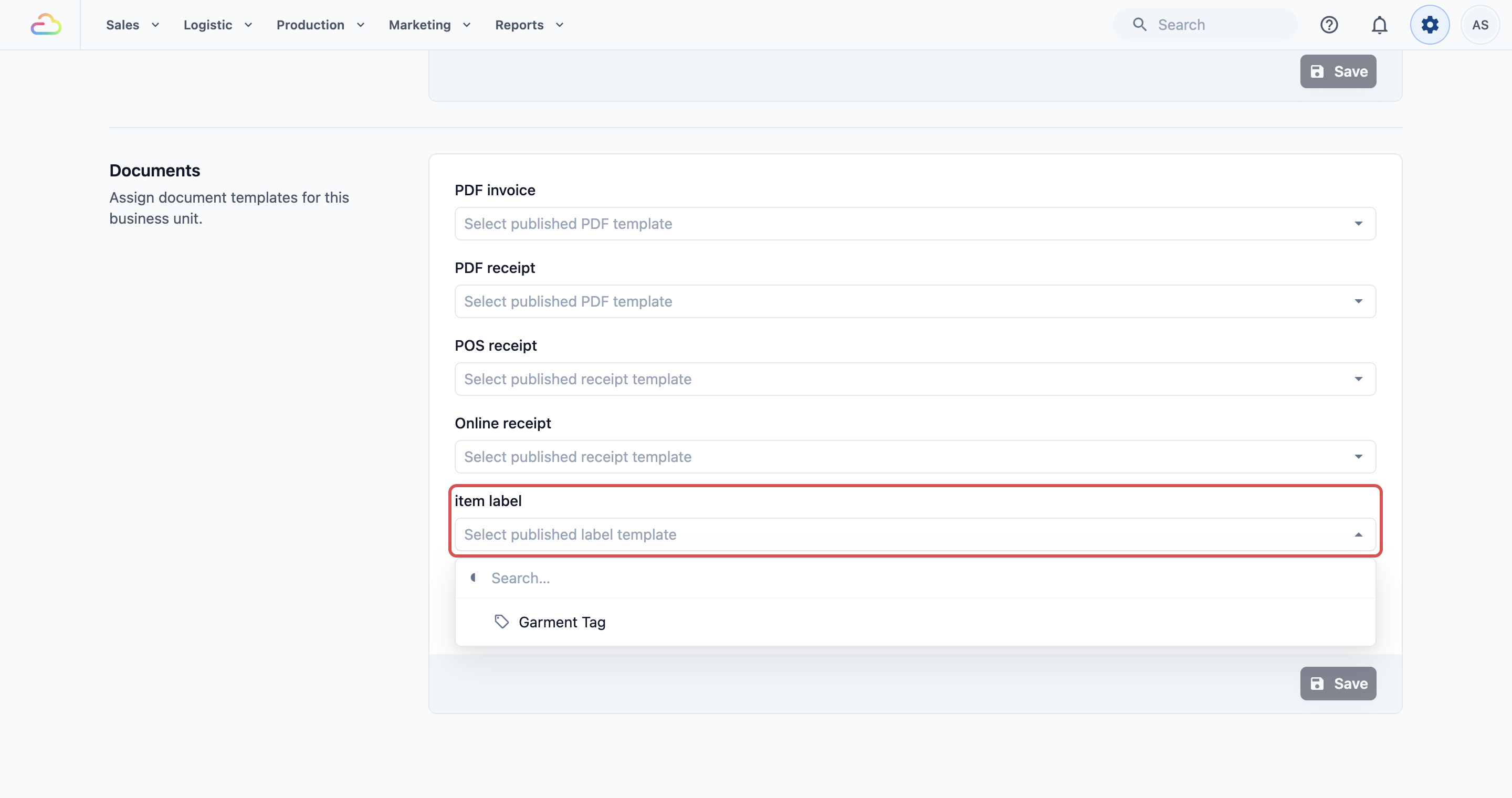
Jika karyawan melihat "Belum ada label barang yang diatur untuk unit bisnis ini." di POS, langkah ini terlewat.
Duplikat atau hapus label
Duplikat label dan Hapus label berada di bagian bawah pengaturan label yang terbuka.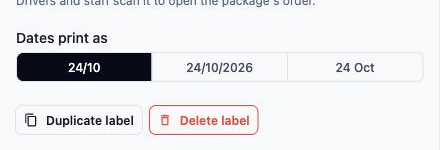
Untuk membuat salinan, misalnya label barang yang lebih kecil untuk printer di toko kedua Anda:
- Buka label dan klik Duplikat label.
- Nama akan terisi "Salinan dari [nama]", misalnya "Salinan dari Label barang". Ubah jika Anda mau.
- Klik Duplikat. Anda akan melihat "Label diduplikasi", dan salinannya terbuka.
Salinan dibuat dari versi terakhir yang disimpan. Jika ada perubahan yang belum disimpan, kotak dialog menulis "Salinan dibuat dari versi terakhir yang disimpan. Simpan dulu agar perubahan terbaru Anda ikut." Salinan baru tidak dipakai unit bisnis mana pun sampai Anda memilihnya di tab Dokumen mereka.
Untuk menghapus label, buka label itu dan klik Hapus label. Label yang masih dipakai unit bisnis tidak bisa dihapus. Kosongkan atau pilih label lain di tab Dokumen unit itu terlebih dahulu.
Cetak label di kasir (hanya POS)
Karyawan mencetak label barang dari pesanan di POS.
- Pada sebuah pesanan, karyawan mengetuk Cetak Label. Jendela Label Pesanan terbuka dengan label untuk setiap barang.
- Setelah pembayaran, karyawan dapat mengetuk Cetak semua untuk mencetak setiap barang sekaligus.
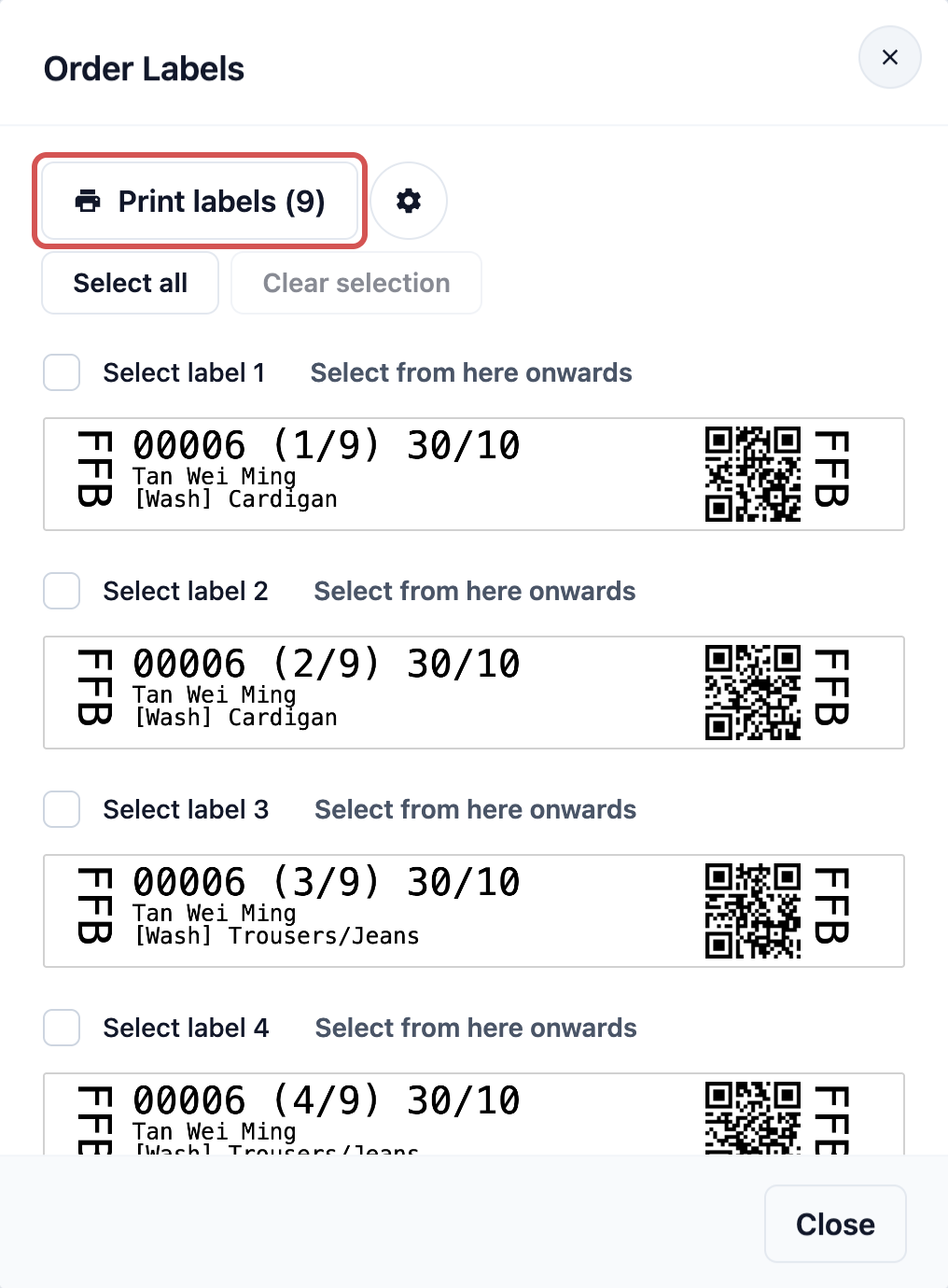
Label barang dicetak pada printer yang terhubung sebagai printer label. Untuk mengaturnya, buka Pengaturan di POS, masuk ke Printer › Printer Label dan ketuk Hubungkan. Jika printer sudah terhubung, tombolnya bertuliskan Pengaturan.
Contoh pengaturan
CleanFast Laundry memiliki toko POS di Tampines dan Jurong, dan mengirim semua pakaian ke satu ruang kerja. Mereka mengatur label barangnya seperti ini:
- Ukuran: 110 × 11 mm pada gulungan kontinu, jadi Jarak (mm) adalah 0.
- Baris pertama: nomor pesanan dan nomor barang, misalnya 1024 (2/5).
- Rincian: nama pelanggan, layanan dan barang.
- Kolom kanan: tanggal antar dan tanggal jatuh tempo.
- Kode di tepi label: Tanda untuk setiap toko, dengan T untuk Tampines dan J untuk Jurong, dicetak di Kedua ujung dengan ukuran Besar.
- Kode QR: Kedua ujung, dengan Ukuran kode QR diatur ke Sedang agar ada ruang untuk rincian.
Di ruang kerja, karyawan memilah setiap barang ke rak T atau J berdasarkan tanda di ujung tag, dan memindai salah satu ujung untuk membuka pesanannya.
Yang dilihat pelanggan Anda
Pelanggan Anda melihat tag pada barang yang dikembalikan. Tag menampilkan kode atau tanda toko Anda, nomor pesanan mereka, nomor barang dan tanggal penjemputan. Label yang lebih tinggi juga bisa menampilkan nama barang dan nama mereka.

Pertanyaan Umum
Mengapa label saya tercetak melewati 2 label?
Tinggi label atau jaraknya tidak sesuai dengan gulungan Anda. Ukur gulungan dan atur ulang Tinggi (mm) dan Jarak (mm).
Mengapa label saya terlalu pudar atau terlalu gelap?
Kegelapan diatur di printer, bukan di label. Klik tombol roda gigi di sebelah Cetak label dan ubah untuk printer tersebut.
Apa yang tercetak untuk toko yang tidak saya beri tanda?
Nama singkatnya, sama seperti Kode saluran penjualan. Beri huruf atau nyalakan Hari diterima jika Anda menginginkan yang berbeda.
Label saya punya kode QR di kedua ujungnya dan detailnya terpotong. Apa yang bisa saya lakukan?
Atur ukuran kode QR ke Medium. Setiap kode QR akan menjadi sekitar 12 mm, sehingga teksnya punya lebih banyak ruang. Cetak satu dan pindai untuk memeriksanya.
Bisakah setiap unit bisnis memiliki label item yang berbeda?
Bisa. Setiap unit bisnis memilih label itemnya sendiri di Dokumen › Label.
Apakah saya perlu printer label untuk mengatur label?
Tidak. Pratinjau menampilkan label di layar, dengan pesanan contoh atau pesanan asli.
Mengapa pratinjau mengatakan "Pesanan ini tidak memiliki label item untuk dipratinjau."?
Pesanan yang Anda pilih tidak memiliki item untuk diberi label. Pilih pesanan lain yang memiliki item.
Langkah berikutnya
Label item Anda sudah siap. Selanjutnya, atur label yang ditempel di setiap tas atau paket saat pesanan dikemas. Lihat Mengatur Label Paket Anda.