
Fungsi templat ini
Email pelanggan adalah pesan yang dikirim EasyBiz kepada pelanggan Anda tentang pesanan mereka. Anda menulis setiap email sekali di Pengaturan. Kemudian Anda memilih kapan emailnya dikirim, yaitu otomatis setelah suatu kejadian atau secara manual dari sebuah pesanan. Kejadian adalah sesuatu yang terjadi pada pesanan, misalnya pembayaran masuk.
Fitur ini membantu Anda untuk:
- Kirim struk dan faktur tanpa mengetik ulang setiap kali
- Beri tahu pelanggan Anda tentang penjemputan, pengantaran dan kunjungan layanan
- Gunakan kata-kata, logo dan kebijakan Anda sendiri di setiap email
Bisa saya lewati? Bisa. Bisnis baru sudah mengirim 2 email: Faktur dan Struk. Atur lebih banyak hanya jika Anda menginginkannya.
Sebelum Anda mulai
- Membuat dan Mengatur Perusahaan: email memakai nama merek, logo dan warna dari Profil Merek Anda. Jika belum mengaturnya, email memakai data perusahaan Anda. Nomor telepon, email dan alamat Anda selalu diambil dari detail perusahaan.
- Tulis kebijakan Anda: syarat dan ketentuan ditulis sekali di ⚙️ Pengaturan › Kebijakan, lalu ditambahkan ke email. Lihat Mengatur Kebijakan dan Persetujuan Pelanggan.
- Mengatur PDF Faktur dan Pesanan Anda: email Faktur, Pengingat pembayaran dan Struk dapat melampirkan PDF.
Buka halaman Email
Langkah ini dikerjakan di konsol (situs web EasyBiz yang dipakai kantor Anda).
- Klik ikon ⚙️ Pengaturan di pojok kanan atas.
- Gulir ke bagian Pustaka.
- Klik Email.
Halaman ini menampilkan email Anda dalam kelompok. Arahkan kursor ke sebuah email untuk melihat pratinjau di sebelah kanan. Klik untuk mengubahnya.
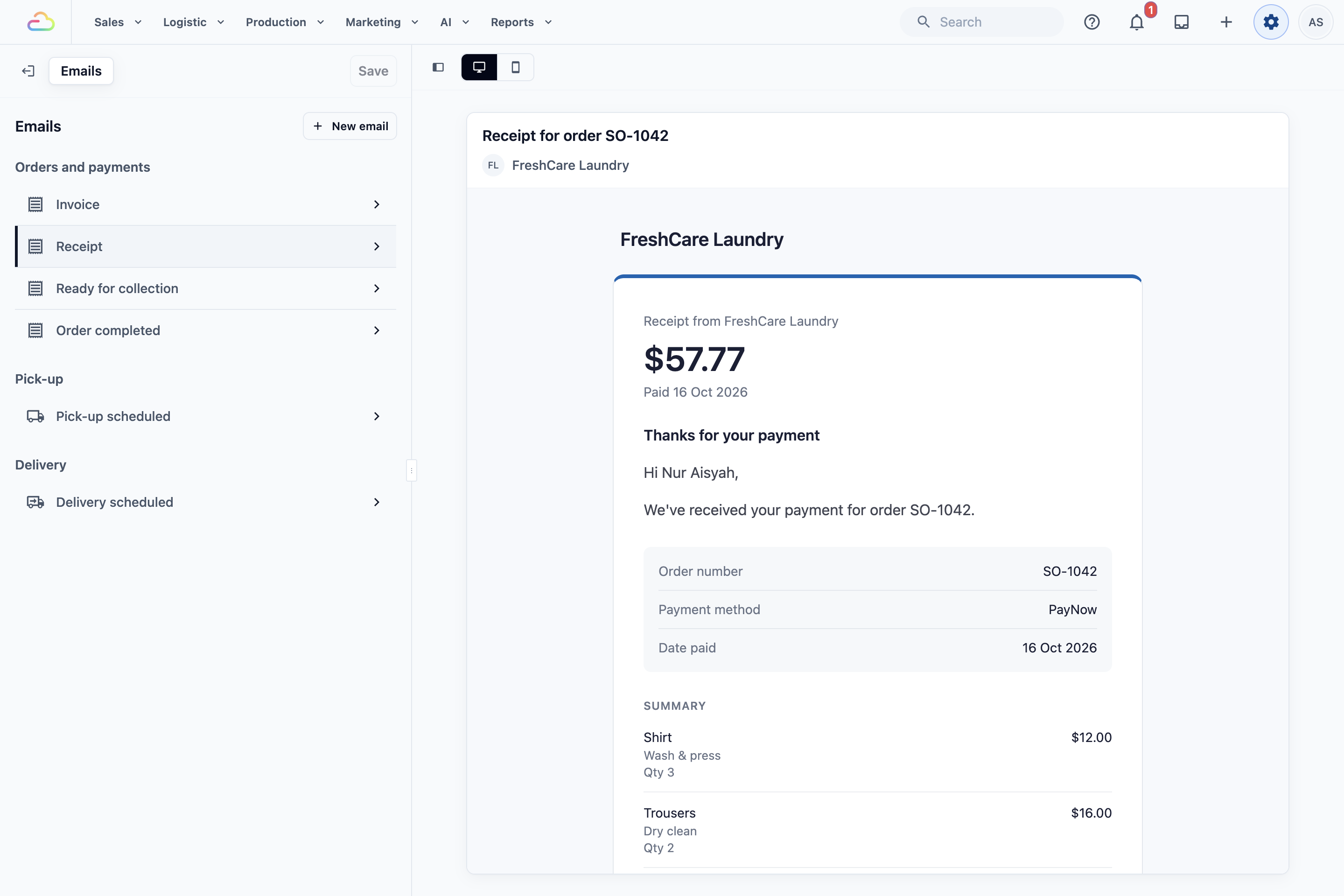
Email yang bisa Anda kirim
Klik Email baru untuk menambahkan. Email terbagi dalam 4 kelompok.
| Grup | Kapan dikirim | |
|---|---|---|
| Pesanan dan pembayaran | Konfirmasi pesanan, Faktur (aktif secara default), Pengingat pembayaran, Struk (aktif secara default), Pembayaran gagal, Siap diambil, Pesanan selesai, Pesanan dibatalkan | Saat pesanan dibuat, diberi penawaran harga, dibayar, selesai, atau dibatalkan |
| Penjemputan | Penjemputan dijadwalkan, dijadwal ulang, selesai dan terlewat | Saat penjemputan dipesan, dipindah, selesai atau terlewat |
| Pengantaran | Pengantaran dijadwalkan, dijadwal ulang, selesai dan terlewat | Sama, untuk pengantaran |
| Kunjungan layanan | Kunjungan layanan dijadwalkan, dijadwal ulang, selesai dan terlewat | Sama, untuk kunjungan pembersihan rumah atau AC |
Siap diambil tidak pernah dikirim otomatis. Karyawan Anda mengirimnya dari pesanan saat barang sudah siap.
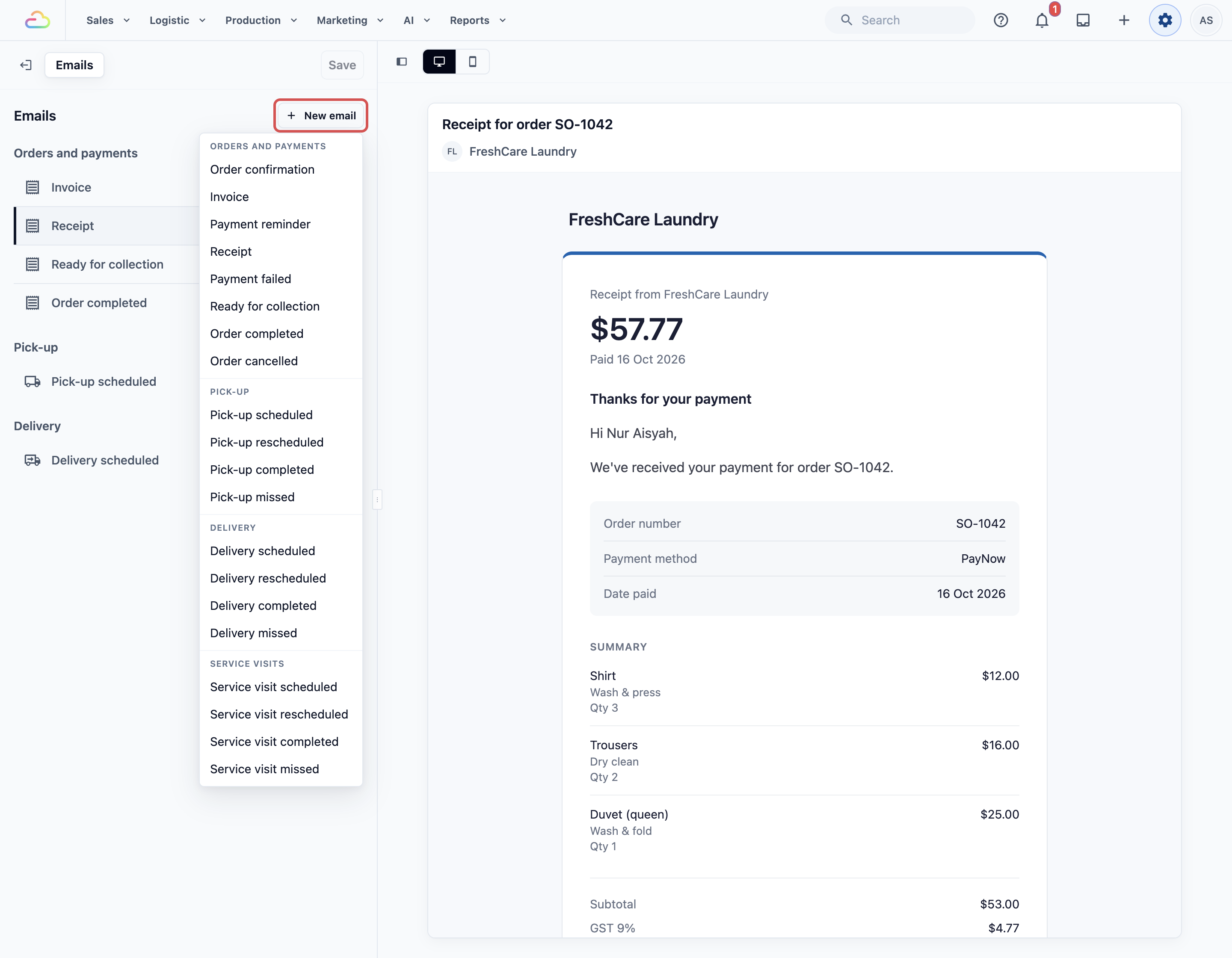
Ubah subjek, judul dan pesan
- Klik email yang ingin Anda ubah.
- Di Nama, ketik nama yang mudah dikenali karyawan Anda. Pelanggan Anda tidak melihatnya.
- Di Subjek, ketik baris yang akan dilihat pelanggan di kotak masuk mereka.
- Di Judul, ketik judul besar di bagian atas email.
- Di Pesan, tulis teks utamanya.
- Di Catatan penutup, tambahkan ucapan terima kasih atau jam buka Anda.
- Klik Simpan. Anda akan melihat "Email disimpan".
Setiap kolom sudah berisi teks siap pakai, misalnya "Terima kasih atas pembayaran Anda". Kata seperti {customer_name} atau {order_no_full} adalah placeholder. Placeholder ini akan terisi dengan detail asli setiap pesanan. Untuk menambahkannya, ketik @ di kolom mana pun lalu pilih dari daftar.
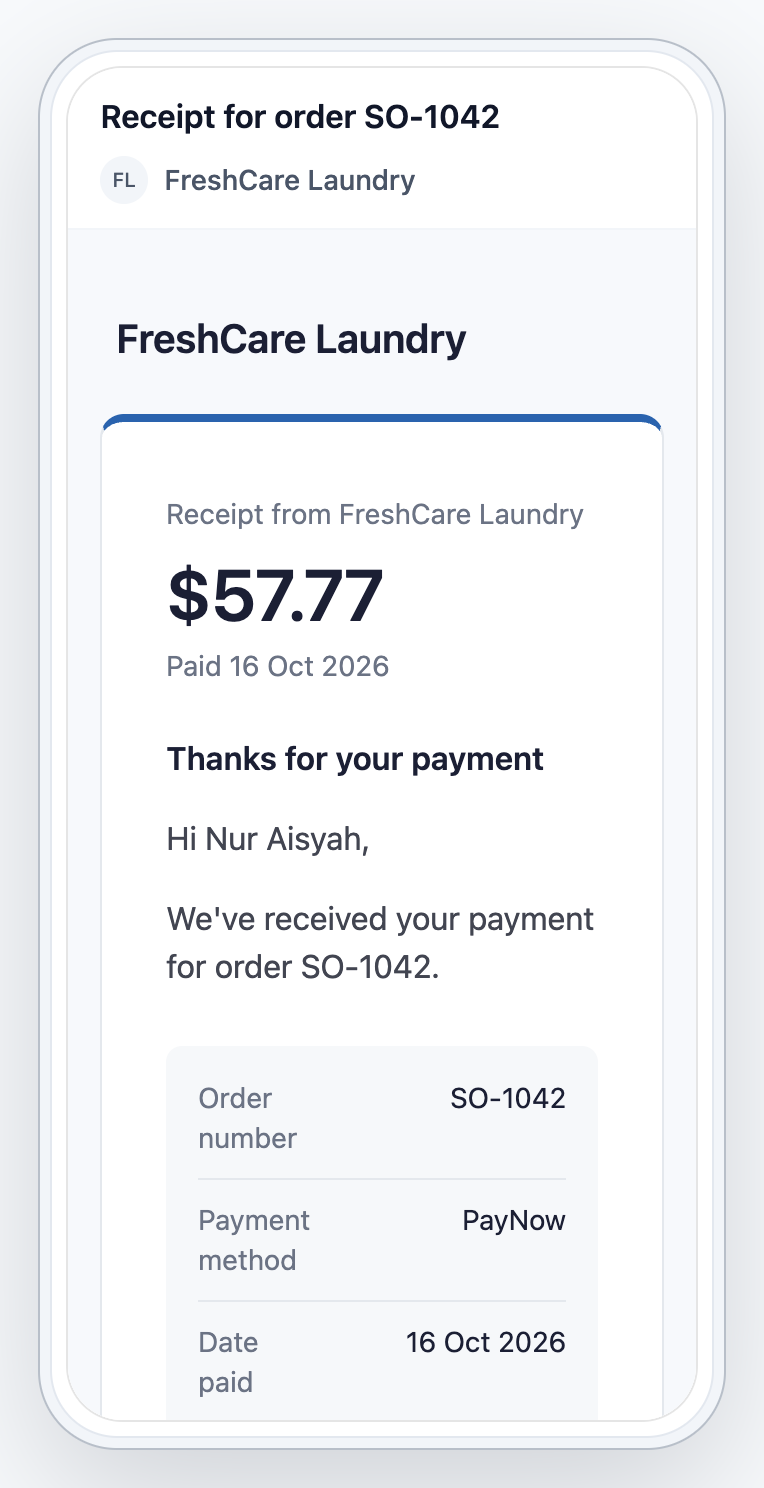
Pratinjau diperbarui saat Anda mengetik. Ganti antara Desktop dan Seluler untuk melihat keduanya.
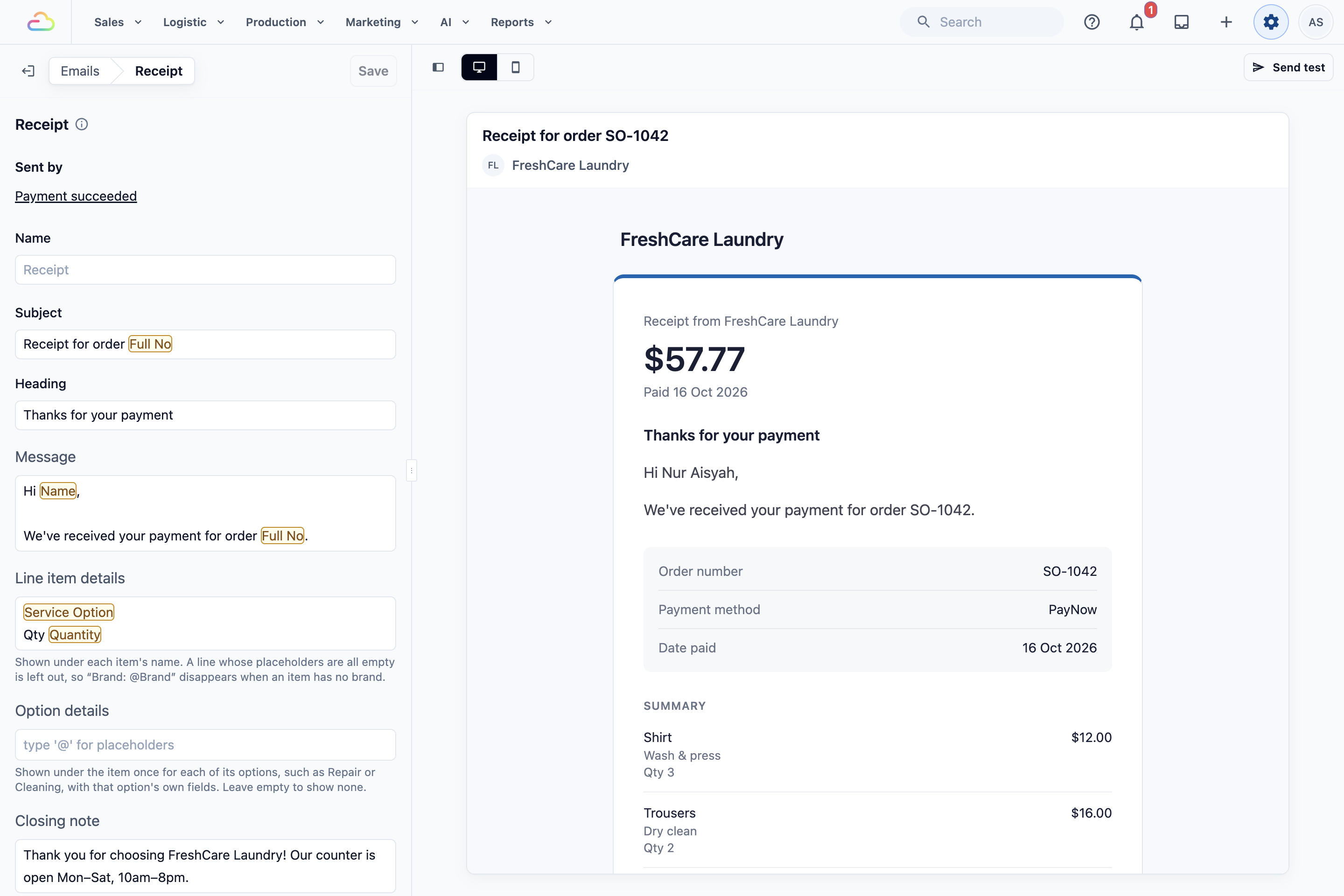
Tampilkan detail item dan kebijakan
Email pesanan mencantumkan item dalam pesanan.
- Detail item ditampilkan di bawah nama setiap item, misalnya "Merek: @Brand". Sebuah baris dilewati jika tidak ada yang bisa ditampilkan.
- Detail opsi ditampilkan di bawah item satu kali untuk setiap opsi, misalnya Perbaikan atau Pembersihan. Biarkan kosong jika tidak ingin menampilkannya.
- Kebijakan menambahkan syarat dan ketentuan Anda secara lengkap di akhir email. Jika Anda melihat "Belum ada kebijakan", tulis dulu di ⚙️ Pengaturan › Kebijakan.
- Gambar spanduk (opsional) menambahkan gambar di bagian atas. Gunakan berkas PNG atau JPEG.
Email penjemputan, pengantaran dan kunjungan layanan tidak mencantumkan item.
Pilih kapan setiap email dikirim
Menulis email tidak otomatis mengirimnya. Anda memilih kapan email dikirim di 2 tempat.
Otomatis, di Notifikasi Pelanggan:
- Klik ikon ⚙️ Pengaturan.
- Di bagian CRM, klik Notifikasi Pelanggan.
- Klik Notifikasi baru, atau klik notifikasi yang sudah ada.
- Di bawah Kapan, pilih Kejadian Pemicu, misalnya Pembayaran berhasil.
- Di bagian Kirim, klik baris Email.
- Pilih email yang akan dikirim, atau klik Email baru untuk menulis satu. Pilih Tidak ada untuk berhenti mengirim email untuk kejadian ini. Anda bisa langsung mengubah teks email di sana.
- Klik Simpan. Anda akan melihat "Notifikasi disimpan".
Jika notifikasi lain mengirim email yang sama, sebuah catatan menunjukkan jumlahnya. Perubahan Anda berlaku juga untuk notifikasi tersebut. Untuk seluruh editor notifikasi, termasuk WhatsApp dan push, lihat Mengatur Notifikasi Pelanggan.
Manual, dari sebuah pesanan: bisnis baru memiliki tombol Email di bagian atas setiap pesanan, yang diatur untuk mengirim Struk. Karyawan mengkliknya, memilih email lalu mengklik Kirim. Untuk mengubah email apa saja yang ditawarkan, buka ⚙️ Pengaturan › Konsol EasyBiz › Detail pesanan, lalu ubah tombol Email di bawah Aksi Cepat.
Di halaman Email, Dikirim oleh menunjukkan notifikasi mana yang mengirim setiap email. "Belum dikirim oleh notifikasi apa pun" berarti tidak ada yang mengirimnya secara otomatis.
Contoh pengaturan
- Sunshine Laundry menyimpan email Faktur dan Struk, lalu menambahkan Siap diambil. Staf di kasir mengirimnya saat tas sudah dikemas.
- Sparkle Home Cleaning mengaktifkan Kunjungan layanan dijadwalkan dan Kunjungan layanan selesai, dengan catatan penutup yang meminta ulasan Google.
- Ah Hock Aircon Services menambahkan garansi 90 hari mereka sebagai kebijakan, sehingga tampil di akhir setiap email Struk.
Yang dilihat pelanggan Anda
Pelanggan Anda menerima email dari nama merek Anda. Email berisi logo Anda, judul, pesan, item dan total pesanan, serta catatan penutup. Email Faktur dan Struk dapat menyertakan PDF sebagai lampiran.
Pertanyaan Umum
Email apa saja yang aktif saat saya mulai?
Faktur (saat pesanan diberi penawaran harga) dan Struk (saat pembayaran diterima).
Bisakah saya punya 2 versi dari email yang sama?
Bisa. Klik Email baru dan pilih jenis yang sama lagi. Beri setiap email Nama yang jelas.
Bisakah saya menghapus email?
Bisa. Klik Hapus email, konfirmasi, lalu klik Simpan. Jika ada notifikasi yang mengirim email tersebut, Anda akan melihat "Sebuah notifikasi mengirim email ini. Pilih email lain untuknya sebelum menghapus yang ini."
Apakah pelanggan tanpa alamat email tetap menerima sesuatu?
Tidak. Email hanya dikirim ke pelanggan yang memiliki alamat email di profil mereka.
Bisakah pelanggan berhenti menerima email ini?
Hanya email pembaruan, seperti pembaruan pesanan, penjemputan, pengantaran dan kunjungan layanan. Email ini memiliki tautan berhenti langganan di bagian bawah. Email Faktur, Pengingat pembayaran dan Struk tidak memiliki tautan berhenti langganan, sehingga pelanggan selalu menerimanya.
Langkah berikutnya
Email Anda sudah selesai ditulis. Selanjutnya, lampirkan PDF faktur atau struk Anda dan kirim email uji ke diri sendiri. Lihat Melampirkan PDF dan Mengirim Email Uji.