
Sebelum Anda Mulai
- Baca Pengenalan Loyalty & Rewards terlebih dahulu. Di sana dijelaskan cara kupon bekerja bersama saldo toko, poin, keanggotaan, dan paket dalam satu pesanan.
- Untuk menampilkan kupon kepada pelanggan secara online, Anda memerlukan Toko Online. Lihat Menambah Toko dan Mengaktifkan Toko Online atau Aplikasi Seluler.
Kupon tidak dikenakan biaya tambahan.
Tempat berlakunya
- POS: karyawan mengetik kode promo atau memilih salah satu kupon pelanggan saat pembayaran.
- Konsol: Anda membuat kupon di Pengaturan, dan karyawan menambahkan kode promo ke pesanan yang mereka terima.
- Toko Online: pelanggan mengklaim penawaran di halaman Promo, mengetik kode, dan memilih kupon saat memesan.
- Aplikasi Seluler: sama seperti Toko Online Anda.
- Mini-app WhatsApp: pelanggan memakai kupon untuk pesanan yang mereka buat di sana.
Hanya karyawan yang bisa membuat atau mengubah kupon dan melihat siapa yang memakainya.
Apa itu kupon?
Kupon adalah diskon yang disimpan pelanggan di akun mereka dan dipakai untuk satu pesanan. Bisa berupa diskon persentase, seperti 15%, atau diskon nominal tetap, seperti $5.
Pelanggan mendapatkannya dengan mengetik kode promo-nya, yaitu kode singkat di brosur atau pesan Anda, misalnya WELCOME15, atau dengan mengklaimnya di halaman Promo Toko Online Anda. Refer a Friend juga memberikan kupon, lihat Mengatur Refer a Friend.
Gunakan kupon untuk menarik pelanggan baru atau mengisi minggu yang sepi. Tanpa kupon, pelanggan membayar harga normal Anda. Diskon otomatis berbeda: diskon itu berlaku untuk setiap pesanan yang memenuhi syarat tanpa kode, lihat Pengenalan Diskon dan Biaya Tambahan.
Di mana menemukan Kupon
- Klik ikon ⚙️ Pengaturan di pojok kanan atas.
- Di bagian Marketing, klik Kupon .
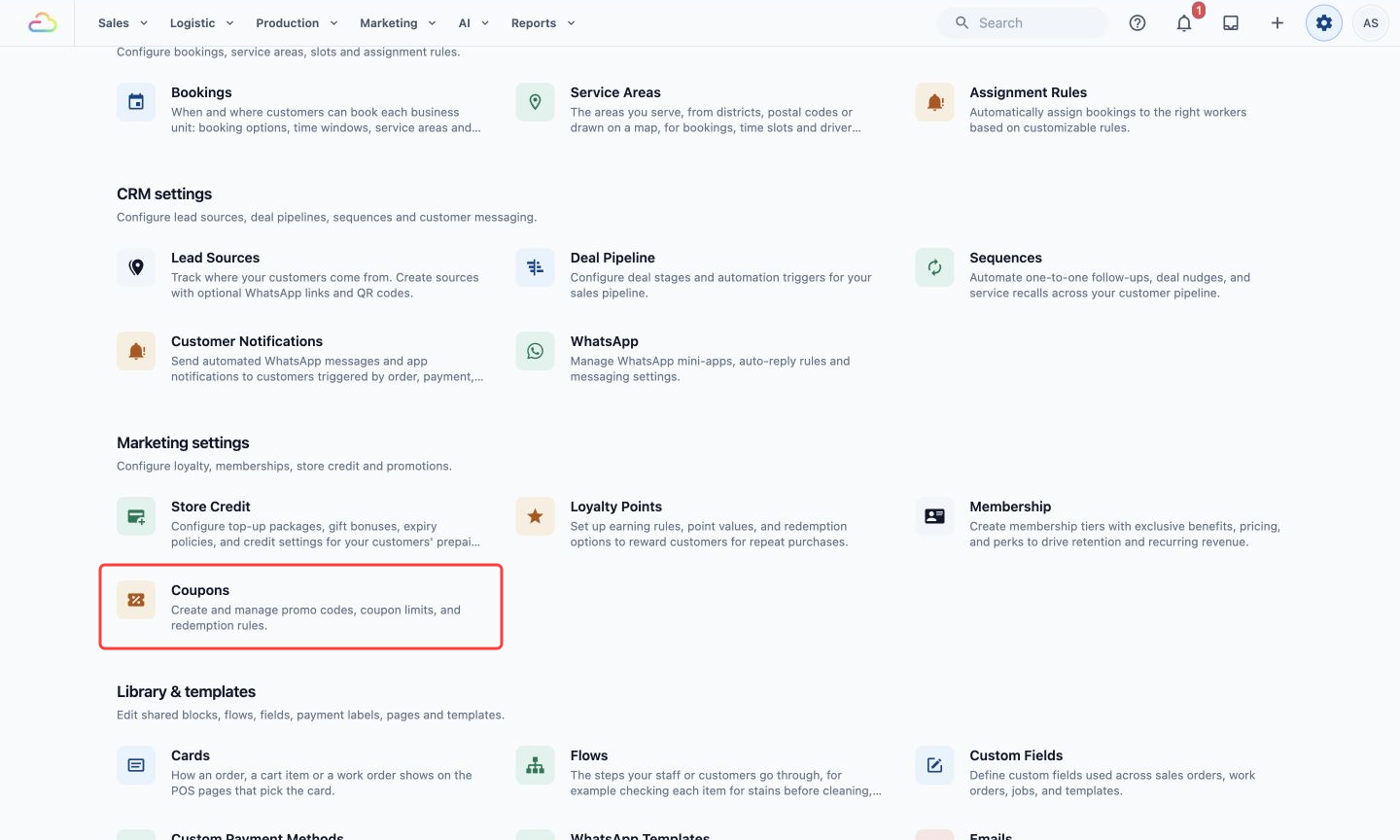
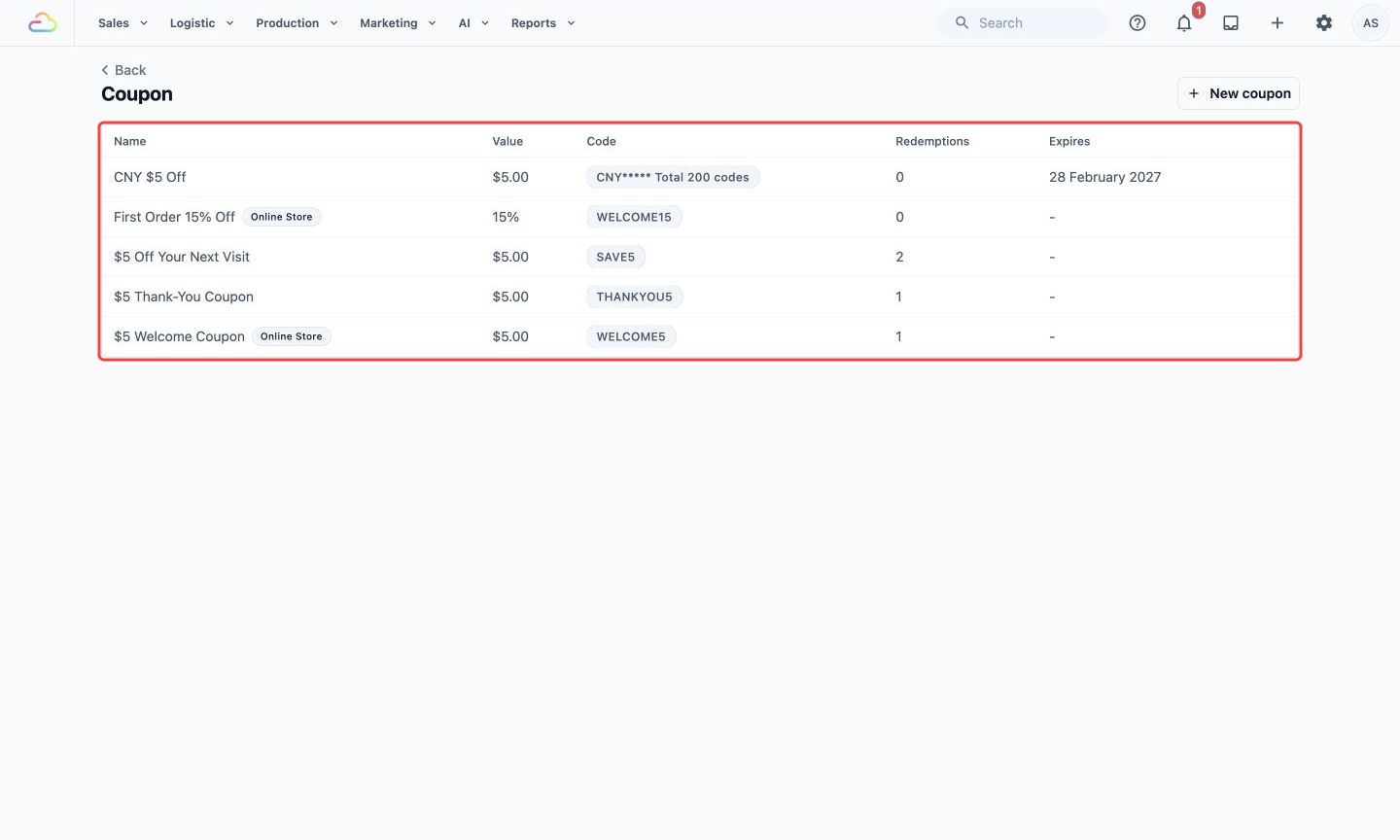
Daftar menampilkan Nama, Nilai, Kode, Penukaran (berapa kali pelanggan menambahkannya ke akun mereka), dan Berakhir (hari terakhir pelanggan bisa menambahkannya). Kupon yang ditampilkan di Toko Online Anda memiliki lencana Toko Online di sebelah namanya.
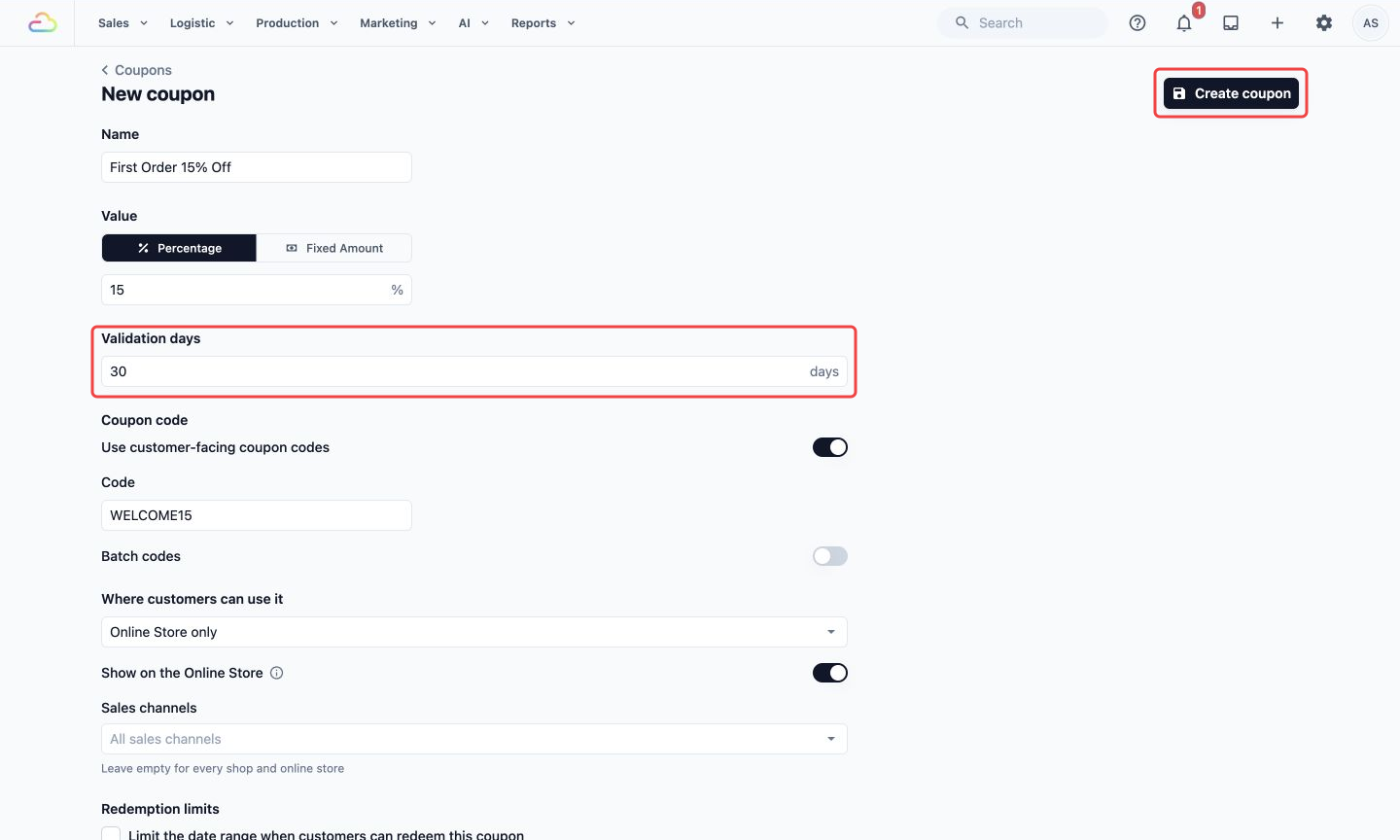
Buat kupon
- Klik Kupon baru .
- Isi kolom di bawah ini, dari atas ke bawah.
- Klik Buat kupon di kanan atas.
- Nama
Nama yang dilihat karyawan dan pelanggan, misalnya First Order 15% Off. Nama ini tidak bisa diubah nanti.
- Nilai
| Opsi | Fungsinya |
|---|---|
| Persentase | Diskon persentase, misalnya 15%. |
| Nominal Tetap | Diskon nominal tertentu, misalnya $5.00. |
Ketik angkanya di kotak di bawah. Angka ini tidak bisa diubah nanti. Jika Anda menjual di lebih dari satu negara, kolom Mata uang muncul untuk Nominal Tetap atau minimal belanja, dan kupon hanya berlaku untuk pesanan dalam mata uang tersebut.
- Hari berlaku
Berapa hari kupon tetap bisa dipakai setelah pelanggan menambahkannya, defaultnya 30. Pelanggan melihat hari terakhir sebagai Gunakan sebelum.
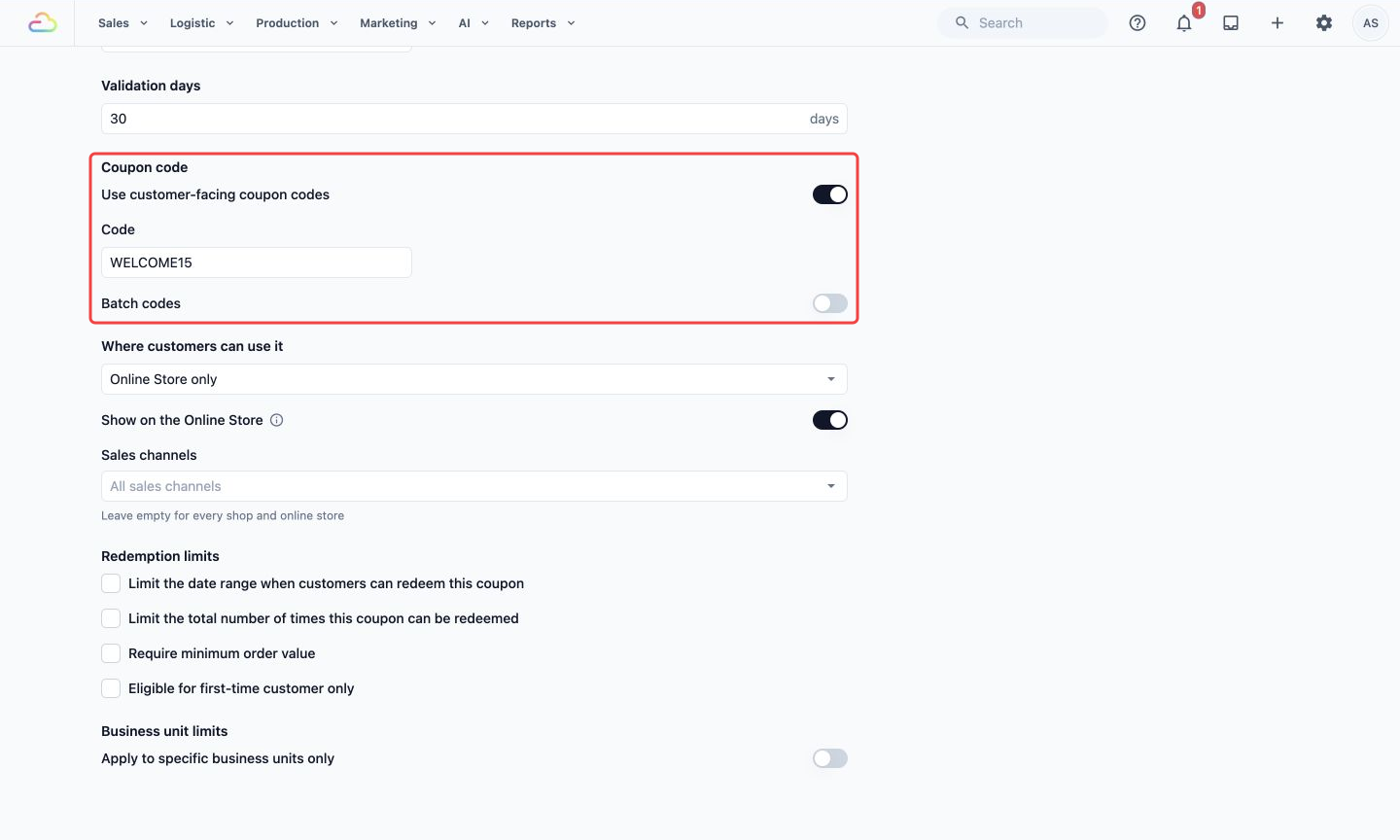
- Kode kupon
Aktifkan Gunakan kode kupon untuk pelanggan untuk memberi kupon kode promo:
| Opsi | Fungsinya |
|---|---|
| Kode | Satu kode untuk semua, misalnya WELCOME15, maksimal 20 karakter. Kosongkan untuk kode acak. |
| Kode batch | Hingga 5.000 kode sekali pakai. Masukkan Awalan batch maksimal 3 karakter, misalnya CNY, dan Berapa banyak kode yang dibuat. Setiap kode berupa awalan ditambah 5 karakter acak. |
Biarkan sakelar mati untuk kupon yang hanya diklaim pelanggan di halaman Promo Anda. Kode tidak bisa diubah nanti.
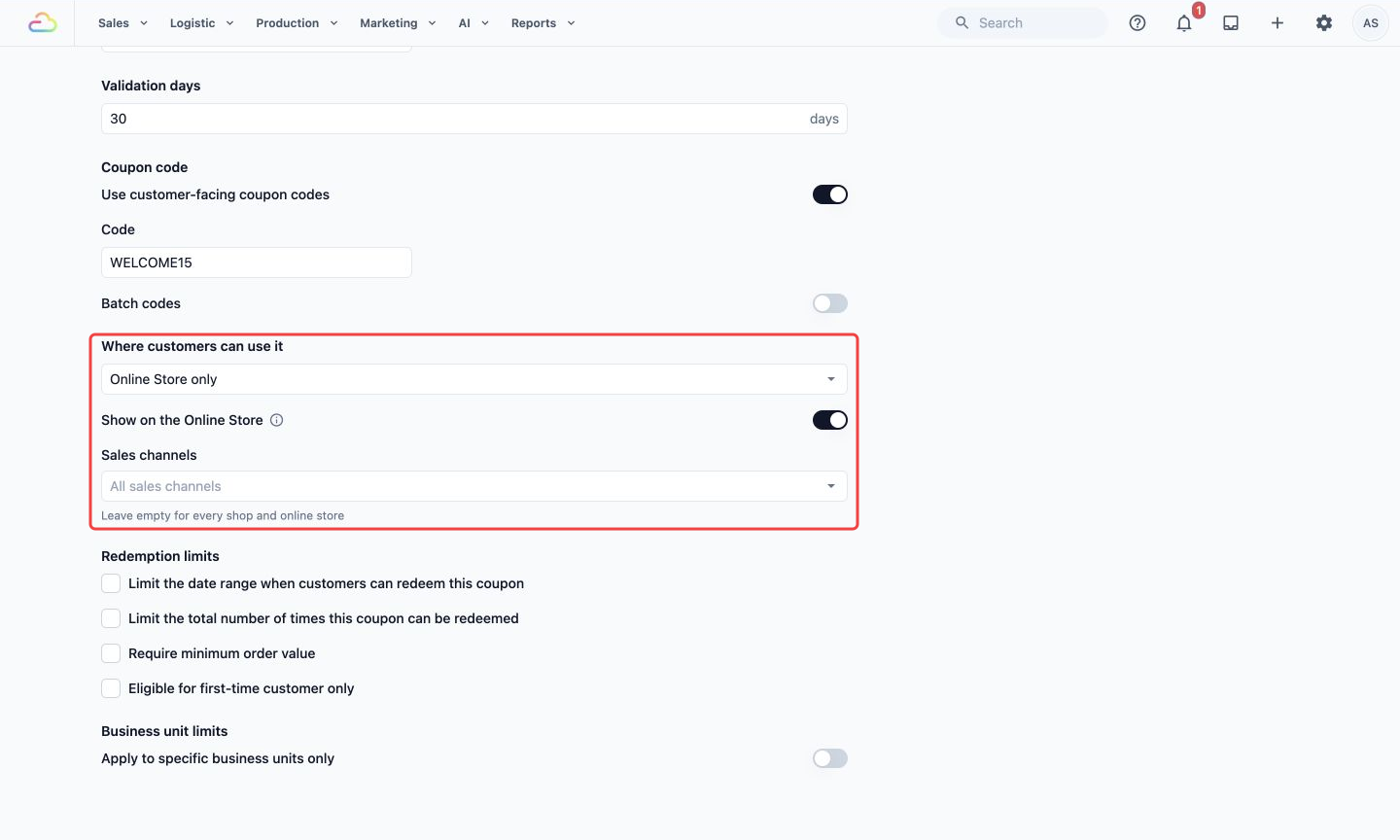
- Di mana pelanggan bisa memakainya
| Opsi | Artinya |
|---|---|
| POS dan Toko Online | Bisa dipakai di mana saja. Ini pengaturan default. |
| Hanya POS | Hanya karyawan yang bisa memakainya, di POS atau di Konsol. Secara online, pelanggan melihat "Kupon ini hanya bisa dipakai di toko." |
| Hanya Toko Online | Hanya di Toko Online, Aplikasi Seluler, dan mini-app WhatsApp Anda. Tidak tercantum di POS. |
- Tampilkan di Toko Online
Aktifkan ini untuk mencantumkan kupon di halaman Promo Toko Online Anda, tempat pelanggan yang sudah masuk mengklaimnya dengan satu ketukan. Tidak tersedia untuk kupon Hanya POS atau kode batch.
- Saluran penjualan
Saluran penjualan adalah tempat pesanan masuk, misalnya toko Tampines, toko Jurong, atau Toko Online Anda. Biarkan kosong untuk semuanya, atau pilih di mana kupon berlaku.
- Batasan penukaran
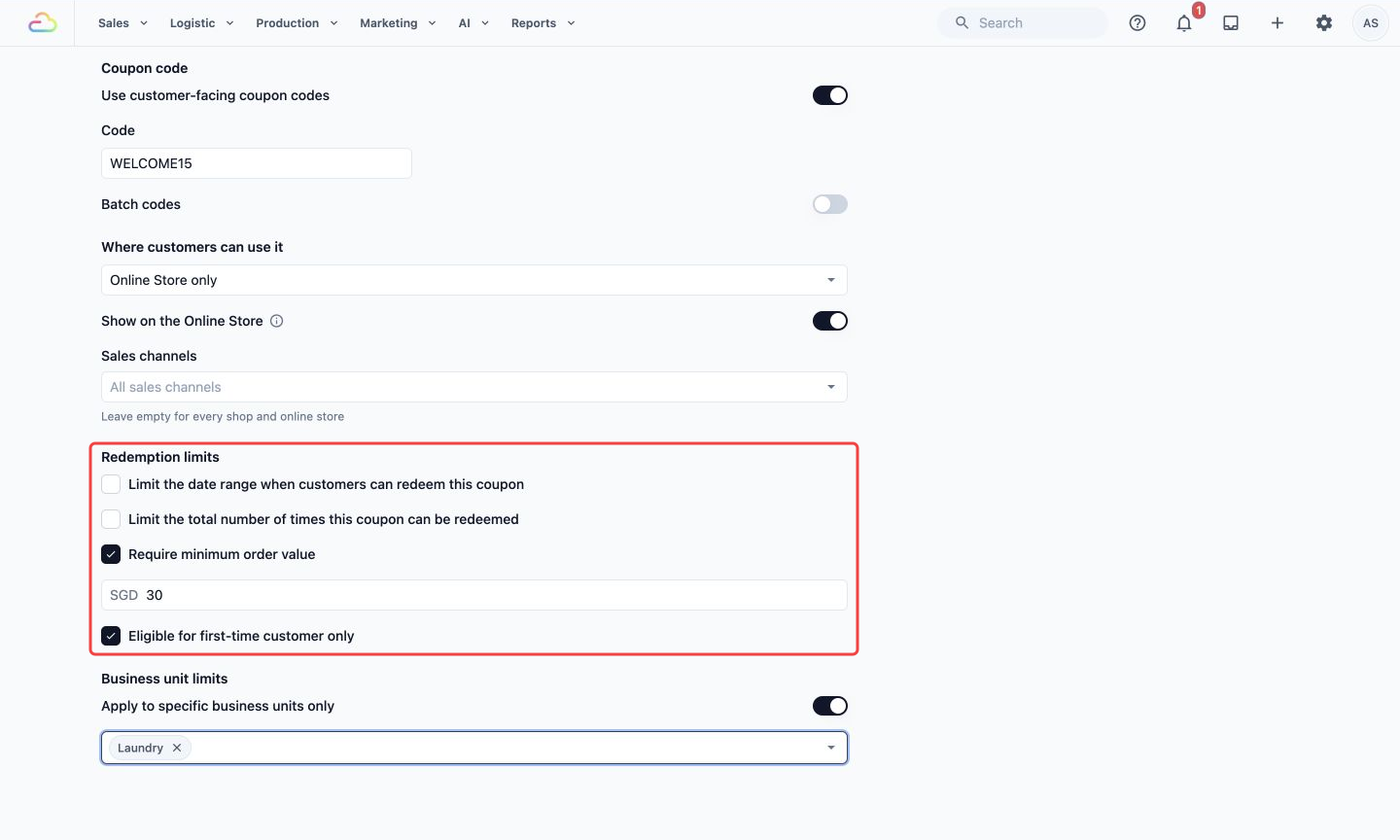
Penukaran adalah setiap kali pelanggan menambahkan kupon ke akun mereka, dengan mengetik kodenya atau mengklaimnya. Batasan penukaran mencegah kupon berjalan lebih jauh dari rencana Anda. Fitur ini memerlukan Gunakan kode kupon untuk pelanggan diaktifkan.
| Centang ini | Yang terjadi |
|---|---|
| Batasi rentang tanggal pelanggan bisa menukar kupon ini | Pelanggan hanya bisa menambahkannya di antara 2 tanggal di bawah Tukarkan dalam. Secara online, penawaran menampilkan Klaim sebelum dan tanggal terakhirnya. |
| Batasi jumlah total berapa kali kupon ini bisa ditukarkan | Penukaran berhenti setelah sejumlah pelanggan ini menambahkannya. Tidak berlaku untuk kode batch. |
| Wajibkan nilai pesanan minimum | Pesanan harus mencapai jumlah ini. |
| Hanya berlaku untuk pelanggan baru | Hanya pelanggan yang belum pernah memesan dari Anda yang bisa menambahkan atau memakainya. |
| Gabungkan sesuka Anda | Pilih kombinasi apa pun. |
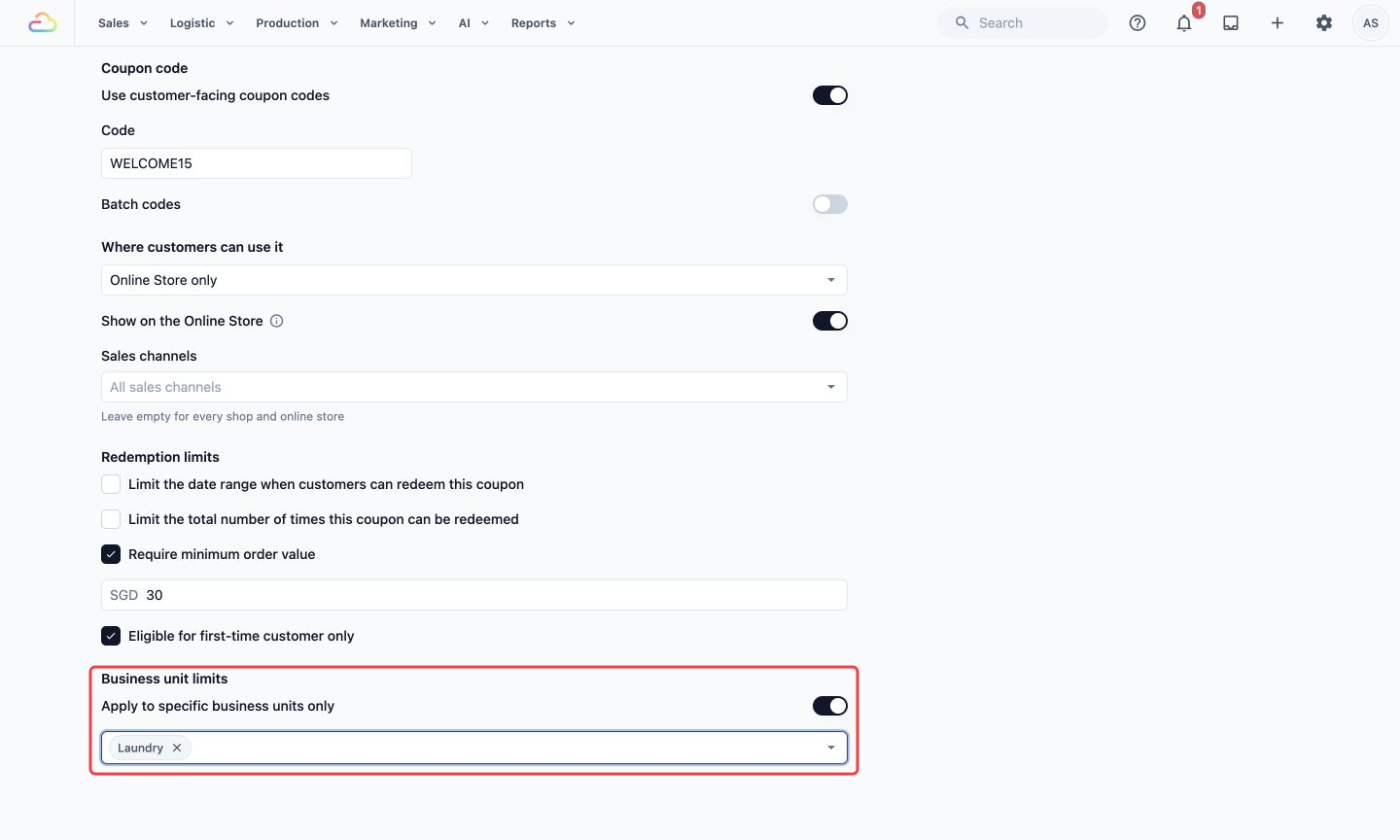
- Batasan unit bisnis
Unit bisnis adalah jenis layanan di toko Anda, misalnya Laundry atau Perbaikan Tas. Biarkan ini mati untuk semua unit, atau aktifkan Terapkan hanya ke unit bisnis tertentu dan pilih, misalnya, Laundry. Secara online, penawaran kemudian menampilkan Untuk Laundry, dan pemesanan Perbaikan Tas tidak akan menerimanya.
Ubah atau hapus kupon
- Klik kupon di daftar. Halaman Ubah kupon terbuka.
- Ubah Hari berlaku, Di mana pelanggan bisa memakainya, Batasan penukaran, atau Batasan unit bisnis.
- Klik Simpan .
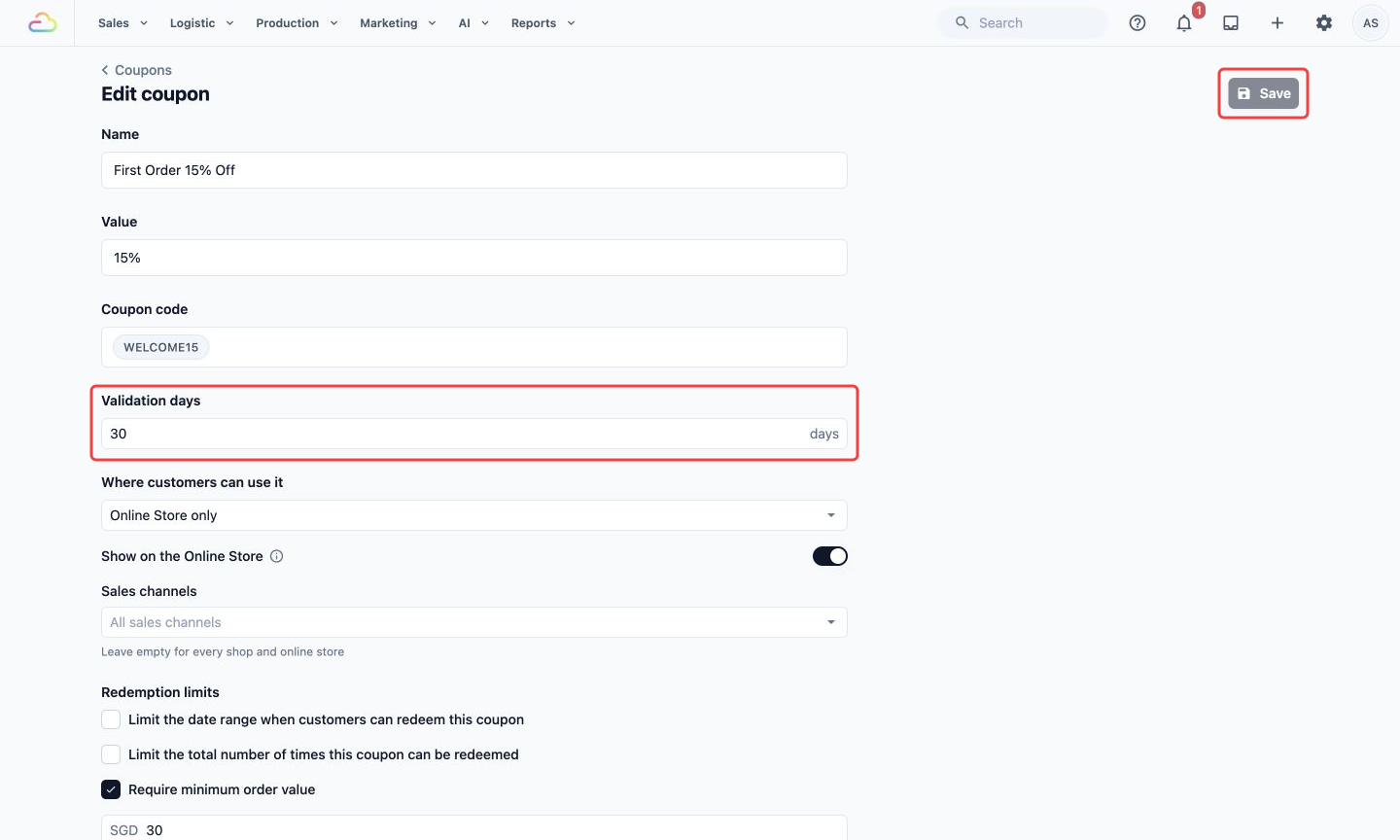
Nama, Nilai, dan Kode kupon tidak bisa diubah. Untuk mengubahnya, buat kupon baru.
Hapus kupon di bagian bawah mencegah pelanggan mengklaimnya atau menambahkan kodenya. Tindakan ini tidak bisa dibatalkan.Untuk melihat siapa yang memakai kupon, klik ⋮ di baris kupon, lalu Riwayat penukaran . Untuk kode batch, Kode kupon menampilkan setiap kode dan apakah sudah dipakai.
Pakai kupon di POS
- Mulai pesanan dan pilih pelanggan. Kupon memerlukan pelanggan.
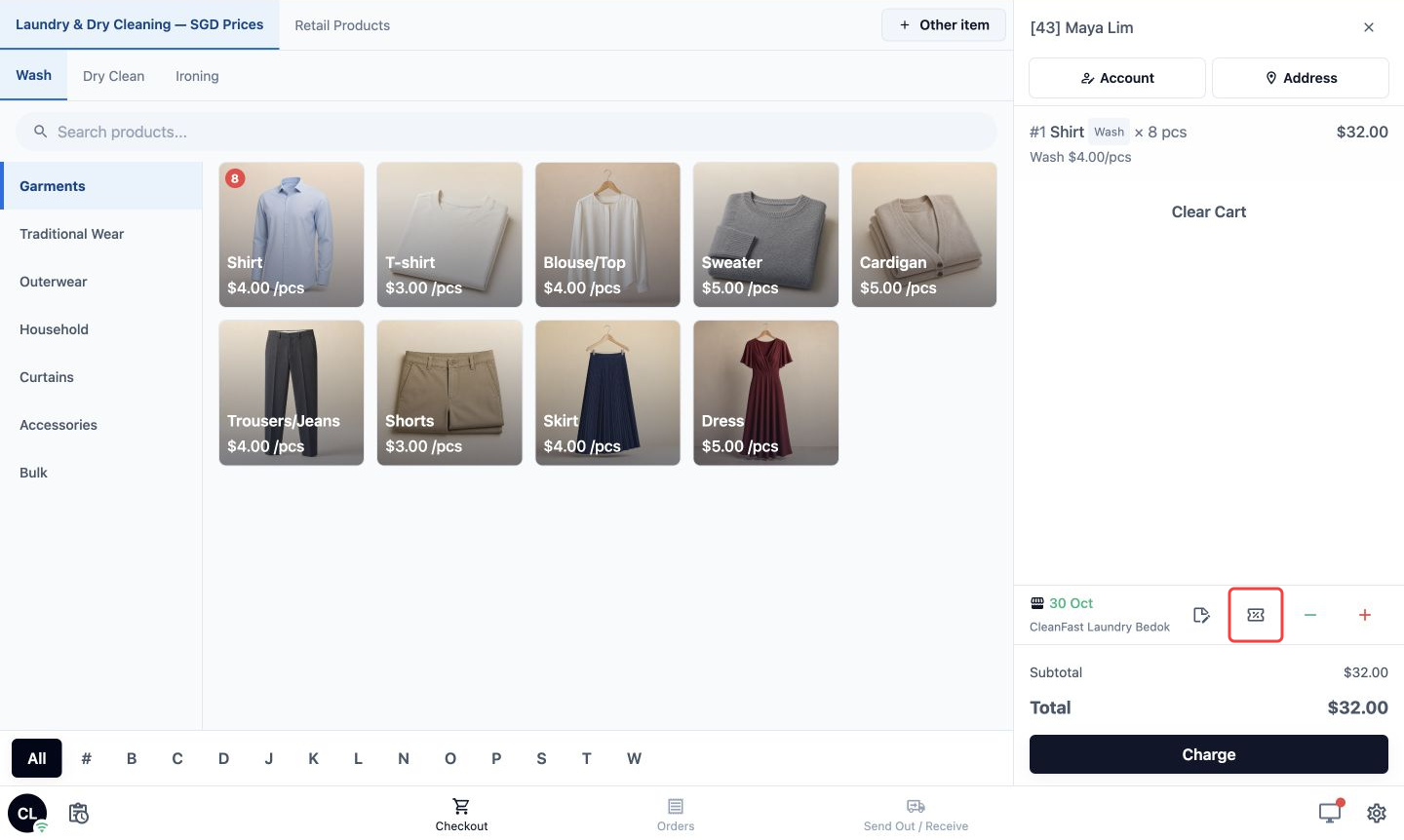
- Di keranjang, klik Tambah kode promo .
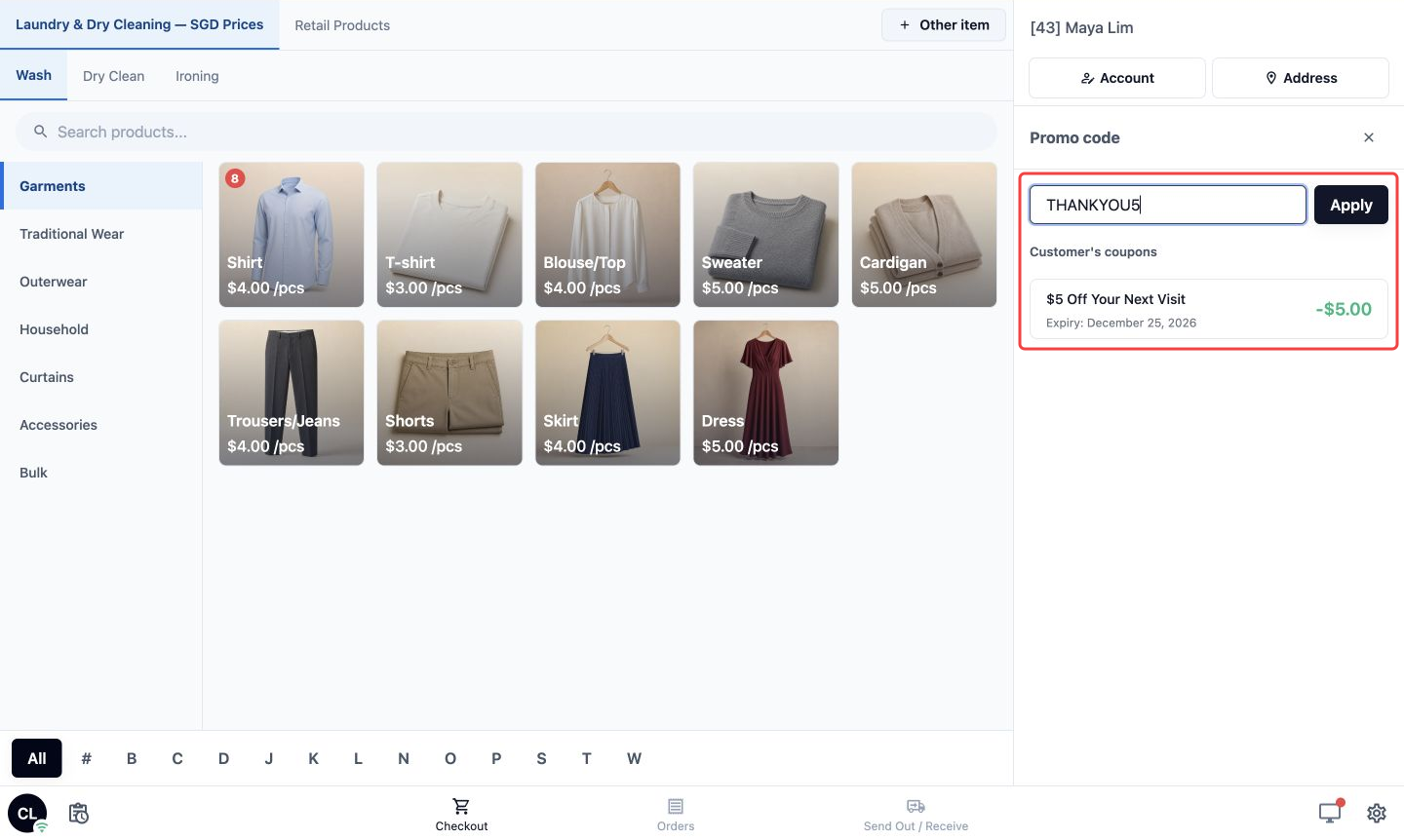
- Ketik kode di bawah Masukkan kode promo lalu klik Terapkan , atau ketuk kupon yang sudah dimiliki pelanggan di bawah Kupon pelanggan.
- "Kode promo diterapkan" muncul dan diskon tampil di keranjang. Terima pembayaran seperti biasa.
- Kode yang diketik disimpan ke akun pelanggan, lalu dipakai untuk pesanan. Jika kode itu untuk mata uang atau saluran penjualan lain, karyawan diberi tahu bahwa pesanan ini tidak bisa memakainya, dan kode tetap ada di akun.
- Hapus kode promo di panel yang sama untuk menghapusnya.
- Kupon tidak pernah membuat pesanan turun di bawah jumlah pesanan minimum Anda. Diskonnya dikurangi agar pas.
- Jika pesanan dibatalkan, kupon kembali ke akun pelanggan.
- Jika kode tidak berfungsi, karyawan bisa melihat alasannya, misalnya "Kupon ini hanya untuk pelanggan baru" atau "Kupon sudah habis ditukarkan".
Tampilkan kupon di Toko Online Anda
Halaman Promo mencantumkan kupon Anda yang memiliki Tampilkan di Toko Online aktif.
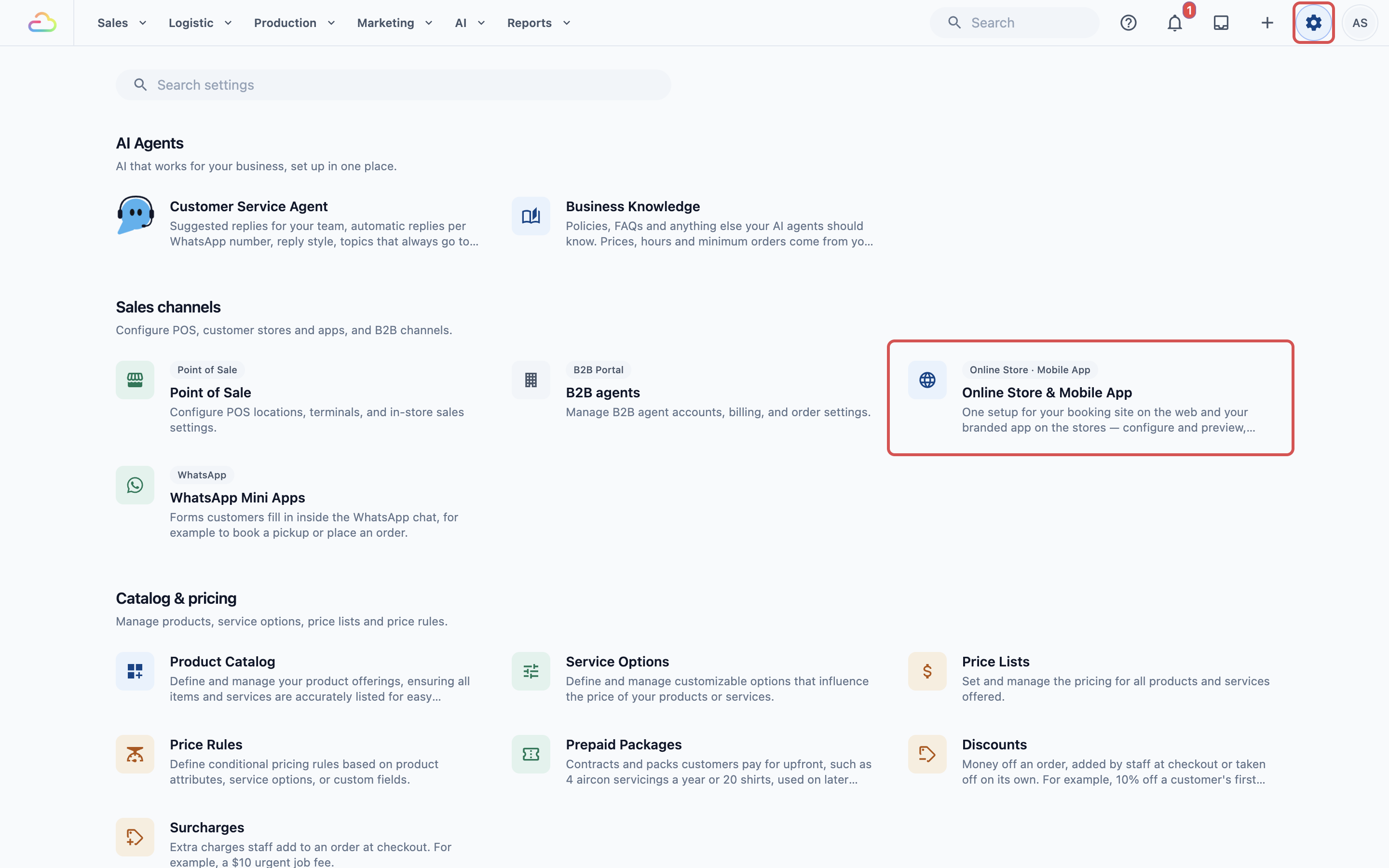
- Klik ikon ⚙️ Pengaturan di pojok kanan atas.
- Di bagian Saluran Penjualan, klik Toko Online & Aplikasi Seluler .
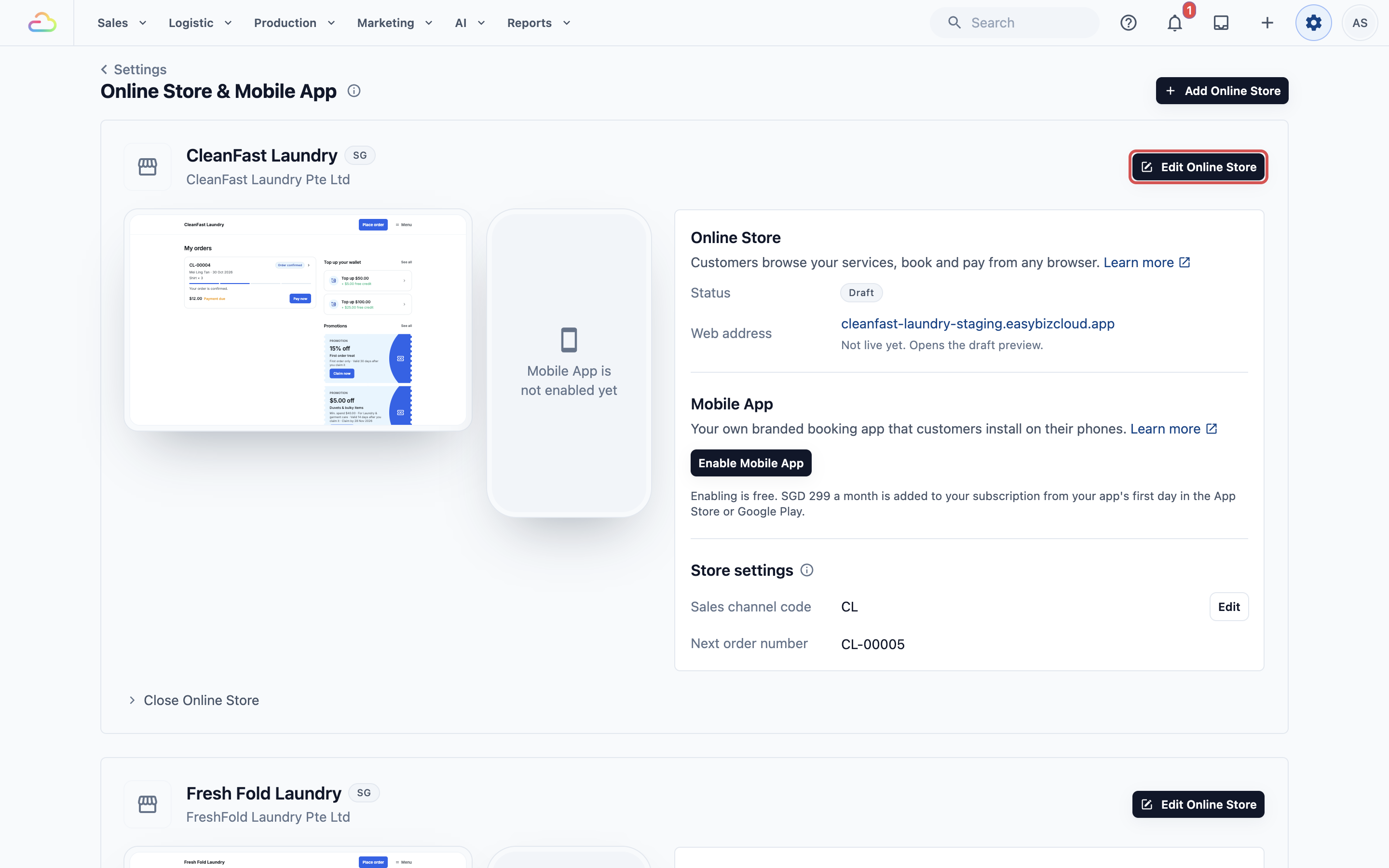
- Di kartu toko Anda, klik Ubah Toko Online .
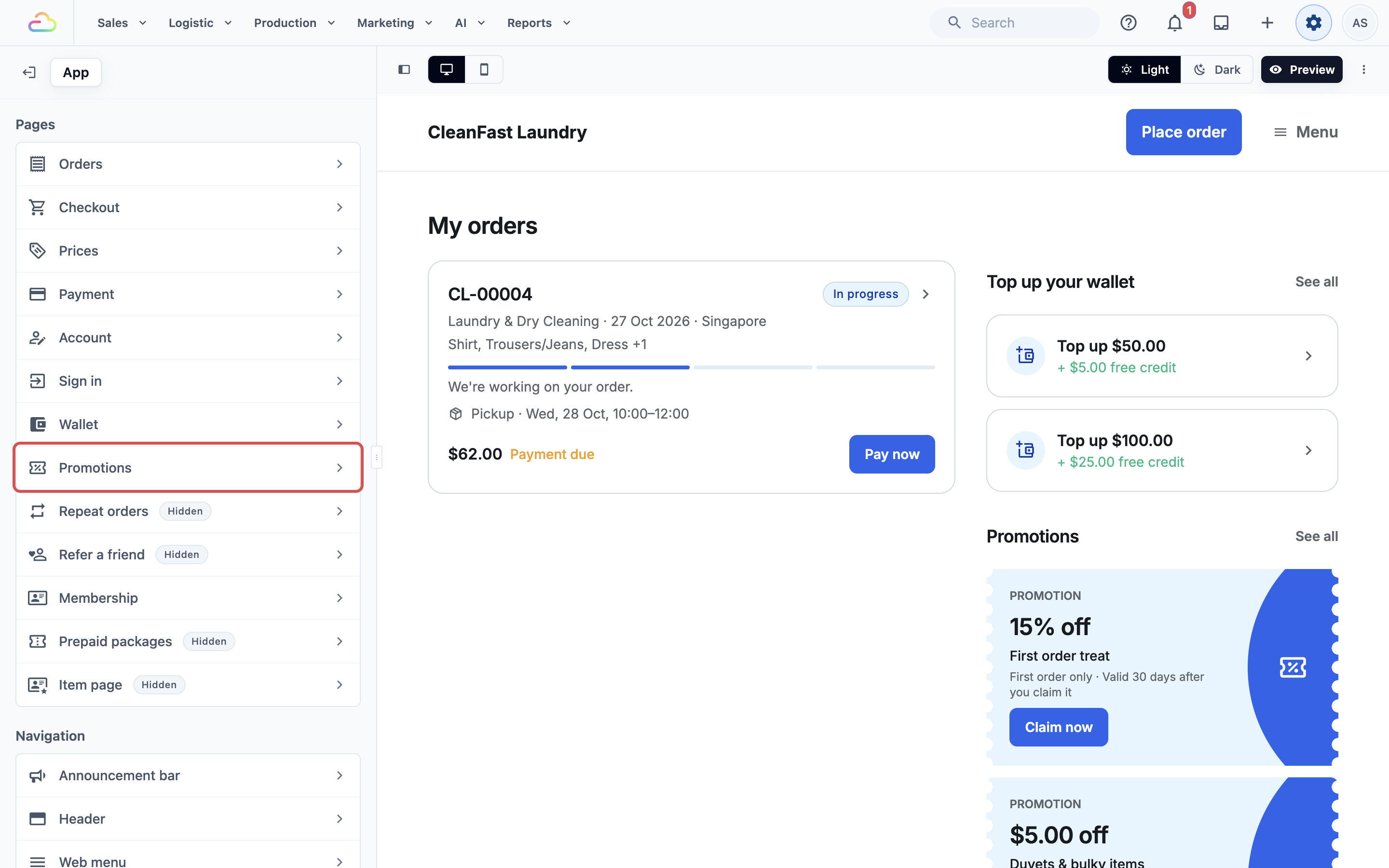
- Di bawah Halaman, klik Promo .
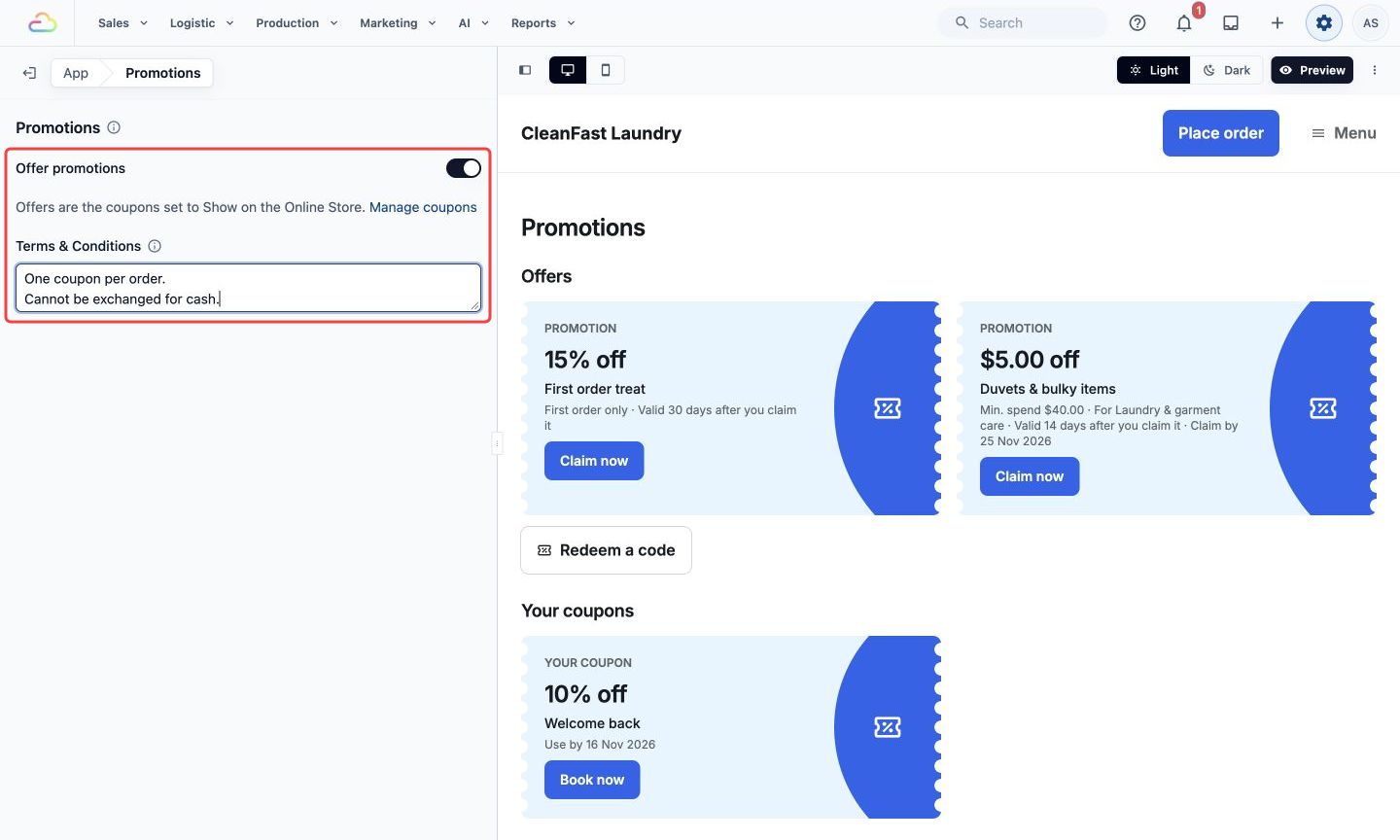
- Aktifkan Tawarkan promo.
- Di bawah Syarat & Ketentuan, ketik syarat Anda, satu per baris, misalnya "Satu per pelanggan."
- Klik Pratinjau untuk memeriksa halaman, lalu Terbitkan . Lihat Mengedit, Pratinjau, dan Menerbitkan Toko Online Anda.
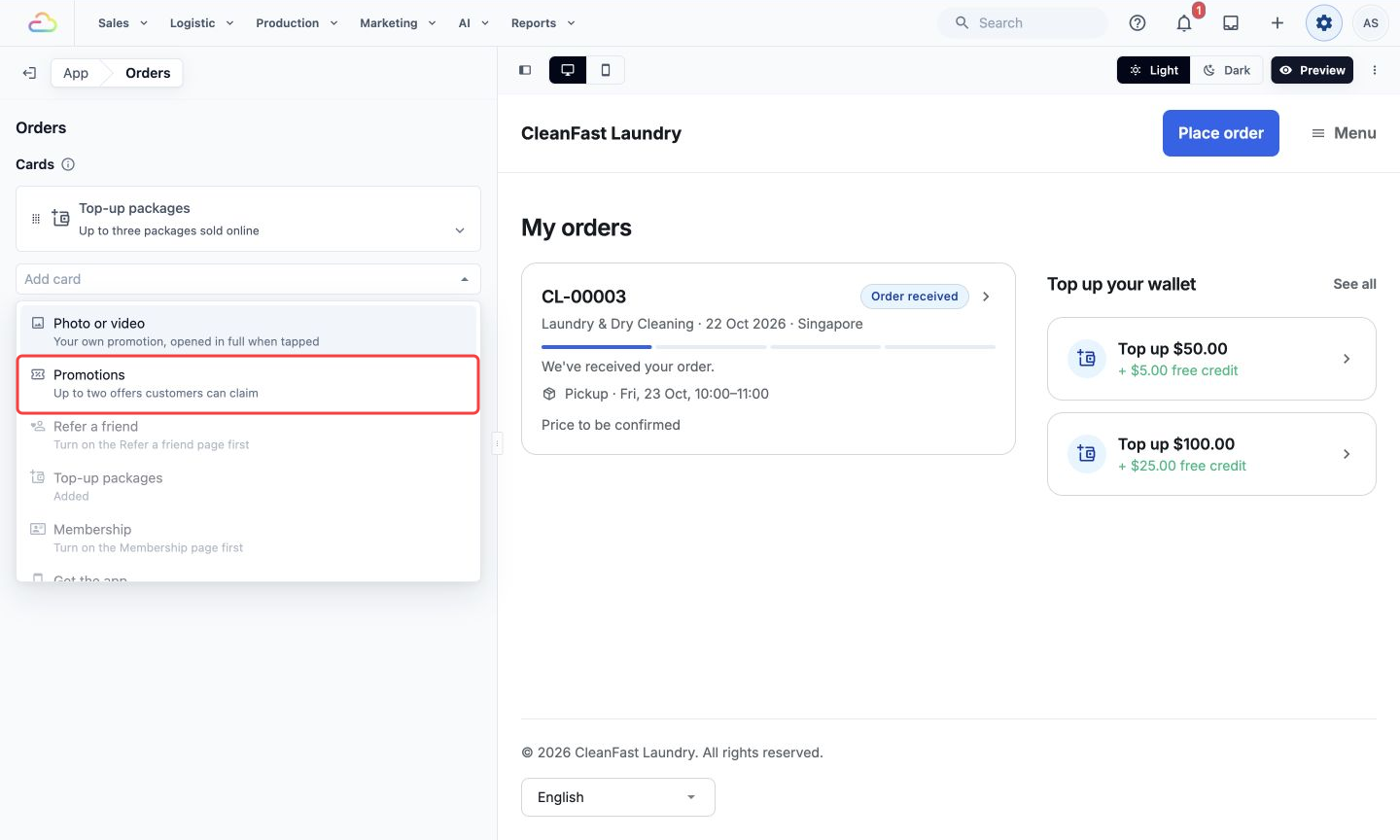
Halaman dan syarat tayang saat Anda menerbitkan. Perubahan kupon langsung terlihat. Untuk menampilkan penawaran di samping pesanan pelanggan juga, buka halaman Pesanan di editor, klik Tambah kartu di bawah Kartu, dan pilih Promo .
Yang dilihat pelanggan Anda secara online
Di halaman Promo
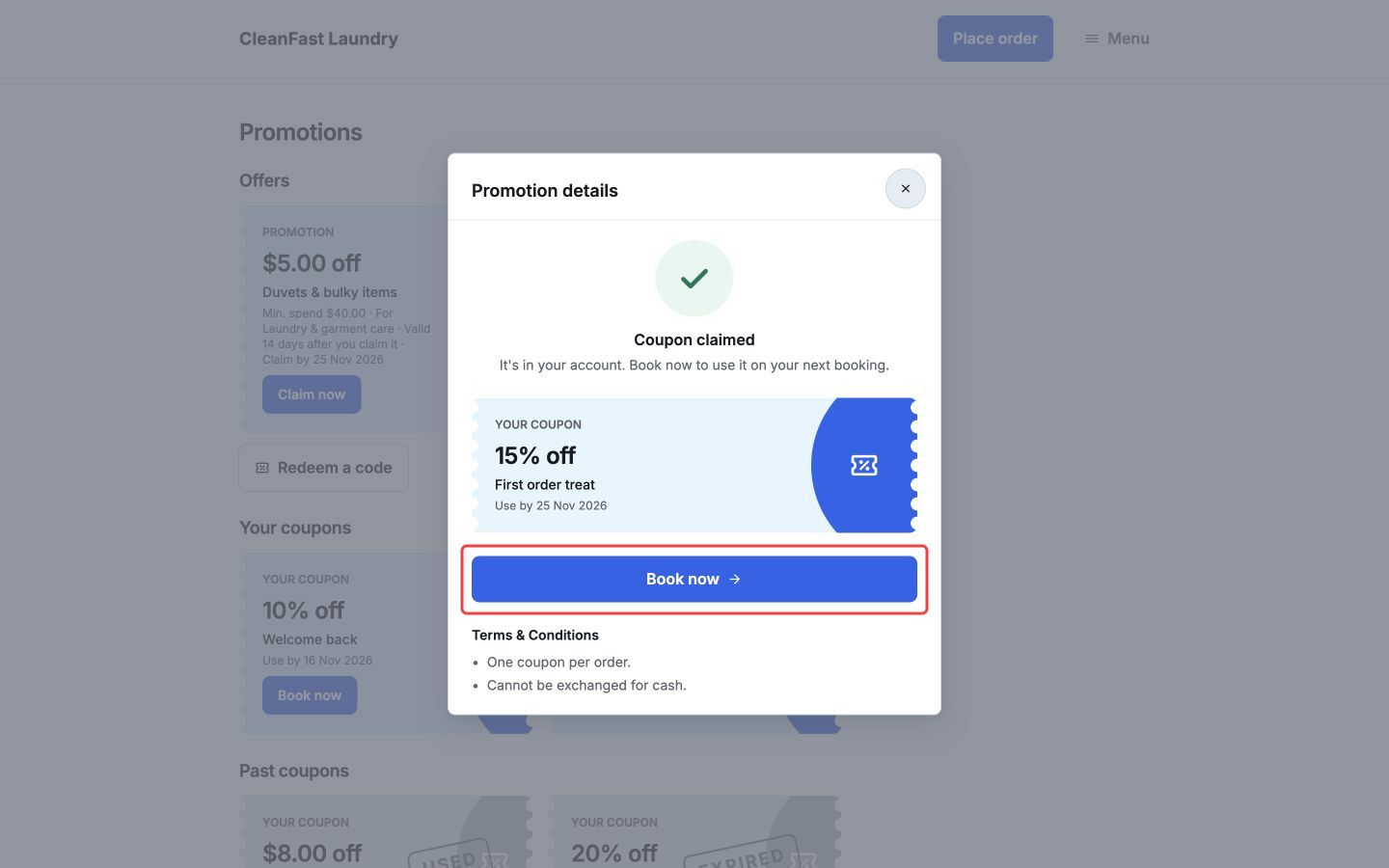
- Penawaran: kupon Anda, dengan syarat seperti Min. belanja $30.00, Hanya pesanan pertama, atau Untuk Laundry.
- Klaim sekarang membuka detail dengan Syarat & Ketentuan Anda dan langsung menambahkan kupon: "Kupon diklaim". Lalu Pesan sekarang memulai pemesanan dengannya, atau Selesai .
- Tukarkan kode : mereka mengetik kode Anda dan mengetuk Tukarkan .
- Kupon Anda: kupon di akun mereka, dengan tanggal Gunakan sebelum dan Pesan sekarang .
- Kupon sebelumnya: kupon yang sudah dipakai atau kedaluwarsa.
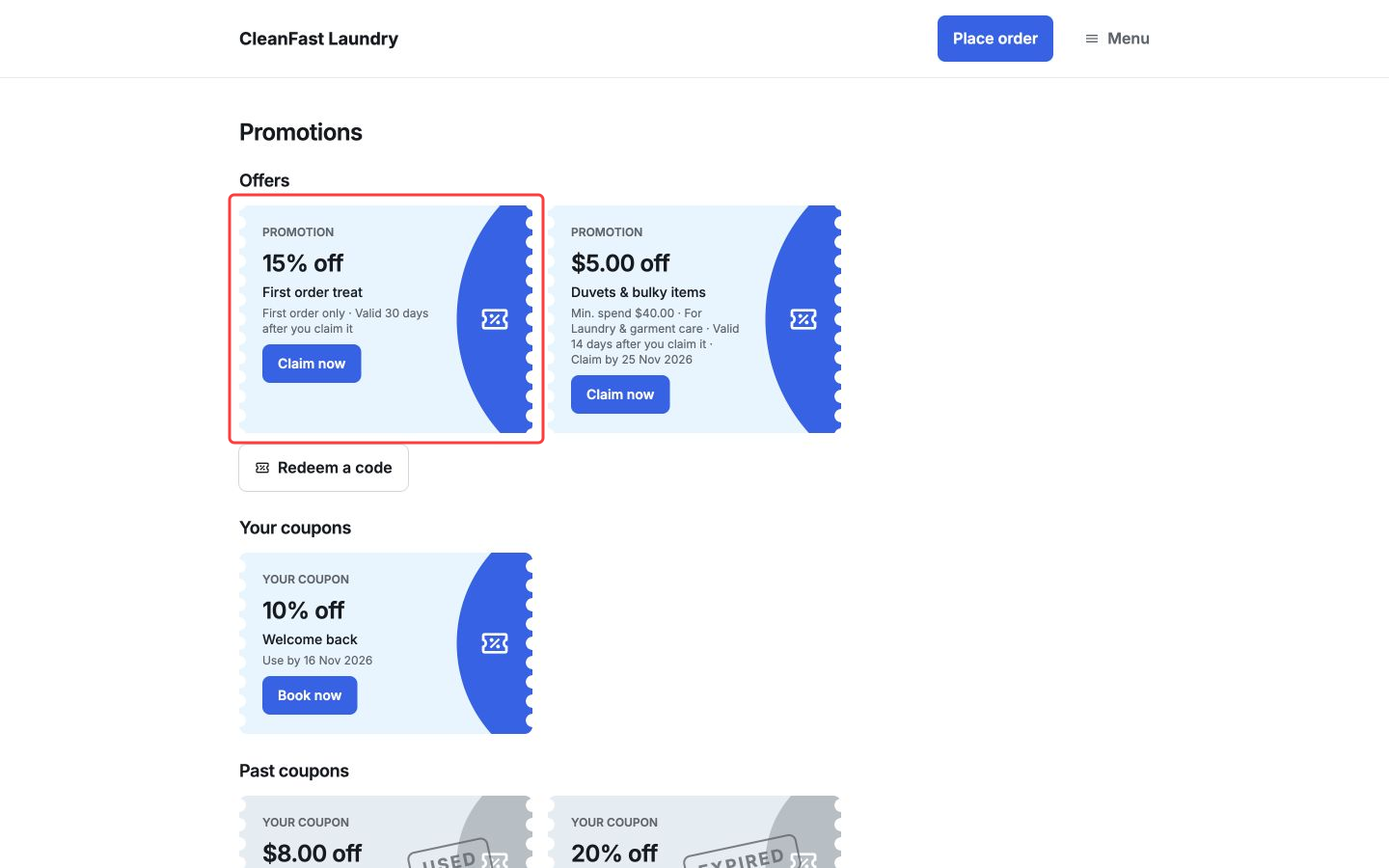
Pengunjung yang belum masuk melihat penawaran dengan Masuk untuk mengklaim .
Saat memesan
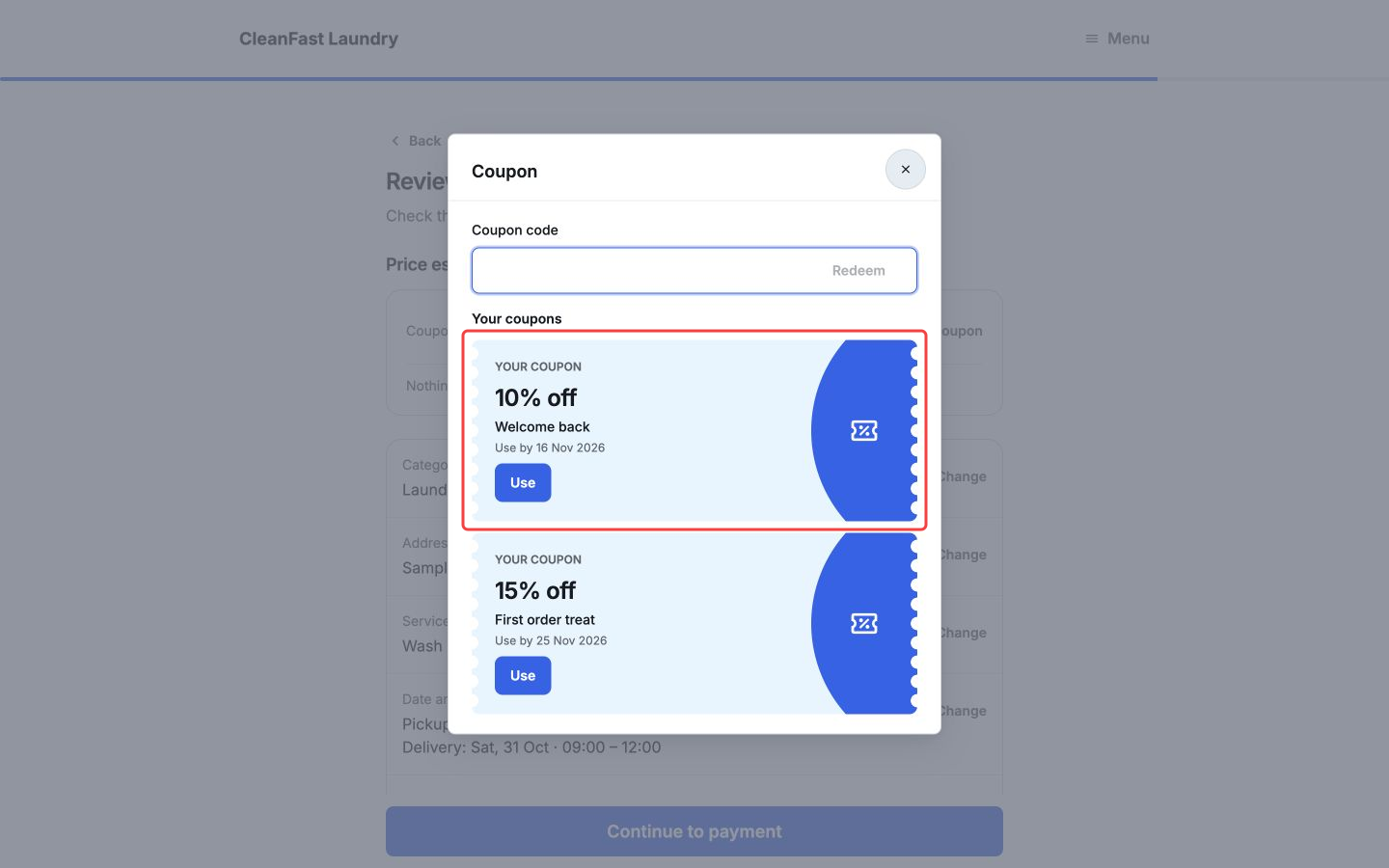
Pada tinjauan pemesanan, pelanggan mengetuk Tambah kupon , memilih kupon, dan mengetuk Pakai . Atau Tambah kode untuk mengetik kode.
- Item yang sudah ada harganya: "Diskon mengurangi total pesanan Anda."
- Harga ditentukan setelah pengambilan, misalnya perbaikan tas: "Diskon mengurangi tagihan akhir Anda setelah toko menentukan harga pesanan Anda."
Jika kupon tidak diterapkan, halaman pesanan menjelaskan alasannya, misalnya "pesanan ini di bawah minimal belanja $30".
Contoh pengaturan
First Order 15% Off, untuk pelanggan online baru
- Nama: First Order 15% Off
- Nilai: Persentase, 15
- Hari berlaku: 30
- Kode kupon: Kode WELCOME15
- Di mana pelanggan bisa memakainya: Hanya Toko Online, dengan Tampilkan di Toko Online aktif
- Batasan penukaran: Wajibkan nilai pesanan minimum $30, Hanya berlaku untuk pelanggan baru
Pelanggan mengklaimnya di halaman Promo dan mendapat diskon 15% untuk pemesanan pertama senilai $30 atau lebih. Karyawan melihat pesanan masuk beserta kupon di dalamnya.
CNY $5 Off, untuk brosur cetak
- Nama: CNY $5 Off
- Nilai: Nominal Tetap, 5.00
- Hari berlaku: 30
- Kode kupon: Kode batch, Awalan batch CNY, 200 kode
- Di mana pelanggan bisa memakainya: Hanya POS
- Batasan penukaran: Batasi rentang tanggal, 1 Feb 2027 sampai 28 Feb 2027
Cetak satu kode dari Kode kupon di setiap brosur. Di konter Tampines atau Jurong, karyawan mengklik Tambah kode promo , mengetik kodenya, misalnya CNYA7K2Q, dan potongan $5 diterapkan. Kode itu tidak bisa dipakai lagi.
Pertanyaan Umum
Mengapa kupon saya tidak tampil di halaman Promo?
Periksa bahwa Tampilkan di Toko Online aktif, kupon belum berakhir atau habis, batasan Saluran penjualan mana pun mencakup toko Anda, dan Tawarkan promo sudah diterbitkan. Pelanggan yang sudah pernah memesan tidak melihat kupon pesanan pertama, dan kupon yang mereka miliki ada di bawah Kupon Anda.
Bisakah pelanggan memakai kupon dan diskon anggotanya pada pesanan yang sama?
Kupon Nominal Tetap dikurangkan di atasnya. Kupon Persentase tidak dijumlahkan: pelanggan mendapat potongan yang lebih besar dan kupon yang belum dipakai tetap tersimpan. Lihat Membuat Paket Keanggotaan untuk Pelanggan Tetap Anda.
Seorang pelanggan sudah mengklaim kupon secara online. Bisakah karyawan saya menggunakannya di kasir?
Bisa, jika kuponnya POS dan Toko Online. Kupon ada di Kupon pelanggan setelah Tambah kode promo .
Apakah mengklaim kupon dihitung sebagai penukaran?
Ya. Mengklaim secara online atau mengetik kodenya di mana saja dihitung dalam total, bahkan sebelum dipakai di pesanan.
Saya mengubah sebuah kupon. Apakah pelanggan yang sudah memilikinya ikut mendapat perubahan itu?
Tidak. Kupon yang sudah dipegang pelanggan tetap memakai syarat dan tanggal Berlaku sampai yang dimilikinya, meskipun Anda menghapus kuponnya. Hanya Hanya berlaku untuk pelanggan baru yang mengikuti perubahan Anda.
Bisakah pelanggan memakai 2 kupon untuk satu pesanan?
Tidak. Satu kupon per pesanan. Kupon lainnya tetap tersimpan untuk pesanan berikutnya.
Bisakah karyawan mengetik kode Ajak Teman di POS?
Bisa, untuk pelanggan baru. Kode itu menambahkan kupon sambutan Ajak Teman ke akun mereka, dan kupon itu dipakai seperti kupon lainnya.
Saya membuat kode promo di Konsol 2.0. Apakah kodenya ada di sini?
Ada, untuk setiap kode yang masih berjalan pada 27 Oktober 2026. Setiap kode menjadi kupon dengan kode yang sama, misalnya SAVE10, dan berfungsi di POS Anda serta di Toko Online Anda. Kupon itu belum tampil di halaman Promo Toko Online Anda sampai Anda mengaktifkan Tampilkan di Toko Online. Kode yang sudah berakhir tidak disalin. Selama Anda masih memakai Konsol 2.0, menyimpan atau menghapus kode di sana juga berlaku sama pada kupon di sini, jadi ubahlah setiap kode di satu Konsol saja.
Langkah Selanjutnya
Anda sudah membuat kupon pertama, memilih tempat pelanggan memakainya, dan mengatur batasannya. Selanjutnya, dapatkan uang tunai sebelum pekerjaan dimulai: lanjutkan ke Tawarkan Saldo Toko dan Bonus Isi Saldo.