
Setiap kali pelanggan mengisi Store Credit, staf Anda bisa memberikan struk cetak. Panduan ini menunjukkan cara membuat struk dari tata letak siap pakai Struk isi saldo, mengubah tulisan dan jaraknya, lalu menghubungkannya di pengaturan Store Credit. Setelah itu, setiap kasir mencetak slip yang sama dengan logo Anda, jumlah yang dibayar, bonus kredit, dan saldo baru.
Fungsi templat ini
Struk isi saldo adalah bukti tercetak bahwa pelanggan sudah menambah uang ke dompet Store Credit mereka. Store Credit adalah uang prabayar yang disimpan pelanggan di toko Anda dan dipakai untuk pesanan berikutnya. Struk menampilkan jumlah yang mereka bayar, bonus kredit (jika ada), dan saldo barunya.
Fitur ini membantu Anda untuk:
- Berikan pelanggan bukti pembayaran begitu mereka mengisi saldo.
- Tampilkan bonus kredit dan saldo baru supaya tidak ada perselisihan nanti.
- Pastikan setiap kasir mencetak slip yang sama.
Bisakah saya melewatinya? Bisa. Tanpa templat, setiap isi saldo tetap mendapat slip standar dengan tombol Cetak struk. Hubungkan templat saat Anda ingin tulisan, logo, dan jarak sendiri.
Sebelum Anda mulai
- Mengatur Program Store Credit Anda: atur paket dan aturan kedaluwarsa terlebih dahulu. Pengaturan yang menghubungkan struk ini ada di halaman yang sama.
- Mengatur Store Credit di POS Anda: menunjukkan staf cara melayani isi saldo di kasir.
- Menghubungkan Printer ke POS: pasangkan printer struk agar slip bisa dicetak.
Buka halaman Templat Struk
- Klik ikon ⚙️ Pengaturan di pojok kanan atas konsol.
- Di bagian Pustaka, klik Template struk.
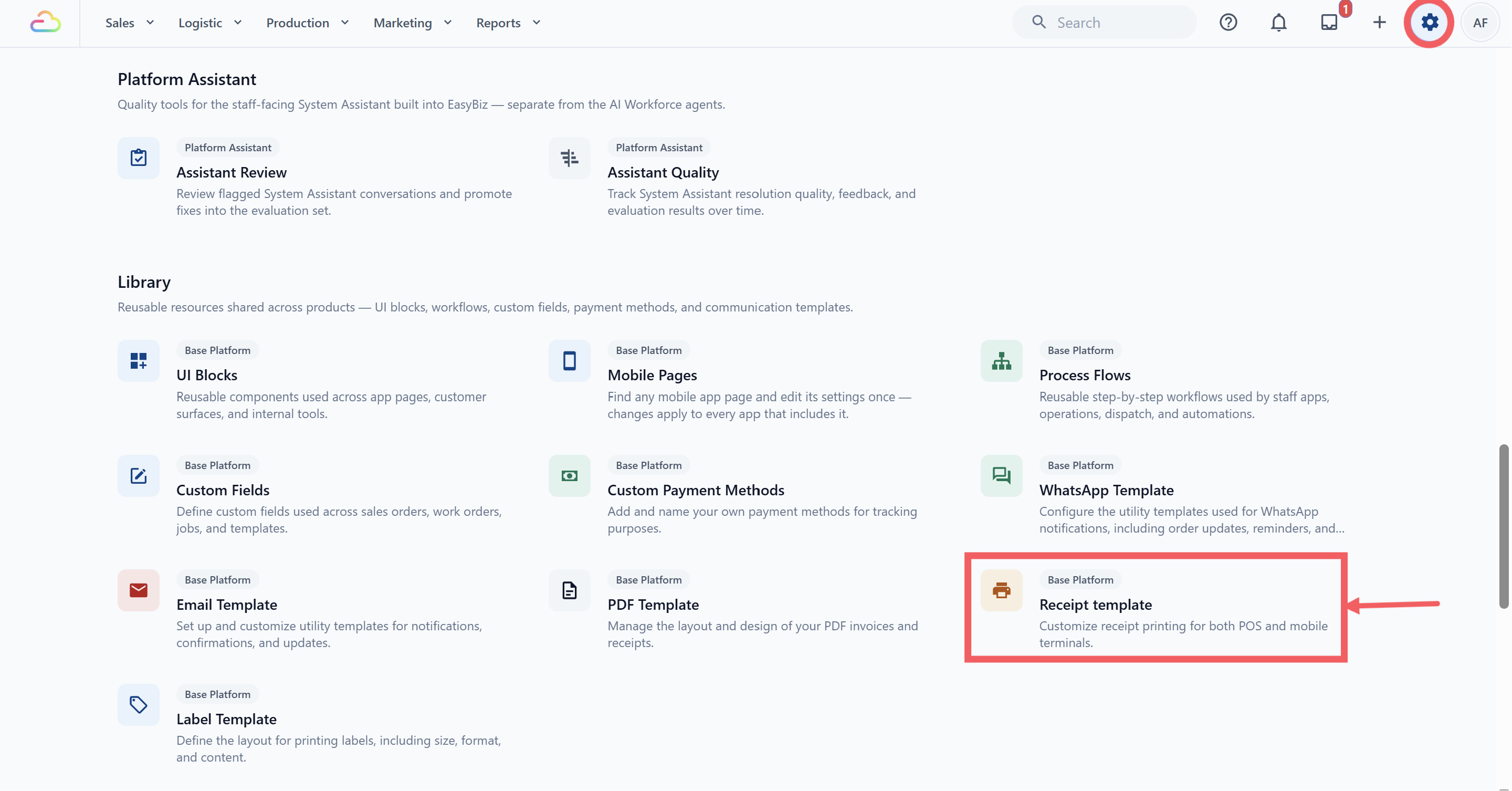
- Halaman Templat Struk terbuka. Struk isi saldo Anda tercantum di bawah Slip dan laporan, bersama slip lain.
Buat struk isi saldo
- Di bawah Slip dan laporan, klik Tambah slip. Pop-up Templat Struk Baru akan terbuka.
- Ketik Nama Templat, misalnya "Isi Saldo Store Credit". Anda akan memilih nama ini lagi nanti di pengaturan Store Credit.
- Di bawah Isi templat, gulir ke bagian paling bawah kartu. Klik Struk isi saldo.
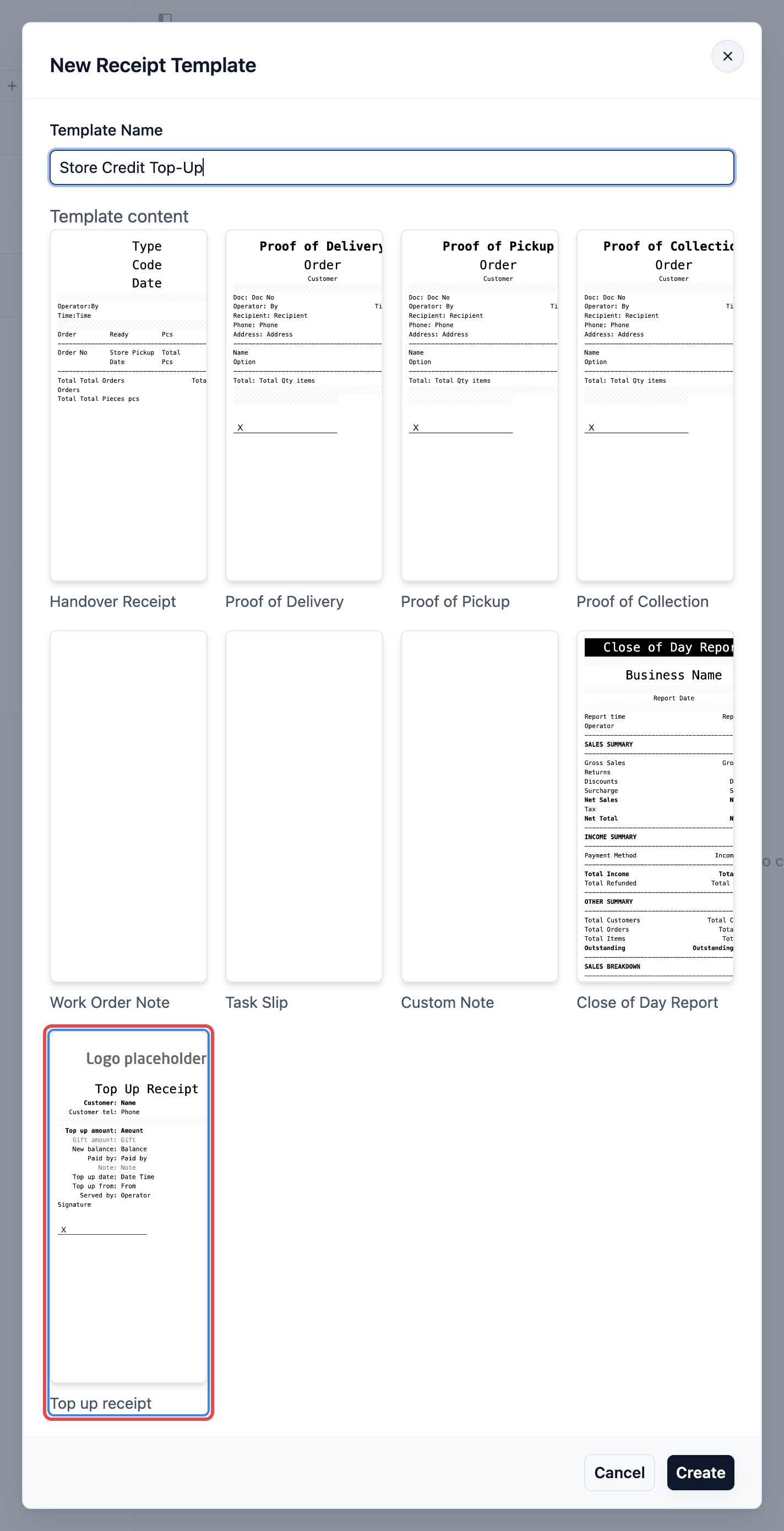
- Klik Buat. Editor terbuka dengan slip siap pakai.
Isi struk
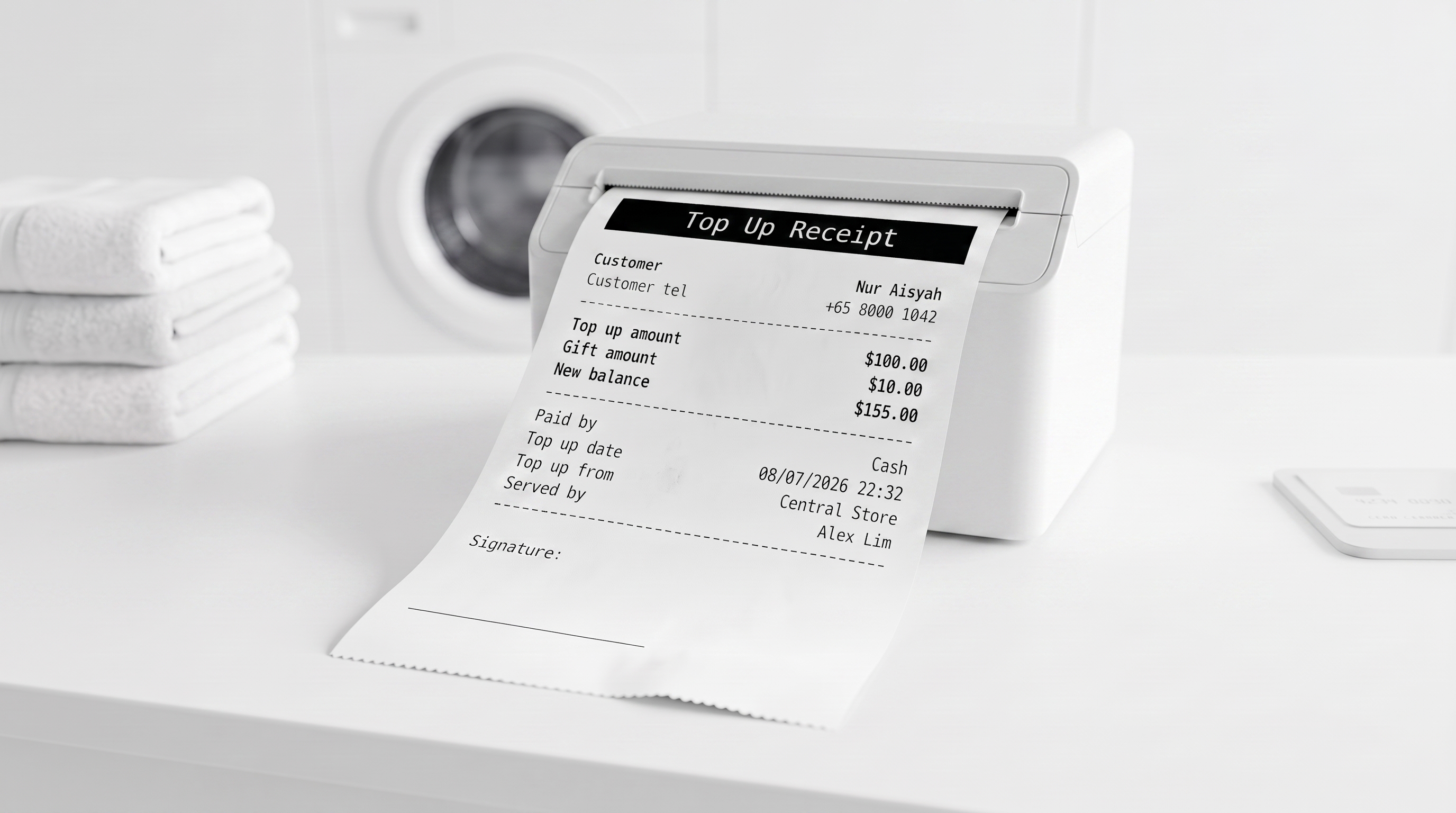
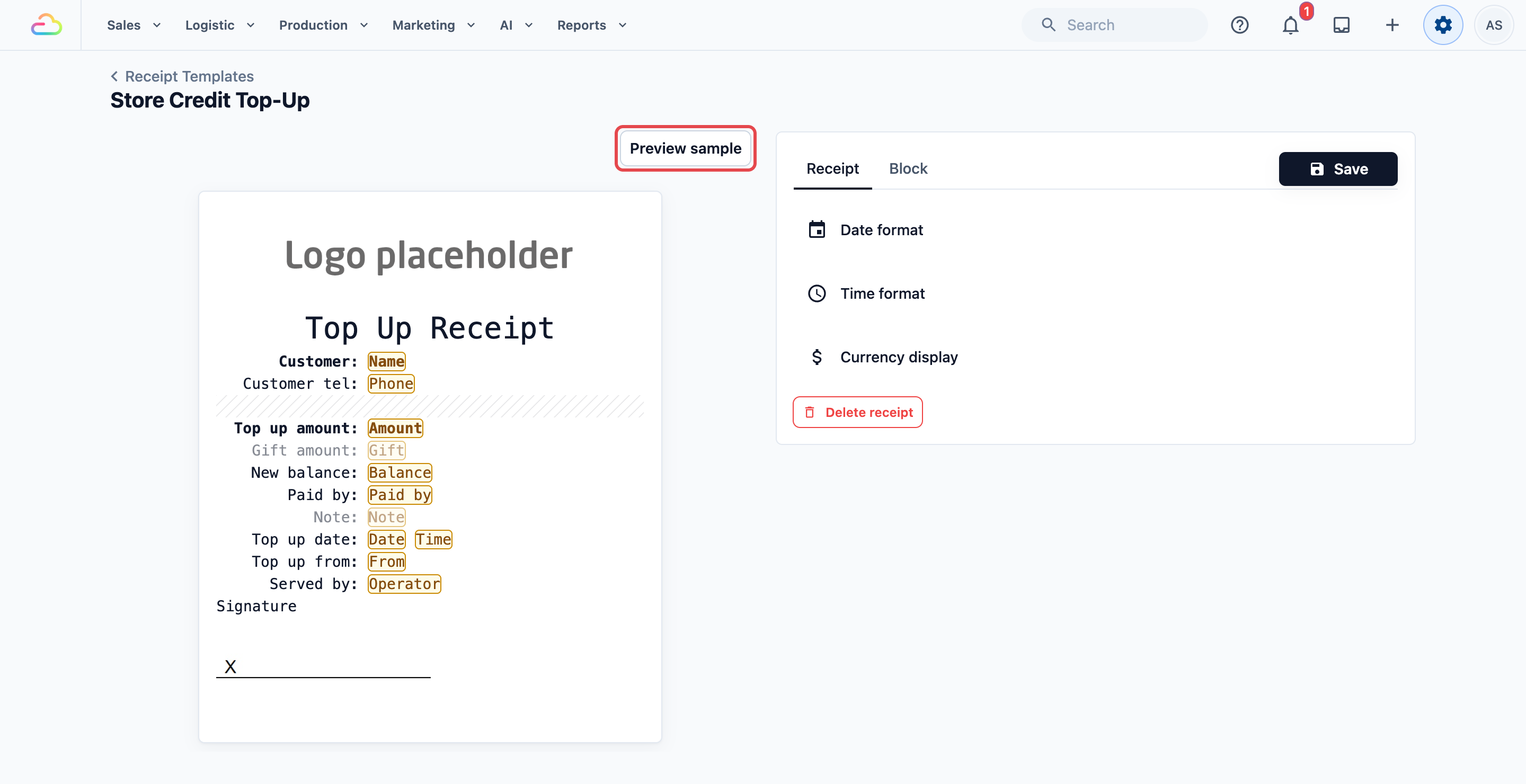
Tata letak siap pakai sudah mencetak:
- Logo Anda dan judul besar "Struk Isi Saldo".
- Pelanggan dan Telepon pelanggan.
- Jumlah isi saldo, Jumlah bonus, dan Saldo baru. Jumlah bonus adalah bonus kredit dari paket.
- Dibayar dengan dan Catatan. Catatan adalah referensi yang diketik staf saat menerima pembayaran, misalnya nomor referensi transfer bank.
- Tanggal isi saldo, Isi saldo dari (kasir yang menerimanya), dan Dilayani oleh.
- Garis tanda tangan.
Baris Jumlah bonus hanya tercetak jika isi saldo menyertakan bonus kredit. Isi saldo biasa tidak pernah menampilkan bonus Rp0,00. Baris Catatan hanya tercetak jika isi saldo punya catatan, jadi isi saldo tanpa catatan tidak pernah menampilkan baris Catatan kosong. Struk isi saldo yang Anda buat sebelumnya mungkin tidak memiliki baris Catatan.
Ubah tata letak
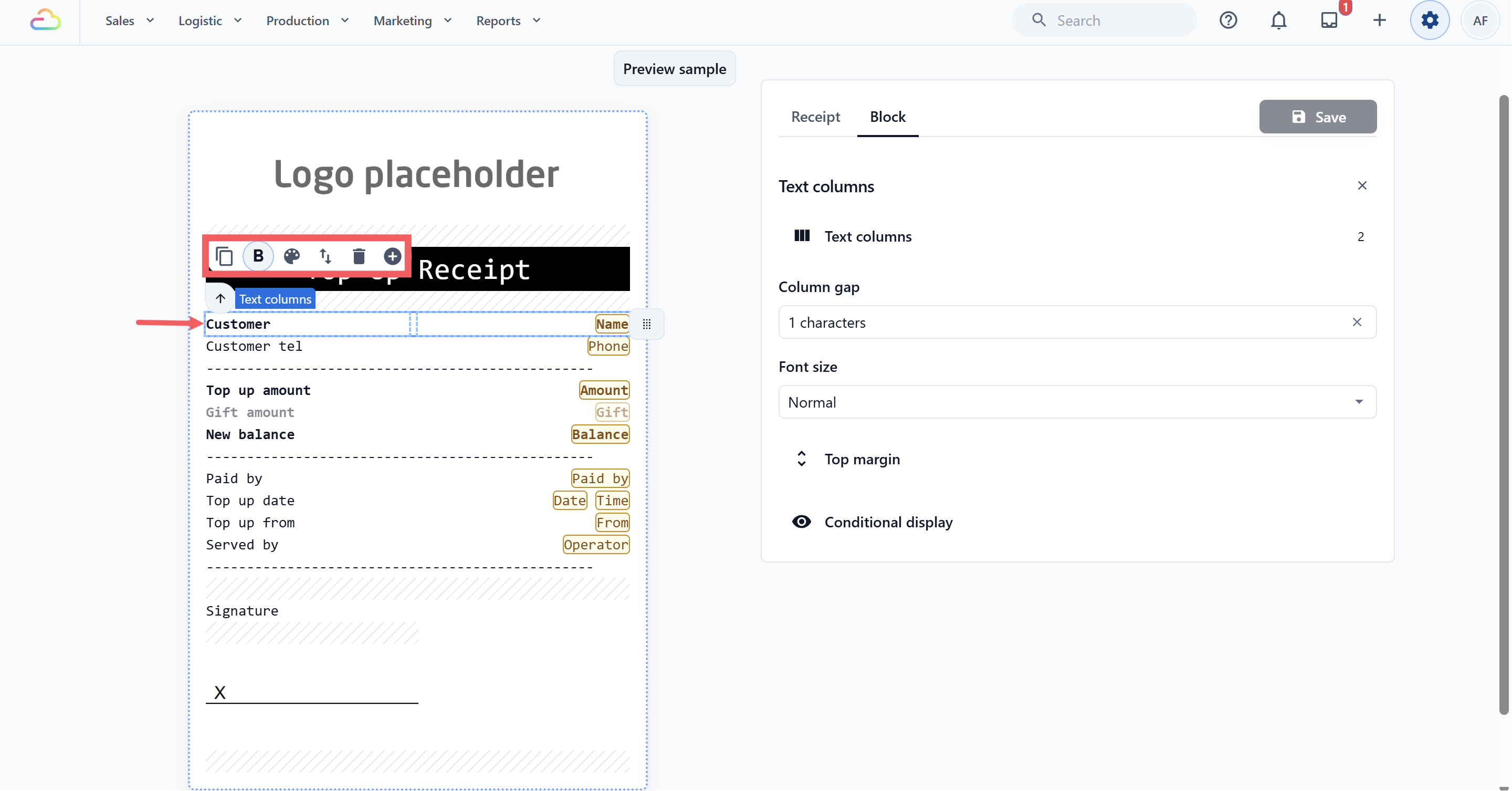
Sisi kanan editor punya tab Struk dan tab Blok. Blok adalah satu baris atau bagian dari slip.
- Klik tepi luar slip, lalu atur Karakter normal per baris. Pilih 48 Karakter (80mm) untuk printer kasir, atau 32 Karakter (58mm) untuk printer genggam.
- Di tab Struk, periksa Format tanggal, Format waktu, dan Tampilan mata uang. Nilai bawaan mengikuti preferensi konsol Anda.
- Klik baris mana pun di slip untuk mengeditnya di tab Blok. Anda bisa mengubah tulisan, ukuran, perataan, dan huruf tebal. Jika baris terlihat menempel, beri jarak di atas baris dengan Margin atas: pilih 1 sampai 5 baris. Misalnya, pilih 1 baris pada judul "Struk Isi Saldo" agar ada ruang.
- Untuk menambah baris, pilih blok di atasnya lalu klik tombol ⊕. Anda bisa menambahkan logo, teks, garis pemisah, baris kosong, tanda tangan, atau kode QR PayNow.
Tambahkan kode QR PayNow (hanya Singapura)
Tambahkan blok Kode QR PAYNOW (Manual), lalu atur 2 opsi.
| Opsi | Artinya |
|---|---|
| Ukuran kode QR | 1 sampai 8. Makin besar, makin mudah dipindai pada slip yang sempit. |
| Sertakan Jumlah Otomatis | Total Jumlah atau Jumlah Tertunggak memasukkan jumlah yang dibayar ke dalam QR. Tanpa Jumlah membiarkan pelanggan mengetik sendiri. |
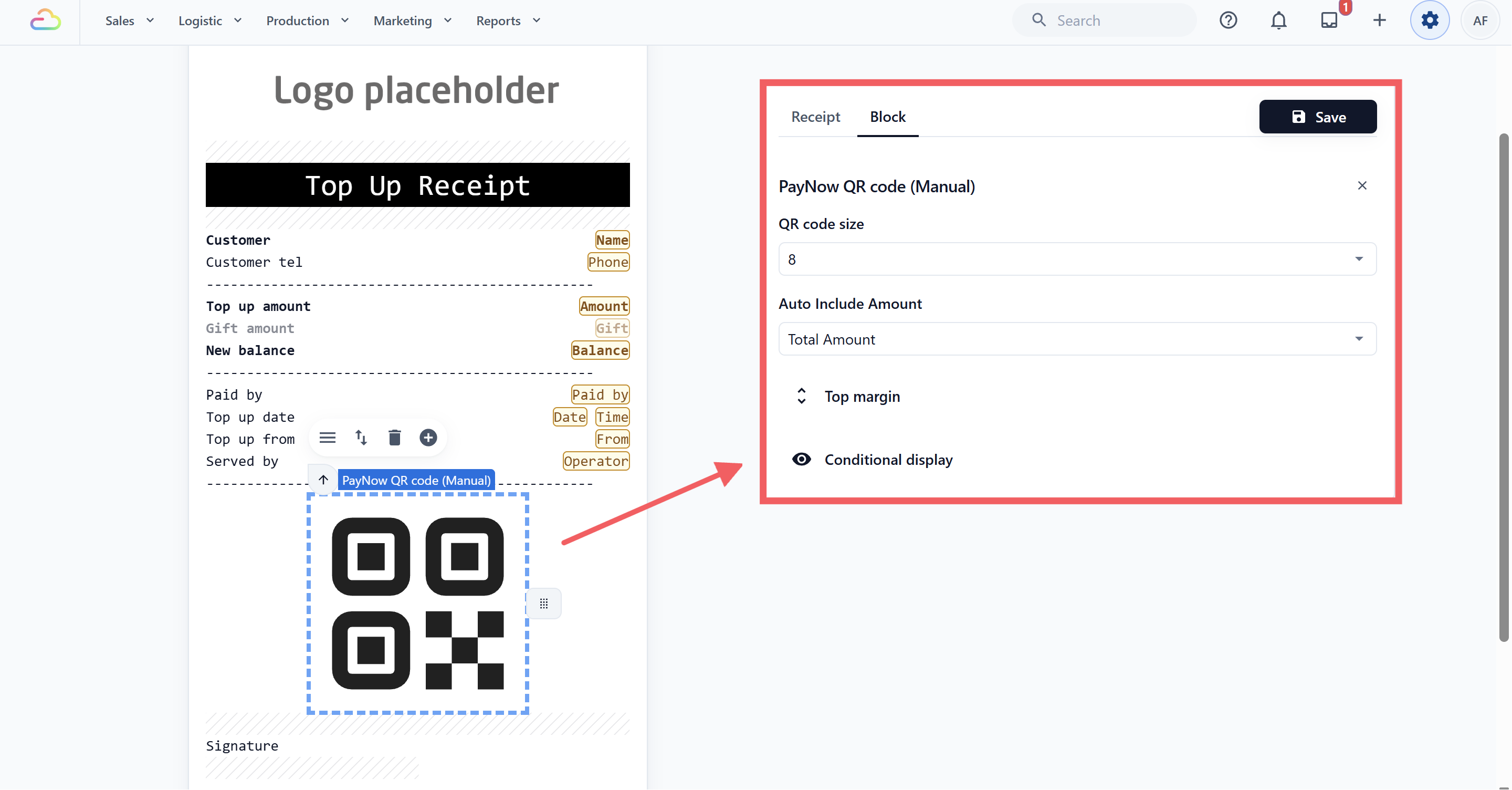
QR dibuat dari nomor registrasi perusahaan Anda. Jika belum tersimpan, editor akan memberi peringatan dan QR akan tercetak kosong. Tambahkan nomornya di ⚙️ Pengaturan, Administrasi, Perusahaan. QR tidak pernah menyertakan bonus kredit, hanya uang yang dibayar pelanggan.
Pratinjau dan simpan
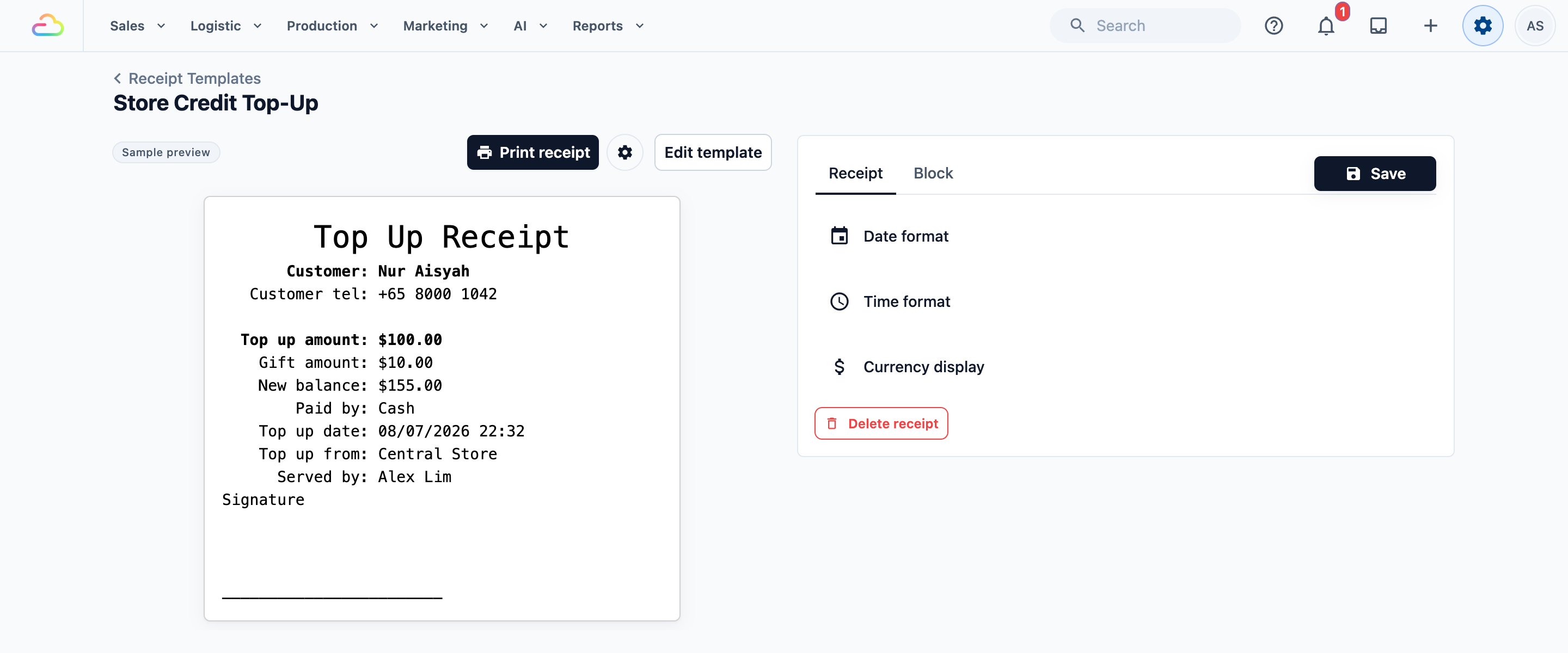
- Klik Pratinjau contoh untuk melihat slip dengan detail isi saldo contoh. Anda tidak bisa melihat pratinjau isi saldo sungguhan yang sudah lalu.
- Klik Simpan di kanan atas. Menyimpan juga menerbitkan templat, sehingga bisa dipilih di pengaturan Store Credit. Sebelum disimpan, slip menampilkan lencana Draf di daftar Slip dan laporan.
Hubungkan ke Store Credit
- Klik ikon ⚙️ Pengaturan.
- Di bagian Pemasaran, klik Kredit Toko.
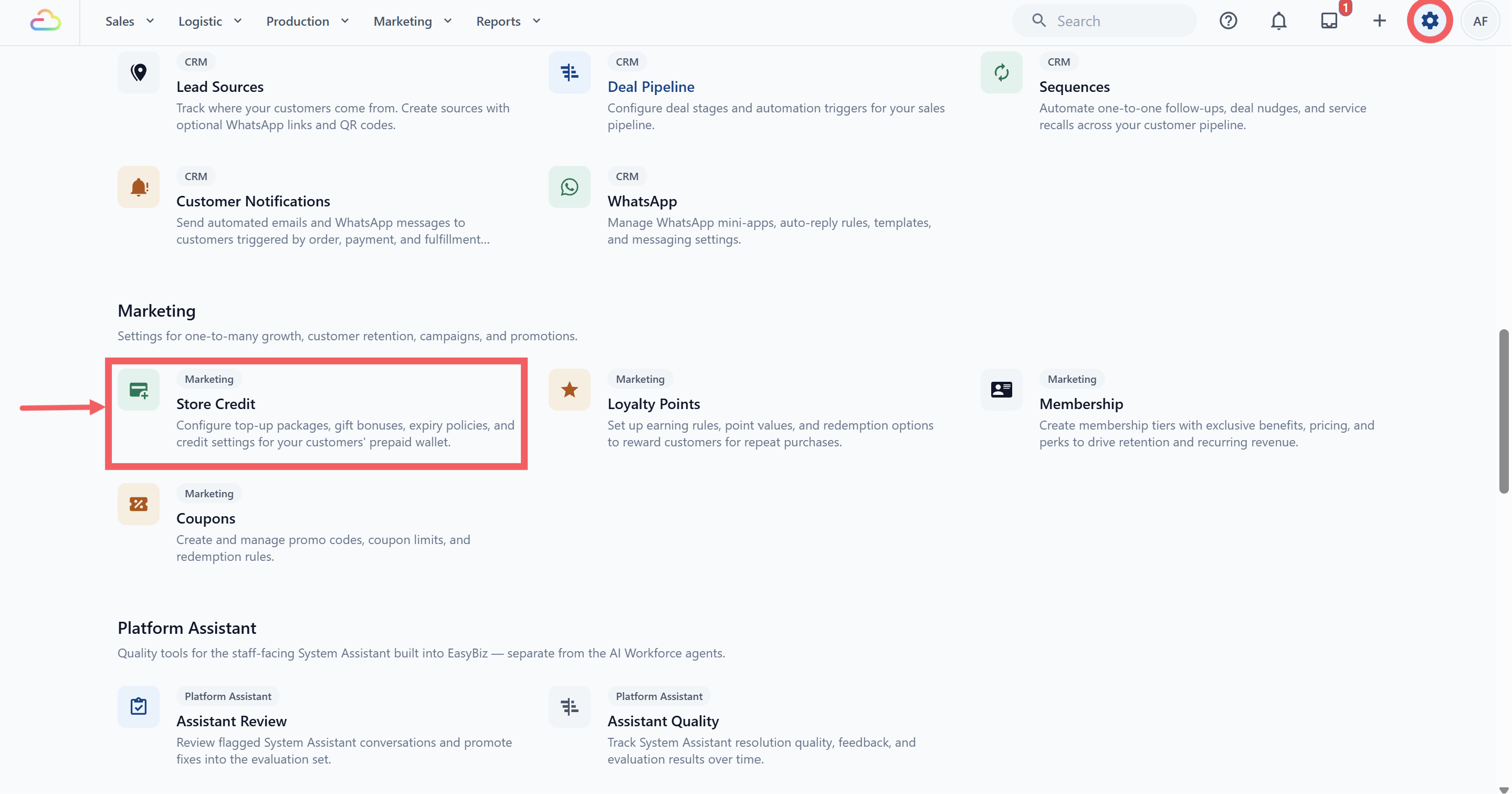
- Buka Templat struk isi saldo dan pilih templat Anda.
- Klik Simpan.
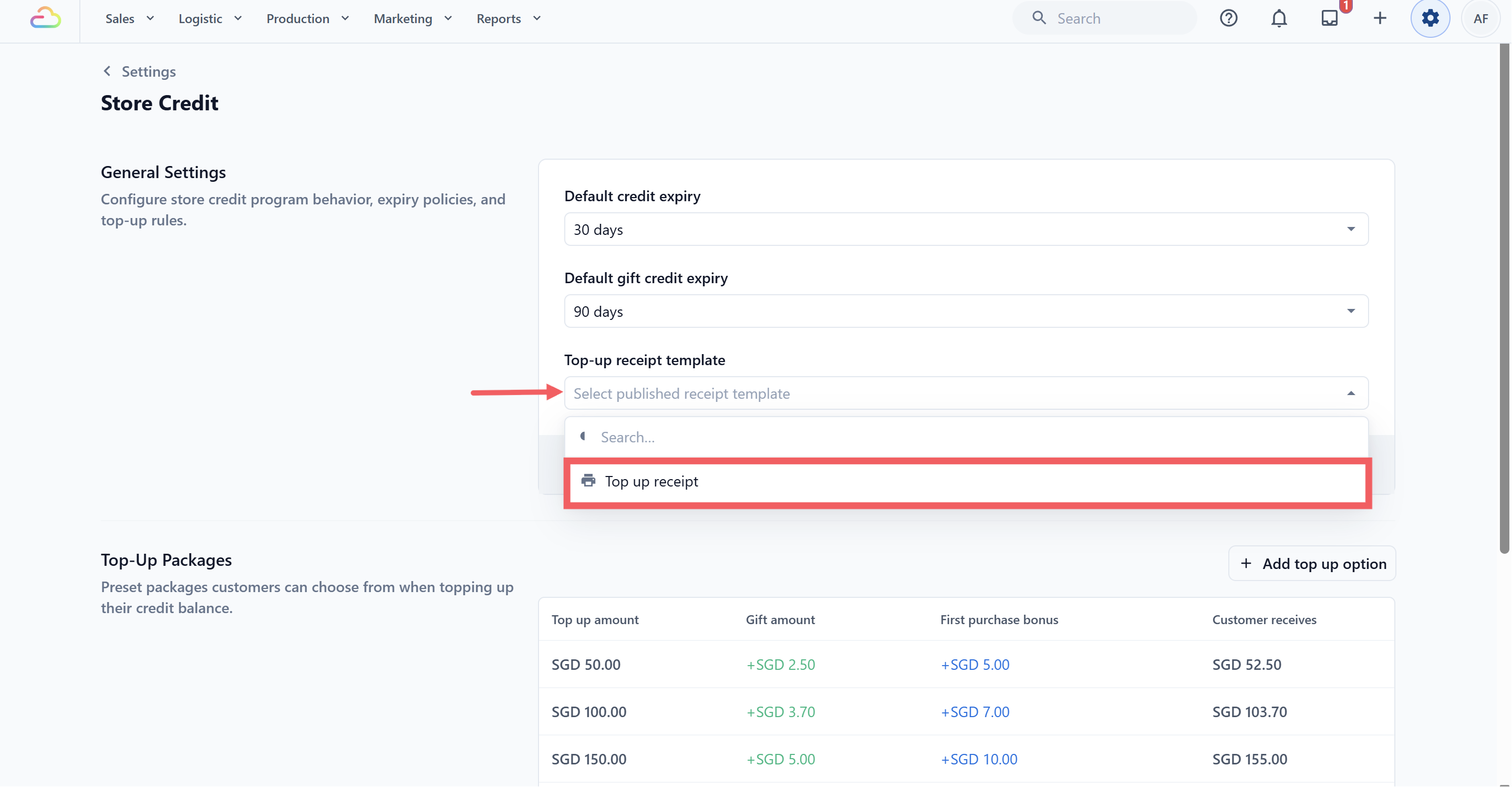
Ini adalah satu pengaturan untuk seluruh bisnis Anda. Setiap kasir dan setiap POS memakai struk isi saldo yang sama.
Kapan struk dicetak
- Staf melayani isi saldo di POS (pilih pelanggan di keranjang lalu ketuk Store Credit) atau di Konsol (kontak pelanggan → Store Credit → Isi saldo).
- Saat pembayaran berhasil, slip muncul di layar dengan tombol Cetak struk. Di POS Web, tombol ini berada di atas slip.
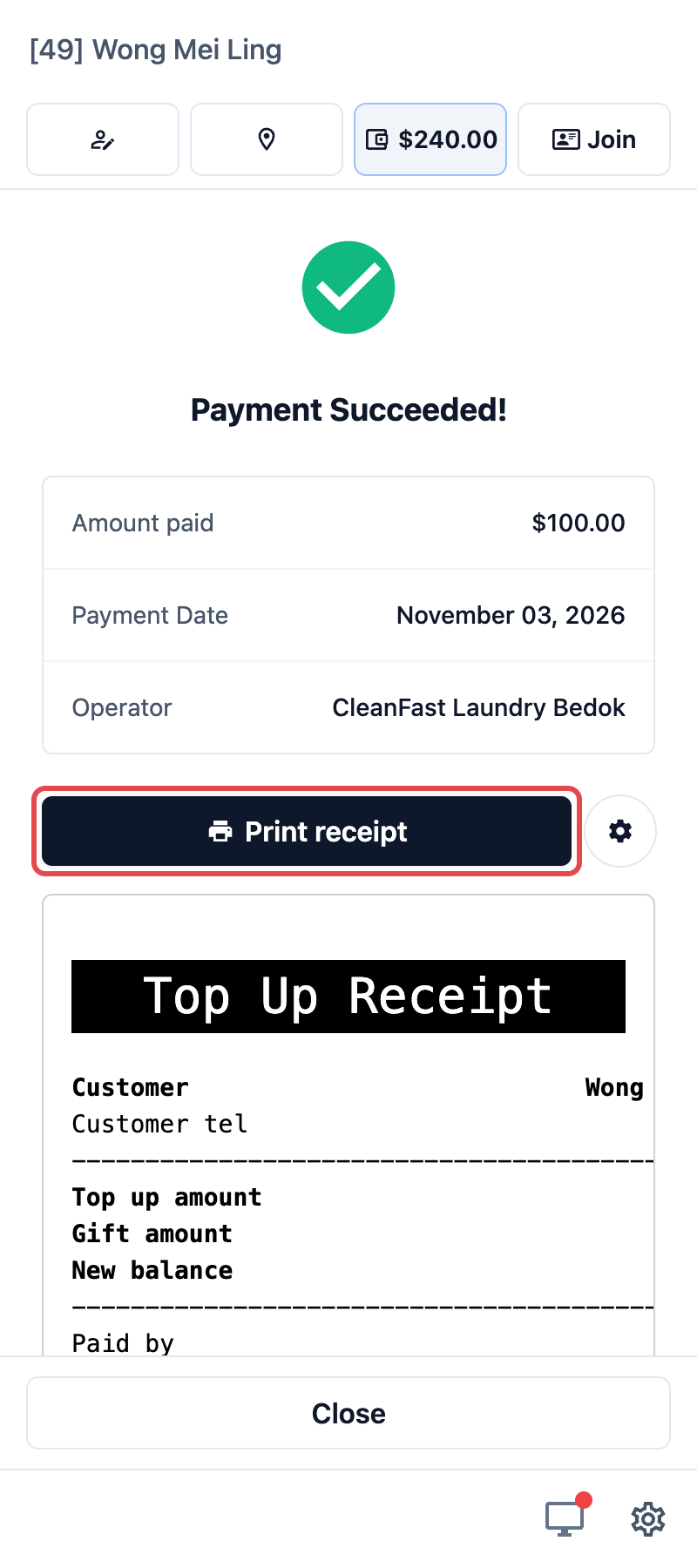
- Staf mengklik Cetak struk. Tombol di sebelahnya membuka pengaturan printer struk jika printer belum dipasangkan.
Contoh pengaturan
- Sunshine Laundry: menjual paket Rp100.000 dengan bonus Rp10.000. Slip mereka menampilkan Jumlah bonus dan Saldo baru, sehingga pelanggan langsung melihat Rp110.000.
- Fresh Home Cleaning: mencetak di printer genggam 58mm, jadi mereka memilih 32 Karakter (58mm) dan menghapus garis tanda tangan.
- Bag Doctor Repairs: menambahkan QR PayNow yang diatur ke Tanpa Jumlah, untuk pelanggan yang mengisi saldo lewat transfer bank.
Yang dilihat pelanggan Anda
Pelanggan Anda mendapat slip cetak di kasir. Slip menampilkan nama mereka, jumlah yang dibayar, bonus kredit (jika ada), saldo baru, cara pembayaran, dan siapa yang melayani.
Pertanyaan Umum
Mengapa saya tidak menemukan templat saya di pengaturan Store Credit?
Templat itu dibuat dari kartu yang berbeda. Hanya templat yang dibuat dari kartu Struk isi saldo yang muncul di sana.
Apa yang terjadi jika saya menghapus templat yang terhubung?
Pengaturan Store Credit juga ikut dikosongkan. Isi saldo kembali memakai slip standar sampai Anda menghubungkan templat baru.
Apakah pencetakan yang gagal membatalkan isi saldo?
Tidak. Kredit ditambahkan lebih dulu. Printer yang mati atau kehabisan kertas tidak pernah menarik kembali kredit. Periksa saldo di profil pelanggan.
Apakah mengubah templat akan mengubah struk isi saldo lama?
Tidak. Setiap struk disimpan saat isi saldo dilakukan, sehingga struk lama yang Anda buka lagi dari riwayat pelanggan tetap memakai tata letak sebelumnya. Tata letak baru berlaku mulai isi saldo berikutnya.
Mengapa QR PayNow kosong?
Nomor registrasi perusahaan Anda belum diisi. Tambahkan di Pengaturan, Administrasi, Perusahaan.
Langkah berikutnya
Struk isi saldo Anda sudah siap. Selanjutnya, atur slip yang dipakai staf ruang kerja untuk melacak setiap perintah kerja. Lihat Mengatur Slip Perintah Kerja Anda.