
Sebelum Anda Mulai
- Atur kredit toko terlebih dahulu: berapa lama kredit berlaku dan paket isi saldo yang Anda jual. Lihat Menawarkan Kredit Toko dan Bonus Isi Saldo.
- Setiap isi saldo menyimpan struk yang bisa dicetak. Untuk memakai desain Anda sendiri, pilih templat struk isi saldo. Lihat Mengatur Templat Struk Isi Saldo Anda.
- Anda perlu akses ke Kontak di Konsol. Siapa pun yang bisa membuka kontak pelanggan dapat mengisi dan menyesuaikan kreditnya, karena tidak ada sakelar terpisah untuk menyesuaikan. Berikan akses Kontak hanya kepada karyawan yang Anda percaya mengelola saldo, lihat Mengundang Tim Anda dan Mengelola Akses.
- Jika Anda memakai Konsol 2.0: saldo dan riwayat kredit pelanggan Anda sudah ada di Konsol 3.0. Pengaturan isi saldo pindah ke Pengaturan › Pemasaran › Kredit Toko.
Tempat berlakunya
- Konsol: karyawan melihat saldo, lot kredit, dan riwayat setiap pelanggan di kontak mereka, serta mengisi dan menyesuaikan kredit.
- POS: karyawan melihat saldo yang sama saat pembayaran dan mengisi saldo di sana. Lihat Menjual Kredit Toko dan Keanggotaan saat Pembayaran.
- Toko Online dan Aplikasi Seluler: pelanggan yang sudah masuk melihat saldo dan aktivitas mereka di halaman Dompet, termasuk kredit yang Anda tambah atau kurangi.
Satu saldo dipakai di semua tempat. Kredit yang Anda tambahkan di Konsol bisa langsung dibelanjakan di POS mana pun yang menerima kredit toko, dan juga secara online.
Mengapa memeriksa kredit di sini
Saat pelanggan bertanya "berapa saldo saya?" atau mengatakan angkanya terlihat salah, jawabannya ada di satu layar. Setiap isi saldo, belanja, pengembalian dana, penyesuaian, dan kedaluwarsa tercatat dengan tanggal dan saldo setelahnya, sehingga Anda bisa menunjukkan kepada pelanggan dengan jelas bagaimana saldo itu terbentuk. Tanpa itu, karyawan harus menebak, menambah kredit "untuk jaga-jaga", dan kehilangan jejak kewajiban toko.
Di mana menemukan kredit toko pelanggan
- Di bilah navigasi atas, klik menu tarik-turun Penjualan, lalu klik Kontak.
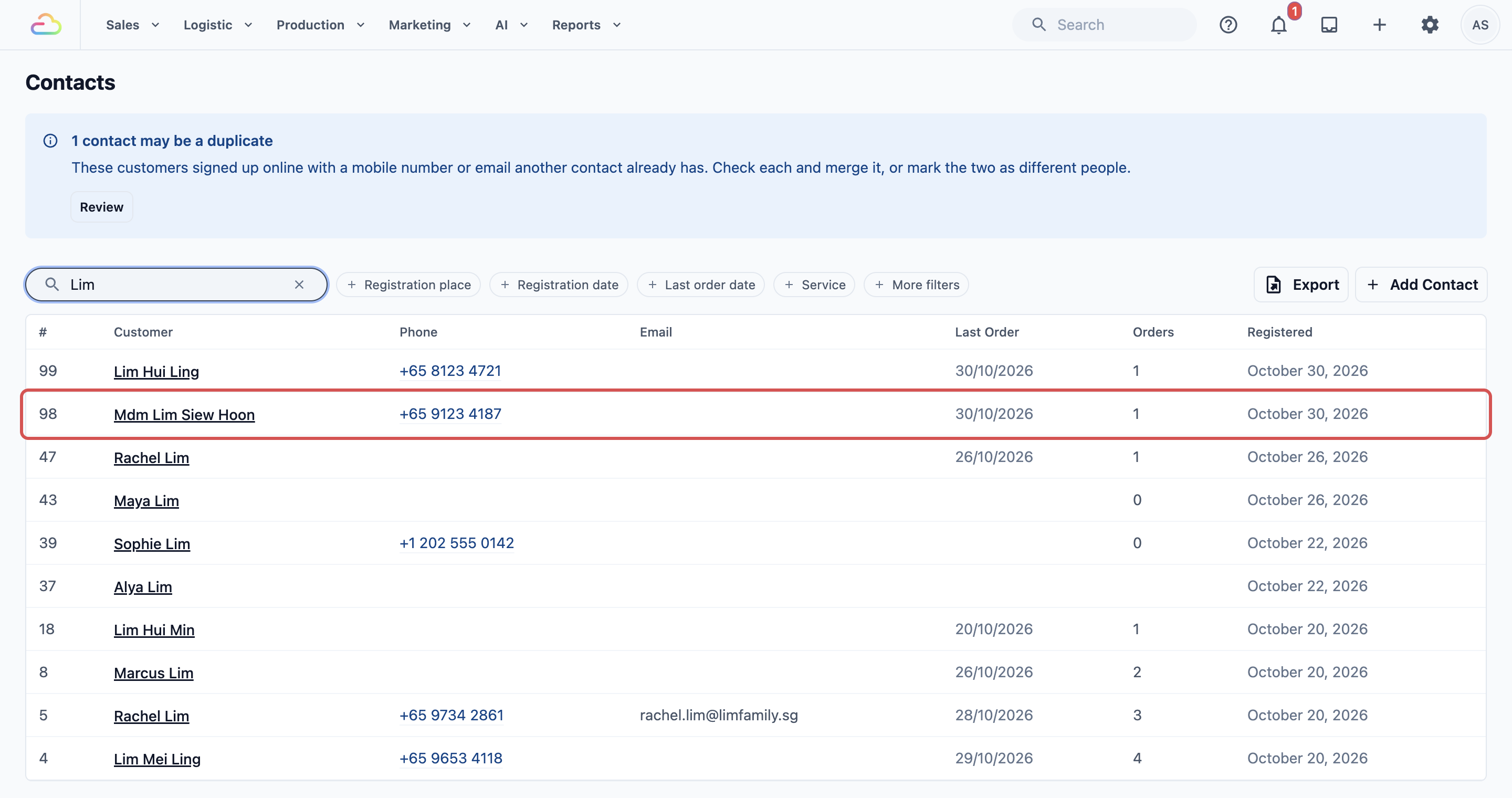
- Cari pelanggan tersebut lalu klik barisnya.
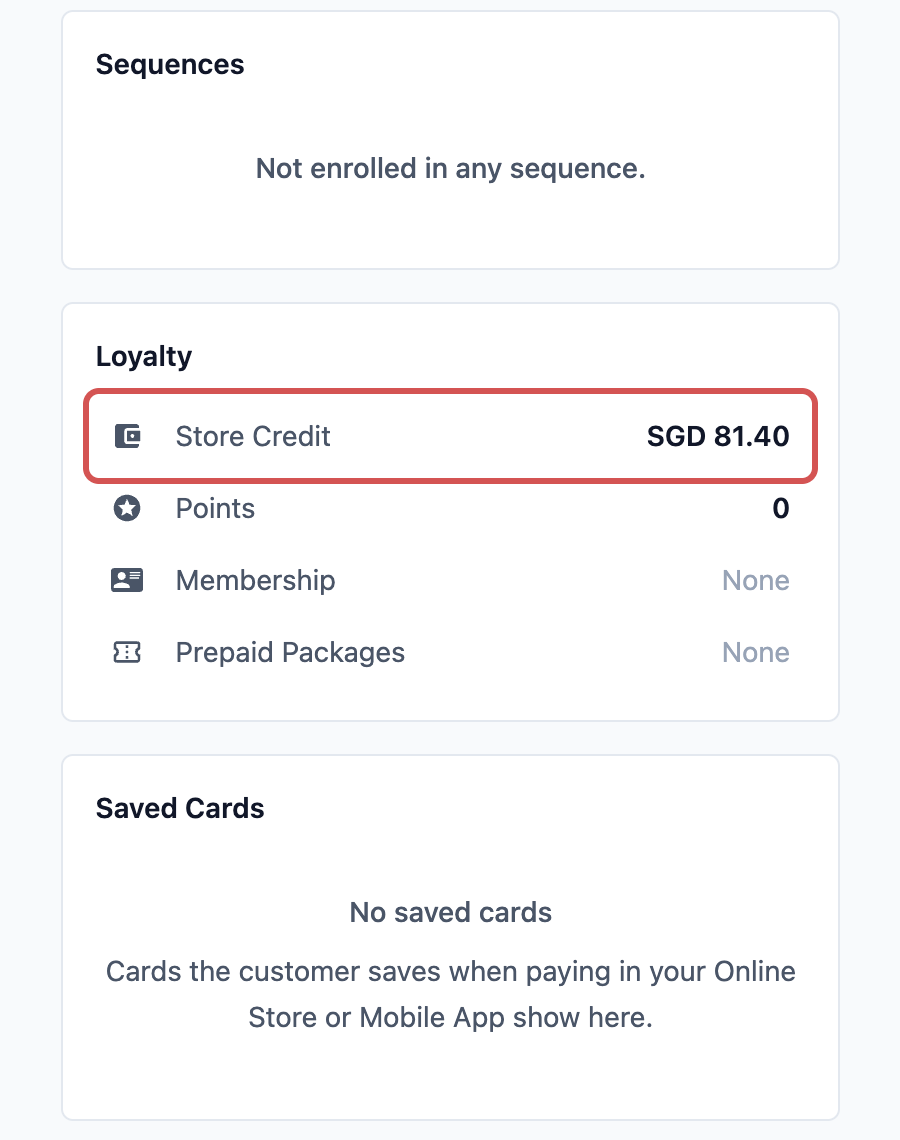
- Di bagian Loyalitas, klik Kredit Toko. Barisnya menampilkan saldo pelanggan, misalnya SGD 81.40.
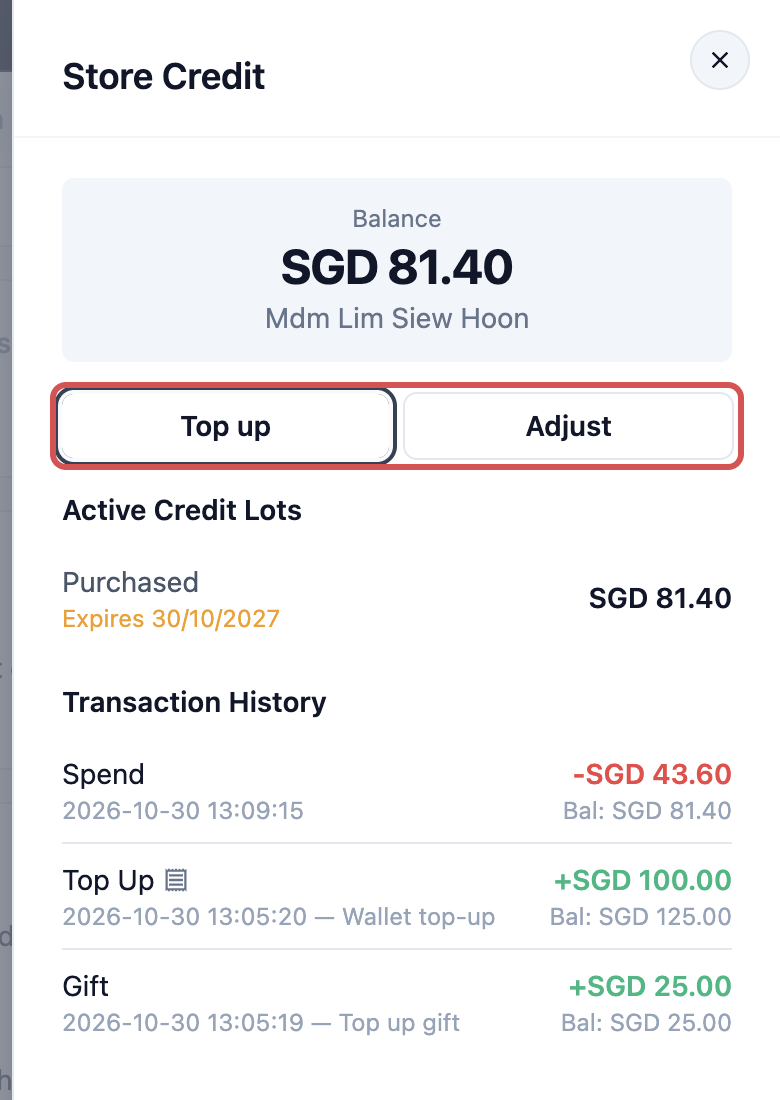
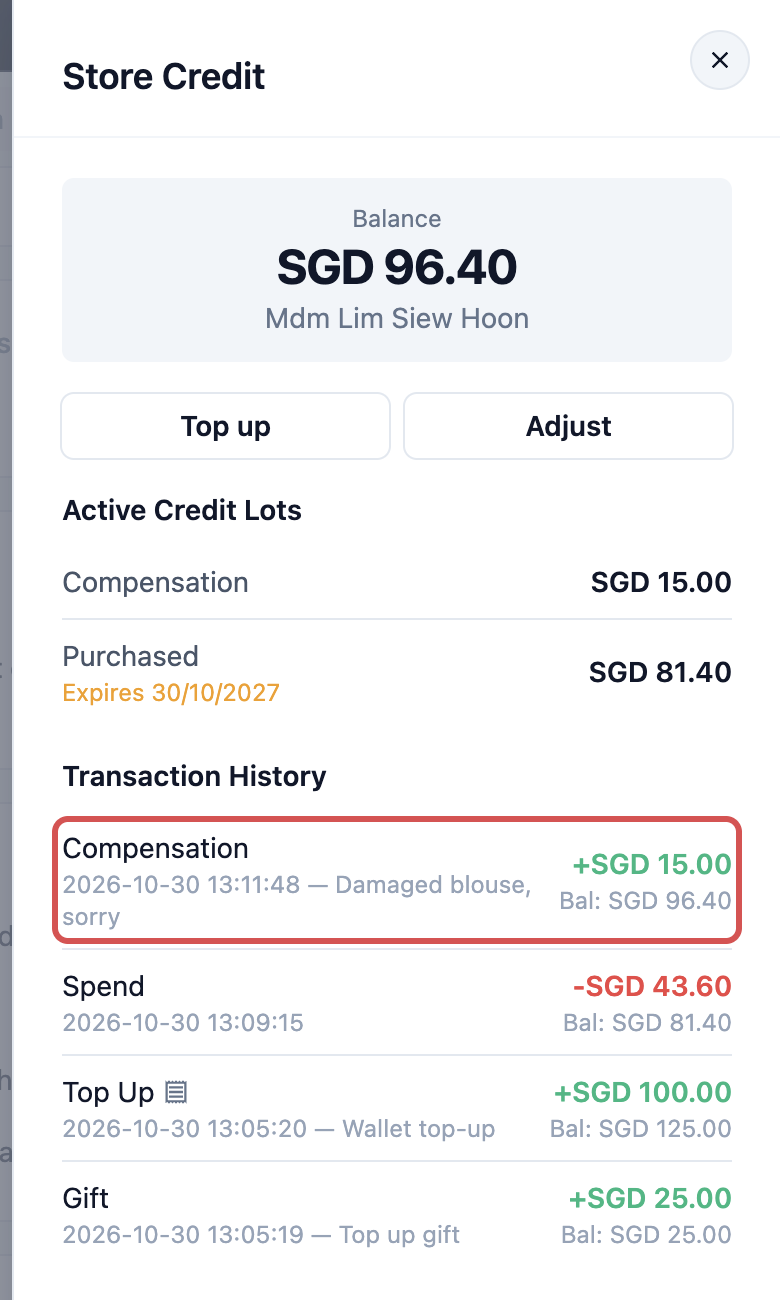
Panel Kredit Toko terbuka. Panel ini menampilkan Saldo pelanggan di bagian atas, tombol Isi Saldo dan Sesuaikan , lot kredit aktif, serta riwayat transaksi mereka.
Jika pelanggan belum pernah punya kredit toko, panel menampilkan "Belum ada dompet kredit" dengan hanya Isi Saldo . Sesuaikan muncul setelah mereka punya kredit.
Membaca saldo
Saldo
Total kredit yang bisa dibelanjakan pelanggan hari ini, kredit berbayar dan bonus digabung.
Lot Kredit Aktif
Lot kredit adalah satu kelompok kredit dengan tanggal kedaluwarsanya sendiri, seperti kartu hadiah. Isi saldo SGD 100 dengan hadiah SGD 25 menjadi 2 lot. Setiap lot menampilkan sisa nilainya dan, jika berlaku, tanggal kedaluwarsanya. Lot yang sudah habis atau kedaluwarsa keluar dari daftar ini.
| Lot | Fungsinya |
|---|---|
| Dibeli | Kredit yang dibayar pelanggan dengan isi saldo. |
| Hadiah | Bonus kredit dari paket isi saldo. |
| Pengembalian | Kredit yang dikembalikan saat pesanan yang dibayar dengan kredit dikembalikan dananya. |
| Kompensasi, Promo, Koreksi | Kredit yang ditambahkan karyawan Anda dengan Sesuaikan . Kredit ini tidak pernah kedaluwarsa. |
Saat pelanggan membayar dengan kredit, lot yang paling cepat kedaluwarsa dipakai lebih dulu, dan lot tanpa tanggal kedaluwarsa dipakai paling akhir. Jadi bonus kredit yang masa berlakunya pendek dibelanjakan sebelum habis masa berlakunya.
Riwayat Transaksi
50 perubahan terbaru, yang paling baru di atas. Setiap baris menampilkan apa yang terjadi, tanggal dan waktu, catatan singkat (isi saldo menulis Isi saldo dompet, hadiah menulis Hadiah isi saldo, dan penyesuaian menampilkan alasan yang diketik karyawan), jumlahnya dalam warna hijau saat kredit masuk atau merah saat keluar, dan Saldo: saldo tepat setelahnya.
| Baris | Artinya |
|---|---|
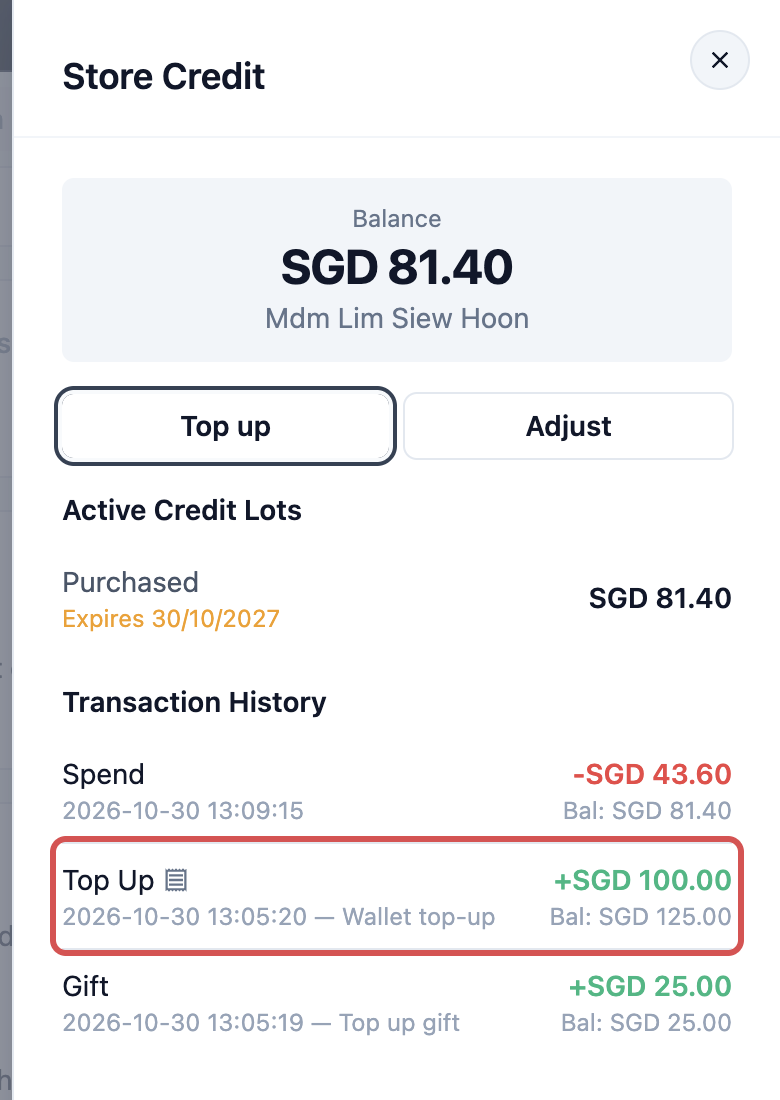
| Isi Saldo | Pelanggan membayar kredit. Klik baris untuk membuka struk isi saldo, lalu Cetak Struk untuk mencetaknya lagi. Struk ditampilkan seperti saat disimpan ketika isi saldo, sehingga perubahan templat berikutnya tidak mengubahnya. |
| Hadiah | Bonus kredit dari paket isi saldo. |
| Belanja | Kredit yang dipakai untuk membayar pesanan. |
| Pengembalian | Kredit yang dikembalikan dari pesanan yang dana-nya dikembalikan. |
| Kompensasi, Promo, Koreksi | Kredit yang ditambahkan karyawan dengan Sesuaikan . |
| Batal | Kredit yang dikurangi karyawan dengan Sesuaikan . |
| Kedaluwarsa | Kredit yang sudah mencapai tanggal kedaluwarsanya dan keluar dari saldo. |
Mengisi saldo di Konsol
Gunakan ini saat pelanggan membayar kredit lewat telepon atau transfer bank, di luar POS. Di kasir, karyawan mengisi saldo dari pembayaran POS, lihat Menjual Kredit Toko dan Keanggotaan saat Pembayaran.
- Di panel Kredit Toko, klik Isi Saldo . Jendela Isi Saldo Kredit terbuka dengan pelanggan sudah dipilih dan saldonya ditampilkan. Jika Anda menjual dalam lebih dari satu mata uang, pilih Mata Uang dulu, lihat Lebih dari satu mata uang di bawah.
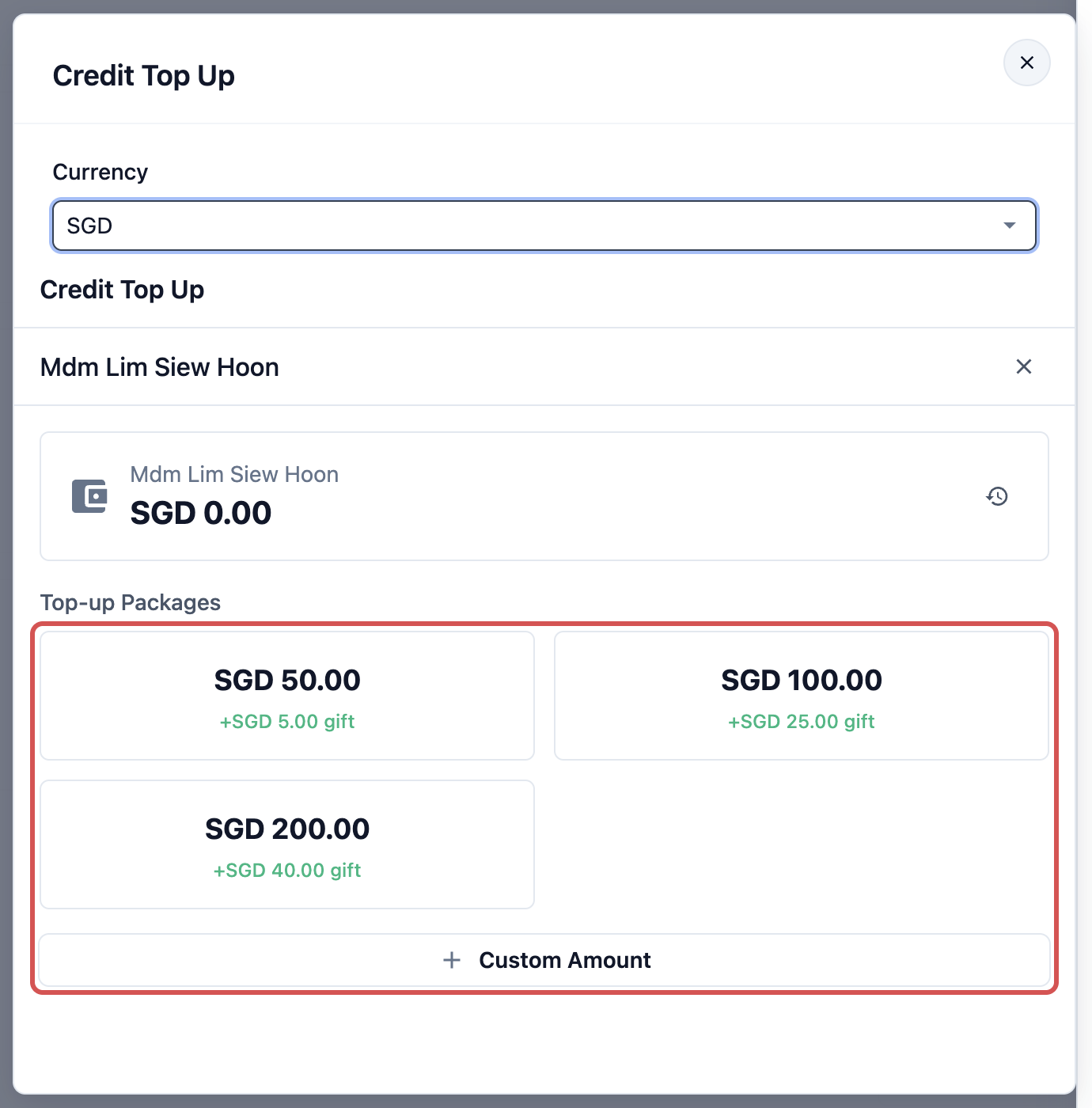
- Klik paket di bawah Paket Isi Saldo. Atau klik Jumlah Lain , ketik jumlahnya, lalu klik Isi Saldo SGD 50.00 .
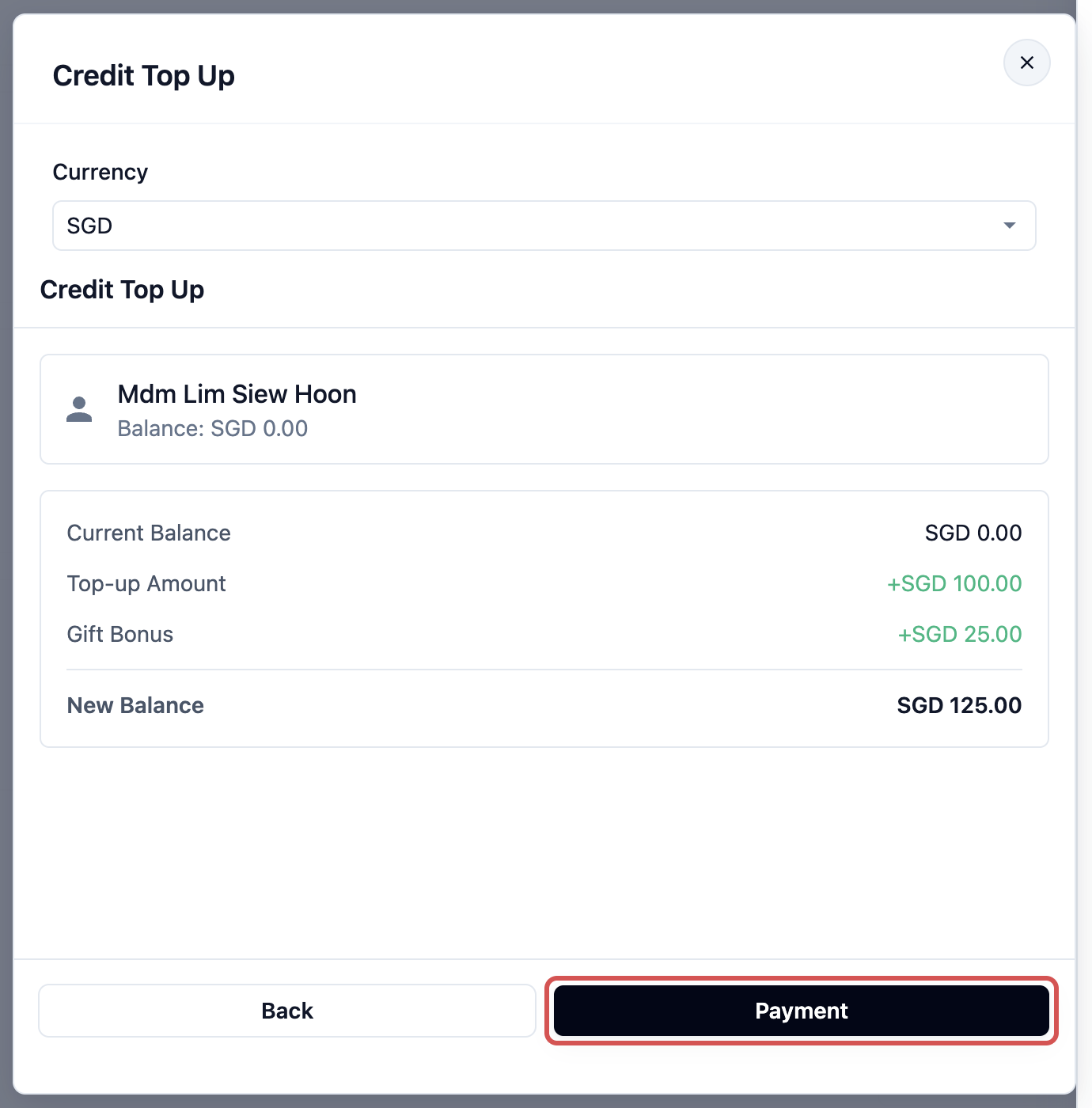
- Periksa Saldo Saat Ini, Jumlah Isi Saldo, Bonus Hadiah dan Saldo Baru, lalu klik Pembayaran .
- Pilih cara pelanggan membayar, misalnya Tunai atau PayNow .
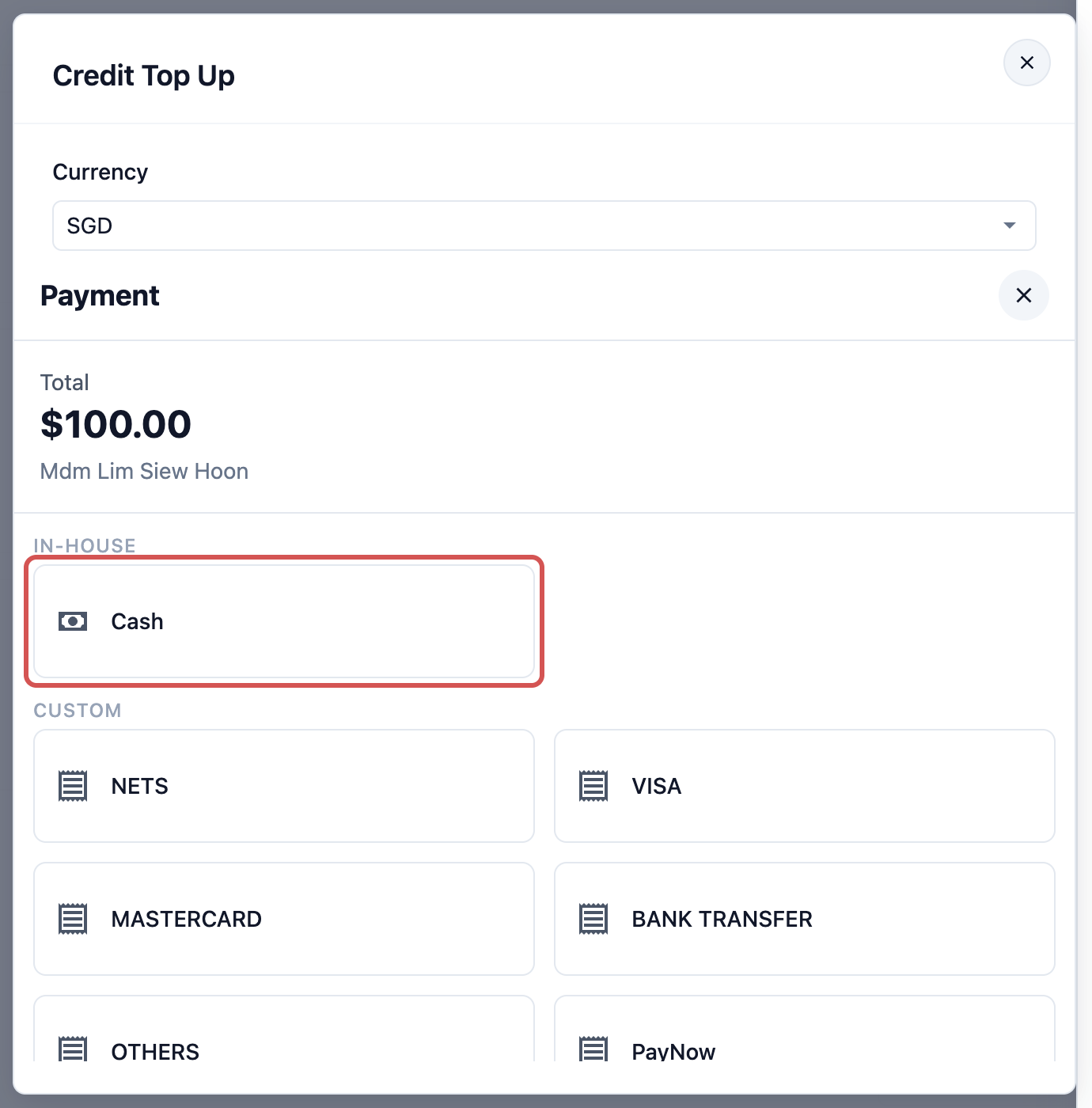
- Untuk tunai, klik Pas jika pelanggan memberikan jumlah yang tepat, atau ketik jumlah yang diterima. Lalu klik tombol Konfirmasi, yang menampilkan jumlahnya.
- Saat pembayaran berhasil, Pembayaran Berhasil! muncul dengan struk isi saldo di bawahnya. Kredit sudah masuk ke saldo pelanggan.
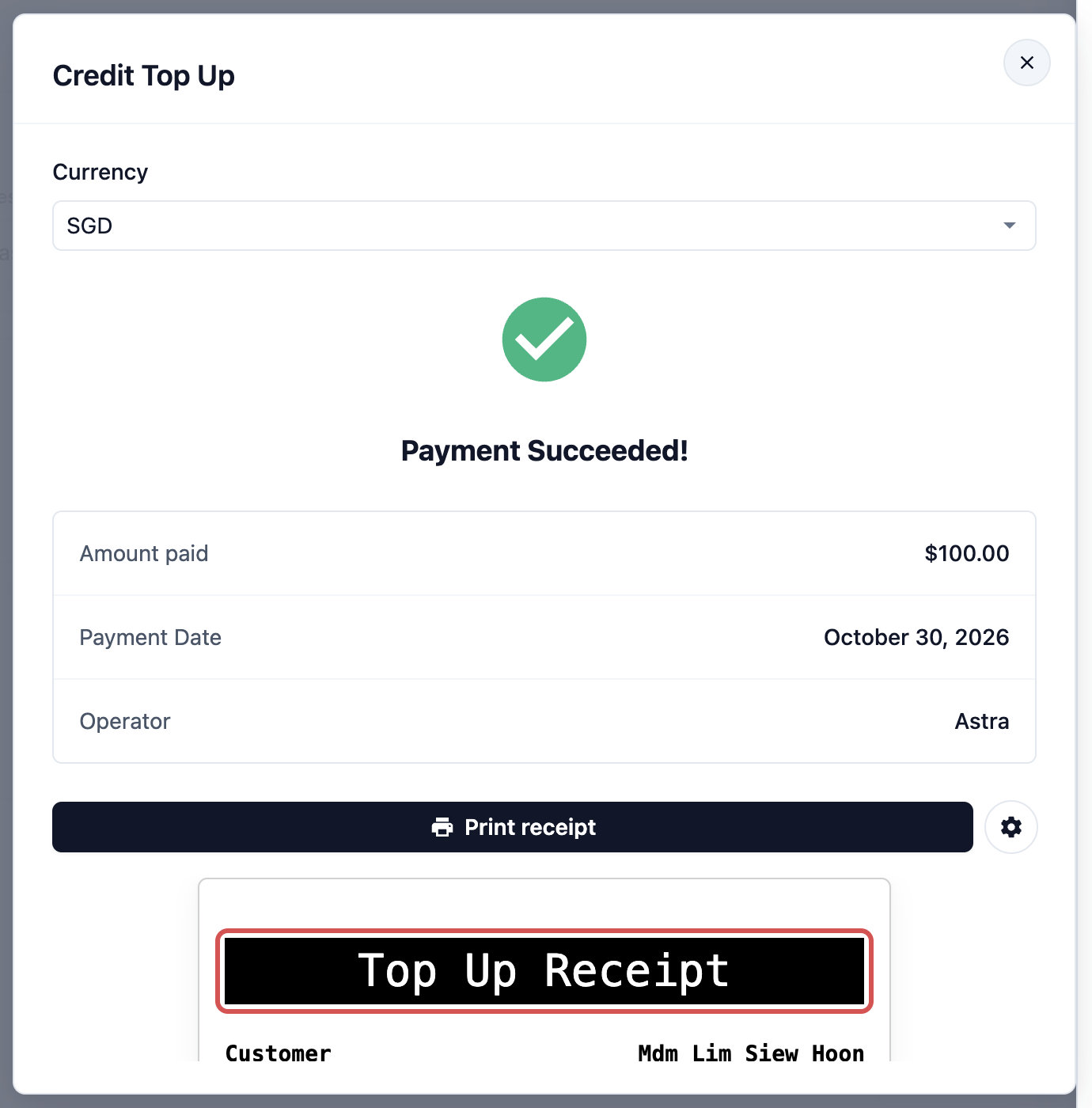
- Konsol mencantumkan paket yang punya Jual di POS aktif.
- Jumlah khusus tidak mendapat bonus kredit. Hanya paket yang memberi bonus kredit.
- Bonus pembelian pertama sebuah paket hanya ditambahkan saat pelanggan ini pertama kali membeli paket tersebut.
- Kredit toko dan poin tidak bisa dipakai untuk membayar isi saldo.
Menyesuaikan kredit
Gunakan ini untuk menambah atau mengurangi kredit tanpa menerima pembayaran: permintaan maaf, promo, atau memperbaiki kesalahan.
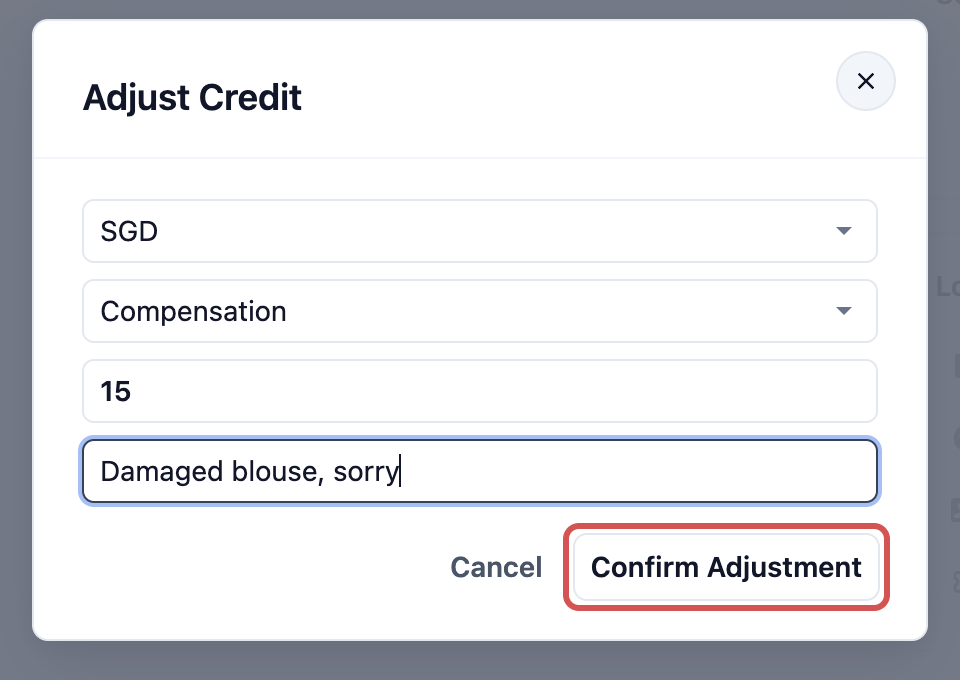
- Di panel Kredit Toko, klik Sesuaikan . Jendela Sesuaikan Kredit terbuka.
- Pilih jenis penyesuaian.
- Masukkan jumlahnya.
- Ketik alasannya.
- Klik Konfirmasi Penyesuaian .
Jenis
| Jenis | Kapan digunakan |
|---|---|
| Kompensasi | Untuk mengganti masalah, misalnya blus rusak atau pengantaran terlambat. Ini pilihan standar. |
| Promo | Untuk memberi kredit gratis dalam kampanye, misalnya $5 untuk ulang tahun pelanggan. |
| Koreksi | Untuk memperbaiki kesalahan, misalnya isi saldo yang tercatat $500 padahal seharusnya $50. |
Jumlah (positif untuk menambah, negatif untuk mengurangi)
Ketik jumlah positif untuk menambah kredit, misalnya 15. Ketik jumlah negatif untuk mengurangi kredit, misalnya -15.
- Kredit yang Anda tambahkan menjadi lot sendiri, dinamai sesuai jenis yang Anda pilih. Kredit ini tidak pernah kedaluwarsa.
- Kredit yang Anda kurangi diambil dari lot yang akan dibelanjakan pelanggan berikutnya, mulai dari yang paling cepat kedaluwarsa. Di riwayat, ini tampil sebagai Batal.
- Anda tidak bisa mengurangi lebih dari saldo pelanggan.
Alasan
Apa yang terjadi, dalam beberapa kata, misalnya "Blus rusak, mohon maaf". Ini tampil di samping tanggal di riwayat, sehingga orang berikutnya yang memeriksa memahami perubahannya. Ini tidak wajib, tetapi jika dikosongkan, riwayat hanya menampilkan "Kompensasi manual".
Lebih dari satu mata uang
Gunakan ini hanya jika Anda menjual di lebih dari satu negara, misalnya Singapura dan Malaysia. Kredit disimpan terpisah untuk setiap mata uang.
- Baris Kredit Toko di kontak menampilkan saldo di setiap mata uang secara berdampingan.
- Panel Kredit Toko memiliki tab untuk setiap mata uang yang dimiliki pelanggan. Isi Saldo , Sesuaikan , lot dan riwayat di tab tertentu hanya berlaku untuk mata uang tersebut.
- Isi Saldo pertama-tama meminta Mata Uang: "Pilih mata uang untuk diisi". Paket dan saldo kemudian mengikuti mata uang tersebut.
- Jendela Sesuaikan Kredit memiliki pilihan mata uang di bagian atas.
Jika Anda hanya menjual dalam satu mata uang, pilihan-pilihan ini tidak muncul.
Contoh: memeriksa dan memperbaiki saldo Mdm Lim
CleanFast Laundry menjual paket SGD 100 dengan hadiah SGD 25. Kredit berbayar berlaku 1 tahun dan kredit hadiah berlaku 90 hari.
Mdm Lim menelepon toko Bedok. Ia mengharapkan saldo SGD 96.40, tetapi kontaknya menampilkan SGD 81.40. Karyawan membuka kontaknya, mengklik Kredit Toko dan membaca riwayat dari bawah ke atas:
- 30 Okt 2026, 13:05, Hadiah +SGD 25.00. Saldo: SGD 25.00.
- 30 Okt 2026, 13:05, Isi Saldo +SGD 100.00. Saldo: SGD 125.00.
- 30 Okt 2026, 13:09, Belanja -SGD 43.60 untuk pesanannya di POS Bedok. Saldo: SGD 81.40.
Riwayatnya cocok: SGD 25.00 + SGD 100.00 - SGD 43.60 = SGD 81.40. Kredit hadiah SGD 25 masa berlakunya lebih pendek, jadi dipakai lebih dulu, dan SGD 18.60 diambil dari kredit berbayarnya.
Mdm Lim menjelaskan bahwa sebuah blus dikembalikan dalam keadaan rusak dan karyawan menjanjikan kredit SGD 15, tetapi tidak ada yang menambahkannya. Pemilik setuju. Karyawan mengklik Sesuaikan , memilih Kompensasi, memasukkan 15 dan mengetik "Blus rusak, mohon maaf":
- 30 Okt 2026, 13:11, Kompensasi +SGD 15.00, Blus rusak, mohon maaf. Saldo: SGD 96.40.
Lot Kredit Aktif sekarang menampilkan:
- Kompensasi SGD 15.00, tanpa kedaluwarsa
- Dibeli SGD 81.40, kedaluwarsa 30/10/2027
Total: SGD 81.40 + SGD 15.00 = SGD 96.40. Di halaman Dompet online, Mdm Lim melihat Kredit ditambahkan dengan jumlahnya dan saldo barunya.
Cara kerjanya dengan fitur lain
- Membayar pesanan dengan kredit: setiap pembayaran tampil sebagai Belanja. Cara karyawan menerimanya di kasir ada di Menerima Pembayaran di Kasir.
- Pengembalian dana: mengembalikan dana pesanan yang dibayar dengan kredit akan mengembalikan jumlahnya sebagai Pengembalian, sebagai lot baru. Lihat Memproses Pengembalian Dana dan Retur.
- Laporan Kredit: Kompensasi yang ditambahkan tampil di baris Kompensasi, kredit yang dikurangi tampil di Pembatalan, dan setiap penyesuaian dihitung di Perubahan Bersih. Lihat Membaca Laporan Kredit.
- Halaman Dompet online: pelanggan melihat setiap perubahan di Aktivitas. Penyesuaian Anda tampil sebagai Kredit ditambahkan atau Kredit dikurangi, dengan jumlah dan tanggal.
- Menggabungkan kontak: menggabungkan 2 kontak untuk pelanggan yang sama memindahkan kredit toko mereka ke kontak yang Anda simpan. Lihat Menggabungkan dan Menghapus Kontak Ganda.
Pertanyaan Umum
Seorang pelanggan ingin mengembalikan kredit yang sudah dibayarnya. Bisakah saya mengurangi kreditnya?
Mengurangi hanya menurunkan saldonya. Ini tidak mengembalikan uang. Kembalikan uangnya sesuai kesepakatan Anda dengannya, di luar EasyBiz, lalu kurangi jumlah yang sama dengan Sesuaikan , pilih Koreksi dan jumlah negatif, agar saldonya sesuai.
Apakah penyesuaian dihitung sebagai penjualan?
Tidak. Tidak ada pembayaran yang diterima, jadi tidak muncul di total penjualan atau pembayaran Anda. Ini hanya muncul di laporan Kredit, dan ketika pelanggan nanti menggunakan kredit itu untuk pesanan, pesanan tersebut dihitung seperti biasa.
Kredit seorang pelanggan berkurang padahal dia tidak membelanjakan apa pun. Kenapa?
Sebagian kreditnya kemungkinan sudah melewati tanggal kedaluwarsa. Cari baris Kedaluwarsa di riwayat. Kredit bonus biasanya memiliki masa berlaku yang lebih pendek daripada kredit berbayar, yang Anda atur di Pengaturan › Pemasaran › Kredit Toko.
Apakah pelanggan bisa melihat alasan yang saya ketik?
Tidak. Di halaman Dompet, pelanggan hanya melihat Kredit ditambahkan atau Kredit dikurangi, beserta jumlah dan tanggalnya. Alasan Anda tetap tersimpan di Konsol.
Saya memberikan kredit kompensasi. Apakah kredit itu akan kedaluwarsa bersama yang lain?
Tidak. Kredit yang ditambahkan dengan Sesuaikan tidak pernah kedaluwarsa, apa pun pengaturan kedaluwarsa Anda. Kredit ini juga digunakan setelah kredit yang kedaluwarsa, sehingga kredit bonus pelanggan dipakai lebih dulu.
Pelanggan baru belum punya kredit. Bisakah saya memberinya kredit selamat datang?
Panel menampilkan "Belum ada dompet kredit" dengan hanya Isi saldo sampai dia punya kredit. Sesuaikan muncul setelah dia pertama kali mengisi saldo.
Langkah Selanjutnya
Sekarang Anda bisa menjawab pertanyaan tentang saldo, mengisi saldo dari Konsol, dan memperbaiki kredit pelanggan dengan alasan yang jelas. Selanjutnya, berikan hadiah kepada pelanggan di setiap kunjungan, tidak hanya saat mereka membayar di muka: lanjut ke Memberi Hadiah kepada Pelanggan dengan Poin Loyalitas.