
Sebelum Anda Mulai
- Anda bisa masuk ke Console 3.0. Lihat Masalah Saat Masuk jika Anda tidak bisa masuk.
- Untuk mengubah pengaturan, Anda memerlukan akses pengaturan. Pemilik akun selalu memilikinya. Anggota tim lain perlu diberi akses terlebih dahulu. Lihat Mengundang Tim dan Mengelola Akses.
- Jika karyawan tidak bisa membuka salah satu halaman di bawah ini, lihat Saat Karyawan Tidak Bisa Membuka Halaman.
- Tidak perlu pengaturan pelanggan. Pelanggan Anda sudah ada di Console 3.0.
Peta Cepat
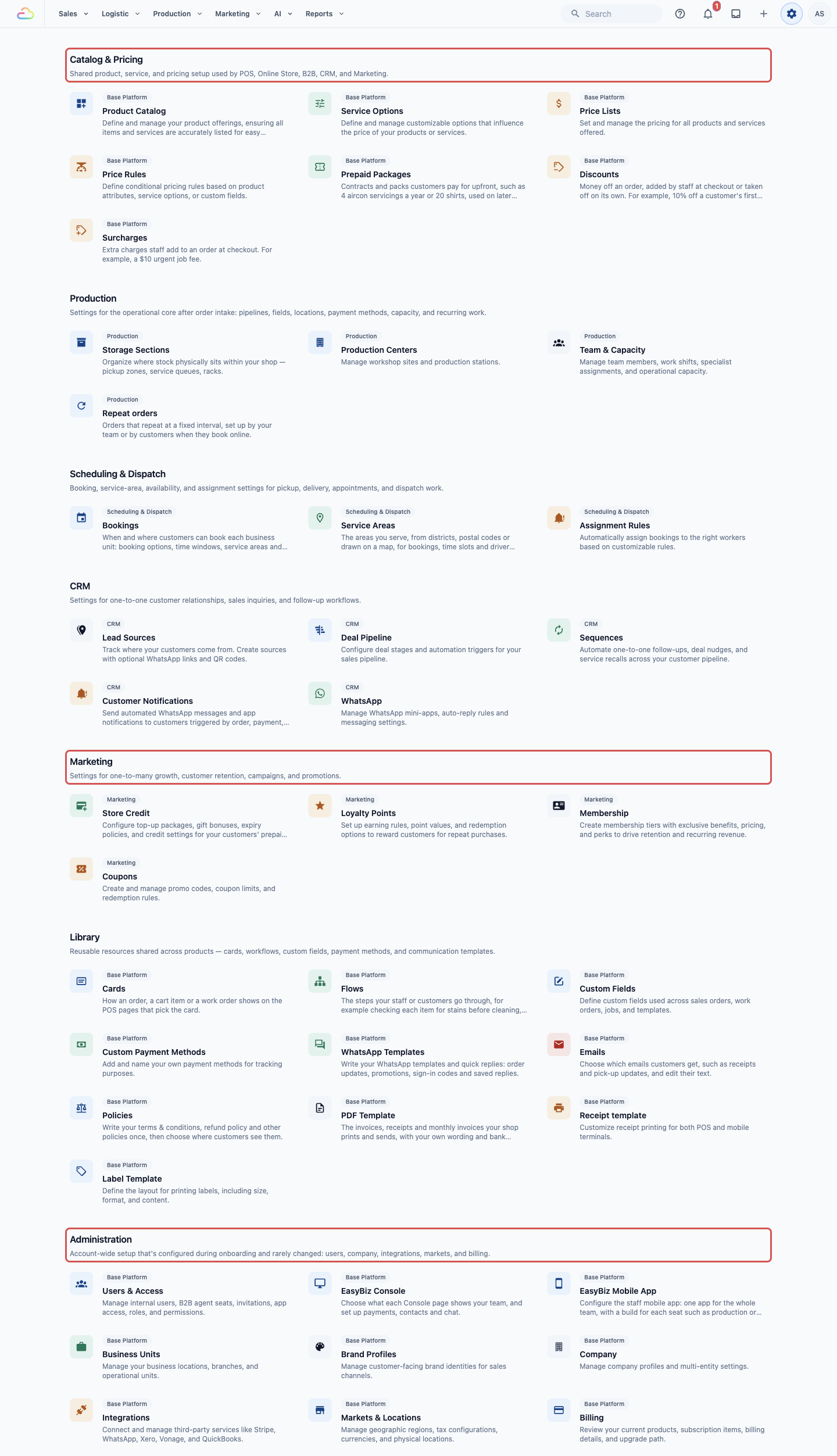
Pengaturan di 3.0 adalah ikon ⚙️ Pengaturan di pojok kanan atas. Halamannya dibagi menjadi beberapa bagian, misalnya Katalog & Harga dan Pemasaran.
| Fitur | Di 2.0 | Di 3.0 |
|---|---|---|
| Struk | Pengaturan › Pencetakan | Pengaturan › bagian Pustaka › Template struk |
| Pesanan harian | Toko (atau Aplikasi) › Pesanan harian | Penjualan › Pesanan, difilter menurut Tanggal pesanan |
| Kredit pelanggan | Loyalitas › Program isi saldo | Pengaturan › bagian Pemasaran › Kredit Toko |
| Kode promo | Pemasaran › Kode promo | Pengaturan › bagian Pemasaran › Kupon |
| Catatan pribadi | Pelanggan › profil pelanggan | Penjualan › Kontak › detail pelanggan |
| Halaman harga | Bisnis › bisnis Anda › Harga | Pengaturan › bagian Katalog & Harga › Daftar Harga |
| Pesanan minimum | Bisnis › bisnis Anda › Pesanan POS Toko › Pesanan minimum | Pengaturan › bagian Administrasi › Unit Bisnis › tab Katalog |
| Biaya tambahan dan diskon | Bisnis › Biaya tambahan/Diskon | Pengaturan › bagian Katalog & Harga › Diskon dan Biaya Tambahan |
| Akun karyawan | Pengaturan › Akun | Pengaturan › bagian Administrasi › Pengguna & Akses |
| Notifikasi pelanggan | Pengaturan › Notifikasi | Pengaturan › bagian CRM › Notifikasi Pelanggan |
| Syarat & Ketentuan | Bisnis › bisnis Anda › Syarat & Ketentuan | Pengaturan › bagian Pustaka › Kebijakan |
| Metode pembayaran | Pengaturan › Metode pembayaran | Pengaturan › bagian Pustaka › Metode Pembayaran Kustom |
| Area layanan dan jadwal waktu | Bisnis › bisnis Anda › Pemesanan online | Pengaturan › bagian Penjadwalan & Pengiriman › Pemesanan dan Area Layanan |
Apa yang Ikut Pindah dan Apa yang Perlu Diatur Ulang
Semua ini ikut pindah dengan sendirinya, karena kedua Console memakai satu akun yang sama:
- Pesanan Anda. Pesanan yang dibuat di Console 2.0 juga terbuka di Console 3.0.
- Pelanggan Anda beserta catatan pribadinya.
- Saldo kredit pelanggan Anda beserta riwayat kreditnya.
- Kode promo 2.0 Anda. Setiap kode yang masih berjalan pada 27 Oktober 2026 kini juga menjadi kupon di 3.0, dengan kode yang sama.
Cek atau atur ulang hal-hal berikut di 3.0:
- Pesanan minimum. Console 3.0 tidak memakai pesanan minimum yang diatur di Console 2.0.
- Struk. Perubahan struk di 2.0 tidak mengubah struk Anda di 3.0.
- Karyawan yang dibatasi pada satu toko. Batas toko pada akun karyawan di 2.0 tidak ikut terbawa ke 3.0.
- Kode promo yang sudah berakhir. Kode 2.0 yang sudah berakhir sebelum 27 Oktober 2026 tidak disalin. Untuk memakainya lagi, buat sebagai kupon di 3.0.
- Notifikasi pelanggan. Jika Anda masih punya notifikasi yang diatur di 2.0, tanyakan ke tim EasyBiz apakah keduanya akan mengirim, agar pelanggan tidak menerima pesan yang sama dua kali.
Struk
Struk Anda adalah yang tercetak di printer struk saat pesanan dibuat. Di 2.0 Anda mengeditnya di Pengaturan › Pencetakan. Di 3.0, semua struk, label, dan PDF berada bersama di bagian Pustaka pada Pengaturan.
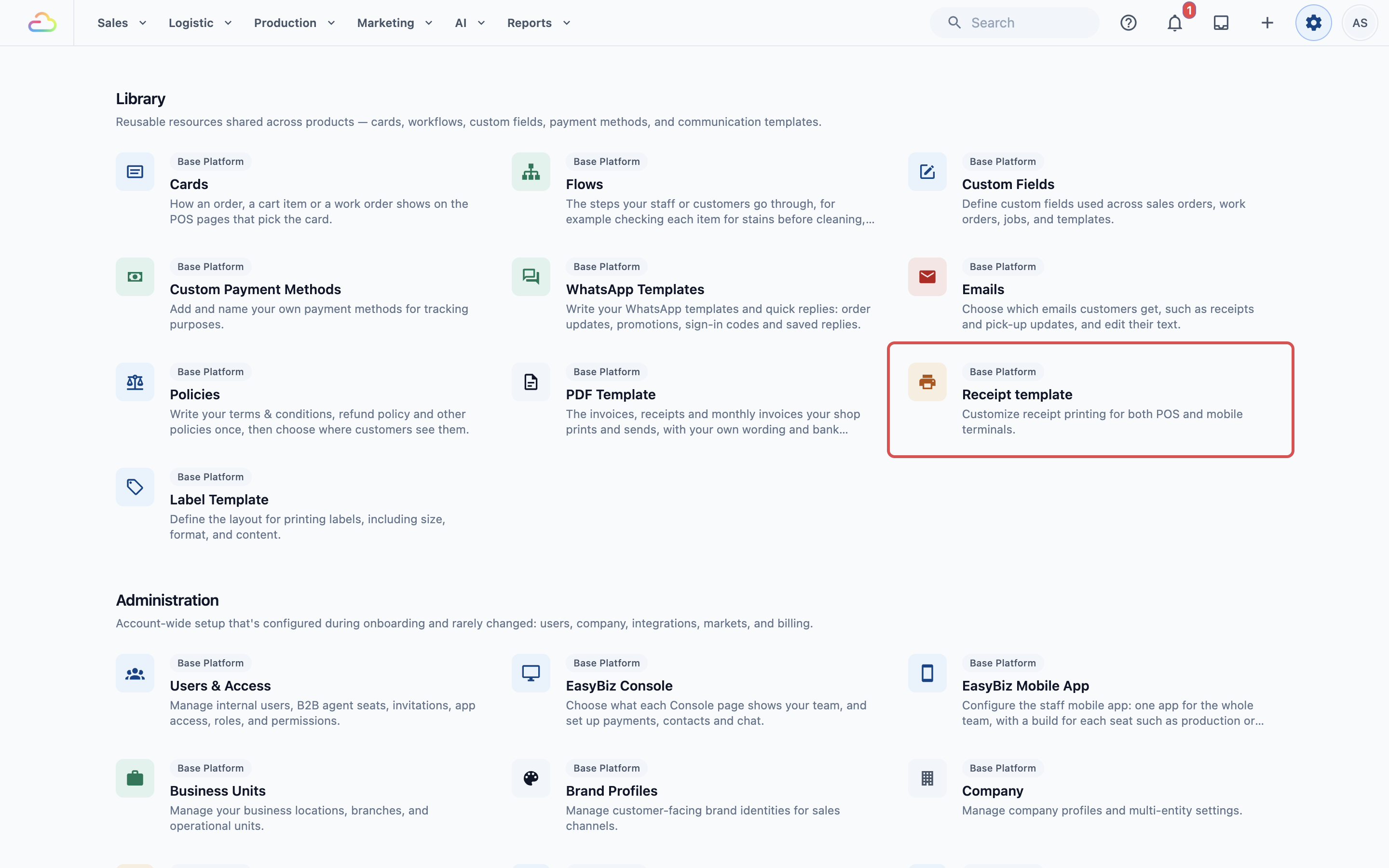
- Klik ikon ⚙️ Pengaturan di pojok kanan atas.
- Di bagian Pustaka, klik Template struk.
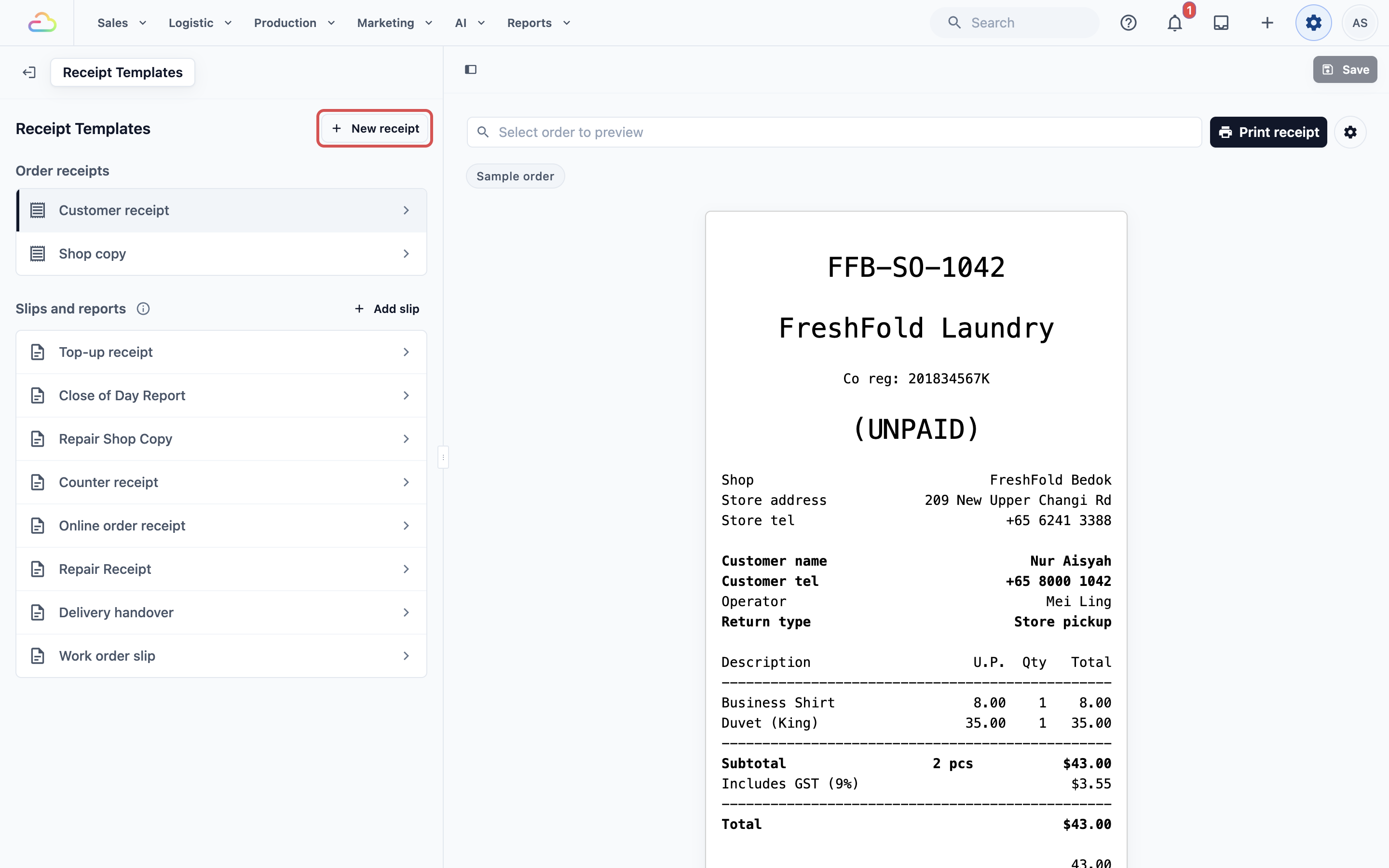
Halaman Template Struk mencantumkan Struk pesanan Anda, seperti struk pelanggan dan salinan toko, serta Slip dan laporan.
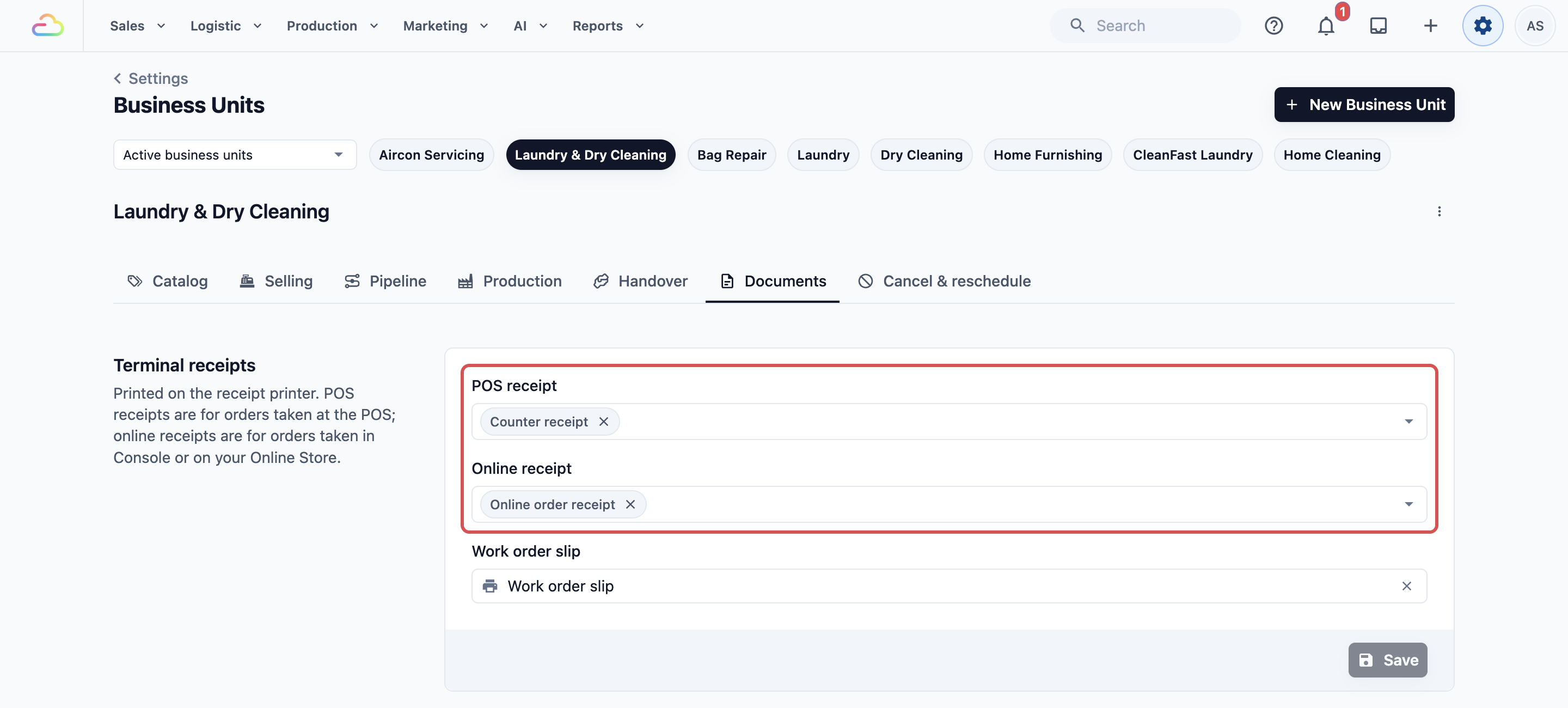
Setiap unit bisnis (satu jenis layanan yang Anda jalankan, seperti Laundry) memilih struk mana yang dicetak untuk pesanannya. Untuk memeriksanya:
- Klik ikon ⚙️ Pengaturan di pojok kanan atas.
- Di bagian Administrasi, klik Unit Bisnis.
- Buka unit bisnis, lalu klik tab Dokumen.
Untuk melihat struk 3.0 dari satu pesanan, buka pesanan di Penjualan › Pesanan lalu klik Tampilkan struk lengkap. Untuk panduan lengkap, lihat Mengatur Struk Pesanan Anda dan Mengatur Dokumen Unit Bisnis.
Pesanan Harian
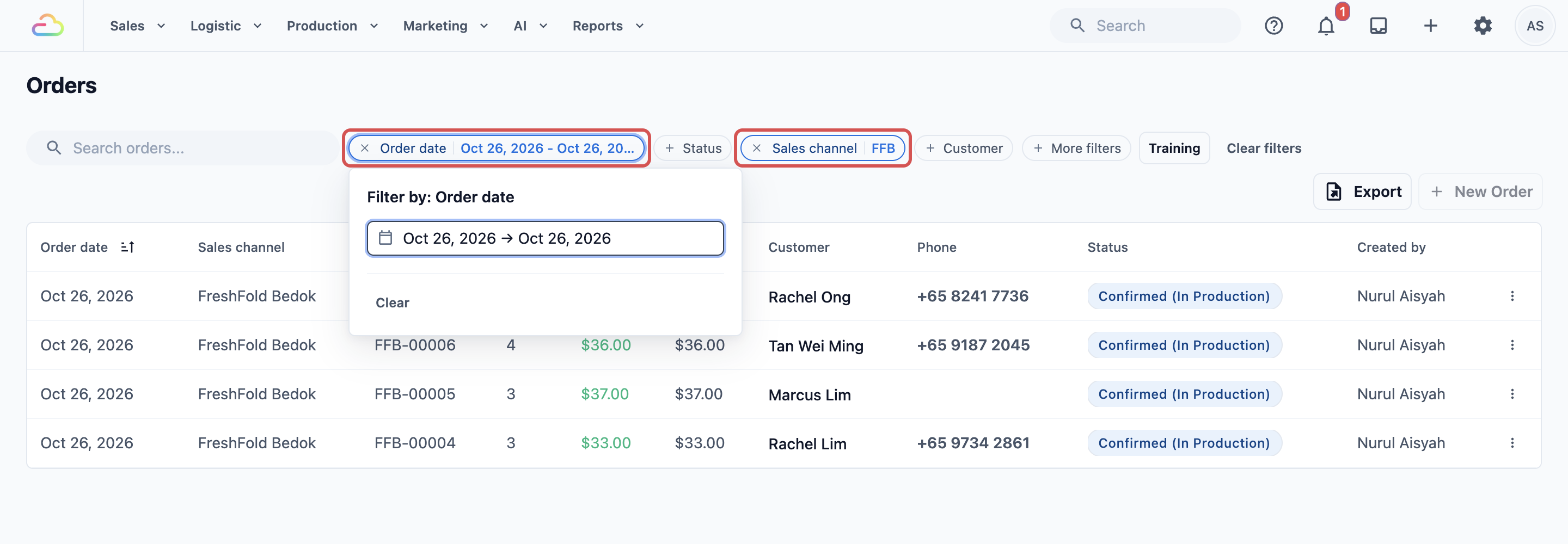
Di 2.0, setiap toko dan setiap aplikasi online punya halaman Pesanan harian sendiri. Di 3.0, semua pesanan ada dalam satu daftar, dan Anda memfilternya menurut hari dan menurut toko.
- Di bilah navigasi atas, klik menu tarik-turun Penjualan, lalu klik Pesanan.
- Klik filter Tanggal pesanan di atas daftar, lalu pilih harinya.
- Untuk melihat satu toko saja, klik filter Saluran penjualan dan pilih tokonya. Saluran penjualan adalah tempat pesanan dibuat, misalnya POS toko atau Toko Online Anda.
Untuk total harian, seperti penjualan dan pembayaran, gunakan Laporan › Penjualan. Daftar Pesanan tidak punya grafik, tetapi Laporan Penjualan punya: klik Bulanan atau Kustom, dan grafik Tren Harian menampilkan satu batang untuk penjualan setiap hari. Arahkan kursor ke batang untuk melihat penjualan dan jumlah pesanan hari itu. Untuk membuat grafik satu toko atau Toko Online Anda saja, pilih di filter Saluran penjualan. Misalnya, pilih Toko Online Anda untuk melihat penjualan online setiap hari bulan ini. Lihat Membaca Laporan Penjualan.
Kredit Pelanggan
Kredit pelanggan adalah saldo prabayar yang diisi pelanggan dan dibelanjakan untuk pesanan. Di 3.0 namanya Kredit Toko. Di 2.0 fitur ini ada di Loyalitas › Program isi saldo.
- Klik ikon ⚙️ Pengaturan di pojok kanan atas.
- Di bagian Pemasaran, klik Kredit Toko.
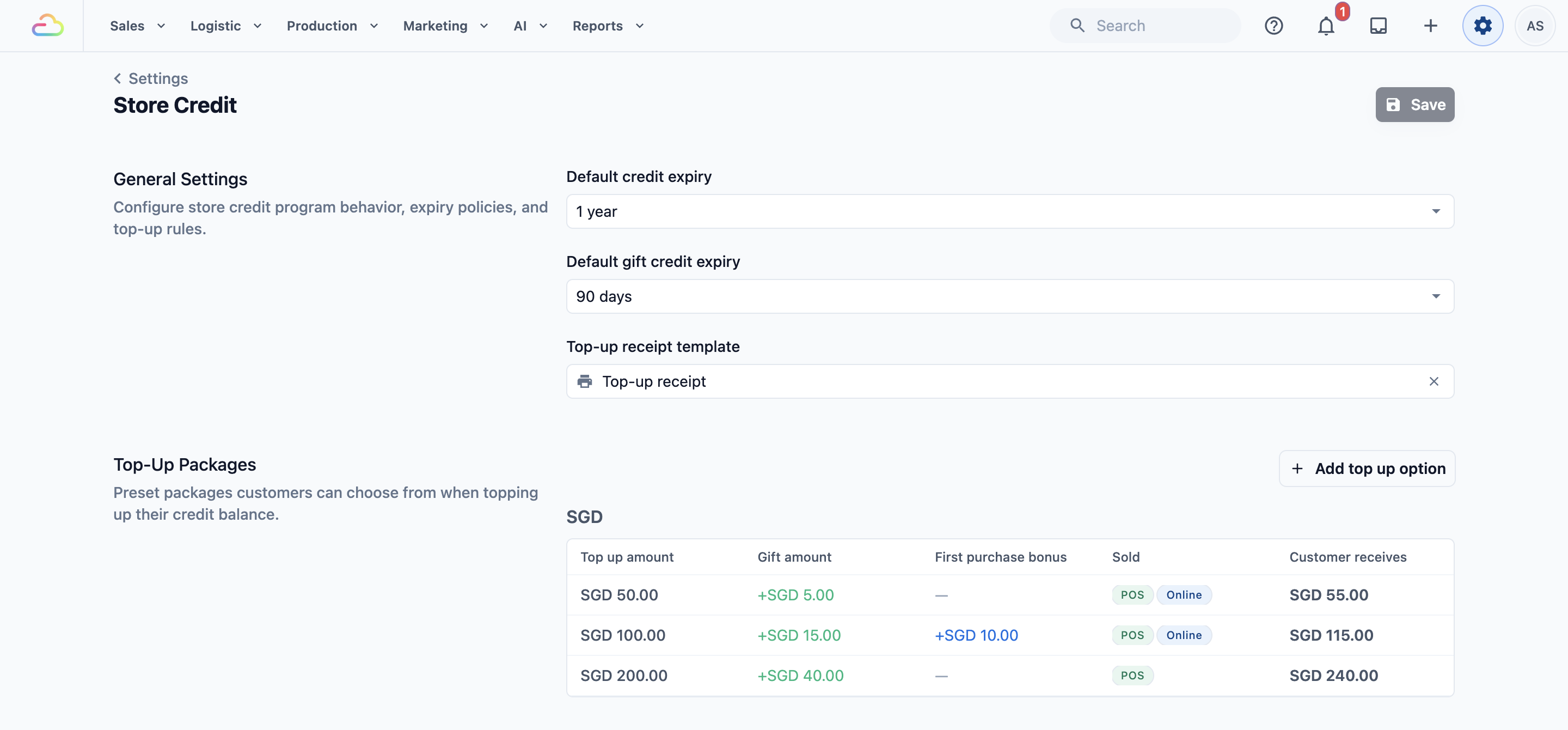
Saldo pelanggan Anda ikut pindah dari 2.0. Pastikan paket isi saldo dan masa berlakunya sudah sesuai keinginan Anda. Untuk melihat saldo satu pelanggan, buka pelanggan tersebut di Penjualan › Kontak, lalu klik Kredit Toko di bagian Loyalitas. Untuk panduan lengkap, lihat Mengatur Program Kredit Toko Anda.
Kode Promo
Kode promo sekarang disebut kupon. Di 2.0 fitur ini ada di Pemasaran › Kode promo.
- Klik ikon ⚙️ Pengaturan di pojok kanan atas.
- Di bagian Pemasaran, klik Kupon.
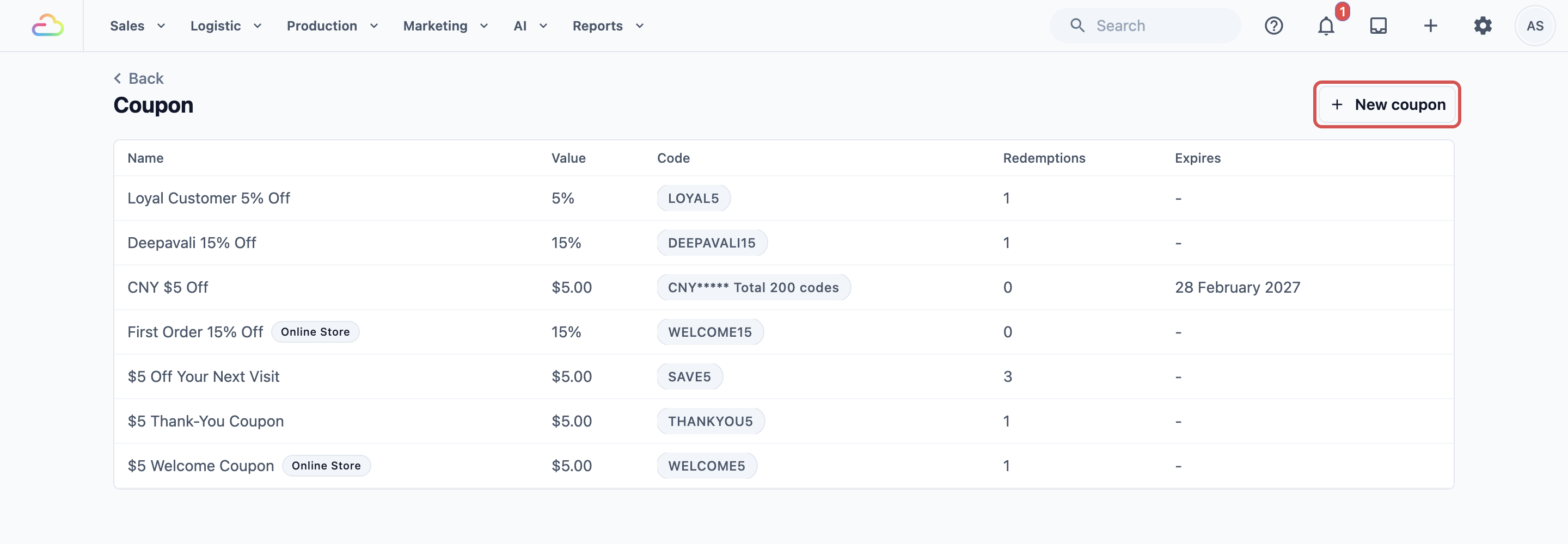
Kode promo 2.0 Anda juga ada di halaman ini. Setiap kode yang masih berjalan pada 27 Oktober 2026 disalin sebagai kupon dengan kode yang sama, misalnya SAVE10. Kupon ini berfungsi di POS Anda, di Console, di Toko Online, dan di Aplikasi Seluler Anda, serta tetap mengikuti batasan ke toko tertentu. Kupon belum tampil di halaman Promo Toko Online Anda sampai Anda mengaktifkan Tampilkan di Toko Online. Selama Anda masih memakai Console 2.0, menyimpan kode promo di sana juga menyimpan kuponnya di sini, dengan mengembalikan tanggal, nilai, dan batasan dari 2.0, dan menghapusnya di sana juga menghapus kupon ini. Jadi ubah setiap kode di salah satu Console saja. Jumlah Penukaran kupon mulai dihitung sejak hari kupon disalin. Untuk panduan lengkap, lihat Mengatur Kupon.
Catatan Pribadi
Catatan pribadi adalah catatan tentang pelanggan yang hanya dilihat staf Anda, misalnya "Tidak suka diberi kanji". Di 2.0 catatan ini ada di profil pelanggan. Di 3.0 catatan ini ada di kontak, dan sudah ikut pindah dari 2.0.
- Di bilah navigasi atas, klik menu tarik-turun Penjualan, lalu klik Kontak.
- Klik pelanggan.
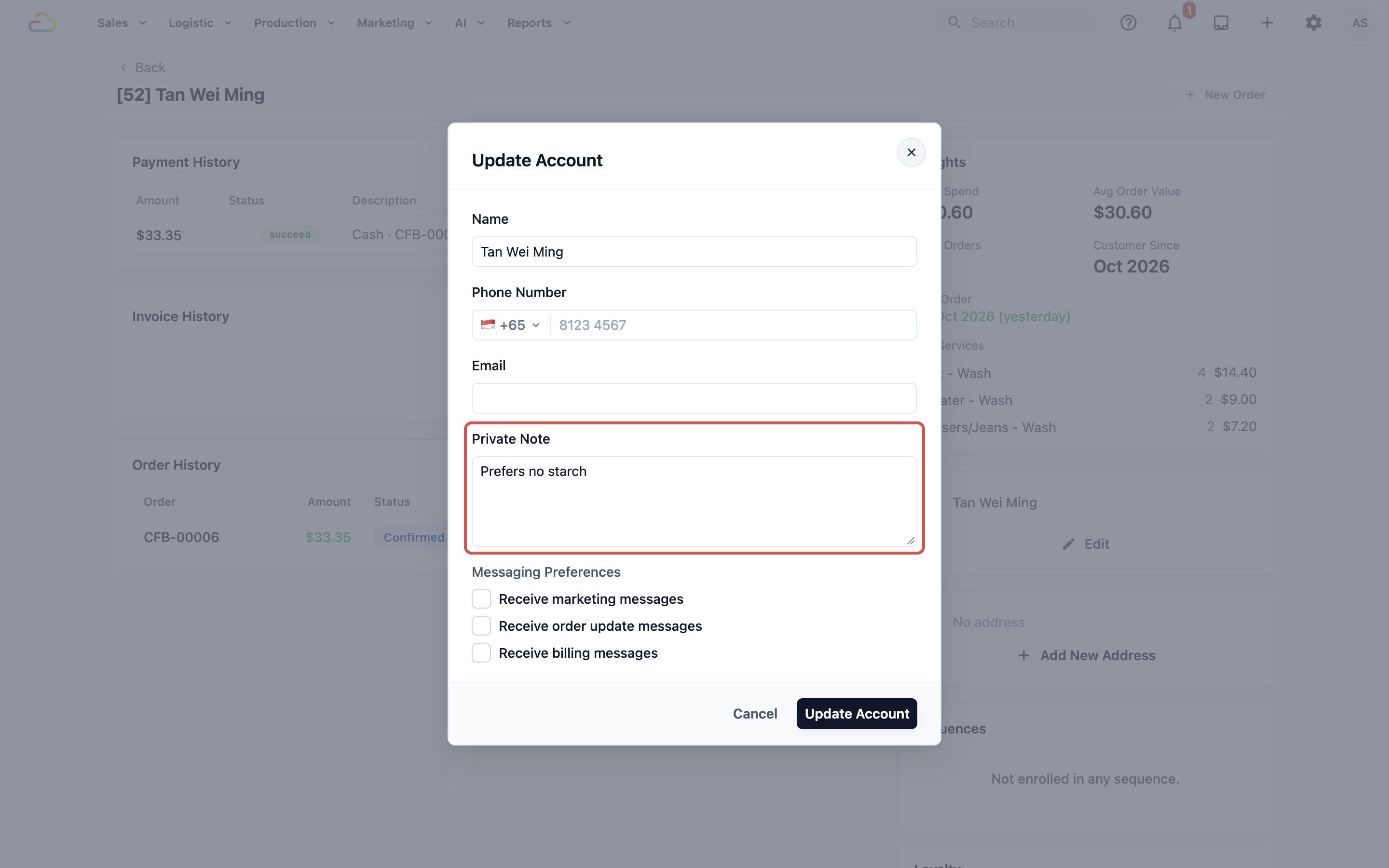
Untuk menambah atau mengubah catatan, edit kontak dan isi Catatan Pribadi. Lihat Menambah dan Mengedit Kontak. Console Anda juga dapat menampilkan catatan ini di setiap pesanan pelanggan tersebut, sehingga staf melihatnya saat bekerja. Lihat Memahami Profil Kontak.
Halaman Harga
Di 2.0 Anda mengatur harga di halaman Harga setiap bisnis. Di 3.0 harga berada dalam daftar harga, dan setiap unit bisnis memakai satu atau lebih daftar harga tersebut.
- Klik ikon ⚙️ Pengaturan di pojok kanan atas.
- Di bagian Katalog & Harga, klik Daftar Harga.
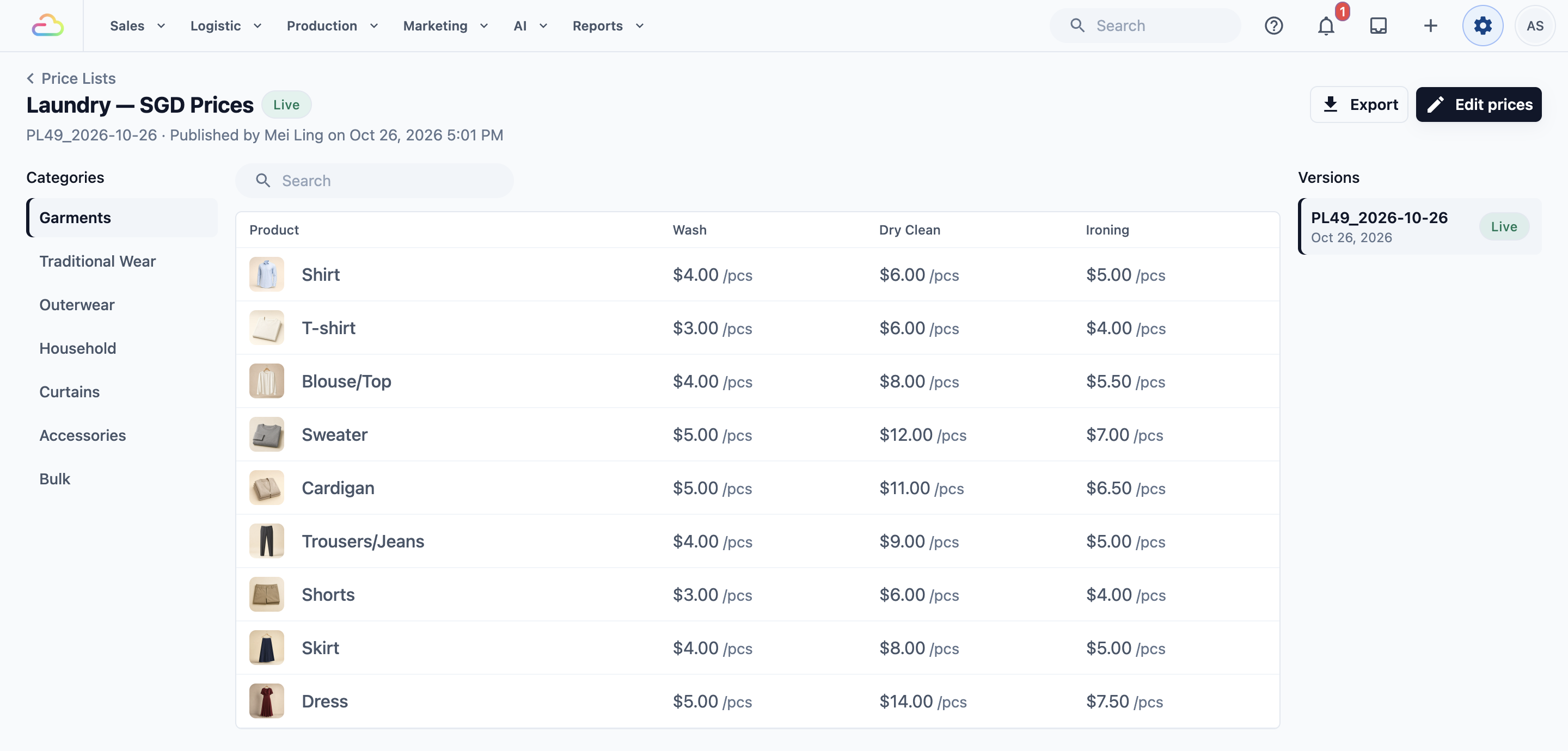
Sebelum memindahkan kasir Anda ke 3.0, buka daftar harga dan pastikan semua item dan harga yang Anda jual di 2.0 sudah ada. Untuk panduan lengkap, lihat Membuat Daftar Harga.
Pesanan Minimum
Pesanan minimum adalah jumlah terendah yang bisa dimiliki sebuah pesanan. Jika pesanan di bawah jumlah itu, EasyBiz menambahkan selisihnya ke pesanan. Di 2.0 pengaturannya ada di Bisnis › bisnis Anda › Pesanan POS Toko › Pesanan minimum. Console 3.0 tidak memakai pengaturan 2.0 tersebut, jadi atur ulang di sini.
- Klik ikon ⚙️ Pengaturan di pojok kanan atas.
- Di bagian Administrasi, klik Unit Bisnis.
- Buka unit bisnis, lalu klik tab Katalog.
- Di bagian Daftar harga, klik Tambah pesanan minimum.
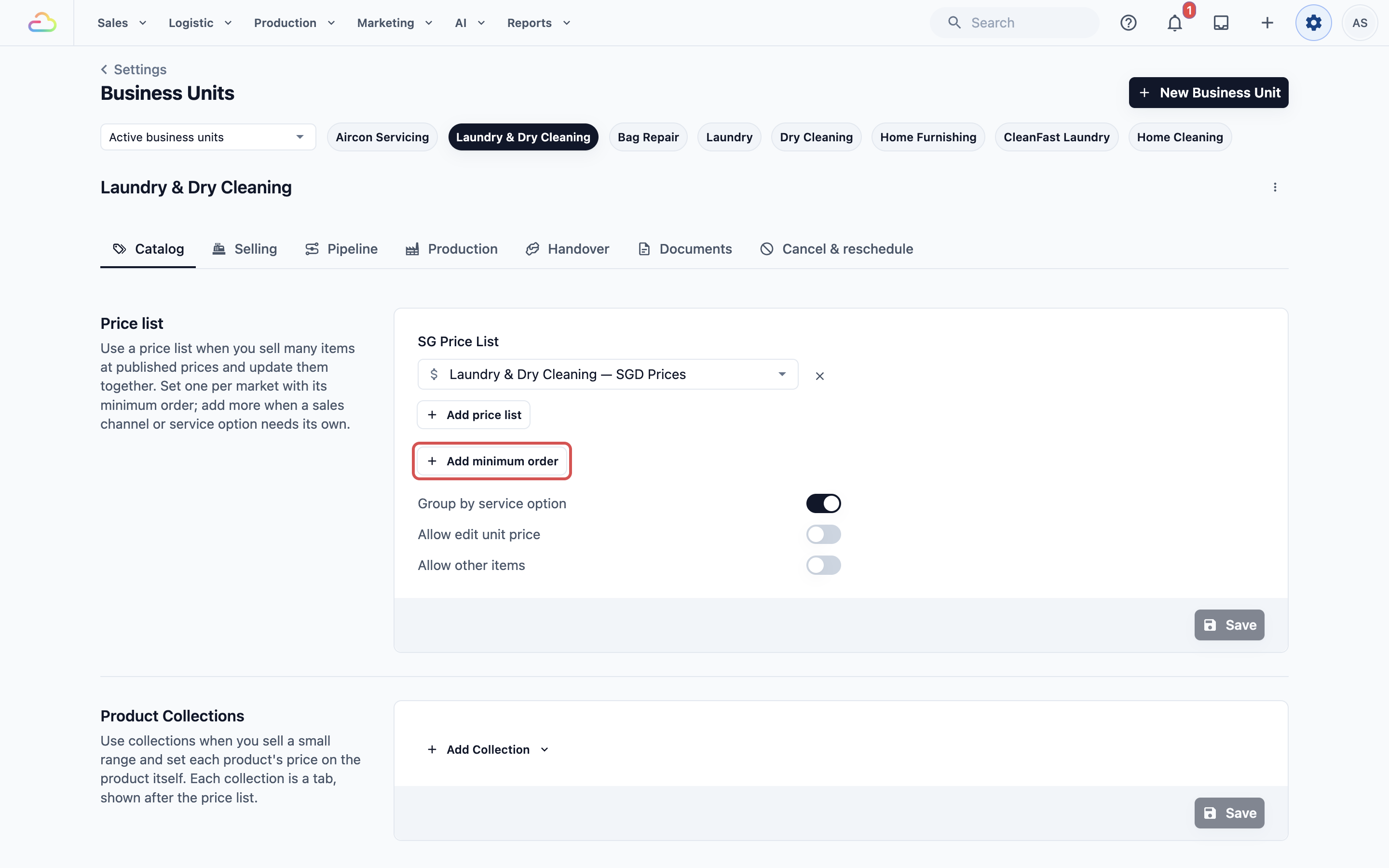
- Masukkan jumlah Pesanan min., misalnya $30, lalu klik Tambah.
- Klik Simpan.
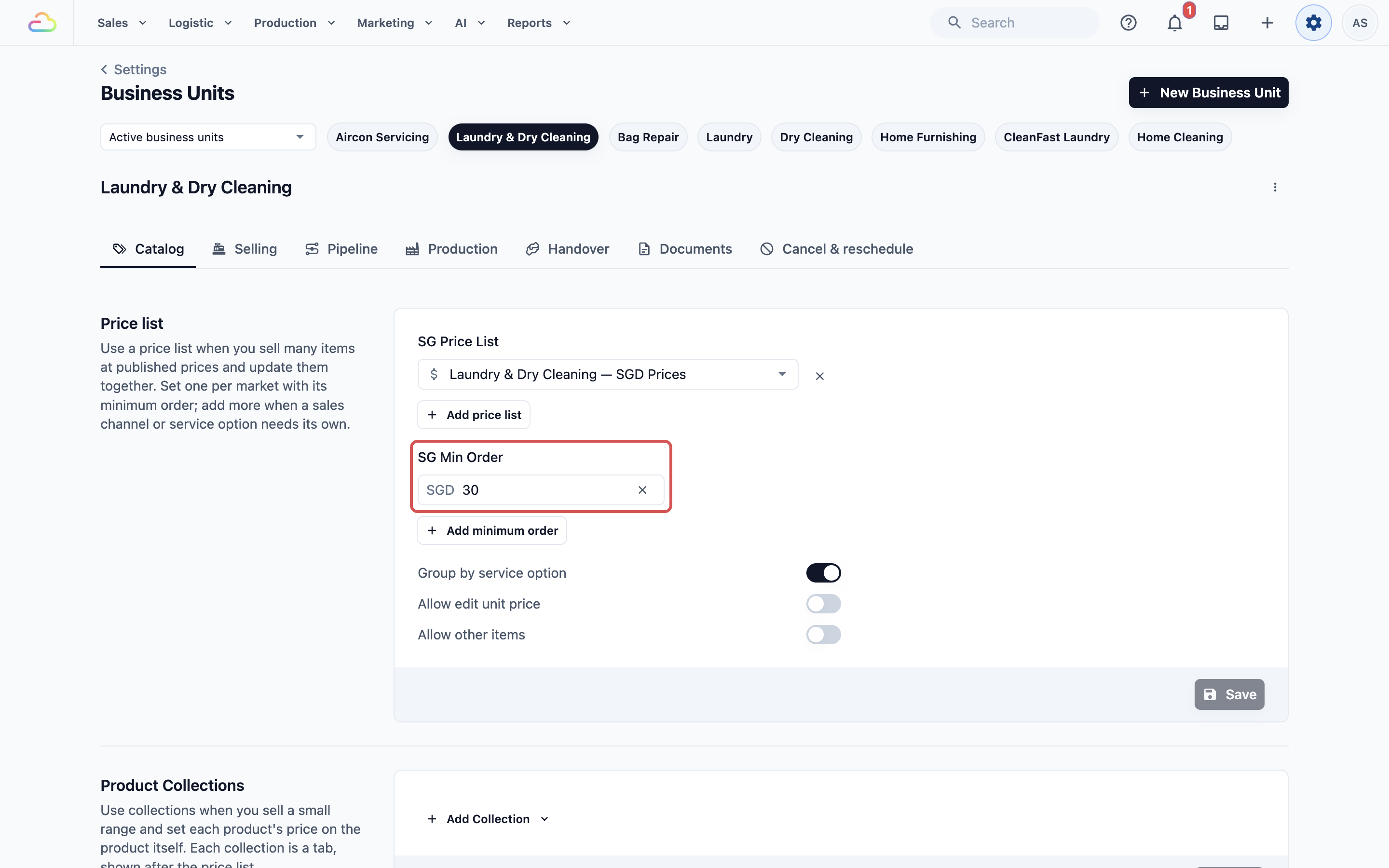
Jika Anda mengenakan minimum berbeda untuk beberapa area, atur di Pengaturan › Pemesanan › unit bisnis Anda › Area Layanan. Jika keduanya diatur, yang lebih tinggi yang berlaku. Lihat Mengatur Katalog Unit Bisnis dan Mengatur Area Layanan.
Pengaturan Lain yang Mungkin Anda Cari
- Biaya tambahan dan diskon sekarang menjadi dua halaman, Diskon dan Biaya Tambahan, di bawah bagian Katalog & Harga. Lihat Membuat Opsi Diskon atau Biaya Tambahan.
- Akun karyawan ada di Pengguna & Akses di bawah bagian Administrasi. Jika Anda membatasi satu karyawan ke satu toko di 2.0, atur Akses Saluran Penjualan untuk mereka di sini. Lihat Mengundang Tim dan Mengelola Akses. Jika seorang driver punya Agen tetap di 2.0, pilih pabrik tersebut sebagai Pusat produksi di halaman yang sama, agar pesanan yang mereka jemput tetap masuk ke sana. Mereka kemudian hanya menemukan dan membuka pesanan yang diproses pabrik tersebut. Lihat Mengelola Pusat Produksi.
- Notifikasi pelanggan ada di Notifikasi Pelanggan di bawah bagian CRM. Lihat Mengatur Notifikasi Pelanggan.
- Syarat & Ketentuan sekarang menjadi Kebijakan di bawah bagian Pustaka. Anda menulis setiap kebijakan sekali dan memilih di mana pelanggan melihatnya. Lihat Mengatur Kebijakan dan Persetujuan Pelanggan.
- Area layanan dan jadwal waktu ada di Pemesanan dan Area Layanan di bawah bagian Penjadwalan & Pengiriman. Lihat Mengatur Area Layanan.
Pertanyaan Umum
Apakah saya perlu memindahkan pesanan dan pelanggan saya ke 3.0?
Tidak. Kedua Console memakai akun yang sama. Pesanan atau pelanggan yang dibuat di 2.0 akan terbuka di 3.0, lengkap dengan pembayaran dan riwayatnya.
Apakah karyawan saya bisa tetap memakai 2.0 sambil saya mengatur 3.0?
Bisa, keduanya bisa dipakai bersamaan. Terima setiap pembayaran di salah satu Console saja. Jika diterima lagi di Console lainnya, pembayaran tercatat dua kali.
Saya mengubah struk di 2.0. Mengapa 3.0 mencetak yang lama?
Kedua Console menyimpan struk secara terpisah. Edit struk di 3.0 di Pengaturan › Pustaka › Template struk.
Mengapa pesanan minimum tidak dikenakan pada pesanan di 3.0?
Console 3.0 tidak membaca pesanan minimum dari 2.0. Tambahkan di tab Katalog unit bisnis, seperti ditunjukkan di atas.
Karyawan hanya bisa melihat satu toko di 2.0. Mengapa mereka melihat semua toko di 3.0?
Batas toko di 2.0 dan pengaturan di 3.0 terpisah. Atur Akses Saluran Penjualan mereka di Pengaturan › Pengguna & Akses.
Apakah pelanggan akan mendapat dua pesan untuk pesanan yang sama?
Bisa, jika notifikasi diatur di kedua Console. Minta tim EasyBiz memeriksa notifikasi mana yang dikirim untuk toko Anda.