
Sebelum Anda Mulai
- Karyawan Anda sudah memiliki akun masuk dan slot Penuh (lisensi pengguna berbayar yang memungkinkan seseorang menggunakan Konsol). Jika belum, siapkan dulu dengan Mengundang Tim Anda dan Mengelola Akses.
- Anda harus menjadi pemilik akun, atau memiliki area Pengguna & izin di pengaturan Administrasi Anda sendiri. Anda hanya bisa memberikan area yang Anda miliki sendiri, dan tidak seorang pun dapat mengubah aksesnya sendiri.
- Tanyakan dua hal kepada karyawan Anda: nama halaman yang tidak bisa mereka buka, dan apa persisnya yang mereka lihat (sebuah pesan, tidak ada item menu, atau halaman kosong).
- Jika Anda menyiapkan peran baru dari awal, gunakan resep siap pakai di Memberikan Akses yang Tepat: Skenario Umum.
Apa yang Dilihat Karyawan Anda
Halaman yang tidak bisa dibuka karyawan Anda muncul dalam salah satu dari tiga cara. Setiap cara mengarah ke perbaikan yang berbeda.
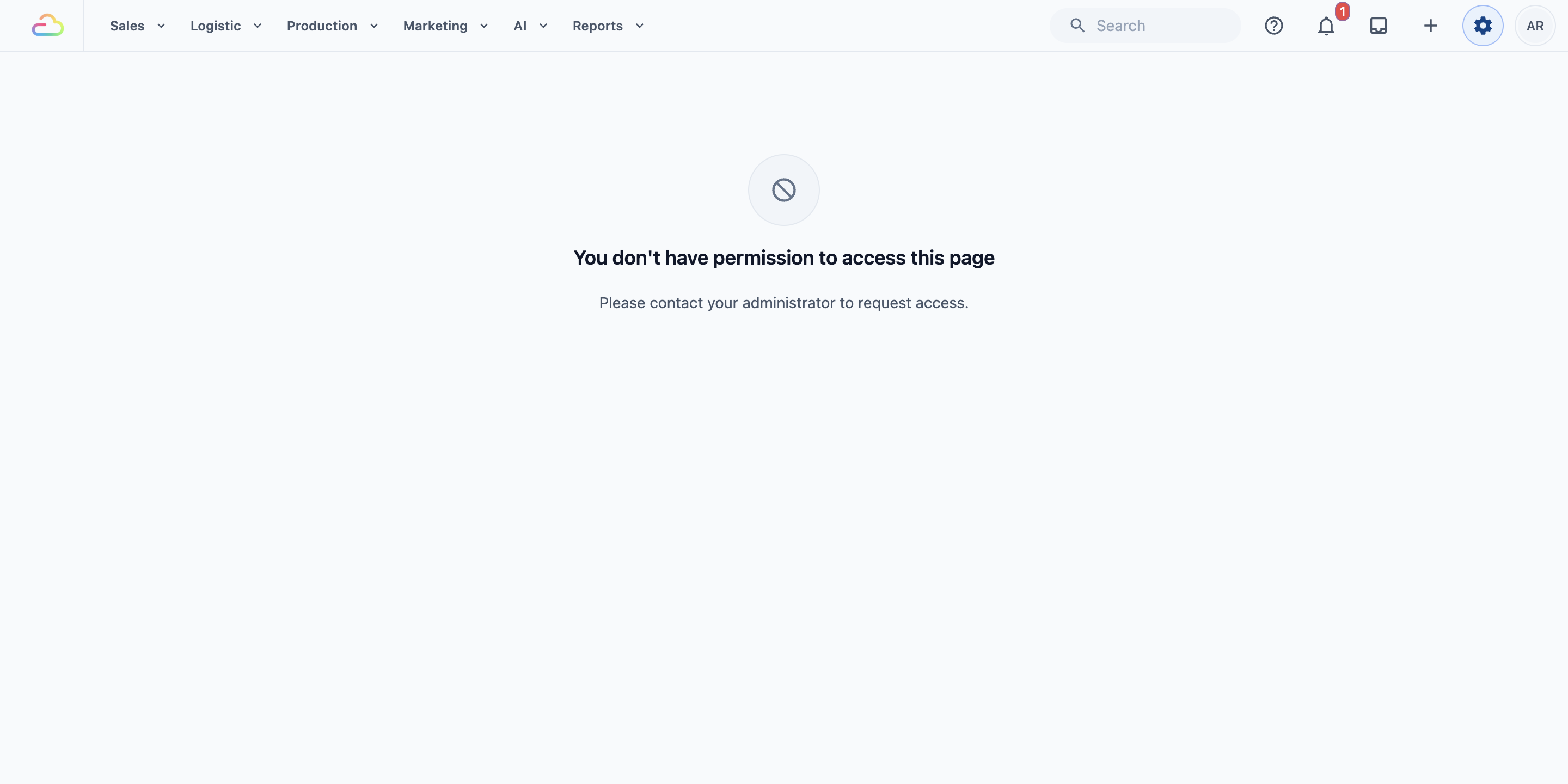
- Pesan "tidak ada izin". Halaman menampilkan "Anda tidak memiliki izin untuk mengakses halaman ini" dan "Silakan hubungi administrator Anda untuk meminta akses." Ini terjadi saat mereka membuka halaman dari penanda, pintasan lama, atau tautan yang dikirim seseorang, tetapi aksesnya tidak mencakup halaman tersebut.
- Item menu yang hilang. EasyBiz menyembunyikan setiap item menu dan entri Pengaturan yang tidak bisa dibuka seseorang. Jadi jika aksesnya tidak mencakup sebuah halaman, halaman itu sama sekali tidak ada di menu mereka, dan bagi mereka terlihat seperti halaman itu telah dihapus.
- Halaman kosong atau halaman yang terus memuat. Sesi masuk mereka masih menggunakan akses yang mereka miliki sebelum perubahan terakhir Anda. Minta mereka menyegarkan halaman. Jika tidak membantu, minta mereka keluar lalu masuk kembali.
Di Mana Akses Ditentukan
Semua yang menentukan apa yang bisa dibuka seseorang ada di halaman mereka sendiri di Pengguna & Akses. Ada tiga tempat untuk diperiksa.
- Produk di dalam slot Penuh. Sakelar ini membuka halaman yang digunakan karyawan Anda setiap hari. Penjualan membuka pesanan, pembayaran, dan Penjadwal. CRM membuka percakapan dan alur deal. Produksi membuka perintah kerja dan alur produksi. Layanan Lapangan membuka tugas yang ditugaskan untuk pengemudi dan staf di lokasi.
- Izin di samping produk. Dua produk memiliki sakelar tambahan. Di samping Penjualan, Angka penjualan & laporan membuka laporan penjualan, pembayaran, dan kredit. Di samping Layanan Lapangan, Semua tugas memungkinkan orang tersebut melihat tugas yang ditugaskan kepada orang lain, bukan hanya miliknya sendiri.
- Administrasi. Ini menentukan halaman Pengaturan mana yang bisa dibuka dan diubah orang tersebut. Terbagi menjadi 12 area, sehingga Anda bisa memberi seseorang akses harga tanpa memberi akses penagihan.
Akses Saluran Penjualan di halaman yang sama menentukan toko mana dari toko Anda yang dikelola seseorang. Ini tidak menyembunyikan halaman, sehingga jarang menjadi penyebab halaman hilang.
Izin mana membuka halaman mana
Berikut halaman-halaman yang paling sering dilaporkan karyawan hilang setelah pembaruan, dan izin yang dibutuhkan masing-masing.
- Pemesanan (Pengaturan › Penjadwalan & Pengiriman › Pemesanan), tempat Anda mengatur jam pemesanan, tanggal tutup, dan aturan pemblokiran: area Pengaturan penjadwalan & pengiriman di bawah Administrasi.
- Penjadwal, kalender pemesanan di bawah menu tarik-turun Logistik pada bilah navigasi atas: produk Penjualan.
- Daftar Harga (Pengaturan › Katalog & Harga › Daftar Harga): area Katalog & harga di bawah Administrasi.
- Pesanan berulang (Pengaturan › Operasional › Pesanan berulang), termasuk tab Aktif, Dijeda, dan Gagal: area Pengaturan produksi di bawah Administrasi.
- Laporan penjualan, pembayaran, dan kredit: izin Angka penjualan & laporan di samping Penjualan.
Buka Halaman Akses Karyawan
- Klik ikon ⚙️ Pengaturan di pojok kanan atas.
- Di bagian Administrasi, klik Pengguna & Akses.
- Klik nama karyawan yang tidak bisa membuka halaman.
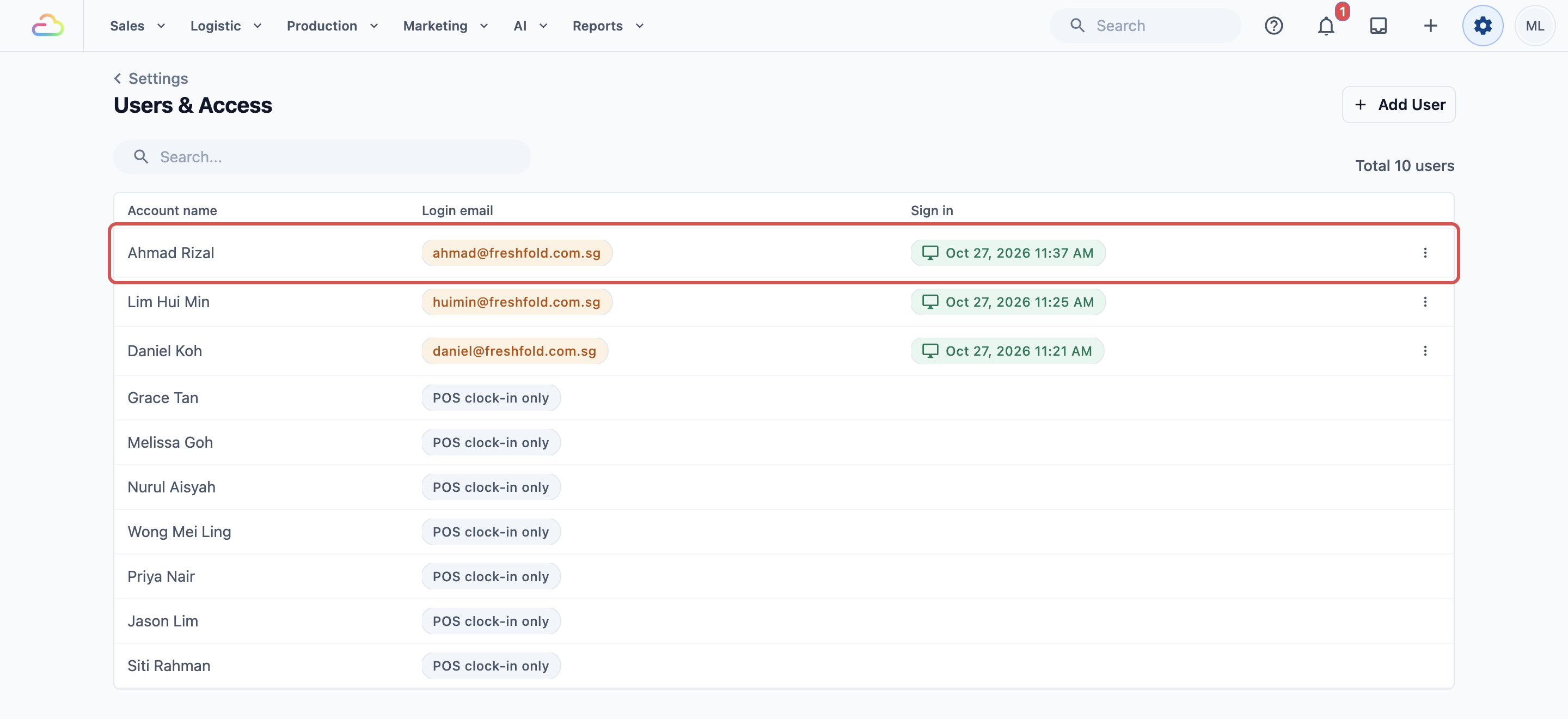
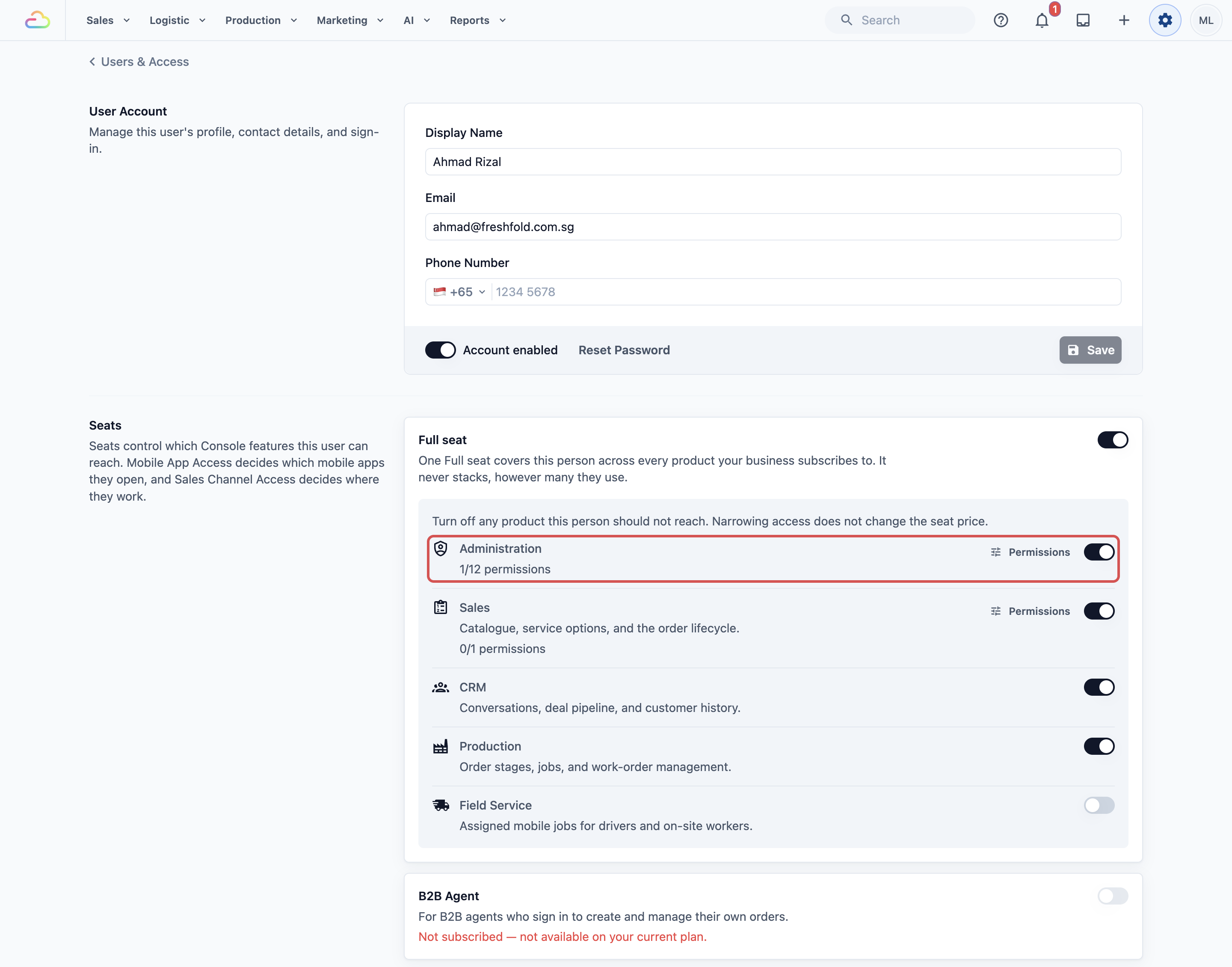
Halaman karyawan terbuka. Anda akan melihat slot Penuh mereka dengan sakelar produk, baris Administrasi, dan Akses Saluran Penjualan. Saat Administrasi aktif, baris menampilkan jumlah area yang mereka miliki, misalnya "1/12 izin".
Aktifkan Izin yang Tepat
Ikuti langkah-langkah yang sesuai dengan halaman yang tidak bisa dibuka karyawan Anda.
Untuk halaman Pengaturan (Pemesanan, Daftar Harga, Pesanan berulang)
- Temukan baris Administrasi di halaman karyawan.
- Jika Administrasi nonaktif, aktifkan sakelarnya. Jika sudah aktif, klik Izin di sampingnya.
- Jendela Administrasi terbuka dengan 12 area. Centang area tempat halaman itu berada, misalnya Pengaturan penjadwalan & pengiriman untuk Pemesanan.
- Klik Simpan .
- Minta karyawan Anda menyegarkan Konsol mereka.
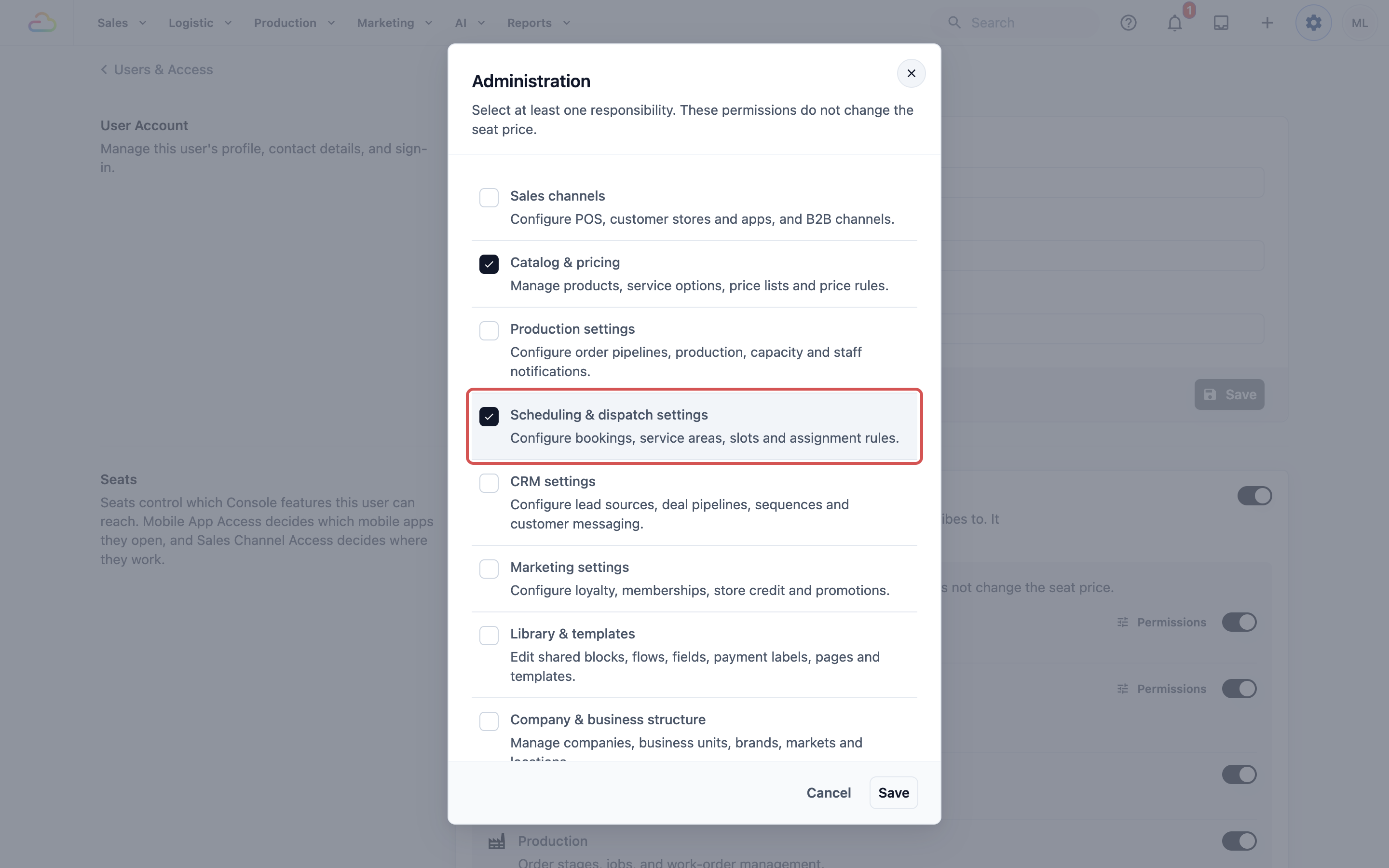
Gunakan tabel di bawah untuk memilih area. Mencentang area memungkinkan orang tersebut membuka dan mengubah setiap halaman Pengaturan di dalamnya.
Administrasi
| Luas | Apa yang bisa dibuka dan diubah karyawan Anda |
|---|---|
| Saluran penjualan | Toko POS, toko online, aplikasi pelanggan, dan saluran B2B Anda |
| Katalog & harga | Produk, opsi layanan, Daftar Harga, aturan harga, dan paket prabayar |
| Pengaturan produksi | Alur pesanan, pusat produksi, kapasitas tim, notifikasi karyawan, dan Pesanan berulang |
| Pengaturan penjadwalan & pengiriman | Pemesanan, area layanan, slot waktu, aturan pemblokiran, dan aturan penugasan |
| Pengaturan CRM | Sumber prospek, pipa kesepakatan, urutan, dan pesan pelanggan |
| Pengaturan pemasaran | Poin loyalitas, keanggotaan, kredit toko, dan kupon |
| Pustaka & templat | Blok bersama, alur, bidang kustom, metode pembayaran, halaman, dan templat |
| Perusahaan & struktur bisnis | Detail perusahaan Anda, unit bisnis, merek, pasar, dan lokasi |
| Konfigurasi aplikasi staf | Aplikasi staf Anda, navigasinya, dan tata letak halamannya |
| Integrasi | Koneksi pembayaran, akuntansi, dan pesan |
| Tagihan & paket | Langganan EasyBiz Anda, detail penagihan, dan metode pembayaran |
| Pengguna & izin | Masuk staf, slot, dan izin. Perubahan yang menambah slot berbayar juga memerlukan Penagihan & paket |
| Gabungkan sesuka Anda | Centang hanya area yang diurus orang ini, misalnya Katalog & harga dan Pengaturan penjadwalan & pengiriman untuk manajer toko |
Untuk halaman kerja (pesanan, Penjadwal, percakapan, perintah kerja, tugas)
- Di halaman karyawan, temukan produk tempat halaman itu berada di dalam slot Penuh.
- Aktifkan sakelar produk tersebut, misalnya Penjualan untuk Penjadwal.
- Minta karyawan Anda menyegarkan Konsol mereka.
Mengaktifkan atau menonaktifkan produk di dalam slot Penuh tidak mengubah harga slot.
Untuk laporan
- Di samping Penjualan, klik Izin .
- Aktifkan Angka penjualan & laporan.
- Klik Simpan .
Periksa Apa yang Dilihat Karyawan Anda
Setelah Anda mengubah akses seseorang, Anda bisa memeriksanya sendiri di browser Anda, tanpa kata sandi mereka.
- Buka halaman karyawan di Pengguna & Akses.
- Klik Masuk supervisor , di samping Masuk dengan kode.

- Konsol Anda terbuka sebagai karyawan tersebut, hanya dengan menu dan halamannya. Bilah merah di bagian atas menunjukkan login siapa yang sedang Anda gunakan dan kapan berakhirnya.
- Buka halaman yang tidak bisa mereka buka, dan periksa apakah sekarang sudah terbuka.
- Klik Keluar di bilah merah. Anda kembali ke akun Anda sendiri, di halaman mereka di Pengguna & Akses.
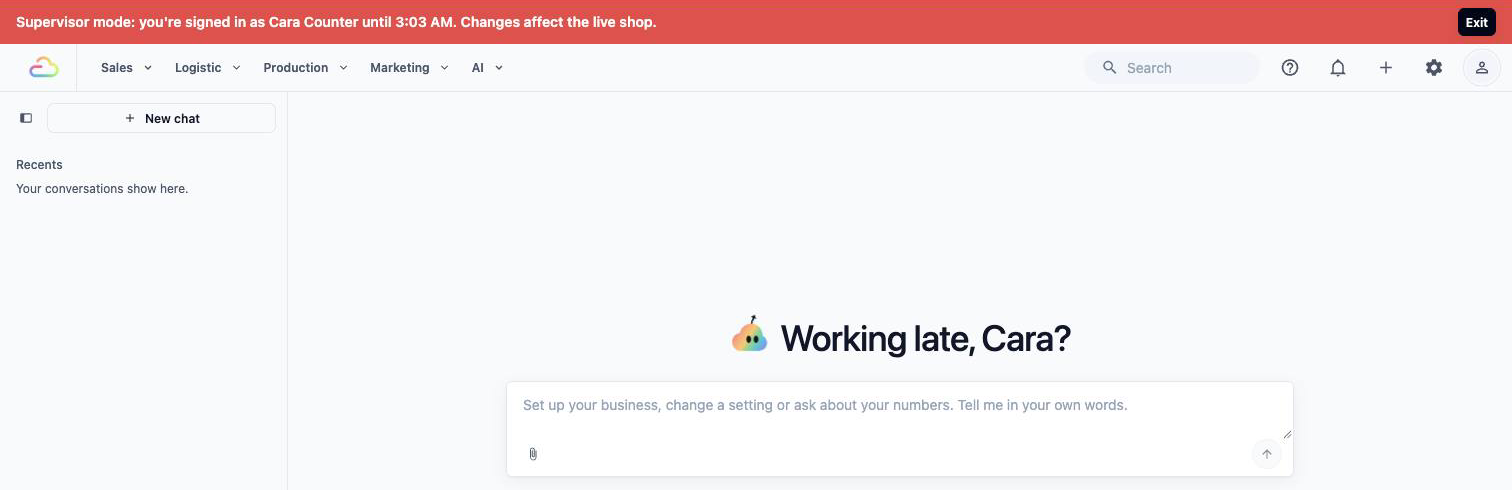
- Mode supervisor berakhir sendiri setelah 2 jam. Setelah itu, masuk lagi dengan akun Anda sendiri.
- Karyawan Anda tetap masuk di ponsel dan komputer mereka sendiri.
- Tombol ini tidak ada di halaman Anda sendiri atau halaman pemilik. Jika karyawan memiliki akses yang tidak Anda miliki, EasyBiz meminta Anda agar pemilik memeriksa login mereka.
- Anda memerlukan area Pengguna & izin, sama seperti saat mengubah akses mereka.
Contoh: Fresh Fold Laundry
Mei memiliki Fresh Fold Laundry. Manajer tokonya, Ahmad, mengurus pemesanan penjemputan dan pesanan berulang mingguan dari pelanggan tetap. Setelah pembaruan, Ahmad mengatakan halaman Pemesanan dan pesanan berulang yang dijeda hilang. Saat ia membuka penanda lamanya, ia melihat "Anda tidak memiliki izin untuk mengakses halaman ini".
Mei membuka halaman Ahmad di Pengguna & Akses. Baris Administrasinya menunjukkan "1/12 izin", yaitu hanya Katalog & harga. Ia mengklik Izin , mencentang Pengaturan penjadwalan & pengiriman dan Pengaturan produksi, lalu mengklik Simpan . Baris kini menampilkan "3/12 izin".
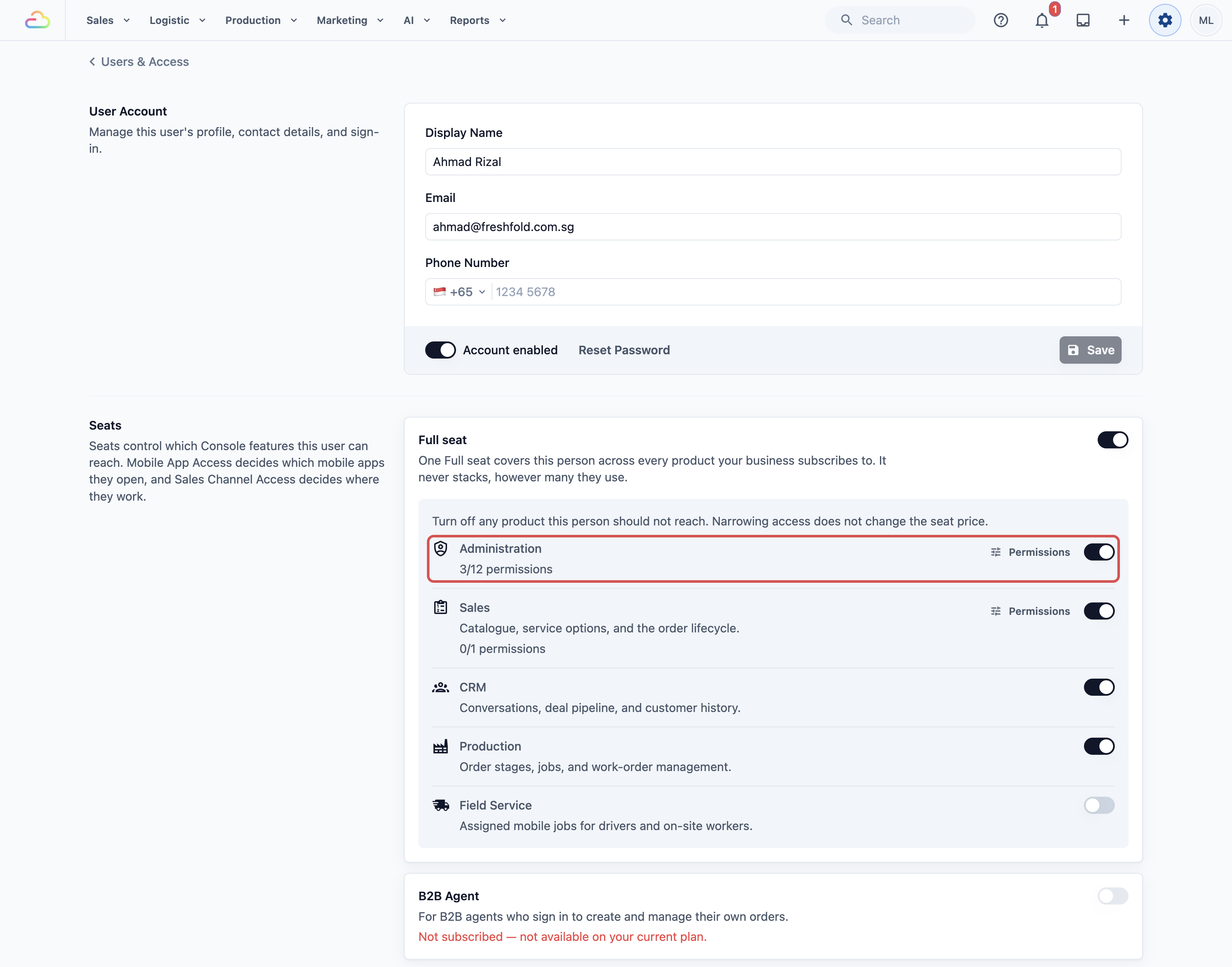
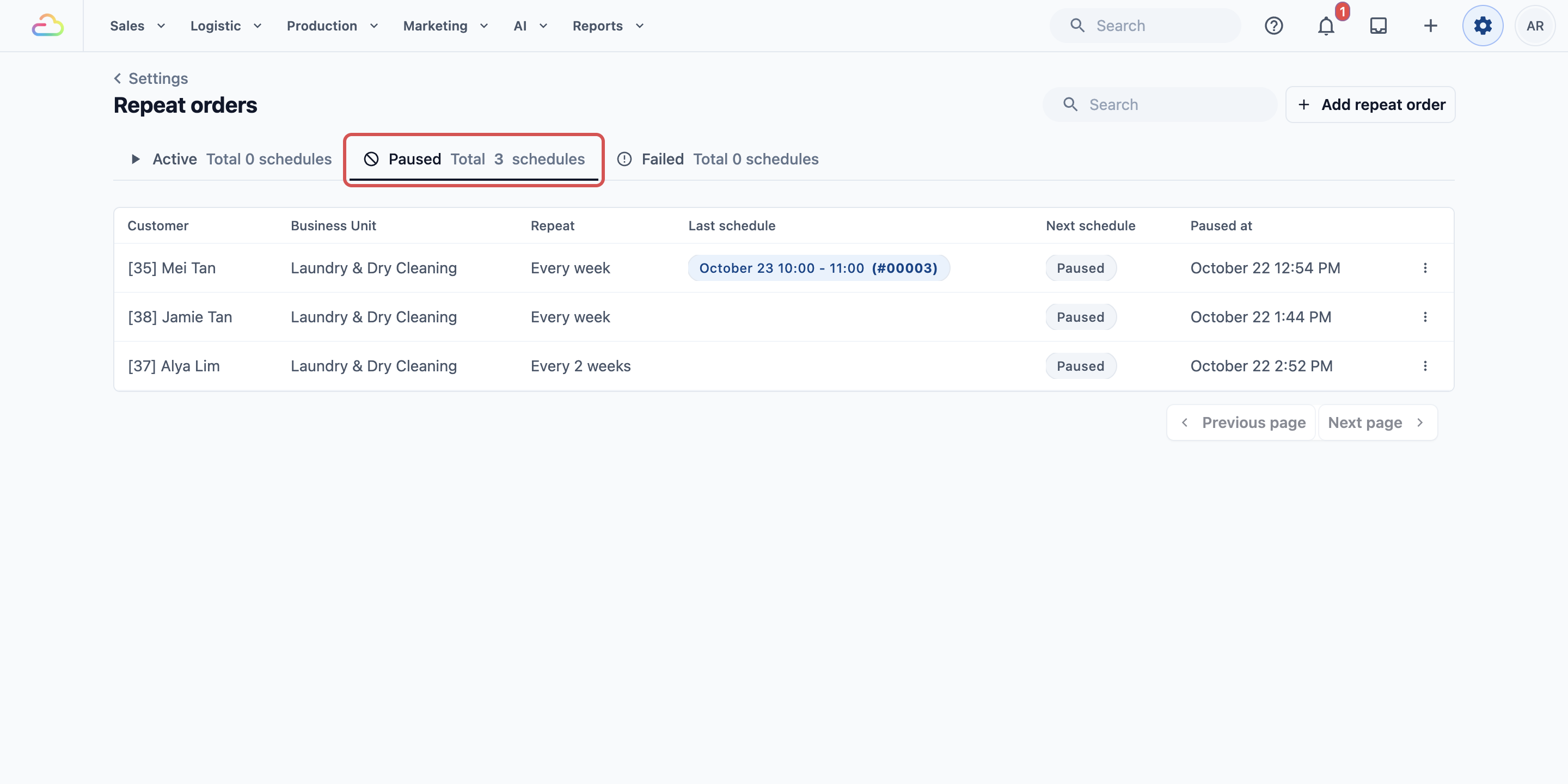
Ahmad menyegarkan Konsolnya. Penjadwalan & Pengiriman dan Operasional kini muncul di Pengaturannya. Ia membuka Pesanan berulang, mengklik tab Dijeda , dan melihat kembali jadwal yang dijeda.
Pertanyaan Umum
Apakah mengaktifkan area Administrasi atau sakelar produk menambah biaya?
Tidak. Izin ini tidak mengubah harga slot. Hanya memberikan slot Penuh baru kepada seseorang yang mengubah tagihan Anda.
Mengapa sebuah kotak di jendela Administrasi berwarna abu-abu?
Anda hanya bisa memberikan area yang Anda miliki sendiri. Minta pemilik akun untuk mencentangnya, atau memberikan area itu kepada Anda terlebih dahulu. Pemilik akun selalu memiliki semua area.
Izin di halaman saya sendiri hilang. Bisakah saya mengaktifkannya?
Tidak. Tidak seorang pun dapat mengubah aksesnya sendiri, dan akses pemilik tidak bisa diubah di sini. Minta pemilik akun, atau orang lain dengan Pengguna & izin, untuk melakukannya untuk Anda.
Sebuah halaman hilang untuk semua orang, termasuk saya sebagai pemilik. Mengapa?
Beberapa halaman disertakan dengan produk yang dilanggani bisnis Anda. Misalnya, Pesanan berulang disertakan dengan Produksi. Jika bisnis Anda tidak memiliki produk tersebut, sakelar di halaman karyawan menampilkan "Tidak termasuk dalam langganan Anda." dan tidak seorang pun dapat melihat halaman itu sampai Anda menambahkannya.
Jika saya memberi seseorang Pengaturan produksi, apakah mereka juga bisa membuka Perintah Kerja?
Tidak. Area Administrasi hanya membuka halaman Pengaturan. Halaman kerja seperti Perintah Kerja mengikuti sakelar produk, jadi orang ini juga memerlukan Produksi yang diaktifkan di slot Penuh mereka.
Apakah data saya hilang saat halaman itu tidak tampil?
Tidak. Hanya akses orang tersebut yang berubah. Pemesanan, harga, dan pesanan berulang Anda tetap seperti semula, dan akan muncul kembali segera setelah izin yang tepat diaktifkan.