
Pelanggan Anda melihat syarat yang sama di setiap email, PDF dan struk, dan mencentang kotak yang Anda perlukan sebelum mengambil barang.
Sebelum Anda Mulai
- Anda perlu akses ke ⚙️ Pengaturan di Konsol.
- Atur dulu tempat-tempat yang ingin Anda tampilkan kebijakannya, atau kembali lagi nanti: Mengatur Email Pelanggan Anda, Mengatur PDF Faktur dan Pesanan Anda dan Mengatur Struk Pesanan Anda.
- Untuk kotak centang saat serah terima di layar pelanggan, pasangkan layar pelanggan dengan POS Anda.
- Jika Anda sudah mengaturnya sebelumnya: artikel ini sekarang pindah ke grup Kebijakan tersendiri setelah Email. Kebijakan dan kotak centang Anda tetap seperti semula.
Pilih pengaturan Anda
| Tingkat | Cocok untuk toko seperti | Yang Anda atur | Baca bagian berikut |
|---|---|---|---|
| Mudah | Satu konter yang mengirim struk dan faktur lewat email | Satu kebijakan, dipilih di email dan PDF Anda | Di mana menemukannya, Tulis kebijakan, Di email, Di PDF |
| Menengah | Toko yang mencetak struk pesanan dan menyerahkan barang di konter | Semua yang ada di paket Easy, ditambah kebijakan di struk cetak dan kotak centang saat serah terima | Di struk pesanan yang dicetak, Di layar pelanggan saat serah terima, Atur persetujuan pelanggan, Lihat apa yang dicentang pelanggan |
Jalur Easy berfungsi sendiri: syarat Anda ikut terkirim di setiap email dan PDF tempat Anda memilihnya. Anda bisa menambah struk dan kotak centang nanti.
Ringkasan
Kebijakan adalah syarat dan ketentuan Anda, aturan pengembalian dana, dan aturan toko lainnya. Anda menulis setiap kebijakan sekali, dan kebijakan itu tampil di mana pun Anda memilihnya: email, PDF, struk cetak dan kotak centang. Persetujuan pelanggan adalah kotak centang yang dicentang pelanggan untuk menyetujui, misalnya "Saya memastikan telah menerima barang yang tercantum". Pesanan menyimpan catatan apa yang mereka centang, jadi Anda punya bukti jika pelanggan nanti mempersoalkan barang hilang atau rusak. Saat Anda mengubah kata-kata sebuah kebijakan, setiap tempat yang menampilkannya akan memakai kata-kata baru sejak saat itu.
Di mana pelanggan Anda melihat kebijakan Anda
Kebijakan tidak tampil di mana pun sampai Anda mengaktifkannya di suatu tempat. Setiap tempat diaktifkan secara terpisah.
| Tempat | Yang dilihat pelanggan | Di mana Anda mengaktifkannya |
|---|---|---|
| Nama kebijakan dan teks lengkapnya di akhir email | ⚙️ Pengaturan › Email, buka emailnya, Kebijakan | |
| PDF (faktur, struk, penawaran harga) | Nama kebijakan dan teks lengkapnya di akhir PDF | ⚙️ Pengaturan › Template PDF, buka PDF-nya, Kebijakan |
| Struk pesanan yang dicetak | Teks kebijakan di bagian bawah struk, dengan namanya di atasnya jika Anda pilih | ⚙️ Pengaturan › Template struk, buka strukya, Bawah, tambahkan bagian Kebijakan |
| Kotak centang saat pesanan diterima | Kotak centang di tinjauan pesanan pada layar pelanggan, dengan Lihat detail untuk membaca kebijakannya | Persetujuan pelanggan › Saat pesanan dicatat, Kebijakan yang ditampilkan bersamanya |
| Kotak centang saat serah terima | Kotak centang saat serah terima di layar pelanggan, POS dan Konsol, dengan Lihat detail untuk membaca kebijakannya | Persetujuan pelanggan › Saat barang diserahkan, Kebijakan yang ditampilkan bersamanya |
Di mana menemukannya
- Klik ikon ⚙️ Pengaturan di pojok kanan atas Konsol.
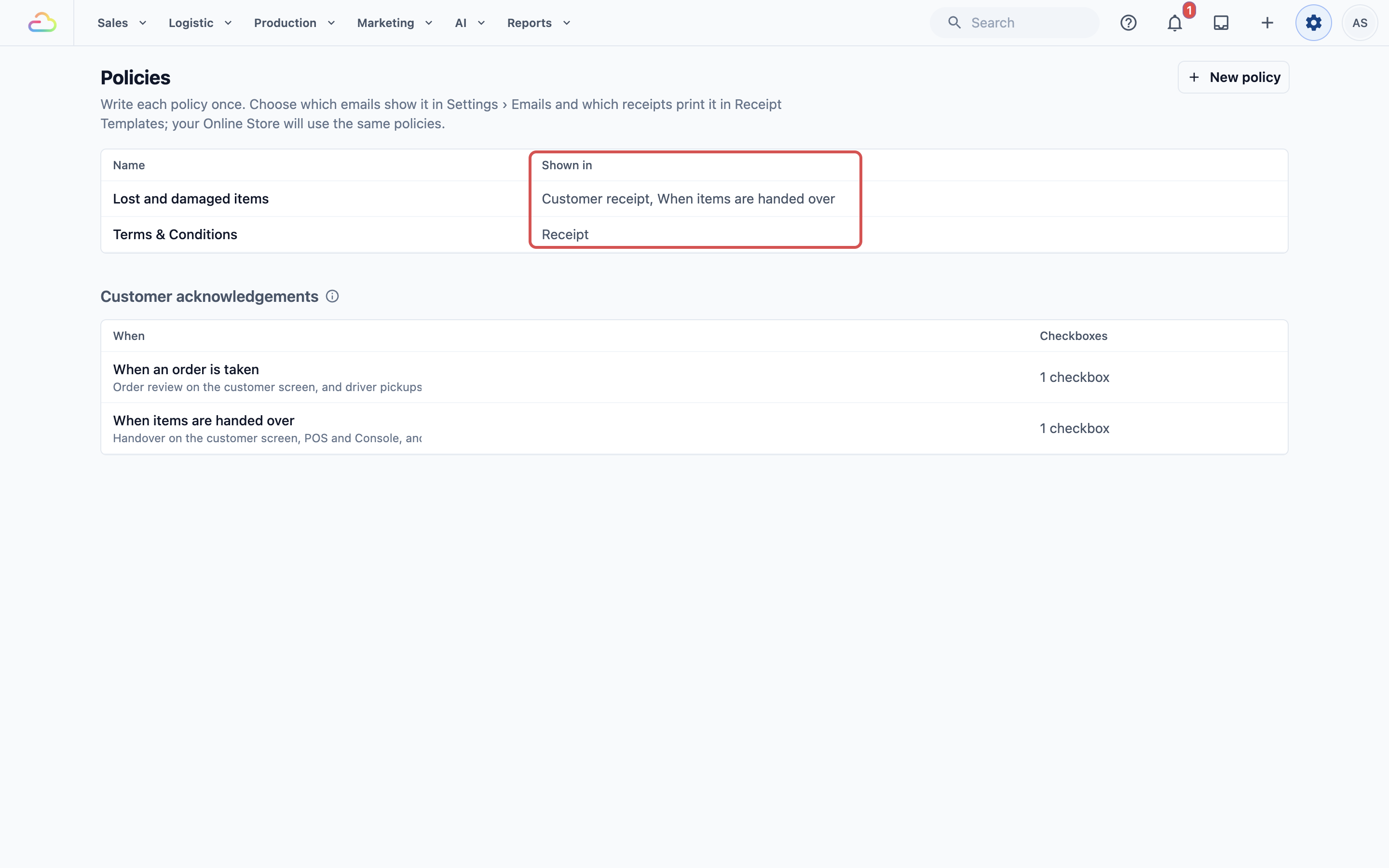
- Di bagian Pustaka, klik Kebijakan.
Halaman ini mencantumkan kebijakan Anda. Kolom Ditampilkan di mencantumkan email, struk cetak dan kotak centang yang menampilkan setiap kebijakan. PDF tidak tercantum di sana. "Belum ditampilkan" berarti tidak ada email, struk, atau kotak centang yang menampilkannya.
Tulis kebijakan
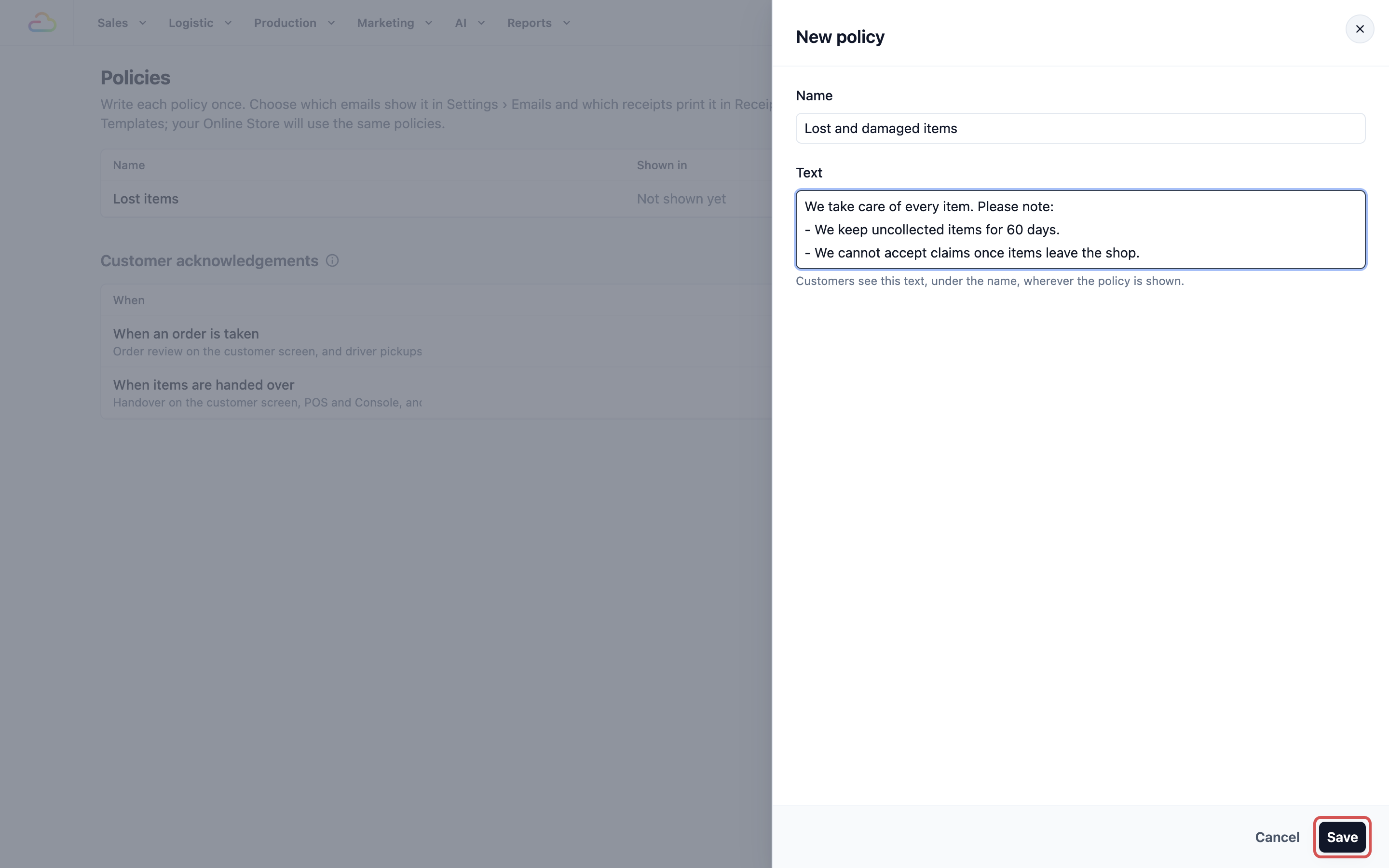
- Klik Kebijakan baru.
- Di Nama, ketik judulnya, misalnya "Syarat & Ketentuan" atau "Barang hilang dan rusak".
- Di Teks, tulis kebijakannya. Pelanggan melihat teks ini, di bawah namanya, di mana pun kebijakan ini ditampilkan.
- Klik Simpan. Anda akan melihat "Kebijakan disimpan".
Yang dilihat pelanggan Anda
Berikut yang dilihat pelanggan CleanFast Laundry setelah setiap tempat diaktifkan.
Di email
Kebijakan tampil lengkap di akhir email, di bawah garis, dengan namanya di atas teksnya. Jika Anda memilih beberapa kebijakan, tampilannya mengikuti urutan saat Anda memilihnya.
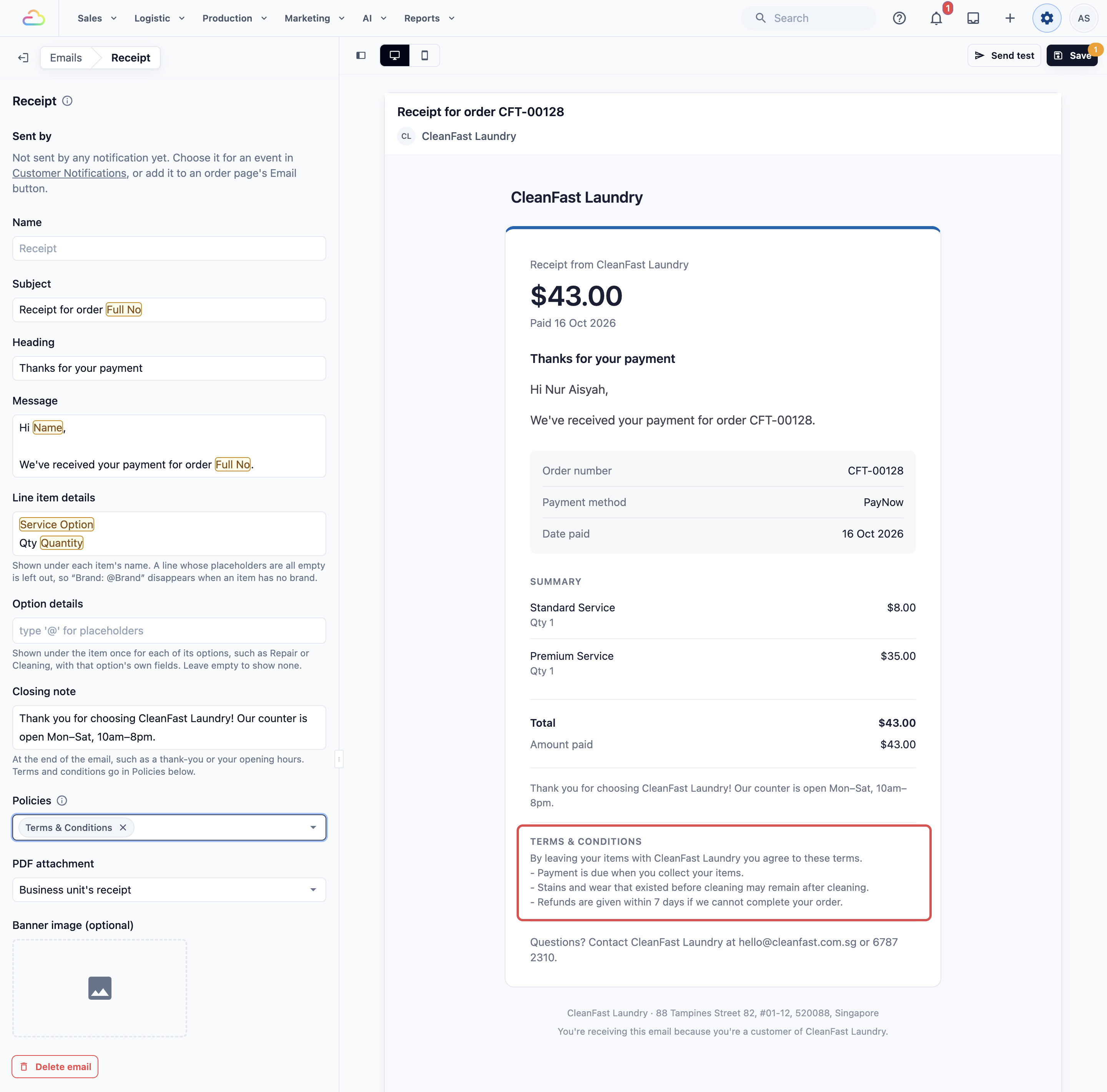
Untuk mengaktifkannya, buka email di ⚙️ Pengaturan › Email dan pilih kebijakannya di Kebijakan. Lihat Mengatur Email Pelanggan Anda.
Di PDF
Kebijakan dicetak lengkap di akhir PDF, di bawah namanya. Ini berlaku pada faktur, struk, penawaran harga dan faktur bulanan, serta PDF yang dilampirkan di email atau pesan WhatsApp.
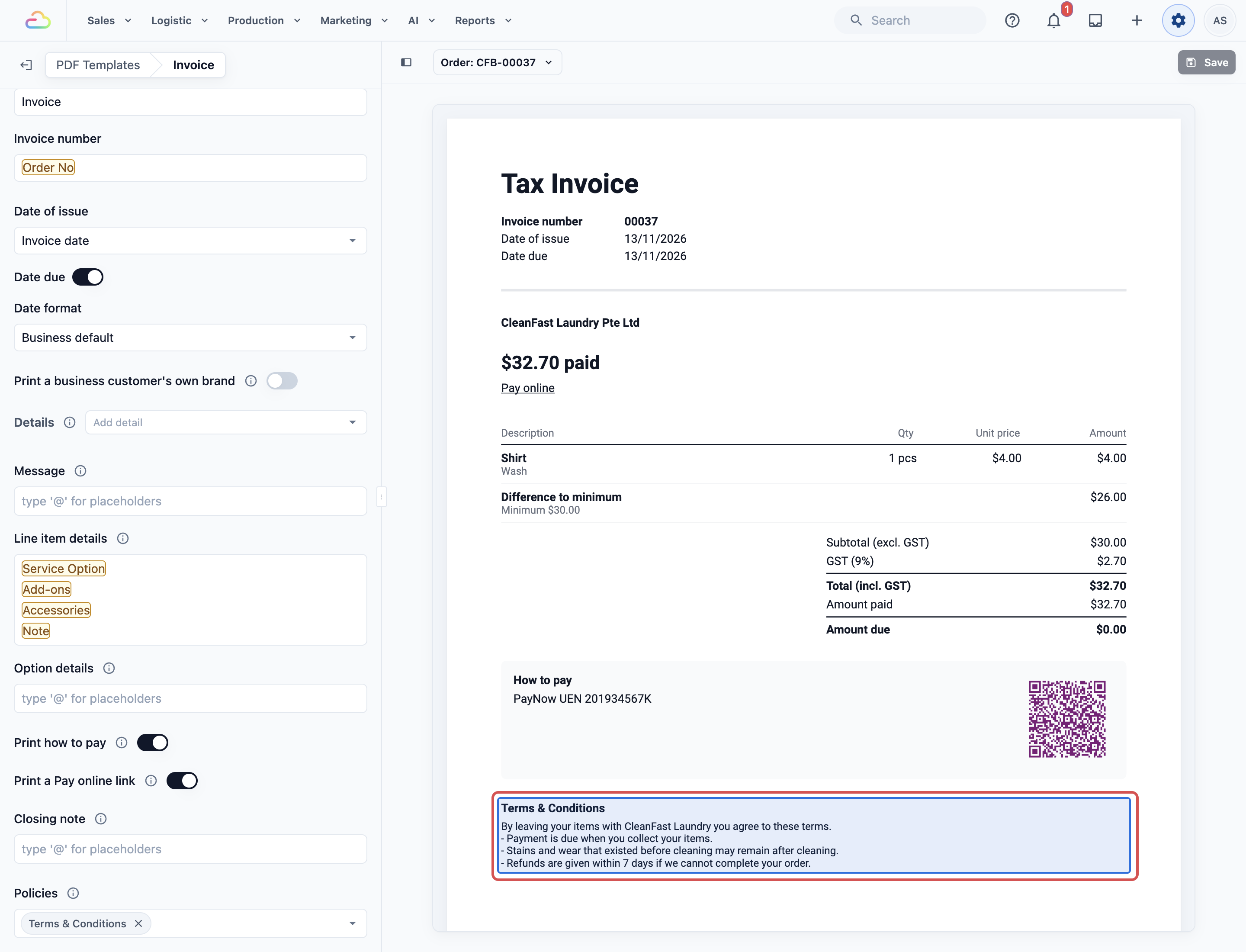
Untuk mengaktifkannya, buka PDF di ⚙️ Pengaturan › Template PDF dan pilih kebijakannya di Kebijakan. Lihat Mengatur PDF Faktur dan Pesanan Anda.
Di struk pesanan yang dicetak
Kebijakan dicetak di bagian bawah struk. Printer struk hanya mencetak teks polos dengan satu gaya, jadi huruf tebal, miring dan tautan di kebijakan Anda tidak ikut tercetak. Setiap paragraf dicetak di baris sendiri, dan setiap item daftar dicetak sebagai baris yang diawali "-" atau nomornya.
Nama kebijakan dicetak di atas teks, dengan huruf tebal, jika Cetak namanya di atasnya dinyalakan. Opsi ini menyala saat Anda menambahkan bagian tersebut. Matikan untuk hanya mencetak teksnya.
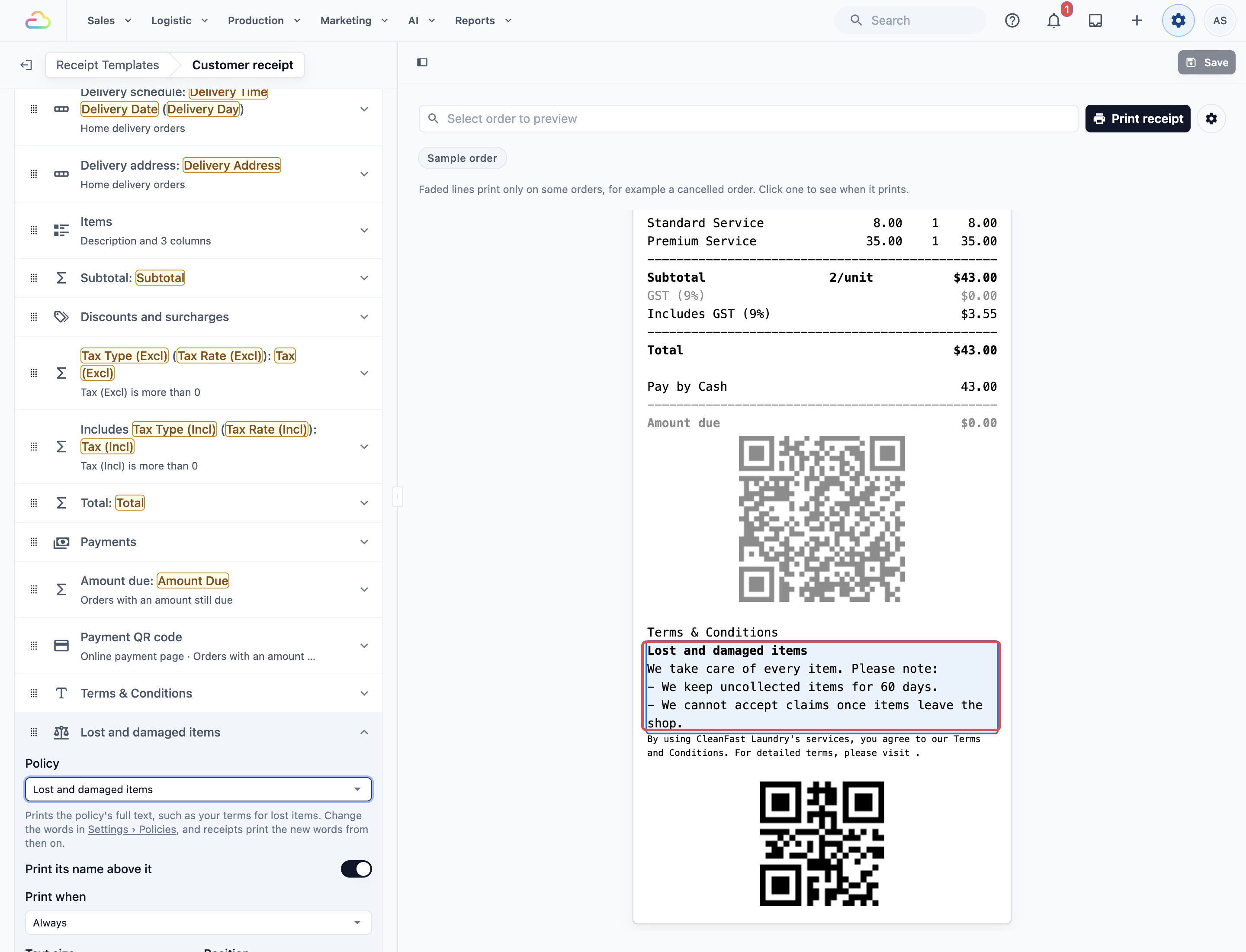
Untuk mengaktifkannya, buka struk di ⚙️ Pengaturan › Template struk, klik Bawah, klik Tambah lalu pilih Kebijakan, kemudian pilih kebijakannya. Lihat Mengatur Struk Pesanan Anda.
Di layar pelanggan saat serah terima
Saat staf menyerahkan barang, layar pelanggan menampilkan setiap kotak centang. Tanda * merah menandakan kotak yang wajib. Di bawah kotak centang yang memiliki kebijakan, pelanggan mengetuk Lihat detail untuk membuka Detail persetujuan, yang menampilkan nama dan teks lengkap kebijakan, lalu mengetuk Tutup untuk mencentang kotaknya.
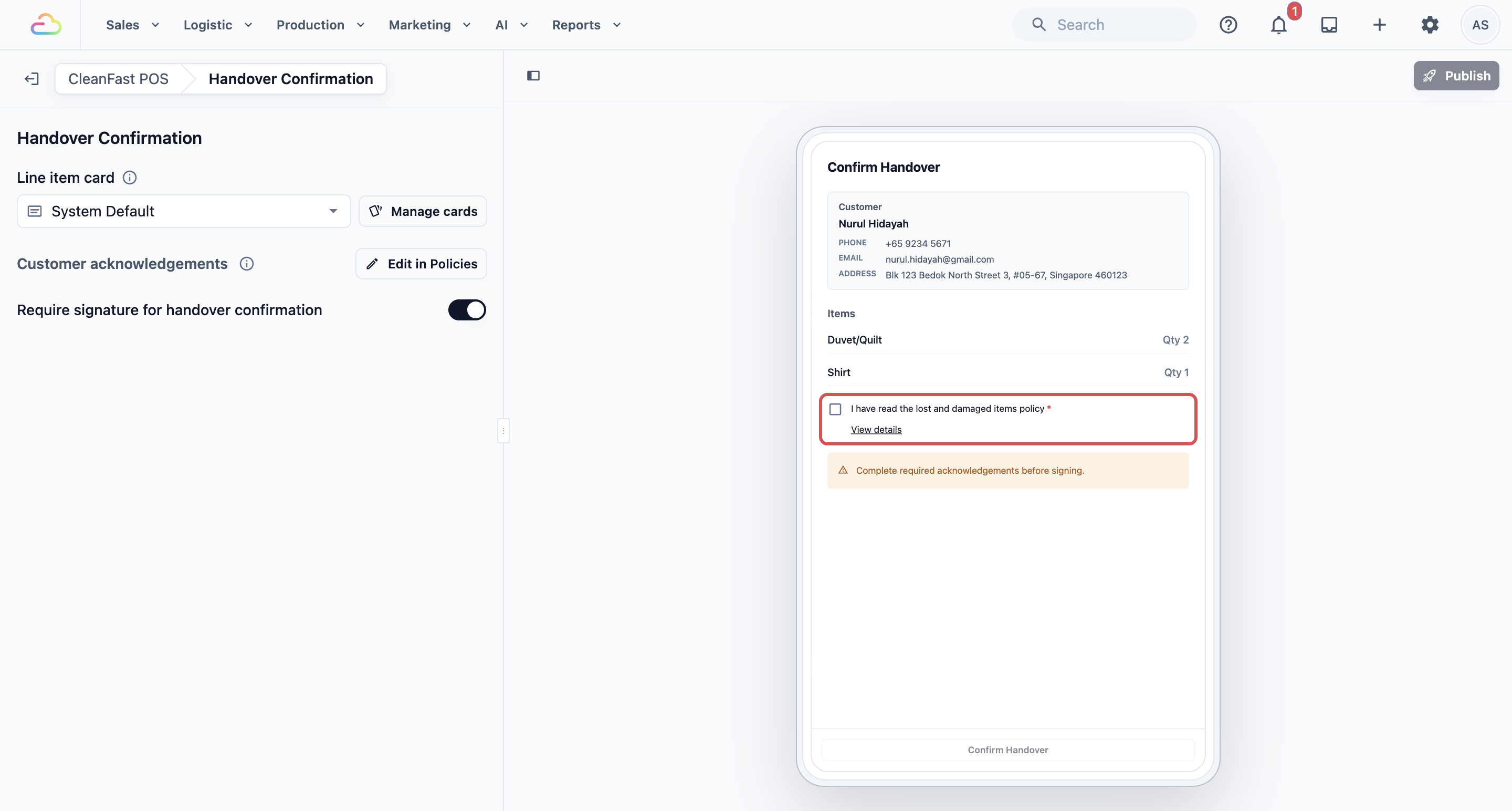
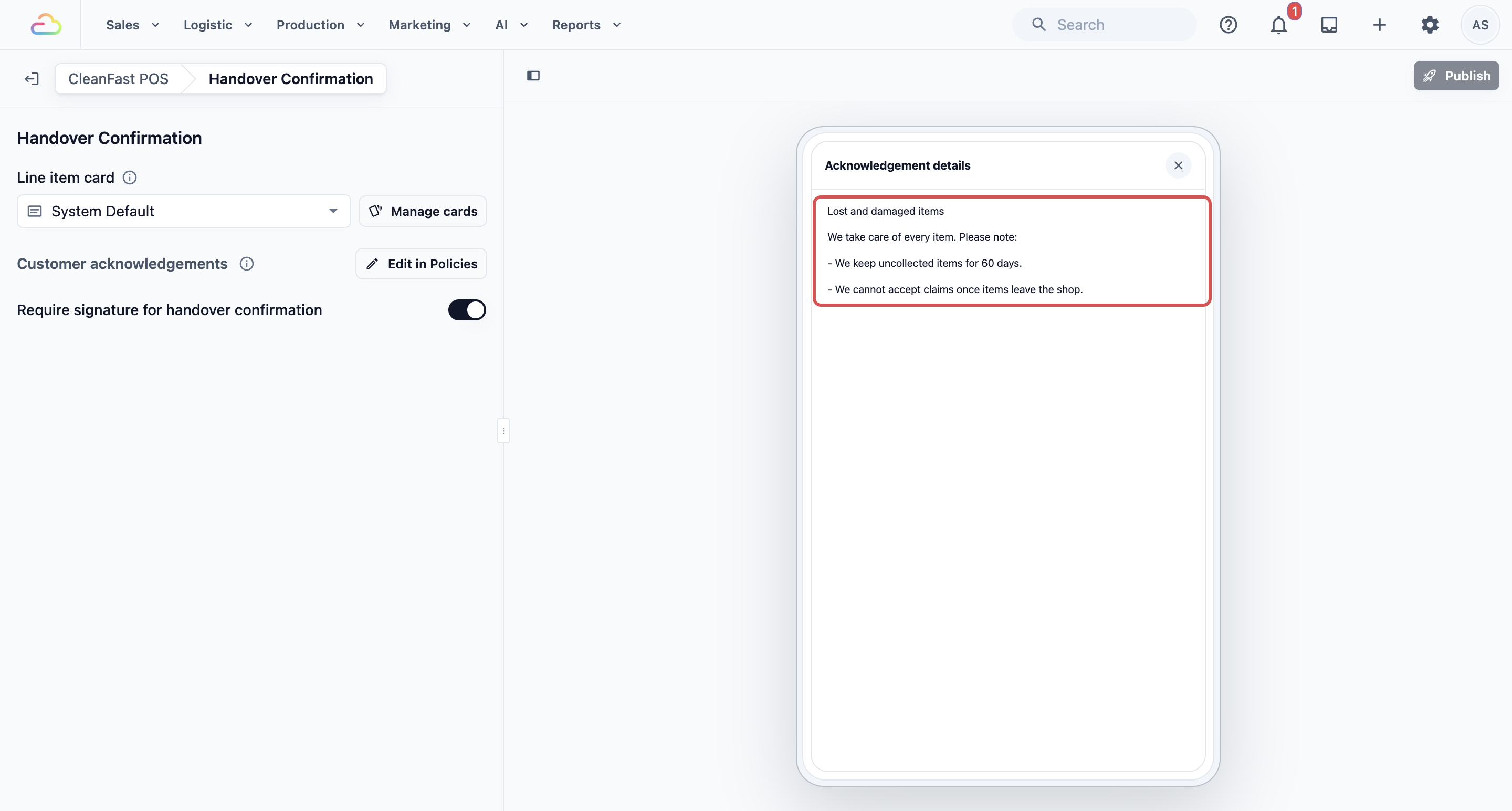
Kotak centang yang sama juga tampil di tinjauan pesanan pada layar pelanggan saat pesanan diterima. Untuk mengaktifkannya, lihat Atur persetujuan pelanggan.
Atur persetujuan pelanggan
Persetujuan pelanggan adalah kotak centang yang dicentang pelanggan sebelum pesanan diproses. Pesanan menyimpan catatan apa yang mereka centang. Misalnya: "Saya memastikan telah menerima barang yang tercantum."
Ada 2 momen. Setiap momen memiliki daftar kotak centangnya sendiri:
| Kapan | Di mana pelanggan mencentangnya |
|---|---|
| Saat pesanan dicatat | Tinjauan pesanan di layar pelanggan |
| Saat barang diserahkan | Serah terima di layar pelanggan, POS dan Konsol |
Untuk mengatur kotak centang pada sebuah momen:
- Di halaman Kebijakan, di bawah Persetujuan pelanggan, klik Saat pesanan diterima atau Saat barang diserahkan.
- Klik Tambah persetujuan. Pilih kotak centang siap pakai, misalnya Menerima barang yang tercantum, Barang dalam kondisi baik atau Pengambil resmi, atau pilih Kustom untuk menulis sendiri.
- Buka kotak centang untuk mengubahnya:
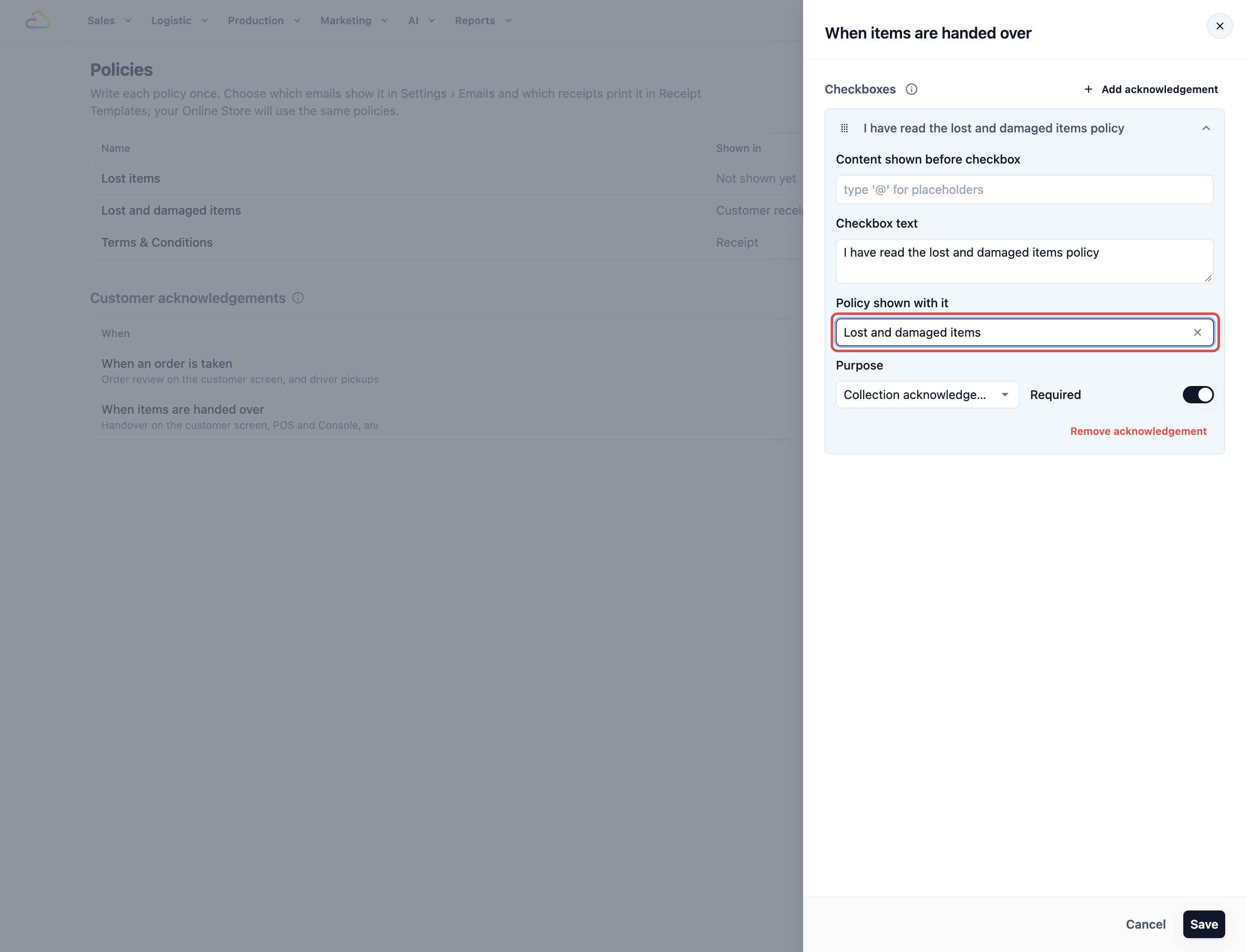
- Konten yang ditampilkan sebelum kotak centang: teks tambahan yang dibaca pelanggan di Lihat detail, sebelum kebijakan, misalnya ringkasan singkat. Ketik @ untuk menambahkan detail pesanan.
- Teks kotak centang: hal yang disetujui pelanggan, misalnya "Saya memastikan barang dalam kondisi baik saat diambil."
- Kebijakan yang ditampilkan bersamanya: memungkinkan pelanggan membuka salah satu kebijakan Anda dari kotak centang sebelum mencentangnya.
- Tujuan: apa yang dicatat kotak centang, misalnya Persetujuan pengambilan.
- Wajib: pelanggan harus mencentangnya sebelum bisa melanjutkan.
- Seret kotak centang ke urutan yang Anda inginkan.
- Klik Simpan. Anda akan melihat "Persetujuan disimpan".
Jika daftar sebuah momen dibiarkan kosong, pelanggan tidak melihat kotak centang pada momen itu.
Lihat apa yang dicentang pelanggan
Buka pesanan. Di bawah Persetujuan pelanggan, halaman pesanan menampilkan setiap momen, misalnya Pesanan dibuat, Penjemputan, Pengantaran atau Serah terima, dengan kotak centang yang dicentang pelanggan, yang ditandai "Tidak dicentang" jika tidak dicentang, serta tanda tangan mereka jika mereka menandatangani.
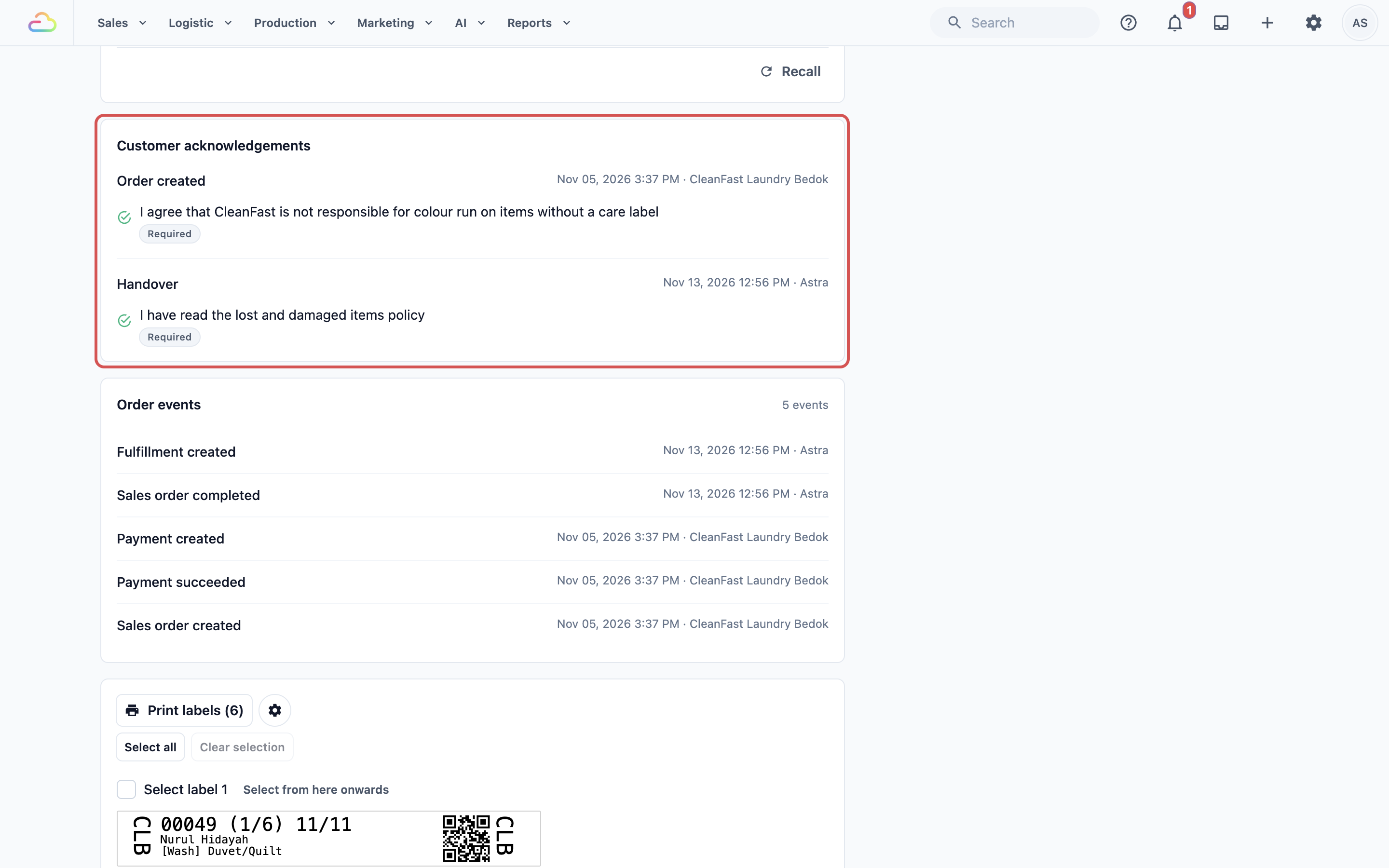
Contoh pengaturan
CleanFast Laundry memiliki 2 toko POS, di Tampines dan Jurong.
- Mereka menulis "Syarat & Ketentuan" dan memilihnya di Kebijakan pada email Struk dan PDF Faktur. Setiap email pembayaran dan faktur sekarang diakhiri dengan syarat mereka.
- Mereka menulis "Barang hilang dan rusak": "Kami menyimpan barang yang belum diambil selama 60 hari. Mohon periksa barang Anda saat pengambilan. Kami tidak dapat menerima klaim setelah barang meninggalkan toko."
- Mereka menambahkan "Barang hilang dan rusak" ke bagian Bawah struk pesanan mereka, dengan Cetak namanya di atasnya dinyalakan.
- Di bawah Saat barang diserahkan, mereka menambahkan kotak centang Kustom, "Saya sudah membaca kebijakan barang hilang dan rusak", menautkan "Barang hilang dan rusak" di Kebijakan yang ditampilkan bersamanya dan menyalakan Wajib.
Sekarang pelanggan yang mengambil barang di Tampines harus mencentang kotak centang di layar pelanggan sebelum staf dapat menyelesaikan serah terima. Halaman Kebijakan menampilkan kedua kebijakan beserta tempatnya di Ditampilkan di.
Mengelolanya nanti
Ubah kebijakan: buka, ubah, lalu klik Simpan. Setiap email, PDF, struk dan kotak centang yang menampilkannya memakai kata-kata baru sejak saat itu, dan struk cetak Anda diperbarui otomatis. Pesanan lama tetap menyimpan teks persis yang dilihat dan dicentang pelanggan, sehingga catatan Anda tetap seperti semula.
Hapus kebijakan: buka, klik Hapus di bagian bawah, lalu klik Hapus lagi untuk mengonfirmasi. Email, PDF dan kotak centang berhenti menampilkannya. Struk yang sebelumnya mencetaknya tidak mencetak apa pun di tempatnya, dan editor struk menampilkan "Kebijakan dihapus", jadi pilih kebijakan lain untuk struk itu atau hapus bagiannya.
Pertanyaan Umum
Apakah kebijakan saya akan tampil di Toko Online saya?
Tidak dari halaman ini. Footer Toko Online Anda memiliki tautan Kebijakan privasi dan tautan Syarat sendiri, yang mengarah ke halaman web dengan syarat Anda. Atur di bagian Footer pada editor Toko Online: lihat Mengatur Bilah Pengumuman, Footer dan Bahasa.
Apakah kebijakan ikut terkirim lewat WhatsApp?
Tidak di pesan WhatsApp itu sendiri. Saat pesan WhatsApp melampirkan PDF faktur atau struk Anda, kebijakan yang dipilih di PDF tersebut akan tercetak di akhirnya. Untuk syarat lengkap Anda, tautkan di pesan atau kirim lewat email.
Mengapa sebuah kebijakan bertuliskan "Belum ditampilkan"?
Belum ada email, struk cetak atau kotak centang yang menampilkannya. Kolom Ditampilkan di tidak mencantumkan PDF, jadi kebijakan yang hanya dipilih di PDF tetap bertuliskan "Belum ditampilkan" selama ia tercetak di PDF tersebut.
Bisakah kotak centang bersifat opsional?
Bisa. Matikan Wajib. Pelanggan kemudian bisa melanjutkan tanpa mencentangnya, dan pesanan mencatatnya sebagai "Tidak dicentang".
Jika saya mengubah syarat, apakah pesanan lama akan menampilkan kata-kata baru?
Tidak. Setiap pesanan menyimpan teks yang dicentang pelanggan pada waktu itu. Email, PDF dan struk baru memakai kata-kata baru.
Apakah saya perlu persetujuan pelanggan jika syarat saya sudah ada di struk?
Hanya jika Anda ingin bukti bahwa pelanggan setuju. Kebijakan yang tercetak memberi tahu pelanggan syarat Anda. Kotak centang yang dicentang mencatat di pesanan bahwa mereka menerimanya.
Langkah Selanjutnya
Anda sudah menulis kebijakan, memilih di mana pelanggan melihatnya, dan mengatur kotak centang yang mereka centang saat pemesanan dan serah terima. Untuk memilih kapan email dan pesan Anda dikirim, lihat Mengatur Notifikasi Pelanggan.