
Sebelum Anda Mulai
- Pahami dulu area tagihan Anda. Panduan ini melanjutkan Memahami Langganan dan Tagihan Anda, yang menjelaskan setiap tab Tagihan, masa uji coba gratis Anda, dan cara membatalkan.
- Anda perlu akses tagihan. Pemilik akun selalu memilikinya. Anggota tim lain memerlukan slot Penuh dengan Tagihan & paket dicentang di pengaturan Administrasi mereka. Lihat Mengundang Tim Anda dan Mengelola Akses.
- Periksa tagihan mana yang dipakai akun Anda. Jika tab Langganan menampilkan dua kolom, tagihan V1 (sedang ditagih) dan tagihan V2 mulai pada suatu tanggal, akun Anda masih memakai tagihan EasyBiz sebelumnya. Beberapa layar di bawah tampak berbeda bagi Anda, dan setiap bagian menjelaskan caranya.
- Tidak ada data pelanggan yang diperlukan untuk apa pun dalam panduan ini.
Lihat Apa yang Anda Bayar
Mulailah di sini sebelum mengubah apa pun, agar Anda tahu apa yang sudah ada di paket Anda.
- Klik ikon ⚙️ Pengaturan di pojok kanan atas.
- Di bagian Administrasi, klik Tagihan.
- Klik tab Langganan.
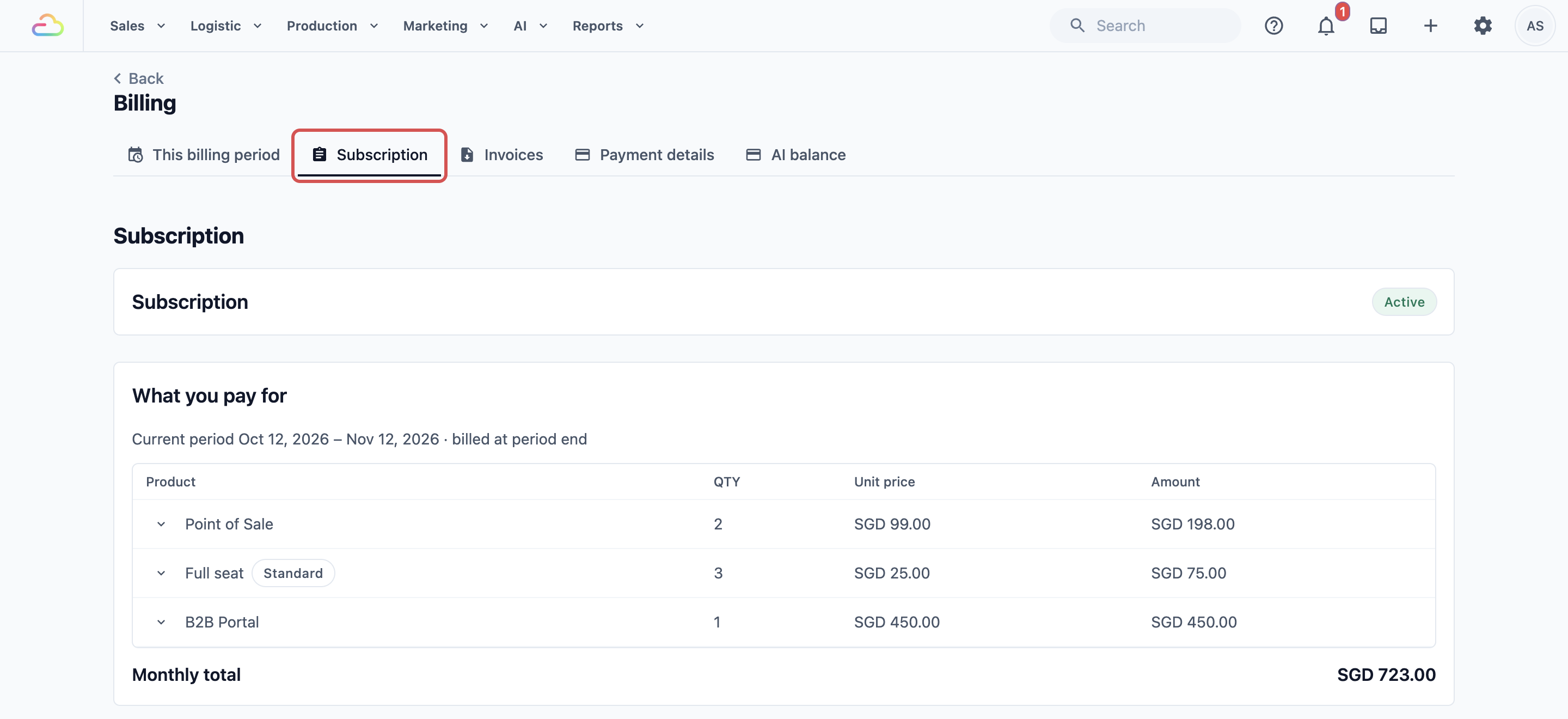
Panel Yang Anda bayar mencantumkan setiap produk di paket Anda:
- Produk. Nama produk. Klik untuk membuka halaman produk tersebut.
- Jml. Berapa banyak yang Anda miliki, seperti 2 toko atau 3 orang.
- Harga satuan dan Jumlah. Harga satu unit, dan total untuk baris tersebut.
- Total bulanan. Biaya paket Anda untuk satu bulan penuh.
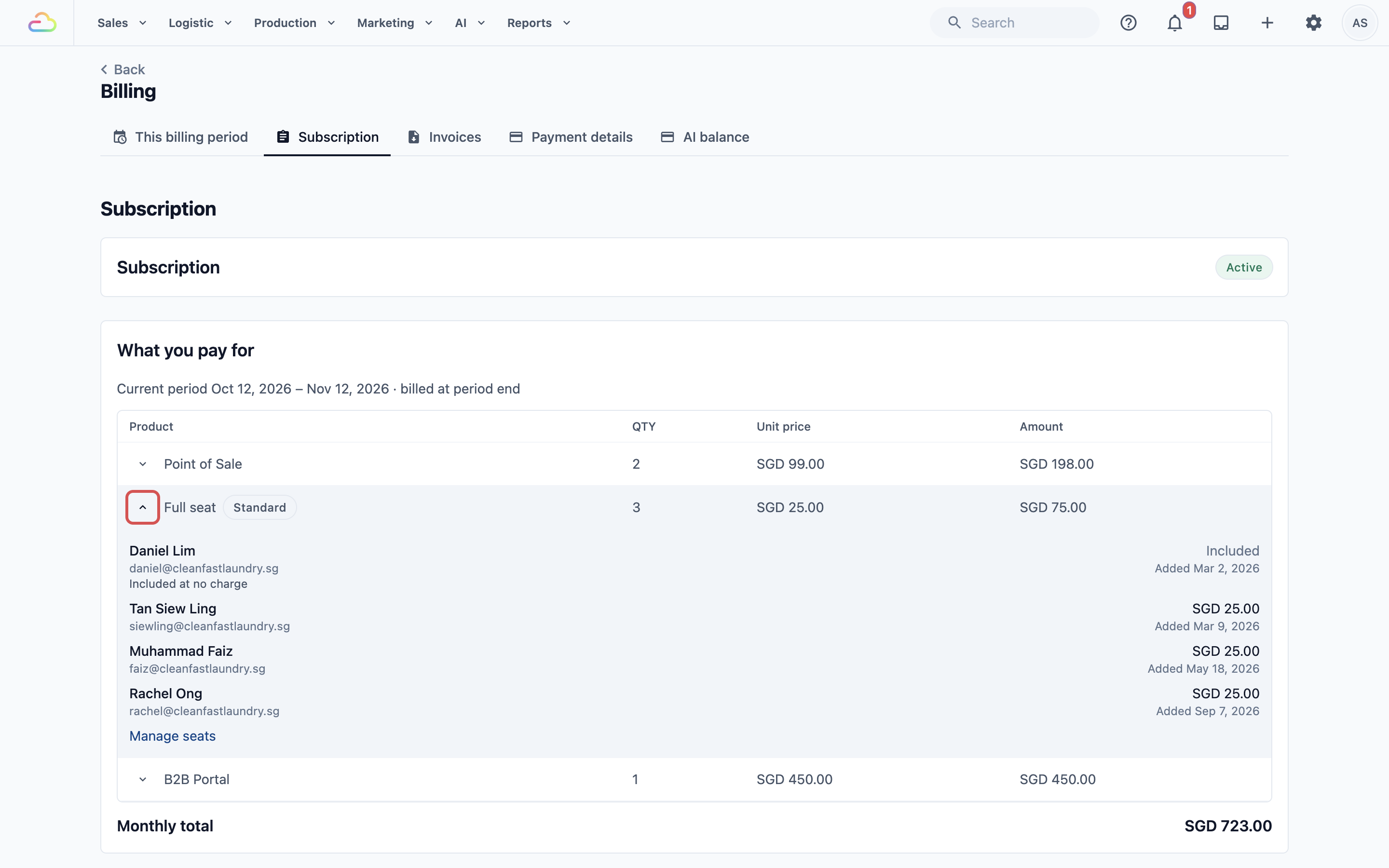
Klik Tampilkan yang ditagih pada sebuah baris untuk melihat dengan tepat siapa dan apa yang dihitung, seperti setiap orang yang memegang slot atau setiap toko.
Selama masa uji coba gratis, catatan di bawah total menyatakan bahwa inilah biaya langganan Anda saat masa uji coba berakhir. Tidak ada yang ditagih selama masa uji coba.
Tambah Produk
EasyBiz menambahkan setiap produk dari halaman tempat Anda memakainya, bukan dari daftar toko di Tagihan. Sebelum sesuatu ditambahkan, layar menampilkan harganya kepada Anda. Berikut tempat setiap produk dimulai:
- Toko Point of Sale. Di ⚙️ Pengaturan, di bawah Saluran Penjualan, klik Point of Sale, lalu Tambah Toko. Setiap toko menambah satu baris Point of Sale pada tagihan Anda.
- Toko Online atau Aplikasi Seluler. Di ⚙️ Pengaturan, di bawah Saluran Penjualan, klik Toko Online & Aplikasi Seluler. Mengaktifkan dan melihat pratinjau gratis. Toko Online ikut paket Anda saat pertama kali Anda menerbitkannya. Aplikasi Seluler ikut pada hari pertama tersedia di App Store atau Google Play.
- Anggota tim. Menambahkan orang yang bekerja di back office memberi mereka slot Penuh. Staf konter yang hanya absen di POS tidak memerlukannya. Lihat Mengundang Tim Anda dan Mengelola Akses.
- B2B Portal. Ikuti langkah di bawah.
Tambah B2B Portal
Gunakan ini hanya jika Anda menjual kepada pelanggan bisnis, seperti hotel atau toko mitra, yang memesan melalui portal mereka sendiri.
- Klik ikon ⚙️ Pengaturan di pojok kanan atas.
- Di bagian Saluran Penjualan, klik Agen B2B.
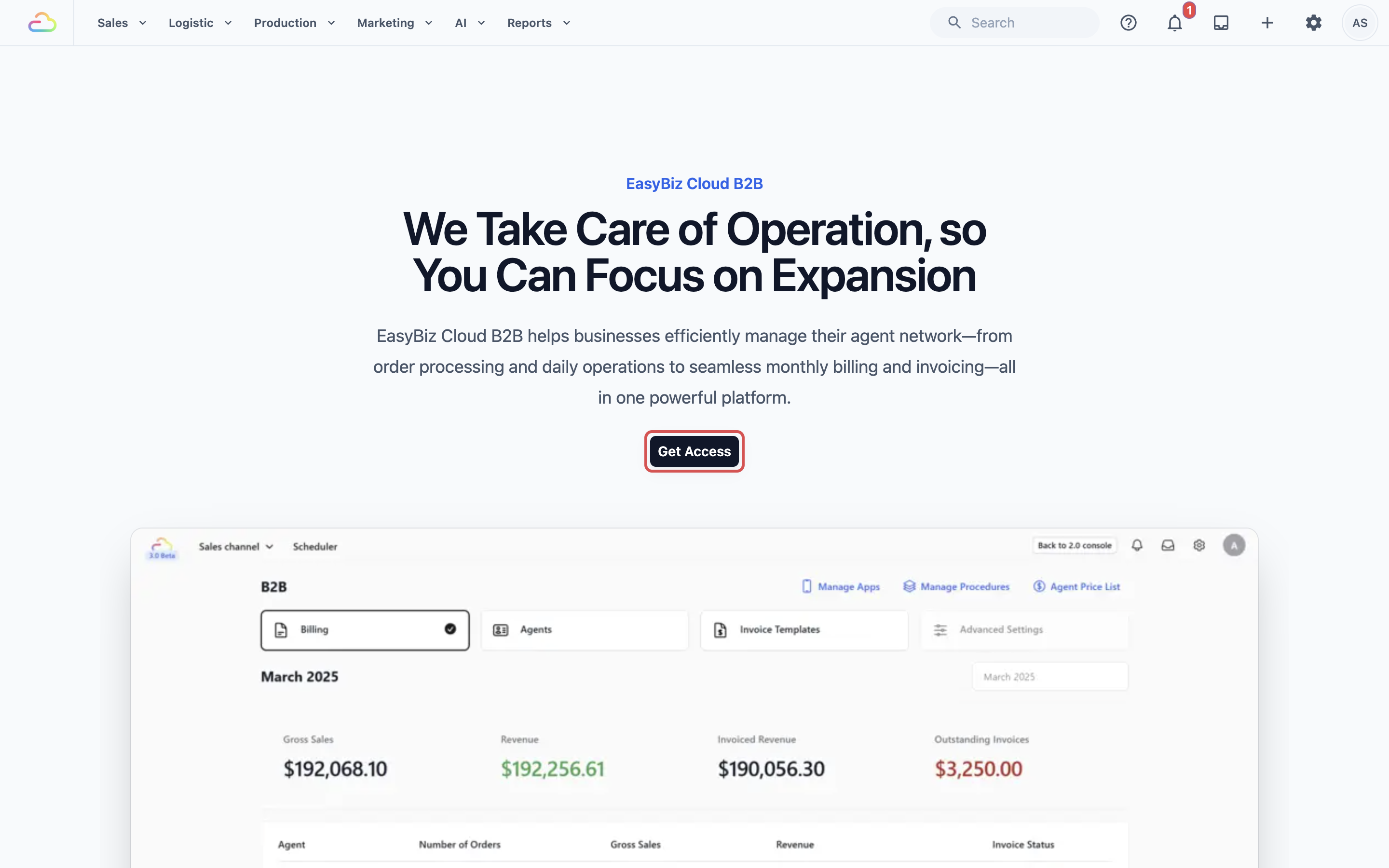
- Klik Dapatkan Akses.
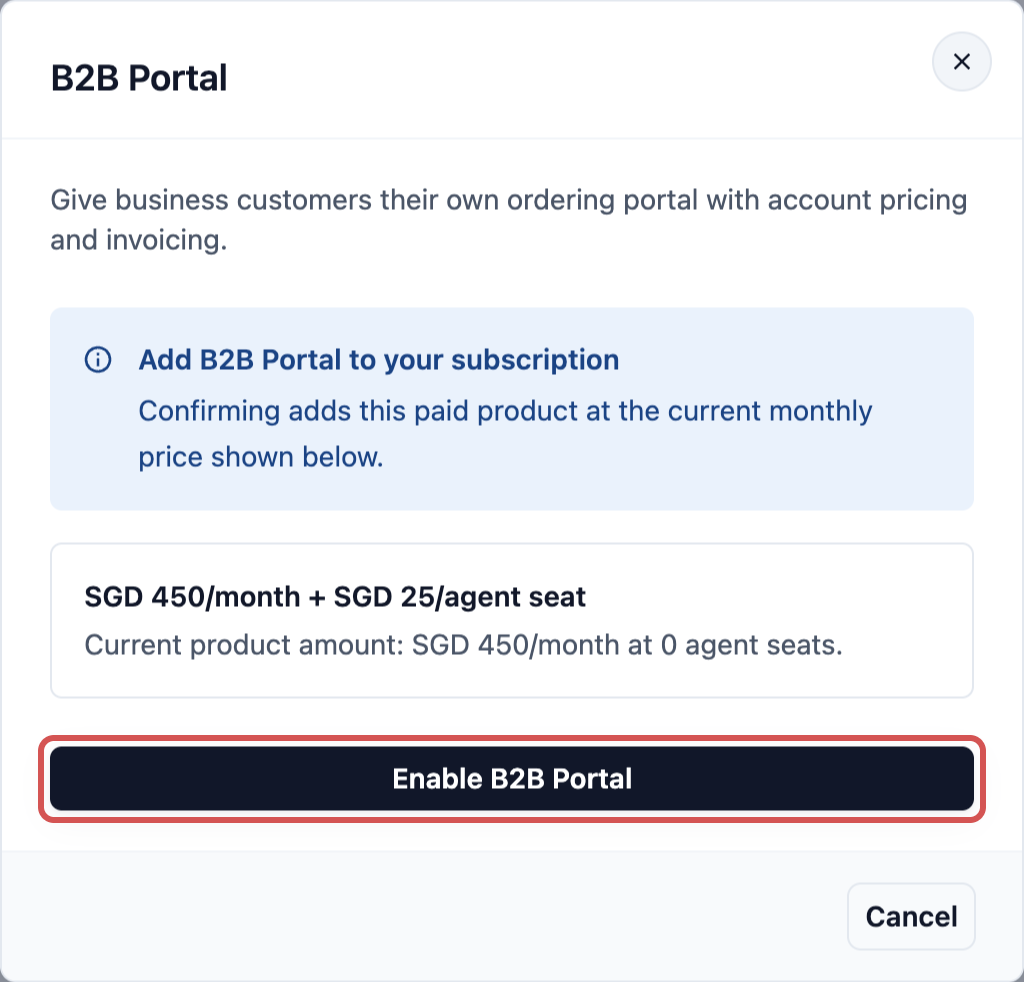
- Baca kotak Tambahkan B2B Portal ke langganan Anda. Kotak ini menampilkan harga bulanan dan harga per slot agen.
- Klik Aktifkan B2B Portal, lalu Selesai.
B2B Portal kini muncul di tab Langganan Anda, dan Agen B2B membuka daftar agen Anda. Selama masa uji coba, kotak tersebut menyatakan gratis selama masa uji coba, bukan menampilkan tagihan.
Hapus Produk
Seperti menambah, setiap produk dihapus di tempat ia berada. Setelah dihapus, produk itu lepas dari paket Anda dan tidak lagi ditagih.
Hapus B2B Portal
- Klik ikon ⚙️ Pengaturan di pojok kanan atas.
- Di bagian Administrasi, klik Tagihan.
- Klik tab Langganan, lalu klik B2B Portal dalam daftar Yang Anda bayar.
- Di kotak Hapus dari langganan, klik Hapus produk.
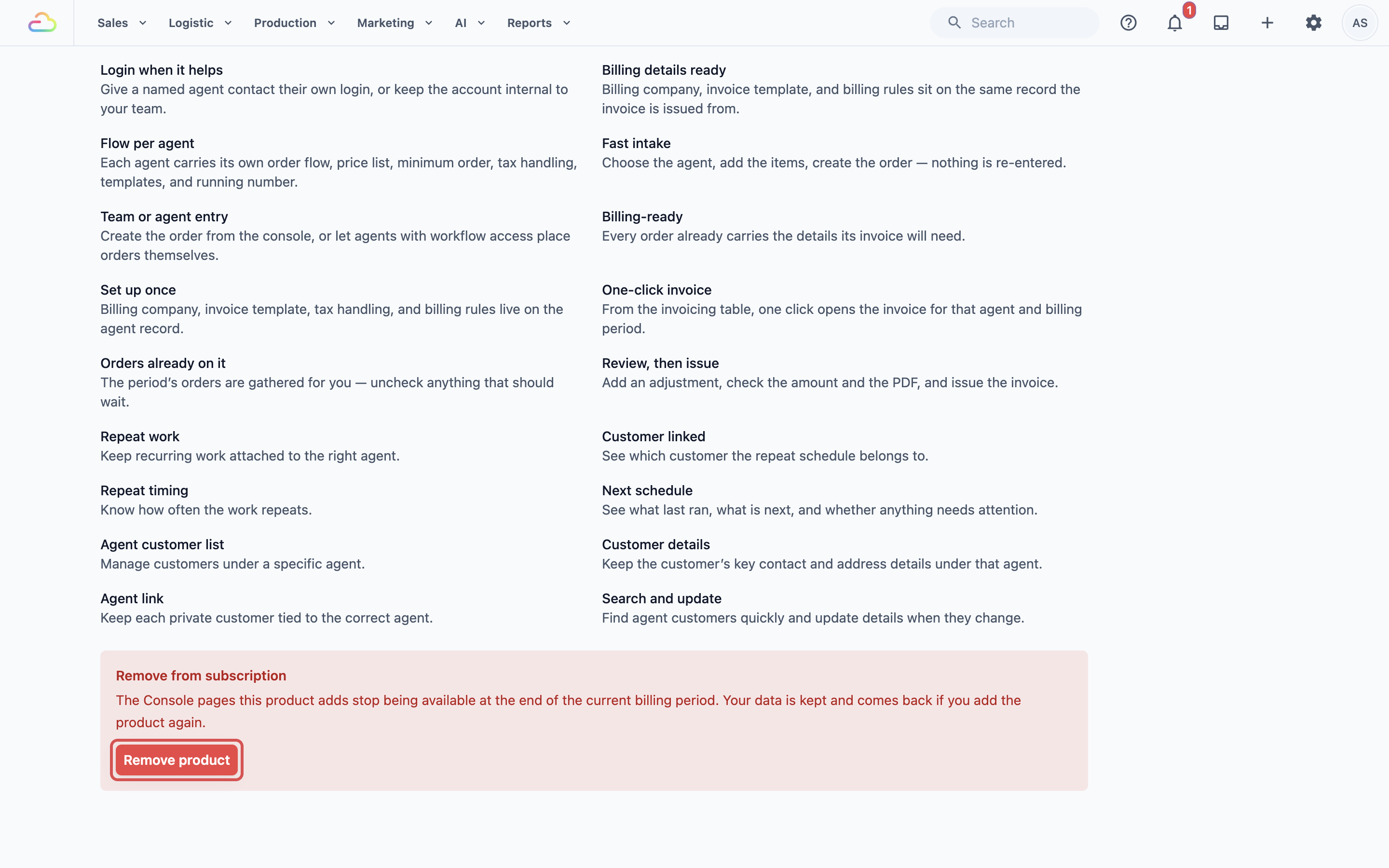
Agen Anda, harga mereka, dan pesanan lama mereka tetap tersimpan. Semuanya kembali jika Anda menambahkan B2B Portal lagi.
Tutup toko Point of Sale
- Di ⚙️ Pengaturan, di bawah bagian Saluran Penjualan, klik Point of Sale.
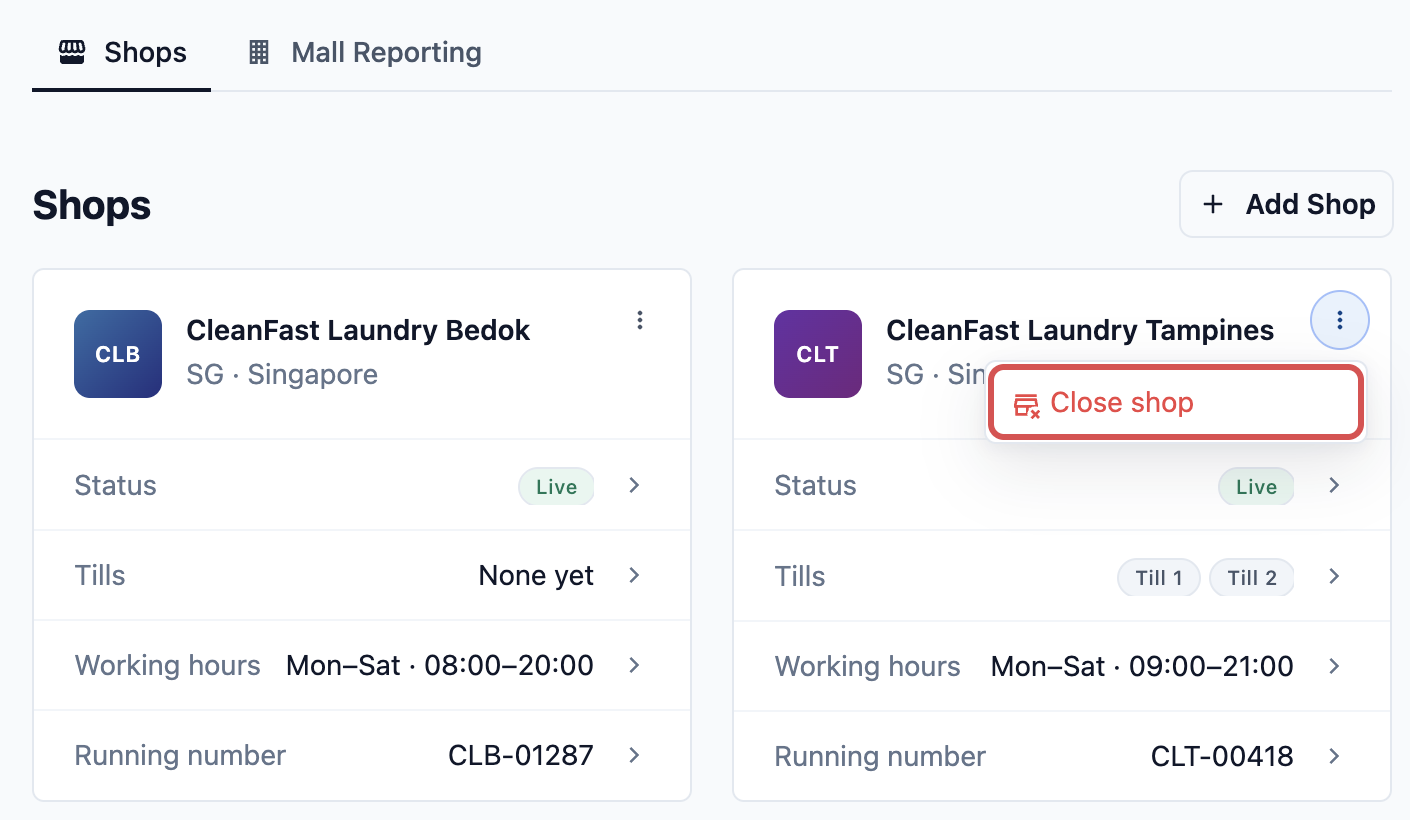
- Pada kartu toko, buka menunya dan klik Tutup toko.
- Konfirmasi. Toko dihapus dari langganan Anda dan pindah ke Toko Ditutup, tempat Anda dapat memulihkannya nanti.
Tutup Toko Online atau Aplikasi Seluler
- Di ⚙️ Pengaturan, di bawah bagian Saluran Penjualan, klik Toko Online & Aplikasi Seluler.
- Klik Tutup Toko Online atau Tutup Aplikasi Seluler.
- Ketik nama toko saat diminta, lalu klik tombol tutup sekali lagi untuk mengonfirmasi.
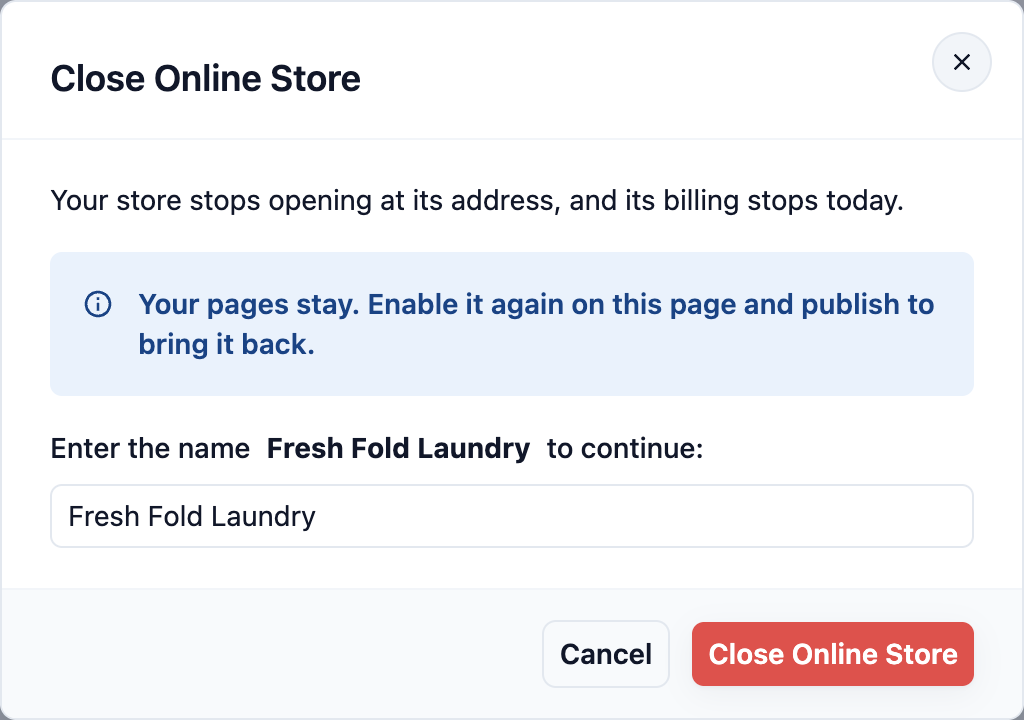
Toko berhenti dibuka di alamat webnya, dan tagihannya berhenti pada hari itu. Halaman Anda tetap tersimpan. Untuk mengaktifkannya kembali, aktifkan lagi di halaman yang sama dan terbitkan.
Hapus slot anggota tim
Hapus orangnya, atau slot Penuh miliknya, di ⚙️ Pengaturan › Pengguna & Akses. Mematikan beberapa produk untuk seseorang membatasi apa yang bisa mereka akses, tetapi tidak mengubah harga slot.
Mengapa Halaman Masih Muncul Setelah Perubahan
Paket Anda dan menu Anda terpisah. Menghapus produk menghentikan produk itu. Tidak otomatis membersihkan setiap tautan yang mengarah ke sana.
- Agen B2B masih muncul di Pengaturan. Kartu Agen B2B tetap ada di bagian Saluran Penjualan bagi staf yang memiliki akses penuh ke pengaturan. Tanpa B2B Portal, membukanya menampilkan halaman Dapatkan Akses, bukan agen Anda. Ini bukan tagihan.
- Toko Online yang Anda sembunyikan masih aktif. Mengubah halaman toko, menghapus tautannya dari situs web Anda, atau menghentikan pesanan untuk sebuah layanan tidak membuat toko offline. Hanya Tutup Toko Online yang menghentikan tagihannya.
- Toko dalam pelatihan tetap ditagih. Memindahkan toko ke pelatihan memungkinkan staf berlatih, tetapi tagihan dan lisensi POS toko tidak berubah. Gunakan Tutup toko untuk menghentikan tagihan.
Mengapa Tagihan Anda Berubah
EasyBiz menagih di akhir setiap periode tagihan. Setiap tagihan menghitung apa yang ada di paket Anda pada akhir periode tersebut, dengan harga bulanan penuh. Tidak ada tagihan untuk sebagian bulan, jadi waktu perubahan itu penting.
Tagihan Anda naik ketika:
- Anda menambahkan orang yang bekerja di back office. Setiap orang memegang slot Penuh.
- Anda menambahkan toko, atau menerbitkan toko online. Toko Point of Sale baru, Toko Online yang baru diterbitkan, Aplikasi Seluler yang sudah masuk App Store atau Google Play, atau nomor WhatsApp dengan Mini-Apps aktif masing-masing menambah satu baris.
- Anda memindahkan produk ke Professional. Memindahkan Sales, CRM, Production atau Field Service ke Professional memindahkan setiap slot Penuh di akun Anda ke tarif Professional. Point of Sale Professional tidak mengubah harga slot.
- Anda menambahkan sesuatu mendekati akhir periode. Itu ditagih untuk seluruh periode, bahkan jika Anda menambahkannya pada hari terakhir.
- Agen B2B Anda bertambah. B2B Portal mencakup 10 slot agen. Setiap slot setelahnya menambah tagihan.
- Masa uji coba Anda berakhir. Tagihan pertama Anda tiba di akhir bulan berbayar pertama Anda.
Tagihan Anda turun ketika Anda menghapus produk, menutup toko atau toko online, atau menghapus slot sebelum periode berakhir. Tagihan periode itu tidak lagi mencakupnya.
Untuk memeriksa, buka tab Langganan dan klik Tampilkan yang ditagih pada baris yang naik.
Temukan Faktur Bulanan Anda
- Klik ikon ⚙️ Pengaturan di pojok kanan atas.
- Di bagian Administrasi, klik Tagihan.
- Klik tab Faktur.
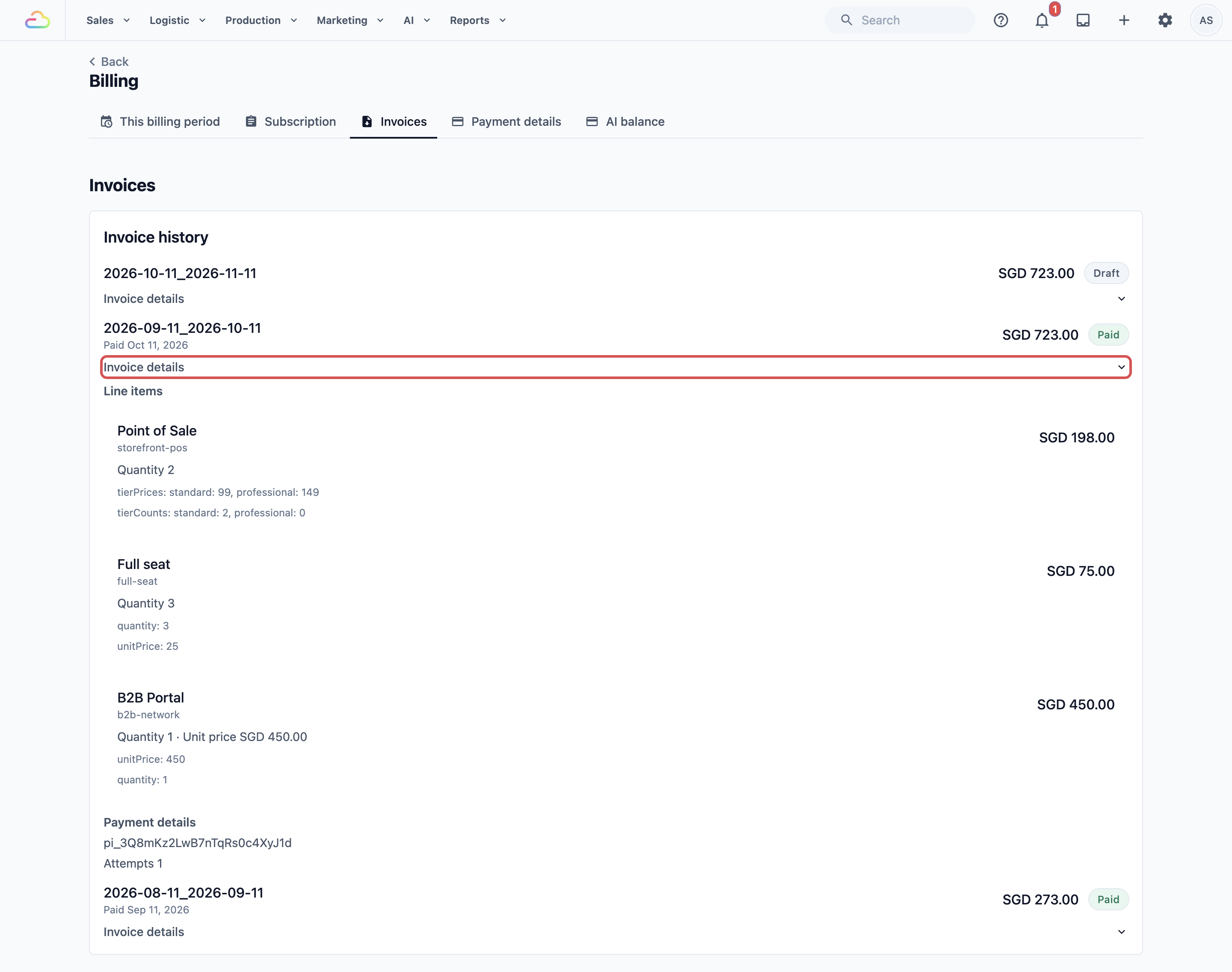
Setiap bulan menampilkan totalnya dan statusnya:
Status
| Status | Artinya |
|---|---|
| Draf | Periode berjalan. Jumlahnya masih bisa berubah sampai periode berakhir. |
| Terbuka | Tagihan sudah final dan menunggu dibayar. |
| Dibayar | Kartu Anda sudah ditagih. Tanggal pembayaran tampil di bawah bulan. |
| Pembayaran gagal | Tagihan tidak berhasil. Lihat bagian berikutnya. |
| Tidak Dapat Ditagih | Tagihan ini tidak lagi ditagih. Hubungi Dukungan jika Anda punya pertanyaan tentangnya. |
Klik Rincian faktur untuk melihat item di balik total dan cara pembayarannya. Saat pembayaran berhasil, struk dikirim lewat email ke alamat email tagihan Anda.
Pada tagihan sebelumnya, tab Faktur berbentuk tabel. Gunakan Unduh faktur atau Unduh struk pada sebuah baris untuk menyimpan salinan bagi akuntan Anda.
Ganti Kartu Anda dan Bayar Lagi
Jika kartu Anda kedaluwarsa atau pembayaran gagal, tambahkan kartu baru terlebih dulu, lalu bayar.
- Klik ikon ⚙️ Pengaturan di pojok kanan atas.
- Di bagian Administrasi, klik Tagihan.
- Klik tab Detail pembayaran.
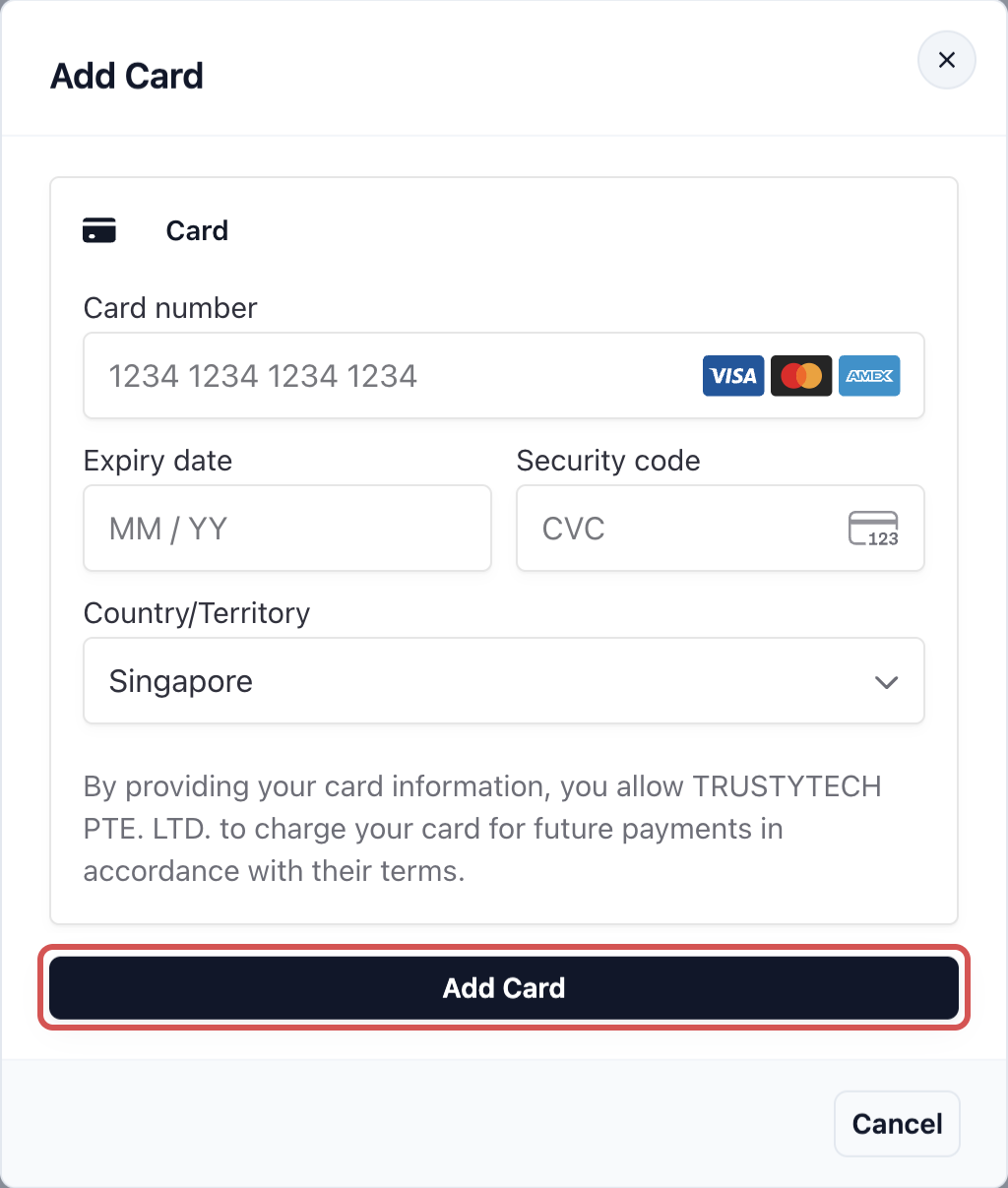
- Di bawah Metode pembayaran, klik Tambah Kartu, masukkan kartunya, lalu klik Tambah Kartu di bagian bawah kotak.
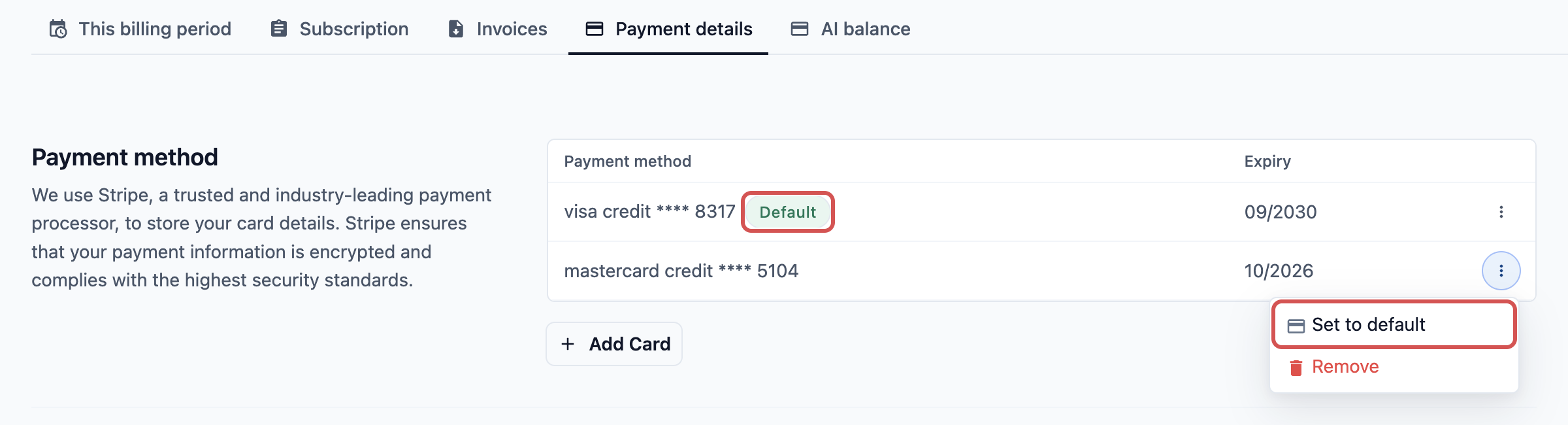
- Pastikan kartu baru menampilkan Default. Jika tidak, klik Jadikan default pada kartu itu. Tagihan Anda selalu ditagihkan ke kartu default.
- Klik tab Periode tagihan ini. Di Anda punya faktur yang belum dibayar, klik Bayar sekarang.
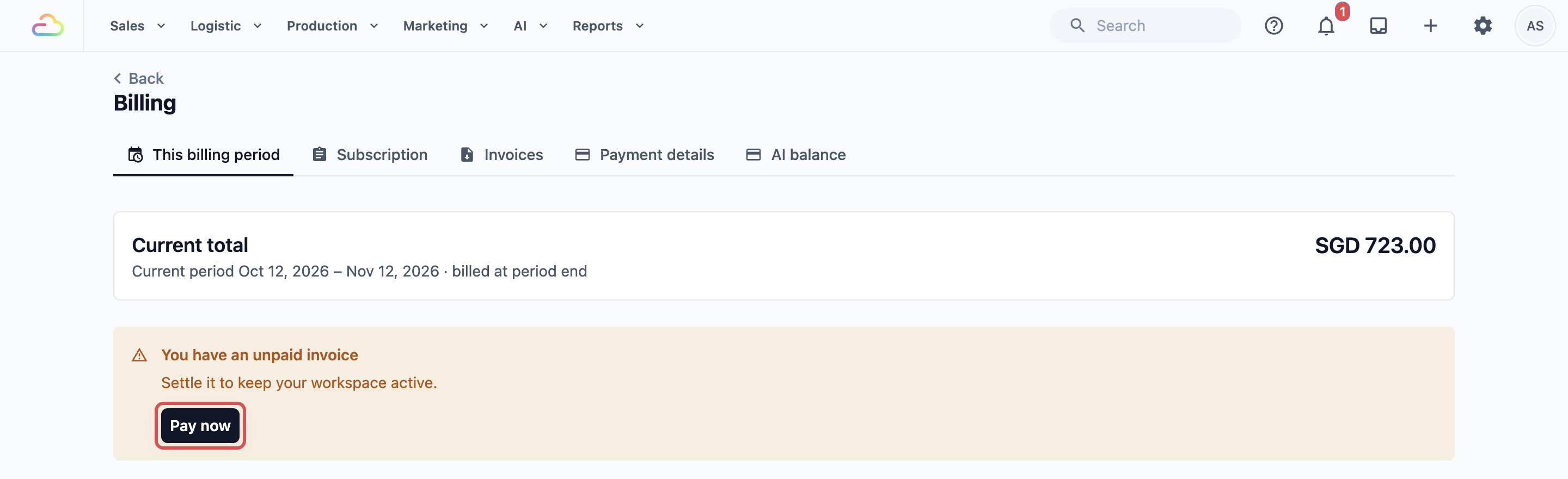
Saat pembayaran berhasil, Anda melihat Faktur dibayar. Jika Anda melihat Pembayaran belum selesai, periksa alasan yang ditampilkan dan status faktur sebelum mencoba lagi.
Pada tagihan sebelumnya, buka tab Faktur dan klik Bayar pada faktur yang belum dibayar.
Anda dapat menghapus kartu lama setelah kartu baru menjadi default. EasyBiz tidak akan menghapus kartu default selama langganan Anda aktif.
Pertanyaan Umum
Saya sudah mematikan toko online saya. Mengapa saya masih ditagih?
Sebuah toko ditagih selama masih aktif di alamat webnya, meskipun tidak ada yang memesan. Mengedit halamannya atau menyembunyikan tautannya tidak membuatnya offline. Gunakan Tutup Toko Online di halaman Toko Online & Aplikasi Seluler, dan tagihannya berhenti pada hari itu. Jika Anda masih menjalankan toko online dari sistem lama, hubungi Dukungan untuk menghentikannya.
Saya sudah menutup toko saya. Mengapa tagihan masih datang setelah itu?
Pada tagihan EasyBiz saat ini, setiap tagihan diterbitkan tepat setelah periode tagihan yang dicakupnya berakhir. Tagihan yang datang tak lama setelah Anda menutup toko bisa jadi untuk periode sebelumnya, ketika toko masih aktif, jadi periksa tanggal periode pada faktur. Pada tagihan sebelumnya, toko online yang ditagih per pesanan dihitung setelah setiap periode berakhir, untuk pesanan periode tersebut. Misalnya, tagihan yang diterbitkan 1 Oktober untuk periode sampai 30 September menghitung pesanan bulan September.
Apakah pesanan yang dibatalkan dihitung dalam tagihan saya?
Tidak. Pada harga EasyBiz saat ini, tidak ada produk yang ditagih per pesanan. Sebuah toko, toko online, atau aplikasi biayanya sama di bulan ramai maupun sepi, jadi pesanan yang dibatalkan, pengembalian dana, dan pesanan uji coba tidak mengubah tagihan Anda.
Saya sudah menghapus B2B Portal. Mengapa Agen B2B masih ada di Pengaturan saya?
Kartu Agen B2B tetap ada di Pengaturan bagi staf yang memiliki akses penuh ke pengaturan. Tanpa B2B Portal, kartu itu membuka halaman Dapatkan Akses, bukan agen Anda, dan tidak ada yang ditagih. Agen dan pesanan Anda tetap tersimpan untuk saat Anda menambahkannya lagi.
Apakah memindahkan toko ke pelatihan menghentikan tagihannya?
Tidak. Pelatihan memungkinkan staf berlatih tanpa penjualan sungguhan, tetapi lisensi POS dan tagihan toko tidak berubah. Untuk menghentikan tagihan, tutup tokonya.
Jika saya mematikan beberapa produk untuk seorang staf, apakah slotnya jadi lebih murah?
Tidak. Satu seat Full mencakup satu orang di Sales, CRM, Produksi, dan Layanan Lapangan, sesuai tingkat akun Anda. Membatasi apa yang bisa mereka akses tidak mengubah harga. Hapus seat mereka di Users & Access jika mereka tidak lagi memerlukan akses back office.
Saya sudah memperbarui kartu saya. Apakah pembayaran yang gagal akan diproses dengan sendirinya?
EasyBiz otomatis mencoba lagi beberapa hari kemudian, tetapi Anda tidak perlu menunggu. Pastikan kartu baru sudah menjadi kartu utama, lalu klik Bayar sekarang di tab Periode tagihan ini.
Apakah saya perlu Aplikasi Seluler jika sudah punya Toko Online?
Tidak. Keduanya adalah produk terpisah. Toko Online bisa dibuka di browser web mana pun, sedangkan Aplikasi Seluler adalah aplikasi milik Anda sendiri yang tersedia di App Store dan Google Play. Setiap produk hanya ditagih setelah aktif, jadi Anda bisa mulai dengan salah satunya dan menambahkan yang lain nanti.