
Pertama, Periksa Cara Masuk yang Anda Gunakan
EasyBiz menggunakan tiga jenis data masuk yang berbeda. Ketiganya tidak bisa saling menggantikan. Pertama, periksa layar mana yang sedang Anda gunakan:
| Anda ingin... | Gunakan ini | Jika lupa atau tidak berfungsi lagi |
|---|---|---|
| Membuka Konsol EasyBiz untuk mengelola bisnis Anda | Data masuk akun Konsol Anda: email dan kata sandi, atau Google | Klik Lupa kata sandi? di halaman masuk, atau minta pemilik akun atau admin untuk mengatur ulangnya |
| Menghubungkan perangkat POS ke toko Anda | Kode masuk POS: kode 8 karakter seperti XXXX-YYYY |
Ketuk Buat kode baru di perangkat POS |
| Absen masuk sebagai karyawan di POS | PIN absen masuk Anda: angka 4 digit | Minta admin memeriksa atau mengubah PIN Anda |
Kata sandi Konsol milik akun seseorang. Kode masuk POS menghubungkan sebuah perangkat. PIN absen masuk mengenali karyawan yang menggunakan perangkat tersebut.
Konsol: "Email atau kata sandi tidak benar"
Periksa alamat email apakah ada salah ketik. Konsol meminta email Anda terlebih dahulu. Klik Lanjutkan dengan email, dan kotak kata sandi hanya muncul jika email Anda dikenali. Jika tidak, Anda akan melihat Email belum terdaftar.
Pastikan Anda menggunakan email yang dipakai saat akun Anda dibuat. Jika rekan kerja yang membuat akun Anda, tanyakan alamat email mana yang mereka gunakan.
Jika kata sandi salah, Konsol menampilkan pesan kesalahan seperti Email atau kata sandi tidak benar (bisa juga muncul sebagai auth/invalid-credential). Atur ulang dengan Lupa kata sandi? di bawah tombol Masuk (lihat bagian berikutnya).
Konsol: Mengatur Ulang Kata Sandi yang Lupa
Bagian ini untuk kata sandi akun Konsol yang lupa. Bagian ini tidak mengatur ulang kode masuk POS maupun PIN absen masuk.
Atur ulang sendiri (jika email masuk Anda adalah kotak surat yang aktif):
Di halaman masuk, masukkan email Anda lalu klik Lanjutkan dengan email.
Di bawah tombol Masuk, klik Lupa kata sandi?.
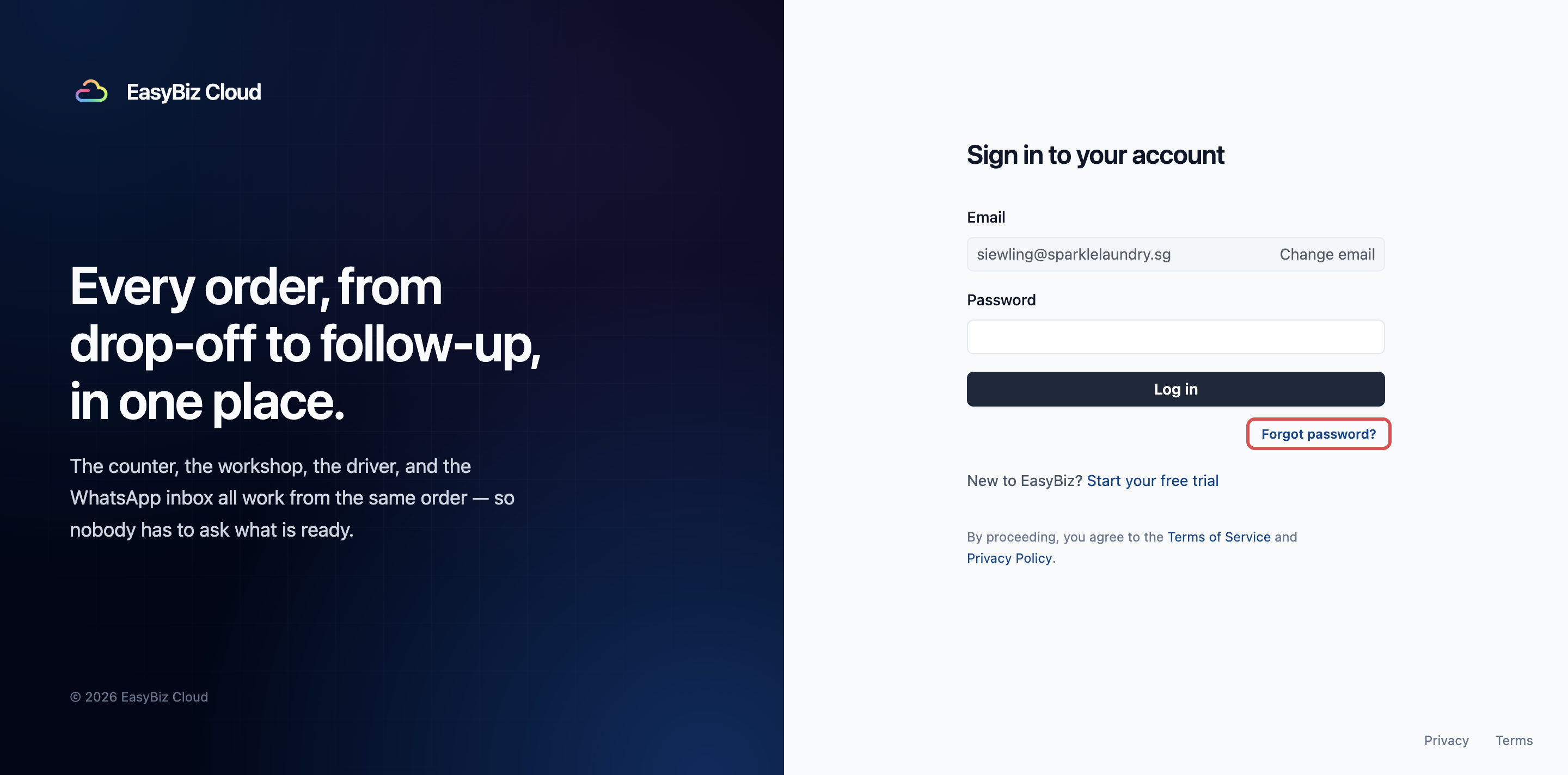
Anda akan melihat pesan "Kami telah mengirim tautan atur ulang kata sandi ke" alamat Anda. Buka email tersebut, klik tautannya, lalu pilih kata sandi baru.
Kembali ke halaman masuk dan masuk dengan kata sandi baru.
Jika email tidak masuk, periksa folder spam atau junk, dan pastikan alamat yang tertera adalah alamat yang Anda gunakan untuk masuk.
Minta admin mengatur ulang (untuk alamat khusus masuk tanpa kotak surat, atau jika email tidak pernah sampai):
Admin mengklik ikon ⚙️ Pengaturan di pojok kanan atas.
Di bawah Pengguna & izin, admin mengklik Pengguna & Akses.
Admin membuka akun Anda dan mengklik Atur Ulang Kata Sandi, di sebelah Akun diaktifkan.
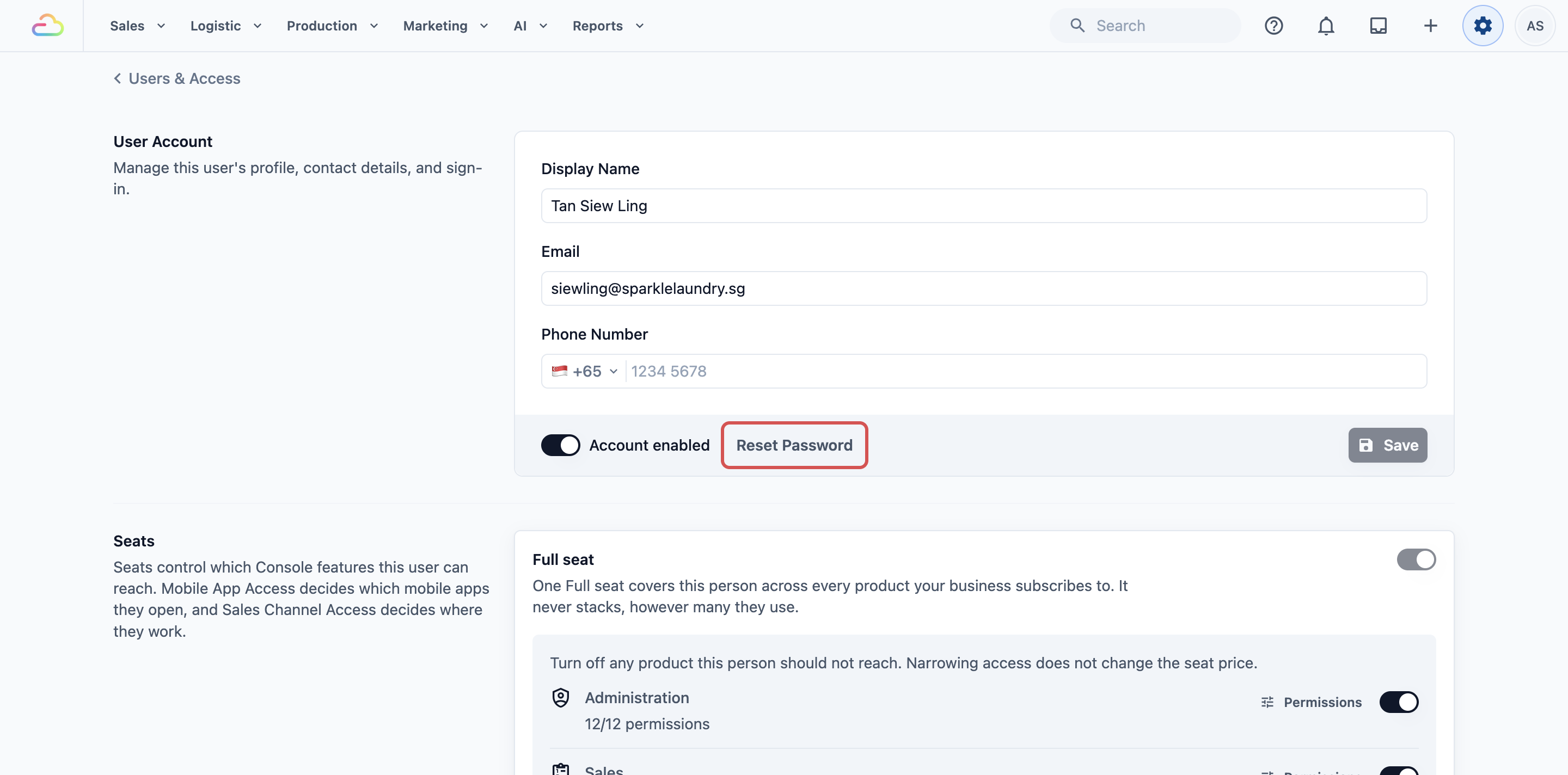
Admin membuat kata sandi baru dan membagikannya kepada Anda dengan aman. Masuk dengan kata sandi tersebut, lalu ubah menjadi kata sandi yang hanya Anda ketahui.
Jika Anda masih bisa masuk dan hanya ingin mengganti kata sandi, buka menu akun Anda, klik Akun Saya, lalu gunakan opsi Atur Ulang Kata Sandi yang sama.
Konsol: "Akun tidak valid"
Jika Anda melihat Akun tidak valid, yaitu "Anda masuk dengan akun yang tidak diizinkan mengakses EasyBiz Cloud", berarti akun yang Anda gunakan untuk masuk, biasanya akun Google, belum terhubung ke akun EasyBiz bisnis Anda. Ini sering terjadi jika Anda memiliki akun Google pribadi dan akun Google kerja di browser yang sama.
Klik Ubah email.
Masuk lagi dengan alamat email (atau akun Google) yang benar-benar ditambahkan ke akun EasyBiz bisnis Anda.
Tidak yakin yang mana? Tanyakan kepada orang yang mengelola pengguna tim Anda. Mereka bisa melihat semua email masuk di Pengguna & Akses.
Konsol: "Akun Anda telah dinonaktifkan"
Ini berarti admin telah menonaktifkan akun Anda. Ini adalah pengaturan yang disengaja, bukan gangguan teknis. Minta pemilik akun untuk mengaktifkannya kembali dari halaman akun Anda di Pengguna & Akses.
Jika Anda salah memasukkan kata sandi berkali-kali berturut-turut, Anda mungkin melihat pesan bahwa akun Anda sementara dinonaktifkan. Pemblokiran ini hilang dengan sendirinya. Tunggu beberapa menit, lalu coba lagi dengan kata sandi yang benar.
POS: Kode Masuk Tidak Berfungsi
Kode masuk POS menghubungkan perangkat POS ke toko Anda. Kode ini bukan kata sandi Konsol maupun PIN absen masuk karyawan. Perangkat POS menampilkan kode 8 karakter, seperti XXXX-YYYY, yang dimasukkan admin di Konsol. Lihat Masuk ke POS Anda untuk panduan lengkapnya.
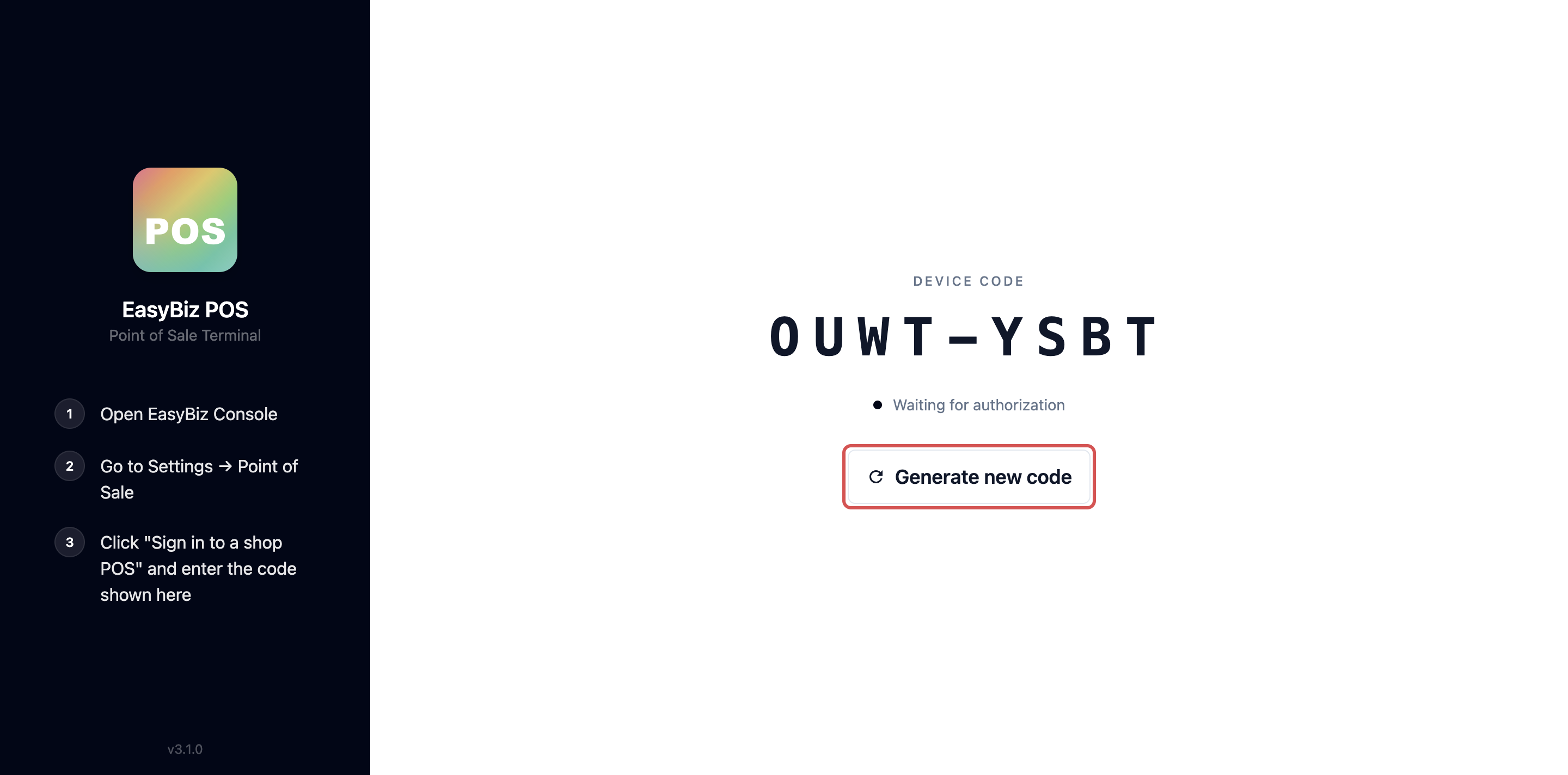
Kode sudah kedaluwarsa. Setiap kode berlaku selama 30 menit. Gunakan kode yang sedang ditampilkan di layar POS. Kode lama dari foto atau pesan mungkin sudah tidak berfungsi.
Kode menampilkan kesalahan. Ketuk Coba Lagi di perangkat POS untuk mendapatkan kode baru.
Kode tidak diterima. Masukkan setiap huruf persis seperti yang ditampilkan. Jika masih gagal, ketuk Buat kode baru dan gunakan kode yang baru.
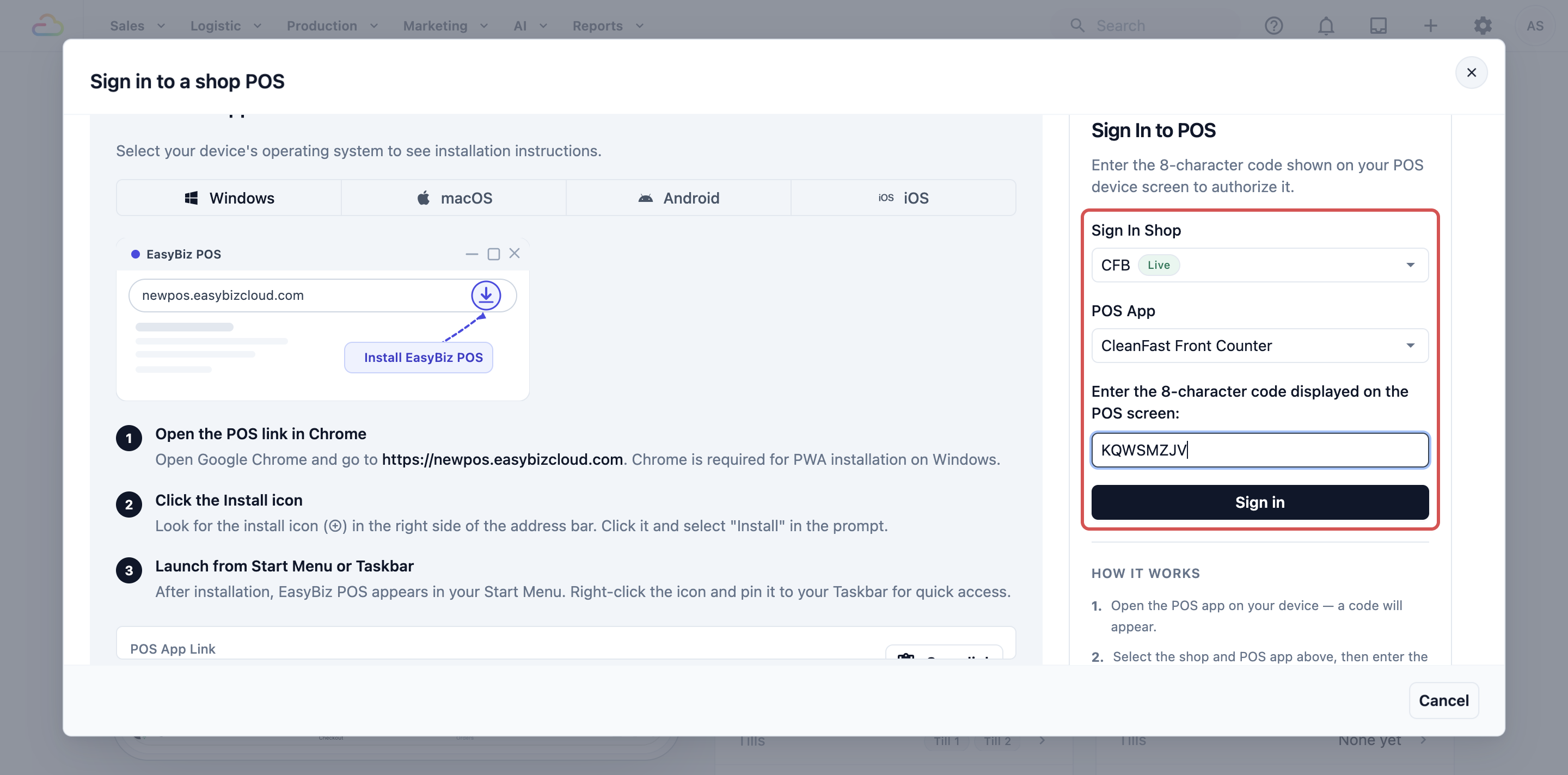
Admin tidak menemukan tempat memasukkannya. Di Konsol, buka ⚙️ Pengaturan → Saluran Penjualan → Point of Sale → Masuk ke POS toko. Pilih toko dan aplikasi POS, masukkan kode, lalu klik Masuk.
POS keluar dengan sendirinya. Perangkat lain mungkin masuk ke toko yang sama, sehingga perangkat yang lebih lama keluar. Masuk lagi dengan kode baru. Jika Anda membutuhkan beberapa perangkat sekaligus, tanyakan tentang pengaturan Multi-Station.
POS: Karyawan Tidak Bisa Absen Masuk
Bagian ini untuk PIN absen masuk 4 digit yang lupa. Bagian ini tidak mengatur ulang kata sandi Konsol karyawan maupun menghubungkan ulang perangkat POS.
Minta admin memeriksa atau mengubah PIN:
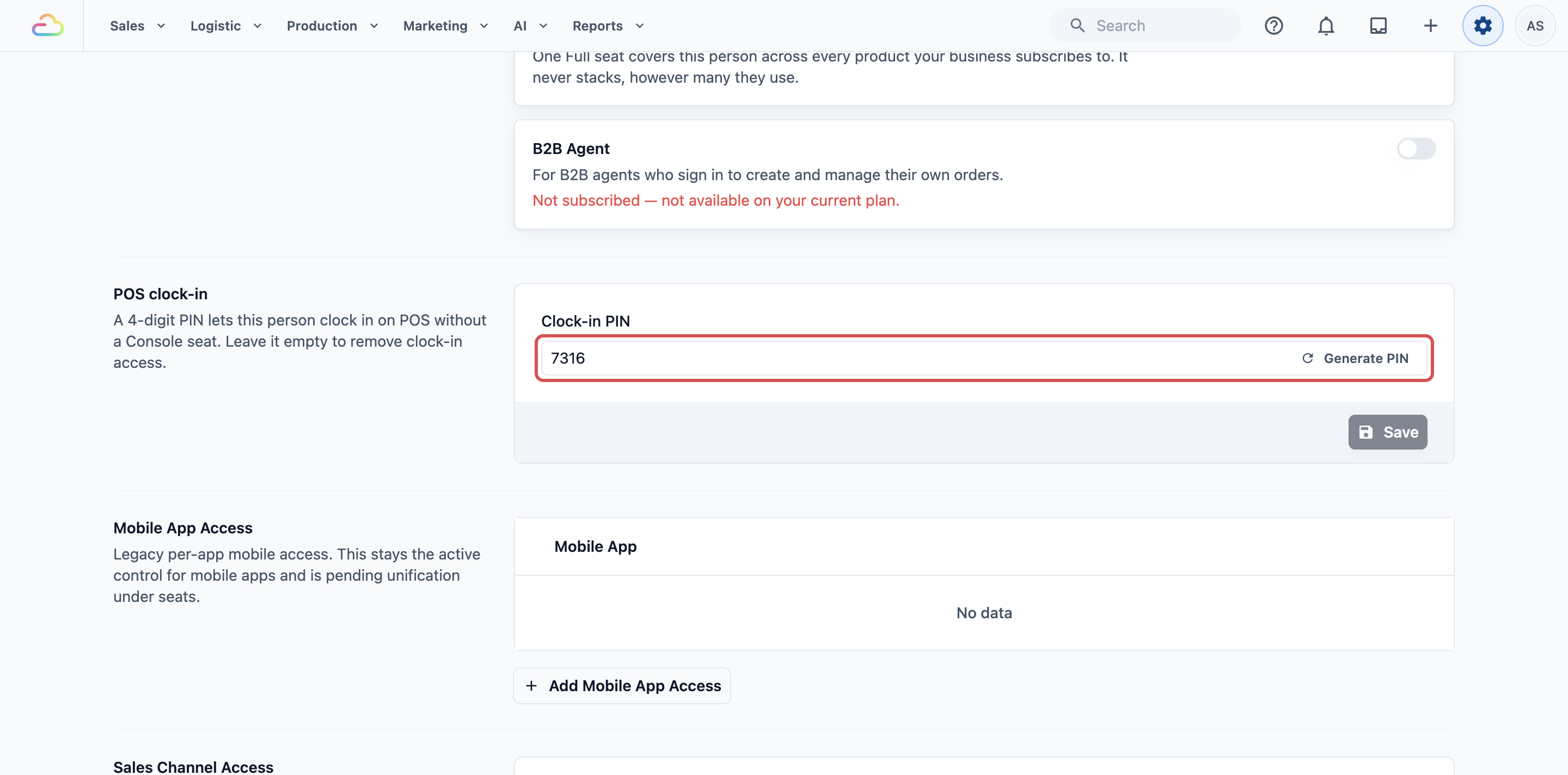
- Di Konsol, buka ⚙️ Pengaturan → Pengguna & izin → Pengguna & Akses.
- Buka akun karyawan tersebut.
- Di bawah Absen masuk POS, periksa PIN yang berlaku saat ini atau masukkan PIN 4 digit yang baru. Admin juga bisa memilih Buat PIN.
- Simpan perubahan, lalu minta karyawan mencoba PIN tersebut lagi di POS.
Masih Mengalami Kendala? Hubungi Dukungan
Dari dalam Konsol: tanyakan kepada Asisten di halaman beranda Konsol Anda. Asisten bisa langsung menjawab dan membuatkan tiket dukungan untuk Anda. Atau klik ? (Bantuan) di kanan atas, buka Dukungan, lalu buat tiket baru. Balasan dari tim EasyBiz akan muncul di Dukungan.
Jika Anda sama sekali tidak bisa masuk: kirim email ke hi@easybizcloud.com dari alamat email yang terhubung dengan akun Anda, dan jelaskan apa yang Anda lihat di layar.
Pertanyaan Umum
Apakah ada tautan "lupa kata sandi"?
Ada. Di halaman masuk, masukkan email Anda, klik Lanjutkan dengan email, lalu klik Lupa kata sandi? di bawah tombol Masuk. EasyBiz akan mengirimkan tautan atur ulang ke email Anda. Jika akun Anda menggunakan alamat khusus untuk masuk tanpa kotak surat, minta pemilik akun atau admin untuk mengatur ulang kata sandi Anda dari Pengguna & Akses.
Saya tidak pernah membuat kata sandi, atasan saya yang membuat akun saya. Bagaimana cara masuk untuk pertama kali?
Orang yang membuat akun Anda sudah menetapkan kata sandi awal. Mereka bisa memberitahukannya langsung kepada Anda, atau mengirimkan email masuk yang berisi data masuk Anda. Setelah masuk, ubah kata sandi menjadi kata sandi yang hanya Anda ketahui.
Bisakah saya masuk ke POS dengan email dan kata sandi saya?
Tidak bisa. POS hanya masuk dengan kode perangkat. Admin memasukkan kode 8 karakter dari layar POS ke Konsol. Lihat Masuk ke POS Anda.
Mengapa kode masuk saya terus berubah?
Kode berlaku selama 30 menit demi keamanan, dan POS memperbarui kode secara otomatis saat sudah lama. Selalu gunakan kode yang sedang tampil di layar.
Seluruh tim saya memakai satu akun masuk yang sama. Apakah itu masalah?
Ya. Berikan akun masuk tersendiri kepada setiap orang agar Anda bisa mengatur akses secara individual dan melihat siapa yang melakukan apa. Lihat Mengundang Tim Anda dan Mengelola Akses. Staf kasir yang hanya perlu diidentifikasi di POS bisa menggunakan PIN absen masuk gratis.