
Setelah selesai, setiap kejadian pesanan yang Anda pilih akan mengirim email, pesan WhatsApp, atau push yang tepat kepada pelanggan, yang sudah dites dulu pada diri Anda sendiri.
Sebelum Anda Mulai
- Akses: Anda perlu akses staf ke pengaturan Notifikasi Pelanggan.
- Untuk email: email Anda ada di ⚙️ Pengaturan › Email. Anda juga bisa menulis email baru di dalam notifikasi. Lihat Menyiapkan Email Pelanggan Anda.
- Untuk WhatsApp: hubungkan nomor WhatsApp Anda dan pastikan Anda punya templat Utility yang sudah disetujui. Lihat Hubungkan & Atur WhatsApp dan Menyiapkan Templat Utility.
- Untuk push: pelanggan hanya menerima notifikasi push setelah mereka mengaktifkannya di Aplikasi Seluler atau Toko Online Anda. Lihat Pembaruan Pesanan untuk Pelanggan Online.
Pilih pengaturan Anda
| Tingkat | Cocok untuk toko seperti | Yang Anda atur | Baca bagian berikut |
|---|---|---|---|
| Mudah | Satu toko yang pelanggannya puas dengan email | Email Faktur dan Struk yang sudah otomatis dikirim oleh bisnis baru, plus notifikasi email untuk kejadian lainnya | Di mana menemukannya, Buat notifikasi, Kirim email, Kirim tes |
| Menengah | Beberapa toko POS yang pelanggannya lebih suka WhatsApp | Semua yang ada di Easy, ditambah WhatsApp dengan templat Utility yang sudah disetujui | Semua yang ada di Menengah, Kirim pesan WhatsApp |
| Lanjutan | Toko dengan Toko Online atau Aplikasi Seluler, dan lebih dari satu unit bisnis | Semua yang ada di Menengah, ditambah push sebagai utama dengan WhatsApp sebagai cadangan, serta notifikasi yang dibatasi menurut Saluran Penjualan Pesanan atau Unit Bisnis | Semua yang ada di Menengah, Kirim notifikasi push, Contoh pengaturan |
Jika hanya memakai Easy, pelanggan sudah mendapat faktur saat pesanan dibuatkan penawaran harga dan struk saat mereka membayar. Anda bisa menambahkan WhatsApp dan push nanti tanpa mengubah pengaturan yang sudah ada.
Ringkasan
Notifikasi pelanggan menghubungkan satu kejadian pesanan dengan pesan yang dikirim. Satu notifikasi bisa mengirim email, pesan WhatsApp, dan notifikasi push sekaligus, atau salah satunya saja. Anda bisa mengirimnya untuk setiap pesanan, atau hanya untuk pesanan dari saluran penjualan atau unit bisnis tertentu. Sebelum menyimpan, Anda bisa mengirim tes ke diri sendiri dan melihat persis apa yang akan diterima pelanggan. Setelah disimpan, notifikasi berjalan pada setiap kejadian baru tanpa perlu tindakan dari staf Anda.
Tempat berlakunya
- Konsol: Anda mengatur, menguji, dan mengubah notifikasi di ⚙️ Pengaturan, dan melihat kinerja push di Laporan.
- Email pelanggan: email yang Anda pilih, diisi dengan detail pesanan pelanggan.
- WhatsApp pelanggan: templat yang sudah disetujui, dikirim dari nomor WhatsApp yang terhubung.
- Aplikasi Seluler dan Toko Online: notifikasi push ke ponsel dan peramban tempat pelanggan mengaktifkan notifikasi.
Mengapa perlu diatur
- Pelanggan tidak lagi menelepon untuk bertanya apakah pembayaran mereka sudah diterima atau apakah pesanan mereka sudah siap.
- Staf tidak perlu mengetik kabar yang sama untuk setiap pesanan, jadi tidak ada yang terlewat pada hari yang sibuk.
- Notifikasi push gratis, jadi pelanggan di Aplikasi Seluler atau Toko Online Anda bisa menerimanya sebagai pengganti pesan WhatsApp berbayar.
Jika dilewati, bisnis baru tetap mengirim email Faktur saat pesanan dibuatkan penawaran harga dan email Struk saat pembayaran masuk. Pembaruan lainnya harus dikirim oleh staf Anda. Untuk melihat kejadian mana yang terkirim otomatis, baca Penjelasan Notifikasi Pesanan Otomatis.
Di mana menemukannya
- Klik ikon ⚙️ Pengaturan di pojok kanan atas Konsol.
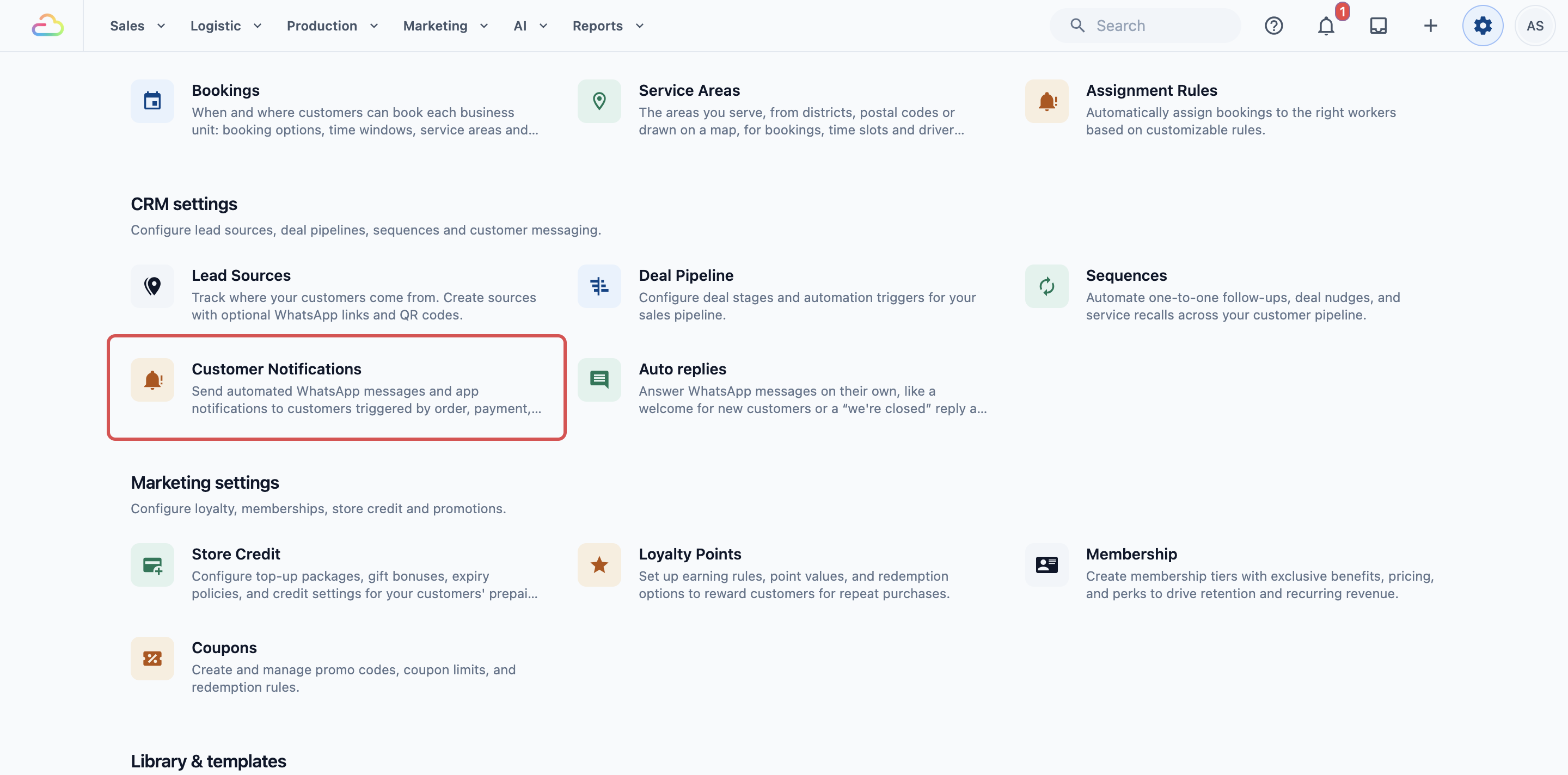
- Di bagian CRM, klik Notifikasi Pelanggan.
Daftar mengelompokkan notifikasi Anda menurut isinya: Pesanan, Pembayaran, Penjemputan dan pengantaran, Produksi, Pelanggan, Percakapan, dan Lainnya. Setiap notifikasi menampilkan lencana untuk apa yang dikirimnya (Email, WhatsApp, atau Push) dan saluran penjualan atau unit bisnis yang membatasinya. "Tidak mengirim apa pun" berarti tidak ada saluran yang diatur.
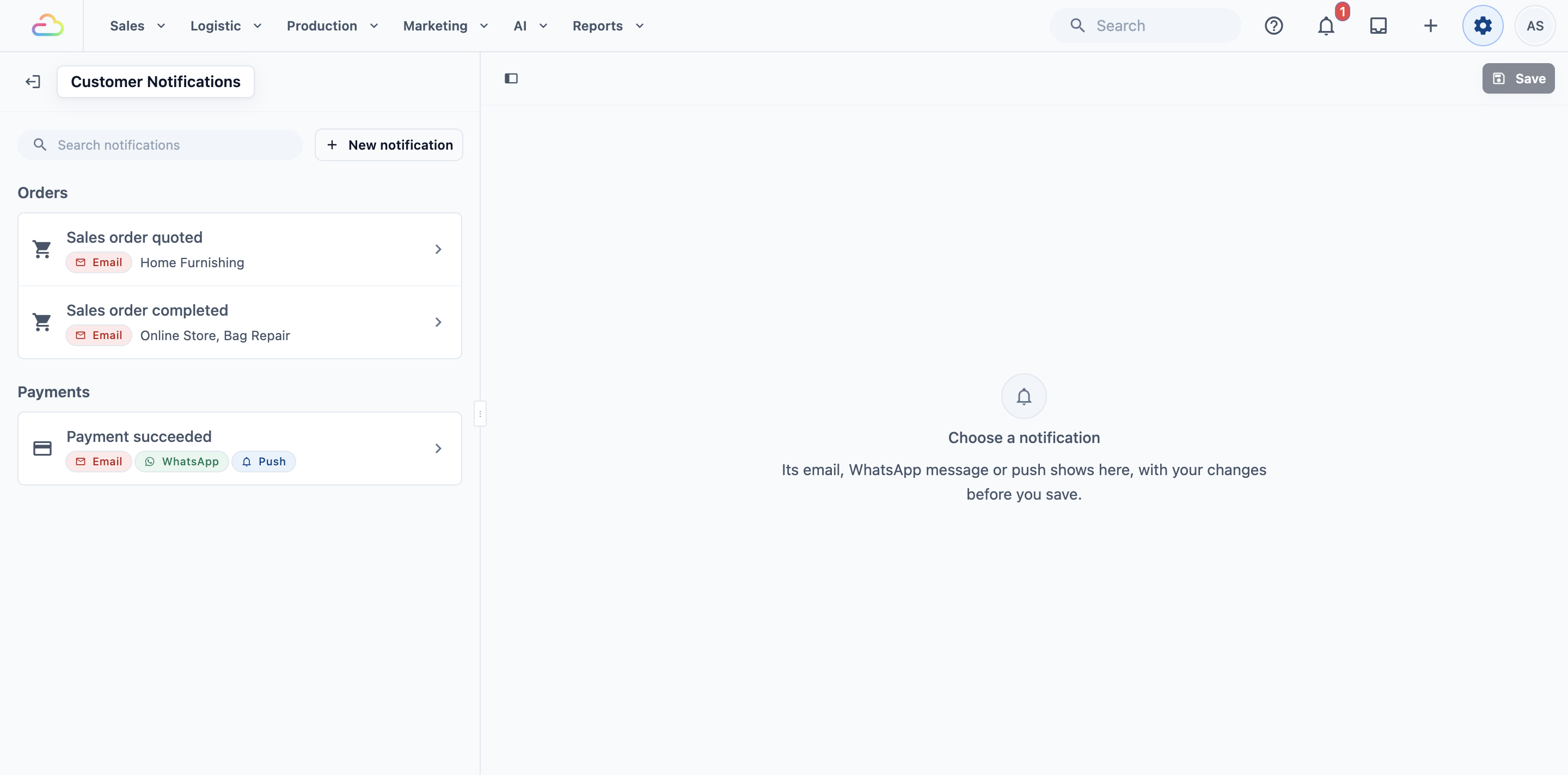
Gunakan Cari notifikasi untuk menemukannya berdasarkan kejadian, nama templat, atau saluran. Arahkan kursor ke notifikasi untuk melihat pratinjau, dan klik untuk membukanya.
Cara mengatur
Buat notifikasi
- Klik Notifikasi baru.
- Di bagian Saat, pilih Pemicu Kejadian.
- Untuk mengirimnya hanya untuk sebagian pesanan, pilih Saluran Penjualan Pesanan dan Unit Bisnis.
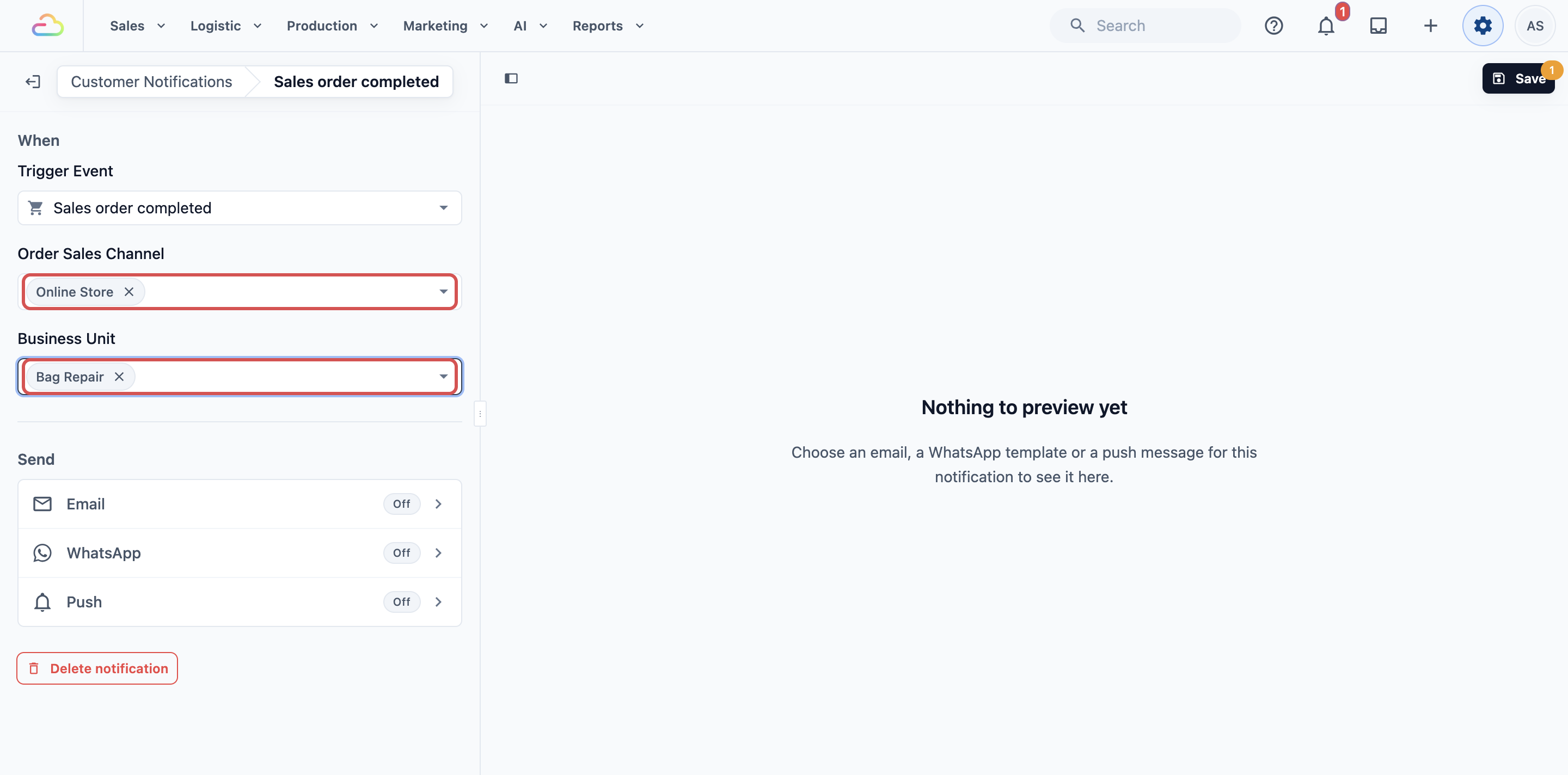
- Di bagian Kirim, atur setiap saluran yang ingin Anda gunakan, seperti ditunjukkan di bagian berikut. Setiap baris menampilkan Aktif atau Nonaktif.
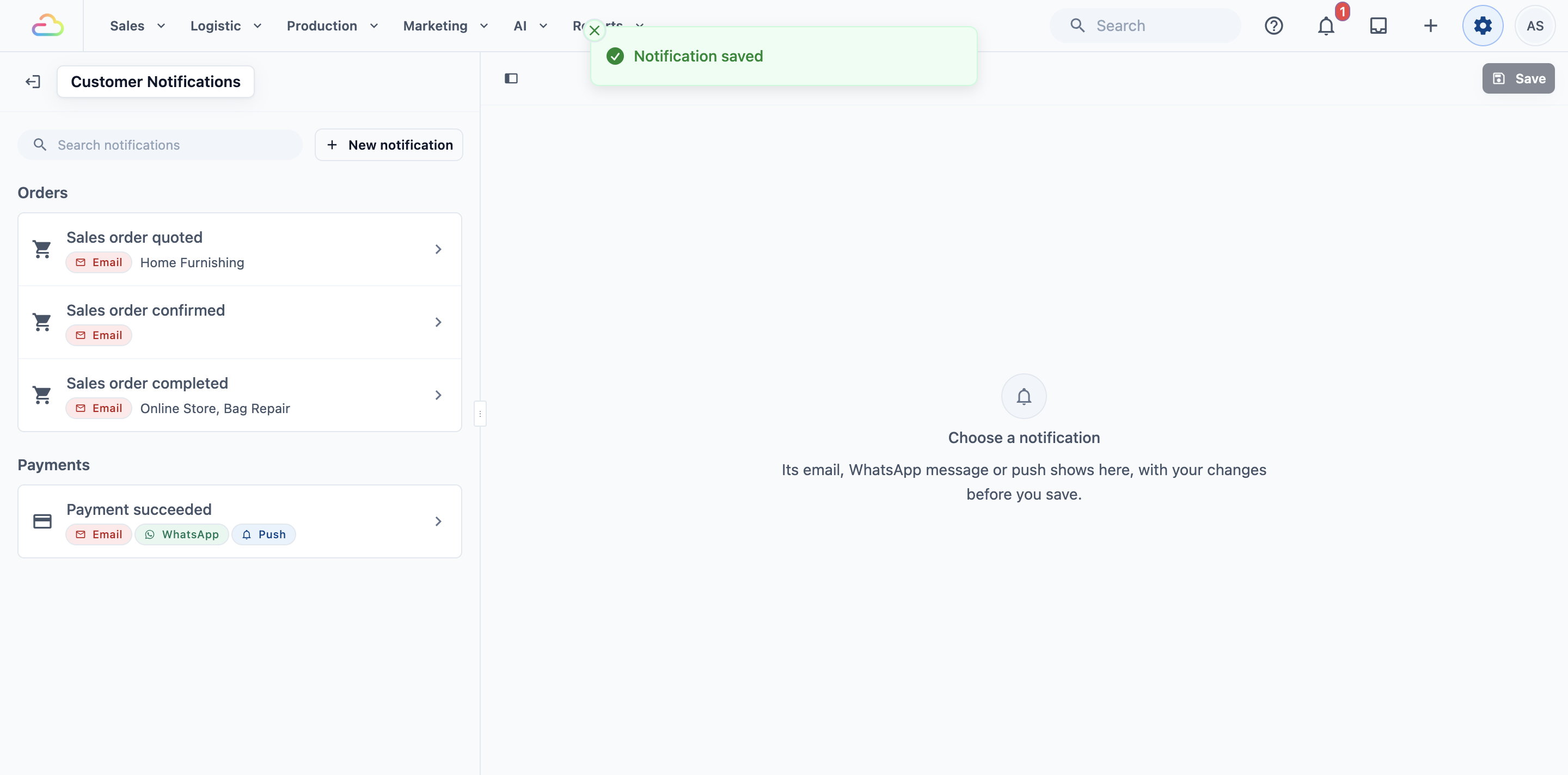
- Klik Simpan. Anda akan melihat "Notifikasi disimpan".
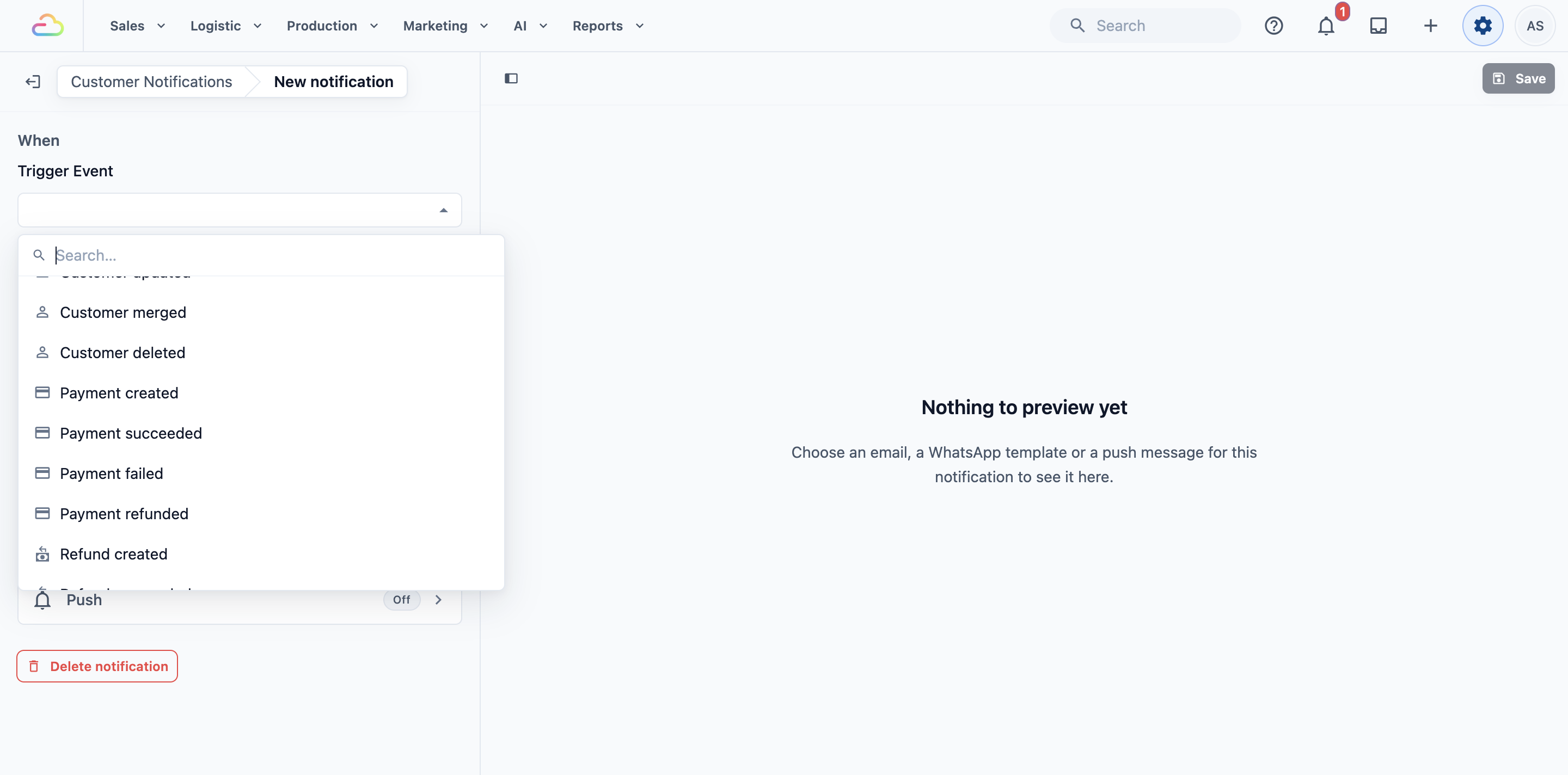
Peristiwa Pemicu
Kejadian yang memicu notifikasi ini, misalnya Pembayaran berhasil atau Pesanan penjualan selesai. Simpan tetap abu-abu sampai Anda memilih satu kejadian.
Saluran Penjualan Pesanan
Saluran penjualan adalah tempat pesanan dibuat: toko POS, Toko Online Anda, atau Aplikasi Seluler Anda.
| Opsi | Fungsinya |
|---|---|
| Dikosongkan | Dikirim untuk pesanan dari semua saluran penjualan |
| POS | Dikirim untuk semua pesanan POS |
| Toko Online | Dikirim untuk semua pesanan online |
| Satu toko atau gerai dengan namanya (misalnya Tampines) | Dikirim hanya untuk pesanan yang dibuat di sana |
| Gabungkan sesuka Anda | Pilih beberapa, misalnya Tampines dan Jurong |
Unit Bisnis
Unit bisnis adalah jenis usaha yang dijalankan toko Anda, seperti Laundry atau Perbaikan Tas. Pilih satu atau lebih untuk mengirim hanya untuk pesanan dari unit tersebut. Kosongkan untuk mengirim untuk semua unit bisnis.
Kirim email
- Di bagian Kirim, klik baris Email.
- Pilih email yang akan dikirim, misalnya Struk. Atau klik Email baru untuk menulis email khusus untuk kejadian ini.
- Ubah teks email langsung di sana jika perlu.
- Untuk berhenti mengirim email, pilih Tidak ada.
Pratinjau menampilkan email seperti yang dilihat pelanggan. Beralih antara Desktop dan Seluler untuk memeriksa keduanya.
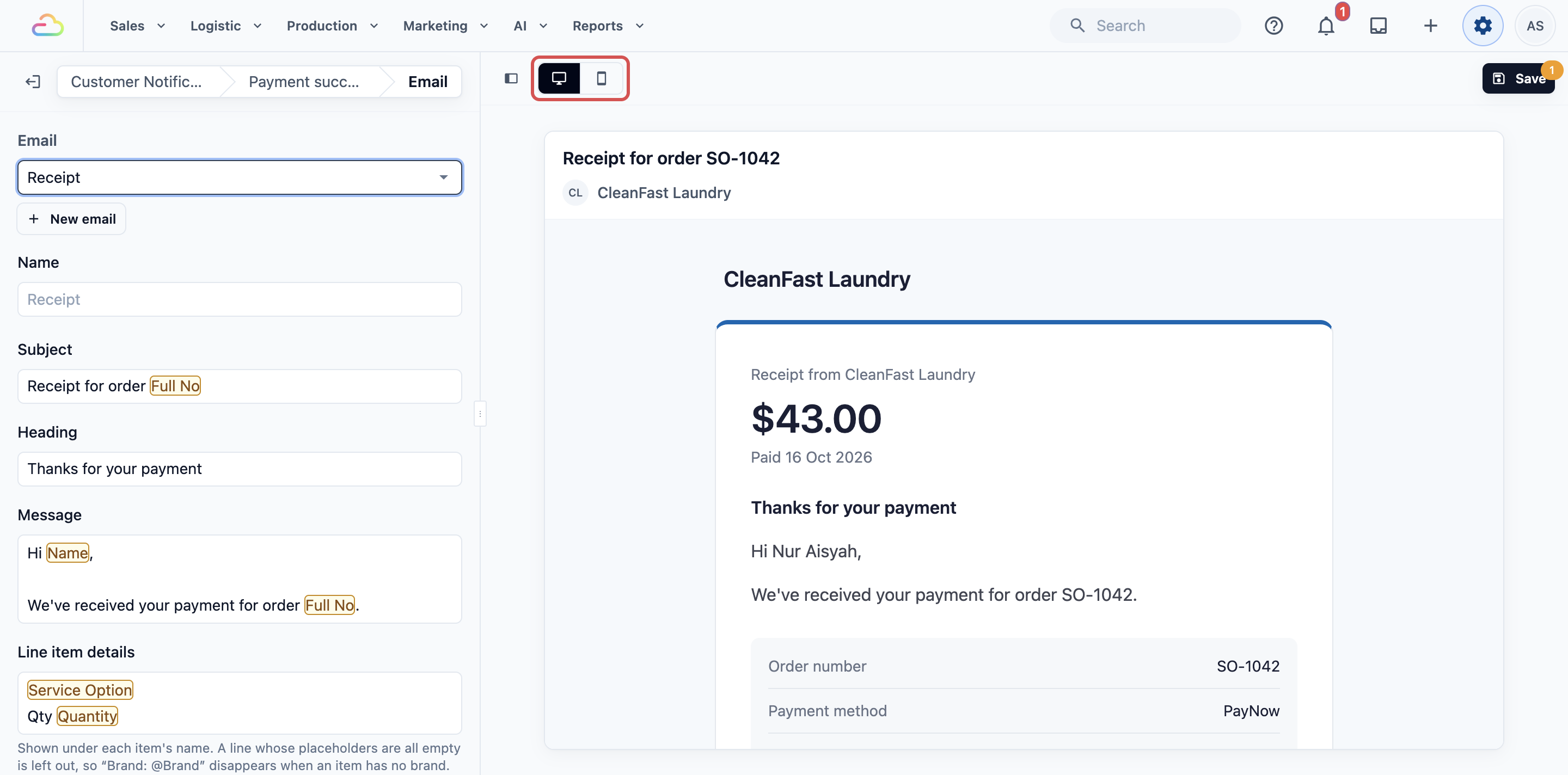
Jika notifikasi lain mengirim email yang sama, catatan akan memberi tahu jumlahnya. Perubahan Anda juga berlaku untuk notifikasi tersebut.
Kirim pesan WhatsApp
Untuk pengaturan Menengah dan Lanjutan:
- Di bagian Kirim, klik baris WhatsApp.
- Pilih templat WhatsApp yang sudah disetujui. Atau klik Templat WhatsApp baru untuk menulis templat sendiri.
- Ubah teks templat langsung di sana jika perlu. Perubahan tersimpan ke templat saat Anda mengetik.
- Klik Kirim untuk mengirim perubahan Anda ke Meta. Pelanggan akan menerima teks baru setelah Meta menyetujuinya.
- Untuk berhenti mengirim WhatsApp, klik Jangan kirim WhatsApp.
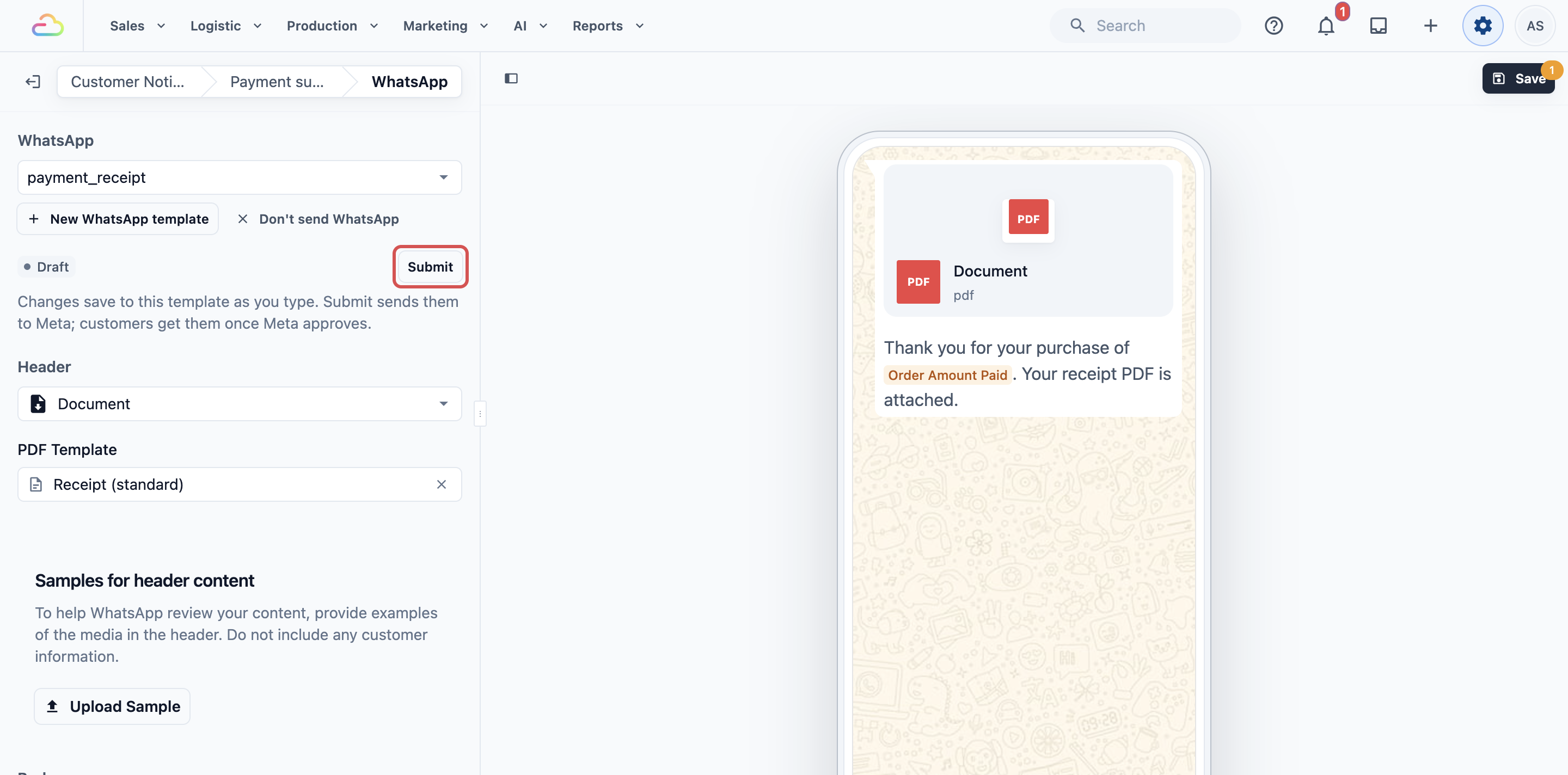
Jika notifikasi lain mengirim templat yang sama, catatan akan memberi tahu jumlahnya. Perubahan Anda juga berlaku untuk notifikasi tersebut.
Kirim notifikasi push
Untuk pengaturan Lanjutan:
- Di bagian Kirim, klik baris Push.
- Isi Judul notifikasi push dan Teks notifikasi push.
- Ketik @ untuk menambahkan detail seperti nama pelanggan atau nomor pesanan.
- Jika notifikasi ini juga mengirim WhatsApp, centang Kirim WhatsApp hanya jika push tidak dapat menjangkau pelanggan.
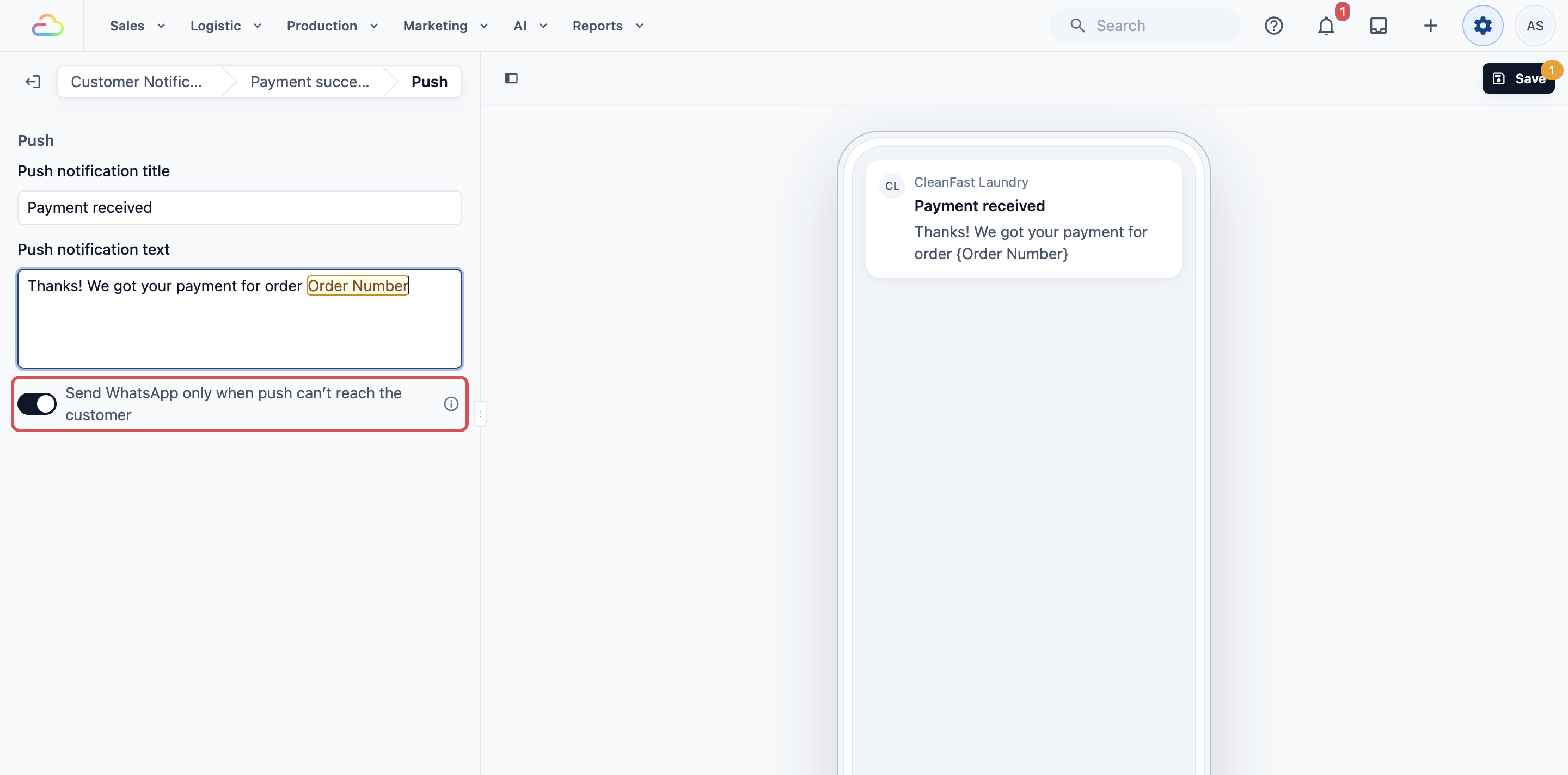
Push tanpa judul tidak akan dikirim.
Kirim WhatsApp hanya jika push tidak dapat menjangkau pelanggan
Sakelar ini muncul jika notifikasi mengirim push dan WhatsApp, dan awalnya aktif. Jika Anda mengaktifkannya, pelanggan yang mengaktifkan notifikasi di Aplikasi Seluler atau Toko Online Anda menerima push secara gratis, dan pelanggan lainnya menerima pesan WhatsApp. Jika Anda menonaktifkannya, pelanggan menerima keduanya. Saat aktif, baris WhatsApp bertuliskan "… · jika push tidak dapat menjangkau".
Kirim tes
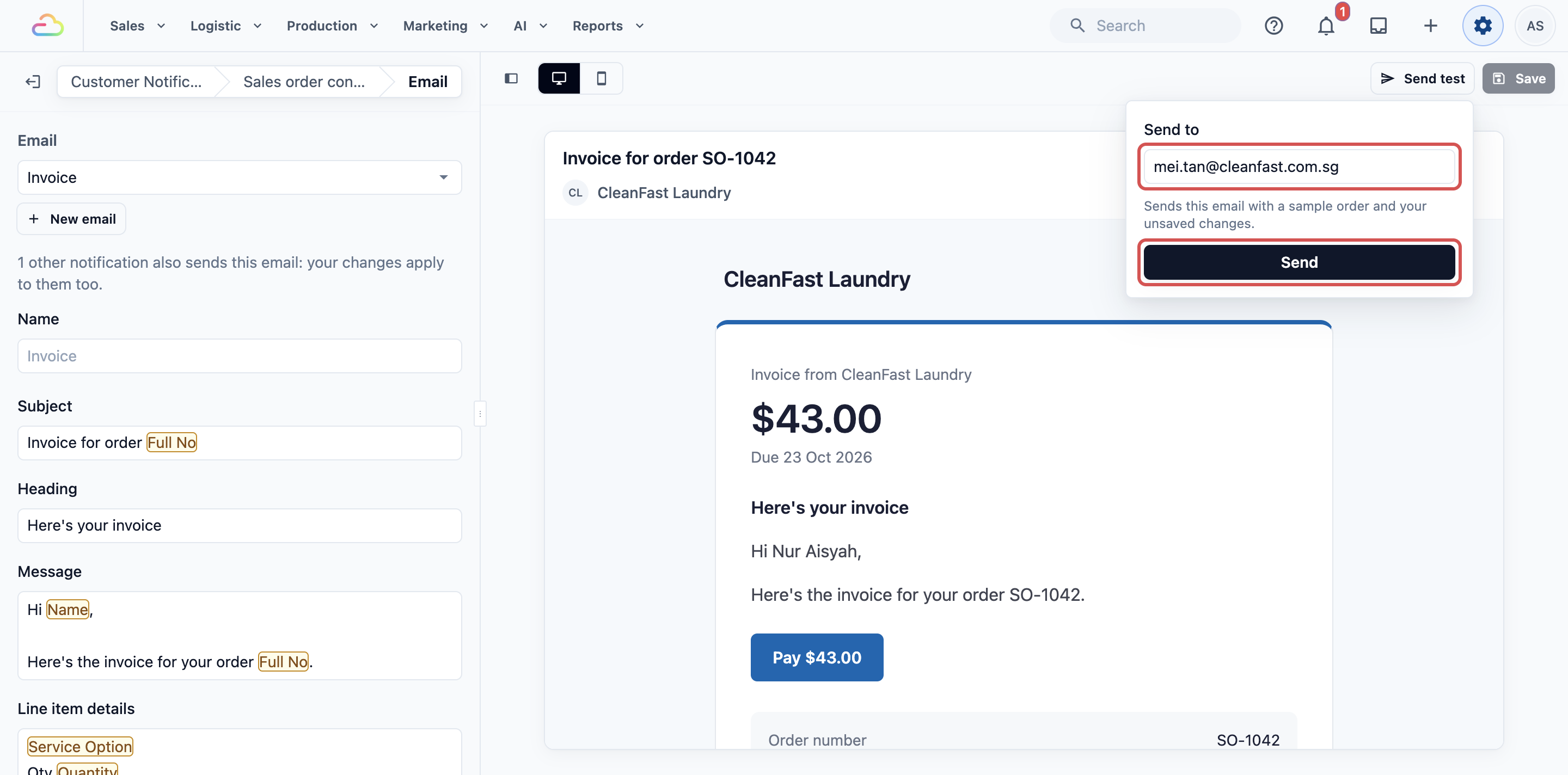
Buka saluran yang ingin Anda periksa, lalu klik Kirim tes di atas pratinjau. Tes menggunakan perubahan Anda, bahkan sebelum Anda menyimpan.
- Email: periksa alamat di Kirim ke, yang dimulai dengan email login Anda sendiri, lalu klik Kirim. Email menggunakan pesanan contoh, dan subjeknya diawali "[Tes]".
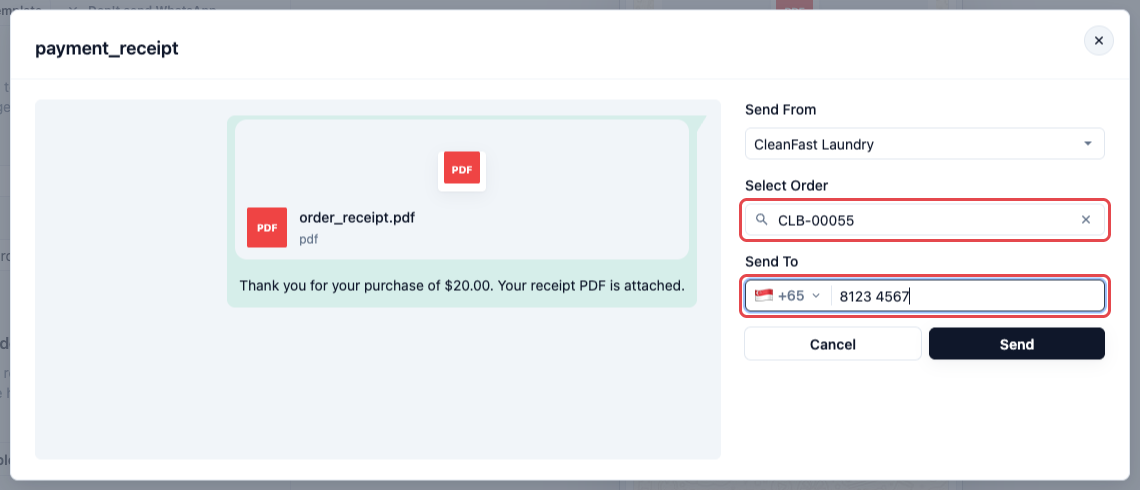
- WhatsApp: jendela kirim akan mengirim versi templat yang sudah disetujui Meta. Pilih diri Anda sebagai penerima, pilih pesanan untuk mengisi detailnya, lalu kirim. Pilih templat WhatsApp terlebih dahulu.
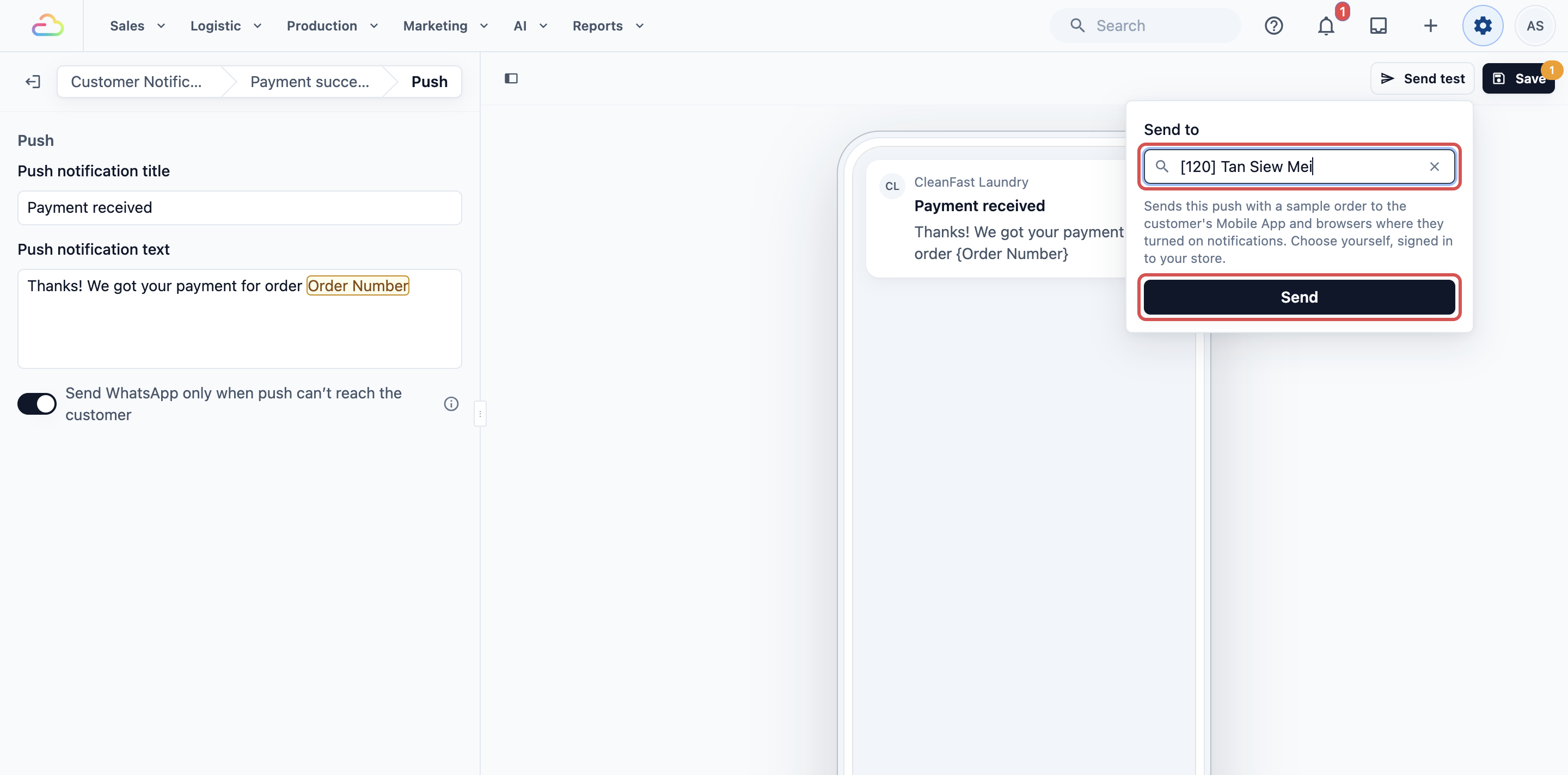
- Push: di Kirim ke, pilih diri Anda, lalu klik Kirim. Push, yang diisi dengan pesanan contoh, akan dikirim ke ponsel dan peramban tempat Anda masuk ke toko dengan notifikasi aktif. Anda akan melihat berapa banyak perangkat yang menerimanya.
Saat Anda klik Simpan, Anda akan melihat "Notifikasi disimpan".
Contoh pengaturan
CleanFast Laundry menjalankan Laundry dan Perbaikan Tas, dengan toko POS di Tampines dan Jurong serta Toko Online.
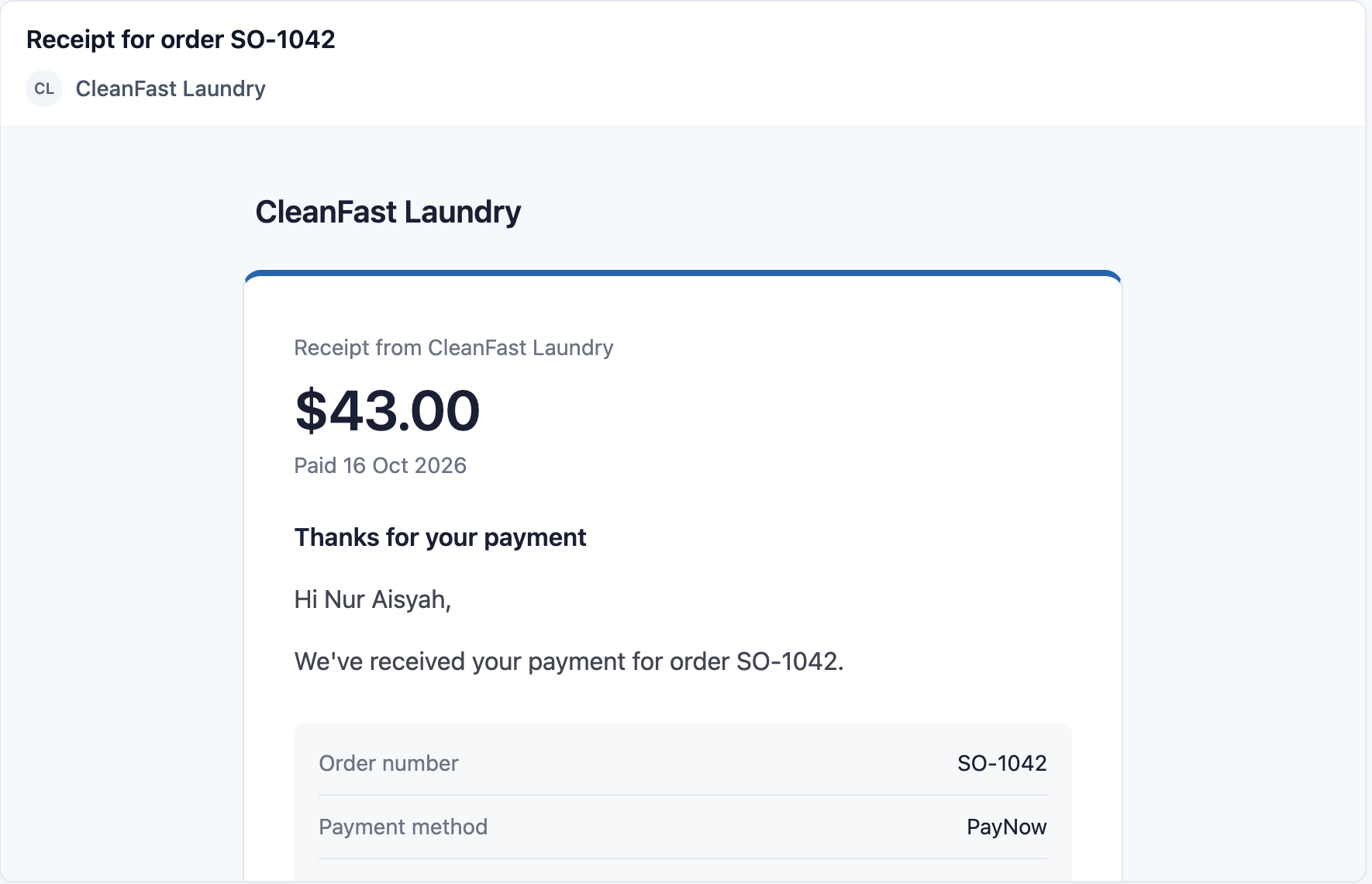
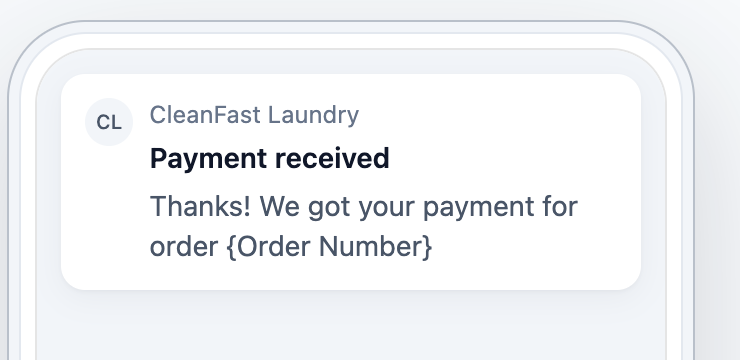
Struk saat pembayaran masuk
- Pemicu Kejadian: Pembayaran berhasil
- Saluran Penjualan Pesanan dan Unit Bisnis: dikosongkan, jadi dikirim untuk setiap pesanan
- Email: Struk
- WhatsApp: templat struk CleanFast Laundry yang sudah disetujui
- Push: judul "Pembayaran diterima", teks "Terima kasih! Kami sudah menerima pembayaran Anda untuk pesanan", lalu ketik @ dan pilih nomor pesanan
- Kirim WhatsApp hanya jika push tidak dapat menjangkau pelanggan: aktif
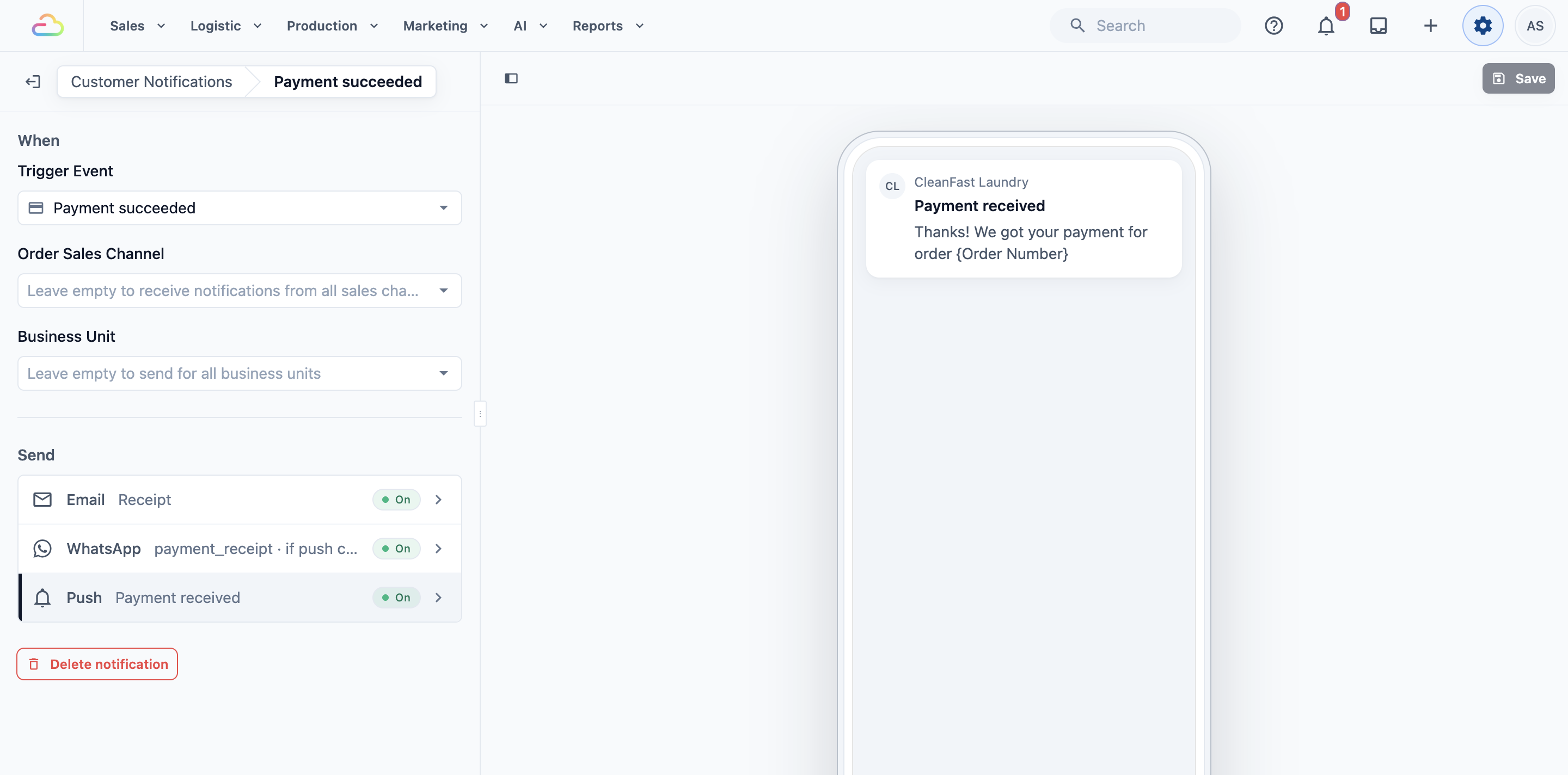
Saat Mei Ling membayar $36.00 untuk pesanan 00113 di konter Tampines, ia menerima email Struk. Ia memakai Aplikasi Seluler CleanFast dengan notifikasi aktif, jadi ia mendapat push gratis, bukan struk WhatsApp. Pelanggan yang datang langsung tanpa aplikasi menerima struk WhatsApp.
Email pesanan selesai untuk perbaikan tas online
- Pemicu Kejadian: Pesanan penjualan selesai
- Saluran Penjualan Pesanan: Toko Online
- Unit Bisnis: Perbaikan Tas
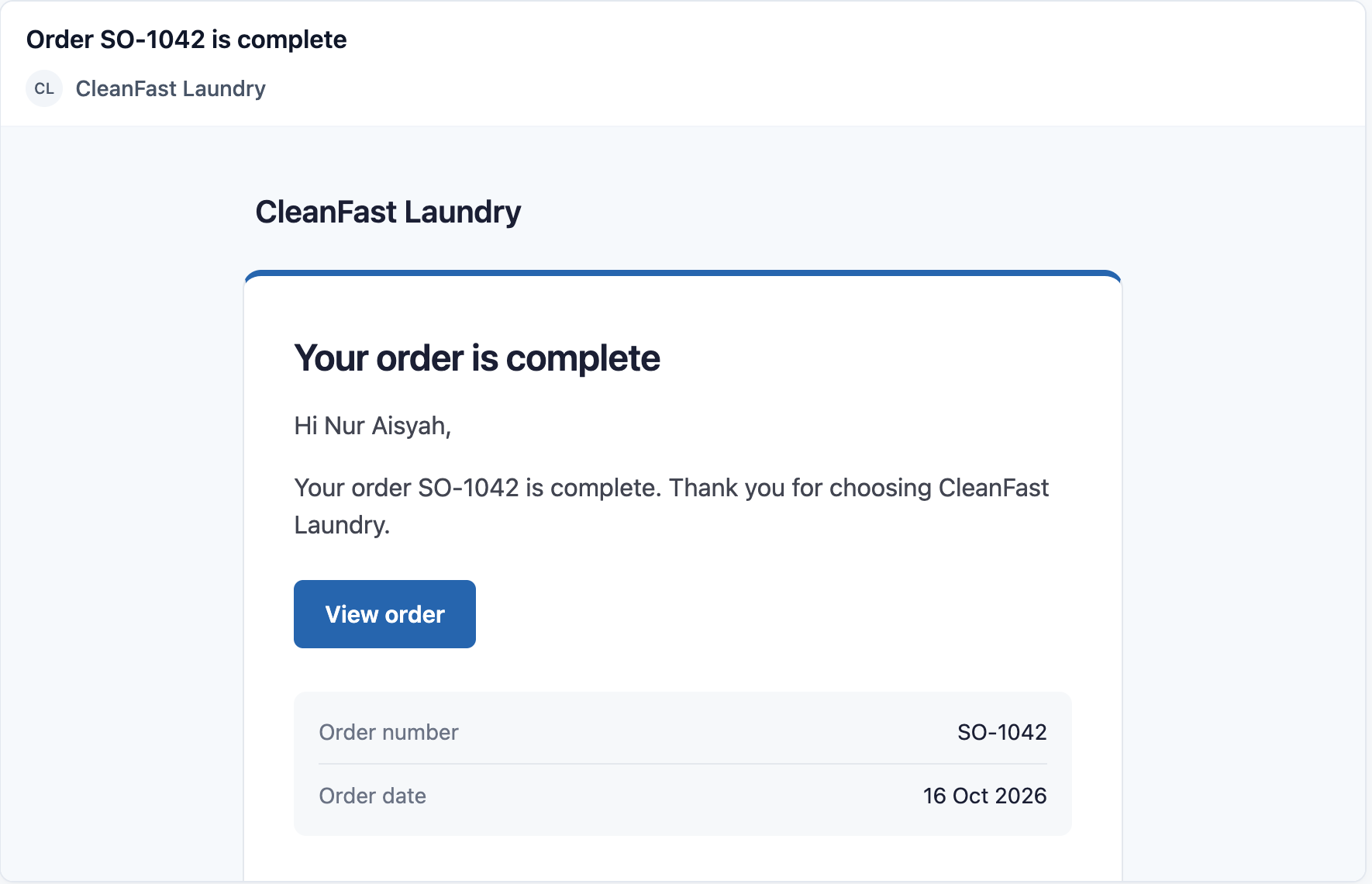
- Email: Pesanan selesai
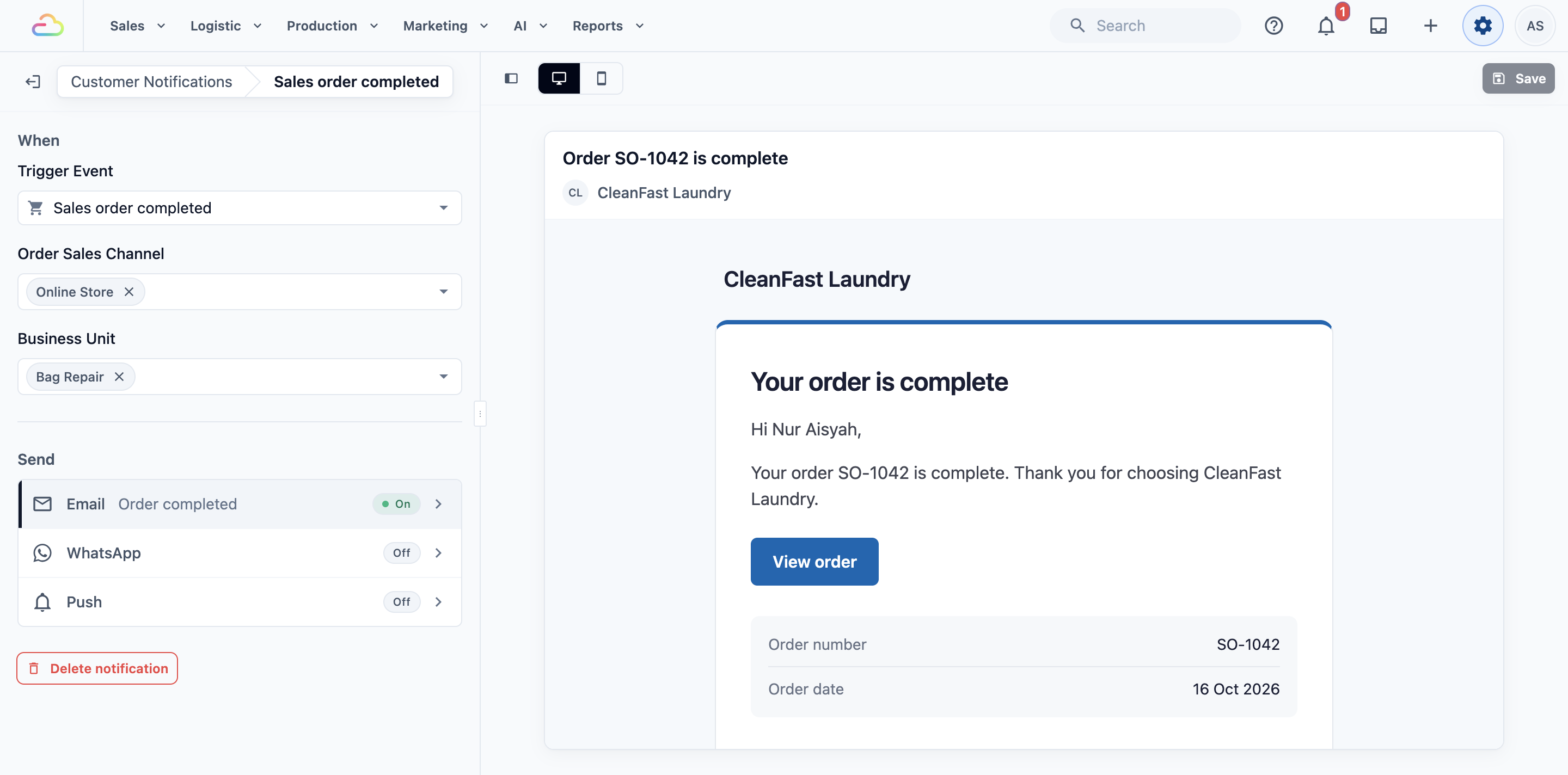
Saat perbaikan tas yang dipesan di Toko Online selesai, pelanggan menerima email Pesanan selesai. Pesanan Laundry dan pesanan POS tidak mengirimnya.
Mengelolanya nanti
- Untuk mengubah notifikasi, klik notifikasi tersebut, buat perubahan, lalu klik Simpan. Pesan berikutnya akan memakai pengaturan baru. Pesan yang sudah terkirim tidak berubah.
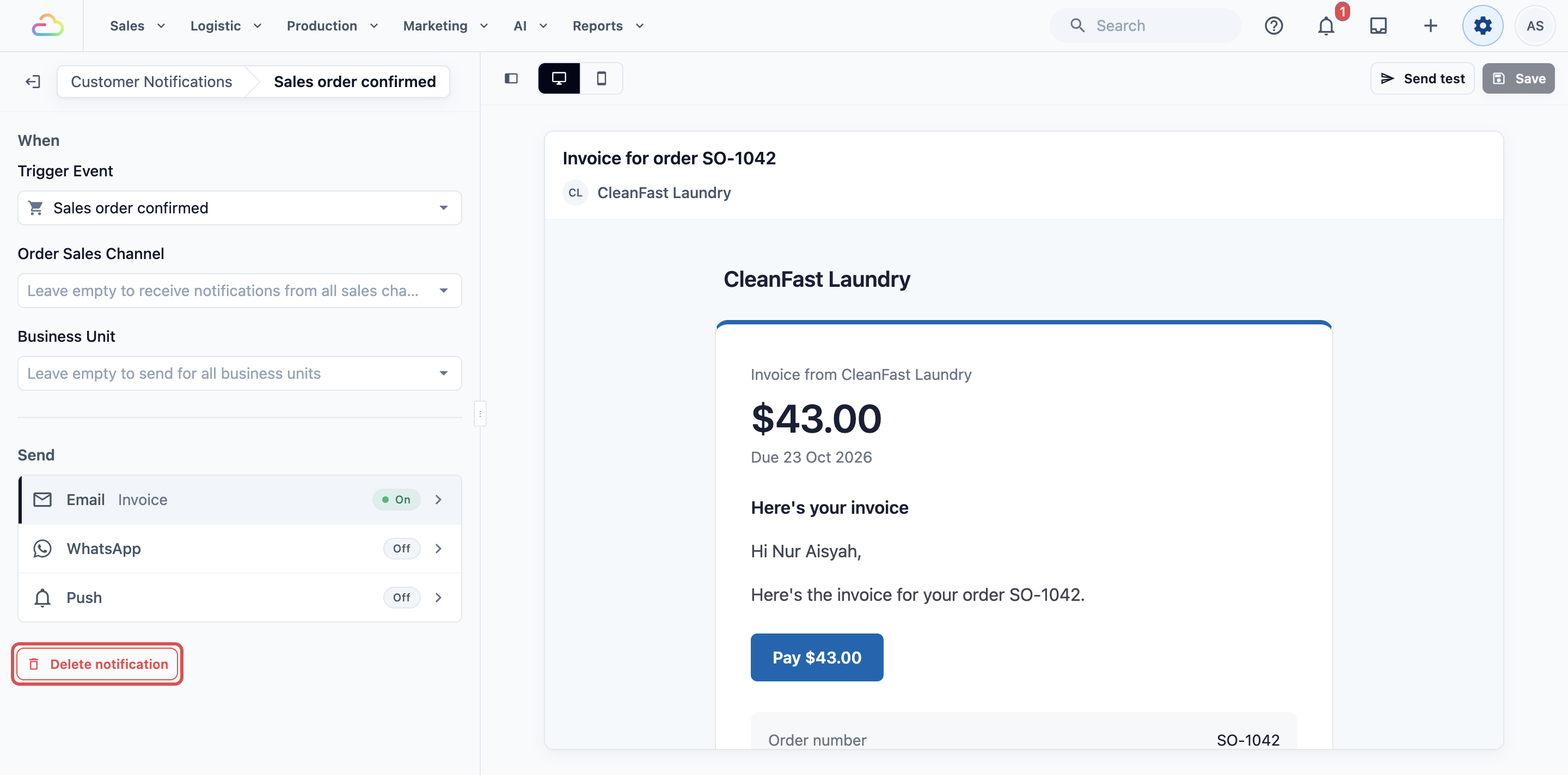
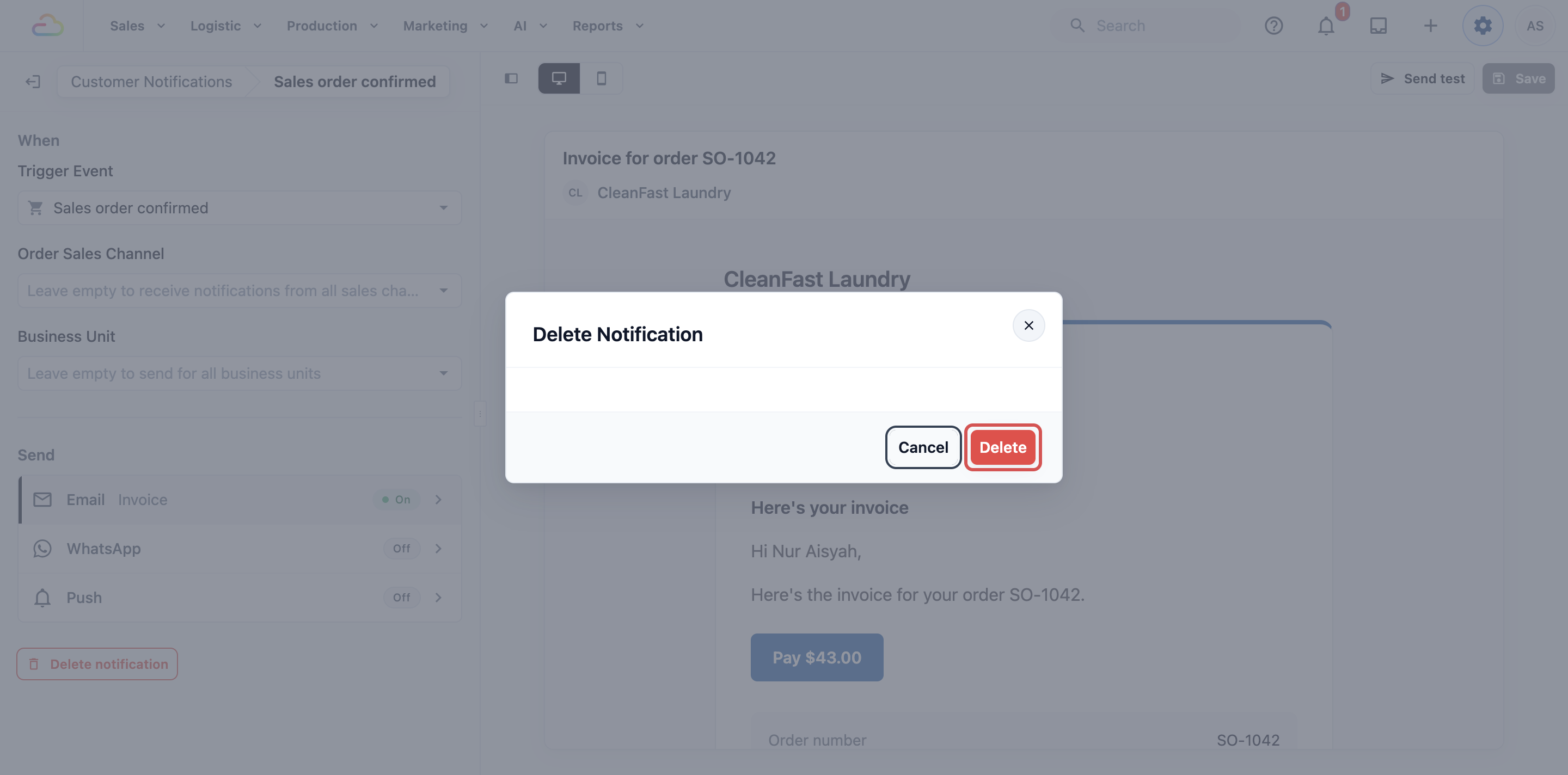
- Untuk menghapus, buka notifikasi tersebut lalu klik Hapus notifikasi.
Konfirmasi dengan Hapus di jendela Hapus Notifikasi. Anda akan melihat "Notifikasi dihapus", dan pelanggan tidak lagi menerima pesannya.
Mengecek kinerja notifikasi Anda
Di menu samping, buka Laporan › Notifikasi. Untuk setiap bulan, laporan menampilkan berapa notifikasi push yang terkirim, gagal, dan dibuka, berapa pesan WhatsApp yang berhasil dihemat oleh push, serta berapa pesan WhatsApp yang terkirim karena push tidak dapat menjangkau pelanggan.

Pertanyaan Umum
Mengapa pelanggan tidak menerima email?
Email hanya dikirim ke pelanggan yang punya alamat email di profilnya. Periksa alamat di profil pelanggan.
Mengapa pelanggan mendapat WhatsApp tetapi tidak ada push?
Pelanggan belum mengaktifkan notifikasi di ponsel atau browser itu, atau mematikan pembaruan pesanan. Jika Kirim WhatsApp hanya saat push tidak bisa menjangkau pelanggan diaktifkan, pelanggan akan menerima pesan WhatsApp sebagai gantinya.
Bisakah saya mengirim pesan yang berbeda untuk pesanan dari POS dan Toko Online?
Bisa. Buat satu notifikasi untuk setiap saluran penjualan, masing-masing dengan Saluran Penjualan Pesanan-nya sendiri.
Bisakah saya mengatur pengingat sebelum penjemputan atau pembayaran?
Tidak sebagai pesan otomatis. Pengingat pembayaran dikirim dengan tombol Kirim Pengingat Pembayaran pada pesanan yang belum dibayar. Lihat Penjelasan Notifikasi Pesanan Otomatis.
Langkah Selanjutnya
Anda sudah mengatur, menguji, dan menyimpan notifikasi pelanggan. Selanjutnya, lihat performanya setiap bulan dan berapa banyak push menghemat biaya WhatsApp Anda, di Membaca Laporan Notifikasi.