
Sebelum Anda Mulai
Pastikan Anda sudah memiliki:
- Akses ke Laporan Penjualan. Jika Penjualan tidak ada di menu Laporan Anda, akun Anda belum memilikinya. Lihat Akses Laporan untuk Karyawan.
- Pemahaman dasar tentang cara memilih periode dan filter. Lihat Periode dan Filter Laporan.
Apa Itu Laporan Penjualan
Laporan Penjualan adalah buku penjualan toko Anda. Laporan ini menjumlahkan setiap pesanan yang sudah dijual toko Anda dan menampilkan uangnya per hari, bulan, atau tahun.
Penjualan adalah nilai pekerjaan yang sudah Anda sepakati dengan pelanggan. Ini bukan uang tunai yang sudah Anda terima. Pelanggan yang belum membayar tetap dihitung sebagai penjualan. Uang tunai yang sudah diterima tercatat di Laporan Pembayaran.
Laporan Penjualan membantu Anda memutuskan hal-hal seperti:
- Hari mana yang butuh lebih banyak karyawan di meja kasir.
- Apakah bulan ini lebih baik atau lebih buruk dibanding bulan lalu.
- Saluran penjualan (tempat Anda menerima pesanan, seperti meja kasir toko, aplikasi, atau gerai di mal) mana yang menghasilkan uang paling banyak.
Tanpa laporan ini, Anda hanya melihat satu pesanan pada satu waktu. Anda harus menebak hari mana yang ramai dan apakah diskon serta pengembalian mengurangi penjualan Anda.
Buka Laporan Penjualan
- Di menu atas, klik Laporan .
- Klik Penjualan .
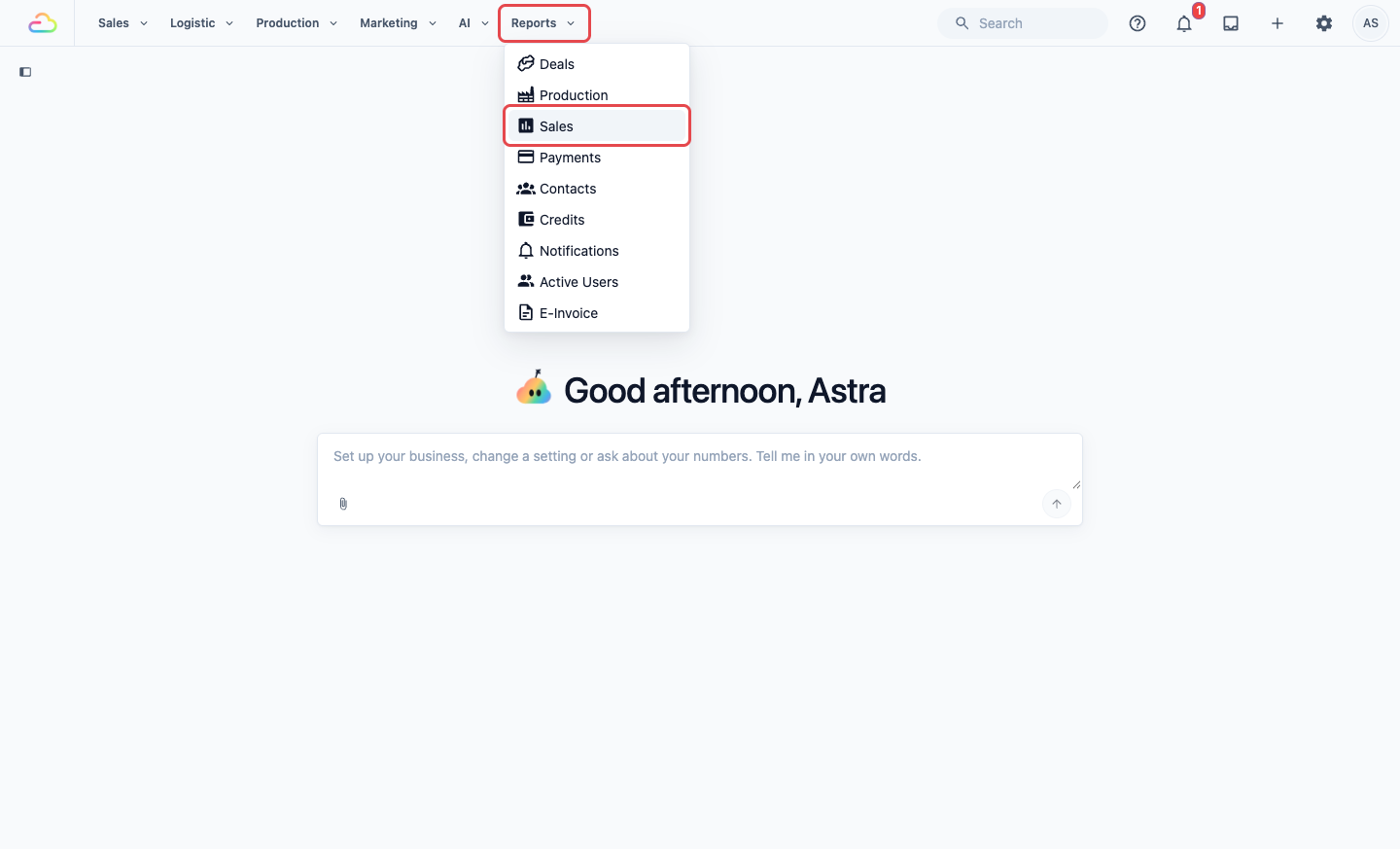
- Di kanan atas, pilih rentang waktu yang ingin dilihat: Harian , Bulanan , Tahunan , atau Kustom .
- Di sebelahnya, pilih hari, bulan, atau tahun yang Anda inginkan. Di Kustom, pilih tanggal mulai dan tanggal akhir, hingga 366 hari.
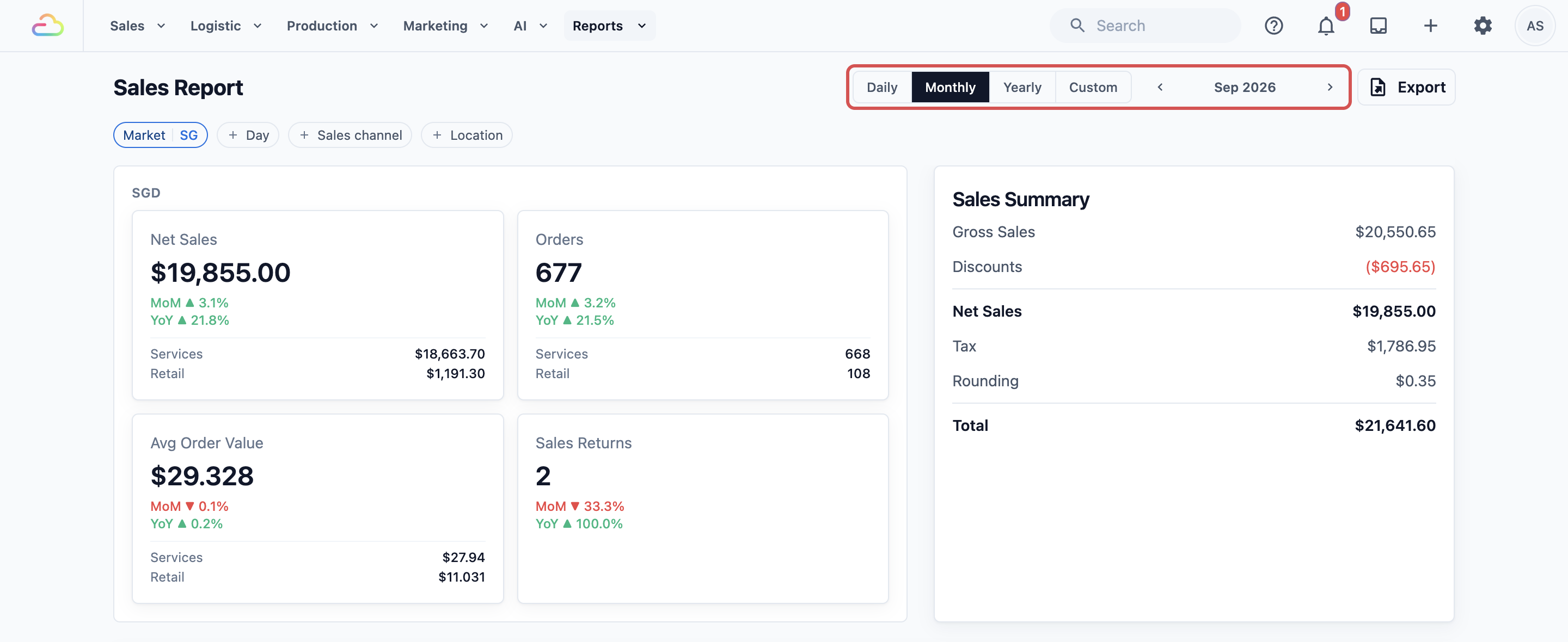
- Di bawah judul, gunakan filter untuk mempersempit laporan:
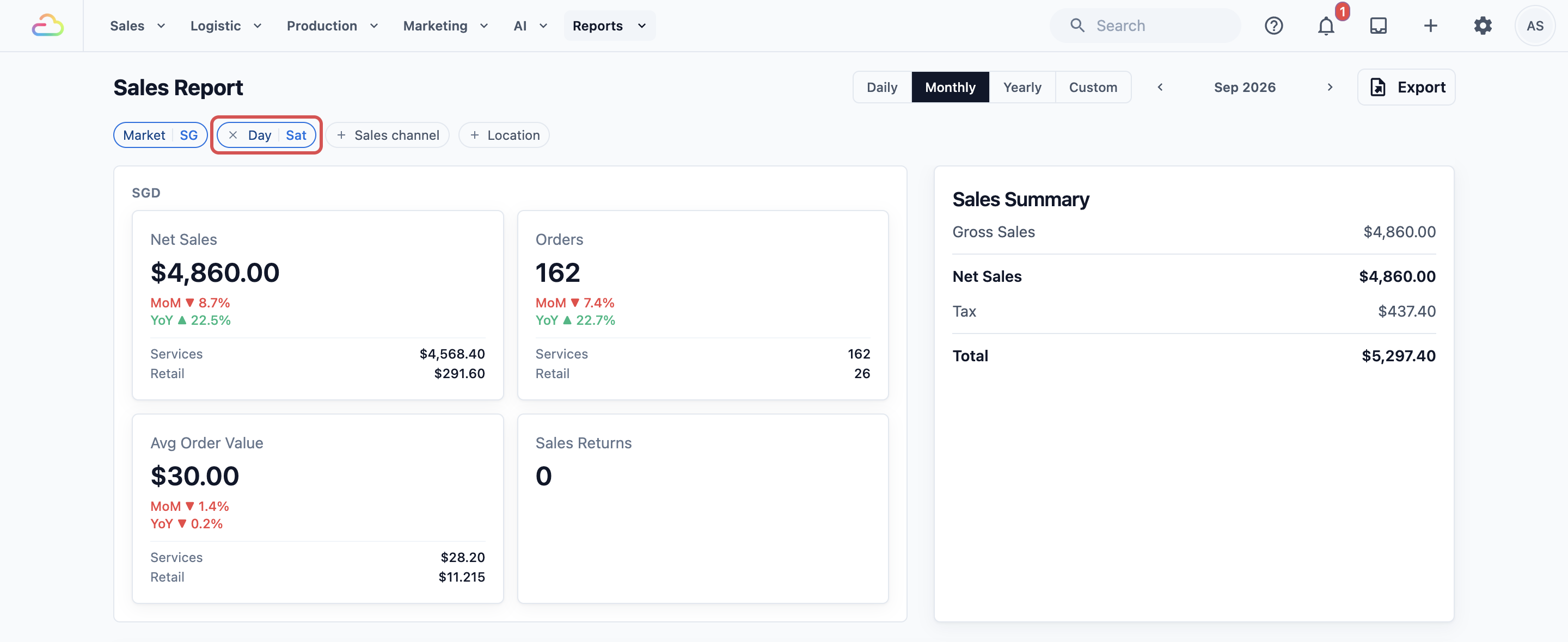
- Pasar: negara yang sedang Anda lihat, misalnya Singapura atau Malaysia. Setiap pasar ditampilkan dalam mata uangnya sendiri.
- Hari: hanya hari tertentu dalam seminggu, misalnya Sabtu. Ini muncul di tampilan Bulanan dan Kustom.
- Saluran penjualan: satu tempat pesanan diterima.
- Lokasi: satu toko fisik.

Membaca Kartu Ringkasan
Bagian atas halaman memuat dua kartu.
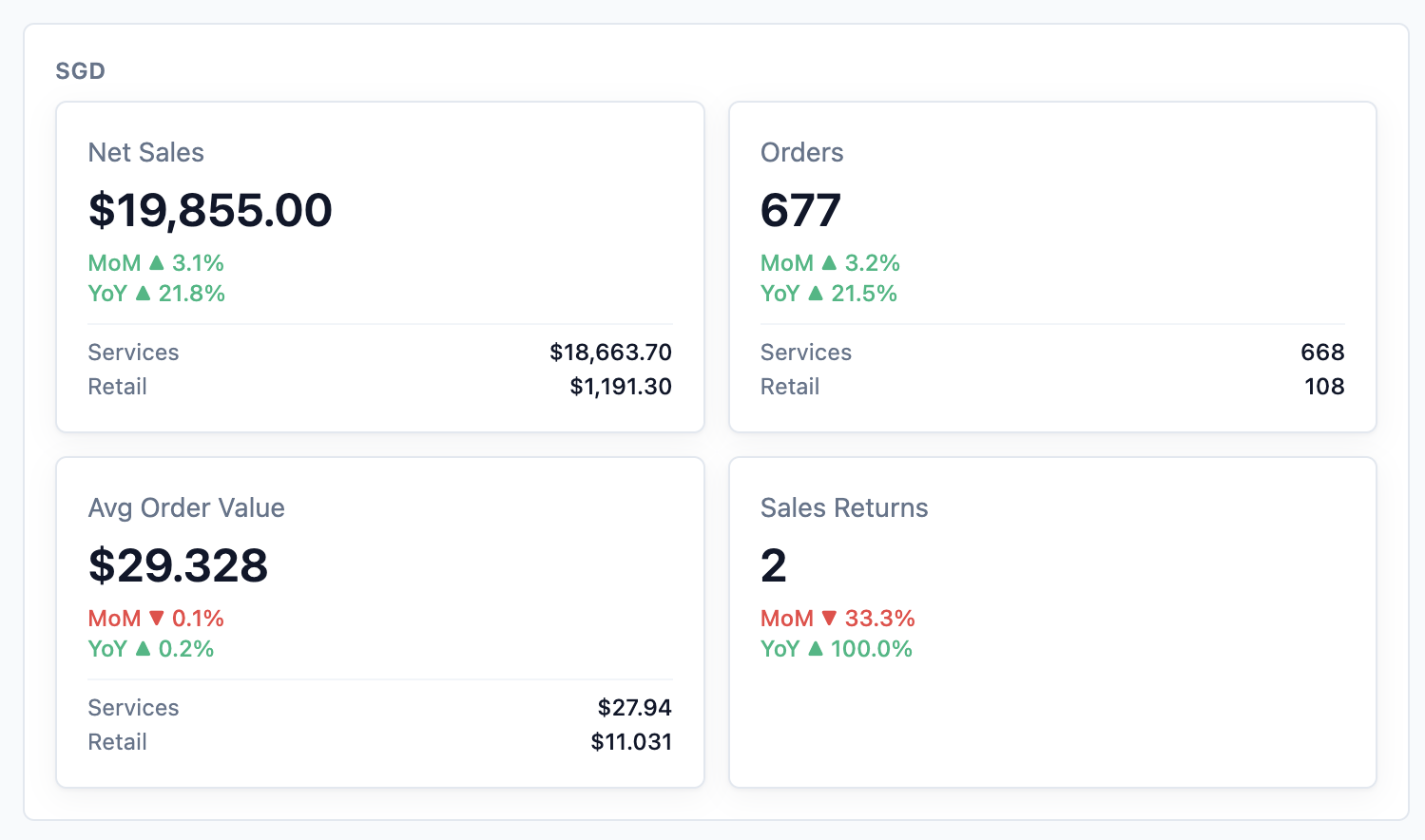
Kartu pertama memuat empat kotak:
- Penjualan Bersih: penjualan Anda setelah diskon.
- Pesanan: berapa banyak pesanan yang terjual.
- Rata-rata Nilai Pesanan: rata-rata jumlah satu pesanan.
- Pengembalian Penjualan: berapa banyak pengembalian yang dilakukan.
Di bawah setiap angka ada panah kecil yang membandingkannya dengan periode sebelumnya. Hijau naik berarti lebih baik. Merah turun berarti lebih rendah. Labelnya menunjukkan pembandingnya:
| Label | Dibandingkan dengan |
|---|---|
| DoD | Sehari sebelumnya (tampilan Harian) |
| WoW | Hari yang sama minggu lalu (tampilan Harian) |
| MoM | Bulan sebelumnya (tampilan Bulanan) |
| YoY | Bulan atau tahun yang sama tahun lalu |
Saat Anda melihat bulan berjalan, laporan hanya membandingkan jumlah hari yang sama. Jadi pada tanggal 10, Anda melihat tanggal 1 sampai 10 bulan ini dibandingkan tanggal 1 sampai 10 bulan lalu. Ini menjaga perbandingannya tetap adil.
Jika toko Anda menjual layanan dan produk ritel, setiap kotak juga menampilkan baris Layanan dan Ritel.
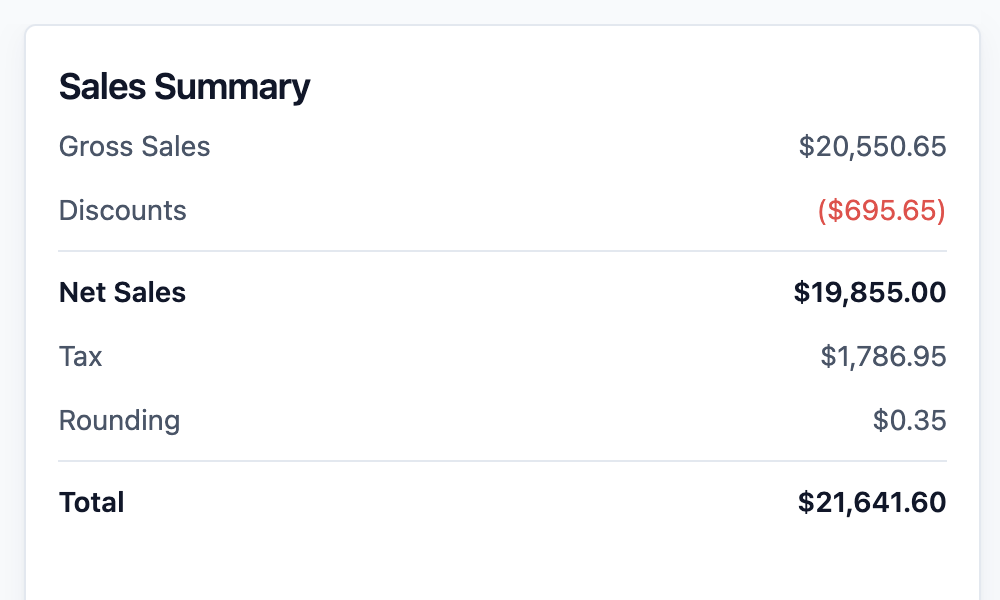
Kartu kedua adalah Ringkasan Penjualan. Kartu ini menunjukkan bagaimana penjualan Anda dijumlahkan:
- Penjualan Kotor: penjualan sebelum diskon apa pun.
- Diskon: uang yang dikurangi lewat diskon dan promo.
- Penjualan Bersih: Penjualan Kotor dikurangi Diskon.
- Pajak: GST atau SST atas penjualan. Ini hanya muncul jika periode tersebut memiliki pajak. Tidak ada laporan SST atau GST terpisah. Untuk mendapatkan pajak suatu periode dalam sebuah berkas, pilih periode itu dan ekspor laporannya: lembar Ringkasan di berkas tersebut memiliki baris Pajak, dan Penjualan Harian memiliki kolom Pajak untuk setiap hari.
- Pembulatan: penyesuaian pembulatan tunai yang kecil.
- Total: jumlah yang akhirnya ditagihkan kepada pelanggan.
Membaca Grafik Tren
Di bawah kartu terdapat grafik batang.
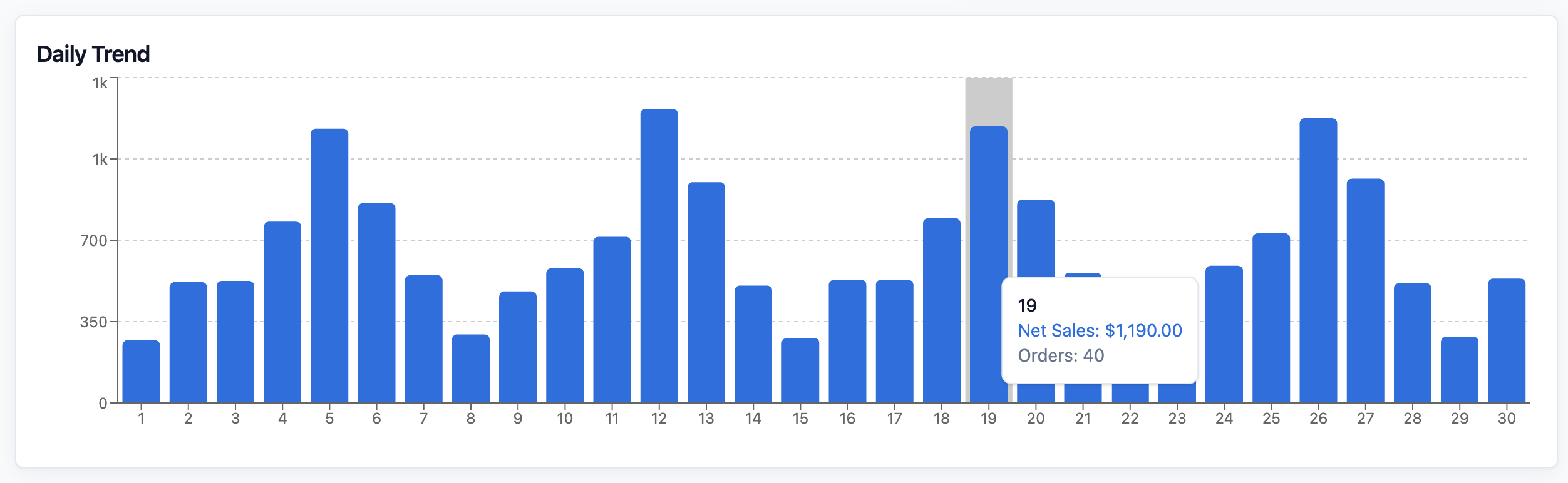
- Di tampilan Bulanan dan Kustom, grafik ini disebut Tren Harian. Setiap batang mewakili satu hari.
- Di tampilan Tahunan, grafik ini disebut Tren Bulanan. Setiap batang mewakili satu bulan.
- Di tampilan Harian, tidak ada grafik, karena hanya ada satu hari yang ditampilkan.
Batang yang lebih tinggi berarti penjualan lebih banyak. Arahkan kursor ke batang untuk melihat jumlah pasti hari itu.
Membaca Tabel Rincian
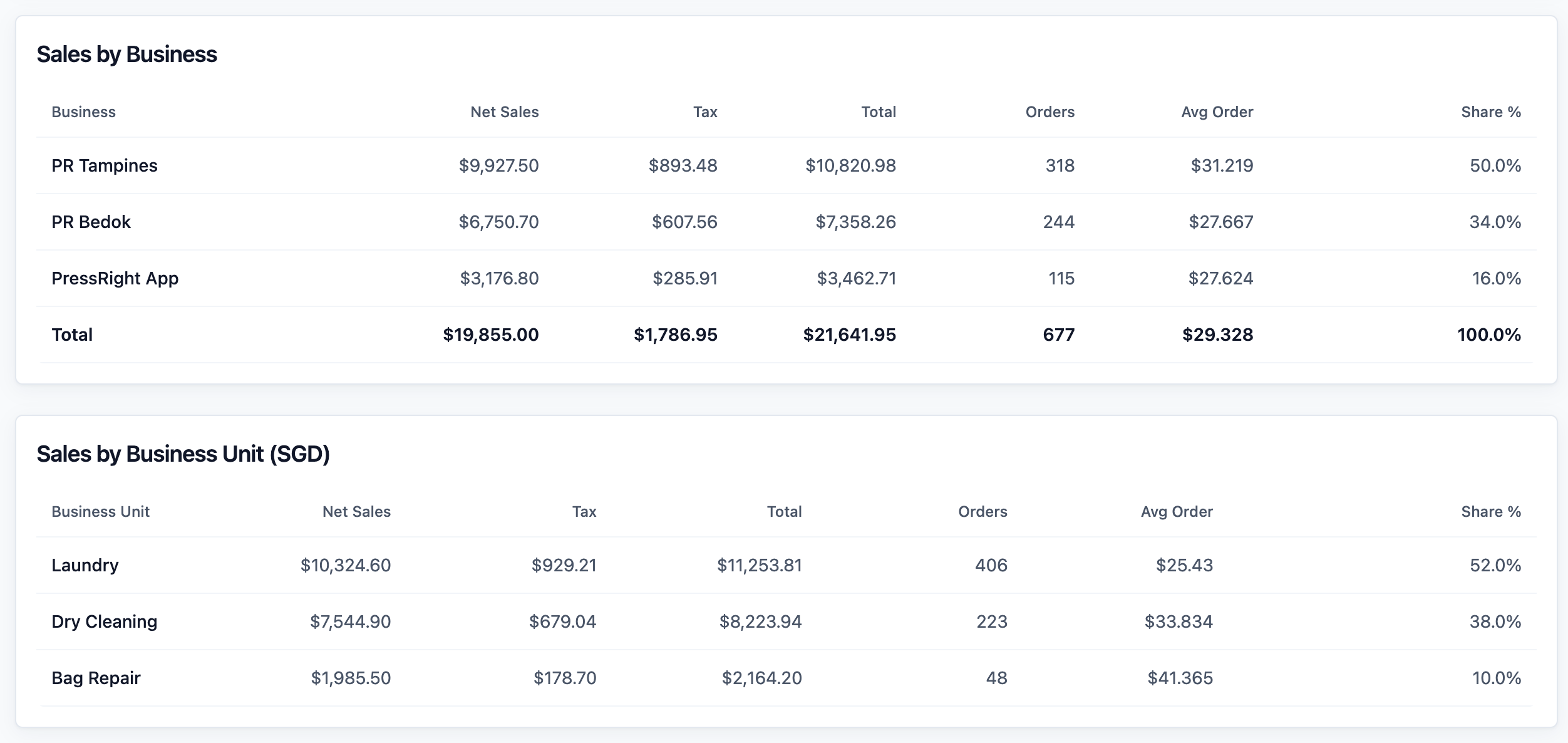
Gulir ke bawah untuk melihat dari mana penjualan Anda berasal. Sebagian besar tabel menampilkan Penjualan Bersih, Pesanan, dan % Porsi dari total:
- Rincian Diskon: setiap diskon atau promo, berapa kali digunakan, dan berapa besar potongannya. Promo Ajak teman menampilkan dua baris: Referral — diskon pelanggan baru dan Referral — hadiah untuk pengajak. Klik sebuah baris untuk melihat pesanan yang menggunakannya. Saat Anda mengekspor laporan, lembar Pesanan Diskon-nya mencantumkan pesanan yang sama dengan diskon dan total masing-masing pesanan, sehingga Anda bisa melihat seberapa besar kode promo menghasilkan uang.
- Penjualan per Bisnis: penjualan untuk setiap saluran penjualan.
- Penjualan per Perusahaan: hanya ditampilkan jika Anda menjalankan lebih dari satu perusahaan.
- Penjualan per Unit Bisnis: penjualan untuk setiap lini layanan, misalnya Laundry atau Perbaikan Tas. Tabel ini hanya muncul jika Anda memiliki lebih dari satu. Klik sebuah baris untuk melihat pesanan unit tersebut untuk periode dan filter yang sama, misalnya Pesanan di Laundry. Hari terbaru ditampilkan lebih dulu; klik Muat lebih banyak untuk hari-hari sebelumnya. Klik nomor pesanan untuk membuka pesanan.
- Penjualan per Sumber Prospek: dari mana pelanggan berasal, misalnya datang langsung atau WhatsApp.
- Penjualan Bersih per Produk: item terlaris Anda, dikelompokkan menjadi Item Layanan dan Produk Ritel. Jika Anda melihat tombol di atas tabel, seperti Produk dan Opsi Layanan, klik salah satunya untuk mengubah cara tabel mengelompokkan penjualan Anda. Detail penjualan tambahan yang Anda atur, seperti Merek, mendapat tombolnya sendiri. Judul tabel mengikuti pilihan Anda, misalnya Penjualan Bersih per Opsi Layanan.
Tabel tanpa data yang bisa ditampilkan akan disembunyikan.
Membaca Tabel Pengembalian Penjualan
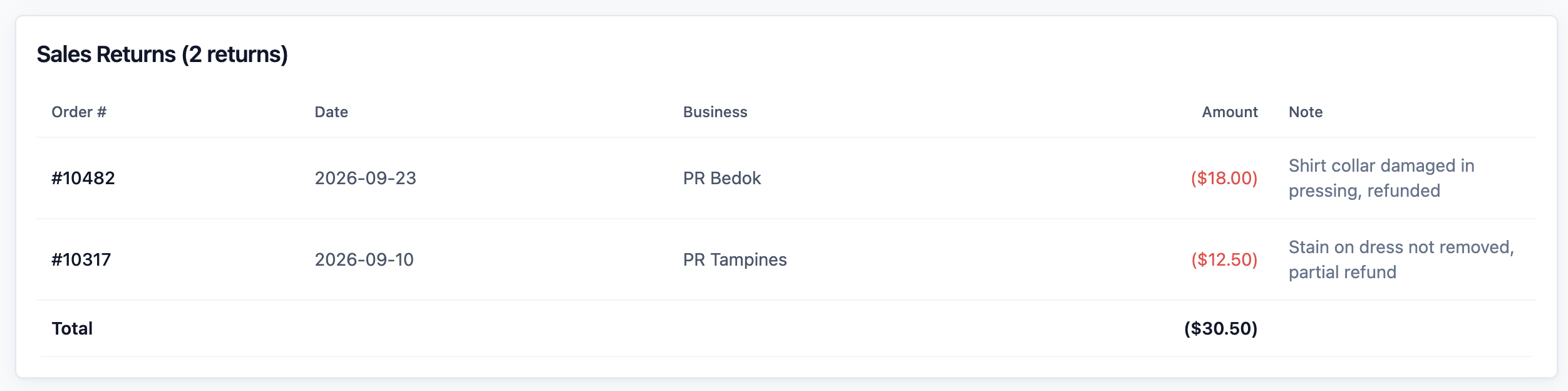
Pengembalian adalah saat Anda mengembalikan uang atau membatalkan sebagian pesanan setelah dijual, misalnya pengembalian dana untuk kemeja yang rusak. Pengembalian dicantumkan di tabel tersendiri bernama Pengembalian Penjualan, dengan jumlah pengembalian di judulnya.
Tabel ini menampilkan No. Pesanan, Tanggal pengembalian, Bisnis (saluran penjualan), Jumlah yang dikurangi, dan Catatan yang ditulis karyawan.
Pengembalian dicatat pada hari pengembalian itu dilakukan. Ini tidak mengubah hari penjualan asli. Jadi pengembalian yang dilakukan di bulan Juni untuk pesanan bulan Mei akan mengurangi penjualan Juni, bukan Mei.
Membaca Tabel Penyesuaian Periode Sebelumnya
Saat sebuah bulan sudah ditutup, perubahan terlambat pada salah satu penjualannya tidak ditambahkan ke bulan tersebut. Perubahan itu dicatat di bulan terbuka pertama, misalnya nota kredit untuk pesanan September yang diterbitkan di bulan Oktober. Untuk mempelajari cara penutupan bekerja, lihat Menutup Periode Penjualan.
Tabel Penyesuaian periode sebelumnya mencantumkan perubahan-perubahan terlambat ini, supaya Anda bisa melihat asalnya:
- Di tampilan Bulanan, tabel ini mencantumkan perubahan yang dicatat pada bulan yang sedang Anda lihat.
- Di tampilan Tahunan, pilih bulan di Bulan posting untuk melihat perubahan bulan tersebut.
Setiap baris menampilkan No. Pesanan, Jenis penyesuaian (seperti Nota kredit atau Batal), Jenis (Pengembalian, Pembatalan, atau Koreksi), Tanggal posting saat dicatat, Tanggal penjualan asli, Saluran penjualan, dan Jumlah.
Jika tidak ada, tabel menampilkan Tidak ada penyesuaian periode sebelumnya.
Memeriksa Pesanan Satu Hari
Untuk melihat setiap pesanan di balik angka satu hari:
- Klik Harian .
- Pilih harinya.
- Gulir ke bagian bawah ke tabel Entri Pesanan.
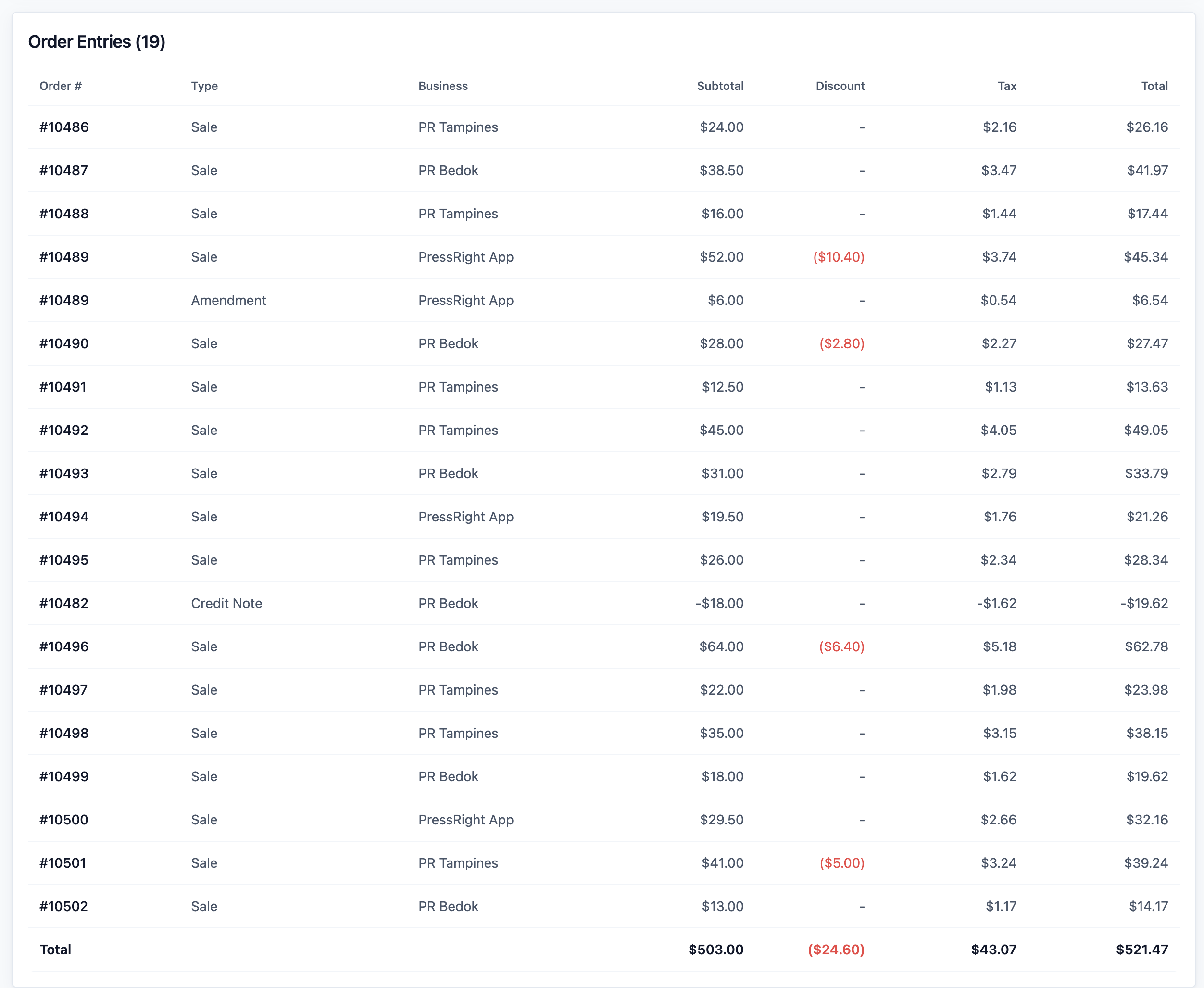
Kolom Jenis memberi tahu Anda apa arti setiap baris:
| Jenis | Artinya |
|---|---|
| Penjualan | Pesanan baru yang terjual |
| Perubahan | Perubahan pada pesanan yang sudah terjual, misalnya item yang ditambahkan |
| Nota Kredit | Pengembalian |
| Batal | Pesanan yang dibatalkan atau pengembalian yang dibatalkan |
Untuk periode yang lebih panjang, ekspor laporannya dengan Sertakan detail tingkat entri (lembar Entri + Item) dicentang. Lembar Entri mencantumkan setiap penjualan, perubahan, dan pengembalian dengan nomor pesanan, unit bisnis, dan saluran penjualannya.
Ekspor Laporan Ini
Ekspor Laporan Penjualan saat seseorang membutuhkan angka Anda di luar EasyBiz, misalnya akuntan Anda di akhir bulan atau untuk pelaporan pajak Anda.
- Atur laporan ke periode dan filter yang Anda inginkan.
- Di kanan atas, klik Ekspor .

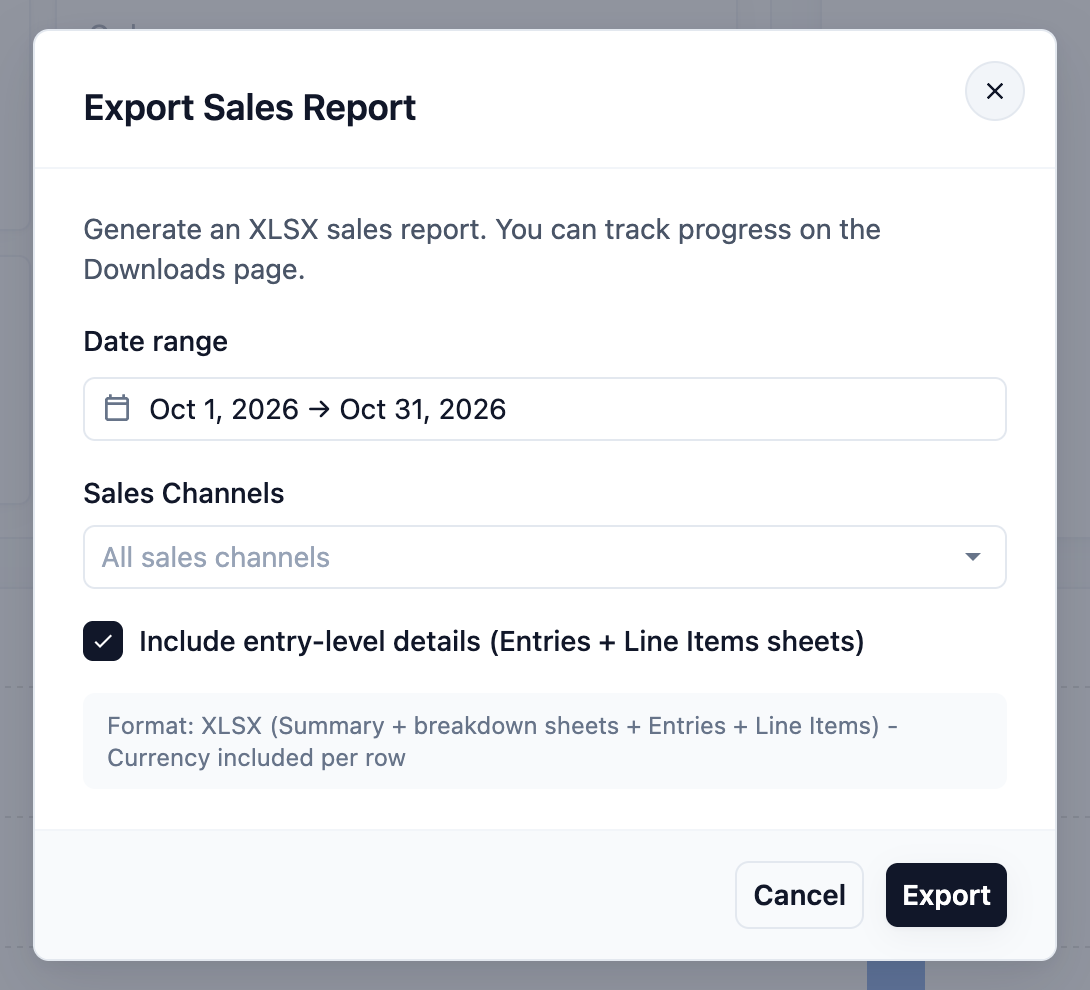
Jendela Ekspor Laporan Penjualan terbuka.
- Periksa Rentang tanggal. Rentang ini dimulai dari periode di halaman: hari di tampilan Harian, seluruh bulan di Bulanan, seluruh tahun di Tahunan, atau tanggal pasti Anda di Kustom. Ubah di sini jika Anda membutuhkan tanggal yang berbeda.
- Di bawah Sales Channels, biarkan saluran penjualan yang Anda pilih di halaman, pilih All sales channels, atau pilih satu atau lebih.
- Centang Sertakan detail tingkat entri (lembar Entri + Item) jika Anda membutuhkan setiap pesanan dan setiap item, bukan hanya totalnya.
- Baca kotak abu-abu di bawah opsi. Kotak itu mencantumkan lembar yang akan dimiliki berkas tersebut.
- Klik Ekspor .
Saat Ekspor siap muncul di bawah tombol, klik Unduh . File ini juga disimpan di halaman Unduhan Anda. Lihat Ekspor ke Excel dan Unduhan.
Apa yang terbawa dari halaman
| Filter di halaman | Di ekspor |
|---|---|
| Periode (Harian, Bulanan, Tahunan, atau Kustom) | Mengisi Date range. Anda bisa mengubahnya di jendela |
| Saluran penjualan | Mengisi Sales Channels. Anda bisa mengubahnya di jendela |
| Pasar | Digunakan, tetapi tidak ditampilkan di jendela. Berkas hanya mencakup pasar itu, dalam mata uangnya |
| Lokasi | Digunakan, tetapi tidak ditampilkan di jendela. Berkas hanya mencakup lokasi itu |
| Hari (misalnya, hanya Sabtu) | Tidak digunakan. Berkas mencakup setiap hari dalam rentang tanggal |
Isi file
File ini memiliki lembar-lembar berikut. Lembar yang tidak ada isinya akan dilewati.
| Lembar | Yang ditampilkan |
|---|---|
| Summary | Mata uang, periode, dan totalnya: Penjualan Kotor, Diskon, Penjualan Bersih, Pesanan, Rata-rata Nilai Pesanan, Pajak, Pembulatan, dan Total |
| Penjualan Harian | Satu baris untuk setiap hari, dengan pesanan, penjualan, diskon, pajak, pembulatan, dan totalnya |
| Per Saluran Penjualan, Per Pasar, Per Lokasi, Per Perusahaan, Per Unit Bisnis | Total untuk masing-masing, beserta pajak, pesanan, pengembalian penjualan, dan porsi dari penjualan Anda |
| Produk, Opsi Layanan, dan detail penjualan buatan Anda sendiri, seperti Merek | Penjualan bersih dan jumlah untuk setiap item atau opsi, beserta saluran penjualan, lokasi, dan unit bisnisnya |
| Per Sumber, Promo Diskon, Pesanan Diskon | Asal pelanggan Anda, setiap diskon atau promo yang digunakan, dan pesanan di balik setiap diskon beserta diskon dan total pesanan tersebut |
Dengan Sertakan detail tingkat entri (lembar Entri + Item) dicentang, berkas juga memiliki lembar Entri dan lembar Item. Entri mencantumkan setiap penjualan, perubahan, dan pengembalian dengan nomor pesanan, unit bisnis, saluran penjualan, dan pajaknya. Item mencantumkan setiap item pada pesanan tersebut dengan jumlah dan nilainya.
Anda bisa mengekspor paling lama satu tahun (366 hari) sekaligus. Jika kotak centang aktif, batasnya 92 hari. Jendela akan menampilkan pesan merah jika rentang tanggal Anda terlalu panjang.
Contoh: PressRight Menemukan Hari Paling Ramainya
PressRight Laundry memiliki dua karyawan di meja kasir setiap hari. Pemiliknya ingin tahu apakah itu masuk akal.
- Dia membuka Laporan , lalu Penjualan , dan mengklik Bulanan untuk bulan lalu.
- Di grafik Tren Harian, batang hari Sabtu jelas paling tinggi. Batang hari Selasa paling pendek.
- Di filter Hari, dia memilih Sab. Kartu ringkasan sekarang hanya menampilkan hari Sabtu: Penjualan Bersih S$4.860 dari 162 pesanan.
- Dia mengubah filter Hari menjadi Sel. Hari Selasa menampilkan S$1.420 dari 51 pesanan.
PressRight kini tahu bahwa hari Sabtu menghasilkan penjualan lebih dari tiga kali lipat hari Selasa. Pemilik menambahkan satu karyawan ketiga pada hari Sabtu dan memindahkan satu karyawan ke bagian setrika pada hari Selasa.
Pertanyaan Umum
Apakah penjualan dihitung saat pesanan dibuat atau saat pesanan dikonfirmasi?
Saat harga dikonfirmasi. Pesanan dengan harga final dihitung begitu dikonfirmasi. Pesanan yang dibuat dengan harga "akan dikonfirmasi" (misalnya perbaikan tas yang menunggu penawaran harga) hanya dihitung setelah harganya ditetapkan, dan dihitung pada hari itu. Pembayaran tidak berpengaruh. Pesanan yang belum dibayar tetap dihitung.
Mengapa pesanan muncul pada tanggal yang berbeda dari yang Anda perkirakan?
Ada tiga alasan yang umum. Harga dikonfirmasi pada hari yang lebih akhir dari hari pesanan dicatat. Periode penjualan untuk hari itu sudah ditutup, sehingga penjualan dipindahkan ke hari terbuka berikutnya. Atau ini adalah retur, yang dihitung pada hari retur. Perubahan yang dipindahkan dari bulan yang sudah ditutup tercantum dalam tabel Penyesuaian periode sebelumnya, lengkap dengan tanggal penjualan aslinya. Lihat Menutup Periode Penjualan.
Apakah pesanan B2B (agen) juga termasuk?
Ya. Pesanan dari agen, yaitu pelanggan bisnis yang memesan melalui akun agen mereka sendiri, termasuk. Berbeda dengan pesanan toko, pesanan ini selalu dihitung pada tanggal pesanan, bahkan jika harganya dikonfirmasi belakangan. Dengan begitu, angkanya sesuai dengan tagihan bulanan agen.
Mengapa Penjualan Bersih tidak sama dengan uang tunai di Laporan Pembayaran saya?
Penjualan menghitung pekerjaan yang sudah dijual, sedangkan pembayaran menghitung uang yang sudah diterima. Pelanggan yang membayar uang muka hari ini dan sisanya minggu depan akan muncul di tempat yang berbeda di setiap laporan. Lihat Total Penjualan vs Total Pembayaran.
Beberapa pesanan saya tidak ada di laporan. Mengapa?
Saluran penjualan yang ditandai sebagai saluran uji dikecualikan dari Laporan Penjualan. Periksa juga filter Pasar, Saluran penjualan, dan Lokasi. Setiap pasar ditampilkan terpisah dalam mata uangnya sendiri.
Saya melihat pesan kuning tentang entri yang belum terselesaikan. Apa artinya?
Ada penjualan yang belum bisa dimasukkan ke pasar atau mata uang tertentu, sehingga tidak masuk dalam total. Hubungi dukungan dengan tanggal yang tertera di pesan tersebut, dan mereka dapat memperbaikinya.
Langkah Selanjutnya
Sekarang Anda bisa melihat penjualan per hari, bulan, dan tahun, serta menemukan hari-hari paling ramai. Selanjutnya, pelajari mengapa total penjualan dan total pembayaran Anda berbeda, dan mana yang sebaiknya dipakai untuk keperluan apa, di Total Penjualan vs Total Pembayaran.