
Langkah cepat
- Buka Pengaturan › Pengguna & izin › Pengguna & Akses lalu klik Tambah Pengguna.
- Masukkan nama tampilan orang tersebut, misalnya Mei Ling. Jika mereka bekerja di konter, ketik PIN absen masuk 4 digit atau klik Buat PIN, lalu klik Tambah pengguna.
- Karyawan konter yang hanya absen masuk di POS gratis: klik Selesai. Siapa pun yang perlu Konsol atau aplikasi EasyBiz Workflow membutuhkan slot Penuh berbayar: centang Slot penuh, masukkan email login dan kata sandi awal mereka, lalu klik Tetapkan slot.
- Di halaman mereka, matikan apa pun yang tidak boleh mereka akses, misalnya Semua tugas untuk sopir yang seharusnya hanya melihat tugasnya sendiri. Lalu klik Kirim Email Masuk untuk mengirimkan login mereka lewat email.
- Saat seseorang keluar, matikan slot Penuh mereka di halaman mereka dan klik Hapus slot. Akses Konsol mereka langsung berhenti.
Sebelum Anda Mulai
Anda perlu menyiapkan hal berikut sebelum menambahkan anggota tim:
Akses yang tepat. Pemilik akun (orang yang membuat akun EasyBiz) selalu dapat mengelola pengguna. Pengguna lain memerlukan area Pengguna & izin di pengaturan Administrasi mereka — dan untuk memberi seseorang slot Penuh, yang mengubah tagihan Anda, juga Tagihan & paket.
Alamat email orang tersebut, jika mereka memerlukan login. Setiap pengguna Konsol masuk dengan email dan kata sandi masing-masing. Jika karyawan tidak punya kotak masuk, Anda bisa memakai alamat khusus untuk masuk saja — ingat, admin harus mengatur ulang kata sandi jika mereka lupa.
Keputusan tentang apa yang boleh mereka akses. Slot Penuh mencakup setiap produk yang dilanggani akun Anda. Sakelar di halaman mereka mengontrol apa yang bisa dilihat dan dilakukan orang tersebut. Pikirkan apa yang mereka butuhkan untuk perannya, seperti melayani di konter, layanan pelanggan, mengelola pengaturan, atau tugas pengantaran.
Pengguna Konsol vs Karyawan Konter
Anda menambahkan kedua jenis anggota tim di tempat yang sama, tetapi cara kerjanya berbeda:
| Pengguna konsol | Karyawan konter (hanya absen masuk POS) | |
|---|---|---|
| Masuk dengan | Email dan kata sandi, di Konsol dan aplikasi EasyBiz Workflow | PIN absen masuk 4 digit di konter POS |
| Bisa membuka Konsol | Ya — dengan slot Penuh | Tidak |
| Ditagih | Satu slot Penuh per orang; mencakup setiap produk yang dilanggani akun Anda | Gratis — satu lokasi POS mencakup karyawan konter tanpa batas |
| Diatur di | Pengaturan › Pengguna & izin › Pengguna & Akses | Pengaturan › Pengguna & izin › Pengguna & Akses |
Pengguna Konsol juga bisa diberi PIN absen masuk POS, sehingga satu orang bisa bekerja di kedua tempat.
Beberapa akun lama masih menampilkan Manajemen Karyawan POS di bawah pengaturan Point of Sale. Jika akun Anda seperti itu, Anda tetap bisa menambahkan karyawan konter di sana — lihat Atur Manajemen Karyawan POS.
Cara Menambahkan Anggota Tim
Menambahkan seseorang membutuhkan dua langkah singkat: pertama orangnya, lalu (hanya jika diperlukan) slot dan login mereka.
Langkah 1 — orangnya
Klik ikon ⚙️ Pengaturan di pojok kanan atas Konsol EasyBiz Anda.
Di bawah Pengguna & izin, klik Pengguna & Akses.
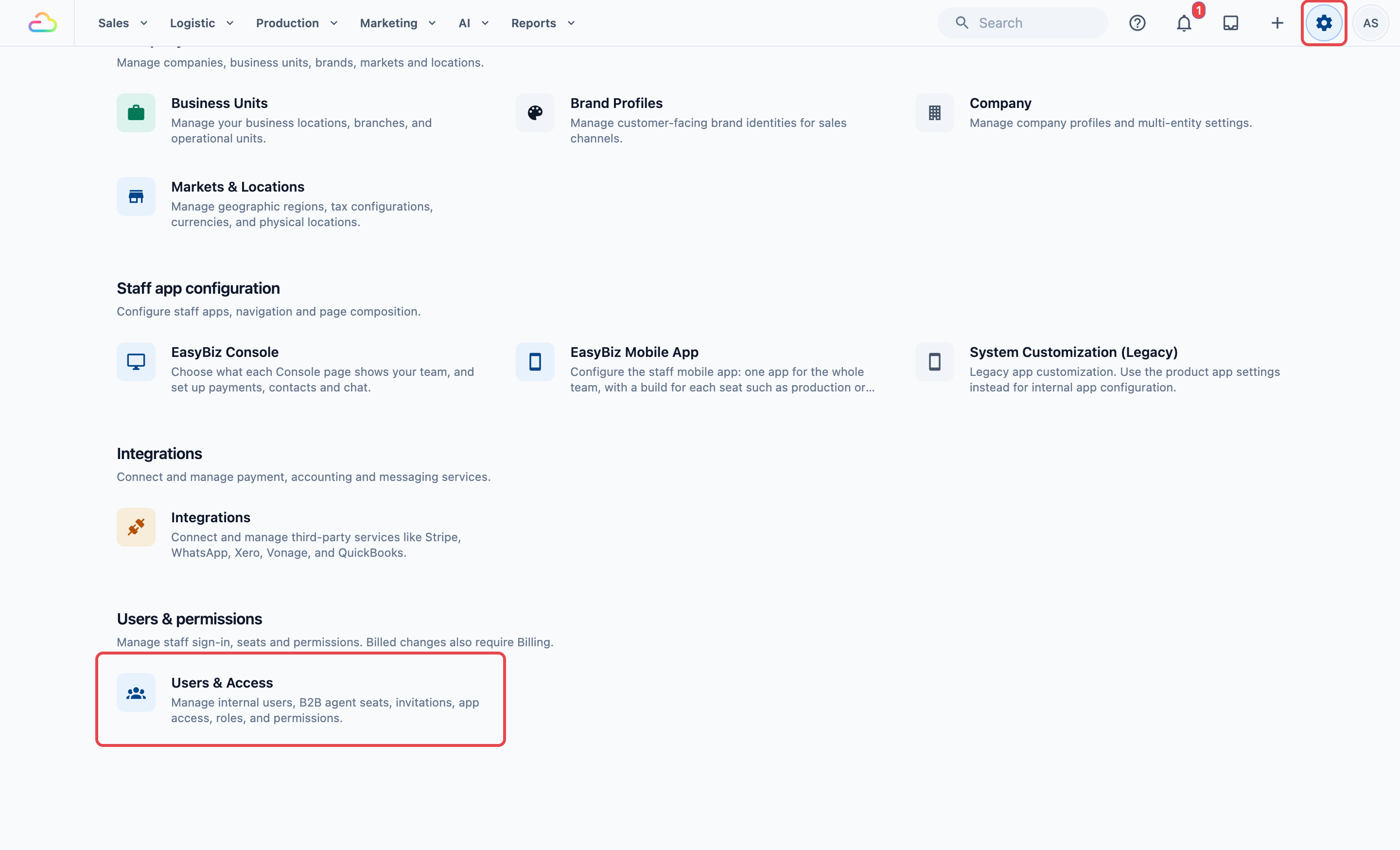
Klik Tambah Pengguna.
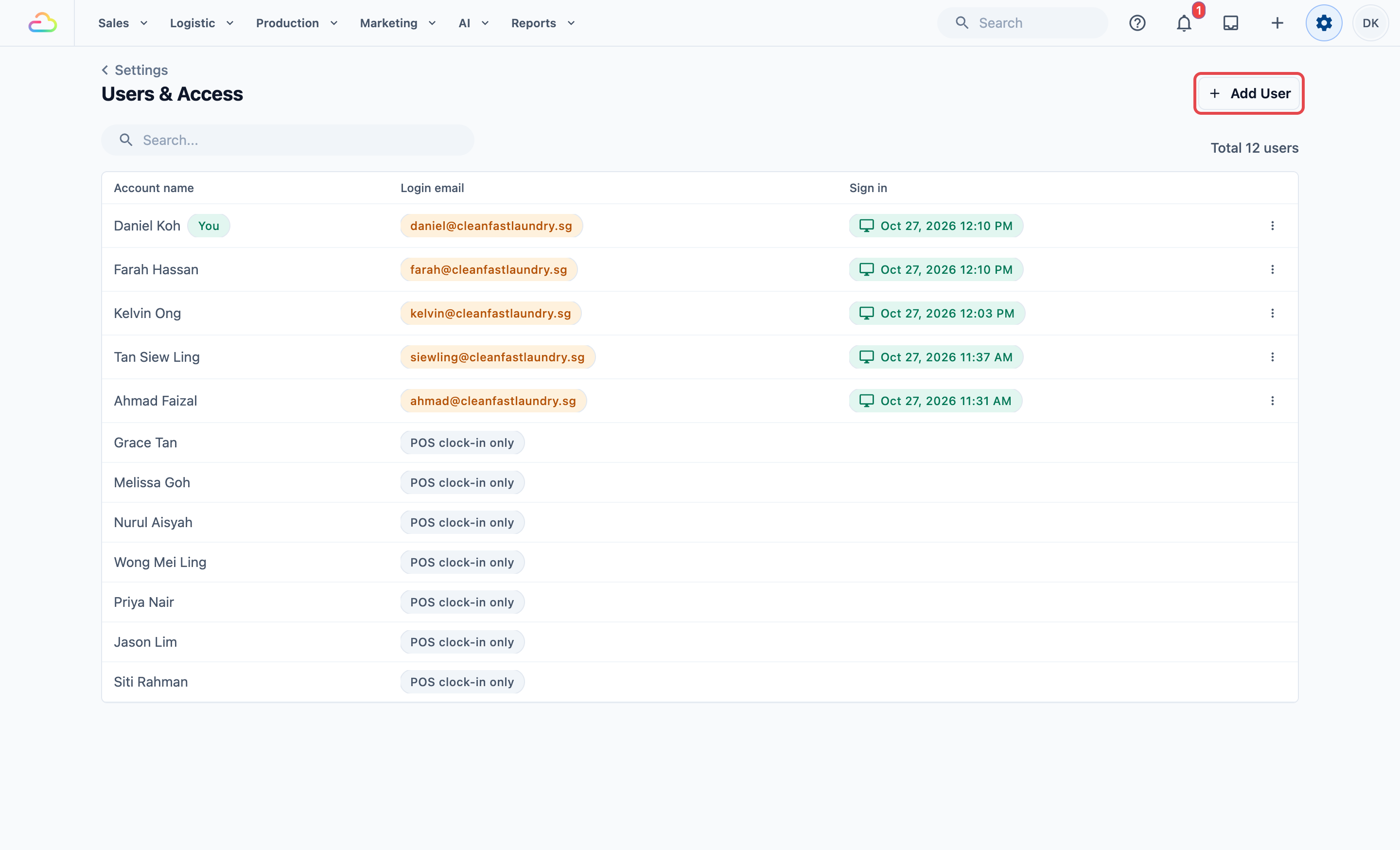
Masukkan Nama tampilan orang tersebut — nama yang dilihat tim Anda di POS dan di laporan.
Jika orang ini bekerja di konter, ketik PIN absen masuk 4 digit di bawah Absen masuk POS, atau klik Buat PIN. Biarkan kosong jika mereka tidak pernah memakai POS.
Klik Tambah pengguna di kanan atas. Pesan akan mengonfirmasi orang tersebut telah ditambahkan, misalnya "Mei Ling telah ditambahkan".
Langkah 2 — slot dan login (opsional)
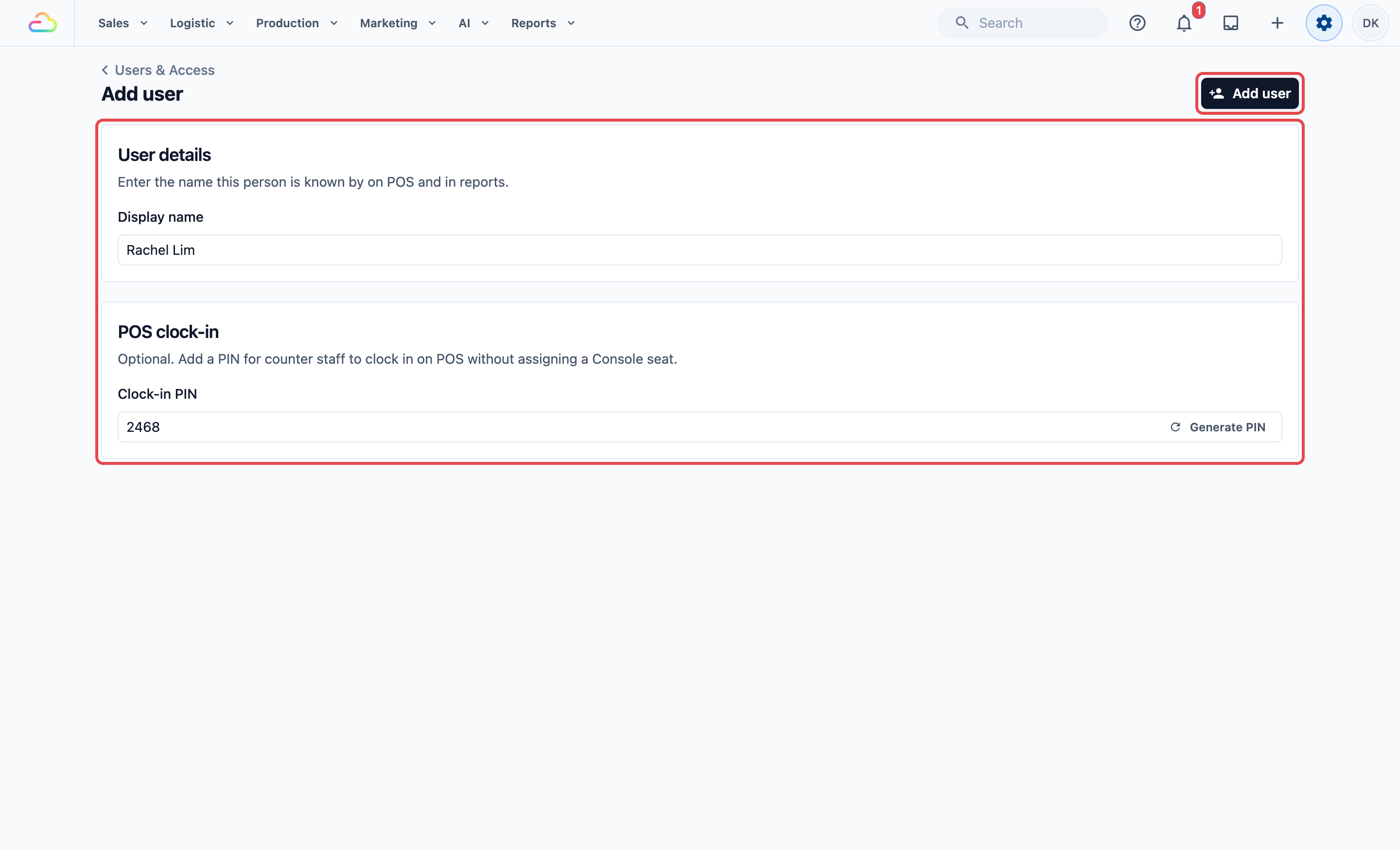
Jika orang tersebut hanya absen masuk di POS, klik Selesai. Selesai, dan tidak ada yang ditambahkan ke tagihan Anda.
Jika mereka memerlukan Konsol atau aplikasi EasyBiz Workflow, centang Slot penuh di bawah Slot. Kartu tersebut menunjukkan biaya orang ini setiap bulan, atau bahwa mereka termasuk dalam uji coba gratis Anda. Untuk agen B2B yang membuat pesanannya sendiri, centang Agen B2B sebagai gantinya.
Di bawah Masuk, masukkan Email login mereka — alamat yang akan mereka pakai untuk masuk.
Atur Kata sandi awal. Ketik sendiri atau klik Buat kata sandi acak. Bagikan kepada orang tersebut dengan aman — mereka bisa mengubahnya setelah masuk.
Jika muncul Tinjauan tagihan, periksa perkiraan kenaikan tagihan bulanan dan centang kotak untuk mengonfirmasi bahwa Anda memahami slot ini dapat memengaruhi tagihan Anda.
Klik Tetapkan slot di kanan atas.
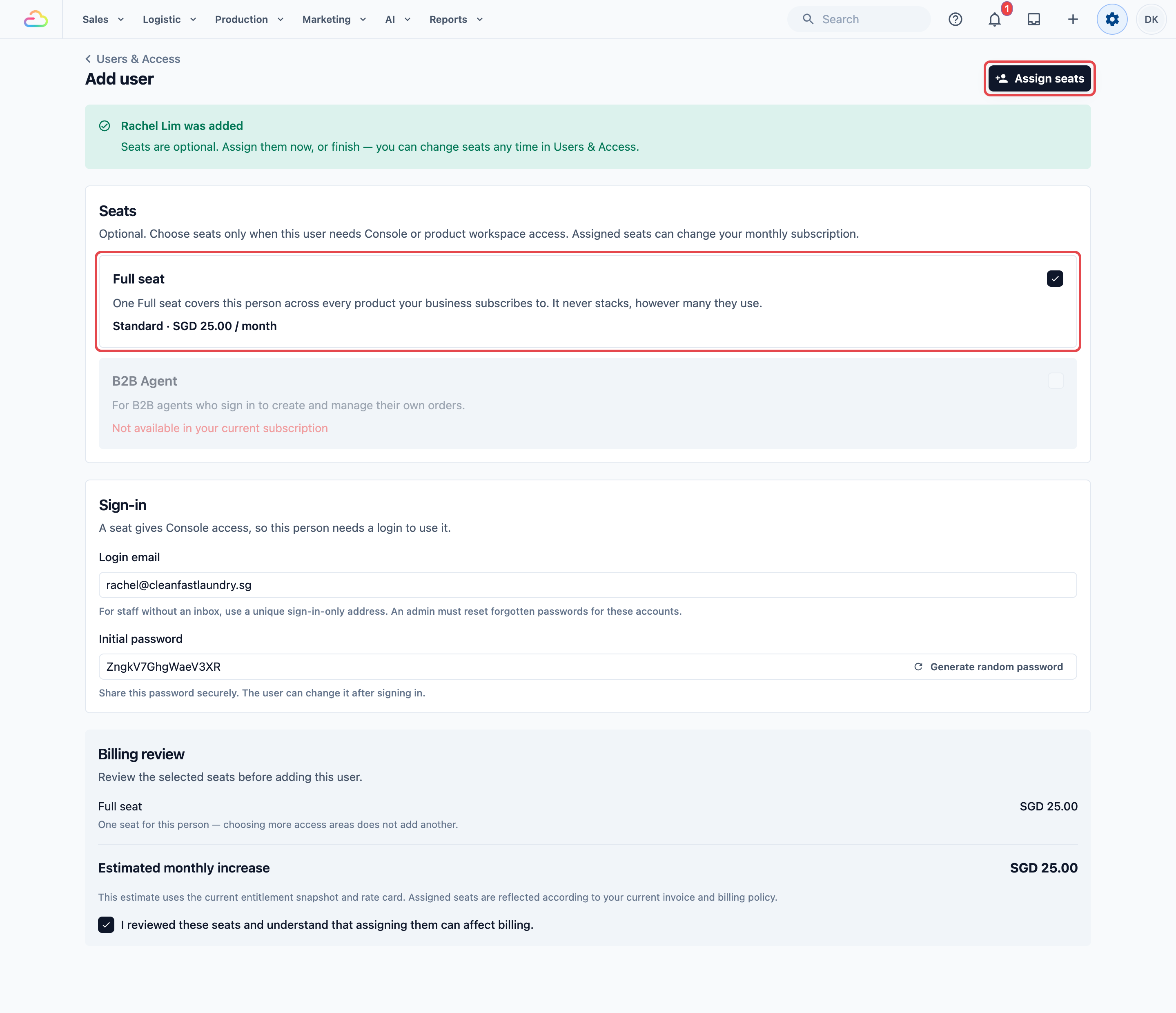
Sekarang Anda akan melihat orang baru di daftar Pengguna & Akses Anda. Barisnya belum menunjukkan aktivitas masuk — itu muncul setelah mereka login untuk pertama kali.
Bantu Mereka Masuk untuk Pertama Kali
Ada dua cara untuk membuat anggota tim baru Anda bisa masuk:
Kirim email masuk. Buka halaman orang tersebut di Pengguna & Akses dan klik Kirim Email Masuk. EasyBiz akan mengirimi mereka pesan selamat datang dengan email login dan kata sandi mereka. Tombol ini tersedia sampai mereka masuk untuk pertama kali.
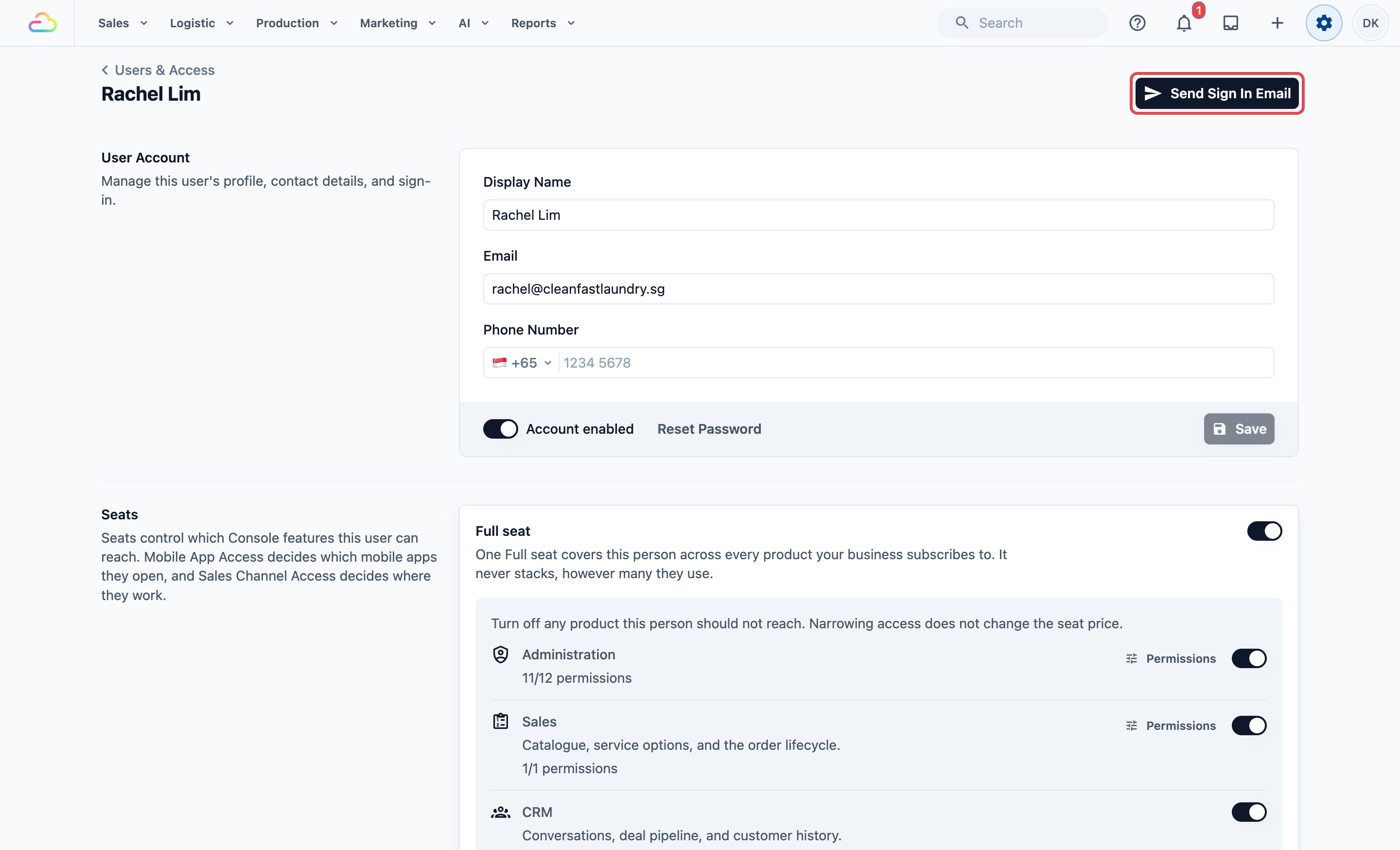
Bagikan kata sandi secara langsung. Beri tahu mereka email login dan kata sandi awal yang Anda atur, lalu minta mereka masuk di halaman login Konsol.
Apa pun caranya, anjurkan mereka mengubah kata sandi setelah masuk pertama kali. Jika mengalami masalah, lihat Masalah Saat Masuk.
Memahami Slot
Slot adalah yang memberi seseorang akses ke EasyBiz. Membuat akun pengguna itu gratis. Login pemilik akun juga gratis: pengaturan, pengguna, tagihan, laporan, dan Penjualan. Jika pemilik juga bekerja di CRM, Produksi, atau Layanan Lapangan, mengaktifkannya untuknya menambah satu slot Penuh, sama seperti untuk orang lain.
Ada satu slot untuk tim Anda: slot Penuh. Slot ini mencakup setiap produk yang dilanggani akun Anda. Seseorang yang bekerja di Penjualan dan CRM memegang satu slot, bukan dua. Manajer yang merencanakan pekerjaan dan sopir yang menyelesaikan tugas juga memakai slot yang sama dengan tarif yang sama. Anda ditagih per orang, bukan per produk.
Slot Penuh — akses ke produk yang dilanggani akun Anda: pesanan, tugas, penjadwalan, pengiriman, faktur, pembayaran, kontak, kotak masuk bersama, laporan, dan pengaturan yang Anda izinkan. Sakelar di halaman orang tersebut mengontrol apa yang bisa diakses tiap orang, sehingga seorang sopir tetap bisa dibatasi hanya pada tugas yang ditugaskan kepadanya.
Slot Agen B2B — login eksternal terpisah untuk agen B2B yang masuk untuk membuat dan mengelola pesanan mereka sendiri. Ini bukan slot Penuh dan harganya dihitung tersendiri.
Karyawan konter tidak memerlukan slot sama sekali — satu lokasi POS mencakup karyawan konter tanpa batas, yang absen masuk dengan PIN.
Tarif slot Penuh mengikuti tingkat tertinggi akun Anda di antara Penjualan, CRM, Produksi, dan Layanan Lapangan. Jika salah satu produk ini naik ke Profesional, setiap slot Penuh ikut naik ke tarif Profesional. Produk yang dihargai per lokasi, situs, merek, atau nomor telepon tidak mengubah tarif slot Penuh. Misalnya, meningkatkan POS ke Profesional tidak mengubah yang Anda bayar untuk tim Anda.
Setiap slot Penuh di sebuah akun memakai tingkat yang sama. Anda tidak bisa menempatkan sebagian orang di Profesional dan sebagian lain tetap di Standar. Jika hanya satu atau dua orang yang memerlukan kemampuan tertentu, hubungi kami. Biasanya itu tersedia sebagai produk atau add-on dengan harga terpisah. Untuk harga terkini, periksa halaman tagihan Anda atau halaman harga EasyBiz. Lihat Memahami Langganan dan Tagihan Anda untuk melihat di mana slot Penuh muncul di tagihan Anda.
Memilih Apa yang Bisa Diakses Tiap Orang
Buka halaman orang tersebut di Pengguna & Akses. Bagian Slot memuat slot Penuh, dan semua isinya ada di kartu yang sama. Tidak satu pun sakelar ini mengubah harga slot.
Produk
Di dalam slot Penuh, matikan produk apa pun yang tidak boleh diakses orang ini:
- Penjualan — katalog, pilihan layanan, dan pesanan.
- CRM — percakapan, alur kerja kesepakatan, dan riwayat pelanggan.
- Produksi — tahap pesanan, tugas, dan perintah kerja.
- Layanan Lapangan — tugas seluler yang ditugaskan untuk sopir dan pekerja di lokasi. Sopir, petugas kebersihan, atau teknisi harus memiliki Layanan Lapangan aktif agar bisa ditawari saat seseorang menugaskan tugas.
Produk yang tidak termasuk dalam langganan Anda akan menampilkan "Tidak termasuk dalam langganan Anda." Setiap sakelar langsung tersimpan.
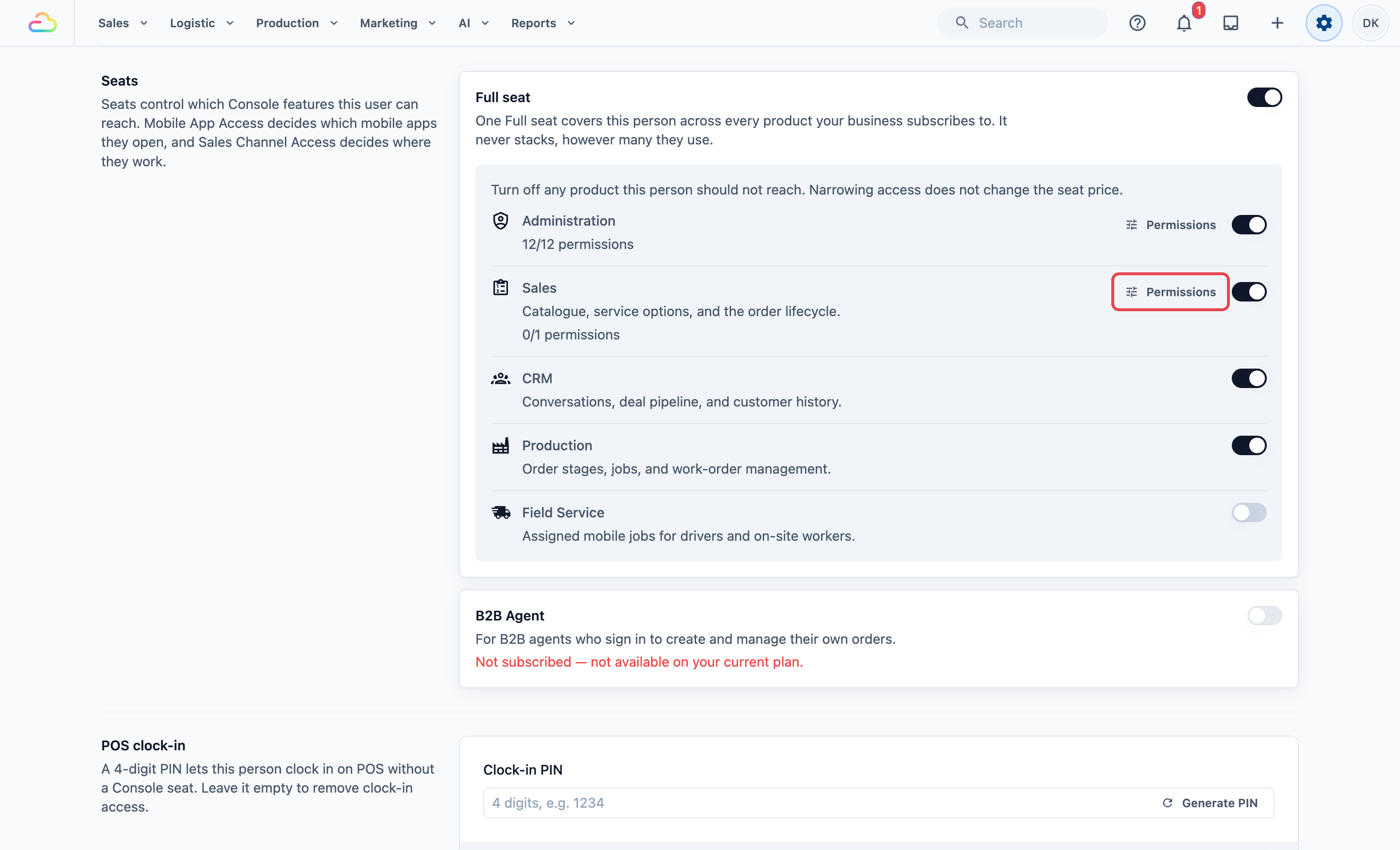
Izin
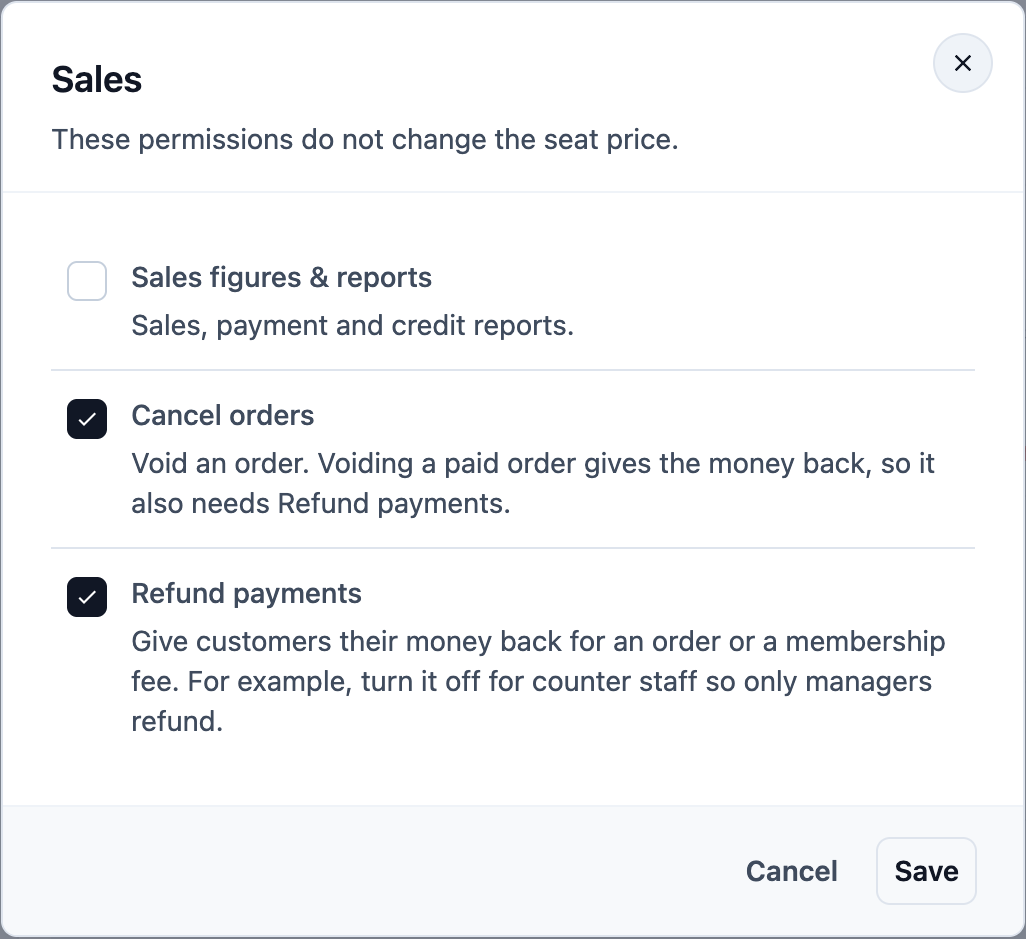
Dua produk memiliki izin. Selama produk itu aktif, klik Izin di sebelahnya, ubah sakelarnya, dan klik Simpan:
- Penjualan › Angka penjualan & laporan — laporan penjualan, pembayaran, dan kredit. Matikan untuk karyawan yang tidak seharusnya melihat pendapatan Anda.
- Penjualan › Batalkan pesanan — membatalkan pesanan. Membatalkan pesanan yang sudah dibayar akan mengembalikan uang, jadi juga memerlukan Kembalikan pembayaran.
- Penjualan › Kembalikan pembayaran — mengembalikan uang pelanggan untuk pesanan atau biaya keanggotaan. Aktif sampai Anda mematikannya. Misalnya, matikan untuk karyawan konter agar hanya manajer yang bisa mengembalikan dana.
- Layanan Lapangan › Semua tugas — melihat tugas yang ditugaskan kepada orang lain, tidak hanya tugas mereka sendiri. Matikan untuk sopir yang seharusnya hanya melihat tugas mereka sendiri.
Kembalikan pembayaran bekerja bersama Mode Pengembalian di halaman pesanan Anda: Mode Pengembalian menentukan kapan pembayaran bisa dikembalikan sama sekali (misalnya hanya pada hari yang sama), dan Kembalikan pembayaran menentukan siapa yang boleh melakukannya. Orang dengan Kembalikan pembayaran nonaktif tidak melihat Kembalikan pada pesanan di Konsol atau aplikasi staf. Kasir POS masuk sebagai toko, bukan sebagai satu orang, jadi batasi pengembalian di kasir dengan Mode Pengembaliannya.
Administrasi
Administrasi menentukan pengaturan mana yang bisa dikelola orang ini. Aktifkan, centang setidaknya satu area di jendela yang terbuka, lalu klik Simpan. Untuk mengubah area nanti, klik Izin di sebelah Administrasi.
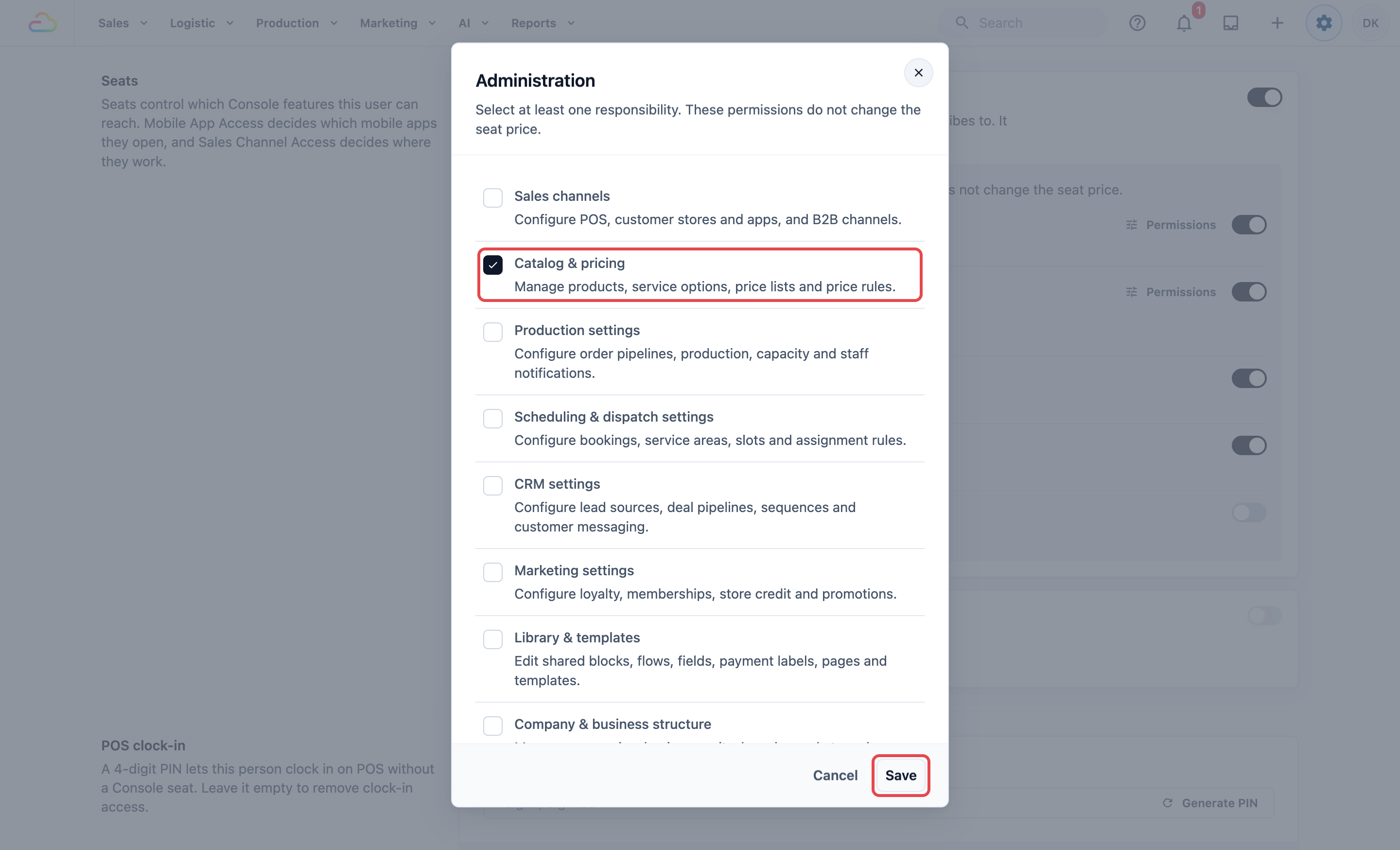
| Luas | Yang bisa dikelola orang tersebut |
|---|---|
| Saluran penjualan | Toko POS, toko dan aplikasi pelanggan, serta saluran B2B Anda |
| Katalog & harga | Produk, opsi layanan, daftar harga, dan aturan harga |
| Pengaturan produksi | Tahap pesanan, pusat produksi, dan kapasitas tim |
| Pengaturan penjadwalan & pengiriman | Pemesanan, area layanan, slot waktu, dan aturan penugasan |
| Pengaturan CRM | Sumber prospek, pipa kesepakatan, urutan, dan pesan pelanggan |
| Pengaturan pemasaran | Poin loyalitas, keanggotaan, kredit toko, dan kupon |
| Pustaka & templat | Kartu bersama, alur, kolom kustom, metode pembayaran, kebijakan, dan templat |
| Perusahaan & struktur bisnis | Perusahaan, unit bisnis, profil merek, pasar (negara tempat Anda menjual, dengan mata uang dan pajaknya), dan lokasi (kota yang Anda layani) |
| Konfigurasi aplikasi staf | Cara Konsol EasyBiz dan aplikasi seluler staf disiapkan |
| Integrasi | Koneksi pembayaran, akuntansi, dan pesan |
| Tagihan & paket | Langganan EasyBiz Anda, detail tagihan, dan kartu pembayaran |
| Pengguna & izin | Masuk staf, slot, dan izin. Perubahan yang memengaruhi tagihan Anda juga memerlukan Tagihan & paket |
Misalnya, manajer toko yang memperbarui harga hanya mendapat Katalog & harga, dan tidak pernah melihat tagihan Anda atau akses tim Anda. Anda hanya bisa memberikan area yang Anda miliki sendiri.
Akses Saluran Penjualan
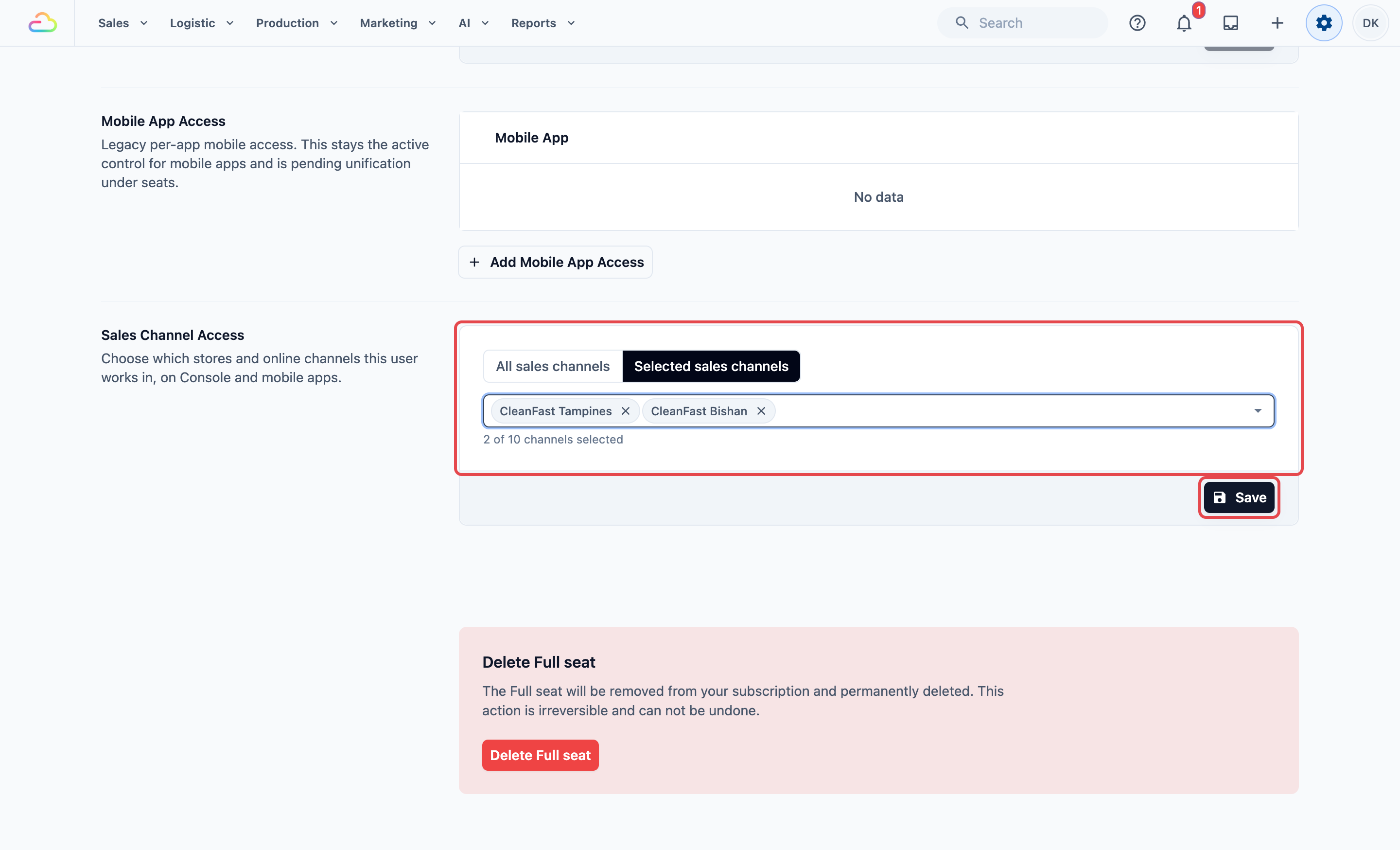
Di bawah slot pengguna, Akses Saluran Penjualan menentukan di mana orang ini bekerja. Biarkan Semua saluran penjualan, atau pilih Saluran penjualan terpilih, pilih toko atau saluran online mereka (hingga 10), lalu klik Simpan. Mereka kemudian hanya bekerja di saluran penjualan tersebut, di Konsol dan aplikasi seluler.
Pusat produksi
Di bawah Akses Saluran Penjualan, Pusat produksi diperuntukkan bagi orang yang bekerja untuk salah satu pabrik atau bengkel Anda. Pilih pusat mereka lalu klik Simpan. Mereka kemudian hanya dapat menemukan dan membuka pesanan yang diproses pusat tersebut, dari toko mana pun pesanan itu diambil, dan pesanan yang mereka jemput akan dikirim ke sana. Lihat Mengelola Pusat Produksi.
Untuk pengaturan siap pakai bagi peran umum — akuntan, manajer toko, pengemudi dan lainnya — lihat Memberi Akses yang Tepat: Skenario Umum.
Mencabut Akses
Ketika seseorang berganti peran atau meninggalkan usaha Anda, ada tiga pilihan, dari yang paling ringan hingga yang paling permanen:
Nonaktifkan Slot penuh. Di halaman orang tersebut, matikan Slot penuh mereka dan klik Hapus slot. Mereka langsung kehilangan akses Konsol. Menghapus Slot penuh juga menghapus akses Administrasi mereka, jadi atur ulang jika nanti Anda memberikan slot itu lagi.
Hapus akses aplikasi seluler. Di bagian Akses Aplikasi Seluler pada halaman mereka, pilih Hapus Akses di samping aplikasi yang tidak boleh mereka gunakan lagi.
Hapus pengguna. Di bagian bawah halaman orang tersebut, klik Hapus Slot penuh di panel merah dan konfirmasi. Orang tersebut dikeluarkan dari langganan Anda dan dihapus secara permanen. Ini tidak dapat dibatalkan, jadi gunakan hanya ketika seseorang sudah benar-benar keluar.
Untuk mencegah karyawan kasir melakukan absen masuk, kosongkan PIN di bawah Absen masuk POS pada halaman mereka.
Pertanyaan Umum
Apakah saya membayar untuk setiap orang yang saya tambahkan?
Membuat akun itu sendiri gratis, begitu pula proses masuk pemilik akun untuk pengaturan, pengguna, penagihan, laporan, dan Penjualan. Anda membayar untuk setiap orang yang Anda beri Slot penuh, termasuk pemilik setelah mengaktifkan CRM, Produksi atau Layanan Lapangan untuk dirinya sendiri. Karyawan kasir yang hanya memiliki PIN absen masuk POS tidak dikenakan biaya slot, dan seseorang yang menggunakan beberapa produk tetap dihitung satu kali.
Bisakah karyawan saya mendaftar sendiri?
Tidak. Anda (atau pengguna dengan area Pengguna & izin) yang membuat akun dan mengatur kata sandi awal. Karyawan Anda kemudian masuk dengan email dan kata sandi yang Anda berikan.
Apa perbedaan antara Slot penuh dan sakelar di halaman seseorang?
Slot penuh menjadikan seseorang sebagai pengguna berbayar dan mencakup setiap produk yang berlangganan pada akun Anda. Sakelar produk, izin, Administrasi, dan Akses Saluran Penjualan mengatur produk, pengaturan, toko, dan laporan apa saja yang dapat diakses orang tersebut.
Karyawan saya lupa kata sandinya. Apa yang harus saya lakukan?
Jika email login mereka adalah kotak surat yang aktif, mereka dapat mengatur ulang sendiri dengan Lupa kata sandi? di halaman masuk. Jika Anda memberi mereka alamat khusus masuk tanpa kotak surat, admin harus mengatur kata sandi baru untuk mereka. Lihat Kendala Saat Masuk.
Seseorang keluar dari perusahaan. Sebaiknya saya menghapus penggunanya atau menonaktifkan Slot penuhnya?
Jika mereka mungkin kembali, atau Anda ingin menjaga riwayatnya tetap rapi selama serah terima pekerjaannya, nonaktifkan Slot penuh mereka terlebih dahulu. Aksesnya langsung berhenti. Hapus pengguna setelah Anda yakin akun tersebut tidak lagi diperlukan. Penghapusan bersifat permanen.
Apakah menambahkan pengguna Konsol memungkinkan mereka menggunakan POS?
POS terhubung dengan toko Anda, bukan dengan seseorang. Karyawan mengidentifikasi diri di kasir dengan PIN absen masuk 4 digit, yang Anda atur di bawah Absen masuk POS pada halaman mereka di Pengguna & Akses. Seseorang hanya memerlukan Slot penuh jika mereka juga bekerja di Konsol atau aplikasi EasyBiz Workflow.