
Sebelum Anda Mulai
Anda perlu menyiapkan 2 hal sebelum memilih dokumen Anda:
- Printer struk dan printer label Anda sudah terhubung ke POS. Lihat Menghubungkan Printer ke POS.
- Template struk, PDF, dan label Anda sudah dibuat dan disimpan. Template adalah desain dokumen: apa yang ditampilkan dan di mana letaknya. Hanya template yang sudah disimpan yang bisa dipilih di sini. Lihat Menyesuaikan Template Faktur.
Apa itu tab Dokumen
Tab Dokumen adalah tempat Anda memilih desain yang dipakai setiap unit bisnis untuk dokumennya. Tab ini memiliki 3 bagian:
- Struk terminal: Struk yang dicetak di printer struk Anda.
- Dokumen PDF: File faktur dan struk yang dikirim ke pelanggan Anda.
- Label: Tag dan label kantong yang dicetak di printer label Anda.
Setiap bagian punya tombol Simpan sendiri. Menyimpan satu bagian tidak mengubah bagian lainnya.
Fitur ini membantu Anda untuk:
- Cetak ketentuan yang tepat untuk setiap jenis layanan, tanpa staf harus memilih desain.
- Kirim pelanggan faktur dan struk yang rapi serta berciri khas toko Anda.
- Beri tag pada setiap barang, supaya tidak ada yang tertukar saat produksi.
- Beri label pada setiap kantong, supaya pesanan yang benar kembali ke pelanggan yang benar.
Buka tab Dokumen
- Buka ⚙️ Pengaturan > Unit Bisnis.
- Klik unit bisnisnya.
- Klik tab Dokumen.
Struk terminal
Struk terminal dicetak di printer struk Anda. Ada hingga 4 kolom:
- Struk POS: Dipakai untuk pesanan yang diterima staf Anda di kasir di POS.
- Struk online: Dipakai untuk pesanan yang dibuat di Console atau dipesan di Toko Online Anda.
- Slip perintah kerja: Slip yang dicetak untuk setiap perintah kerja, jika unit bisnis membuat perintah kerja. Lihat Mengatur Slip Perintah Kerja.
- Struk serah terima: Struk yang dicetak saat pesanan diserahkan kepada pelanggan. Kolom ini hanya muncul jika akun Anda punya template struk serah terima.
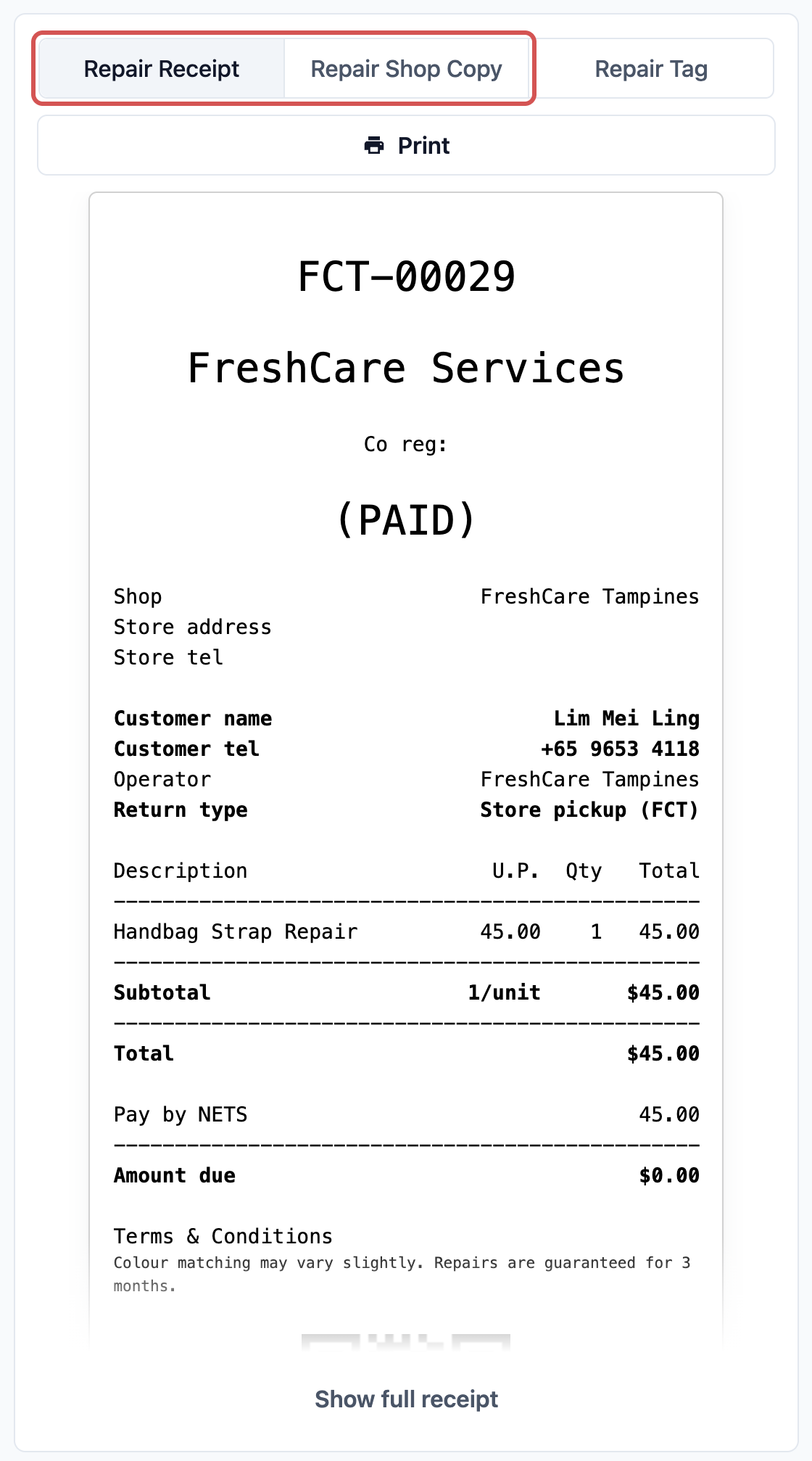
Anda bisa memilih lebih dari satu struk di kolom Struk POS dan Struk online. Contohnya, salinan untuk pelanggan dan salinan untuk toko. Di POS, setiap struk yang Anda pilih muncul sebagai tab sendiri saat staf membuka pesanan untuk dicetak. Slip perintah kerja dan Struk serah terima hanya memakai satu desain.
Bisakah saya melewatkan ini? Jika sebuah kolom kosong, pesanan jenis itu tidak mendapat struk. Saat staf mencoba mencetaknya, POS menampilkan "Tidak ada struk pelanggan yang diatur untuk unit bisnis ini."
Untuk mengaturnya:
- Di bagian Struk terminal, klik Struk POS.
- Pilih satu atau lebih struk dari daftar.
- Klik Struk online dan pilih satu atau lebih struk.
- Opsional: pilih Slip perintah kerja dan Struk serah terima.
- Klik Simpan.
Anda akan melihat "Pengaturan dokumen diperbarui".
Dokumen PDF
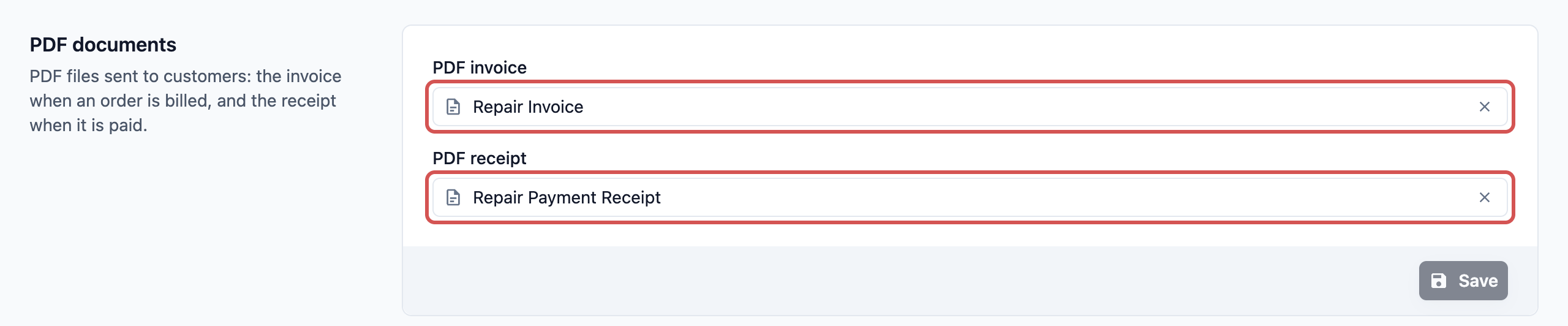
Dokumen PDF adalah file yang diterima pelanggan Anda di ponsel atau komputer mereka. Ada 2 kolom:
- Faktur PDF: Dikirim saat pesanan ditagihkan, agar pelanggan tahu berapa yang harus dibayar.
- Struk PDF: Dikirim saat pesanan sudah dibayar, sebagai bukti pembayaran.
Bisakah saya melewatkan ini? Bisa. Jika sebuah kolom kosong, EasyBiz memakai desain faktur atau struk standarnya. Pilih sendiri hanya jika Anda ingin logo, ketentuan, atau tata letak Anda muncul di dalamnya.
Untuk mengaturnya:
- Di bagian Dokumen PDF, klik Faktur PDF dan pilih faktur Anda.
- Klik Struk PDF dan pilih struk Anda.
- Klik Simpan.
Untuk kembali ke desain standar, kosongkan kolom lalu klik Simpan.
Label
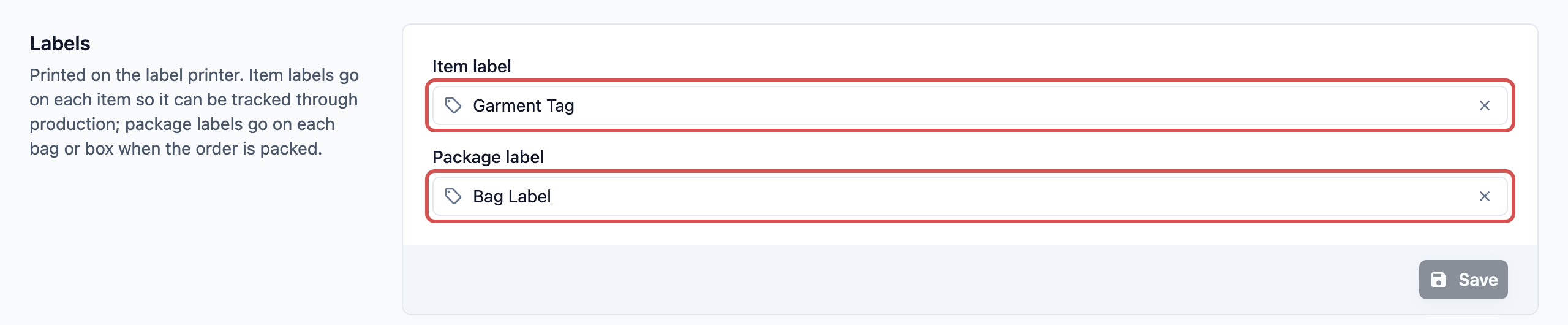
Label dicetak di printer label Anda. Ada 2 kolom:
- Label item: Tag untuk setiap barang, misalnya setiap kemeja dalam satu cucian laundry. Tag ini membantu staf melacak setiap barang selama produksi.
- Label kemasan: Label untuk setiap kantong atau kotak saat pesanan dikemas. Label ini menunjukkan kantong itu milik pesanan yang mana.
Anda memilih satu desain untuk setiap kolom.
Bisakah saya melewatkan ini? Jika Label item kosong, staf tidak bisa mencetak tag untuk unit bisnis ini. POS menampilkan "Tidak ada label item yang diatur untuk unit bisnis ini." Jika Label kemasan kosong, tidak ada label kantong yang dicetak.
Untuk mengaturnya:
- Di bagian Label, klik Label item dan pilih desain tag Anda.
- Klik Label kemasan dan pilih desain label kantong Anda.
- Klik Simpan.
Contoh: satu toko, 2 jenis struk
CleanFast Laundry juga memperbaiki tas tangan. Toko ini punya 2 unit bisnis, Laundry dan Perbaikan Tas. Pemiliknya ingin setiap struk menampilkan ketentuan yang tepat.
Unit bisnis Laundry
- Struk POS: "Struk Laundry", dengan ketentuan pengambilan: "Mohon ambil dalam 30 hari."
- Struk online: "Struk Online Laundry".
- Faktur PDF dan Struk PDF: Dikosongkan, sehingga desain standar yang dipakai.
- Label item: "Tag Laundry", satu untuk setiap pakaian.
- Label kemasan: "Label Kantong Laundry".
Unit bisnis Perbaikan Tas
- Struk POS: "Struk Perbaikan" dan "Salinan Toko Perbaikan", dengan ketentuan perbaikan: "Kecocokan warna bisa sedikit berbeda. Perbaikan dijamin selama 3 bulan."
- Struk online: "Struk Perbaikan".
- Faktur PDF: "Faktur Perbaikan", dengan logo toko.
- Label item: "Tag Perbaikan".
- Label kemasan: Dikosongkan, karena setiap tas dikembalikan dalam dust bag-nya sendiri.
Begini yang dilihat staf di POS:
- Seorang pelanggan menitipkan tas tangan. Staf mencatat pesanan di unit bisnis Perbaikan Tas lalu menagihnya.
- Staf membuka pesanan untuk dicetak. Staf melihat 2 tab, "Struk Perbaikan" dan "Salinan Toko Perbaikan", ditambah "Tag Perbaikan".
- Staf mencetak struk pelanggan dengan ketentuan perbaikan, salinan toko, dan tag untuk tas tersebut.
- Nanti, seorang pelanggan laundry menitipkan 12 kemeja. Struk menampilkan ketentuan pengambilan sebagai gantinya, dan 12 Tag Laundry dicetak.
Pertanyaan Umum
Saya sudah mengubah desain label, tetapi POS masih mencetak yang lama. Kenapa?
Pastikan Anda sudah mengklik Simpan di editor label dan melihat "Label disimpan". Jika POS masih menampilkan desain lama, tutup lalu buka kembali POS.
Kenapa POS mencetak 12 tag untuk satu cucian laundry?
POS mencetak satu tag untuk setiap barang. Saat staf memasukkan jumlah barang di langkah Masukkan Jumlah, angka itu menentukan berapa tag yang dicetak. Lihat Meminta Detail untuk Setiap Item.
Apakah PDF dikirim sendiri lewat WhatsApp atau email?
Hanya jika pesan faktur dan struk otomatis Anda diaktifkan. Tab ini hanya memilih desainnya. Pesan Andalah yang menentukan apakah file dikirim dan lewat saluran mana. Lihat Penjelasan Notifikasi Pesanan Otomatis.
Kenapa pesanan dari pelanggan korporat saya mencetak struk yang berbeda?
Pesanan yang dicatat untuk agen B2B memakai struk dan label yang diatur pada agen tersebut, bukan yang ada di unit bisnis. Lihat Menambahkan Agen.
Kenapa saya tidak menemukan template baru saya di daftar?
Daftar hanya menampilkan template yang sudah disimpan. Label juga dibagi menurut jenis, jadi desain label kantong tidak muncul di bawah Label item. Simpan template, lalu kembali ke tab Dokumen.
Langkah Selanjutnya
Sekarang Anda sudah memilih struk, dokumen PDF, dan label untuk unit bisnis ini, sehingga setiap pesanan mencetak dan mengirim dokumen yang tepat. Masih ada satu tab lagi. Di artikel berikutnya, Anda akan memutuskan apakah pelanggan bisa membatalkan atau memindahkan pesanan sendiri, dan sampai tahap mana staf Anda boleh membatalkan pesanan. Lanjutkan ke Mengatur Pembatalan dan Penjadwalan Ulang.