
Cara Mencari Pusat Produksi
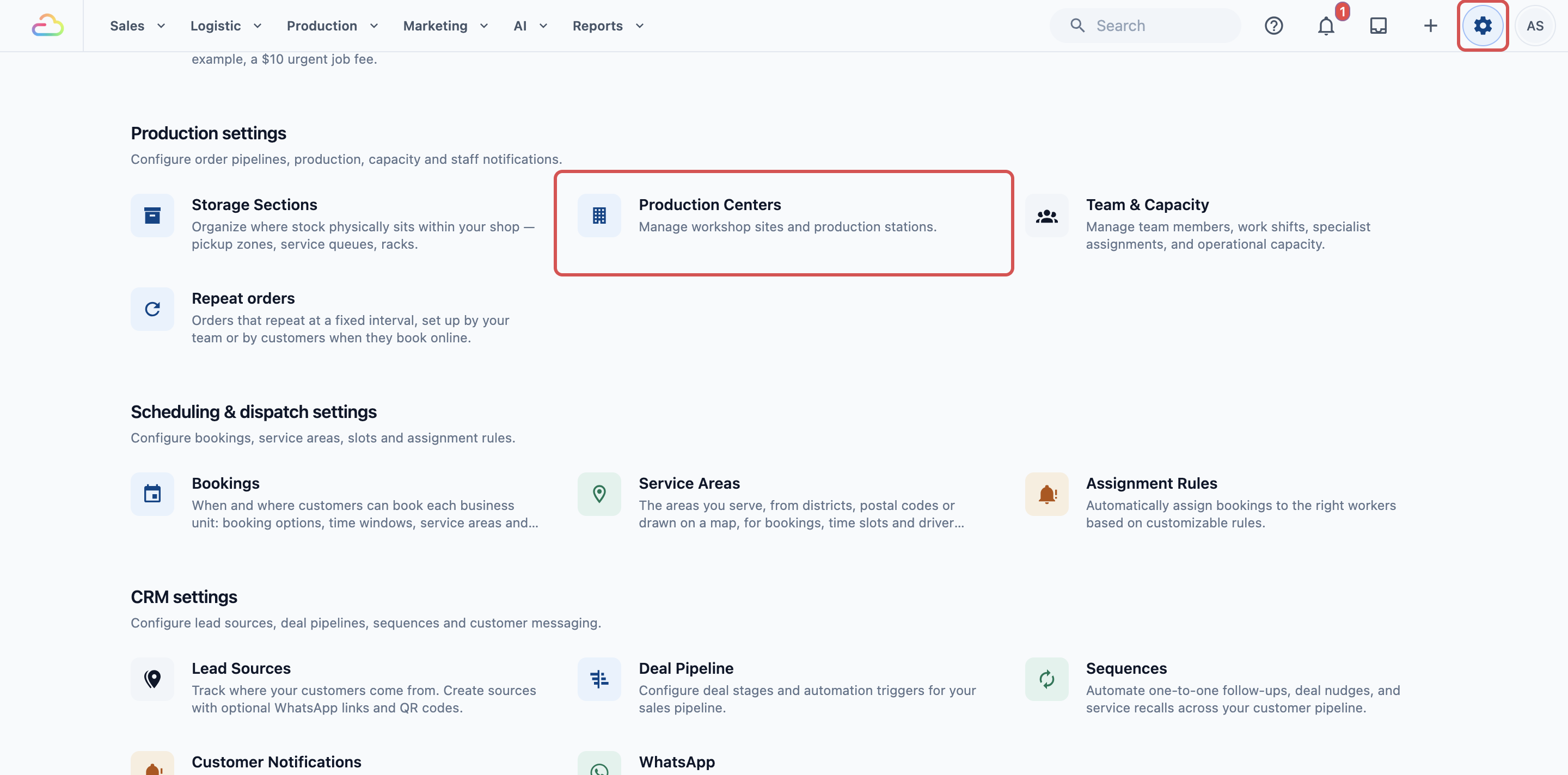
Klik ikon ⚙️ Pengaturan di pojok kanan atas.
Di bagian Pengaturan produksi, klik Pusat Produksi.
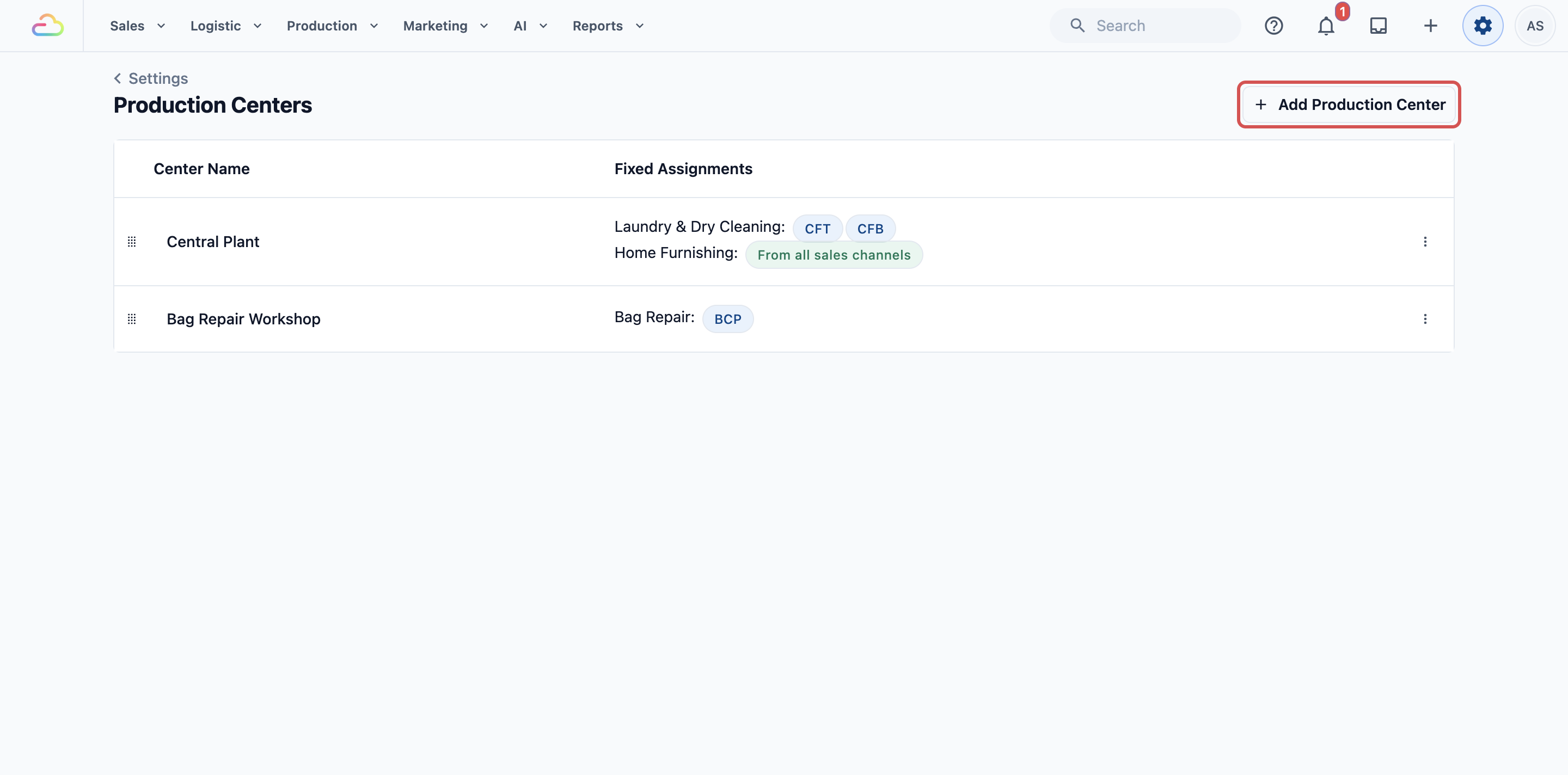
Daftar menampilkan Nama Pusat dan Penugasan Tetap setiap pusat.
Cara Menambah Pusat Produksi
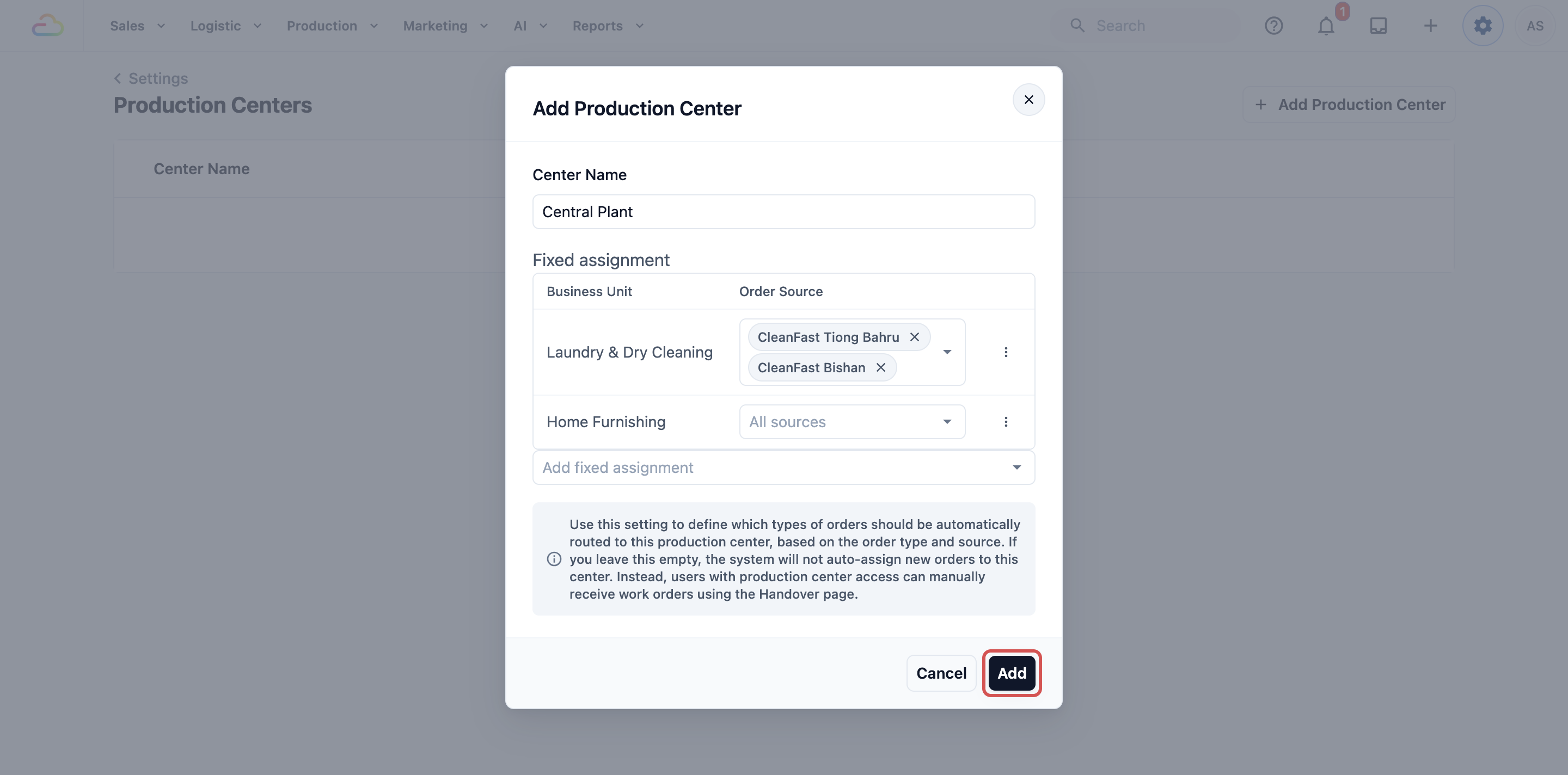
- Klik Tambah Pusat Produksi di kanan atas.
Isi Nama Pusat, gunakan nama yang sudah dikenal tim Anda, seperti Pabrik Utama, Bengkel, atau Pusat Perbaikan.
Atur Penugasan Tetap jika Anda ingin pesanan otomatis diarahkan ke sini.
Klik Tambah.
Penugasan Tetap
Penugasan Tetap adalah aturan pengarahan yang memberi tahu EasyBiz pesanan mana yang otomatis masuk ke pusat produksi ini, berdasarkan unit bisnis dan asal pesanan. Misalnya, Anda bisa mengarahkan semua pesanan perbaikan tas dari toko online ke bengkel Anda tanpa karyawan harus melakukannya secara manual.
Jika Penugasan Tetap dikosongkan, tidak ada pesanan yang otomatis diarahkan ke pusat ini. Karyawan yang memiliki akses pusat produksi tetap bisa menerima pekerjaan secara manual lewat halaman Serah Terima.
Untuk menambah Penugasan Tetap:
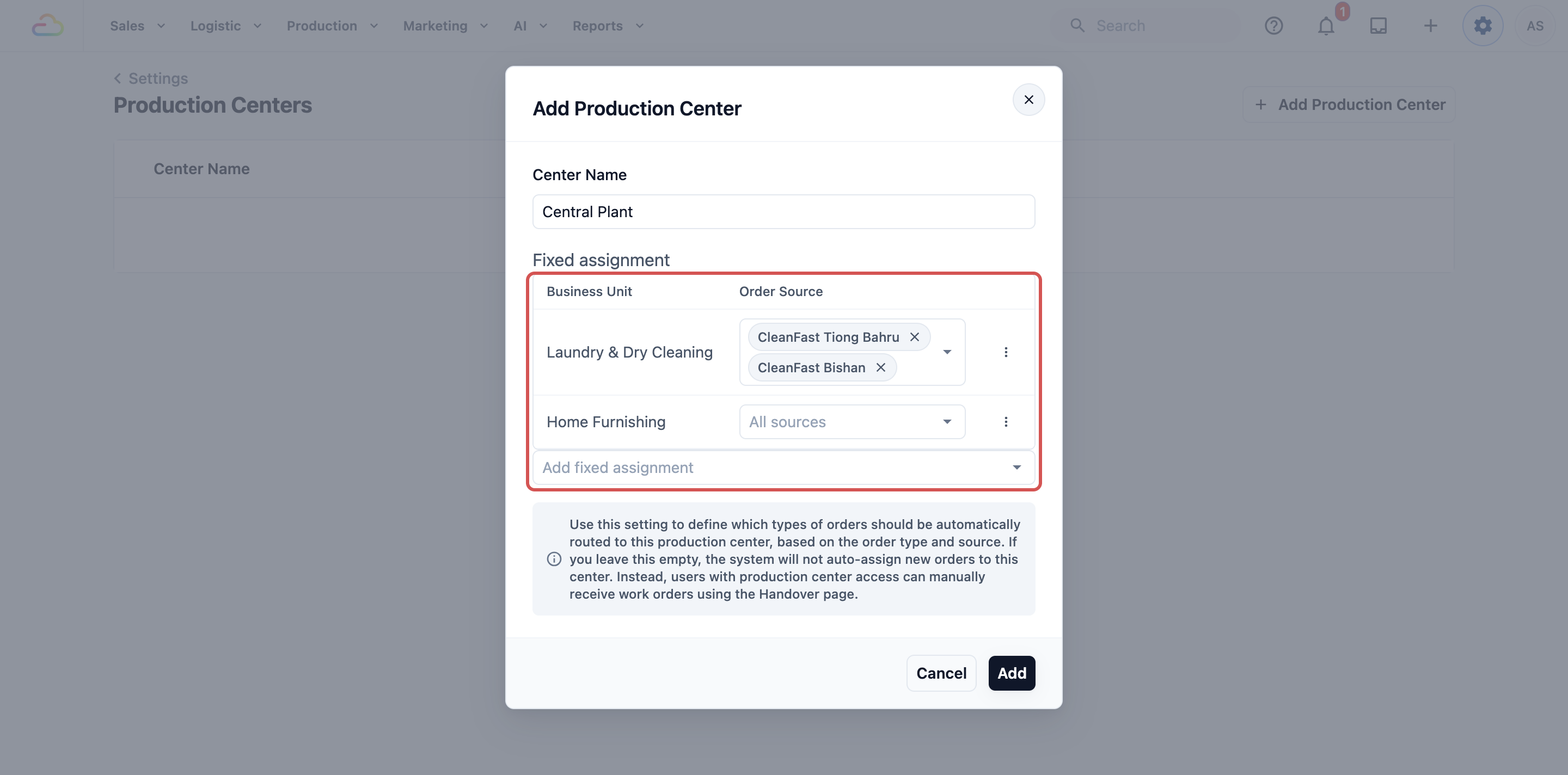
Klik kotak Tambah penugasan tetap lalu pilih Unit Bisnis, misalnya Laundry & Dry Cleaning atau Perbaikan Tas. Penugasan itu akan ditambahkan sebagai baris baru.
Di kotak Sumber Pesanan pada baris tersebut, pilih satu atau lebih saluran penjualan, atau biarkan Semua sumber untuk mencakup setiap saluran di bawah unit bisnis itu.
Ulangi untuk setiap unit bisnis tambahan yang harus ditangani pusat ini.
Untuk menghapus baris, klik menu ⋮ pada baris itu lalu pilih Hapus.
Dalam daftar, unit bisnis yang diatur ke Semua sumber ditampilkan sebagai Dari semua saluran penjualan.
Anda bisa mengosongkan Penugasan Tetap sepenuhnya jika belum siap mengarahkan pekerjaan secara otomatis. Karyawan yang memiliki akses pusat produksi tetap bisa menerima pesanan secara manual lewat halaman Serah Terima.
Cara Mengubah atau Menghapus Pusat Produksi
Buka ⚙️ Pengaturan › Pusat Produksi.
Cari pusat produksi di daftar.
Klik menu ⋮ pada baris tersebut.
Klik Ubah untuk memperbarui nama pusat atau Penugasan Tetap, lalu klik Simpan.
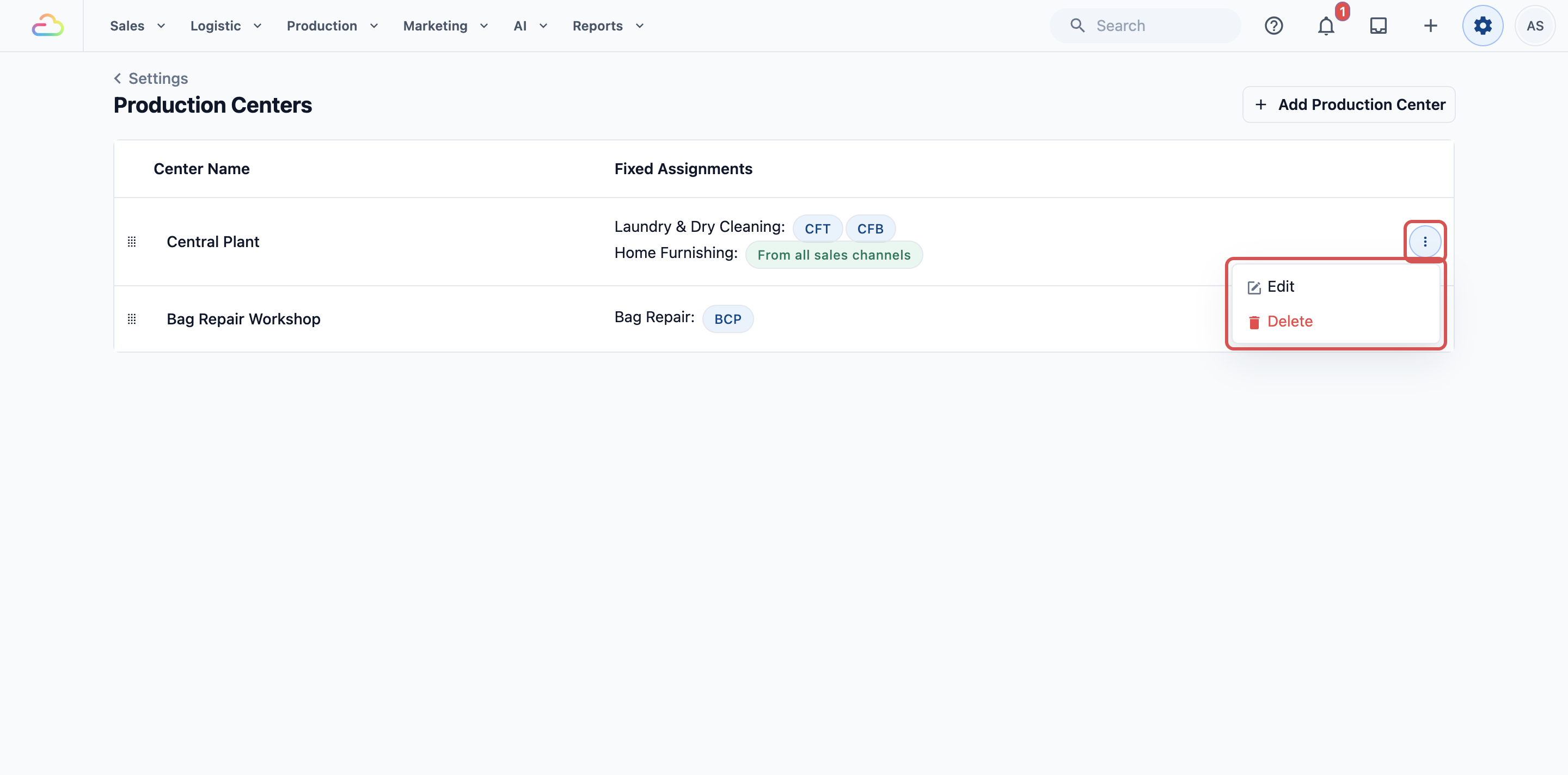
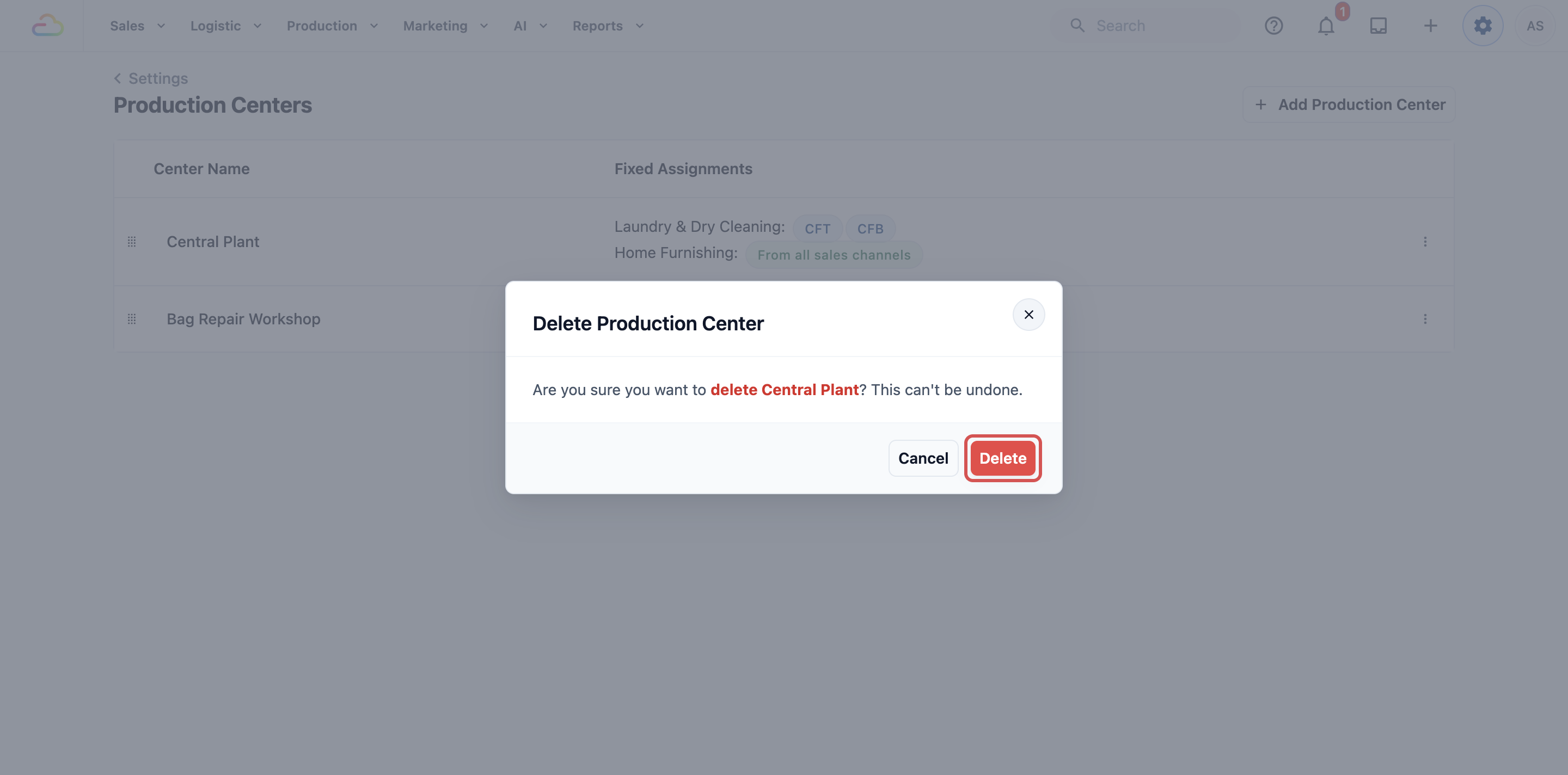
- Untuk menghapus pusat produksi, klik Hapus, lalu klik Hapus lagi di jendela konfirmasi. Tindakan ini tidak bisa dibatalkan.
Cara Menentukan Pusat Produksi Tempat Seseorang Bekerja
Jika seseorang bekerja untuk satu pusat produksi, atur pusat tersebut di halaman karyawannya. Ini memberikan dua hal:
- Mereka hanya menemukan dan membuka pesanan yang diproses pusat tersebut, dari toko mana pun pesanan itu diambil. Ini berlaku untuk daftar Pesanan, Pencarian, riwayat pesanan pelanggan, ekspor pesanan, serta Daftar Pesanan dan halaman pesanan di aplikasi karyawan.
- Setiap pesanan yang mereka jemput masuk ke pusat tersebut, meskipun karyawan loket menandai penjemputan selesai untuk mereka.
Buka ⚙️ Pengaturan › Pengguna & Akses.
Klik nama orang tersebut.
Cari Pusat produksi, tepat di bawah Akses Saluran Penjualan.
Pilih pusat tempat orang ini bekerja, lalu klik Simpan.
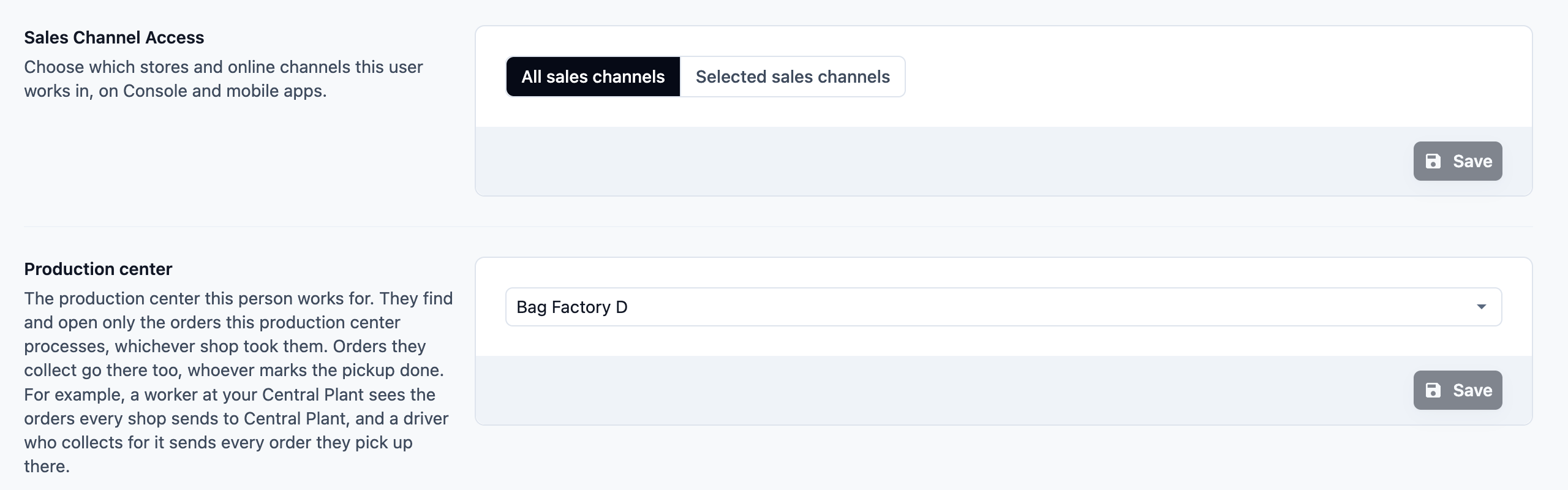
Untuk pesanan, pusat produksi menggantikan Akses Saluran Penjualan orang tersebut. Pesanan yang belum diproses pusat atau toko mana pun, misalnya yang masih menunggu penjemputan, terbuka untuk mereka jika Akses Saluran Penjualan mereka mencakup toko yang mengambil pesanan itu, sehingga driver tetap bisa membuka pesanan penjemputan. Pekerjaan, pembayaran, Piutang, dan laporan tetap mengikuti Akses Saluran Penjualan. Pemilik akun tidak pernah dibatasi.
Untuk menghapus pembatasan, pilih Tidak ada lalu klik Simpan. Orang tersebut kembali ke Akses Saluran Penjualannya, dan pesanan yang sudah mereka ambil tetap di tempatnya.
Pertanyaan Umum
Apakah saya perlu pusat produksi sebelum mulai menggunakan EasyBiz?
Anda perlu satu jika tim Anda memakai alur kerja produksi atau ingin pekerjaan diarahkan ke bengkel, pabrik, atau pusat layanan.
Apa yang terjadi jika Penugasan Tetap dikosongkan?
Tidak ada pesanan yang otomatis diarahkan ke pusat ini. Karyawan yang memiliki akses pusat produksi tetap bisa menerima pesanan secara manual lewat halaman Serah Terima.
Apakah satu pusat produksi bisa menangani lebih dari satu unit bisnis?
Bisa. Gunakan Tambah penugasan tetap untuk menambahkan baris untuk setiap unit bisnis yang harus ditangani pusat ini.
Apakah saya bisa memilih lebih dari satu sumber pesanan?
Bisa. Pemilih Sumber Pesanan mendukung beberapa saluran penjualan untuk setiap baris unit bisnis.
Apakah menghapus pusat produksi akan menghapus pesanan lama?
Tidak. Tindakan ini hanya menghapus pusat dari konfigurasi saat ini. Riwayat pesanan sebelumnya tetap terpisah.
Langkah Selanjutnya
Setelah pusat produksi Anda siap, lanjutkan ke Pengantar Stok Inventaris untuk memahami cara stok produk ritel Anda dilihat dan dipindahkan antarlokasi.