
开始前
添加团队成员前,您需要准备好以下内容:
合适的权限。 账户所有者(创建 EasyBiz 账户的人)始终可以管理用户。其他用户需要拥有 Manage Users & Access 权限;如果要添加新的计费用户,还需要拥有 Manage Billing 权限。
该人员的邮箱地址。 每位控制台用户都使用自己的邮箱和密码登录。如果某位员工没有收件箱,您可以使用一个唯一的仅用于登录的地址,但请记住,如果他们忘记密码,管理员必须为他们重设密码。
决定他们应访问哪些内容。 Full 席位覆盖您账户拥有的所有产品。权限控制该人员可以查看和执行的操作。请根据他们的角色思考所需权限,例如客户服务、行政管理或配送工作。
控制台用户与 POS 员工
EasyBiz 有两种不同方式来表示您的团队,务必不要混淆:
| 控制台用户 | POS 员工 | |
|---|---|---|
| 登录方式 | 邮箱和密码 | POS 柜台使用的短密码 |
| 是否可以打开控制台 | 可以,需要 Full 席位和合适的权限 | 不可以 |
| 是否计费 | 每人一个 Full 席位;覆盖账户拥有的所有产品 | 免费 |
| 设置位置 | Settings → Users & Access | Settings → Point of Sale → POS Staff Management |
如果您只是希望 POS 记录每笔销售由哪位员工结账,请改用带短密码的 POS 员工设置。请参阅设置 POS 员工管理。控制台用户也可以被分配 POS 打卡 PIN,因此同一个人可以同时出现在两个位置。
如何添加团队成员
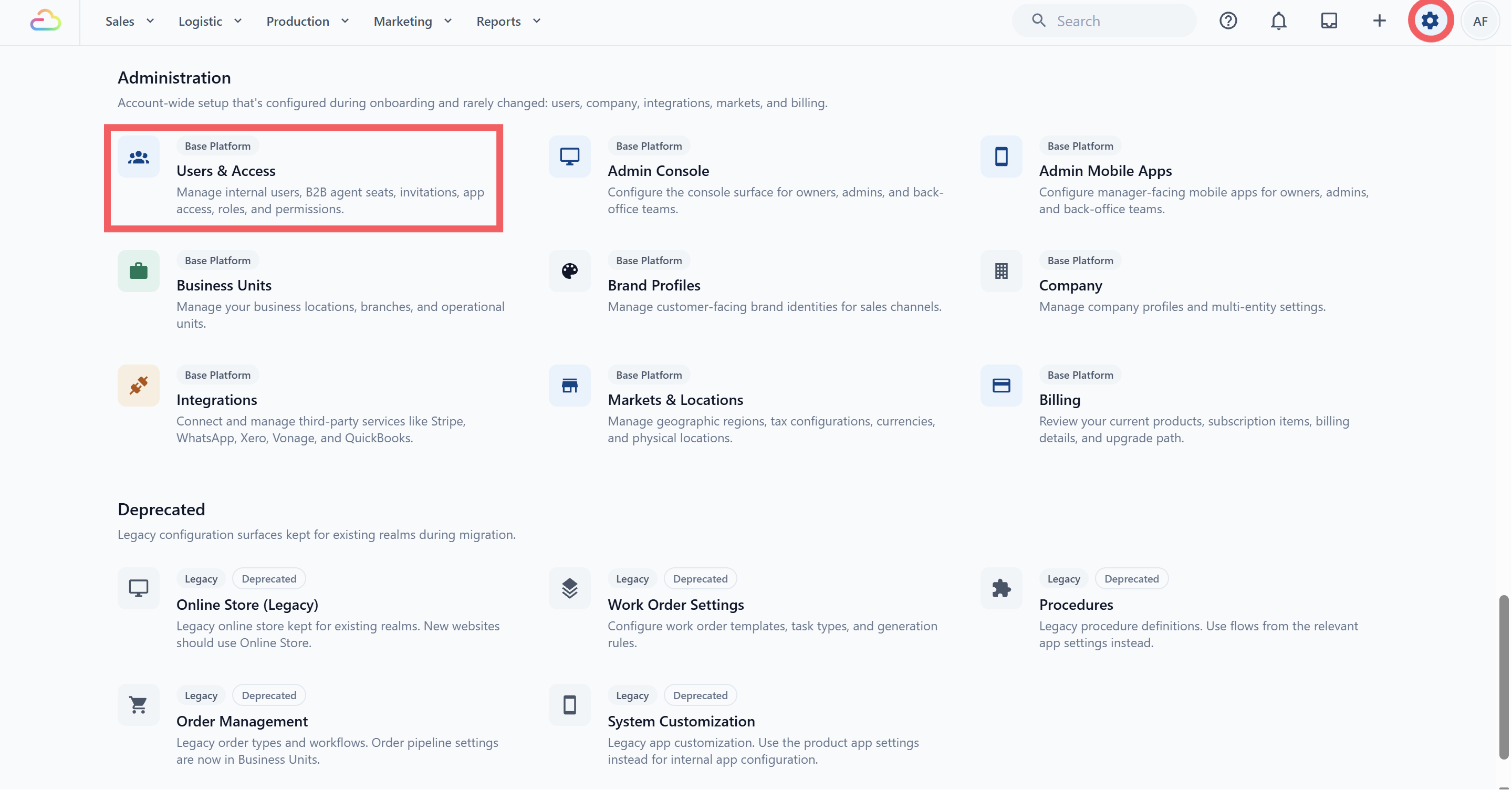
点击 EasyBiz 控制台右上角的 ⚙️ Settings 图标。
在 Administration 部分下,点击 Users & Access。
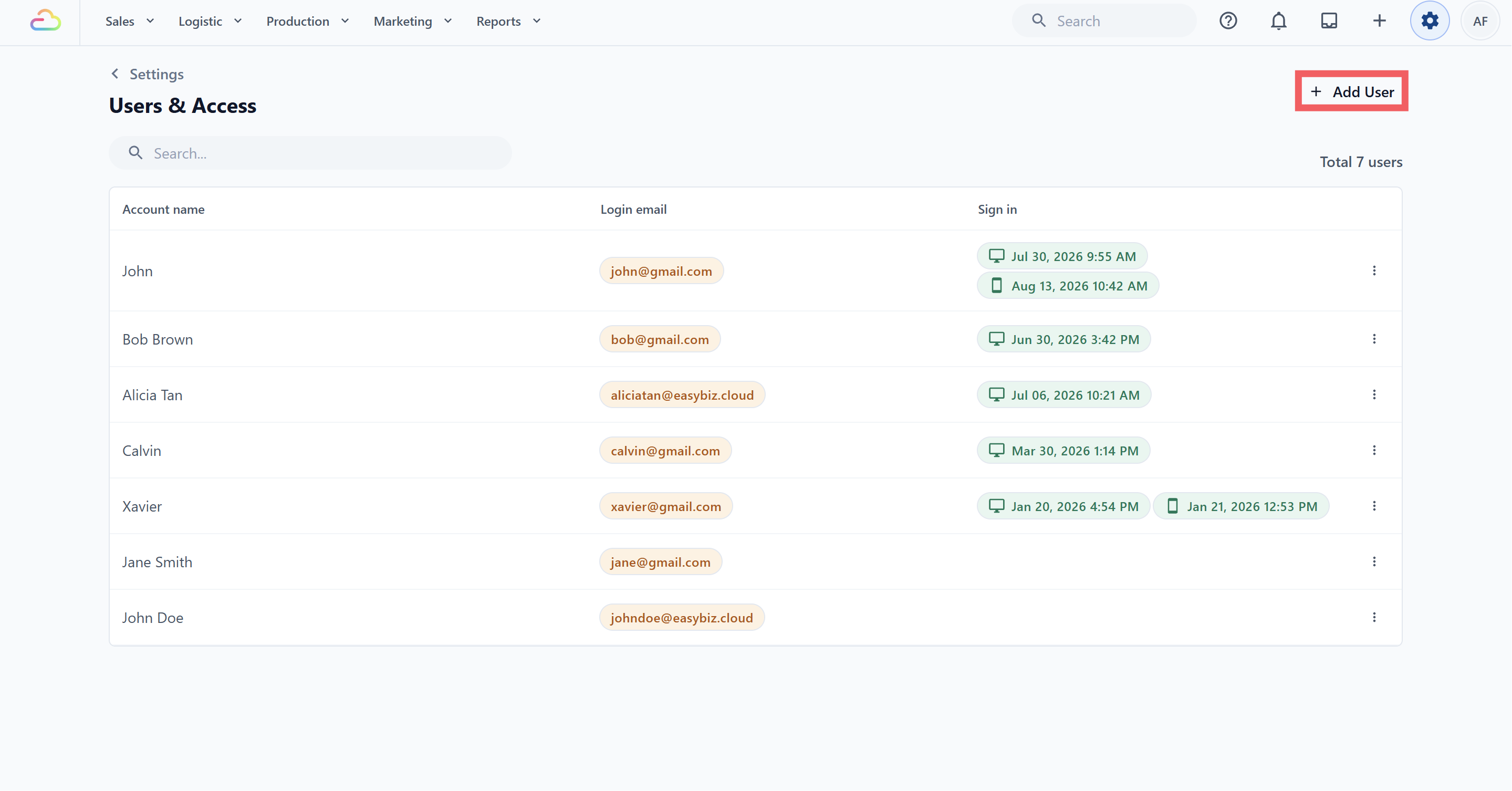
点击 Add User。
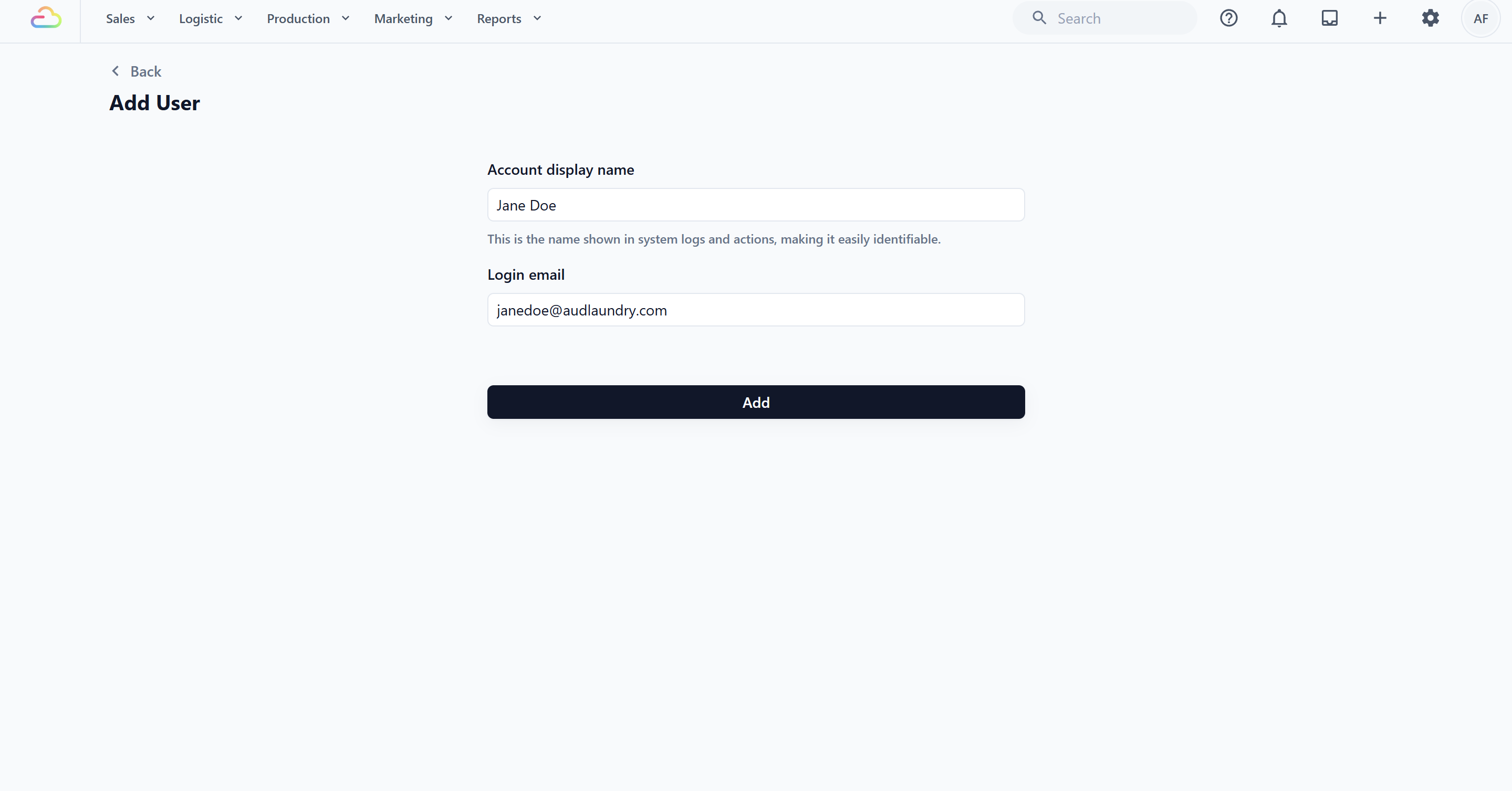
输入此人的 Display name,也就是您的团队在 EasyBiz 中看到的名称。
输入他们的 Login email。这是他们用于登录的地址。
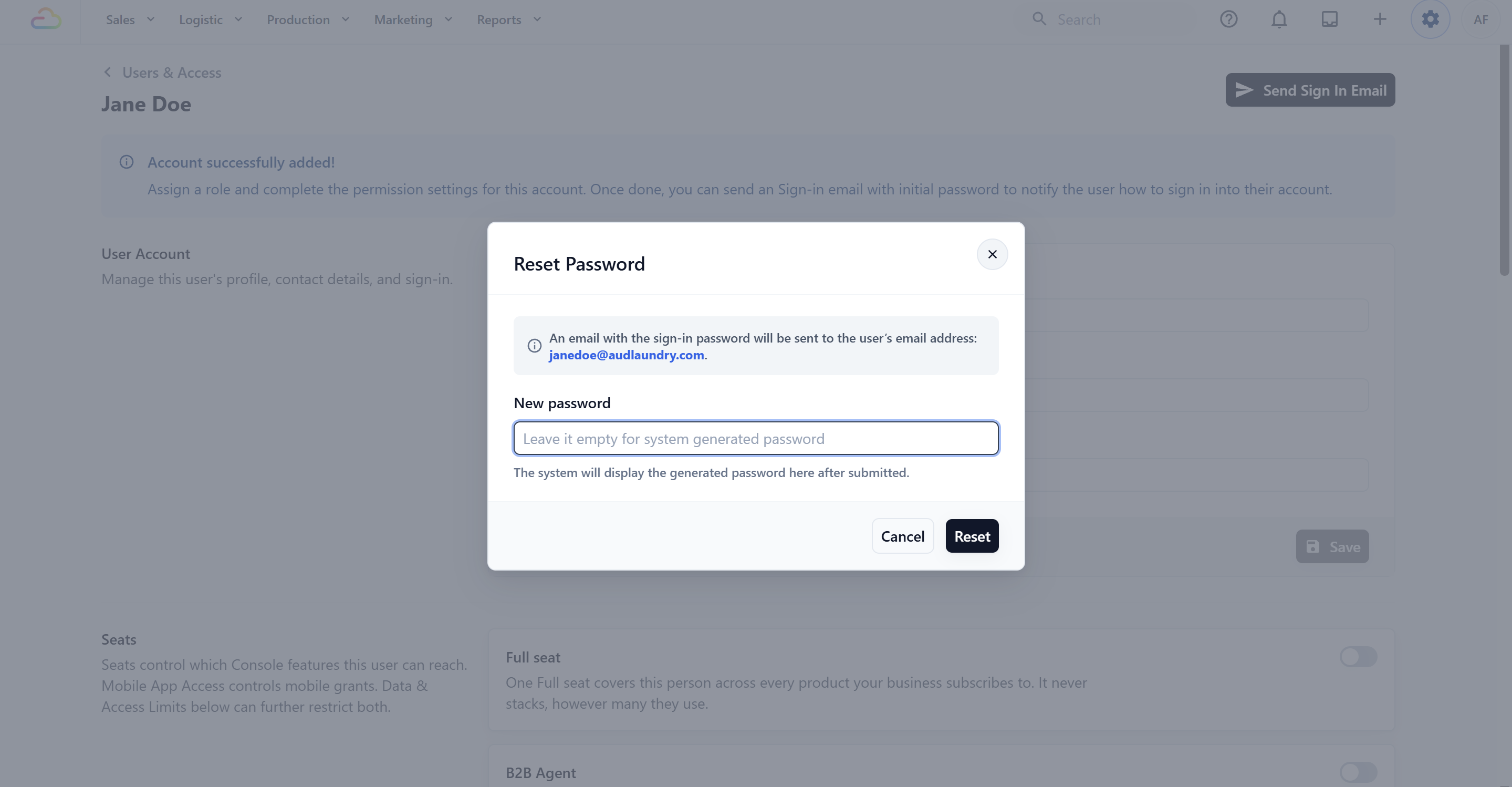
设置 Initial password。您可以自行输入,也可以使用生成随机密码的选项。请通过安全方式分享给此人;他们登录后可以更改密码。
如果此人需要使用控制台或工作者应用,请分配 Full seat。一个 Full 席位覆盖您账户拥有的所有产品。
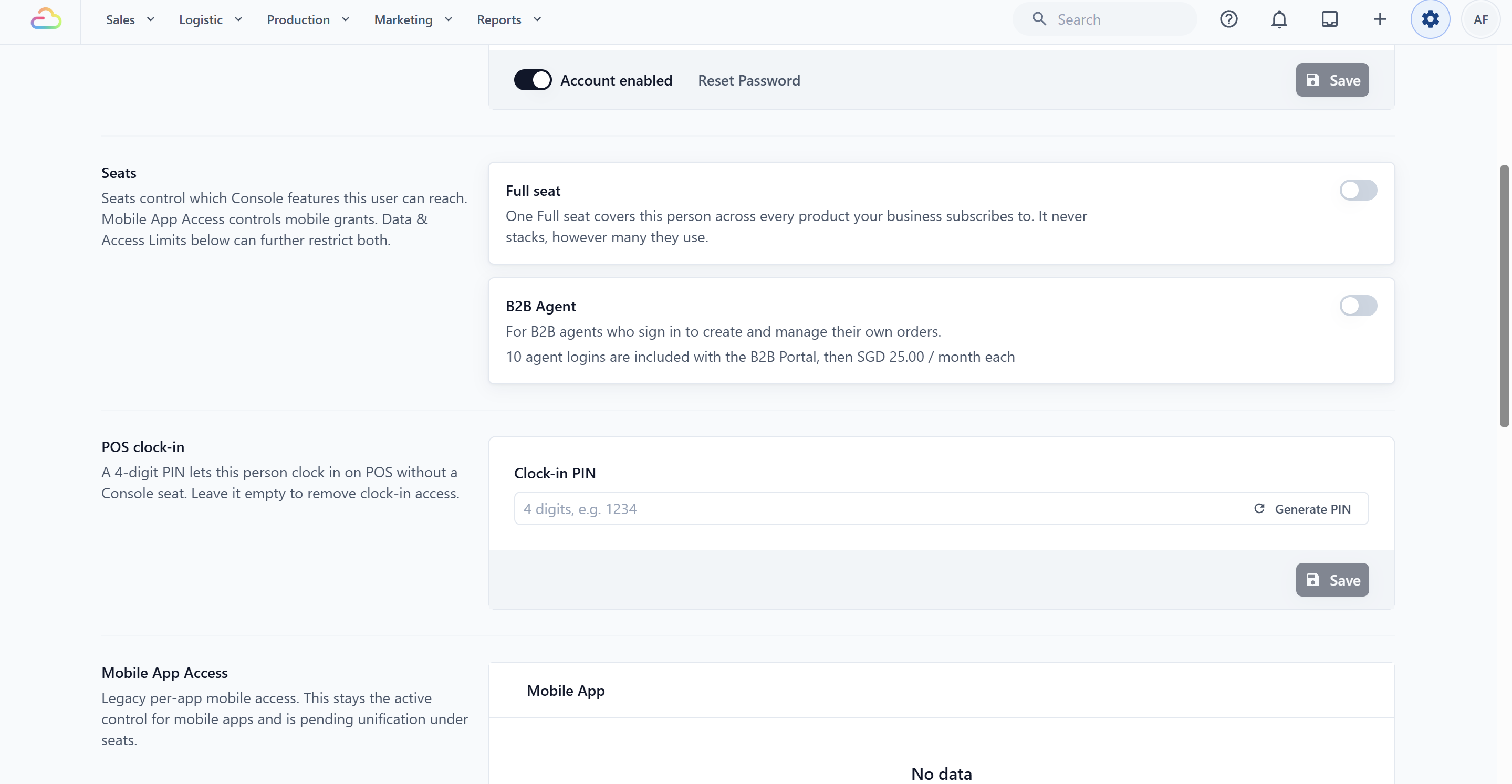
如果此人也在柜台工作,您可以选择添加 POS clock-in PIN,这样他们可以在 POS 上打卡,而该项工作本身不需要 Full 席位。
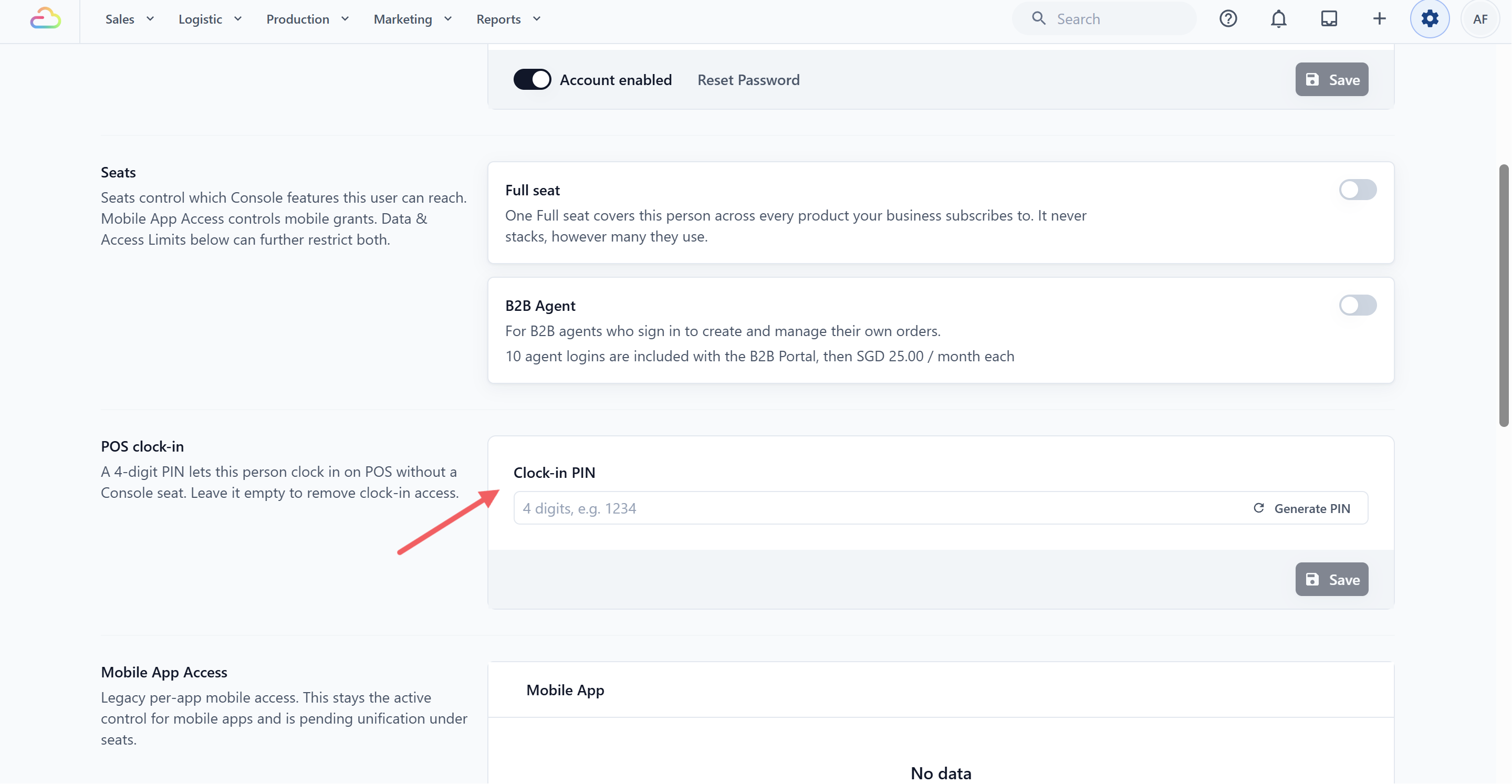
保存新用户。
现在,您应该可以在 Users & Access 表格中看到新添加的人员。他们所在行暂时不会显示任何登录活动;这会在他们首次登录后出现。
帮助他们首次登录
有两种方式可以帮助新的团队成员登录:
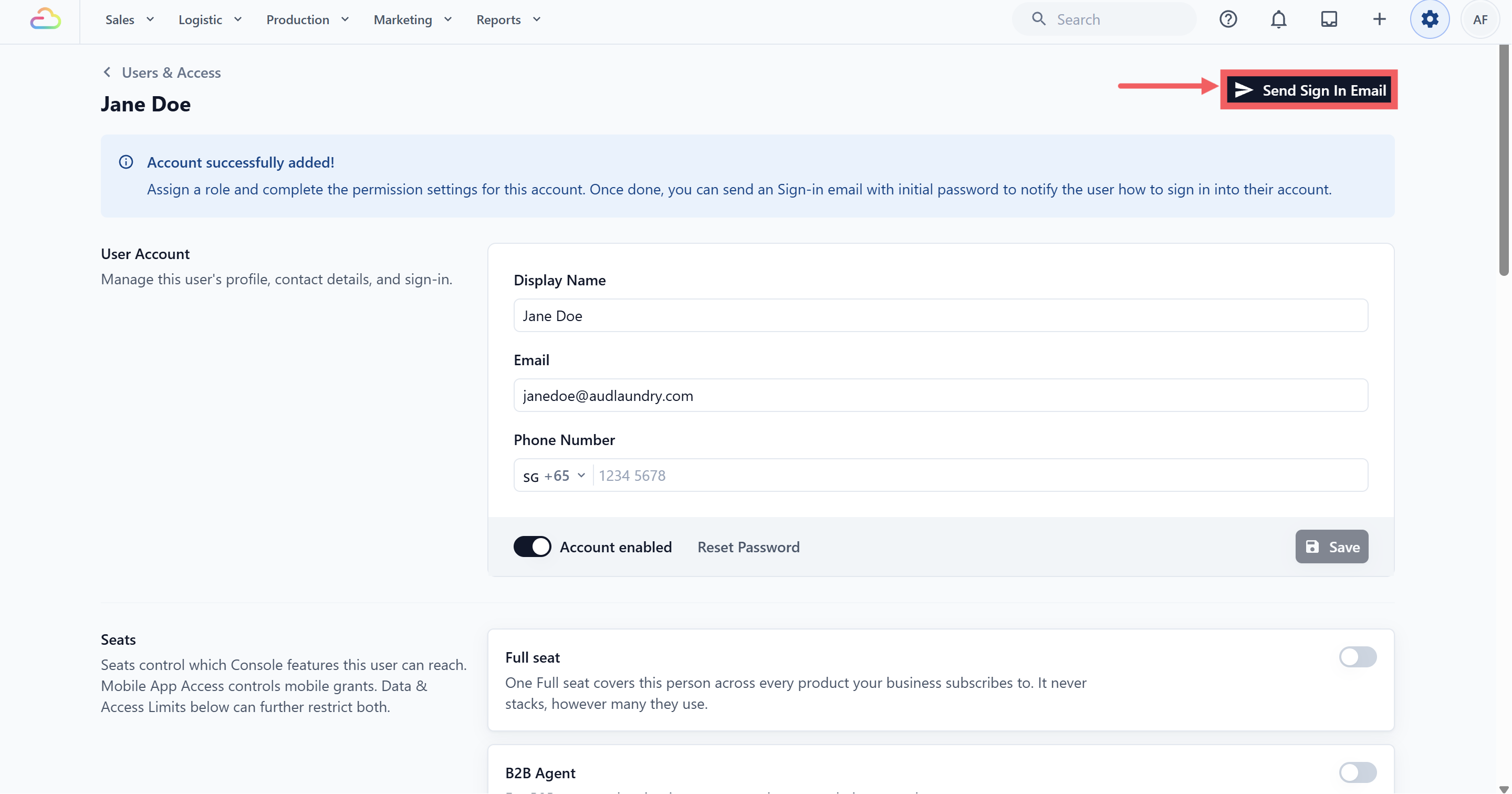
发送登录邮件。 在 Users & Access 中打开该人员的页面,然后点击 Send Sign In Email。EasyBiz 会通过邮件向他们发送欢迎信息,其中包含登录邮箱和密码。在他们首次登录前,此按钮都可用。
直接分享密码。 告诉他们登录邮箱和您设置的初始密码,并请他们前往控制台登录页登录。
无论采用哪种方式,都建议他们在首次登录后更改密码。如果遇到问题,请参阅登录故障排除。
了解席位
席位决定一个人是否可以访问 EasyBiz。创建用户账户是免费的,账户所有者的 Full 席位会自动包含在内。 [10:46 AM]您的团队只有一种席位:Full 席位。它覆盖您账户拥有的所有产品。在 Sales 和 CRM 中工作的人只占一个席位,而不是两个。负责规划工作的经理和完成工作的司机也使用同一种席位,并按相同费率计费。费用按人计算,而不是按产品计算。
Full 席位 — 可访问您账户拥有的产品:订单、工作、排程、调度、发票、付款、联系人、共享收件箱、报表,以及允许访问的设置。权限控制每个人可以进入哪些内容,因此司机仍然可以被限制为只访问分配给自己的工作。
Agent 席位 — 供 B2B 代理使用的独立外部登录方式,他们登录后可以创建和管理自己的订单。它不是 Full 席位,并且单独定价。
柜台员工完全不占席位。一个 POS 门店可覆盖不限数量的柜台员工,他们使用打卡 PIN 登录。
Full 席位费率会跟随您账户在 Sales、CRM、Production 和 Field Service 中的最高套餐等级。如果这些产品中的任何一个升级到 Professional,每个 Full 席位都会按 Professional 费率计费。按门店、站点、品牌或电话号码计价的产品不会改变 Full 席位费率。例如,将 POS 升级到 Professional 不会改变您为团队支付的费用。
账户中的每个 Full 席位都使用相同套餐等级。您不能让部分人员使用 Professional,同时让其他人员保留 Standard。如果只有一两个人需要某项特定功能,请联系我们。通常可以作为单独定价的产品或附加项提供。如需查看当前价格,请查看您的账单页面或 EasyBiz 价格页面。请参阅了解订阅与账单,了解 Full 席位在账单中的显示位置。
精细调整权限
Full 席位覆盖您账户拥有的所有产品。产品访问权限让您可以关闭此人不应使用的产品。权限则决定他们在保留开启的产品中可以查看和执行哪些操作。
在 Users & Access 中打开该人员的页面。
在 Full seat 部分,关闭此人不应访问的任何产品。这不会改变 Full 席位价格。
对于您想调整的产品,点击 Advanced settings。
权限对话框会打开,其中包含四组权限:
Feature management — 他们可以管理哪些设置区域,例如管理销售渠道或管理 POS。
Sensitive account controls — 强大的权限,例如 Manage Billing 和 Manage Users & Access。只应授予您信任其管理资金和团队访问权限的人。
Data visibility — 他们可以查看哪些数据,例如订单数据、销售报表或付款报表。其中一些权限可以限制范围,例如只显示选定销售渠道,或只显示分配给他们的工作。
Allowed actions — 日常操作,例如记录付款、取消订单、应用折扣或覆盖价格。
- 调整开关并保存。
移除访问权限
当某人变更角色或离开您的业务时,您有三个选项,按从最轻到最永久排列:
关闭 Full 席位。 在该人员页面中关闭他们的 Full 席位并确认。他们会失去访问权限,但已保存的权限设置会保留,方便您之后再次开启。
移除移动应用访问权限。 在其页面的 Mobile App Access 部分,在他们不应再使用的应用旁选择 Remove access。
删除用户。 在该人员页面底部使用 Delete User。该用户会从您的订阅中移除并永久删除。此操作无法撤销,因此只应在某人确定永久离开时使用。
常见问题
我添加的每个人都需要付费吗?
创建账户本身是免费的,账户所有者的 Full 席位已包含在内。您需要为每个被分配 Full 席位的额外人员付费。只有 POS 打卡 PIN 的柜台员工不会产生席位费用;即使某人使用多个产品,也只计算一次。
我的员工可以自行注册吗?
不可以。您(或拥有 Manage Users & Access 权限的用户)需要创建账户并设置初始密码。然后您的员工使用您提供的邮箱和密码登录。
Full 席位和权限有什么区别?
Full 席位使某人成为付费用户,并覆盖您账户拥有的所有产品。权限控制该人员可以访问哪些产品、门店、数据和操作。
我的员工忘记了密码。我该怎么办?
如果他们的登录邮箱是真实收件箱,他们可以从登录页面自行重置密码。如果您给他们的是没有收件箱的仅登录地址,则必须由管理员为他们设置新密码。请参阅登录故障排除。
有人离职了。我应该删除他们的用户,还是关闭他们的 Full 席位?
如果他们可能回来,或者您希望在交接工作时保持历史记录整洁,请先关闭他们的 Full 席位,访问会立即停止。确认不再需要该账户后,再删除用户。删除是永久操作。
添加控制台用户后,他们就能使用 POS 吗?
POS 柜台本身由该地点的员工使用;请在 POS Staff Management 中使用短密码登记柜台员工。控制台用户只有在还需要通过控制台或工作者应用管理事务时,才需要 Full 席位。