
开始前
请先准备好以下信息,整个注册过程大约需要五分钟:
您的业务名称 — 客户所熟悉的店铺或公司名称。
您可以访问的电子邮箱地址,或一个 Google 账户。注册过程中需要验证邮箱,因此请确保您可以打开该邮箱的收件箱。
您的经营地点 — 您所在的国家和城市。EasyBiz 目前支持在新加坡、印度尼西亚、马来西亚、泰国、菲律宾、越南、文莱、澳大利亚和新西兰注册。
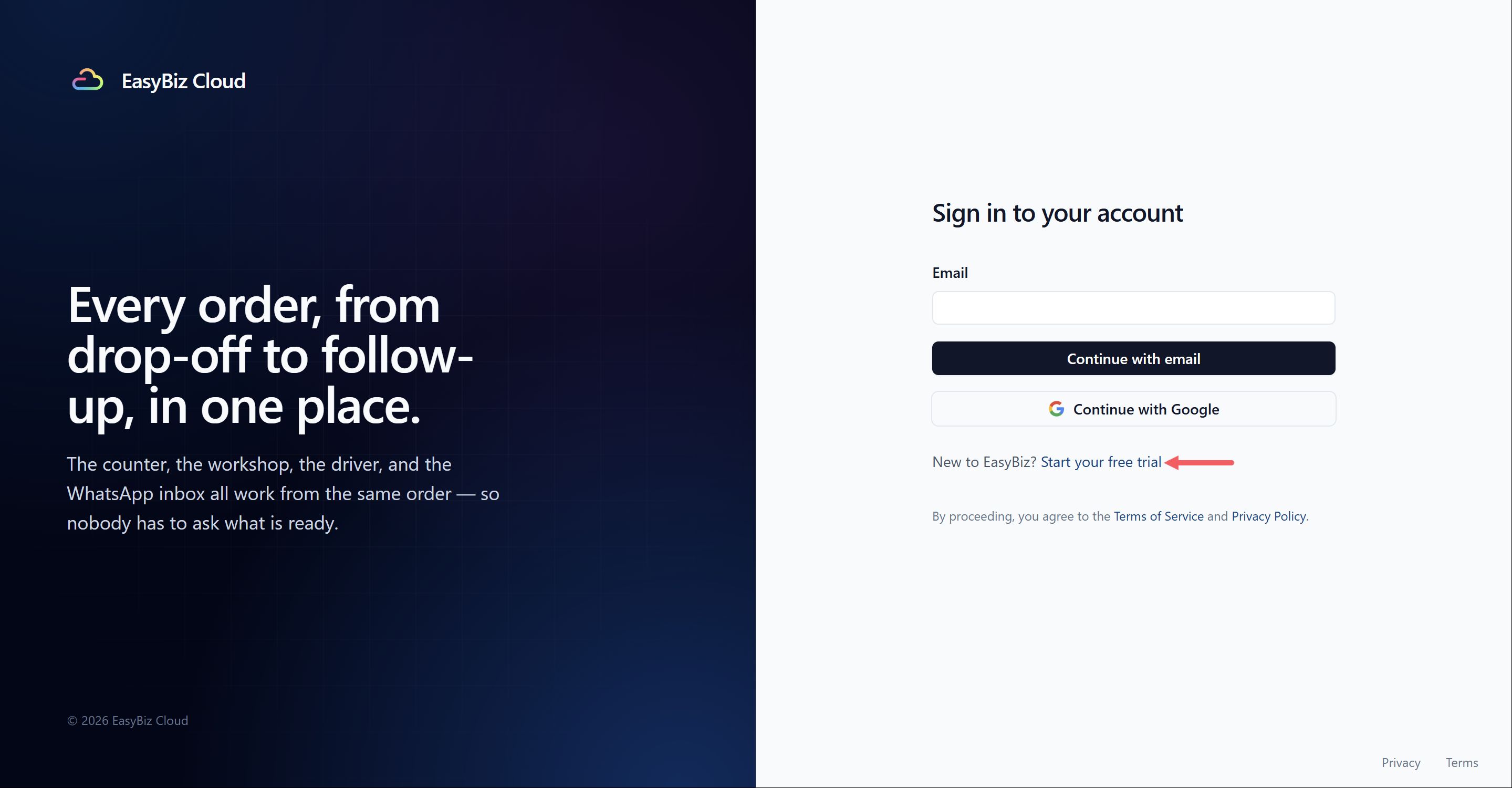
第 1 步:打开注册页面
打开 EasyBiz 注册页面。
您也可以访问 EasyBiz 网站,然后点击 开始免费试用。
第 2 步:创建您的账户
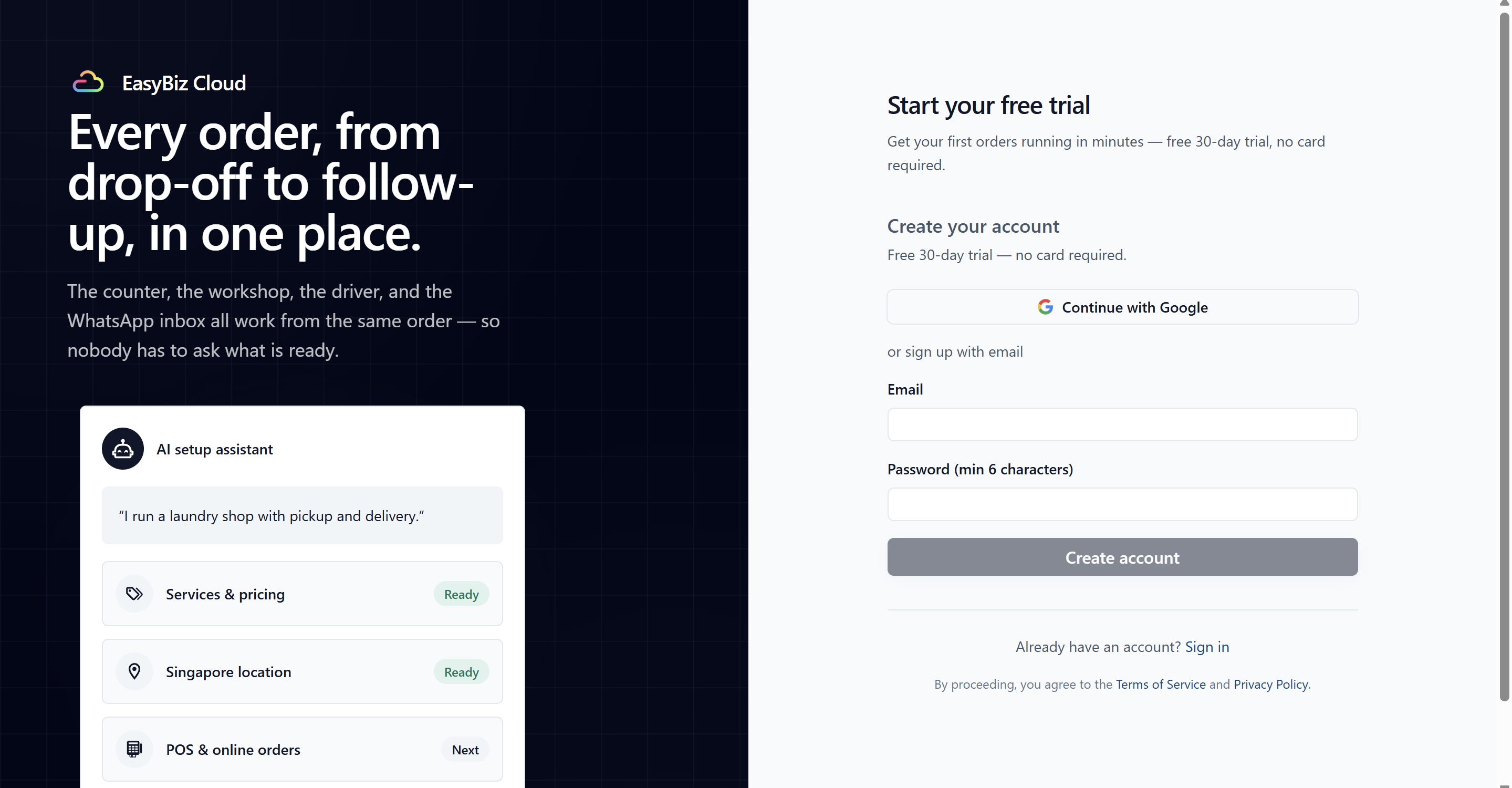
您可以通过以下两种方式之一注册:
使用 Google — 点击 继续使用 Google,然后选择您的 Google 账户。
使用电子邮箱 — 输入您的电子邮箱,并创建一个至少 6 个字符的密码。然后点击 创建账户。
第 3 步:告诉我们您的业务信息
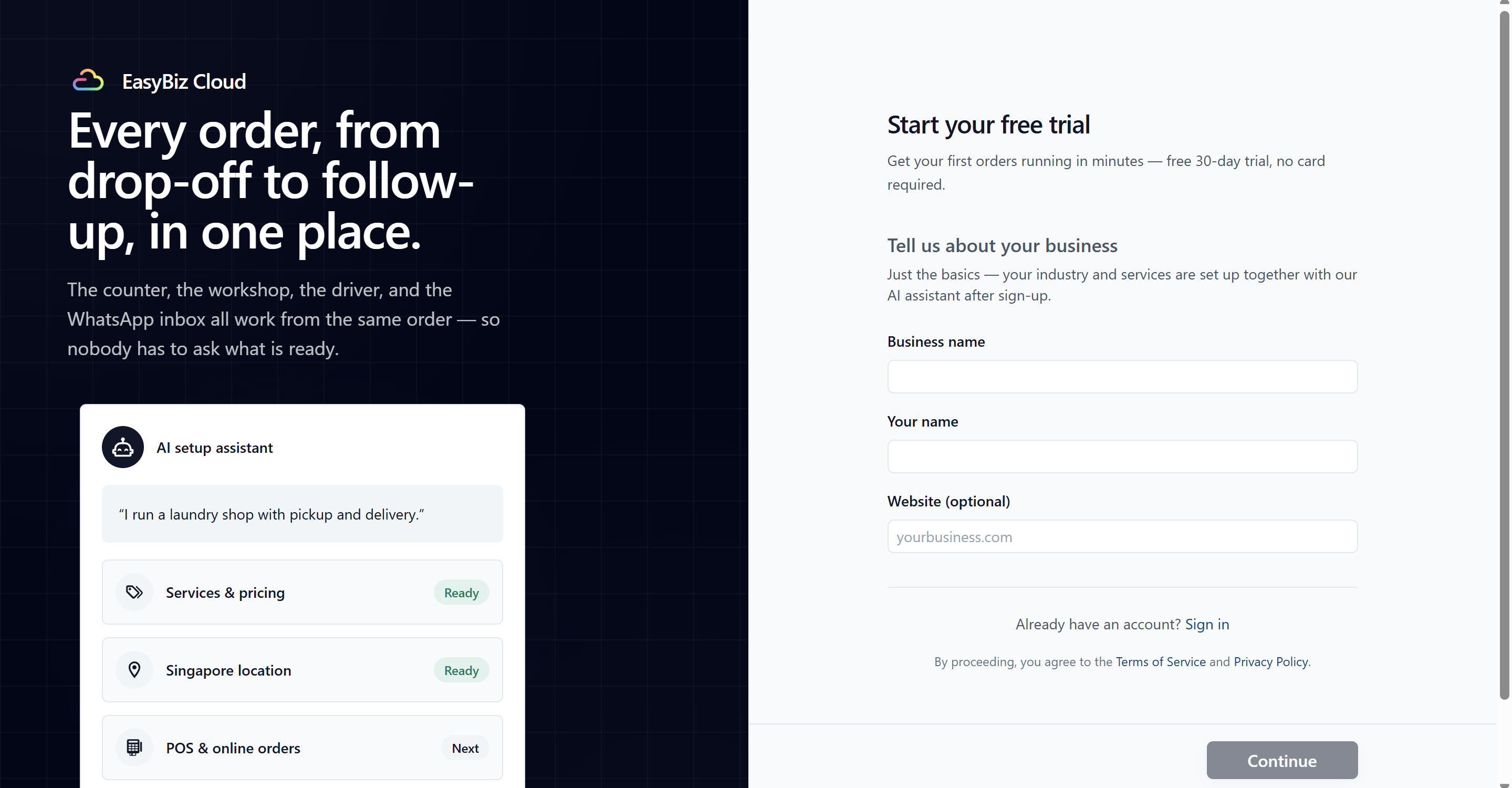
输入您的业务名称 — 例如,“CleanFast Laundry”。
输入您的姓名。
添加您的网站(可选),也可以留空。
点击 继续。
第 4 步:选择您的经营地点
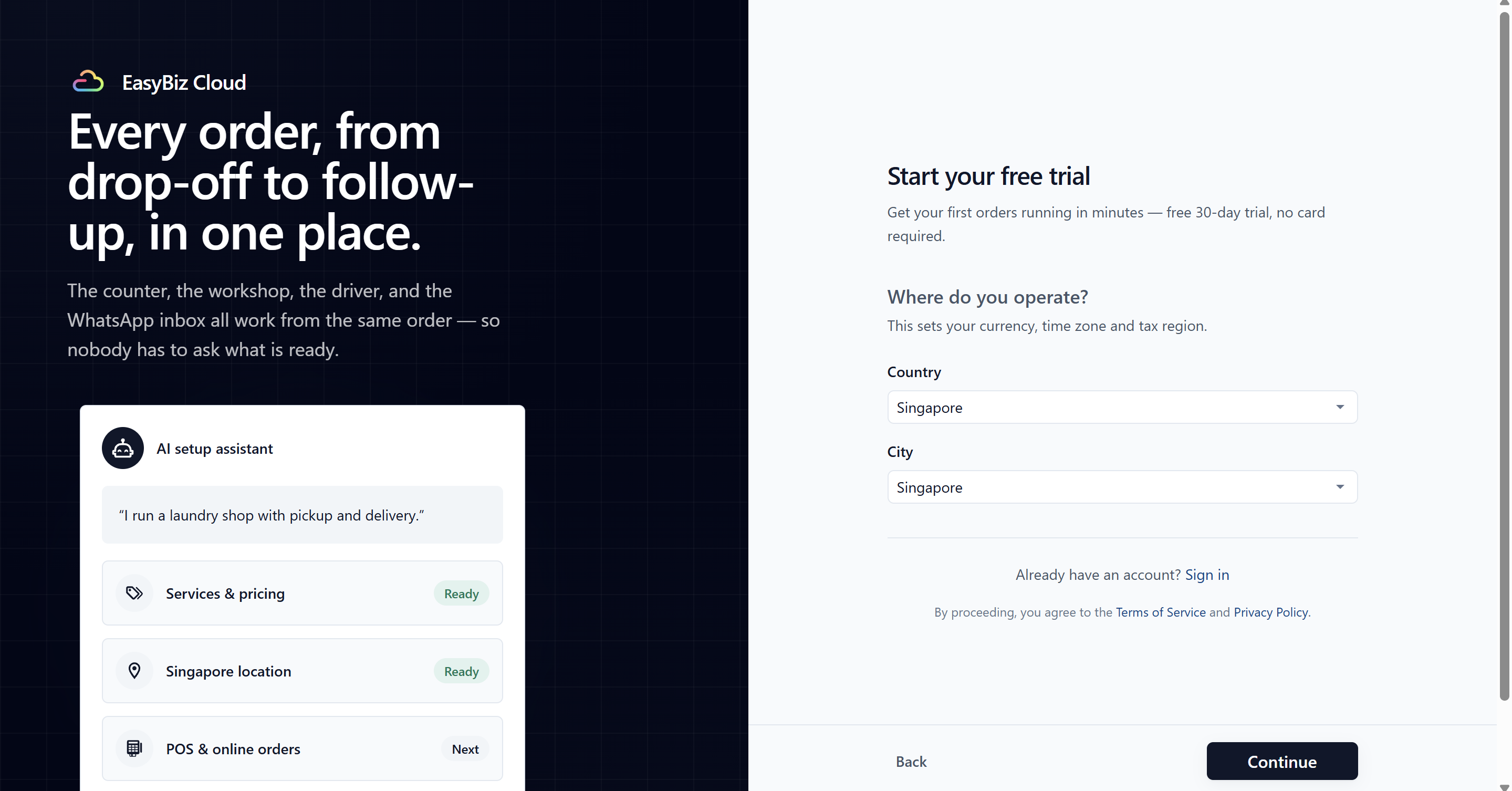
从列表中选择您的国家。您可以使用搜索框查找。
从列表中选择您的城市。
点击 继续。
EasyBiz 会使用这些信息来设置您的货币、时区和税务区域。
第 5 步:验证您的电子邮箱
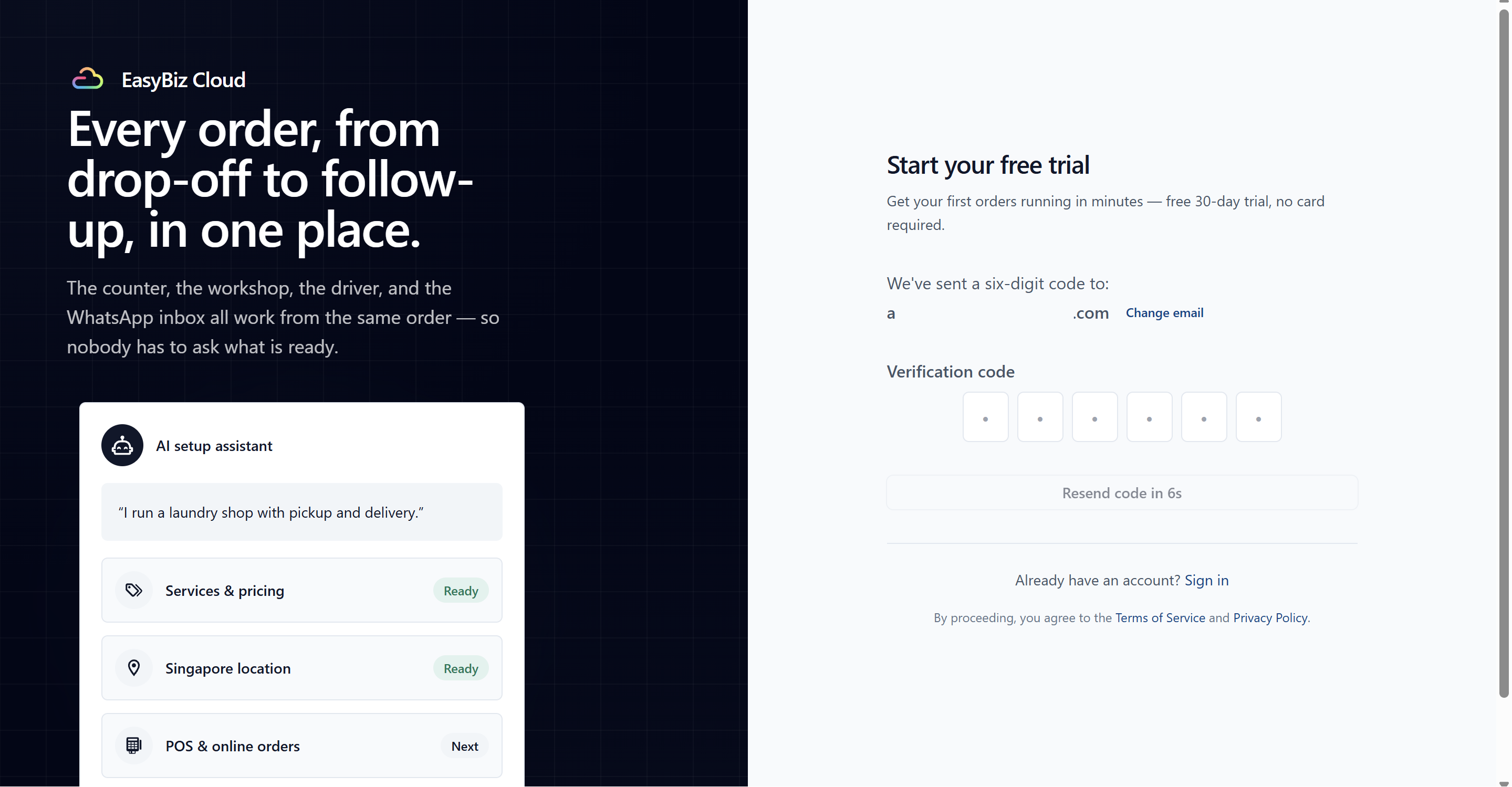
如果您使用电子邮箱和密码注册,EasyBiz 会向您的邮箱发送一个六位数验证码。
在注册页面输入验证码即可继续。如果您使用 Google 注册,此步骤会跳过,因为您的邮箱已经完成验证。
第 6 步:让 EasyBiz 设置您的工作区
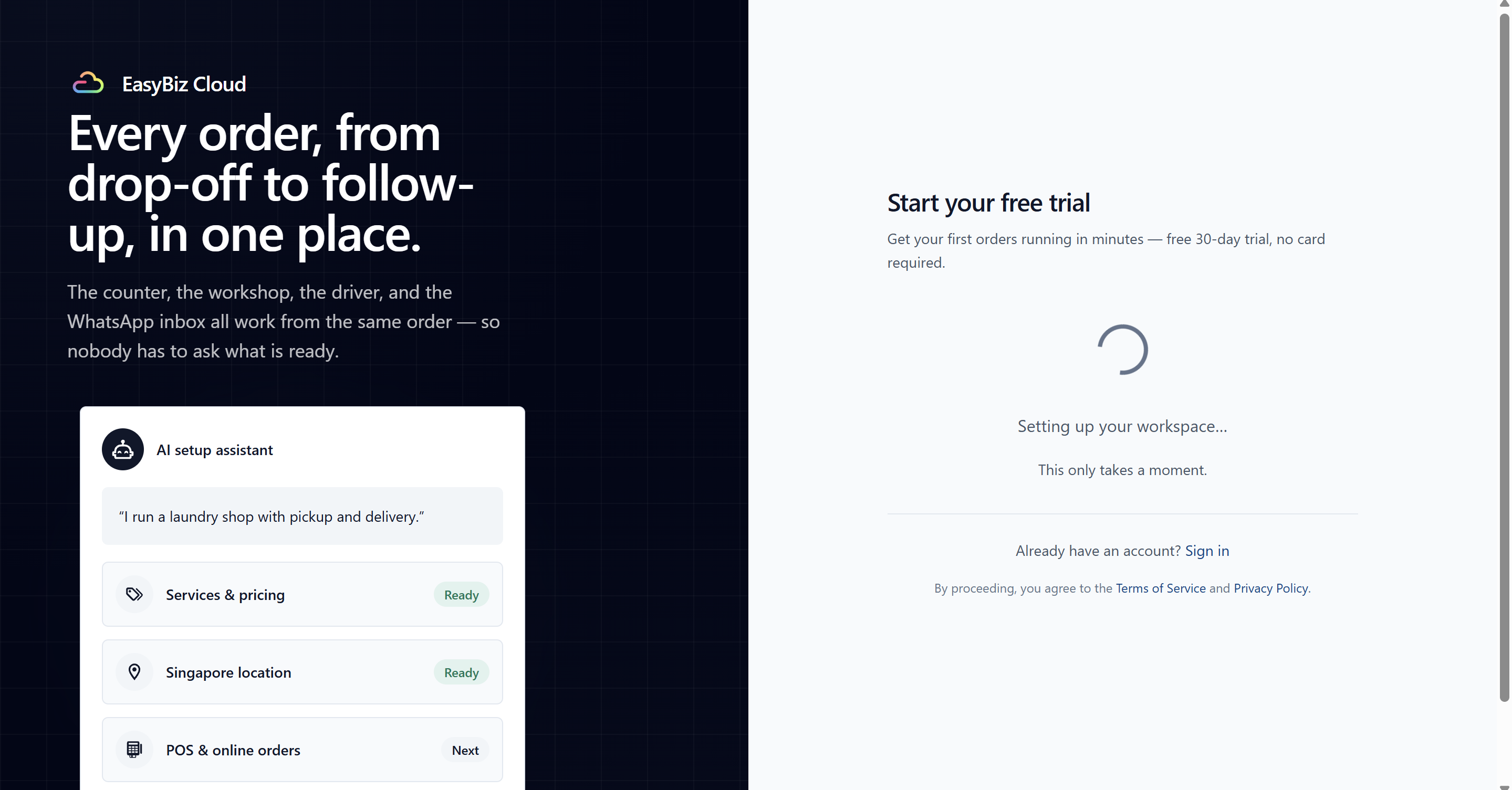 EasyBiz 现在会准备您的工作区。您可能会看到正在设置您的工作区…,随后看到正在准备您的 AI 助手…。
这可能需要一点时间。设置完成后,您会看到一切就绪!,然后 EasyBiz 会打开您的仪表板。
注册后会发生什么
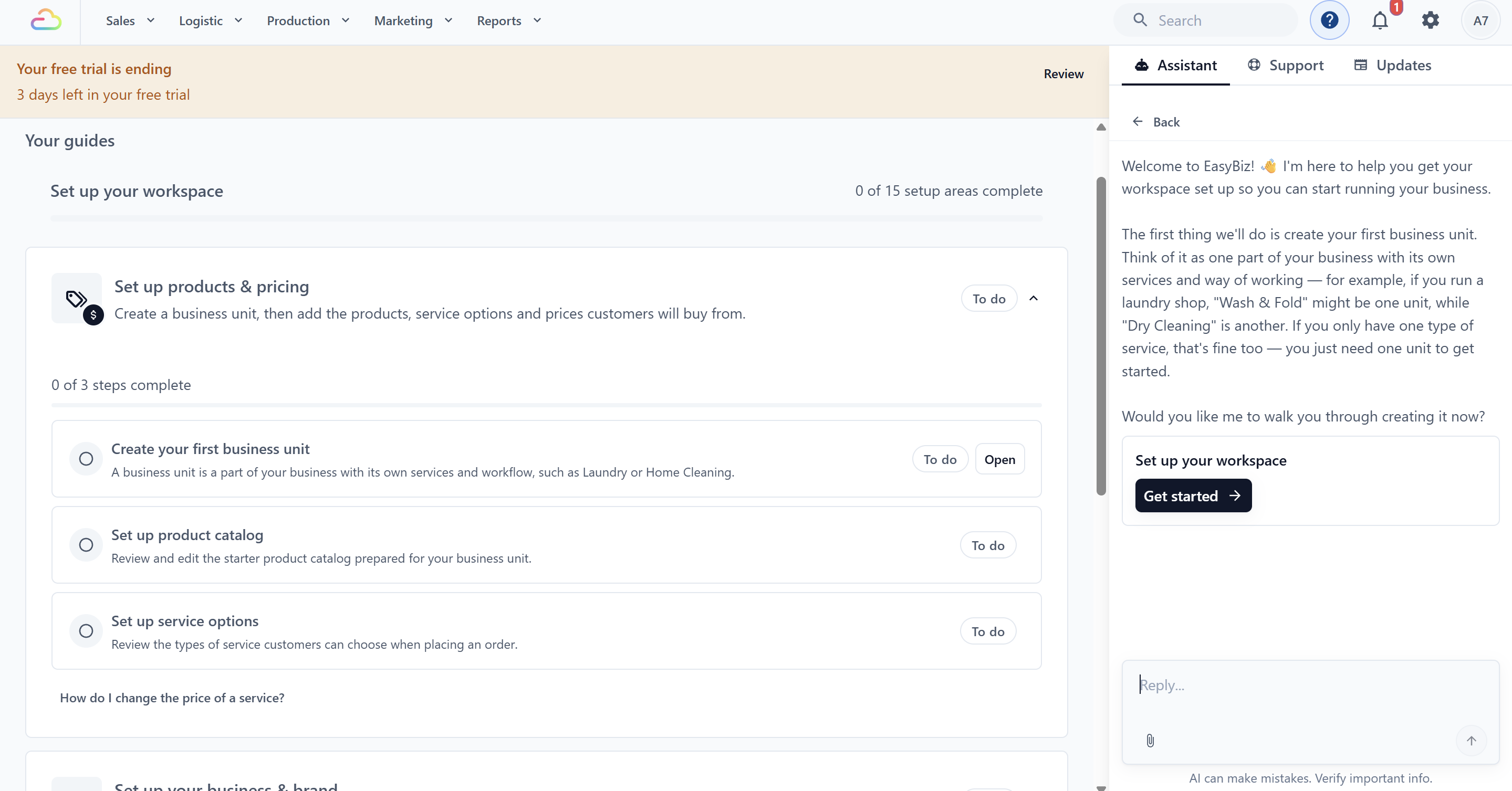 您的仪表板会打开,AI 助手已准备好为您提供引导。您还会看到产品和定价、业务详情、销售渠道以及 POS 等区域的设置任务。
您可以自行完成这些任务,也可以请 AI 助手帮忙。
试用如何运作
您的免费试用期为 30 天,并且无需信用卡。
只有在您选择订阅后才会收费。
如果您在试用结束前没有订阅,您的工作区会被暂停,而不是删除。
如需恢复访问权限,请点击 前往账单 并订阅。之后您可以从上次离开的地方继续。
WhatsApp 或支付服务提供商等已连接服务,可能会产生各自的费用。
常见问题
开始使用需要信用卡吗?
不需要。30 天试用无需信用卡,只有在您订阅后才会收费。
我可以使用 Google 账户注册吗?
可以。在账户步骤点击继续使用 Google。您的邮箱会自动完成验证,因此注册会少一个步骤。
我没有收到验证邮件。该怎么办?
请先检查垃圾邮件或广告邮件文件夹。如果不在那里,请在注册窗口中再次请求验证码。如果仍然没有收到,可以改用 Google 注册,或联系支持团队。
EasyBiz 支持哪些国家?
注册时,您可以选择新加坡、印度尼西亚、马来西亚、泰国、菲律宾、越南、文莱、澳大利亚或新西兰。
我已经有 EasyBiz 账户。还应该再次注册吗?
不应该。请改用现有电子邮箱或 Google 账户登录。如果无法登录,请参阅登录故障排除。
我的员工可以使用我的账户吗?
每个人都应拥有自己的登录账号。注册后,请将每位团队成员添加为独立用户 — 请参阅邀请团队成员并管理访问权限。
我没有收到验证码。该怎么办?
请先检查垃圾邮件或广告邮件文件夹。如果不在那里,请点击注册页面上的重新发送验证码。您也可以检查显示的电子邮箱地址是否正确。
下一步
进入后,请按照仪表板上的设置清单继续操作。如果您经营门店柜台,请先从设置 POS 前需要准备什么开始,然后阅读设置新的 POS 门店。