
首先,确认您正在使用哪种登录方式
EasyBiz 使用三种不同的登录信息。它们不能互相替代。请先确认您所在的页面:
| 您想要... | 使用这个 | 如果忘记了或无法使用 |
|---|---|---|
| 打开 EasyBiz 控制台来管理业务 | 您的控制台账号登录信息:邮箱和密码,或 Google | 请让账号所有者或管理员重置您的控制台密码 |
| 将 POS 设备连接到您的门店 | POS 登录代码:一个 8 个字符的代码,例如 XXXX-YYYY |
在 POS 设备上点按 Retry 获取新代码 |
| 作为员工在 POS 打卡 | 您的打卡 PIN:一个 4 位数字 | 请让管理员检查或更改您的 PIN |
控制台密码属于某个人的账号。POS 登录代码用于连接设备。打卡 PIN 用于识别正在使用该设备的员工。
控制台:“Email or password not correct”
检查邮箱地址是否有拼写错误。控制台会先要求输入邮箱,请点击 Continue with email,只有在邮箱被识别后才会显示密码输入框。
确认您使用的是创建账号时所用的邮箱。如果是同事为您设置账号,请向他们确认使用的是哪个地址。
如果问题出在密码上,请让有用户管理权限的人为您重置密码(见下一节)。
控制台:重置忘记的密码
本节适用于忘记控制台账号密码的情况。它不会重置 POS 登录代码或打卡 PIN。
请让账号所有者,或拥有用户管理权限的管理员,为您重置密码:
管理员点击右上角的 ⚙️ Settings 图标。
在 Administration 下,点击 Users & Access。
打开您的账号并选择 Reset Password。
设置新密码,并通过安全方式分享给您。用新密码登录后,请将其改成只有您自己知道的密码。
如果您仍然可以登录,只是想更改自己的密码,请在控制台中打开您自己的账号页面,并使用同一个 Reset Password 选项。
控制台:“Invalid account”
如果您看到 Invalid account(“You are signed in with an account that is not authorized to access EasyBiz Cloud”),表示您输入的邮箱,或您登录的 Google 账号,并未关联到您企业的 EasyBiz 账号。当同一个浏览器里同时有个人 Google 账号和工作 Google 账号时,这种情况很常见。
点击 Change email。
使用实际添加到您企业 EasyBiz 账号中的邮箱地址(或 Google 账号)重新登录。
不确定是哪一个?询问管理团队用户的人。他们可以在 Users & Access 下看到每个登录邮箱。
控制台:“Your account has been disabled”
这表示管理员已停用您的账号。这是一个有意设置的开关,不是技术故障。请让账号所有者在 Users & Access 中打开您的账号页面,并重新启用它。
如果您连续多次输入错误密码,您看到的可能是账号被临时停用的提示。这个限制会自动解除。请等待几分钟,然后使用正确密码重试。
POS:登录代码无法使用
POS 登录代码用于将 POS 设备连接到您的门店。它不是控制台密码,也不是员工打卡 PIN。POS 设备会显示一个 8 个字符的代码,例如 XXXX-YYYY,管理员需要在控制台中输入该代码。完整指南请参阅登录您的 POS。
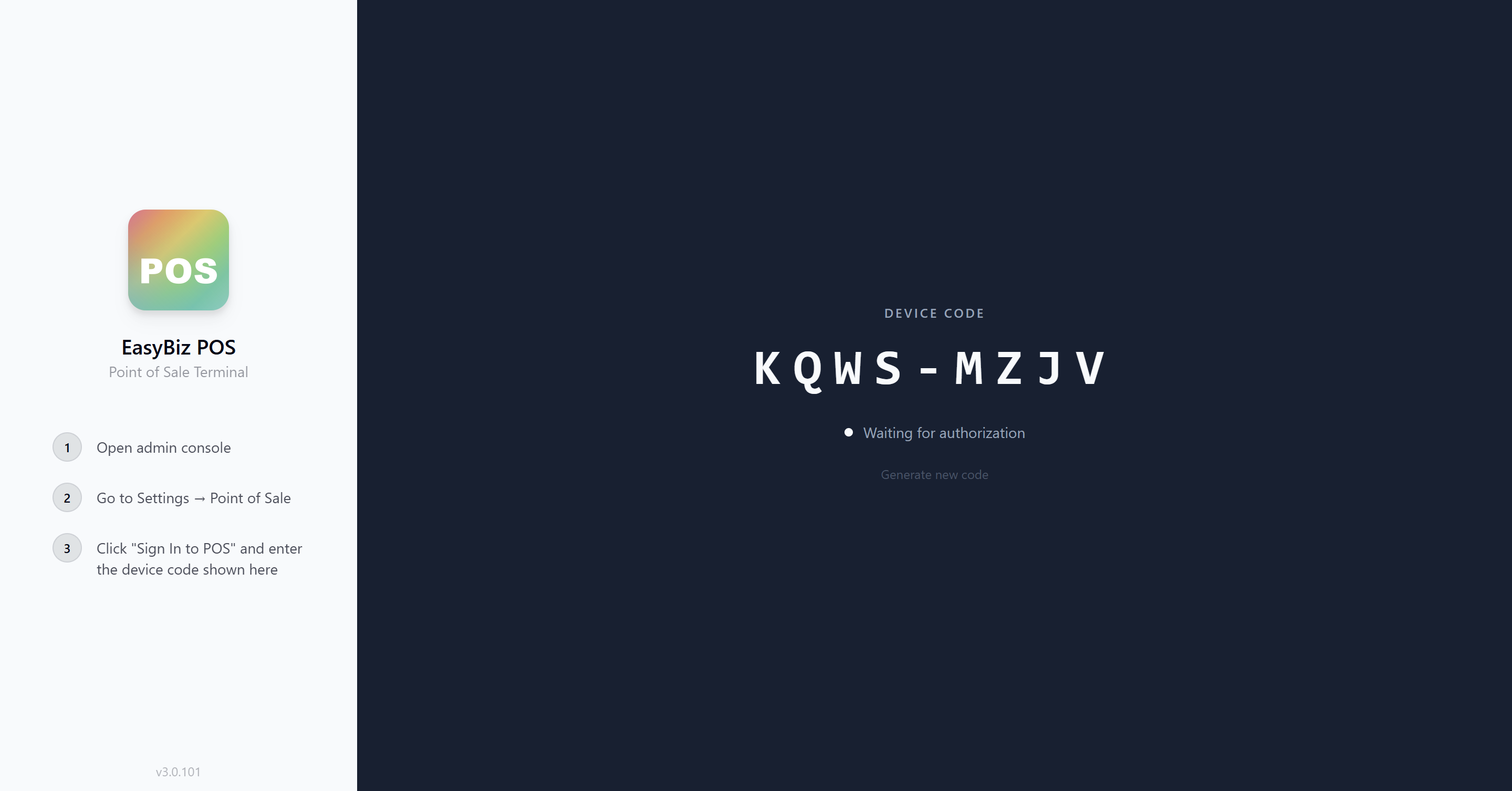
代码已过期。 每个代码有效期为 30 分钟。请使用 POS 屏幕上当前显示的代码。照片或消息中的旧代码可能已经无法使用。
代码显示错误。 在 POS 设备上点按 Retry 获取新代码。
代码不被接受。 请完全按照屏幕显示输入每个字母。如果仍然失败,请点按 Retry 并使用新代码。
管理员找不到输入位置。 在控制台中,前往 ⚙️ Settings → Sales Channels → Point of Sale → Sign in to a shop POS。选择门店和 POS 应用,输入代码,然后点击 Sign in。
POS 自行退出登录。 可能有另一台设备登录了同一门店,导致较早的设备退出。请使用新代码重新登录。如果您需要同时使用多台设备,请咨询 Multi-Station 设置。
POS:员工无法打卡
本节适用于忘记4 位打卡 PIN的情况。它不会重置员工的控制台密码,也不会重新连接 POS 设备。
请让管理员检查或更改 PIN:
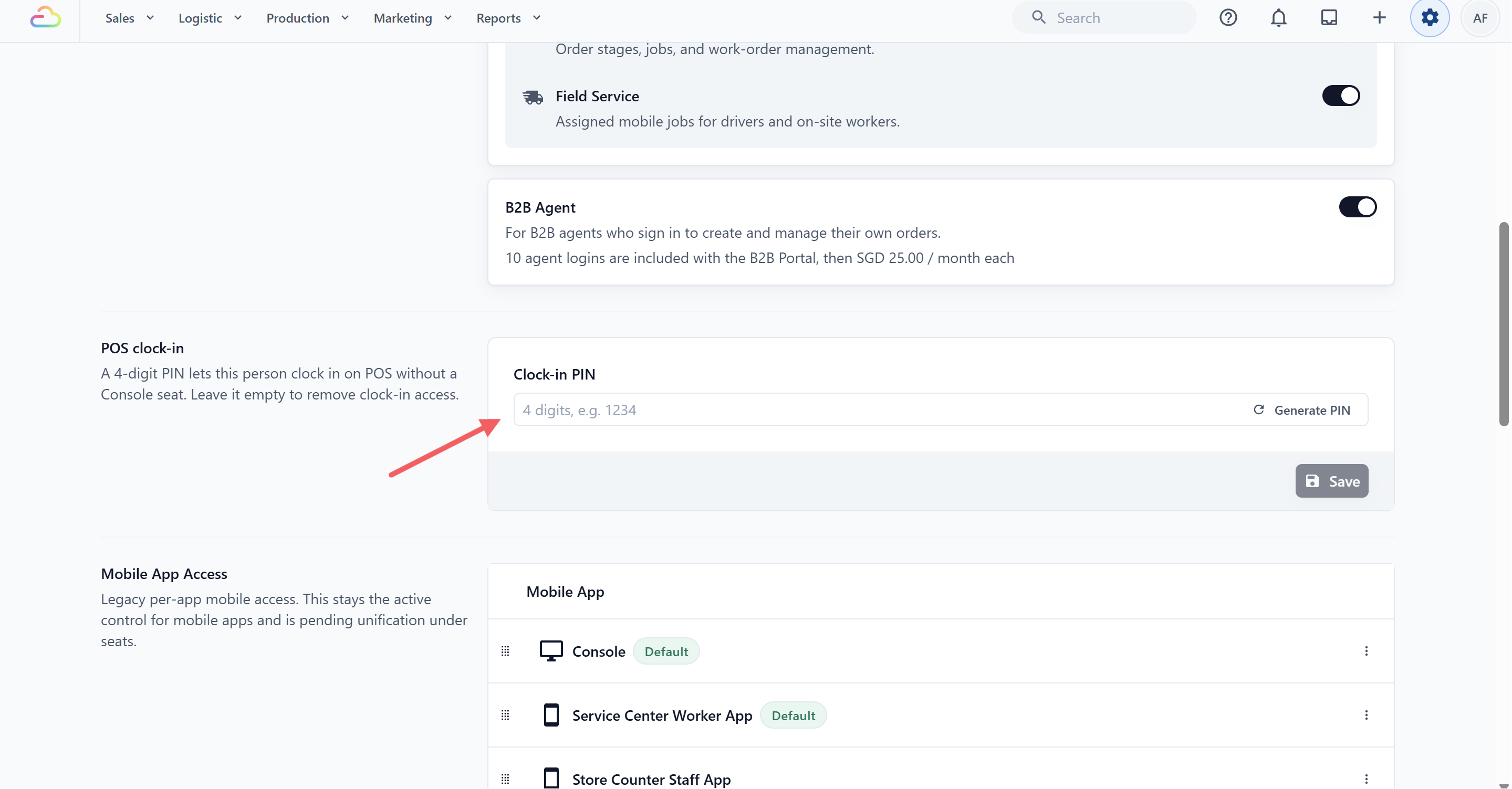
- 在控制台中,前往 ⚙️ Settings → Users & Access。
- 打开该员工的账号。
- 在 POS clock-in 下,检查当前 PIN,或输入新的 4 位 PIN。管理员也可以选择 Generate PIN。
- 保存更改,然后请该员工在 POS 上再次尝试使用该 PIN。
仍然卡住?联系支持
从控制台内联系: 点击屏幕顶部的 Help 图标(问号)。Assistant 可以立即回答问题,也可以为您创建支持工单。EasyBiz 团队的回复会显示在同一个 Help 面板中。
如果您完全无法登录: 请使用关联到您账号的邮箱地址发送邮件至 hi@easybizcloud.com,并说明您在屏幕上看到的内容。
常见问题
是不是有一个我没看到的“忘记密码”链接?
没有。目前登录页面没有自助重置链接。请让账号所有者或拥有“管理用户和访问权限”权限的管理员从控制台为您重置密码。
我从未设置过密码,是老板创建了我的账号。我第一次该如何登录?
创建您账号的人设置了初始密码。他们可以直接告诉您,也可以发送一封包含登录信息的登录邮件给您。登录后,请将密码改成只有您自己知道的密码。
我可以用邮箱和密码登录 POS 吗?
不可以。POS 只能通过设备代码登录。管理员需要将 POS 屏幕上的 8 个字符代码输入控制台。请参阅登录您的 POS。
为什么我的登录代码一直在变化?
出于安全原因,代码会在 30 分钟后过期;当代码快到期时,POS 会自动刷新代码。请始终使用屏幕上当前显示的代码。
我的整个团队共用一个登录账号。这有问题吗?
有问题。请为每个人分配自己的登录账号,这样您可以分别控制访问权限,并查看是谁执行了哪些操作。请参阅邀请团队成员并管理访问权限。只需要在 POS 上识别身份的柜台员工,可以改用免费的打卡短密码。