
เทมเพลตนี้ทำอะไร
อีเมลถึงลูกค้าคือข้อความที่ EasyBiz ส่งถึงลูกค้าเกี่ยวกับออเดอร์ของพวกเขา คุณเขียนอีเมลแต่ละฉบับครั้งเดียวในการตั้งค่า แล้วเลือกเวลาส่ง ทั้งแบบส่งอัตโนมัติหลังเกิดเหตุการณ์ หรือส่งเองจากออเดอร์ เหตุการณ์คือสิ่งที่เกิดขึ้นกับออเดอร์ เช่น มีการชำระเงินเข้ามา
ช่วยให้คุณ:
- ส่งใบเสร็จและใบแจ้งหนี้โดยไม่ต้องพิมพ์ทุกครั้ง
- แจ้งลูกค้าให้ทราบเรื่องการรับของ การจัดส่ง และการเข้าบริการ
- ใช้ถ้อยคำ โลโก้ และนโยบายของร้านคุณในทุกอีเมล
ข้ามขั้นตอนนี้ได้ไหม? ได้ ธุรกิจใหม่จะส่งอีเมลอยู่แล้ว 2 ฉบับ คือ ใบแจ้งหนี้ และ ใบเสร็จ ตั้งค่าเพิ่มเฉพาะเมื่อคุณต้องการ
ก่อนเริ่มต้น
- การสร้างและกำหนดค่าบริษัท: อีเมลจะใช้ชื่อแบรนด์ โลโก้ และสีจากโปรไฟล์แบรนด์ของคุณ ถ้ายังไม่ได้ตั้งค่า จะใช้ของบริษัท เบอร์โทรศัพท์ อีเมล และที่อยู่ของคุณจะมาจากข้อมูลบริษัทเสมอ
- เขียนนโยบายของคุณ: ข้อกำหนดและเงื่อนไขจะเขียนครั้งเดียวที่ ⚙️ การตั้งค่า › นโยบาย แล้วนำไปใส่ในอีเมล ดู การตั้งค่านโยบายและการยอมรับของลูกค้า
- การตั้งค่าใบแจ้งหนี้และ PDF ของออเดอร์: อีเมลใบแจ้งหนี้ การเตือนการชำระเงิน และใบเสร็จสามารถแนบไฟล์ PDF ได้
เปิดหน้าอีเมล
ขั้นตอนนี้ทำในคอนโซล (เว็บไซต์ EasyBiz ที่สำนักงานของคุณใช้)
- คลิกไอคอน ⚙️ การตั้งค่า ที่มุมขวาบน
- เลื่อนไปที่ส่วน คลังเอกสาร
- คลิก อีเมล
หน้านี้แสดงอีเมลของคุณเป็นกลุ่ม ชี้เมาส์ที่อีเมลเพื่อดูตัวอย่างทางขวา คลิกเพื่อแก้ไข
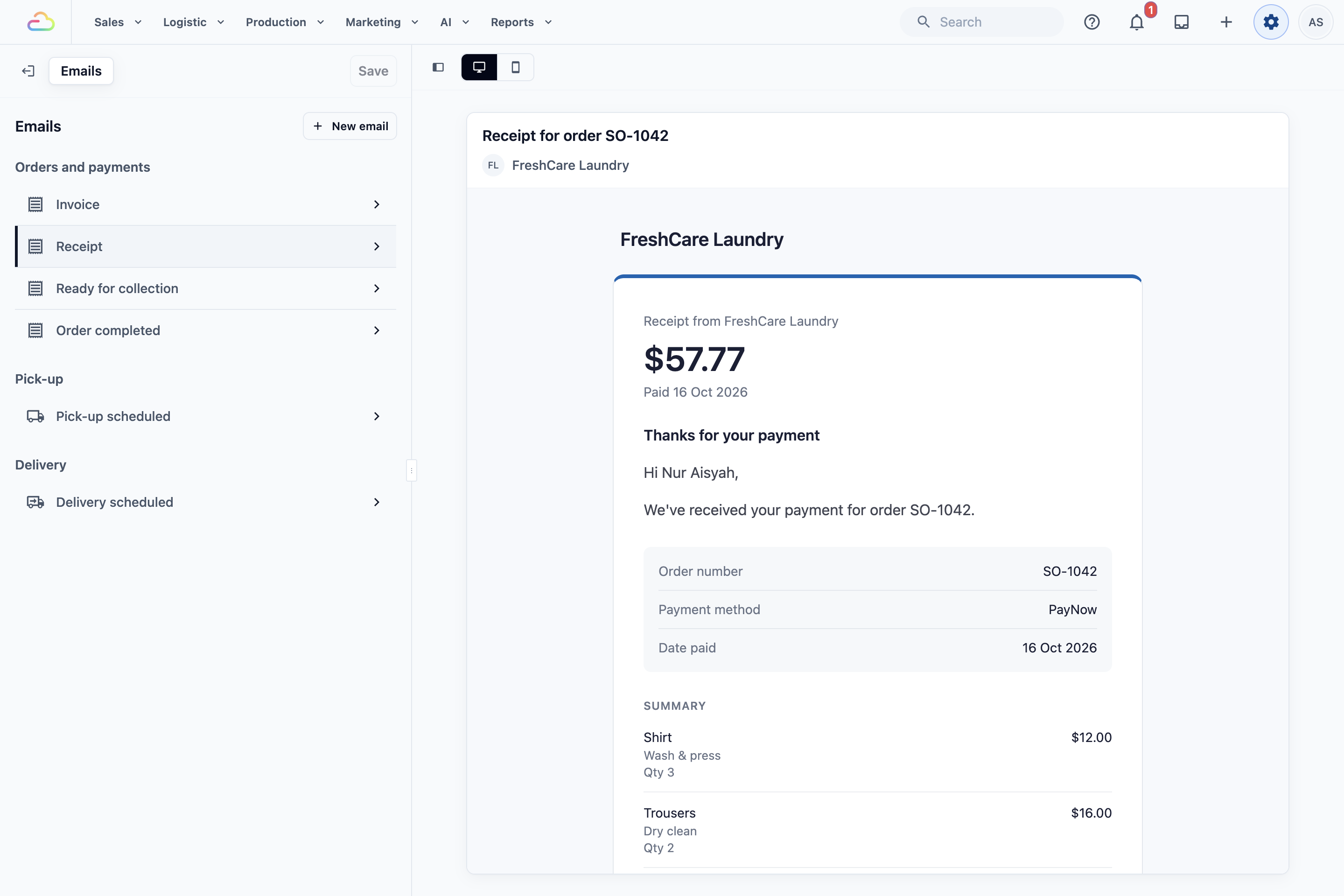
อีเมลที่คุณส่งได้
คลิก อีเมลใหม่ เพื่อเพิ่มอีเมล อีเมลแบ่งเป็น 4 กลุ่ม
| กลุ่ม | อีเมล | เวลาส่ง |
|---|---|---|
| ออเดอร์และการชำระเงิน | ยืนยันออเดอร์, ใบแจ้งหนี้ (เปิดไว้เป็นค่าเริ่มต้น), การเตือนการชำระเงิน, ใบเสร็จ (เปิดไว้เป็นค่าเริ่มต้น), การชำระเงินไม่สำเร็จ, พร้อมให้มารับ, ออเดอร์เสร็จสมบูรณ์, ยกเลิกออเดอร์ | เมื่อมีการสั่งซื้อ เสนอราคา ชำระเงิน เสร็จสมบูรณ์ หรือยกเลิกออเดอร์ |
| Pick-up | การนัดรับของ เลื่อนนัด เสร็จสิ้น และพลาดนัด | เมื่อมีการนัดรับของ ย้ายนัด ทำเสร็จ หรือพลาดนัด |
| Delivery | การนัดจัดส่ง เลื่อนนัด เสร็จสิ้น และพลาดนัด | เหมือนกัน สำหรับการจัดส่ง |
| การเข้าบริการ | การนัดเข้าบริการ เลื่อนนัด เสร็จสิ้น และพลาดนัด | เหมือนกัน สำหรับการเข้าทำความสะอาดบ้านหรือแอร์ |
พร้อมให้มารับ จะไม่ถูกส่งอัตโนมัติเด็ดขาด พนักงานจะส่งจากออเดอร์เมื่องานพร้อมแล้ว
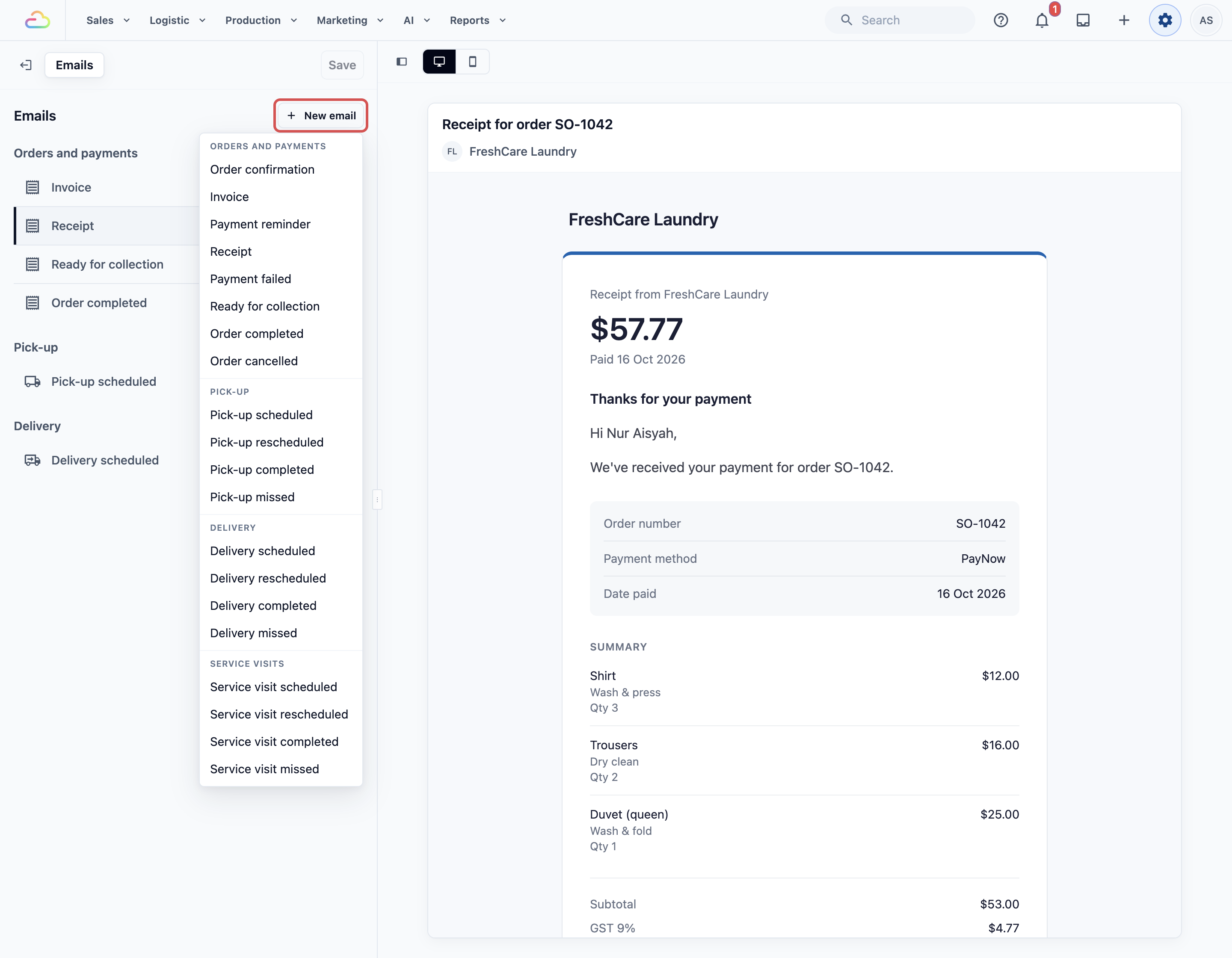
แก้ไขหัวข้อ หัวเรื่อง และข้อความ
- คลิกอีเมลที่คุณต้องการแก้ไข
- ใน ชื่อ ให้พิมพ์ชื่อที่พนักงานของคุณจำได้ ลูกค้าจะไม่เห็นชื่อนี้
- ใน หัวเรื่อง ให้พิมพ์ข้อความบรรทัดที่ลูกค้าจะเห็นในกล่องจดหมาย
- ใน หัวข้อ ให้พิมพ์ชื่อใหญ่ที่อยู่ด้านบนของอีเมล
- ใน ข้อความ ให้เขียนเนื้อหาหลัก
- ใน หมายเหตุท้ายจดหมาย ให้เพิ่มคำขอบคุณหรือเวลาเปิดทำการ
- คลิก บันทึก คุณจะเห็นข้อความ "บันทึกอีเมลแล้ว"
แต่ละช่องจะมีข้อความสำเร็จรูปขึ้นมาก่อน เช่น "ขอบคุณสำหรับการชำระเงิน" คำอย่าง {customer_name} หรือ {order_no_full} คือตัวยึดตำแหน่ง ซึ่งจะถูกแทนที่ด้วยรายละเอียดจริงของแต่ละออเดอร์ หากต้องการเพิ่ม ให้พิมพ์ @ ในช่องใดก็ได้ แล้วเลือกจากรายการ
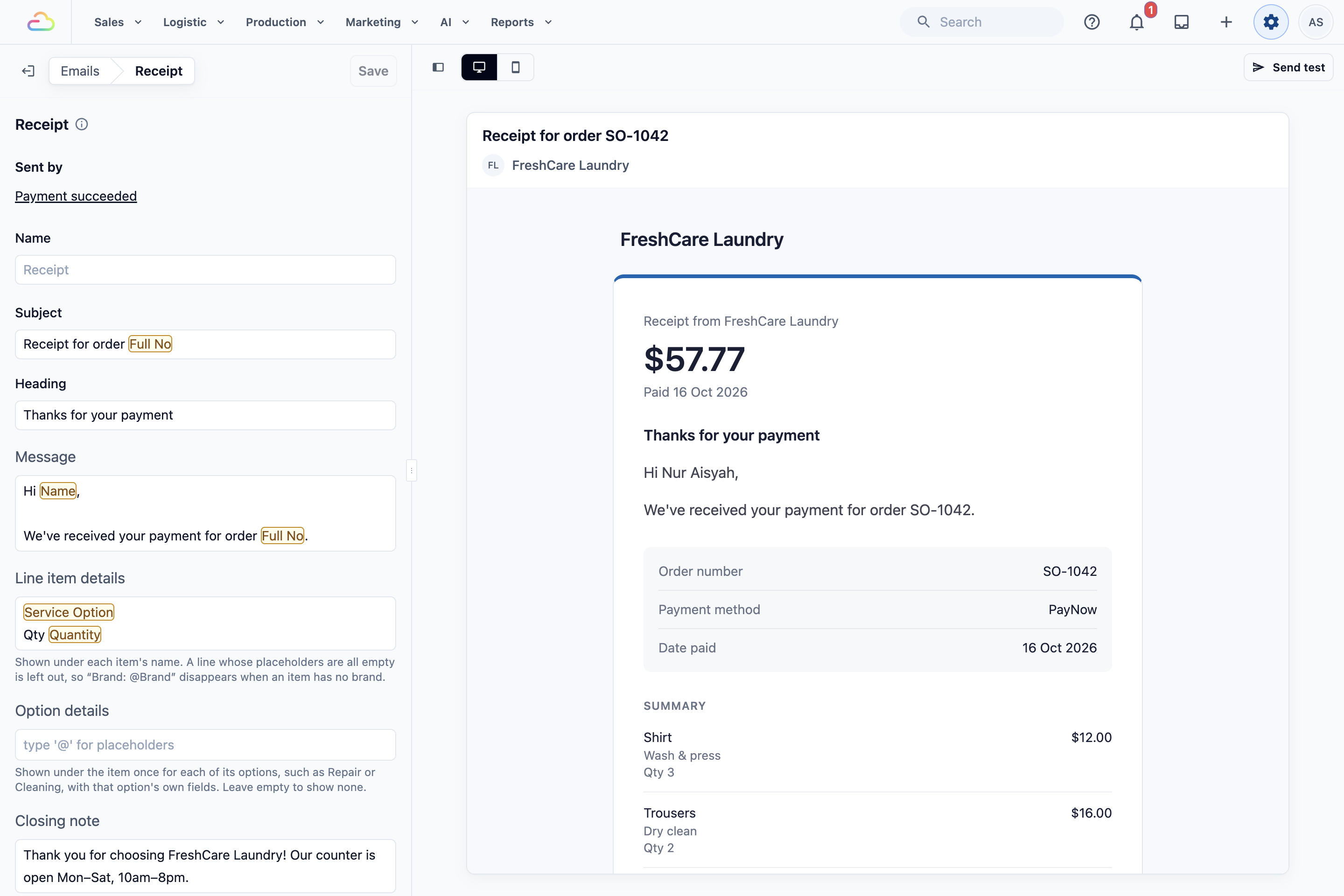
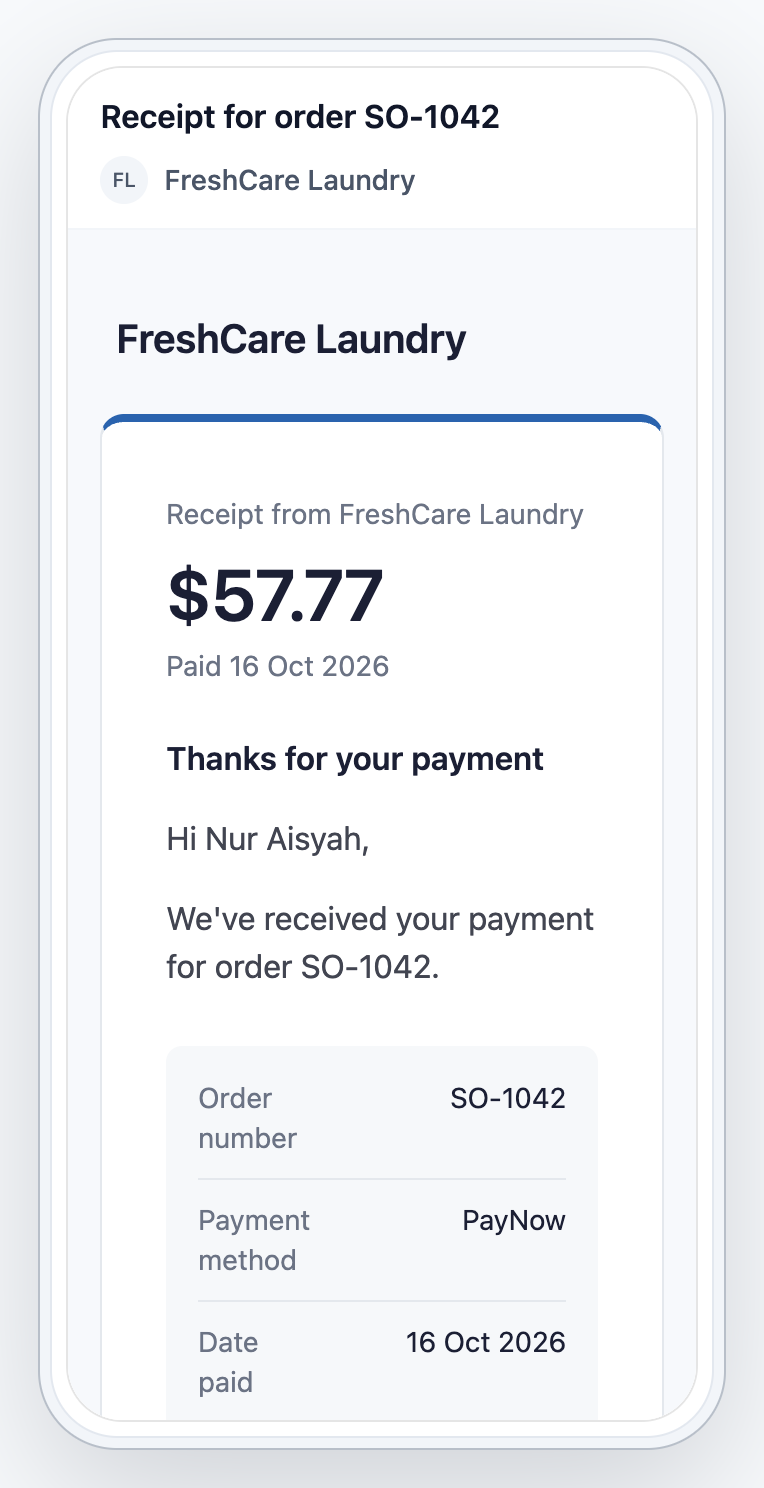
ตัวอย่างจะอัปเดตขณะที่คุณพิมพ์ สลับระหว่าง เดสก์ท็อป และ มือถือ เพื่อดูทั้งสองแบบ
แสดงรายละเอียดรายการและนโยบาย
อีเมลออเดอร์จะแสดงรายการสินค้าในออเดอร์
- รายละเอียดรายการ จะแสดงใต้ชื่อสินค้าแต่ละรายการ เช่น "ยี่ห้อ: @Brand" บรรทัดที่ไม่มีข้อมูลให้แสดงจะถูกข้ามไป
- รายละเอียดตัวเลือก จะแสดงใต้สินค้าครั้งละหนึ่งบรรทัดสำหรับแต่ละตัวเลือก เช่น ซ่อม หรือทำความสะอาด เว้นว่างไว้หากไม่ต้องการแสดง
- นโยบาย จะเพิ่มข้อกำหนดและเงื่อนไขฉบับเต็มไว้ท้ายอีเมล หากเห็นข้อความ "ยังไม่มีนโยบาย" ให้เขียนนโยบายที่ ⚙️ การตั้งค่า › นโยบาย ก่อน
- รูปแบนเนอร์ (ไม่บังคับ) จะเพิ่มรูปภาพไว้ด้านบน ใช้ไฟล์ PNG หรือ JPEG
อีเมลการรับของ การจัดส่ง และการเข้าบริการจะไม่แสดงรายการสินค้า
เลือกเวลาส่งอีเมลแต่ละฉบับ
การเขียนอีเมลไม่ได้เป็นการส่ง คุณเลือกเวลาส่งได้ 2 แห่ง
ส่งอัตโนมัติ ในการแจ้งเตือนลูกค้า:
- คลิกไอคอน ⚙️ การตั้งค่า
- ในส่วน CRM คลิก การแจ้งเตือนลูกค้า
- คลิก การแจ้งเตือนใหม่ หรือคลิกการแจ้งเตือนที่มีอยู่
- ภายใต้ เมื่อ เลือก เหตุการณ์กระตุ้น เช่น ชำระเงินสำเร็จ
- ภายใต้ ส่ง คลิกแถว อีเมล
- เลือกอีเมลที่จะส่ง หรือคลิก อีเมลใหม่ เพื่อเขียนฉบับใหม่ เลือก ไม่มี เพื่อหยุดส่งอีเมลสำหรับเหตุการณ์นี้ คุณเปลี่ยนข้อความของอีเมลได้ตรงนั้นเลย
- คลิก บันทึก คุณจะเห็นข้อความ "บันทึกการแจ้งเตือนแล้ว"
หากการแจ้งเตือนอื่นส่งอีเมลฉบับเดียวกัน จะมีหมายเหตุบอกจำนวน การเปลี่ยนแปลงของคุณจะมีผลกับการแจ้งเตือนเหล่านั้นด้วย สำหรับตัวแก้ไขการแจ้งเตือนทั้งหมด รวมถึง WhatsApp และ push ดู การตั้งค่าการแจ้งเตือนลูกค้า
ส่งเองจากออเดอร์: ธุรกิจใหม่จะมีปุ่ม อีเมล ที่ด้านบนของแต่ละออเดอร์ ตั้งค่าให้ส่ง ใบเสร็จ พนักงานคลิกปุ่ม เลือกอีเมล แล้วคลิก ส่ง หากต้องการเปลี่ยนอีเมลที่ปุ่มนี้เสนอ ให้ไปที่ ⚙️ การตั้งค่า › คอนโซล EasyBiz › รายละเอียดออเดอร์ แล้วแก้ไขปุ่มอีเมลภายใต้ ทางลัด
ในหน้าอีเมล ส่งโดย จะแสดงว่าการแจ้งเตือนใดส่งอีเมลแต่ละฉบับ ข้อความ "ยังไม่มีการแจ้งเตือนใดส่งอีเมลนี้" หมายความว่าไม่มีอะไรส่งอีเมลนี้อัตโนมัติ
ตัวอย่างการตั้งค่า
- Sunshine Laundry เก็บอีเมลใบแจ้งหนี้และใบเสร็จไว้ และเพิ่ม พร้อมให้มารับ พนักงานหน้าเคาน์เตอร์จะส่งเมื่อแพ็กถุงเสร็จ
- Sparkle Home Cleaning เปิด การนัดเข้าบริการ และ เข้าบริการเสร็จสิ้น พร้อมหมายเหตุท้ายจดหมายขอรีวิวบน Google
- Ah Hock Aircon Services เพิ่มการรับประกัน 90 วันเป็นนโยบาย จึงแสดงท้ายอีเมลใบเสร็จทุกฉบับ
ลูกค้าของคุณจะเห็นอะไร
ลูกค้าจะได้รับอีเมลจากชื่อแบรนด์ของคุณ มีโลโก้ หัวข้อ ข้อความ รายการสินค้าและยอดรวม และหมายเหตุท้ายจดหมายของคุณ อีเมลใบแจ้งหนี้และใบเสร็จสามารถแนบไฟล์ PDF ได้
คำถามที่พบบ่อย
เมื่อเริ่มต้น อีเมลไหนเปิดอยู่บ้าง?
ใบแจ้งหนี้ (เมื่อมีการเสนอราคาออเดอร์) และ ใบเสร็จ (เมื่อได้รับการชำระเงิน)
ฉันมีอีเมลเรื่องเดียวกันได้ 2 เวอร์ชันไหม?
ได้ คลิก อีเมลใหม่ แล้วเลือกประเภทเดิมอีกครั้ง ตั้ง ชื่อ ให้แต่ละฉบับชัดเจน
ลบอีเมลได้ไหม?
ได้ คลิก ลบอีเมล ยืนยัน แล้วคลิก บันทึก หากมีการแจ้งเตือนส่งอีเมลนี้อยู่ จะเห็นข้อความ "มีการแจ้งเตือนส่งอีเมลนี้ เลือกอีเมลอื่นให้การแจ้งเตือนนั้นก่อนลบฉบับนี้"
ลูกค้าที่ไม่มีอีเมลจะได้รับอะไรไหม?
ไม่ได้ อีเมลจะส่งเฉพาะลูกค้าที่มีที่อยู่อีเมลในโปรไฟล์เท่านั้น
ลูกค้าหยุดรับอีเมลเหล่านี้ได้ไหม?
ได้เฉพาะอีเมลแจ้งอัปเดต เช่น อัปเดตออเดอร์ การรับของ การจัดส่ง และการเข้าบริการ อีเมลเหล่านี้มีลิงก์ยกเลิกการรับที่ท้ายจดหมาย อีเมลใบแจ้งหนี้ การเตือนการชำระเงิน และใบเสร็จไม่มีลิงก์ยกเลิก ลูกค้าจึงจะได้รับเสมอ
ขั้นตอนถัดไป
อีเมลของคุณเขียนเสร็จแล้ว ขั้นต่อไปคือแนบ PDF ใบแจ้งหนี้หรือใบเสร็จ แล้วส่งอีเมลทดสอบถึงตัวเอง ดู การแนบ PDF และการส่งอีเมลทดสอบ