
ป้ายรายการคือแท็กที่พนักงานติดหรือผูกกับแต่ละชิ้นเมื่อมีออเดอร์เข้ามา ตั้งค่าได้ในคอนโซลที่ ⚙️ การตั้งค่า › แม่แบบป้ายกำกับ: คลิก ป้ายใหม่ › ป้ายรายการ ตั้งขนาดให้ตรงกับม้วนป้าย เลือกว่า บรรทัดแรก รายละเอียด และ คอลัมน์ขวา จะแสดงอะไร เลือกรูปแบบการแสดงผล ตรวจดูตัวอย่าง แล้วคลิก บันทึก จากนั้นเลือกป้ายนี้ให้แต่ละหน่วยธุรกิจในแท็บ เอกสาร
ป้ายนี้ทำอะไร
ป้ายรายการมีเลขออเดอร์ บอกว่าเป็นชิ้นที่เท่าไร และวันรับของ พนักงานใช้ป้ายนี้เพื่อจับคู่ทุกชิ้นกับออเดอร์ที่ถูกต้องในห้องงาน
ช่วยให้คุณ:
- ป้องกันไม่ให้ของสลับกันระหว่างลูกค้า
- แสดงให้เห็นทันทีว่าออเดอร์หนึ่งมีกี่ชิ้น เช่น 2/5
- แยกชิ้นงานตามร้านหรือตามวันที่รับเข้า ด้วยเครื่องหมายสั้นๆ ที่ขอบป้าย
- สแกนชิ้นงานเพื่อหาออเดอร์ เมื่อป้ายของคุณมี QR code
ข้ามขั้นตอนนี้ได้ไหม? ได้ หากร้านของคุณไม่ติดแท็กสินค้า เช่น บริการทำความสะอาดบ้านหรือซ่อมแอร์ ร้านที่รับเสื้อผ้าหรือกระเป๋าควรตั้งค่าไว้
ก่อนเริ่มต้น
- การเชื่อมต่อเครื่องพิมพ์กับ POS: จับคู่เครื่องพิมพ์ป้ายของคุณก่อน
- การใส่ม้วนป้ายและผ้าหมึกคาร์บอน: ใส่ม้วนป้ายที่ถูกต้องก่อนทดลองพิมพ์
- ทำความรู้จักหน่วยธุรกิจ: แต่ละหน่วยธุรกิจเลือกป้ายรายการของตัวเองได้
หากคุณเคยตั้งค่าไว้ก่อนแล้ว: คอลัมน์ขวา ตอนนี้รับได้สูงสุด 5 บรรทัด จากเดิม 3 บรรทัด ขอบป้ายสามารถพิมพ์เครื่องหมายของแต่ละร้านได้ และป้ายที่มี QR code มีการตั้งค่าใหม่คือ ขนาด QR code ป้ายที่บันทึกไว้จะยังพิมพ์เหมือนเดิมจนกว่าคุณจะเปลี่ยน
เปิดหน้าแม่แบบป้าย
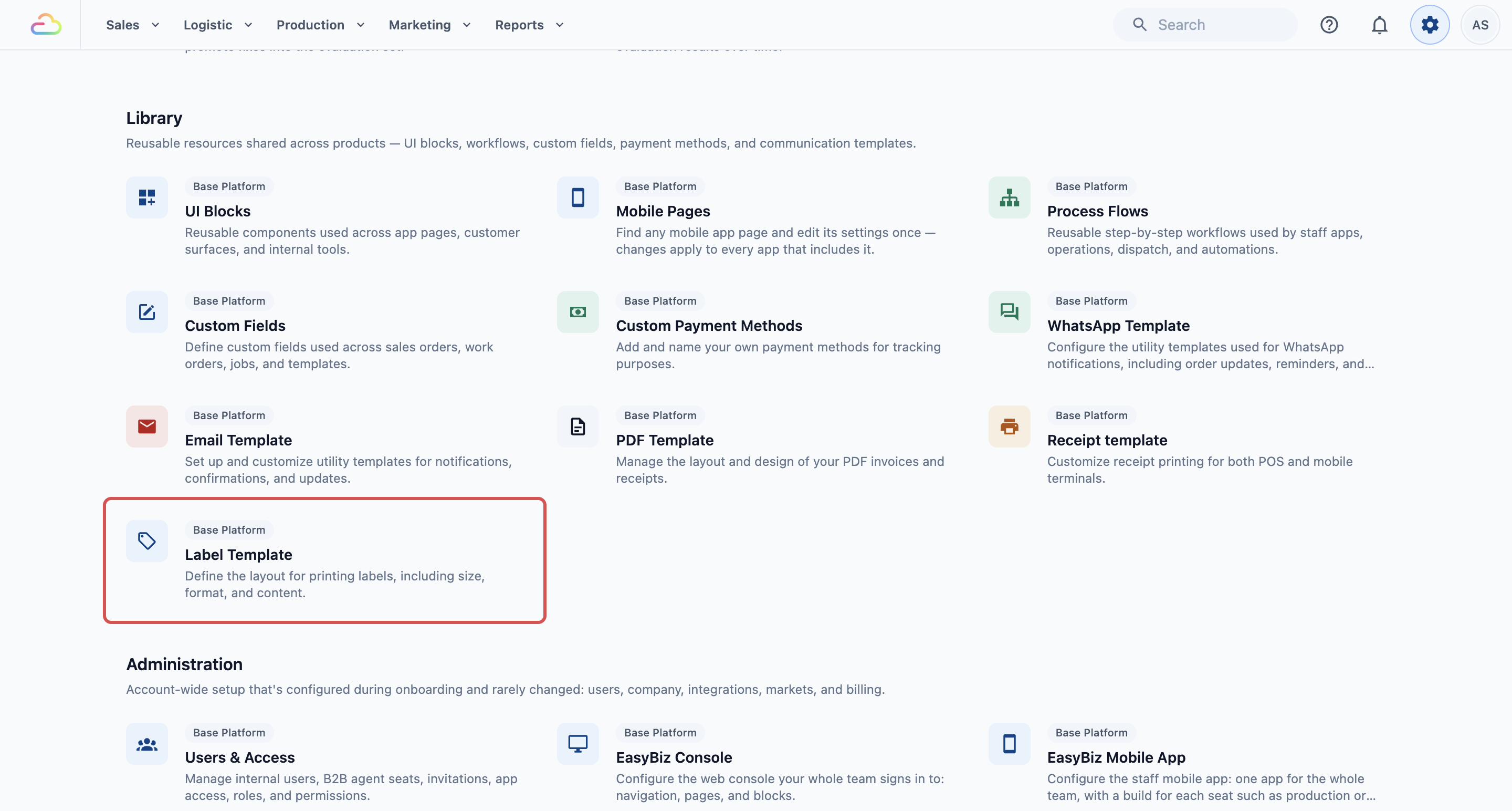
- คลิกไอคอน ⚙️ การตั้งค่า ที่มุมขวาบนของคอนโซล
- ในส่วน คลังข้อมูล คลิก แม่แบบป้ายกำกับ
- หน้า แม่แบบป้ายกำกับ จะเปิดขึ้น มีรายการ 2 ส่วน คือ ป้ายรายการ และ ป้ายแพ็กเกจ
ชี้ที่ป้ายเพื่อดูตัวอย่าง คลิกเพื่อเปลี่ยนแปลง
เพิ่มป้ายรายการของคุณ
หากรายการ ป้ายรายการ มีป้ายของคุณอยู่แล้ว ให้คลิกชื่อป้ายและข้ามไปยังหัวข้อถัดไป
- คลิก ป้ายใหม่ ที่มุมขวาบน
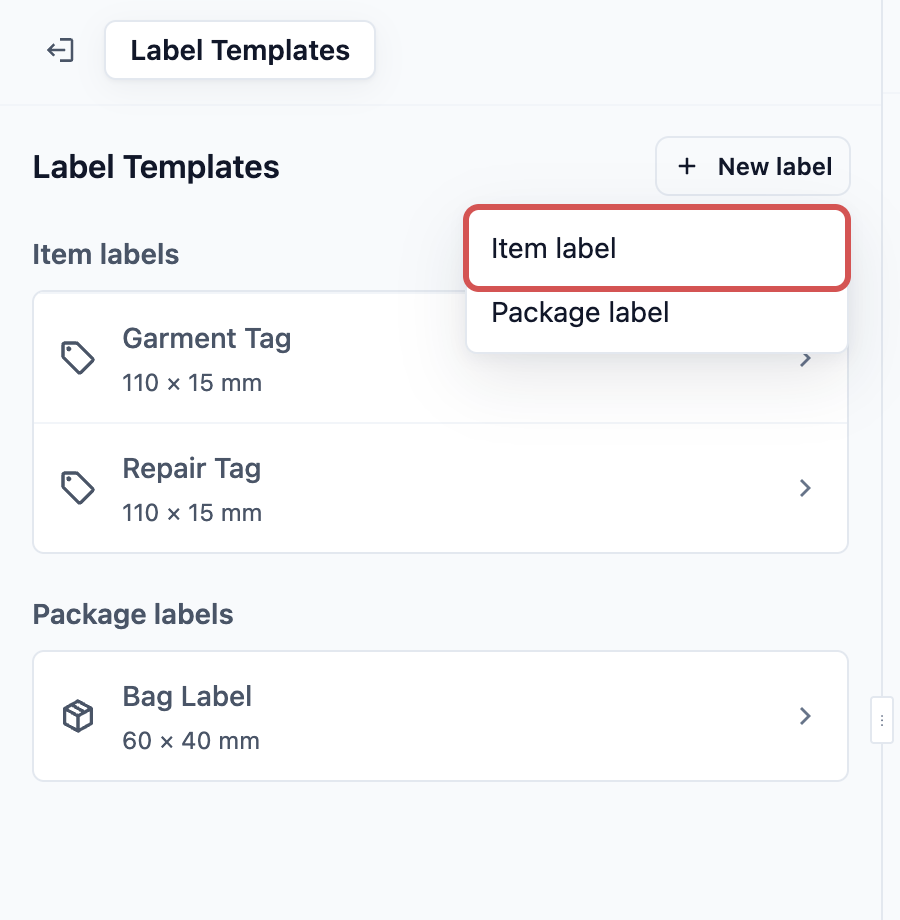
- คลิก ป้ายรายการ ป้ายจะถูกบันทึกทันทีด้วยการตั้งค่ามาตรฐาน และคุณจะเห็นข้อความ "เพิ่มป้ายแล้ว"
- ป้ายจะเปิดขึ้น พิมพ์ชื่อที่เข้าใจง่ายใน ชื่อ เช่น "แท็กเสื้อผ้า"
ป้ายรายการใหม่กว้าง 110 มม. สูง 11 มม. บนม้วนต่อเนื่อง ป้ายจะพิมพ์:
- บรรทัดแรก ตัวอักษรขนาดใหญ่: เลขออเดอร์ เป็นชิ้นที่เท่าไรจากทั้งหมด เช่น (2/5) และวันรับของ
- รายละเอียด ตัวอักษรขนาดเล็ก: รหัสบริการ ชื่อสินค้า และหมายเหตุของสินค้า
- รหัสช่องทางการขายที่ปลายทั้งสองด้าน ช่องทางการขายคือร้านหรือเคาน์เตอร์ที่รับออเดอร์ เช่น ร้านตำมะหยง
- QR code ทางด้านขวา
ตั้งขนาดป้าย
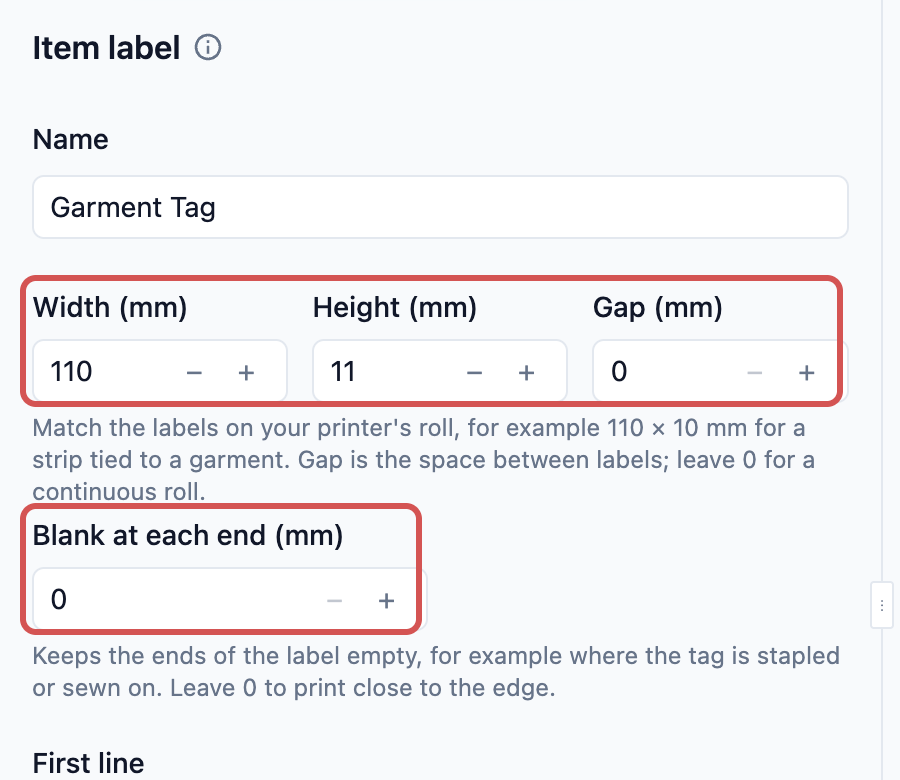
- ตั้ง กว้าง (มม.) และ สูง (มม.) ให้ตรงกับป้ายบนม้วนของคุณ ความกว้างตั้งได้ 20 ถึง 300 มม. และความสูง 5 ถึง 300 มม. เช่น 110 × 10 มม. สำหรับแถบที่ผูกกับเสื้อผ้า
- ตั้ง ระยะห่าง (มม.) เป็นช่องว่างระหว่างป้ายบนม้วนของคุณ ใส่ 0 สำหรับม้วนต่อเนื่อง
- ใช้ เว้นว่างที่ปลายแต่ละด้าน (มม.) เพื่อให้ปลายป้ายว่าง เช่น ตรงที่แท็กถูกเย็บหรือเข็มขัดติด ใส่ 0 เพื่อพิมพ์ใกล้ขอบ
เลือกว่าจะให้อะไรแสดงบนป้าย
ข้อความบนป้าย
พิมพ์ข้อความที่ต้องการ และพิมพ์ @ เพื่อเพิ่มรายละเอียด เช่น เลขออเดอร์ ชื่อลูกค้า หรือชื่อสินค้า ข้อมูลจะถูกใส่ให้ตรงกับแต่ละชิ้นเมื่อพิมพ์ป้าย
- บรรทัดแรก: พิมพ์ตัวใหญ่เพื่อให้พนักงานเห็นได้ทันที เช่น เลขออเดอร์และเป็นชิ้นที่เท่าไร: 1024 (2/5)
- รายละเอียด: พิมพ์ตัวเล็กใต้บรรทัดแรก เช่น ชื่อลูกค้า บริการ และสินค้า บรรทัดที่ไม่พอดีกับป้ายจะถูกตัดออก
- คอลัมน์ขวา: สูงสุด 5 บรรทัดสั้นๆ ทางด้านขวา เช่น วันที่รับและวันครบกำหนด เว้นว่างไว้เพื่อให้มีที่สำหรับรายละเอียดมากขึ้น
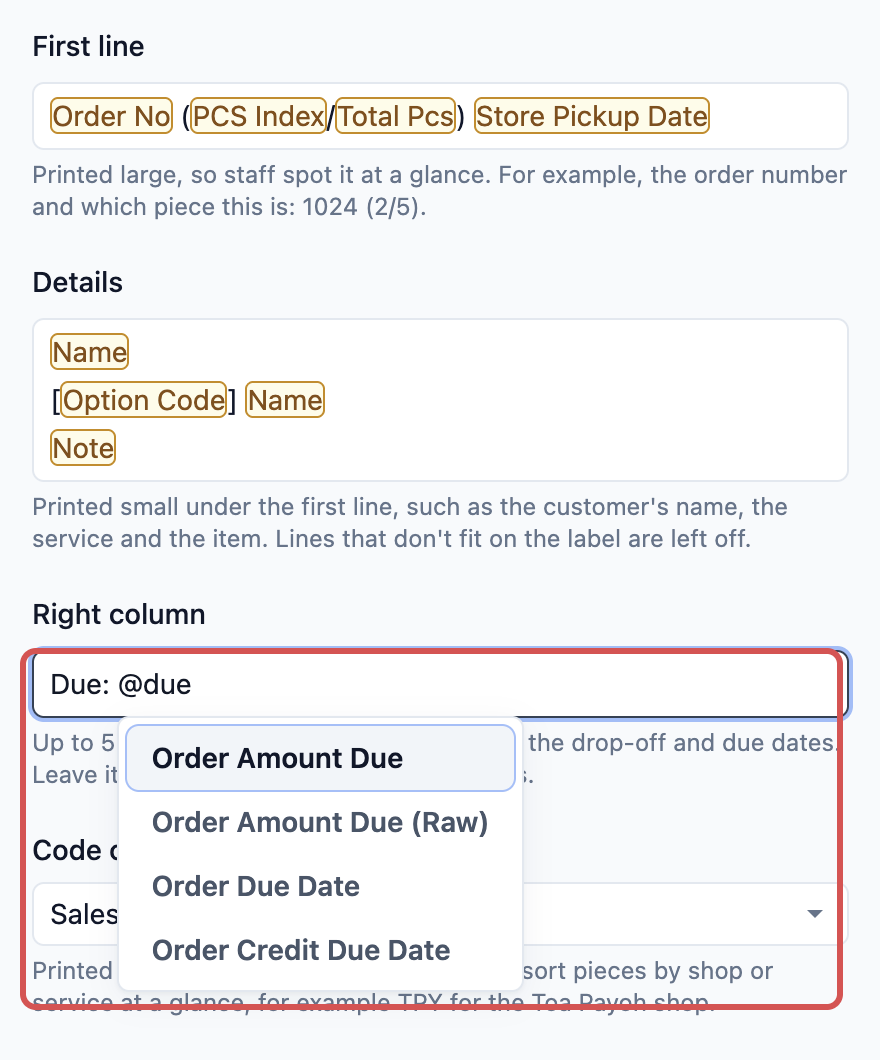
เมื่อคลิกการตั้งค่า ตัวอย่างจะขีดเส้นกรอบให้เห็นว่าการตั้งค่านั้นพิมพ์อะไร
ให้มีเลขออเดอร์และเลขชิ้นในป้ายรายการทุกใบ เพราะเป็นข้อมูลที่พนักงานใช้จับคู่
หน้าตาของป้าย
รหัสที่ขอบป้าย
รหัสสั้นๆ ที่พิมพ์ที่ปลายป้าย เพื่อให้พนักงานแยกชิ้นงานได้ทันที
| ตัวเลือก | สิ่งที่พิมพ์ |
|---|---|
| ไม่มี | ไม่มีรหัสที่ขอบ |
| รหัสช่องทางการขาย | ชื่อย่อของร้านหรือเคาน์เตอร์ที่รับออเดอร์ |
| รหัสหน่วยธุรกิจ | รหัสของหน่วยธุรกิจที่ออเดอร์นั้นสังกัด เช่น ซักรีด หรือซ่อมกระเป๋า |
| เครื่องหมายของแต่ละร้าน | เครื่องหมายที่คุณเลือกให้แต่ละร้าน: ไม่เกิน 3 ตัวอักษร หรือวันที่รับออเดอร์ |
เครื่องหมายของแต่ละร้าน
ใช้เฉพาะเมื่อคุณต้องการเครื่องหมายที่ต่างจากชื่อย่อของร้าน หรืออยากเรียงราวตามวัน ร้านแต่ละร้านจะมีแถวของตัวเอง:
- พิมพ์ตัวอักษรไม่เกิน 3 ตัวสำหรับร้าน เช่น T สำหรับร้านทัมปิเนส และ J สำหรับร้านจูรง
- หรือเปิด วันที่รับ สำหรับร้านนั้น ป้ายของร้านจะพิมพ์วันที่รับออเดอร์: วันจันทร์พิมพ์ 1 และวันอาทิตย์พิมพ์ 7 เพื่อให้เรียงราวตามวันได้
ร้านหนึ่งใช้ได้อย่างใดอย่างหนึ่ง คือตัวอักษรหรือ วันที่รับ ไม่ใช้ทั้งสองอย่าง ร้านที่เว้นว่างจะพิมพ์ชื่อย่อของร้าน
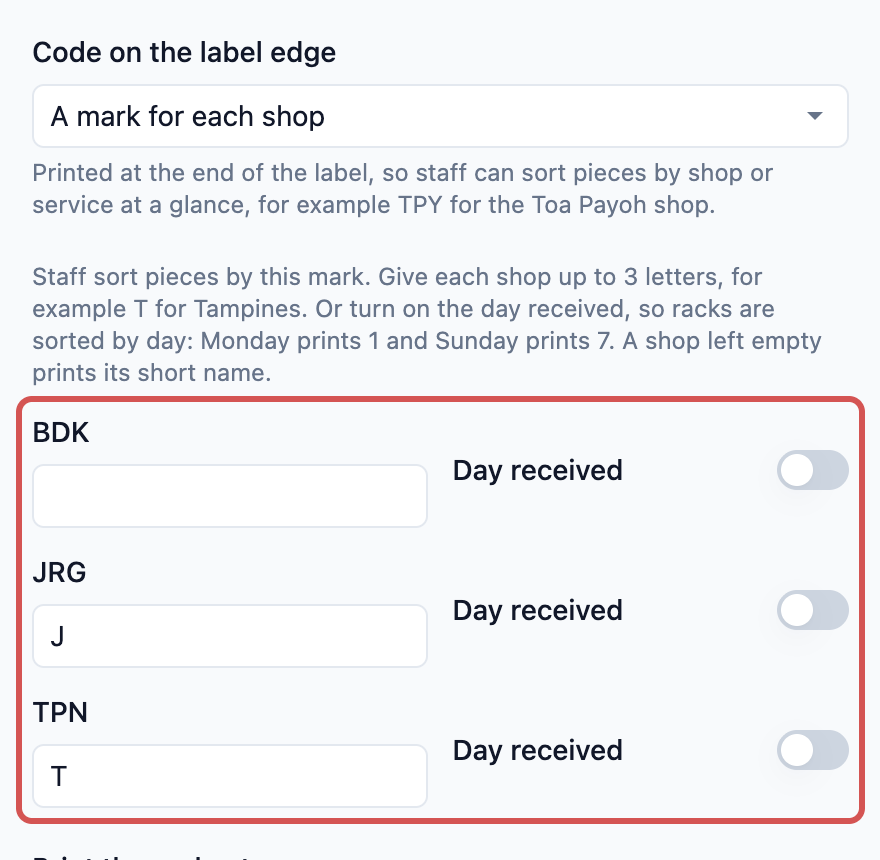
เมื่อมีรหัสที่ขอบ จะมีการตั้งค่าเพิ่ม 3 รายการ:
พิมพ์รหัสที่
| ตัวเลือก | การทำงาน |
|---|---|
| ทั้งสองปลาย | พิมพ์รหัสที่ปลายซ้ายและขวา |
| เฉพาะปลายซ้าย | พิมพ์รหัสที่ปลายซ้ายเท่านั้น |
ขนาดรหัส
| ตัวเลือก | การทำงาน |
|---|---|
| ใหญ่ | ใหญ่เท่าที่พอดีกับป้าย สูงสุด 6 มม. |
| กลาง | สูงไม่เกิน 5 มม. |
| เล็ก | สูง 3 มม. |
พิมพ์รหัสตั้งตรง: หากเปิดตัวเลือกนี้ รหัสจะอ่านในทิศทางเดียวกับข้อความอื่นๆ บนป้าย ไม่ตะแคง เหมาะกับป้ายที่สั้น เพราะรหัสตะแคงจะมีที่ว่างน้อย
QR code
พนักงานสแกนเพื่อเปิดออเดอร์ของชิ้นงาน
| ตัวเลือก | การทำงาน |
|---|---|
| ไม่มี | ไม่มี QR code |
| ซ้าย | QR code ที่ปลายซ้าย |
| ขวา | QR code ที่ปลายขวา |
| ทั้งสองปลาย | QR code ที่ปลายทั้งสองด้าน |
ขนาด QR code
แสดงเมื่อป้ายมี QR code
| ตัวเลือก | การทำงาน |
|---|---|
| ใหญ่ | ขนาดมาตรฐาน ใหญ่เท่าที่ความสูงของป้ายจะให้ได้ |
| กลาง | ประมาณ 12 มม. ทำให้มีที่ว่างสำหรับข้อความมากขึ้น ช่วยเมื่อป้ายมี QR code ทั้งสองด้าน |
พิมพ์ป้ายหนึ่งใบแล้วสแกนเพื่อตรวจสอบว่า QR code อ่านได้ดีที่ขนาดที่คุณเลือก
บรรทัดแรกเป็นตัวอักษรสีขาวบนพื้นดำ: หากเปิดตัวเลือกนี้ บรรทัดแรกจะพิมพ์เป็นตัวอักษรสีขาวบนแถบสีดำ ทำให้เด่นชัดบนราวที่มีของเยอะ
ส่วนเสริมในกรอบ: หากเปิดตัวเลือกนี้ รหัสสั้นของส่วนเสริมแต่ละรายการจะพิมพ์ในกรอบหลังรายละเอียด เช่น S สำหรับแป้งเปียก
ขนาดตัวอักษร
| ตัวเลือก | การทำงาน |
|---|---|
| มาตรฐาน | ขนาดตัวอักษรปกติ |
| ใหญ่ | พิมพ์บรรทัดแรกให้ใหญ่ขึ้น |
| ใหญ่พิเศษ | ทำให้ตัวอักษรทั้งหมดใหญ่ขึ้น สำหรับป้ายสั้นที่มีคำน้อย |
วันที่จะพิมพ์เป็น
| ตัวเลือก | สิ่งที่พิมพ์ |
|---|---|
| 24/10 | วันและเดือน |
| 24/10/2026 | วัน เดือน และปี |
| 24 ต.ค. | วันและชื่อเดือนแบบย่อ |
ดูตัวอย่างและพิมพ์ทดลอง
ตัวอย่างจะอยู่ข้างการตั้งค่า และเปลี่ยนแปลงตามที่คุณพิมพ์
- เริ่มต้นด้วยออเดอร์สมมติที่มีเครื่องหมาย ออเดอร์ตัวอย่าง
- หากต้องการตรวจสอบออเดอร์จริง คลิก เลือกออเดอร์เพื่อดูตัวอย่าง แล้วเลือกออเดอร์ จากนั้นเลือกชิ้นงานจากรายการข้างๆ
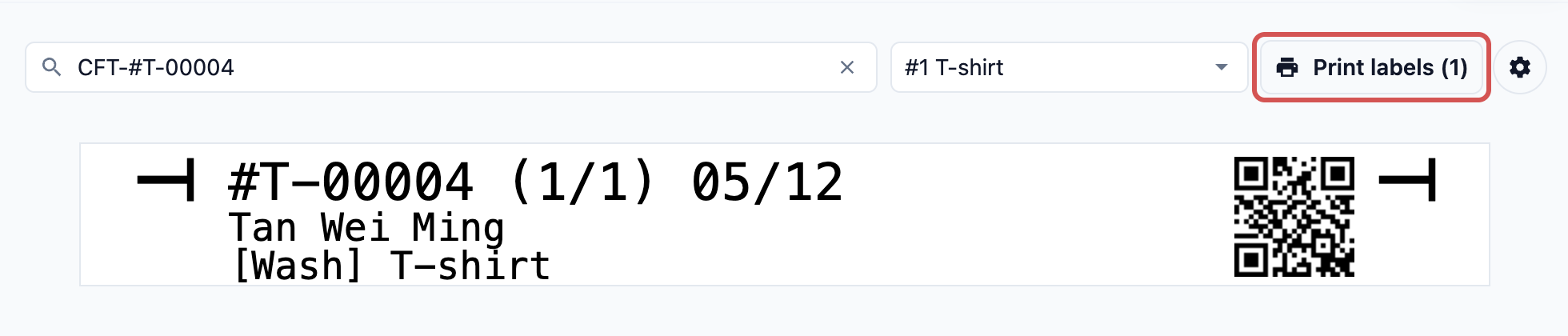
- คลิก พิมพ์ป้าย (1) เพื่อพิมพ์ป้ายของชิ้นงานนั้น
- หากไม่มีอะไรพิมพ์ออกมา ให้คลิกปุ่มรูปเฟืองข้างๆ เพื่อจับคู่เครื่องพิมพ์ป้าย คอนโซลจำเครื่องพิมพ์ป้ายไว้ในเบราว์เซอร์นี้เท่านั้น การเชื่อมต่อเครื่องพิมพ์ที่นี่ไม่ได้เปลี่ยน POS ดังนั้นให้เชื่อมต่อในทุกอุปกรณ์ที่คุณพิมพ์จาก
- เมื่อป้ายดูถูกต้องแล้ว คลิก บันทึก ที่มุมขวาบน คุณจะเห็นข้อความ "บันทึกป้ายแล้ว" การบันทึกจะเก็บป้ายทุกใบที่คุณแก้ไข
หากตัวอย่างขึ้นข้อความ "ออเดอร์นี้ไม่มีป้ายรายการให้ดูตัวอย่าง" แปลว่าออเดอร์ที่เลือกไม่มีสินค้าให้ติดแท็ก ให้เลือกออเดอร์อื่น
ความเข้มและ DPI ตั้งค่าที่เครื่องพิมพ์
ความเข้มในการพิมพ์ DPI ของเครื่องพิมพ์ และตำแหน่งที่เริ่มพิมพ์ จะถูกบันทึกแยกตามเครื่องพิมพ์ ไม่ได้บันทึกในป้าย เปิดได้จากปุ่มรูปเฟืองข้าง พิมพ์ป้าย การตั้งค่าเหล่านี้บันทึกไว้สำหรับเครื่องพิมพ์นี้เท่านั้น พิมพ์ทดลอง ที่นั่นจะพิมพ์ตัวอย่างขนาดคงที่ 110 มม. × 10 มม. ซึ่งใช้ตรวจสอบเครื่องพิมพ์ ไม่ได้ตรวจสอบป้ายของคุณ
เลือกป้ายให้แต่ละหน่วยธุรกิจ
- คลิกไอคอน ⚙️ การตั้งค่า
- ในส่วน การดูแลระบบ คลิก หน่วยธุรกิจ
- เปิดหน่วยธุรกิจ จากนั้นคลิกแท็บ เอกสาร
- ภายใต้ ป้าย เปิด ป้ายรายการ และเลือกป้ายของคุณ
- คลิก บันทึก คุณจะเห็นข้อความ "อัปเดตการตั้งค่าเอกสารแล้ว"
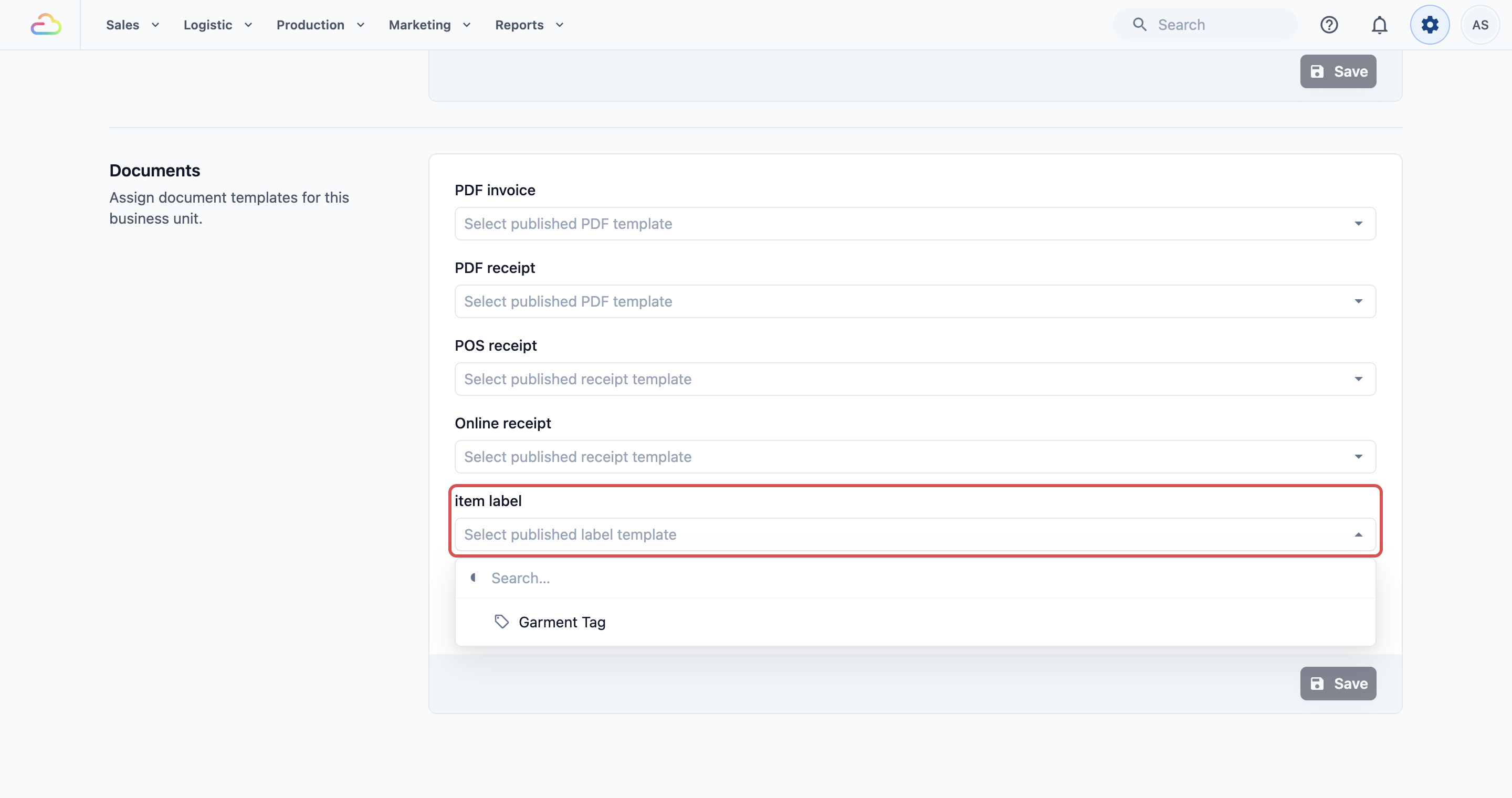
หากพนักงานเห็นข้อความ "ยังไม่ได้ตั้งค่าป้ายรายการสำหรับหน่วยธุรกิจนี้" บน POS แปลว่าขั้นตอนนี้ถูกข้ามไป
ทำสำเนาหรือลบป้าย
ทำสำเนาป้าย และ ลบป้าย อยู่ด้านล่างสุดของการตั้งค่าป้ายที่เปิดอยู่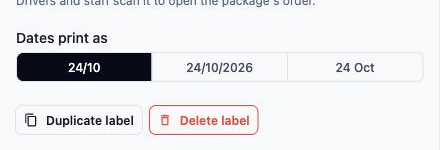
หากต้องการทำสำเนา เช่น ป้ายรายการขนาดเล็กกว่าสำหรับเครื่องพิมพ์ที่ร้านสาขาที่สองของคุณ:
- เปิดป้ายแล้วคลิก ทำสำเนาป้าย
- ชื่อ จะถูกใส่เป็น "สำเนาของ [ชื่อ]" เช่น "สำเนาของป้ายรายการ" เปลี่ยนได้ตามต้องการ
- คลิก ทำสำเนา คุณจะเห็นข้อความ "ทำสำเนาป้ายแล้ว" และสำเนาจะเปิดขึ้น
สำเนาจะสร้างจากเวอร์ชันที่บันทึกล่าสุด หากมีการแก้ไขที่ยังไม่ได้บันทึก กล่องโต้ตอบจะแจ้งว่า "สำเนาจะสร้างจากเวอร์ชันที่บันทึกล่าสุด บันทึกก่อนเพื่อรวมการแก้ไขล่าสุดของคุณ" สำเนาใหม่จะยังไม่ถูกใช้โดยหน่วยธุรกิจใดจนกว่าคุณจะเลือกในแท็บ เอกสาร ของหน่วยนั้น
หากต้องการลบป้าย ให้เปิดป้ายแล้วคลิก ลบป้าย ป้ายที่หน่วยธุรกิจยังใช้อยู่จะลบไม่ได้ ให้ลบออกหรือเลือกป้ายอื่นในแท็บ เอกสาร ของหน่วยนั้นก่อน
พิมพ์ป้ายที่เคาน์เตอร์ (เฉพาะ POS)
พนักงานพิมพ์ป้ายรายการจากออเดอร์บน POS
- ในออเดอร์ พนักงานแตะ พิมพ์ป้าย หน้าต่าง ป้ายของออเดอร์ จะเปิดขึ้นพร้อมป้ายของแต่ละชิ้น
- หลังชำระเงิน พนักงานแตะ พิมพ์ทั้งหมด เพื่อพิมพ์ทุกชิ้นในครั้งเดียว
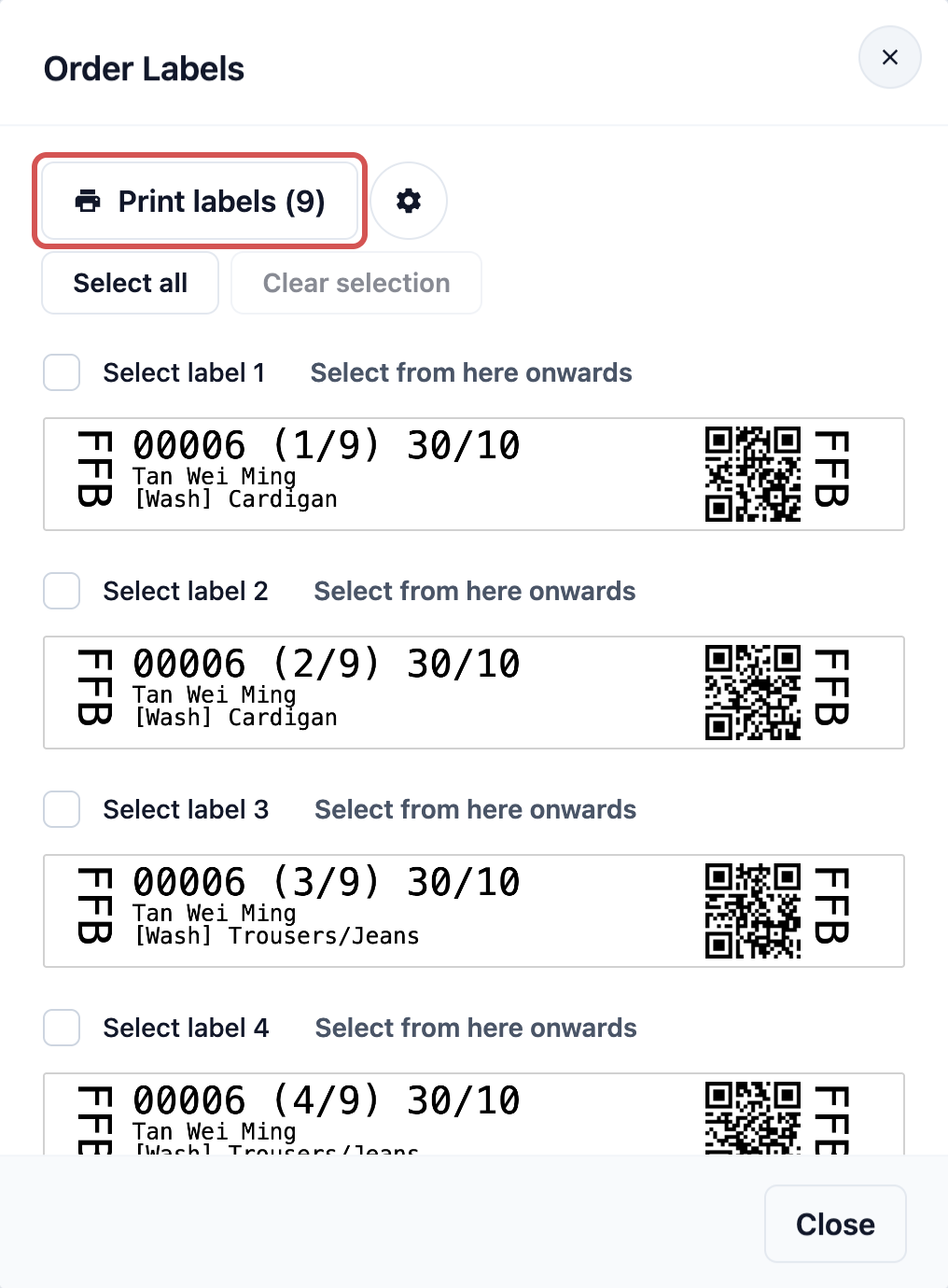
ป้ายรายการจะพิมพ์ที่เครื่องพิมพ์ซึ่งเชื่อมต่อเป็นเครื่องพิมพ์ป้าย ในการตั้งค่า ให้เปิดการตั้งค่าบน POS ไปที่ เครื่องพิมพ์ › เครื่องพิมพ์ป้าย แล้วแตะ เชื่อมต่อ หากมีเครื่องพิมพ์เชื่อมต่ออยู่แล้ว ปุ่มจะแสดง การตั้งค่า
ตัวอย่างการตั้งค่า
CleanFast Laundry มีร้าน POS ที่ทัมปิเนสและจูรง และส่งเสื้อผ้าทั้งหมดไปยังห้องงานเดียว พวกเขาตั้งค่าป้ายรายการดังนี้:
- ขนาด: 110 × 11 มม. บนม้วนต่อเนื่อง ดังนั้น ระยะห่าง (มม.) เป็น 0
- บรรทัดแรก: เลขออเดอร์และเลขชิ้น เช่น 1024 (2/5)
- รายละเอียด: ชื่อลูกค้า บริการ และสินค้า
- คอลัมน์ขวา: วันที่รับของและวันครบกำหนด
- รหัสที่ขอบป้าย: เครื่องหมายของแต่ละร้าน โดยใช้ T สำหรับทัมปิเนส และ J สำหรับจูรง พิมพ์ที่ ทั้งสองปลาย ขนาด ใหญ่
- QR code: ทั้งสองปลาย โดยตั้ง ขนาด QR code เป็น กลาง เพื่อให้มีที่ว่างสำหรับรายละเอียด
ในห้องงาน พนักงานจะแยกชิ้นงานทุกชิ้นลงในราว T หรือ J ตามเครื่องหมายที่ปลายแท็ก และสแกนปลายด้านใดก็ได้เพื่อเปิดออเดอร์
ลูกค้าของคุณจะเห็นอะไร
ลูกค้าจะเห็นแท็กบนสินค้าที่รับคืน แท็กแสดงรหัสหรือเครื่องหมายของร้านคุณ เลขออเดอร์ เลขชิ้น และวันรับของ ป้ายที่สูงกว่าอาจแสดงชื่อสินค้าและชื่อลูกค้าด้วย

คำถามที่พบบ่อย
ทำไมป้ายของฉันพิมพ์ข้ามไป 2 ป้าย?
ความสูงของป้ายหรือระยะห่างไม่ตรงกับม้วนของคุณ วัดม้วนและตั้งค่าความสูง (มม.) และระยะห่าง (มม.) ใหม่
ทำไมป้ายของฉันจางหรือเข้มเกินไป?
ความเข้มตั้งที่เครื่องพิมพ์ ไม่ได้ตั้งที่ป้าย คลิกปุ่มรูปเฟืองข้างพิมพ์ป้ายแล้วเปลี่ยนค่าสำหรับเครื่องพิมพ์นั้น
ร้านที่ฉันไม่ได้ใส่เครื่องหมายจะพิมพ์อะไร?
ชื่อย่อของร้าน เหมือนรหัสช่องทางการขาย ใส่ตัวอักษรให้ร้านนั้น หรือเปิดวันที่รับ หากต้องการให้ต่างออกไป
ป้ายของฉันมี QR code อยู่ทั้งสองด้าน และรายละเอียดถูกตัดหาย ฉันทำอย่างไรได้บ้าง
ตั้งขนาด QR code เป็น Medium แต่ละ QR code จะมีขนาดประมาณ 12 มม. ซึ่งทำให้ข้อความมีพื้นที่มากขึ้น พิมพ์ออกมาหนึ่งชิ้นแล้วสแกนเพื่อตรวจสอบ
แต่ละหน่วยธุรกิจสามารถมีป้ายรายการที่ต่างกันได้หรือไม่
ได้ แต่ละหน่วยธุรกิจเลือกป้ายรายการของตัวเองได้ที่ Documents › Labels
ต้องมีเครื่องพิมพ์ป้ายเพื่อตั้งค่าป้ายหรือไม่
ไม่ต้อง ตัวอย่างก่อนพิมพ์จะแสดงป้ายบนหน้าจอ โดยใช้ออเดอร์ตัวอย่างหรือออเดอร์จริงก็ได้
ทำไมตัวอย่างถึงขึ้นข้อความว่า "This order has no item labels to preview."
ออเดอร์ที่คุณเลือกไม่มีรายการให้ติดป้าย เลือกออเดอร์อื่นที่มีรายการ
ขั้นตอนถัดไป
ป้ายรายการของคุณพร้อมแล้ว ขั้นต่อไปให้ตั้งค่าป้ายที่จะติดบนถุงหรือกล่องแต่ละใบเมื่อจัดออเดอร์เสร็จ ดู Setting Up Your Package Labels