
ขั้นตอนโดยย่อ
- เปิด การตั้งค่า › การจอง แล้วคลิกหน่วยธุรกิจของคุณ (สายบริการหนึ่งสายในร้าน) เช่น ซักรีดและซักแห้ง จากนั้นคลิกตัวเลือกการจอง เช่น การรับของมาตรฐาน
- เลื่อนลงไปที่ช่วงเวลา แล้วคลิก เพิ่มช่วงเวลา ตั้งช่วงเวลา เช่น 9:00 น. ถึง 12:00 น. และวันที่เปิดให้จอง หรือเว้นวันว่างไว้เพื่อเปิดทุกวันที่ตัวเลือกการจองเปิดอยู่
- พิมพ์ขีดจำกัดการจองต่อวัน คือจำนวนการจองที่ช่วงเวลานี้รับได้ในหนึ่งวัน เช่น 10 ถ้าเว้นว่างไว้ ช่วงเวลานั้นจะไม่เต็มเลย
- เพิ่มช่วงเวลาอื่นด้วยวิธีเดียวกัน เช่น 14:00 น. ถึง 17:00 น. และ 18:00 น. ถึง 21:00 น. เปิดเวลาประหยัด (Eco time) สำหรับช่วงที่อยากให้ลูกค้าเลือก เช่น เวลาที่คนขับของคุณอยู่ในพื้นที่นั้นอยู่แล้ว
- คลิก บันทึก ที่ด้านบนของแผงการตั้งค่า แล้วตรวจสอบช่วงเวลาของแต่ละวันในการแสดงตัวอย่างสดทางด้านขวา ยังไม่มีอะไรเปลี่ยนสำหรับลูกค้าจนกว่าคุณจะบันทึก
ก่อนเริ่ม
- คุณต้องมีตัวเลือกการจองออนไลน์อย่างน้อยหนึ่งตัวเลือก เช่น การรับของถึงบ้าน การจัดส่งถึงบ้าน หรือการเข้าไปบริการ ช่วงเวลาจะอยู่ภายในตัวเลือกการจอง ดู การตั้งค่าตัวเลือกการจองออนไลน์
- หากต้องการให้แต่ละพื้นที่มีขีดจำกัดของตัวเอง ให้ตั้งค่าพื้นที่บริการก่อน ดู การตั้งค่าพื้นที่บริการ
หากคุณใช้คอนโซลเวอร์ชันเก่า ช่วงเวลาจะมาแทนหน้าช่องเวลา ตอนนี้ช่วงเวลาจะอยู่ในตัวเลือกการจองแต่ละตัวในหน้าการจอง
ช่วงเวลาและขีดจำกัดรายวันทำอะไรได้บ้าง
ช่วงเวลา คือช่วงเวลาที่ลูกค้าเลือกสำหรับการจอง เช่น 9:00 น. ถึง 12:00 น. เมื่อลูกค้าจอง พวกเขาจะเลือกวันก่อน แล้วจึงเลือกหนึ่งในช่วงเวลาที่เปิดในวันนั้น
ขีดจำกัดการจองต่อวัน คือจำนวนการจองที่ช่วงเวลาหนึ่งรับได้ในหนึ่งวัน เมื่อถึงขีดจำกัด ช่วงเวลานั้นจะแสดงว่าเต็ม และลูกค้าต้องเลือกเวลาอื่น
หากตัวเลือกใดไม่มีช่วงเวลาของตัวเอง ตัวเลือกนั้นจะใช้ช่วงเวลาของตัวเลือกอื่นประเภทเดียวกันในหน่วยธุรกิจเดียวกัน (สายบริการหนึ่งสายในร้าน เช่น ซักรีดและซักแห้ง) ตัวเลือกนั้นจะแสดงข้อความ เช่น "ไม่มีช่วงเวลาของตัวเอง: ลูกค้าจะได้เวลาของการรับของมาตรฐาน" และหากไม่มีตัวเลือกประเภทนั้นที่มีช่วงเวลาเลย ลูกค้าจะเลือกได้เฉพาะวัน ไม่มีเวลา
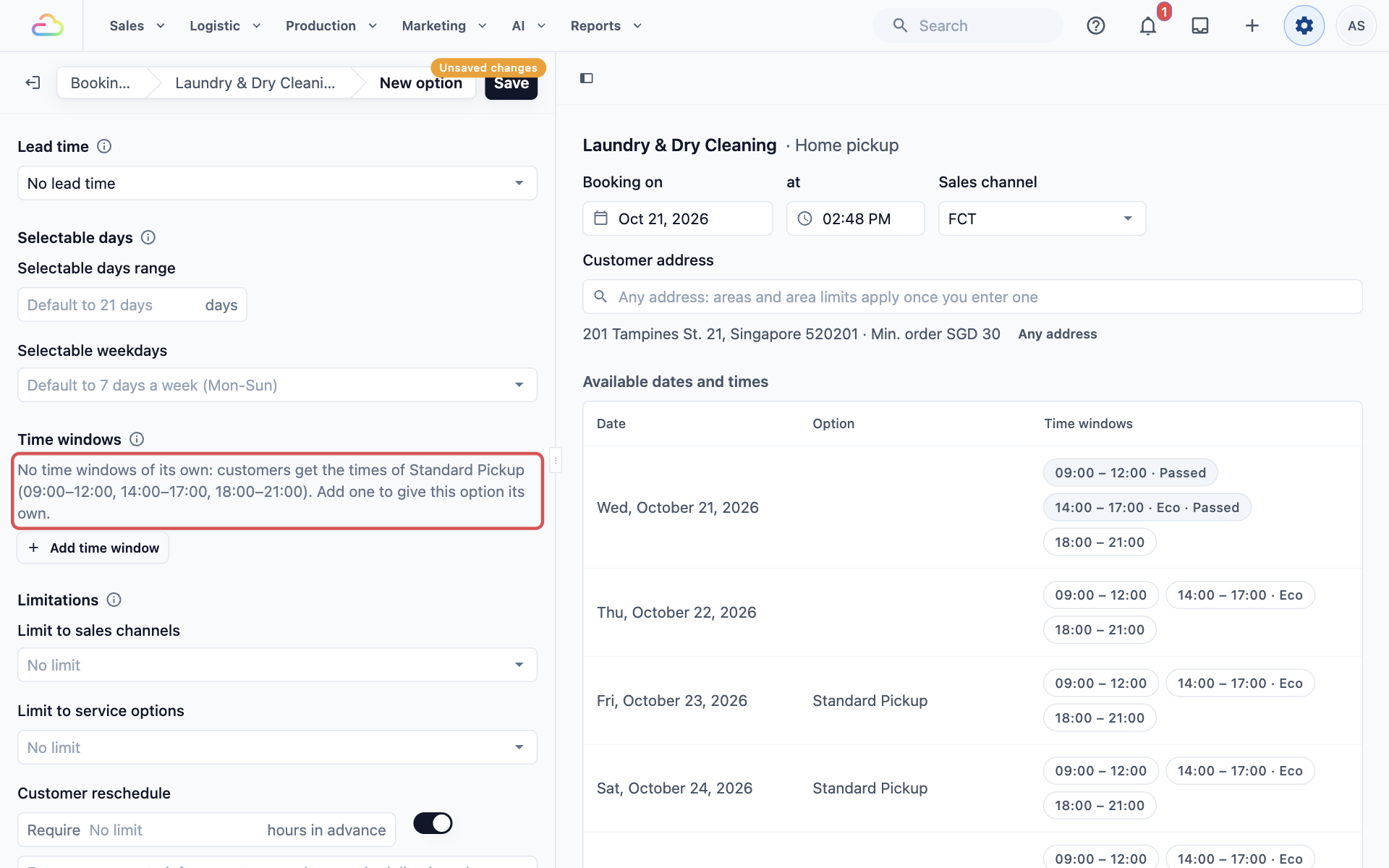
เพิ่มช่วงเวลา
- คลิกไอคอน ⚙️ การตั้งค่า ที่มุมขวาบน
- เลื่อนลงไปที่ส่วน การตั้งค่าการจัดตารางและส่งงาน แล้วคลิก การจอง
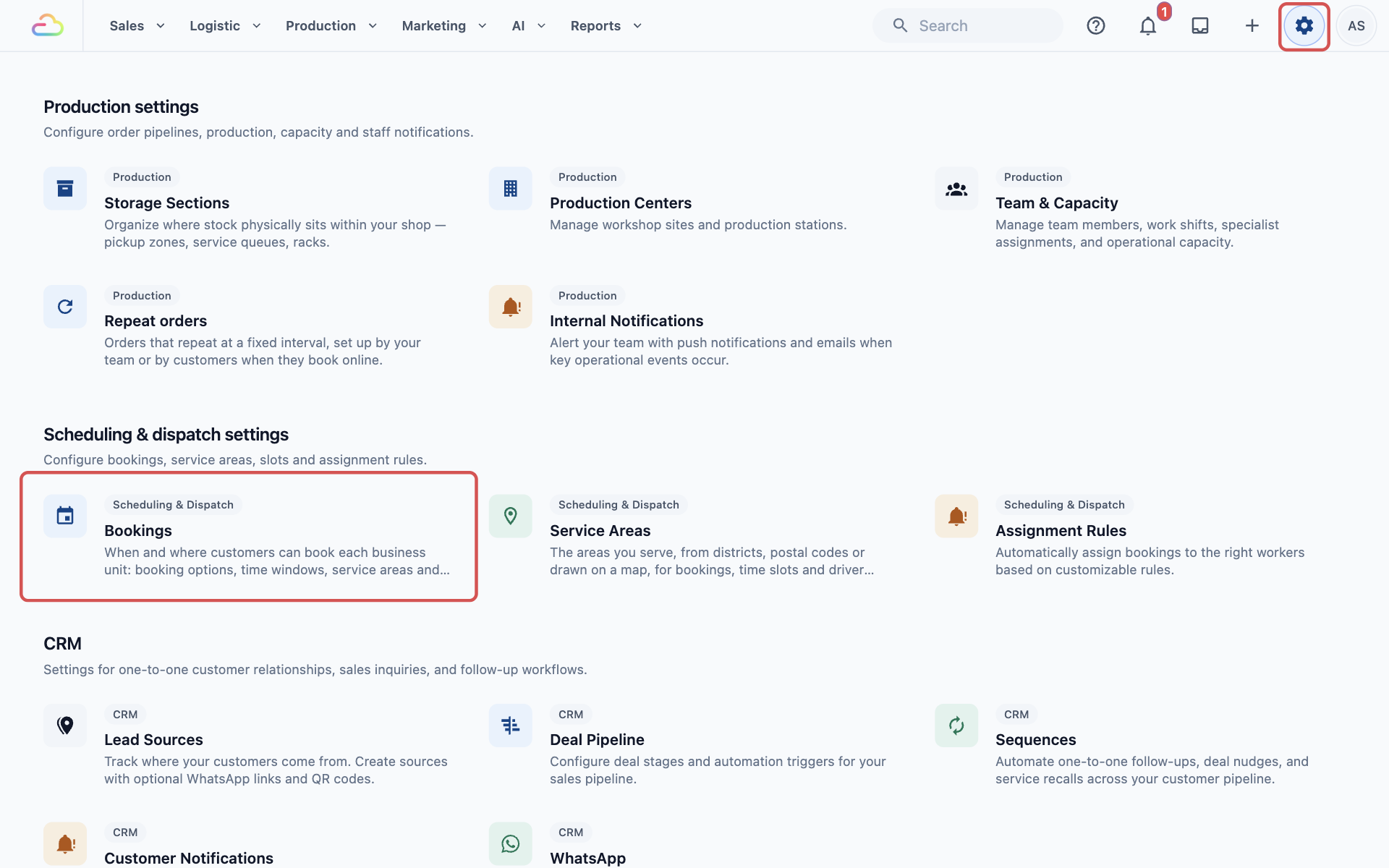
- ภายใต้ หน่วยธุรกิจ คลิกหน่วยธุรกิจ เช่น ซักรีดและซักแห้ง
- ภายใต้ ตัวเลือกการจองออนไลน์ คลิกตัวเลือกที่ต้องการเพิ่มเวลา เช่น การรับของมาตรฐาน
- เลื่อนลงไปที่ ช่วงเวลา แล้วคลิก เพิ่มช่วงเวลา
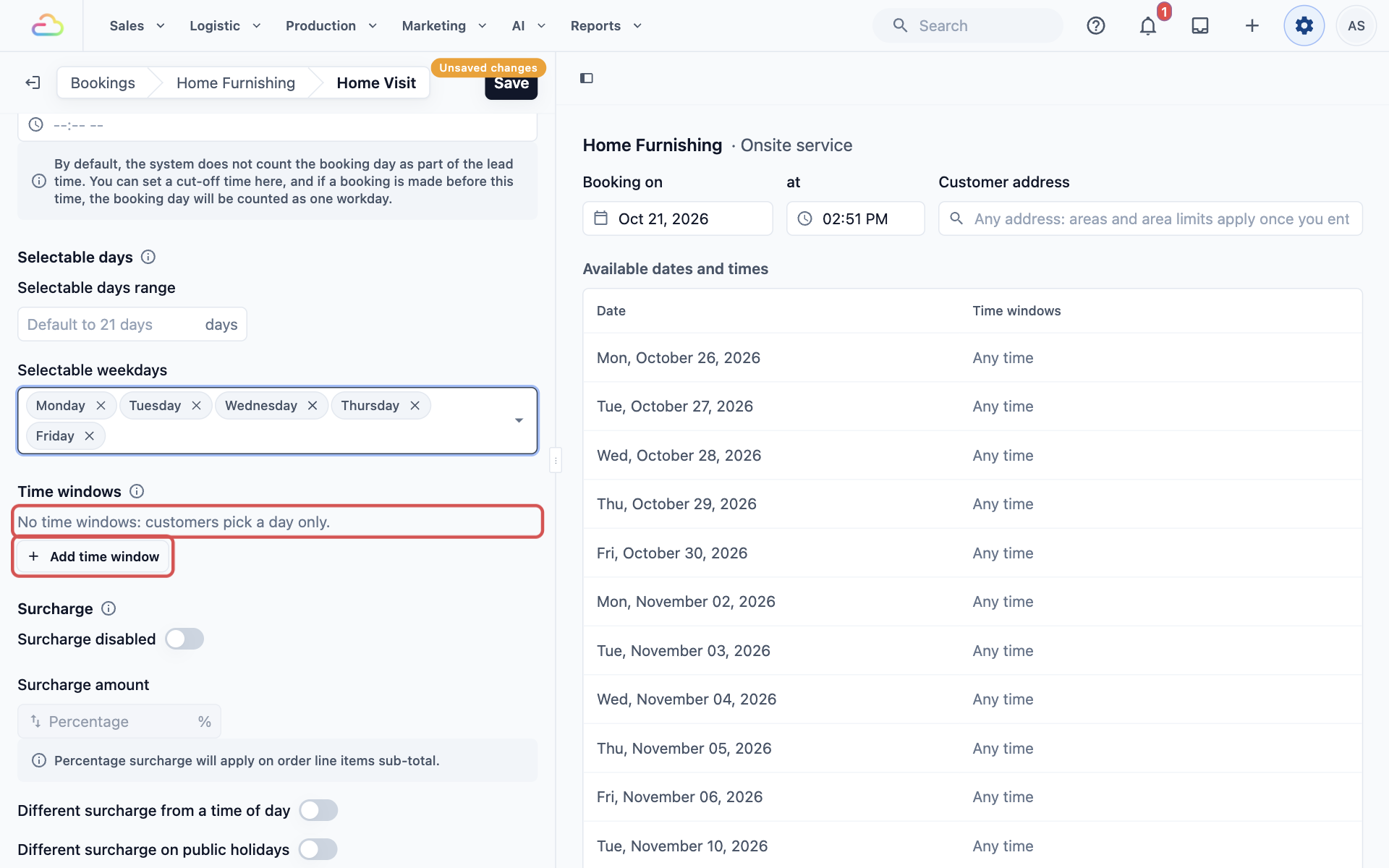
จะเปิดช่วงเวลาใหม่ชื่อ "ช่วงเวลาใหม่" พร้อมให้คุณกรอกข้อมูล
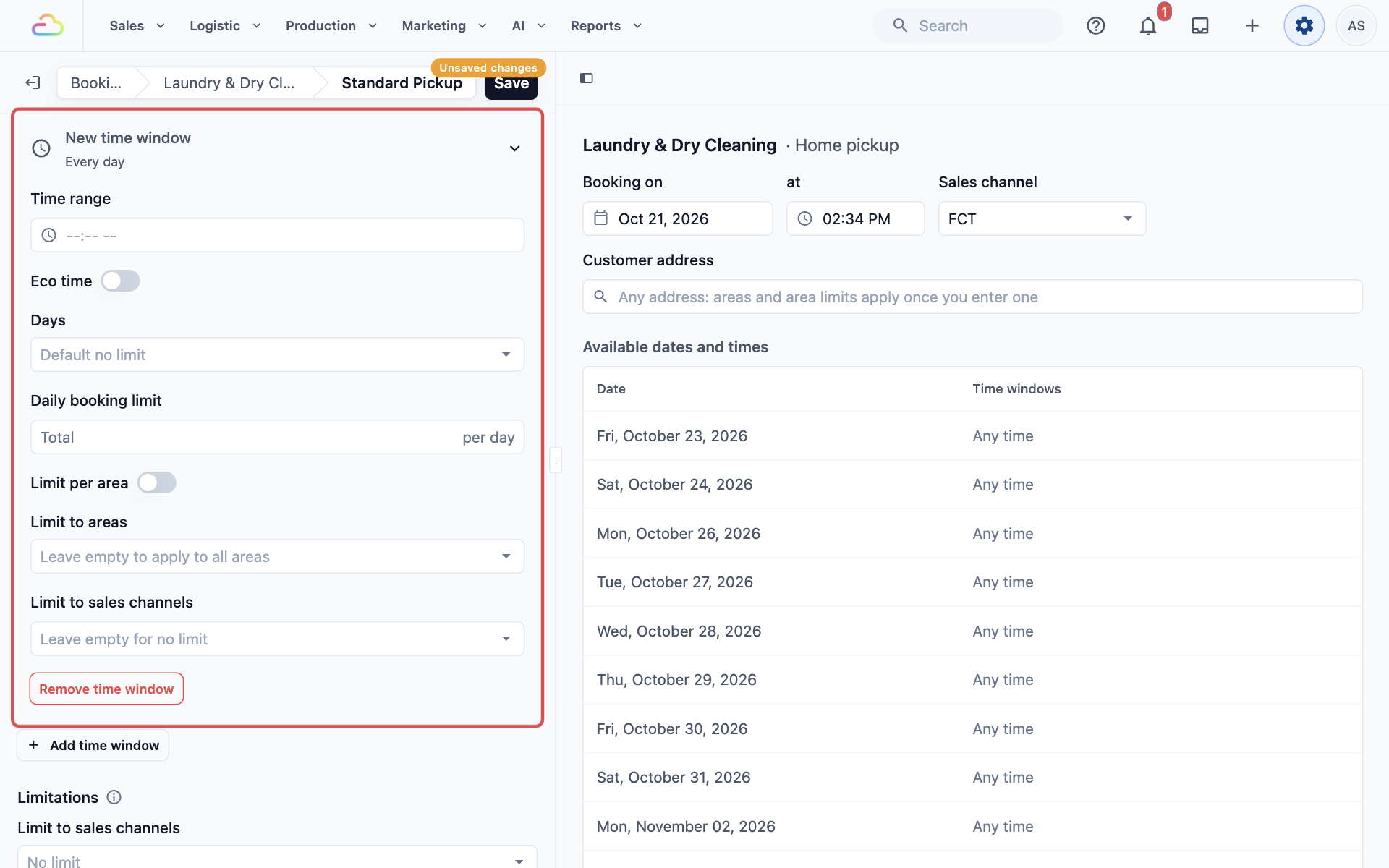
- กรอกการตั้งค่าด้านล่าง
- คลิก บันทึก ที่ด้านบนของแผงการตั้งค่า ยังไม่มีอะไรเปลี่ยนสำหรับลูกค้าจนกว่าคุณจะบันทึก
การตั้งค่าช่วงเวลา
ช่วงเวลา
คลิกกล่อง เลือก เวลาเริ่ม และ เวลาสิ้นสุด แล้วคลิก ยืนยัน เช่น 09:00 น. ถึง 12:00 น. ลูกค้าจะเห็นเป็นเวลาที่ทีมงานของคุณจะมาถึง ทุกช่วงเวลาต้องมีทั้งเวลาเริ่มและเวลาสิ้นสุด มิฉะนั้นหน้านี้จะบันทึกไม่ได้
เวลาประหยัด (Eco time)
เปิดสำหรับช่วงเวลาที่อยากให้ลูกค้าเลือก เช่น เวลาที่คนขับของคุณอยู่ในพื้นที่นั้นอยู่แล้ว ช่วงเวลาประหยัดจะถูกเลือกไว้ให้ลูกค้าโดยค่าเริ่มต้น และแสดงเป็นอันดับแรกพร้อมป้ายประหยัด ลูกค้ายังเลือกเวลาอื่นได้
วัน
เลือกวันในสัปดาห์ที่ช่วงเวลานี้เปิดให้จอง
| เลือก | สิ่งที่เกิดขึ้น |
|---|---|
| เว้นว่างไว้ | ช่วงเวลาเปิดทุกวันที่ตัวเลือกการจองเปิดอยู่ |
| วันจันทร์ถึงวันเสาร์ | ปิดช่วงเวลาในวันอาทิตย์ |
| วันใดก็ได้ที่ต้องการ | เช่น ช่วงเช้าเฉพาะวันธรรมดา |
ช่วงเวลาจะแสดงเฉพาะในวันที่ตัวเลือกการจองนั้นเปิดอยู่ด้วยเท่านั้น
ขีดจำกัดการจองต่อวัน
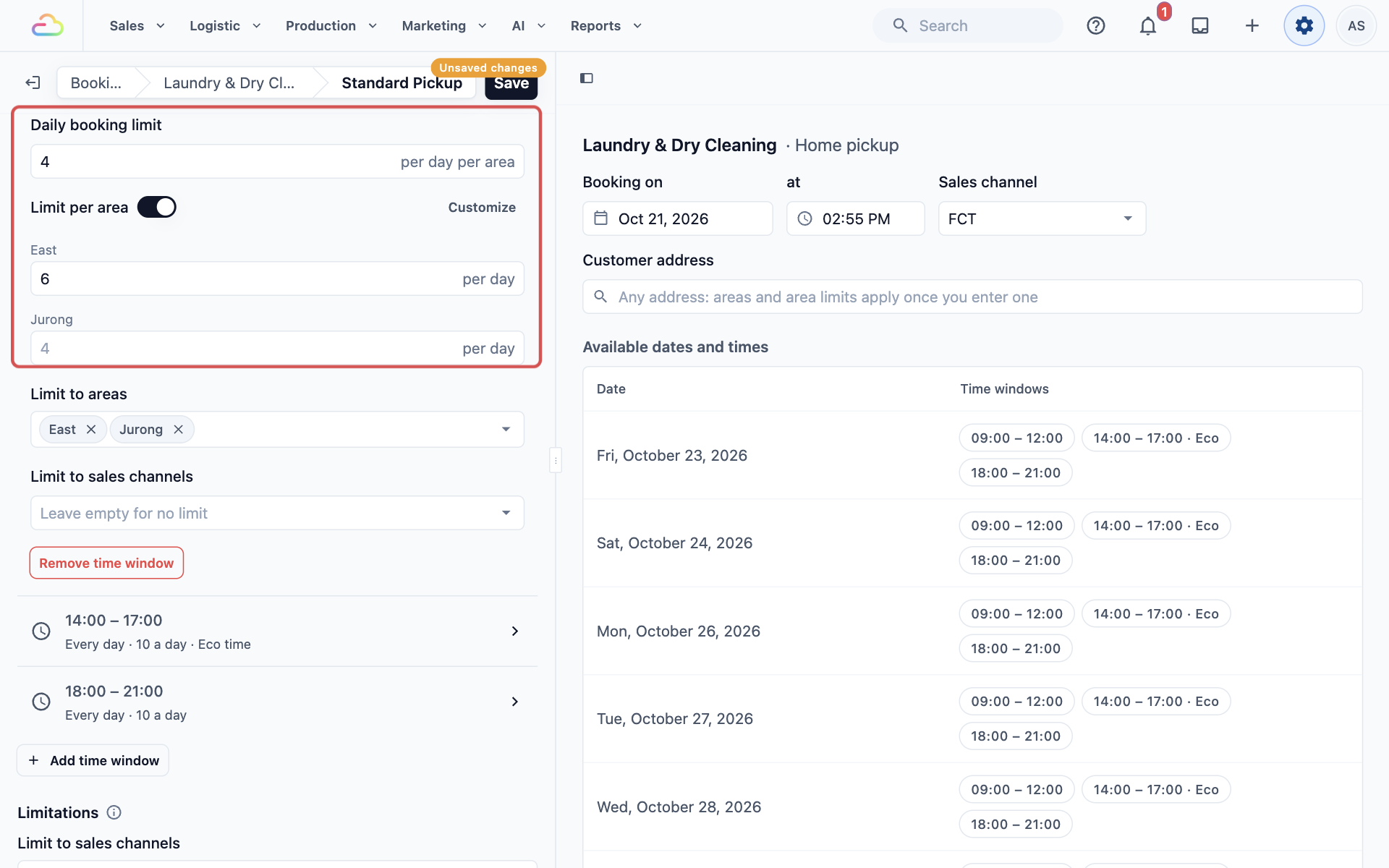
พิมพ์จำนวนการจองที่ช่วงเวลานี้รับได้ในหนึ่งวัน เช่น 10 เว้นว่างไว้หากไม่ต้องการจำกัด
- จำกัดต่อพื้นที่: เปิดเพื่อนับขีดจำกัดแยกในแต่ละพื้นที่บริการ กล่องจะแสดงข้อความ "ต่อวันต่อพื้นที่" หากตั้งขีดจำกัดเป็น 4 พื้นที่ตะวันออกและพื้นที่จูร่งจะรับการจองในช่วงเวลานั้นได้พื้นที่ละ 4 รายการ
- ปรับแต่ง: จะปรากฏเมื่อเปิดจำกัดต่อพื้นที่ คลิกเพื่อกำหนดขีดจำกัดของพื้นที่ เช่น 6 สำหรับพื้นที่ตะวันออกเมื่อมีคนขับเพิ่มอีกคน พื้นที่ที่เว้นว่างไว้จะใช้ขีดจำกัดหลัก คุณจะเห็นพื้นที่ที่นี่ก็ต่อเมื่อเลือกพื้นที่นั้นใน จำกัดเฉพาะพื้นที่ ด้านล่างแล้วเท่านั้น
จำกัดเฉพาะพื้นที่
เลือกพื้นที่บริการที่ช่วงเวลานี้เปิดให้จอง
| เลือก | สิ่งที่เกิดขึ้น |
|---|---|
| เว้นว่างไว้ | ช่วงเวลาเปิดให้จองในทุกพื้นที่ของคุณ |
| หนึ่งพื้นที่หรือมากกว่า | เฉพาะลูกค้าที่มีที่อยู่ในพื้นที่เหล่านั้นเท่านั้นที่จะเห็นช่วงเวลานี้ |
| พื้นที่อื่นทั้งหมด | ช่วงเวลาจะเปิดให้กับที่อยู่ที่อยู่นอกทุกพื้นที่ที่เลือกไว้ในช่วงเวลาอื่นของคุณ |
จำกัดเฉพาะช่องทางการขาย
ช่องทางการขาย คือแหล่งที่การจองเข้ามา เช่น ร้านค้าออนไลน์ แอปมือถือ หรือร้าน POS ของคุณ เว้นว่างไว้เพื่อเปิดช่วงเวลาให้ทุกช่องทาง หรือเลือกช่องทาง เช่น แอปมือถือเท่านั้น เพื่อเพิ่มช่วงเวลาตอนเย็นให้ลูกค้าที่ใช้แอป
ลบช่วงเวลา
คลิก ลบช่วงเวลา เพื่อลบช่วงเวลานี้ออกจากตัวเลือกนี้ แล้วคลิก บันทึก การจองที่ลูกค้าทำไว้แล้วจะยังคงเวลาเดิม
การนับการเข้าบริการเทียบกับขีดจำกัด
การจองส่วนใหญ่ใช้ 1 ที่นั่งในช่วงเวลา การเข้าบริการที่ถึงบ้านอาจใช้มากกว่า ในแต่ละรายการในรายการราคาของคุณ และในแต่ละขนาดของรายการนั้น ที่นั่งต่อการเข้าบริการ กำหนดจำนวนที่นั่งที่งานหนึ่งงานใช้ เช่น 2 สำหรับการทำความสะอาดลึกที่ต้องใช้พนักงานทำความสะอาด 2 คน การทำความสะอาดลึกจะใช้ 2 จาก 4 ที่นั่งของช่วงเวลา การจองใช้จำนวนที่นั่งของรายการทั้งหมดรวมกัน และอย่างน้อยต้องเท่ากับ 1 รายการที่ไม่ได้ตั้งที่นั่งต่อการเข้าบริการจะไม่เพิ่มที่นั่งใด จึงต้องตั้งค่านี้ในทุกรายการที่ต้องการพนักงานทำความสะอาดของตัวเอง ดูตัวอย่างการทำงานได้ที่ การดำเนินธุรกิจทำความสะอาดที่บ้าน
ตัวอย่าง: การรับของถึงบ้านของ CleanFast Laundry
CleanFast Laundry มีการรับของตอนเช้าในพื้นที่ตะวันออกมากกว่า ซึ่งมีคนขับเพิ่มอีกคน ภายใต้ ซักรีดและซักแห้ง › การรับของมาตรฐาน จึงเพิ่มช่วงเวลา 3 ช่วง ดังนี้:
- 9:00 น. ถึง 12:00 น. เฉพาะพื้นที่ตะวันออกและจูร่ง 4 การจองต่อวันต่อพื้นที่ โดยพื้นที่ตะวันออกเพิ่มเป็น 6
- 14:00 น. ถึง 17:00 น. 10 การจองต่อวัน เปิดเวลาประหยัด
- 18:00 น. ถึง 21:00 น. 10 การจองต่อวัน
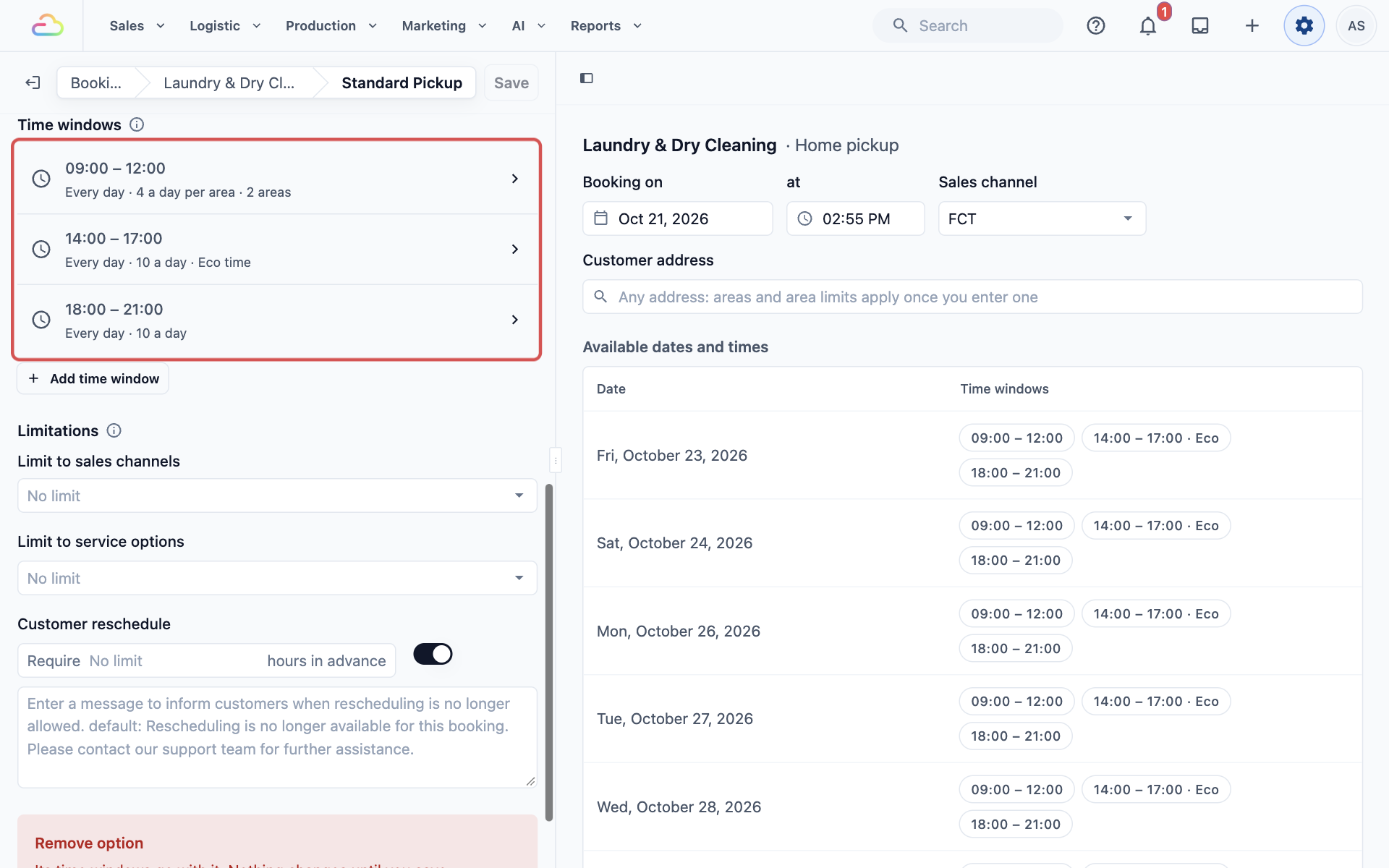
หลังบันทึก การแสดงตัวอย่างสดทางด้านขวาของหน้าการจองจะแสดงแต่ละวันพร้อมช่วงเวลา ช่วงเวลาที่แสดงว่าเต็มคือไม่มีที่นั่งเหลือ ใกล้เกินไปหมายถึงเริ่มภายในระยะเวลาแจ้งล่วงหน้าของตัวเลือก (ระยะเวลาที่ต้องแจ้งก่อนการจอง) และหมดเวลาหมายถึงเวลานั้นผ่านไปแล้ว
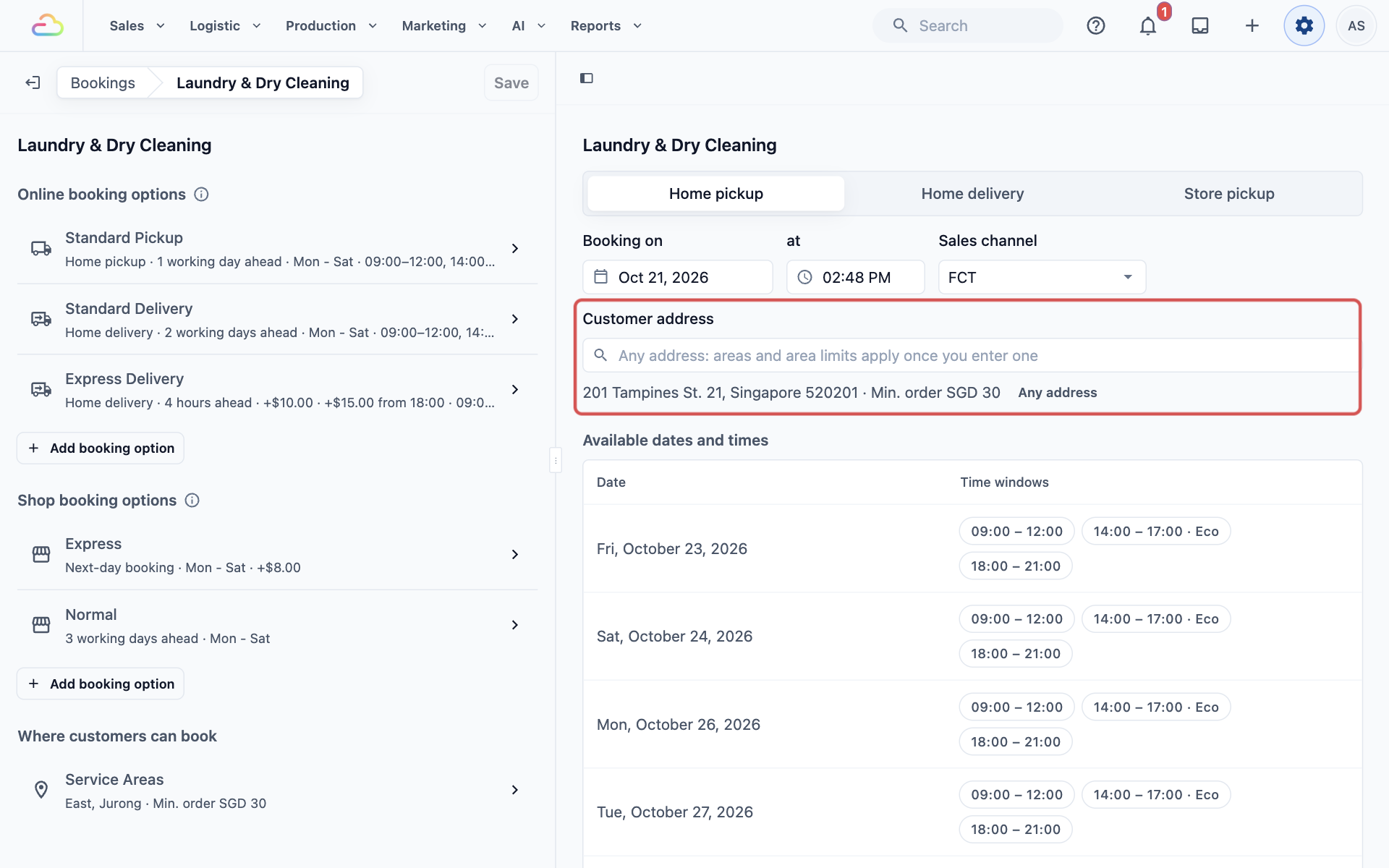
เมื่อลูกค้าในตำบลตำปิไนสั่งจองการรับของทางออนไลน์ จะเห็นช่วงเวลาทั้งสามช่วง โดยช่วง 14:00 น. ถึง 17:00 น. ถูกเลือกไว้ล่วงหน้าเพราะเป็นเวลาประหยัด เมื่อมีการจองการรับของในพื้นที่ตะวันออก 6 รายการในช่วงเช้า ช่วงเวลาตอนเช้านั้นจะแสดงว่าเต็มสำหรับลูกค้าในพื้นที่ตะวันออก ขณะที่ลูกค้าในพื้นที่จูร่งยังจองได้จนกว่าจะถึง 4 รายการ
ที่ POS เมื่อพนักงานจองการจัดส่งถึงบ้านให้ลูกค้า จะเห็นช่วงเวลาของตัวเลือกการจัดส่งถึงบ้านของคุณ โดยมีขีดจำกัดเดียวกับที่ลูกค้าเห็นทางออนไลน์
คำถามที่พบบ่อย
ทำไมช่วงเวลาจึงแสดงว่าเต็ม ทั้งที่มีการจองน้อยกว่าขีดจำกัดของฉัน
มีสาเหตุทั่วไป 3 ข้อ การเข้าบริการที่ตั้งที่นั่งต่อการเข้าบริการไว้ที่ 2 ขึ้นไปต้องการที่นั่งว่างจำนวนเท่านั้น ดังนั้นการทำความสะอาดลึกที่ใช้พนักงาน 2 คนจะแสดงว่าเต็มเมื่อเหลือที่นั่งเพียง 1 ที่ เมื่อเปิดจำกัดต่อพื้นที่ จะนับเฉพาะการจองในพื้นที่ของลูกค้าเท่านั้น ดังนั้นพื้นที่หนึ่งอาจเต็มขณะที่อีกพื้นที่ยังไม่เต็ม และการจองทั้งหมดในหน่วยธุรกิจเดียวกันที่เริ่มในเวลาเดียวกันจะนับรวมกัน แม้จะมาจากตัวเลือกต่างกัน
ตัวเลือกการจองสองตัวใช้ช่วงเวลาเดียวกันได้หรือไม่
ไม่ได้ ตัวเลือกแต่ละตัวมีช่วงเวลาของตัวเอง และการเพิ่มช่วงเวลาจะเพิ่มให้เฉพาะตัวเลือกนั้นเท่านั้น หากต้องการให้เวลาเดียวกันในตัวเลือกสองตัว ให้เพิ่มช่วงเวลาลงในแต่ละตัวเลือก การจองที่เริ่มเวลาเดียวกันในหน่วยธุรกิจเดียวกันยังคงนับรวมกับขีดจำกัดของกันและกัน หากช่วงเวลาเก่ายังเชื่อมกับตัวเลือกมากกว่าหนึ่งตัว จะแสดงข้อความ "ตัวเลือกอื่นที่ให้บริการด้วย" พร้อมชื่อตัวเลือกอื่น และปุ่มจะเขียนว่า ลบออกจากตัวเลือกนี้
การจองที่พนักงานทำที่ POS หรือในคอนโซลนับรวมในขีดจำกัดหรือไม่
นับ การจองที่พนักงานทำนับเหมือนการจองออนไลน์ เมื่อช่วงเวลาเต็ม พนักงานก็จองไม่ได้เช่นกัน
หากฉันลดขีดจำกัดหรือลบช่วงเวลา การจองที่ทำไว้แล้วจะเป็นอย่างไร
ไม่มีอะไรเปลี่ยน การจองที่มีอยู่จะคงวันที่และเวลาเดิม ขีดจำกัดใหม่มีผลเฉพาะการจองที่ทำหลังจากคุณบันทึกเท่านั้น หากช่วงเวลาใดมีการจองมากกว่าขีดจำกัดใหม่ จะแสดงว่าเต็มจนกว่าจำนวนการจองจะลดลงต่ำกว่าขีดจำกัด
ลูกค้าเปลี่ยนการจองของตัวเองภายในช่วงเวลาที่เต็มแล้วได้หรือไม่
ได้ การจองของลูกค้าเองไม่ถูกบล็อก หากพวกเขาเปลี่ยนไปยังเวลาอื่นในช่วงเวลาที่พวกเขาถืออยู่แล้ว ช่วงเวลานั้นจะยังเปิดให้พวกเขาอยู่
ขั้นตอนถัดไป
คุณได้ตั้งเวลาที่ลูกค้าจองได้และจำนวนการจองที่แต่ละเวลารับได้แล้ว ขั้นต่อไป ให้ตั้งวันรับของที่พนักงานจะแจ้งลูกค้าที่มาส่งและรับของที่ร้าน ใน การตั้งวันรับของที่ร้าน