
ก่อนเริ่มต้น
การส่งมอบและรับของจะอยู่ต่อจากขั้นตอนระหว่างที่กำลังดำเนินงาน ดังนั้นให้ตั้งค่าขั้นตอนเหล่านั้นก่อน:
หากคุณจัดส่งออเดอร์หรือเข้าบริการที่บ้านลูกค้า คุณยังต้องมี:
- ตั้งค่าโลจิสติกส์ เพื่อให้จองและมอบหมายการจัดส่งและการเข้าบริการได้ ดูที่ รู้จักการจัดการโลจิสติกส์
- แอป EasyBiz ในโทรศัพท์ของคนขับ ดูที่ ติดตั้งแอป EasyBiz ให้ทีมของคุณ
- ตัวเลือกการจองและช่วงเวลา เพื่อให้ลูกค้าและพนักงานเลือกวันและเวลาจัดส่งได้ ดูที่ ตั้งค่าตัวเลือกการจองออนไลน์ และ ตั้งค่าช่วงเวลาและจำนวนสูงสุดต่อวัน
การส่งมอบและรับของคืออะไร
การส่งมอบและรับของคือวิธีที่ออเดอร์ที่เสร็จแล้วกลับถึงมือลูกค้า คุณเปิดใช้แต่ละวิธีที่ร้านส่งออเดอร์กลับได้ แต่ละวิธีเรียกว่าวิธีส่งมอบ
มี 3 วิธี:
- รับที่ร้าน: ลูกค้ามารับออเดอร์ที่เคาน์เตอร์ของคุณ
- จัดส่งถึงบ้าน: คนขับนำออเดอร์ไปส่งที่ที่อยู่ของลูกค้า คนขับคือพนักงานที่ทำการจัดส่ง โดยใช้แอป EasyBiz ในโทรศัพท์ของเขา
- บริการที่บ้านลูกค้า: งานเสร็จที่บ้านของลูกค้า เช่น บริการทำความสะอาดบ้านหรืองานซ่อมที่ไปถึงบ้าน
แต่ละวิธีมีรายการขั้นตอนสั้น ๆ ของตัวเอง ออเดอร์จะเข้าสู่ขั้นตอนเหล่านี้เมื่องานเสร็จ
ช่วยให้คุณ:
- รู้ว่าออเดอร์ที่เสร็จแล้วชิ้นไหนอยู่บนชั้น และชิ้นไหนกำลังออกไปจัดส่ง
- ป้องกันไม่ให้ออเดอร์ถูกทำเครื่องหมายว่าเสร็จก่อนที่ลูกค้าจะได้รับของจริง
- จองการจัดส่งและการเข้าบริการโดยอัตโนมัติ แทนการจดลงกระดาษ
- แสดงให้ลูกค้าเห็นว่าออเดอร์พร้อมหรือยัง ลูกค้าจะโทรมาถามน้อยลง
ควรใช้แต่ละวิธีเมื่อไร
รับที่ร้าน
ใช้เมื่อลูกค้ากลับมาที่ร้านเพื่อรับของ ออเดอร์จาก POS ใช้รับที่ร้านเป็นค่าเริ่มต้น
มี 2 ขั้นตอน:
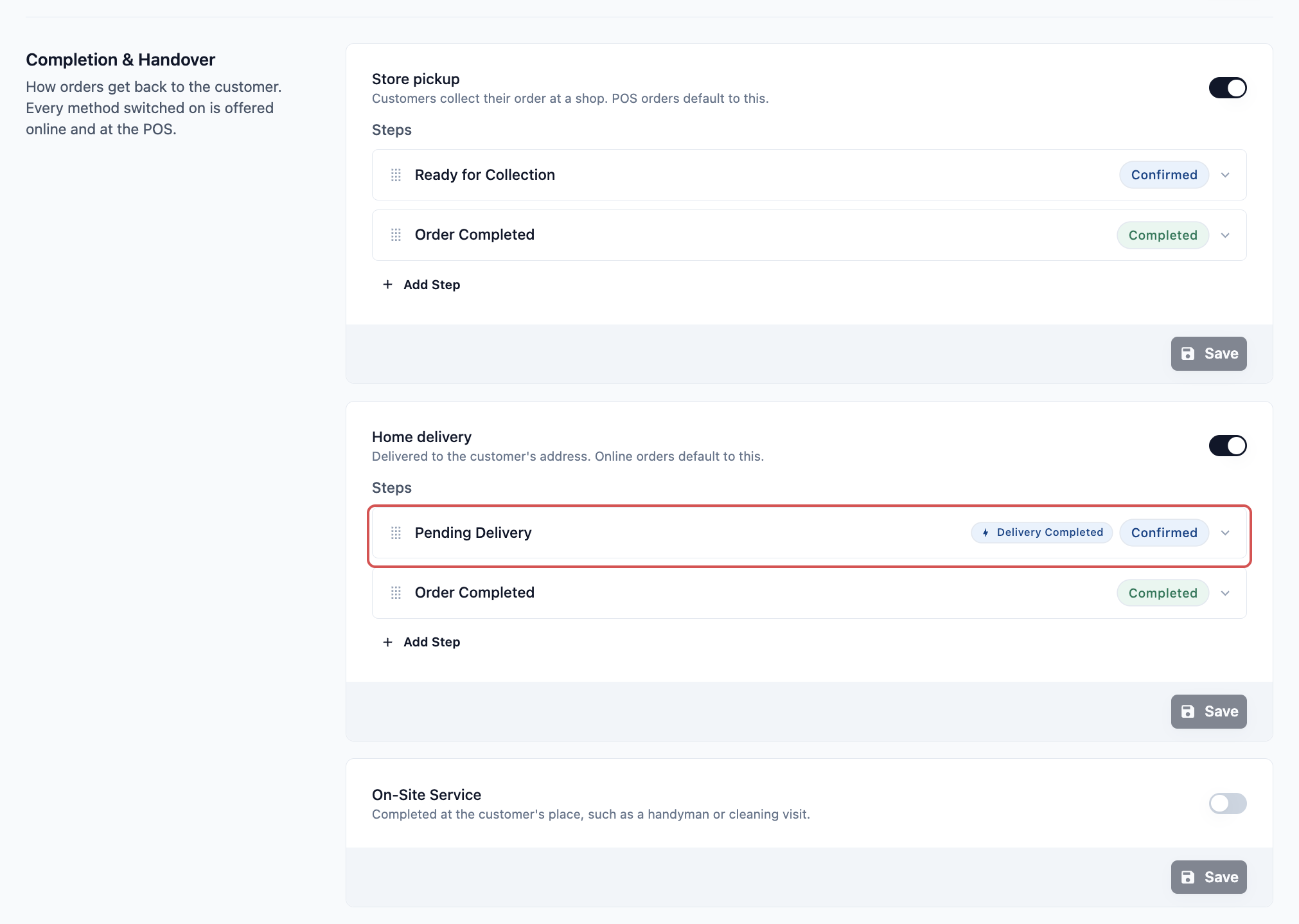
- พร้อมให้รับ: ออเดอร์เสร็จแล้วและรอรับอยู่ที่เคาน์เตอร์
- ออเดอร์เสร็จสมบูรณ์: พนักงานของคุณส่งมอบสินค้าให้ลูกค้าแล้วผ่าน POS
จัดส่งถึงบ้าน
ใช้เมื่อคุณนำออเดอร์กลับไปส่งให้ลูกค้า ออเดอร์ออนไลน์ใช้จัดส่งถึงบ้านเป็นค่าเริ่มต้น
มี 2 ขั้นตอน:
- รอจัดส่ง: ออเดอร์รอการจัดส่ง มีตัวกระตุ้นอัตโนมัติ Delivery Completed จึงจะเสร็จเองเมื่อคนขับทำเครื่องหมายว่าจัดส่งแล้วในแอป EasyBiz
- ออเดอร์เสร็จสมบูรณ์: ลูกค้าได้รับออเดอร์แล้ว
บริการที่บ้านลูกค้า
ใช้สำหรับงานที่ทำที่บ้านของลูกค้า เช่น การทำความสะอาดหรืองานซ่อมที่ไปถึงบ้าน
มี 2 ขั้นตอน:
- รอเข้าบริการ: ออเดอร์รอการเข้าบริการ มีตัวกระตุ้นอัตโนมัติ Service Completed จึงจะเสร็จเองเมื่อทำเครื่องหมายว่าเข้าบริการเสร็จแล้ว
- ออเดอร์เสร็จสมบูรณ์: การเข้าบริการเสร็จแล้ว
ตั้งค่าการส่งมอบและรับของ
- ไปที่ ⚙️ การตั้งค่า > หน่วยธุรกิจ
- คลิกหน่วยธุรกิจ
- คลิกแท็บ ไปป์ไลน์
- เลื่อนลงไปที่ส่วน Completion & Handover
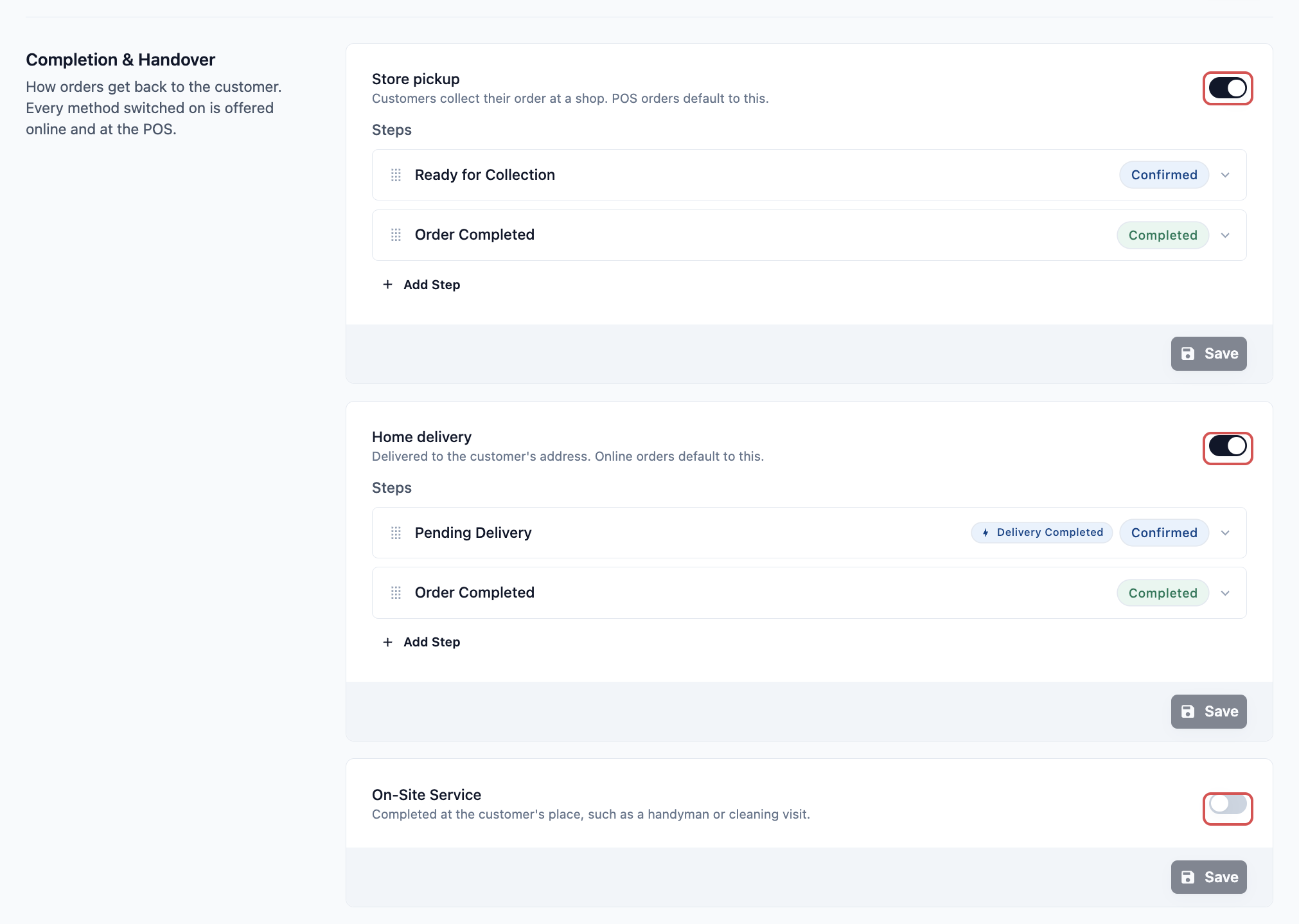
- เปิดสวิตช์ของแต่ละวิธีที่คุณให้บริการ: รับที่ร้าน, จัดส่งถึงบ้าน หรือ บริการที่บ้านลูกค้า
- ขั้นตอนสำเร็จรูปของวิธีนั้นจะปรากฏอยู่ใต้สวิตช์ หากต้องการเปลี่ยนชื่อขั้นตอน ให้คลิกแล้วแก้ไข ชื่อขั้นตอน หากต้องการเพิ่มข้อความที่ลูกค้าเห็นทางออนไลน์ขณะที่ออเดอร์อยู่ในขั้นตอนนั้น ให้กรอก คำอธิบายสำหรับลูกค้า
- คลิก บันทึก ในการ์ดของวิธีนั้น แต่ละวิธีมีการ์ดและปุ่มบันทึกของตัวเอง
คุณจะเห็นข้อความ "บันทึกขั้นตอนออเดอร์แล้ว" ออเดอร์ใหม่ของหน่วยธุรกิจนี้จะใช้วิธีเหล่านี้แล้ว
แต่ละขั้นตอนยังมี:
- สถานะออเดอร์: ยืนยันแล้ว สำหรับขั้นที่ออเดอร์ยังรออยู่ หรือ เสร็จสมบูรณ์ สำหรับขั้นสุดท้าย
- ตัวกระตุ้นอัตโนมัติ: การกระทำที่ทำให้ขั้นตอนเสร็จเองโดยอัตโนมัติ ขั้นตอนจัดส่งถึงบ้านใช้ Delivery Completed ได้ และขั้นตอนบริการที่บ้านลูกค้าใช้ Service Completed ได้
คุณเพิ่มขั้นตอนได้ด้วย เพิ่มขั้นตอน ลากไปวางในออเดอร์ใหม่ หรือลบด้วย ลบขั้นตอน ร้านส่วนใหญ่ควรคงขั้นตอนสำเร็จรูปไว้ตามเดิม
พนักงานและคนขับทำอะไรตอนส่งมอบ
ขั้นตอนข้างต้นคือขั้นตอนของออเดอร์ ซึ่งแสดงว่าออเดอร์อยู่ที่ไหน ส่วนสิ่งที่พนักงานและคนขับกรอกตอนส่งมอบจริง เช่น รูปถ่ายหน้าประตูหรือลายเซ็นลูกค้า ตั้งค่าที่แท็บ การส่งมอบ ของหน่วยธุรกิจ ดูที่ เลือกสิ่งที่พนักงานและคนขับทำตอนส่งมอบ
ใบเสร็จที่พิมพ์เมื่อส่งมอบออเดอร์เลือกได้ที่แท็บ เอกสาร ของหน่วยธุรกิจ ภายใต้ ใบเสร็จของเทอร์มินัล › ใบเสร็จการส่งมอบ ดูที่ เลือกใบเสร็จ ใบแจ้งหนี้ และฉลากของคุณ
เมื่อเปิดใช้ 2 วิธีขึ้นไป
พนักงานของคุณเลือกวิธีของแต่ละออเดอร์ที่ POS
- ที่ POS: รับที่ร้านถูกเลือกไว้แล้ว พนักงานเปลี่ยนเป็นจัดส่งถึงบ้านก่อนเก็บเงินได้ บริการที่บ้านลูกค้าไม่ได้เป็นตัวเลือกที่ POS จะใช้เฉพาะเมื่อเป็นวิธีเดียวที่เปิดไว้ ดูที่ เลือกรับหรือจัดส่งที่เคาน์เตอร์
- ออนไลน์: ร้านค้าออนไลน์และแอปมือถือไม่ถามให้ลูกค้าเลือก ออเดอร์ออนไลน์ใช้จัดส่งถึงบ้านหากเปิดไว้ หากไม่เปิด จะใช้บริการที่บ้านลูกค้า แล้วจึงใช้รับที่ร้าน
หากต้องการกำหนดวันรับของ ช่วงเวลาจัดส่ง และพื้นที่ที่คุณจัดส่งถึง ให้ทำตามการตั้งค่าเต็มใน ให้บริการจัดส่งถึงบ้านและรับที่ร้านที่ POS
ข้ามขั้นตอนนี้ได้ไหม
ไม่ได้ ทุกหน่วยธุรกิจควรเปิดใช้อย่างน้อยหนึ่งวิธี
หากไม่เปิดวิธีใดเลย ออเดอร์จะไม่มีขั้นตอนพร้อมให้รับหรือออเดอร์เสร็จสมบูรณ์ พนักงานจะไม่มีตัวเลือกรับหรือจัดส่งที่ POS และการจองออนไลน์ก็จะไม่จองการจัดส่งหรือการเข้าบริการด้วย
ตัวอย่าง: CleanFast Laundry รับและจัดส่งเอง
CleanFast Laundry มี 2 สาขา ลูกค้าที่เดินเข้ามามารับผ้าที่เคาน์เตอร์ ส่วนลูกค้าที่จองออนไลน์จะได้รับการจัดส่งถึงบ้าน เจ้าของตั้งค่าหน่วยธุรกิจ Laundry ดังนี้:
- รับที่ร้าน: เปิด พร้อมขั้นตอนสำเร็จรูป
- จัดส่งถึงบ้าน: เปิด คำอธิบายสำหรับลูกค้าในขั้นรอจัดส่ง: "ผ้าของคุณกำลังเดินทางไปหาคุณ คนขับของเราจะส่งข้อความถึงคุณก่อนถึง"
- บริการที่บ้านลูกค้า: ปิด
นี่คือสิ่งที่พนักงานเห็นบน POS:
- พนักงานเพิ่มสินค้าลงในตะกร้า ใต้ตะกร้าเธอจะเห็น รับที่ร้าน พร้อมชื่อร้านของเธอ ออเดอร์ที่เดินเข้ามาส่วนใหญ่จะคงไว้แบบนี้
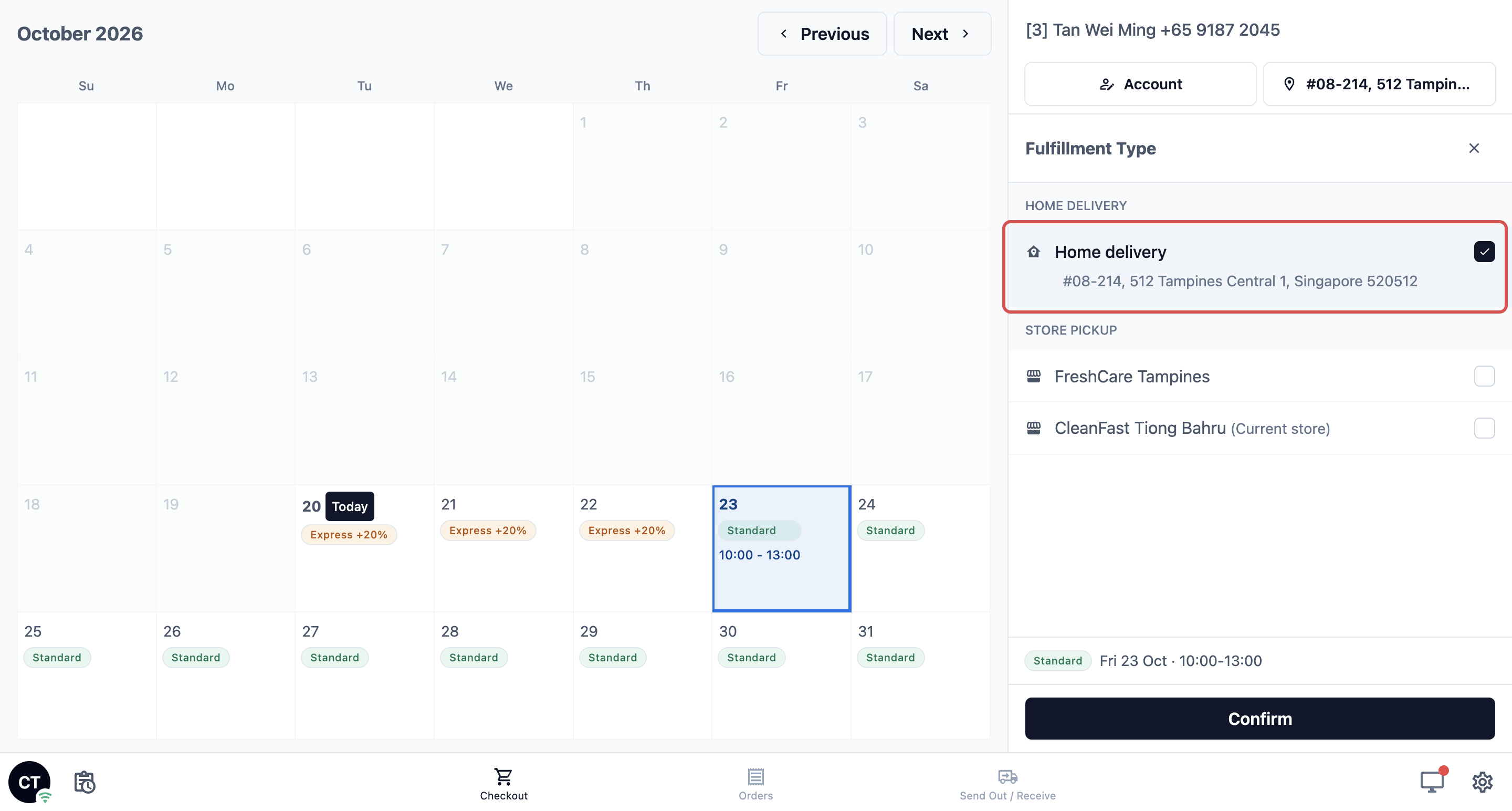
- ลูกค้าประจำขอให้จัดส่ง เธอแตะแถวเพื่อเปิด ประเภทการรับของ
- แผงแสดง จัดส่งถึงบ้าน และภายใต้ รับที่ร้าน ทุกสาขา ร้านของเธอมีป้าย "(ร้านปัจจุบัน)" ลูกค้ายังรับที่สาขาอื่นได้ด้วย
- เธอแตะ จัดส่งถึงบ้าน เลือกวันและเวลาจัดส่ง แล้วแตะ ยืนยัน
- แถวใต้ตะกร้าจะแสดงวันจัดส่งและที่อยู่ของลูกค้าแล้ว
เมื่องานเสร็จ:
- ออเดอร์ที่เดินเข้ามาจะเข้าสู่ขั้นพร้อมให้รับ เมื่อลูกค้ามารับ พนักงานจะส่งมอบสินค้าผ่าน POS และออเดอร์จะเข้าสู่ขั้นออเดอร์เสร็จสมบูรณ์
- ออเดอร์จัดส่งจะเข้าสู่ขั้นรอจัดส่ง เมื่อคนขับทำเครื่องหมายว่าจัดส่งแล้วในแอป EasyBiz ออเดอร์จะเข้าสู่ขั้นออเดอร์เสร็จสมบูรณ์เอง
ออนไลน์ ลูกค้าของ CleanFast ไม่ต้องเลือก ทุกออเดอร์ออนไลน์ถูกจองเพื่อจัดส่งถึงบ้าน
คำถามที่พบบ่อย
ออเดอร์ค้างอยู่ที่รอจัดส่ง ทำไมจึงไม่เสร็จ
รอจัดส่งจะรอคนขับ จะเสร็จก็ต่อเมื่อคนขับทำเครื่องหมายว่าจัดส่งแล้วในแอป EasyBiz ให้ตรวจสอบว่าการจัดส่งถูกมอบหมายให้คนขับแล้ว และคนขับทำเสร็จในแอปแล้ว
ค่าจัดส่งมาจากไหน
ค่าจัดส่งไม่ได้ตั้งค่าที่นี่ แต่มาจากตัวเลือกการจองของคุณ เช่น ค่าธรรมเนียมเพิ่มสำหรับการจัดส่งด่วนหรือวันหยุดสุดสัปดาห์ พนักงานจะเห็นค่าธรรมเนียมถัดจากวันที่เลือกที่ POS ดูที่ ตั้งค่าตัวเลือกการจองออนไลน์
ลูกค้าเปลี่ยนจากจัดส่งเป็นรับที่ร้านหลังสั่งได้ไหม
ได้ เปิดออเดอร์ที่ POS ในส่วน การส่งมอบและรับของ แตะ เปลี่ยน แล้วเลือกวิธีใหม่ เปลี่ยนไม่ได้เมื่อออเดอร์เสร็จสมบูรณ์หรือยกเลิกแล้ว
ทำไม POS ขึ้นว่า "เลือกบัญชีลูกค้าก่อน" เมื่อฉันแตะจัดส่งถึงบ้าน
การจัดส่งต้องมีที่อยู่ ให้เลือกลูกค้าของออเดอร์ก่อน หาก POS ขึ้นว่า "เพิ่มที่อยู่จัดส่งก่อน" ให้เพิ่มที่อยู่ในบัญชีของลูกค้า
ฉันเปิดจัดส่งถึงบ้านแล้ว ทำไมลูกค้าออนไลน์ต้องเลือกเวลาจัดส่งตอนนี้
ออเดอร์ออนไลน์ใช้จัดส่งถึงบ้านเมื่อเปิดไว้เสมอ ร้านค้าออนไลน์จะถามลูกค้าเรื่องวันและเวลาจัดส่งตอนจอง หากคุณต้องการให้ลูกค้ามารับอย่างเดียว ให้ปิดจัดส่งถึงบ้านไว้ ดูที่ เลือกสิ่งที่ลูกค้ากรอกตอนจองออนไลน์
ออเดอร์เดิมของฉันจะเปลี่ยนเมื่อเปิดหรือปิดวิธีหรือไม่
ไม่ ออเดอร์แต่ละรายการคงขั้นตอนที่มีตอนถูกสร้างไว้ การเปลี่ยนแปลงของคุณจะใช้กับออเดอร์ที่รับหลังจากคุณคลิกบันทึก
ขั้นตอนถัดไป
ตอนนี้คุณได้ตั้งค่าวิธีที่ออเดอร์ที่เสร็จแล้วกลับถึงมือลูกค้า ไม่ว่าจะรับที่ร้าน จัดส่งถึงบ้าน หรือเข้าบริการที่บ้านลูกค้า ซึ่งทำให้แท็บขั้นตอนของคุณสมบูรณ์ ต่อไป ให้ตั้งค่างานของแต่ละชิ้นใน ตั้งค่าขั้นตอนการแพ็กและใบสั่งงาน และสิ่งที่พนักงานและคนขับทำตอนส่งมอบแต่ละครั้งใน เลือกสิ่งที่พนักงานและคนขับทำตอนส่งมอบ