
ก่อนเริ่มต้น
- ร้านค้าออนไลน์หรือแอปมือถือ ดู การเพิ่มร้านค้าและเปิดใช้ร้านค้าออนไลน์หรือแอปมือถือ
- ตัวเลือกการจองและช่วงเวลา เพื่อให้ลูกค้าจองการรับของ การจัดส่ง หรือการเข้าบริการได้ ดู การตั้งค่าตัวเลือกการจองออนไลน์ และ การตั้งค่าช่วงเวลาและจำนวนการจองต่อวัน
- พื้นที่บริการ เพื่อให้ร้านรู้ว่าคุณให้บริการที่อยู่ใดบ้าง ดู การตั้งค่าพื้นที่บริการ
- รายการราคา ของหน่วยธุรกิจ หากลูกค้าเลือกสินค้าหรือบริการที่มีราคา ดู รู้จักรายการราคา
วิธีการทำงาน
- หน่วยธุรกิจหนึ่งมีขั้นตอนการชำระเงินของลูกค้าหนึ่งชุด ร้านค้าออนไลน์ แอปมือถือ และทุกร้านที่ขายหน่วยนี้ใช้ขั้นตอนเดียวกัน
- ลูกค้าเข้าสู่ระบบก่อน แล้วจึงจองทีละหนึ่งหน่วยธุรกิจ
- การจองออนไลน์ทุกครั้งคือการรับของ การจัดส่ง หรือการเข้าบริการ
- ยังไม่มีการเรียกเก็บเงินตอนจอง ลูกค้าเลือกบัตรหรือเครดิตในร้านเพื่อให้ตัดเงินอัตโนมัติเมื่อออเดอร์พร้อม หรือจะจ่ายทีหลังก็ได้
- พนักงานของคุณใช้ขั้นตอนของตัวเองที่ POS และในคอนโซล (ขั้นตอนการชำระเงินของพนักงาน ของหน่วยธุรกิจ) การตั้งค่าขั้นตอนการชำระเงินของลูกค้ามีผลเฉพาะการจองออนไลน์เท่านั้น
เลือกหน่วยธุรกิจที่ลูกค้าจองได้
- ไปที่ ⚙️ การตั้งค่า › ช่องทางการขาย › ร้านค้าออนไลน์และแอปมือถือ
- ที่การ์ดร้านค้า คลิก แก้ไขร้านค้าออนไลน์ ปุ่มจะแสดง แก้ไขแอปมือถือ หรือ แก้ไขร้านค้าออนไลน์และแอปมือถือ เมื่อเปิดใช้งานแล้ว
- ภายใต้ หน้า คลิก ชำระเงิน
- เปิดสวิตช์ถัดจากหน่วยธุรกิจแต่ละหน่วยที่ลูกค้าจองได้
- ลากหน่วยธุรกิจไปเรียงลำดับตามที่ต้องการให้ลูกค้าเห็น
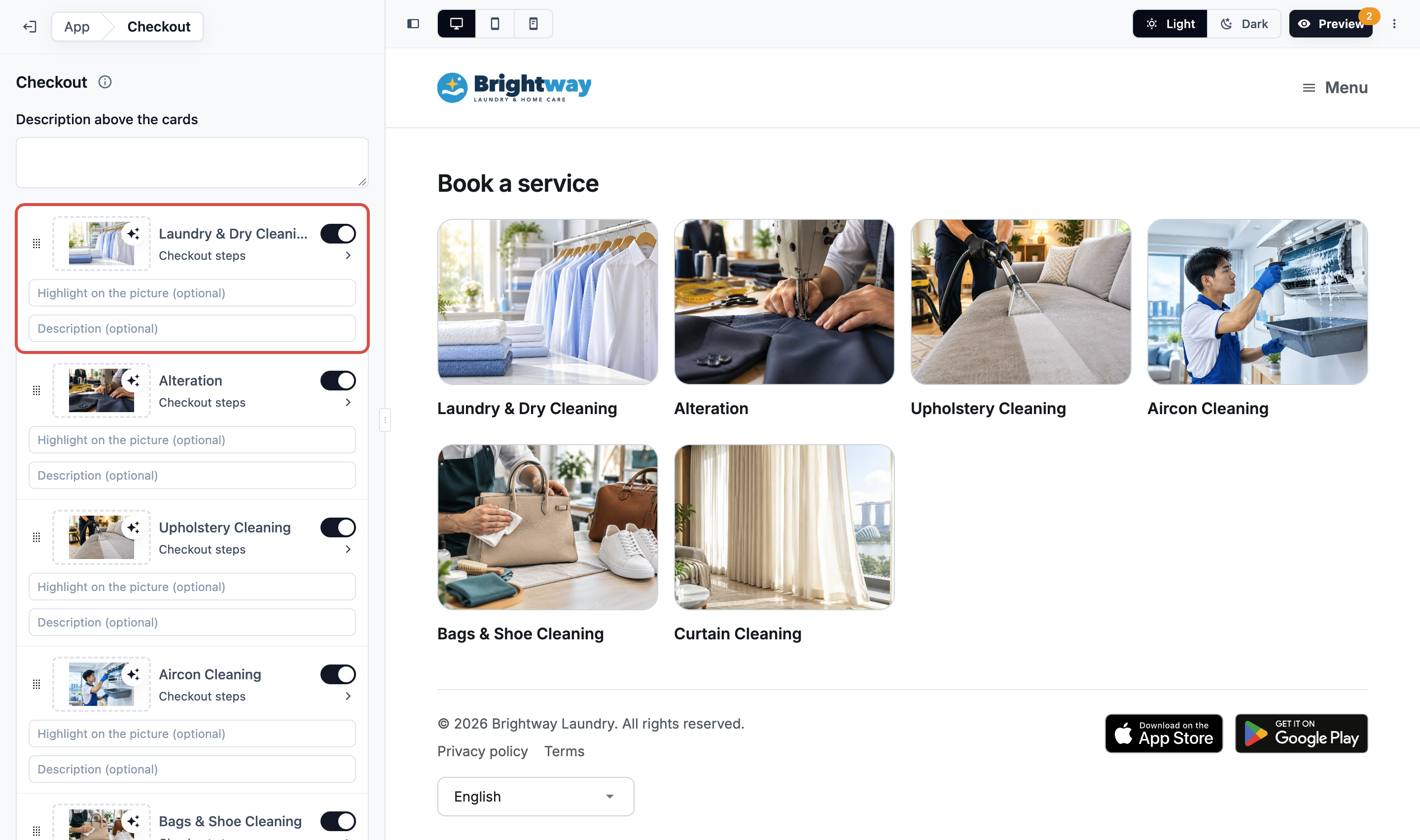
แถวของแต่ละหน่วยจะบอกสถานะขั้นตอนของหน่วยนั้น ได้แก่ ยังไม่มีขั้นตอนการชำระเงิน ขั้นตอนการชำระเงิน หรือ มีการเปลี่ยนแปลงขั้นตอนที่ยังไม่เผยแพร่
เมื่อเปิดใช้ 2 หน่วยขึ้นไป ลูกค้าจะเลือกหน่วยธุรกิจจากการ์ดก่อน สำหรับแต่ละหน่วย คุณเพิ่มได้ดังนี้:
- รูปปก คลิกกรอบรูปที่แถวของหน่วยธุรกิจ หากหน่วยใดไม่มีรูปปก จะแสดงเฉพาะชื่อ และแถวจะบอกว่า เพิ่มรูปปก;
- ข้อความเน้นบนรูป เช่น "ยอดนิยม" ไม่เกิน 24 ตัวอักษร;
- คำอธิบาย ใต้ชื่อหน่วยธุรกิจ
คุณยังพิมพ์ คำอธิบายเหนือการ์ด ได้ด้วย รูปปกเดียวกันจะแสดงในหน้าราคาของคุณด้วย
คุณยังเริ่มจากหน่วยธุรกิจได้: ⚙️ การตั้งค่า › หน่วยธุรกิจ › เลือกหน่วย › แท็บ การขาย › การชำระเงินของลูกค้า › แก้ไขในร้านค้าออนไลน์
ขั้นตอนที่คุณเพิ่มได้
แต่ละขั้นตอนมีชื่อที่คุณเห็นในตัวแก้ไข และหัวข้อที่ลูกค้าเห็น
กรอกที่อยู่ (ลูกค้าเห็นว่า "ที่อยู่") ลูกค้าเลือกที่อยู่ที่บันทึกไว้หรือค้นหาที่อยู่ใหม่ จะแสดงเฉพาะที่อยู่ที่บันทึกไว้ในประเทศของร้านคุณ ลูกค้าที่มีที่อยู่บันทึกไว้แล้วจะข้ามขั้นตอนนี้ได้ และแก้ไขที่อยู่ได้ในหน้าตรวจสอบ
- บังคับให้กรอกที่อยู่บรรทัดที่ 2: ลูกค้าต้องกรอกเลขห้อง ชั้น หรือหมายเลขอพาร์ตเมนต์ มีประโยชน์กับแฟลต HDB และคอนโด
เลือกตัวเลือกบริการ (ลูกค้าเห็นว่า "บริการ") ลูกค้าเลือกบริการที่ต้องการ เช่น ซักพับ หรือซักแห้ง โดยไม่ต้องเลือกรายการ พนักงานของคุณจะคิดราคาออเดอร์ทีหลัง เช่น หลังรับของ ใช้ขั้นตอนนี้สำหรับงานซักรีด
- ตัวเลือกบริการที่มีให้: ตัวเลือกที่ลูกค้าเลือกได้ในออเดอร์ของคุณ แต่ละตัวเลือกใส่คำอธิบายสั้นใต้ชื่อและรูปภาพได้
- แสดงรูปของตัวเลือกบริการ: แสดงรูปของแต่ละตัวเลือก
เลือกรายการ (ลูกค้าเห็นว่า "รายการ") ลูกค้าเลือกรายการที่มีราคาจากรายการราคาของคุณ เช่น เครื่องปรับอากาศหรือโซฟา และเห็นราคาประมาณก่อนจอง
- รายละเอียดรายการที่ลูกค้ากรอก: คำถามเพิ่มเติมที่แสดงสำหรับรายการที่เข้าเงื่อนไข เช่น ขนาดหรือจำนวนเครื่อง
- แพ็กเกจล่วงหน้า: เมื่อหน่วยธุรกิจขายแพ็กเกจที่ติดป้าย ขายออนไลน์ ในการตั้งค่า › แพ็กเกจล่วงหน้า จะมีหัวข้อ แพ็กเกจล่วงหน้า อยู่ใต้รายการ แสดงขนาดและราคาของแต่ละแพ็กเกจ ลูกค้าเพิ่มแพ็กเกจลงในการจองได้ และแพ็กเกจจะครอบคลุมสิ่งที่ระบุไว้ ("ครอบคลุมโดย …") หากตะกร้ามีแต่แพ็กเกจ ระบบจะถามว่า "เลือกบริการที่จะจองด้วย: แพ็กเกจของคุณครอบคลุมอยู่แล้ว" ลูกค้าที่มีแพ็กเกจอยู่แล้วจะเห็นว่าแพ็กเกจครอบคลุมอะไรและเหลืออะไรขณะจอง ดู ตั้งค่าแพ็กเกจล่วงหน้า
- ลูกค้าจองรายการที่ราคาตามการสอบถามได้: ปิดไว้เป็นค่าเริ่มต้น ขณะปิดอยู่ รายการที่ไม่มีราคาสำหรับบริการนั้นจะไม่แสดงที่นี่ แม้หน้าราคาของคุณจะแสดงว่า "ราคาตามการสอบถาม" เปิดเพื่อให้ลูกค้าเพิ่มรายการเหล่านี้ได้ หน้าตรวจสอบจะแสดงข้อความเช่น "ยังไม่มียอดที่ต้องชำระ ร้านจะกำหนดราคาการติดตั้งให้คุณ" พนักงานของคุณจะกำหนดราคารายการเหล่านั้นแล้วยืนยันการจอง ก่อนหน้านั้นจะยังไม่มีการเรียกเก็บเงิน
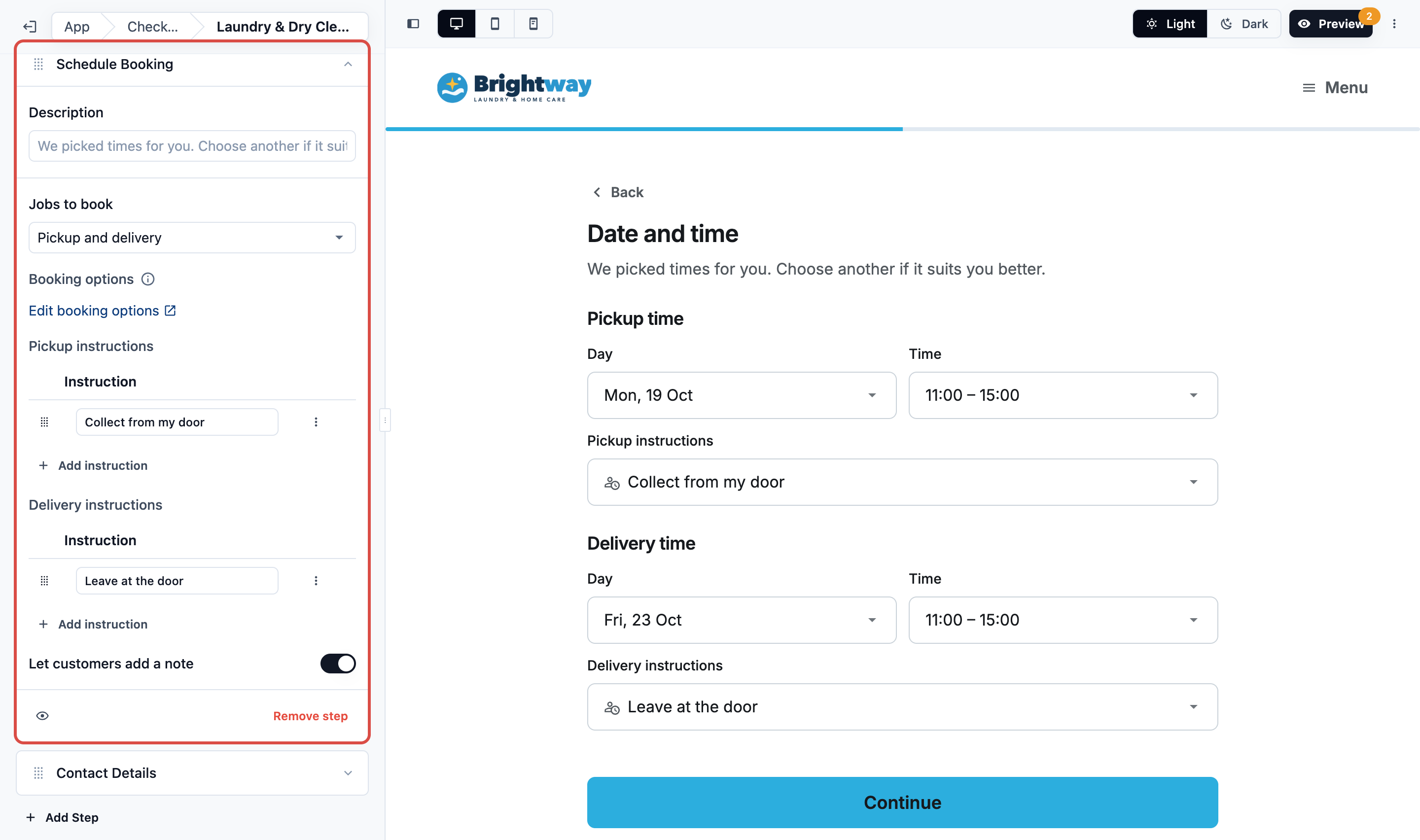
กำหนดเวลาการจอง (ลูกค้าเห็นว่า "วันและเวลา") ลูกค้าเลือกเวลาสำหรับแต่ละงาน เช่น การรับของและการจัดส่ง ระบบจะเลือกเวลาให้โดยอัตโนมัติ คือวันแรกที่ไม่มีค่าใช้จ่ายเพิ่ม โดยใช้เวลาแบบประหยัด (Eco) หากมี ไม่เช่นนั้นจะใช้เวลาแรกสุด วันหรือเวลาที่มีค่าใช้จ่ายเพิ่ม เช่น วันด่วน อัตราช่วงเย็น หรือวันหยุดนักขัตฤกษ์ จะจองได้ก็ต่อเมื่อลูกค้าเลือกเอง
| การตั้งค่า | การทำงาน |
|---|---|
| งานที่จอง | งานที่ขั้นตอนนี้จองได้ เช่น รับและส่ง รับของอย่างเดียว หรือ เข้าบริการอย่างเดียว ตัวเลือกมาจากไพพ์ไลน์ของหน่วยธุรกิจ |
| ตัวเลือกการจอง | ลูกค้าจองแต่ละงานด้วยตัวเลือกการจองของหน่วยธุรกิจ เช่นเดียวกับที่ POS หากต้องการไม่ให้ตัวเลือกใดแสดงในร้านค้าออนไลน์ ให้เปิดการตั้งค่า › การจอง › หน่วยธุรกิจ › ตัวเลือก แล้วจำกัดให้ใช้ได้เฉพาะช่องทางการขายอื่น |
| คำแนะนำการรับของ คำแนะนำการจัดส่ง คำแนะนำการเข้าบริการ | คำแนะนำสำเร็จรูปที่ลูกค้าเลือกได้ เช่น "รับที่หน้าประตูบ้าน" คลิก เพิ่มคำแนะนำ |
| ให้ลูกค้าเพิ่มหมายเหตุ | ลูกค้าพิมพ์หมายเหตุถึงทีมของคุณได้ คำแนะนำที่ลูกค้าเลือกและหมายเหตุของลูกค้าจะกลายเป็นหมายเหตุของแต่ละงาน ไม่เกิน 200 ตัวอักษร |
ข้อมูลติดต่อ (ลูกค้าเห็นว่า "ข้อมูลติดต่อ") ลูกค้ายืนยันชื่อและเบอร์มือถือสำหรับการจองนี้ ข้อมูลนี้มาจากบัญชีของลูกค้า ลูกค้าส่วนใหญ่จึงข้ามขั้นตอนนี้ได้
ฟิลด์ข้อมูลของคุณเอง คำถามที่คุณสร้างเอง เช่น "มีอาการแพ้ผ้าหรือไม่?" ดู ตั้งค่าฟิลด์ข้อมูล ขั้นตอนฟิลด์ข้อมูลจะถามเป็นข้อความ ตัวเลข วันที่ หรือให้เลือกจากตัวเลือก ไม่มีขั้นตอนให้ถ่ายรูป ขั้นตอนฟิลด์ข้อมูลมี ชื่อขั้นตอน ของตัวเอง และตั้งเป็น ไม่บังคับ ได้ สำหรับฟิลด์แบบตัวเลือก การแสดงตัวเลือก ซ่อนคำตอบบางอย่างได้
ตั้งค่าขั้นตอนของหน่วยธุรกิจ
- ในหน้าการชำระเงิน คลิกแถวของหน่วยธุรกิจ
- คลิก เพิ่มขั้นตอน
- ใน เพิ่มขั้นตอน คลิกขั้นตอนที่ต้องการ คุณค้นหาได้ เช่น "ที่อยู่"
- คลิกการ์ดของขั้นตอนเพื่อเปิดการตั้งค่า แล้วกรอกข้อมูล
- ไม่บังคับ: พิมพ์ คำอธิบาย ซึ่งเป็นข้อความบรรทัดที่ลูกค้าเห็นใต้หัวข้อของขั้นตอน
- ทำซ้ำสำหรับแต่ละขั้นตอน ลากการ์ดเพื่อเปลี่ยนลำดับ
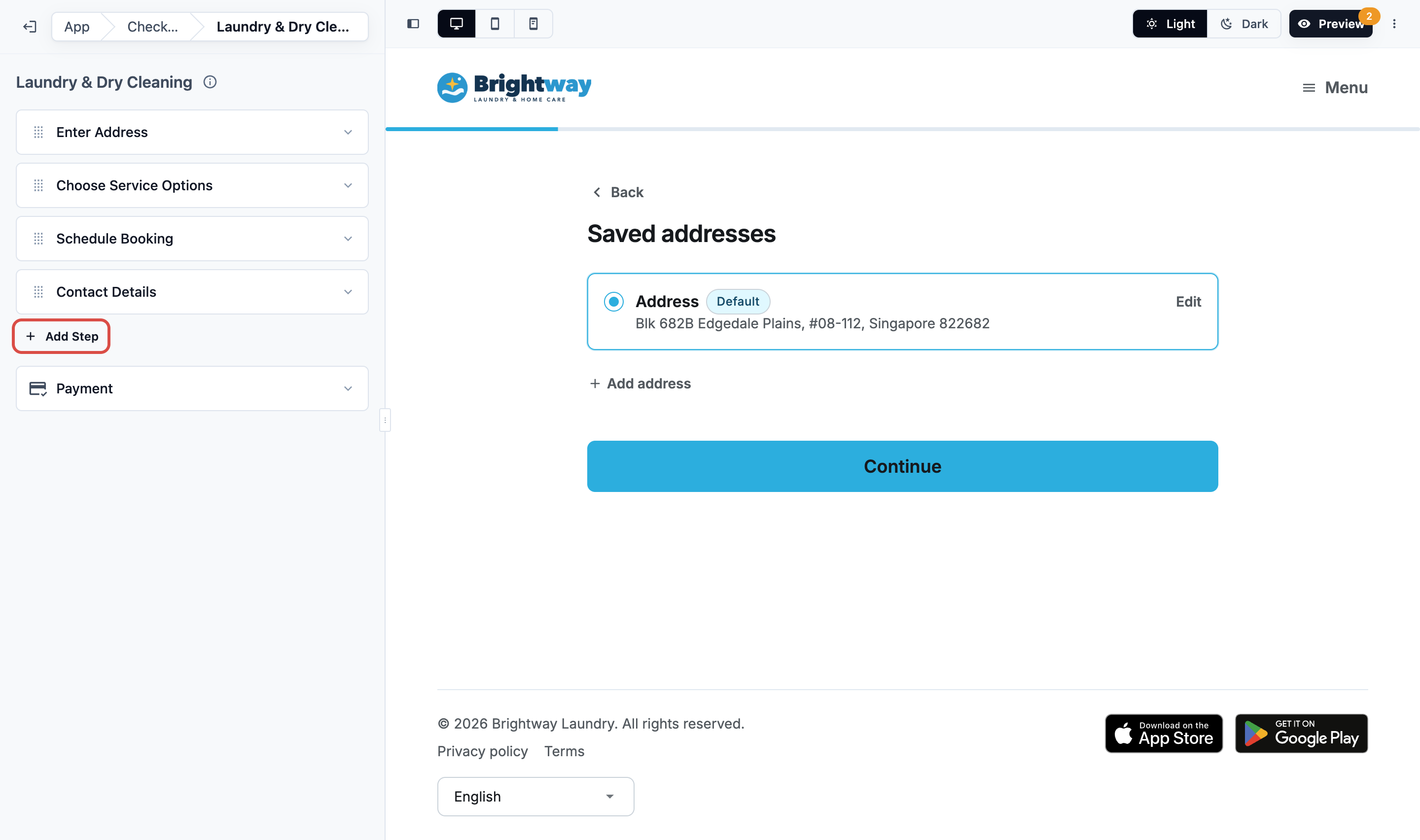
ตัวอย่างจะแสดงแต่ละขั้นตอนตามที่ลูกค้าเห็น การเปลี่ยนแปลงของคุณจะบันทึกเป็นฉบับร่างทันที และหน่วยจะแสดง ยังไม่เผยแพร่ จนกว่าคุณจะเผยแพร่ หากต้องการยกเลิก คลิก ยกเลิกการเปลี่ยนแปลง
หากต้องการแสดงขั้นตอนเฉพาะเมื่อคำตอบอื่นตรงกัน ให้คลิกปุ่มรูปตาของขั้นตอน แล้วคลิก เพิ่มเงื่อนไข หากต้องการลบขั้นตอน คลิก ลบขั้นตอน
ขั้นตอนการชำระเงิน
การชำระเงิน จะอยู่ท้ายสุดเสมอ ย้ายหรือลบไม่ได้
- คลิกแถว การชำระเงิน
- ภายใต้ การชำระเงินตอนจอง ให้เลือก:
- บัตรไม่บังคับ: บัตรหรือวิธีชำระเงินอื่น: ลูกค้าเลือกบัตรเพื่อให้ตัดเงินอัตโนมัติ หรือ วิธีชำระเงินอื่น เพื่อจ่ายออนไลน์หรือจ่ายที่ร้านภายหลัง
- ต้องมีบัตรที่บันทึกไว้: ลูกค้าต้องเลือกหรือเพิ่มบัตรก่อนจอง แถวจะแสดง ต้องใช้บัตร
- ไม่บังคับ: พิมพ์ คำอธิบาย และ การคิดค่าใช้จ่าย ซึ่งเป็นขั้นตอนที่ลูกค้าเปิดดูได้ในขั้นตอนการชำระเงิน หากเว้นว่าง ลูกค้าจะเห็นข้อความ "ยังไม่มีการเรียกเก็บเงินตอนนี้" และขั้นตอนมาตรฐาน
บัตรจะถูกตัดเงินเมื่อออเดอร์ถูกตีราคาและบรรจุแล้ว หรือเมื่อส่งมอบหากคุณไม่มีการบรรจุ พนักงานก็เรียกเก็บเงินจากออเดอร์ได้เช่นกัน หากการตัดเงินไม่สำเร็จ ลูกค้าจ่ายด้วยปุ่มชำระเงินทันที ดู การรับชำระเงินในร้านค้าออนไลน์
ต้องมีบัตรที่บันทึกไว้ ต้องเปิดบัตรสำหรับ Stripe หรือ HitPay ในหน้า การชำระเงิน ของตัวแก้ไข หากใช้ HitPay ให้คลิก ตรวจสอบ HitPay ที่แถวการชำระเงินเพื่อยืนยันว่าบัญชีของคุณบันทึกบัตรได้
เครดิตในร้าน: เมื่อร้านของคุณมีกระเป๋าเงินและหน้า การชำระเงิน รับ เครดิตในร้าน ลูกค้าที่มียอดคงเหลือจะเลือก เครดิตในร้าน ในขั้นตอนการชำระเงินได้ ระบบจะหักจากเครดิตให้อัตโนมัติเมื่อออเดอร์พร้อม หน่วยที่ตั้งเป็นต้องมีบัตรที่บันทึกไว้จะไม่แสดงเครดิตในร้าน และจะไม่แสดงเครดิตในร้านระหว่างดูตัวอย่าง เพราะออเดอร์ตัวอย่างเป็นออเดอร์ทดสอบ
ลูกค้าจะเห็นขั้นตอนการชำระเงินเมื่อร้านของคุณบันทึกบัตรผ่าน Stripe หรือ HitPay ได้ เมื่อลูกค้ามีบัตรหรือเครดิตในร้านที่บันทึกไว้ หรือเมื่อหน่วยนั้นต้องใช้บัตร มิฉะนั้นลูกค้าจะยืนยันการจองจากหน้าตรวจสอบ
ยอดสั่งซื้อขั้นต่ำ
ยอดสั่งซื้อขั้นต่ำของคุณใช้กับการจองออนไลน์ ตั้งค่าได้ที่ใดที่หนึ่งดังนี้:
- ⚙️ การตั้งค่า › หน่วยธุรกิจ › เลือกหน่วย › แคตตาล็อก › เพิ่มยอดสั่งซื้อขั้นต่ำ เลือก ตลาด (หากมีมากกว่าหนึ่ง) ช่องทางการขาย (เว้นว่างคือทุกช่องทาง) ตัวเลือกบริการ (ทั้งออเดอร์ สำหรับการจองทั้งหมด) แล้วพิมพ์ ยอดขั้นต่ำ
- ⚙️ การตั้งค่า › การจอง › เลือกหน่วย › พื้นที่บริการ: ยอดขั้นต่ำ หรือยอดขั้นต่ำที่ต่างกัน ตามพื้นที่ ดู เลือกว่าแต่ละหน่วยธุรกิจรับการจองในพื้นที่ใด
เมื่อใช้ทั้งสองแบบ ระบบจะใช้ยอดที่สูงกว่า การจองที่ต่ำกว่ายอดขั้นต่ำจะไม่ถูกปฏิเสธ แต่จะถูกเติมให้ถึงยอดขั้นต่ำ
สิ่งที่ลูกค้าเห็น:
- เมื่อใช้เลือกตัวเลือกบริการ: ขั้นตอนบริการจะแสดงยอดขั้นต่ำเหนือตัวเลือก เช่น "ยอดสั่งซื้อขั้นต่ำ SGD 30.00" ยอดขั้นต่ำของตัวเลือกบริการแต่ละตัวจะแสดงบนการ์ดว่า "ค่าบริการขั้นต่ำ" หน้าตรวจสอบจะแสดงยอดขั้นต่ำและระบุว่าออเดอร์จะถูกคิดอย่างน้อยเท่าใด
- เมื่อใช้เลือกรายการ: ยอดขั้นต่ำจะแสดงเฉพาะในหน้าตรวจสอบ เป็นรายการ "ค่าธรรมเนียมยอดสั่งซื้อขั้นต่ำ" เมื่อรายการรวมกันแล้วต่ำกว่ายอดขั้นต่ำ
ให้ลูกค้าจองซ้ำได้
- ในตัวแก้ไข ภายใต้ หน้า ให้คลิก ออเดอร์ซ้ำ
- เปิด เสนอให้ลูกค้าสั่งซ้ำ
- เปิดหน่วยธุรกิจแต่ละหน่วยที่ลูกค้าสั่งซ้ำได้ และเลือกความถี่ เช่น ทุกสัปดาห์ หรือทุก 2 สัปดาห์
สำหรับหน่วยที่คิดราคาหลังรับของ ลูกค้าเปิด ออเดอร์ซ้ำ ในขั้นตอนวันและเวลาได้ หน่วยที่มีการเลือกรายการสามารถสั่งซ้ำได้เมื่อตัวเลือกบริการที่เลือกตั้ง การทำซ้ำ ไว้ เช่น ทุกสัปดาห์ โดยบริการที่เลือกเป็นตัวกำหนดความถี่ ให้เปิดหน้าออเดอร์ซ้ำของร้านไว้เพื่อให้ลูกค้าเห็นและยกเลิกการสั่งซ้ำได้ ดู ตั้งค่าตัวเลือกบริการ และ ออเดอร์ซ้ำทำงานอย่างไร
เผยแพร่การเปลี่ยนแปลงของคุณ
ลูกค้าจะยังจองตามขั้นตอนที่เผยแพร่ล่าสุดของคุณ จนกว่าคุณจะเผยแพร่ใหม่
- คลิก ดูตัวอย่าง แล้วทำการจองทดสอบ จะไม่มีการเรียกเก็บเงิน
- ในหน้าดูตัวอย่าง คลิก เผยแพร่ จากนั้นคลิก เผยแพร่ร้านค้าออนไลน์ และ เผยแพร่แอปมือถือ
ขั้นตอนเหล่านี้ใช้ร่วมกัน ดังนั้นการ Publish ครั้งแรกจะเปลี่ยนแปลงทั้งสองผลิตภัณฑ์ ส่วนหน้า Checkout เอง (หน่วยที่เปิดใช้งาน ลำดับ รูปภาพ และคำอธิบาย) จะถูกเผยแพร่พร้อมกับการ Publish ของแต่ละผลิตภัณฑ์ จึงควร Publish ทั้งสองอย่าง ดู แก้ไข ดูตัวอย่าง และ Publish ร้านค้าออนไลน์ของคุณ
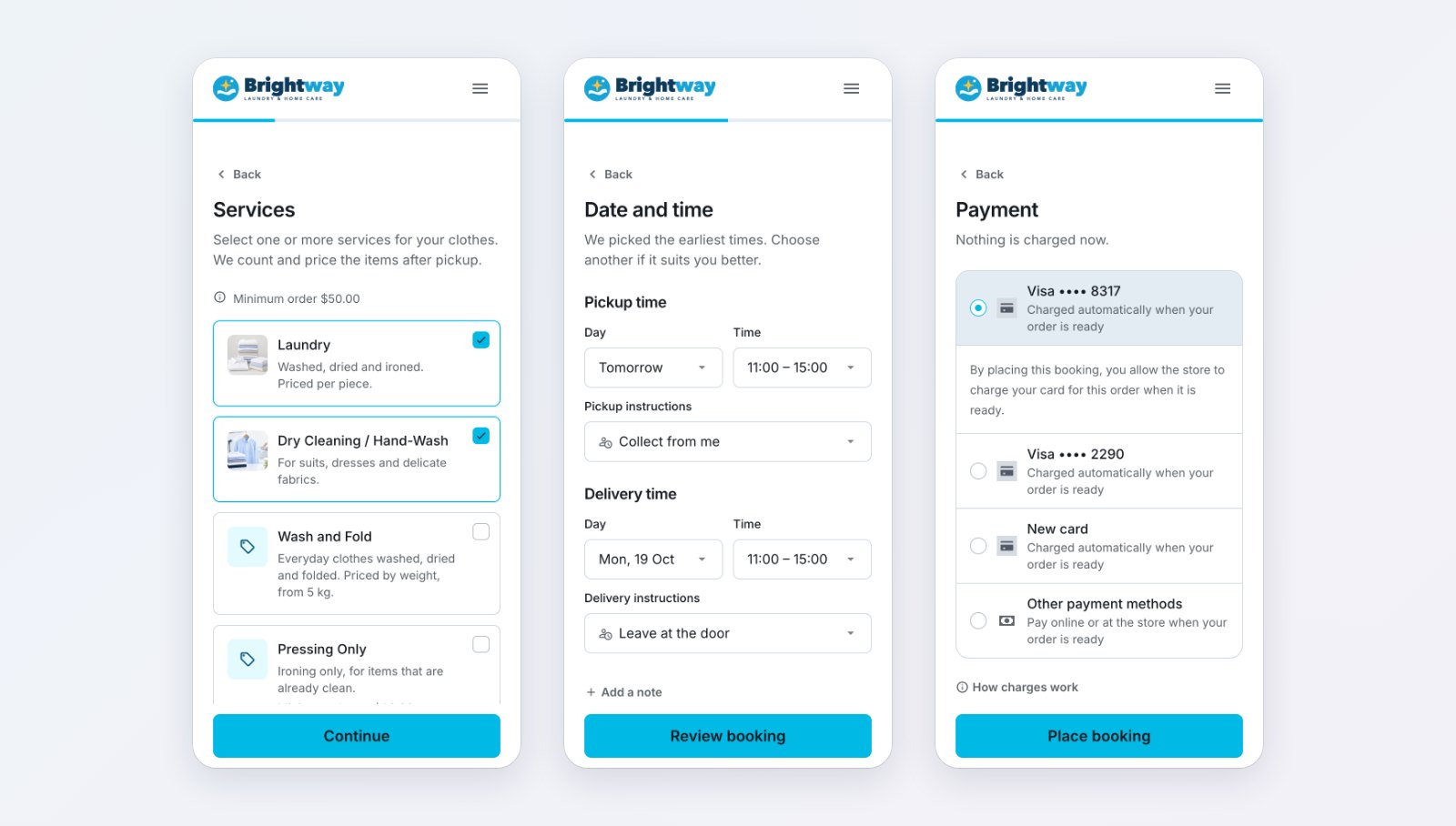
ตัวอย่าง: การรับผ้าถึงบ้านของ CleanFast Laundry
CleanFast Laundry รับผ้าจากบ้านลูกค้าและชั่งน้ำหนักที่ร้าน เจ้าของตั้งค่าหน่วยธุรกิจ Laundry ดังนี้:
- กรอกที่อยู่ เปิด Require address line 2 ไว้
- เลือกตัวเลือกบริการ: Wash & Fold, Dry Clean และ Ironing
- กำหนดการจอง ตั้ง Jobs to book เป็น Pickup and delivery ใส่คำแนะนำการรับของ "Collect from my door" และ "Leave with the guard" และเปิด Let customers add a note
- ข้อมูลติดต่อ.
- การชำระเงิน: Card เป็นตัวเลือก
ลูกค้าเห็นอะไร
- ลูกค้าแตะ Place order (หรือ Book now ในเมนู) แล้วลงชื่อเข้าใช้
- ใน Book a service ลูกค้าเลือก Laundry
- ที่อยู่: ลูกค้าเลือกที่อยู่ที่บันทึกไว้ หรือค้นหาและเพิ่มหมายเลขยูนิตของตน
- บริการ: ลูกค้าเลือก Wash & Fold
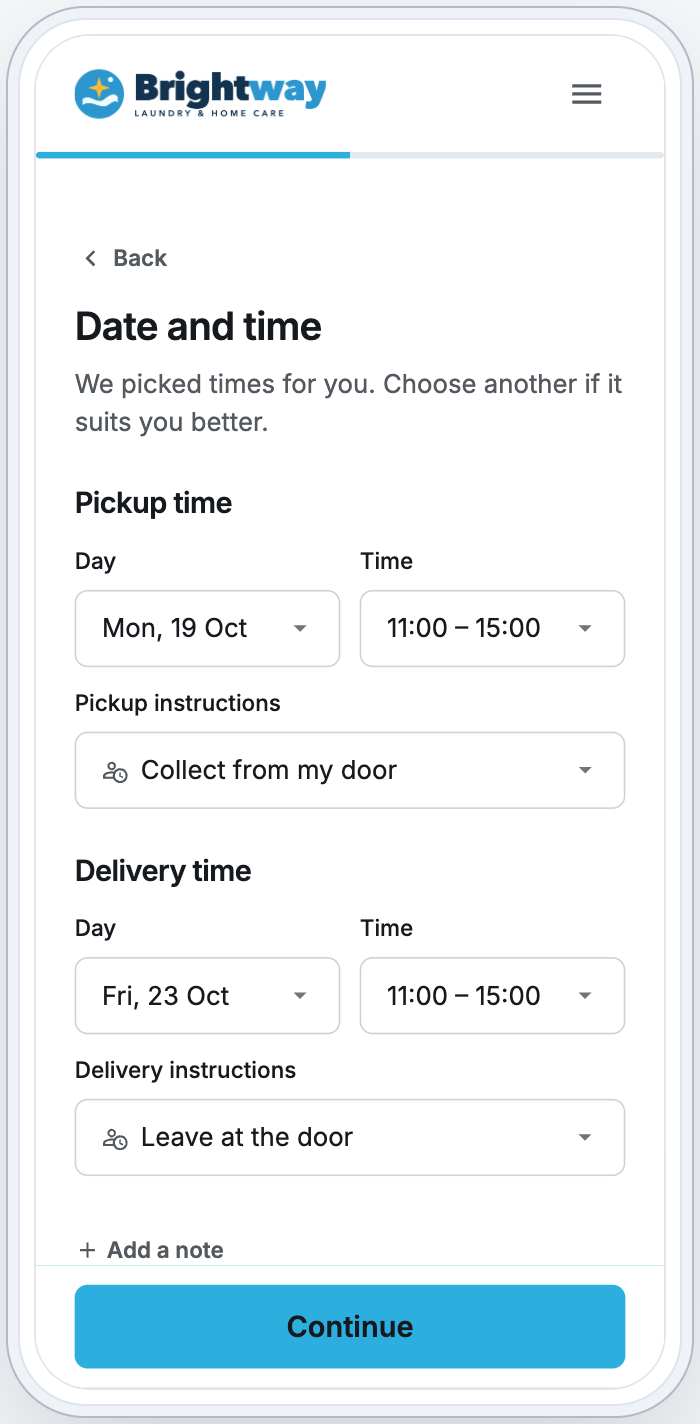
- วันที่และเวลา: ระบบเลือกเวลาให้ พร้อมข้อความ "We picked times for you. Choose another if it suits you better." เวลาแบบ Eco จะมีป้าย "Eco-friendly time" ลูกค้าเลือก "Collect from my door"
- ตรวจสอบการจองของคุณ: แต่ละคำตอบมี Change ในหน้าตรวจสอบจะแสดงข้อความ "Nothing to pay now. The store will confirm the price." คูปอง ส่วนลดสมาชิก และส่วนลดอัตโนมัติของคุณก็แสดงที่นี่เช่นกัน ดู สร้างส่วนลดหรือค่าธรรมเนียมเพิ่มเติม
- ลูกค้าคลิก Continue to payment เลือกบัตรที่บันทึกไว้หรือ Other payment methods แล้วคลิก Place booking
ลูกค้าจะเห็น Booking confirmed ออเดอร์จะไปถึงทีมของคุณพร้อมที่อยู่ เวลา บริการ และคำแนะนำที่กรอกไว้แล้ว
คำถามที่พบบ่อย
ฉันแก้ไขขั้นตอนแล้ว แต่ลูกค้ายังเห็นขั้นตอนเดิม เป็นเพราะอะไร
การเปลี่ยนแปลงจะเป็นฉบับร่างจนกว่าคุณจะเผยแพร่ คลิก ดูตัวอย่าง แล้วจึงคลิก เผยแพร่
ยอดสั่งขั้นต่ำของฉันใช้กับการจองออนไลน์หรือไม่
ใช่ การจองที่ต่ำกว่าขั้นต่ำจะถูกปรับให้ถึงขั้นต่ำ ไม่ถูกปฏิเสธ ดู ยอดสั่งขั้นต่ำ ด้านบน
จะเกิดอะไรขึ้นถ้าฉันไม่ใส่ Choose Items
ลูกค้าจะจองโดยไม่ต้องเลือกรายการ และพนักงานของคุณจะคิดราคาออเดอร์ภายหลัง เหมาะกับผ้าที่ชั่งน้ำหนักที่ร้าน
ทำไมลูกค้าเพิ่มรายการที่หน้า Prices ของฉันแสดงไม่ได้
รายการนั้นไม่มีราคาสำหรับบริการของมัน หน้า Prices จึงแสดง "Price on request" เปิด ลูกค้าจองรายการที่ตั้งราคาตามคำขอได้ ในขั้นตอน Choose Items แล้วพนักงานจะตั้งราคาหลังการจอง
ทำไม Schedule Booking บอกว่าลูกค้าไม่มีอะไรให้นัดหมาย
หน่วยธุรกิจยังไม่รับจองการรับของ การจัดส่ง หรือการเข้าบริการ เปิดใช้งานได้ในแท็บ Pipeline ของหน่วยธุรกิจ
ลูกค้าบอกว่าจองรับของไม่ได้ ฉันควรตรวจสอบอะไร
ตรวจสอบว่าตัวเลือกการจองรับของถูกกำหนดให้หน่วยธุรกิจ และไม่ได้จำกัดไว้เฉพาะช่องทางการขายอื่น ขั้นตอน Schedule Booking จะเตือนเมื่อไม่มีตัวเลือกนี้ ดู การตั้งค่าตัวเลือกการจองออนไลน์
ลูกค้าเห็น "Sorry, we are not here yet." เป็นเพราะอะไร
ไม่มีพื้นที่บริการของหน่วยธุรกิจที่ครอบคลุมที่อยู่นั้น หรือ Location ที่ให้บริการถูกปิดไว้ใน การตั้งค่าแอป › Company & Locations ของตัวแก้ไข ลูกค้าจะเห็น ข้อความนอกพื้นที่บริการ ที่คุณเขียนไว้ในพื้นที่บริการ หากคุณไม่ได้เขียนไว้ ระบบจะแสดงข้อความมาตรฐานนี้ ดู เลือกว่าแต่ละหน่วยธุรกิจจะรับการจองที่ไหน
ทำไมลูกค้าเลือกที่อยู่ที่บันทึกไว้ไม่ได้
การจองแสดงเฉพาะที่อยู่ที่บันทึกไว้ในประเทศที่ลูกค้ากำลังจอง ที่อยู่ที่ลูกค้าบันทึกไว้ในประเทศอื่นของคุณจะไม่แสดง
การจองของลูกค้าถูกปฏิเสธ เป็นเพราะอะไร
การปฏิเสธแต่ละครั้งมีข้อความของตัวเอง เช่น เวลานั้นเพิ่งถูกจองไป หรือถึงขีดจำกัดการจอง ดู เหตุผลที่การจองของลูกค้าถูกปฏิเสธ
ลูกค้าสามารถยกเลิกหรือเลื่อนนัดออนไลน์ได้หรือไม่
ได้เฉพาะเมื่อคุณอนุญาตในแท็บ Cancel & reschedule ของหน่วยธุรกิจ ทั้งสองค่าเริ่มต้นที่ Never ดู ตั้งค่าการยกเลิกและการเลื่อนนัด
ฉันเก็บหน่วยธุรกิจไว้แล้ว ลูกค้ายังจองได้อยู่หรือไม่
ไม่ได้ หน่วยธุรกิจที่เก็บไว้จะไม่รับการจองใหม่ ในหน้า Checkout แถวของหน่วยนั้นจะแสดงข้อความ "This business unit is unavailable. Turn it off before publishing." ให้ปิดหน่วยนั้นก่อน แล้วจึง Publish
การจองที่ทำไว้แล้วจะเปลี่ยนเมื่อฉัน Publish ขั้นตอนใหม่หรือไม่
ไม่เปลี่ยน ขั้นตอนใหม่จะใช้กับการจองที่ทำหลังจากคุณ Publish ลูกค้าที่จองค้างไว้ครึ่งทางจะถูกขอให้ตรวจสอบและจองใหม่อีกครั้ง
ขั้นตอนถัดไป
เลือกวิธีที่ลูกค้าชำระเงิน: รับการชำระเงินบนร้านค้าออนไลน์ของคุณ