
ขั้นตอนโดยย่อ
- เปิด การตั้งค่า › การเชื่อมต่อ แล้วคลิก เชื่อมต่อ ที่ Stripe, HitPay หรือ Atome จากนั้นเปิดวิธีที่คุณต้องการในบัญชีของผู้ให้บริการนั้นด้วย
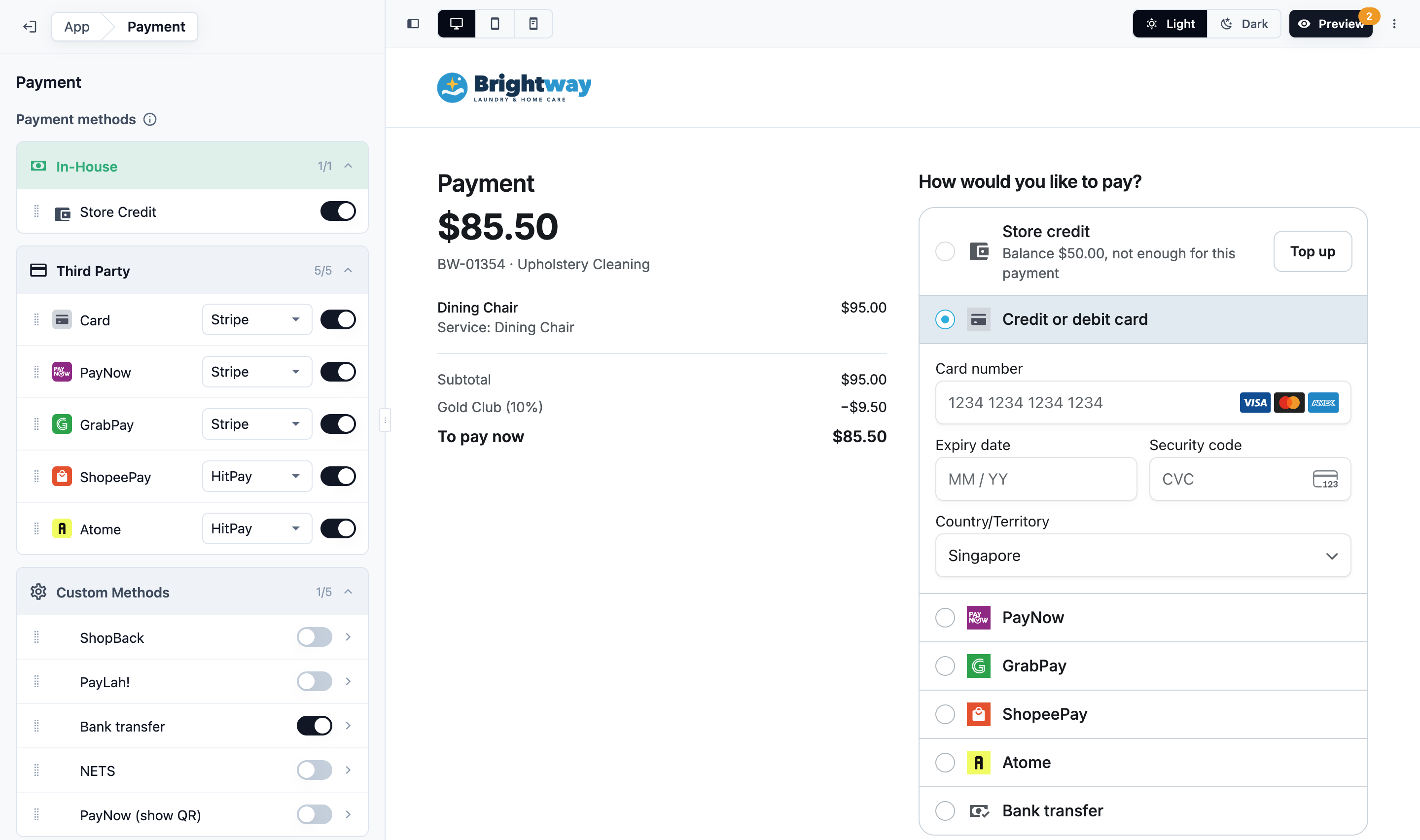
- ในตัวแก้ไขร้านค้า ภายใต้ หน้า คลิก การชำระเงิน เปิดแต่ละวิธีที่ลูกค้าใช้ได้และเลือกผู้ให้บริการ เช่น PayNow ผ่าน HitPay และบัตรผ่าน Stripe แล้วลากเรียงลำดับ
- หากต้องการรับการโอนเงินผ่านธนาคาร ให้เพิ่มวิธีในหน้า การตั้งค่า › วิธีชำระเงินแบบกำหนดเอง จากนั้นคลิกวิธีนั้นภายใต้ วิธีแบบกำหนดเอง ในหน้า การชำระเงิน เดียวกัน เปิด ลูกค้าชำระด้วยวิธีนี้ได้ และกรอก วิธีชำระเงิน
- ในหน้า การชำระเงิน ของตัวแก้ไข เปิดแต่ละหน่วยธุรกิจ เช่น Laundry แล้วตั้งแถว การชำระเงิน เป็น บัตรไม่บังคับ (ค่าเริ่มต้น) หรือ ต้องมีบัตรที่บันทึกไว้ บัตรที่บันทึกไว้จะถูกเรียกเก็บครั้งเดียว หลังยืนยันราคาและเมื่อออเดอร์พร้อม
- เผยแพร่ร้านค้า จากนั้นลูกค้าชำระได้จากออเดอร์ด้วย ชำระเลย เมื่อยืนยันราคาแล้ว และพนักงานของคุณส่ง ลิงก์การชำระเงิน จากออเดอร์ที่มียอดค้างชำระได้
ลูกค้าชำระเงินอย่างไร
- ตอนจอง ยังไม่เรียกเก็บเงิน ในขั้น การชำระเงิน ของการจอง ลูกค้าเลือกบัตรที่บันทึกไว้หรือเพิ่มบัตรใหม่ หรือเลือก เครดิตในร้าน บัตรหรือเครดิตจะชำระอัตโนมัติเมื่อออเดอร์พร้อม ลูกค้ายังเลือก วิธีชำระเงินอื่น และจ่ายทีหลังได้
- หลังจอง ลูกค้าชำระจากออเดอร์ด้วย ชำระเลย เมื่อมีการเสนอราคาหรือยืนยันราคาแล้ว
- โดยไม่ต้องเข้าสู่ระบบ ลูกค้าชำระได้จาก ลิงก์การชำระเงิน หรือ ลิงก์ติดตาม ที่พนักงานของคุณส่งให้
เชื่อมผู้ให้บริการชำระเงิน
- ไปที่ ⚙️ การตั้งค่า › การเชื่อมต่อ
- เชื่อมต่ออย่างน้อยหนึ่งราย:
- Stripe: คลิก เชื่อมต่อ แล้วทำตามขั้นตอนของ Stripe ดู การเชื่อมต่อ Stripe กับ EasyBiz
- HitPay: คลิก เชื่อมต่อ จากนั้นกรอก API Key และ Webhook Salt ดู การเชื่อมต่อ HitPay กับ EasyBiz
- Atome: คลิก เชื่อมต่อ Atome ใช้ได้ในสิงคโปร์และมาเลเซีย กล่องโต้ตอบจึงมีส่วนสำหรับแต่ละประเทศที่คุณขายอยู่ แต่ละประเทศมีชุด Live และชุด Test กรอก API key และ API password ที่ Atome ให้ไว้ แล้วคลิก ตรวจสอบและบันทึก
ในบัญชี Atome ของคุณเอง ลูกค้าจะชำระด้วย Atome ได้ก็ต่อเมื่อบันทึกชุด Live ของประเทศนั้นแล้ว ชุด Test จะไม่รับการชำระเงินจริงจากลูกค้าเลย
วิธีชำระเงินต้องเปิดในบัญชีของผู้ให้บริการด้วย ตัวแก้ไขร้านค้าจะแสดงเฉพาะวิธีของ Stripe ที่ Stripe เปิดใช้งานในบัญชีของคุณแล้ว เปิดวิธีของ HitPay ในแดชบอร์ด HitPay ของคุณ

ขายในมากกว่าหนึ่งประเทศใช่ไหม
เมื่อธุรกิจของคุณมีสองตลาดขึ้นไป แต่ละประเทศรับการชำระเงินผ่านบัญชีของตนเองกับผู้ให้บริการแต่ละราย Stripe และ HitPay จะเปิดกล่องโต้ตอบที่มีแถวของแต่ละประเทศ เช่นเดียวกับ Atome:
- บัญชี Stripe: คลิก เชื่อมต่อ ที่แถวของประเทศนั้นแล้วทำตามขั้นตอนของ Stripe ดู การเชื่อมต่อ Stripe กับ EasyBiz
- บัญชี HitPay: คลิกแถวของประเทศ แล้วกรอก API Key และ Webhook Salt ของบัญชีนั้น แถวจะแสดง รับการชำระเงินได้ เมื่อ webhook ของ HitPay ทำงาน หรือแสดง ตรวจสอบ webhook จนกว่าจะทำงาน
ใช้บัญชีที่บริษัทของคุณในประเทศนั้นเปิดไว้ การชำระเงินของแต่ละประเทศจะโอนเข้าบัญชีธนาคารของบัญชีนั้นเอง ประเทศที่ไม่มีบัญชีของตนเองจะแสดง ยังไม่ได้เชื่อมต่อ และ ไม่ รับการชำระเงินผ่านผู้ให้บริการรายนั้น แม้ประเทศอื่นจะมีแล้วก็ตาม บัตรที่ลูกค้าบันทึกไว้ในประเทศหนึ่งใช้ได้เฉพาะในประเทศนั้น
ตัวอย่างเช่น ร้านซักรีดที่มีสาขาในสิงคโปร์และกัวลาลัมเปอร์ เชื่อมบัญชี HitPay ของบริษัทในสิงคโปร์ที่แถวสิงคโปร์ และบัญชีของบริษัทในมาเลเซียที่แถวมาเลเซีย ลูกค้าในมาเลเซียจะชำระเข้าบัญชีมาเลเซียเป็นริงกิต
เลือกวิธีชำระเงินที่ลูกค้าเห็น
- เปิดตัวแก้ไขร้านค้า แล้วใต้ หน้า คลิก การชำระเงิน ดู แก้ไข ดูตัวอย่าง และเผยแพร่ร้านค้าออนไลน์ของคุณ
- ภายใต้ วิธีชำระเงิน เปิดแต่ละวิธีที่ต้องการ แล้วเลือกผู้ให้บริการที่วิธีนั้นใช้
- ลากวิธีการเรียงตามลำดับที่ลูกค้าควรเห็น
| ส่วน | วิธีชำระเงิน |
|---|---|
| ภายในร้าน | เครดิตในร้าน แสดงเมื่อหน้ากระเป๋าเงินของคุณเปิดอยู่ |
| ผู้ให้บริการภายนอก | วิธีที่ผู้ให้บริการที่เชื่อมต่อของคุณรับ (ด้านล่าง) |
| วิธีที่กำหนดเอง | วิธีของคุณเอง เช่น โอนเงินผ่านธนาคารหรือ ShopBack (ด้านล่าง) |
| ผู้ให้บริการ | วิธีที่รับทางออนไลน์ |
|---|---|
| Stripe | บัตร, PayNow (สิงคโปร์), GrabPay และ FPX (มาเลเซีย) |
| HitPay | บัตร, PayNow (สิงคโปร์), GrabPay, ShopeePay, Atome และในมาเลเซียคือ FPX และ Touch 'n Go eWallet |
| Atome | Atome ผ่านบัญชี Atome ของคุณเอง |
แต่ละวิธีใช้ผ่านผู้ให้บริการที่คุณเลือกให้วิธีนั้น เช่น คุณรับ PayNow ผ่าน HitPay และรับบัตรผ่าน Stripe ได้
คำอธิบายรายการสินค้า: รายละเอียดที่แสดงใต้แต่ละรายการในออเดอร์ที่กำลังชำระ พิมพ์ @ เพื่อเพิ่มรายละเอียดของรายการ เช่น สีหรือแบรนด์ บรรทัดที่รายละเอียดว่างจะไม่แสดง
เผยแพร่ร้านค้าเพื่อให้การเปลี่ยนแปลงมีผล
ให้ลูกค้าบันทึกบัตรตอนจอง
ขั้นสุดท้ายของการจองในแต่ละหน่วยธุรกิจคือ การชำระเงิน ตั้งค่าได้ที่หน้า เช็คเอาต์ ของตัวแก้ไข › หน่วยนั้น › แถว การชำระเงิน:
| การชำระเงินตอนจอง | ลูกค้าทำอะไรได้บ้าง |
|---|---|
| บัตรไม่บังคับ (ค่าเริ่มต้น) | เลือกเครดิตในร้าน บัตรที่บันทึกไว้ หรือบัตรใหม่ หรือเลือก วิธีชำระเงินอื่น |
| ต้องมีบัตรที่บันทึกไว้ | เลือกหรือเพิ่มบัตร ลูกค้าจองไม่ได้หากไม่มีบัตร และเครดิตในร้านไม่นับเป็นบัตร |
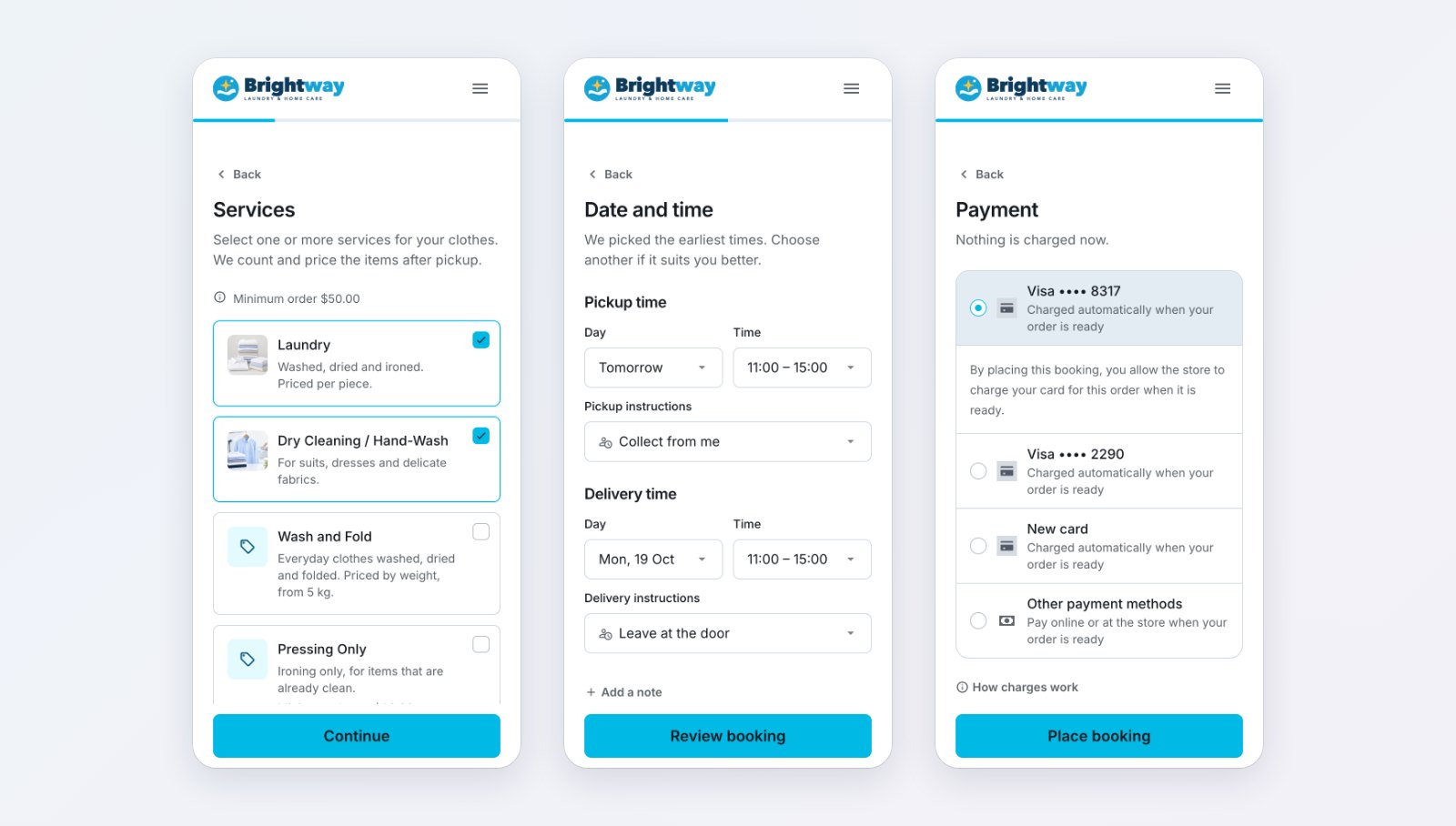
ลูกค้าจะเห็นขั้นตอนการชำระเงินเมื่อบัตรใช้ผ่าน Stripe หรือ HitPay เมื่อลูกค้ามีบัตรที่บันทึกไว้แล้ว หรือเมื่อสามารถจ่ายด้วยเครดิตในร้านได้ บัตรที่บันทึกไว้ใช้ผู้ให้บริการที่คุณเลือกไว้สำหรับบัตร
- Stripe: ลูกค้าพิมพ์ข้อมูลบัตรในขั้นตอนนี้
- HitPay: ลูกค้าคลิก เพิ่มบัตร และเพิ่มบัตรในหน้าที่ปลอดภัยของ HitPay HitPay เก็บบัตรแต่ละใบไว้ภายใต้อีเมลของลูกค้า ลูกค้าที่ไม่มีอีเมลในบัญชีจะเห็นข้อความ "เพิ่มอีเมลในข้อมูลติดต่อเพื่อบันทึกบัตร" จนกว่าจะเพิ่มอีเมล เขาจะจองหน่วยที่ตั้งเป็น ต้องมีบัตรที่บันทึกไว้ ไม่ได้
เครดิตในร้าน จะแสดงเมื่อหน้ากระเป๋าเงินของคุณเปิดอยู่ เครดิตในร้าน เปิดอยู่ในการชำระเงิน และลูกค้ามียอดคงเหลือ จะแสดงยอดคงเหลือของเขาและข้อความ "ชำระอัตโนมัติเมื่อออเดอร์ของคุณพร้อม" ขั้นตอนจะเริ่มที่บัตรเริ่มต้นของลูกค้า หรือเครดิตในร้านหากลูกค้าไม่มีบัตร
ใต้บัตรที่ลูกค้าเห็นจะมีข้อความ "เมื่อยืนยันการจองนี้ คุณอนุญาตให้ร้านเรียกเก็บเงินจากบัตรของคุณสำหรับออเดอร์นี้เมื่อออเดอร์พร้อม" หากใช้เครดิตในร้าน ลูกค้าจะเห็นข้อความ "เมื่อยืนยันการจองนี้ คุณอนุญาตให้ร้านชำระออเดอร์นี้จากเครดิตในร้านของคุณเมื่อออเดอร์พร้อม หากเครดิตไม่พอในตอนนั้น คุณจะชำระด้วยวิธีอื่น" การเรียกเก็บเงินทำงานอย่างไร จะเปิดขั้นตอนที่คุณเขียนไว้ในแถวการชำระเงิน
ต้องมีบัตรที่บันทึกไว้ ต้องเปิดบัตรสำหรับ Stripe หรือ HitPay ก่อน สำหรับ HitPay ให้คลิก ตรวจสอบ HitPay ในแถวการชำระเงินก่อน ขั้นตอนนี้ยืนยันว่าบัญชี HitPay ของคุณบันทึกบัตรได้ โดยไม่เรียกเก็บเงิน หากระบบแจ้งว่าบัญชีบันทึกบัตรไม่ได้ (รองรับเฉพาะ GIRO) ให้ขอให้ HitPay เปิดการใช้บัตรสำหรับการเรียกเก็บเป็นงวด แล้วตรวจสอบอีกครั้ง จนกว่าจะแก้ไขได้ ลูกค้าจะเพิ่มบัตรตอนจองไม่ได้ และจะชำระด้วยวิธีชำระเงินอื่นของคุณแทน
ในหน้า ตัวอย่าง ของร้านค้า ขั้นตอนการชำระเงินทำงานเหมือนที่ลูกค้าเห็น และหน่วยที่เป็นบัตรที่บันทึกไว้จะขอบัตร บัตรที่คุณบันทึกที่นั่นเป็นบัตรจริง และเก็บไว้ในบัญชีลูกค้าที่คุณเข้าสู่ระบบด้วย ในตัวอย่างจะไม่มีการเรียกเก็บเงิน ออเดอร์ในตัวอย่างเป็นออเดอร์ทดสอบ (#T) และไม่มีเครดิตในร้านในตัวอย่าง
เมื่อมีการตัดบัตรที่บันทึกไว้
บัตรที่บันทึกไว้จะถูกเรียกเก็บ ครั้งเดียว สำหรับยอดคงเหลือ หลังยืนยันราคาแล้วและเมื่อออเดอร์พร้อม:
- สินค้าทุกชิ้นถูกแพ็กแล้ว หรือ
- ส่งมอบออเดอร์ที่เคาน์เตอร์แล้ว หรือ
- งานจัดส่งหรือบริการที่หน้างานเสร็จสิ้น
การรับของไม่มีการเรียกเก็บเงิน หากออเดอร์ถูกแพ็กหรือส่งมอบแล้วตอนที่คุณยืนยันราคา ยืนยันราคา จะเรียกเก็บเงิน หน้าออเดอร์จะบอกลูกค้าว่าบัตรใดจะ "ถูกเรียกเก็บอัตโนมัติเมื่อออเดอร์ของคุณพร้อม"
ไม่มีการเรียกเก็บเงินสำหรับออเดอร์ทดสอบ (#T) ออเดอร์ที่ยกเลิกหรือชำระแล้ว หรือระหว่างที่ราคายังไม่ได้ยืนยัน
เครดิตในร้านที่ลูกค้าเลือกตอนจองจะชำระในช่วงเวลาเดียวกัน จากเครดิตของลูกค้าเอง คือทั้งยอดคงเหลือ หรือไม่ชำระเลยหากเครดิตไม่พอ
หากการเรียกเก็บเงินไม่สำเร็จ
- พนักงานของคุณจะได้รับการแจ้งเตือน "การชำระอัตโนมัติไม่สำเร็จ" และคอนโซลจะแสดง การเรียกเก็บเงินจากบัตรไม่สำเร็จ พร้อมเหตุผล ข้อความนี้จะหายไปเมื่อออเดอร์ชำระแล้ว ยกเลิก หรือถูกทำให้เป็นโมฆะ
- ออเดอร์ของลูกค้าจะแสดงข้อความ "เราไม่สามารถเรียกเก็บเงินอัตโนมัติ… กรุณาชำระตอนนี้" พร้อม ชำระเลย
- หากต้องการส่งข้อความถึงลูกค้าด้วย ให้เพิ่มกฎสำหรับเหตุการณ์ การชำระเงินไม่สำเร็จ ใน ⚙️ การตั้งค่า › การแจ้งเตือนลูกค้า ดู การอัปเดตออเดอร์สำหรับลูกค้าออนไลน์
บัตรที่ถูกปฏิเสธจะไม่ถูกลองเรียกเก็บอีกสำหรับจำนวนเดิม พนักงานเรียกเก็บใหม่ได้ โดยในออเดอร์ให้คลิก เก็บเงิน (หรือ เก็บเงิน ที่ POS) แล้วเลือก บัตรที่บันทึกไว้
เมื่อเครดิตในร้านไม่พอสำหรับยอดคงเหลือ จะไม่หักเงินใด และออเดอร์ยังไม่ชำระ พนักงานของคุณจะได้รับการแจ้งเตือนเดียวกัน และคอนโซลจะแสดง การชำระด้วยเครดิตในร้านไม่สำเร็จ ระบบจะลองอีกครั้งในช่วงเวลาถัดไปข้างต้น ดังนั้นหากเติมเงินในระหว่างนั้น ออเดอร์จะชำระได้
ลูกค้าชำระเงินสำหรับออเดอร์
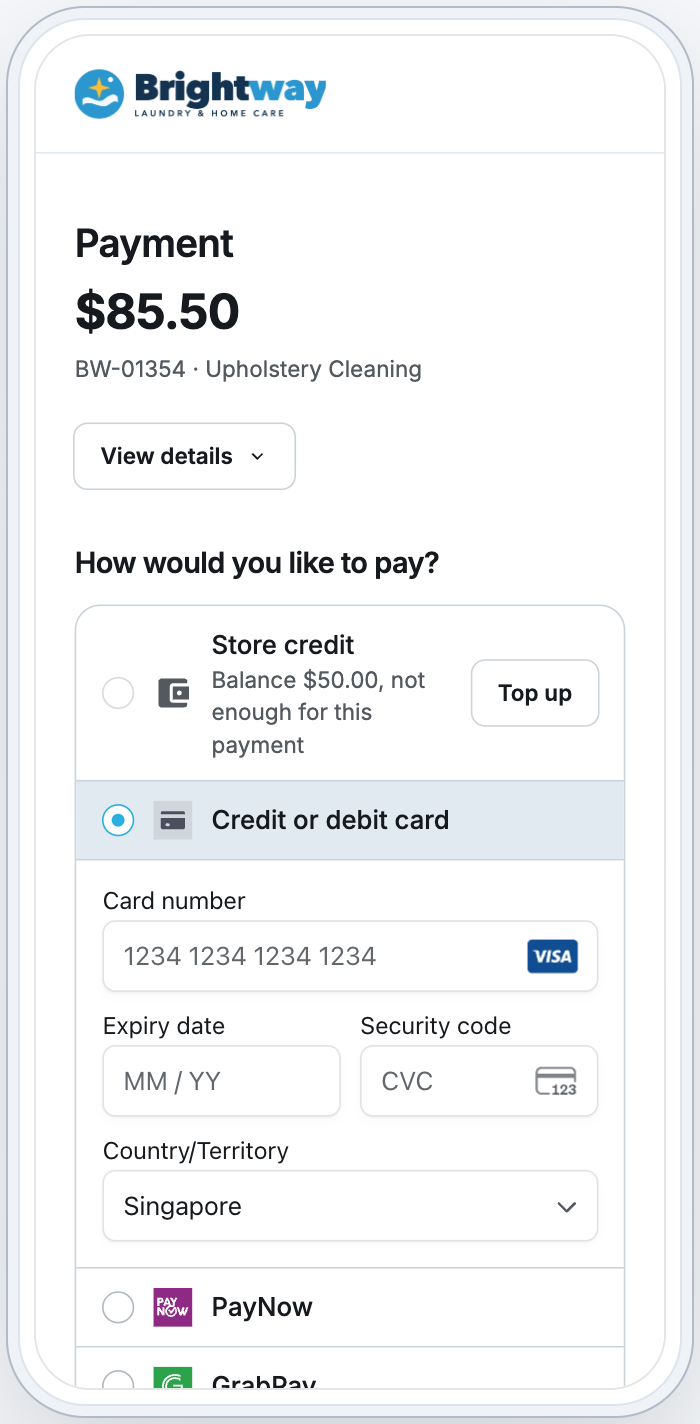
ชำระเลย จะแสดงในออเดอร์ที่มียอดค้างชำระเมื่อร้านของคุณรับการชำระเงินออนไลน์สำหรับออเดอร์นั้น คือวิธีออนไลน์หรือวิธีแบบกำหนดเองที่เปิดในหน้าการชำระเงินสำหรับประเทศของออเดอร์ หากไม่มี ออเดอร์จะแสดงยอดค้างชำระและข้อความ "คุณชำระได้เมื่อรับหรือส่งของ" สำหรับการเข้าบริการ จะแสดงว่า "คุณชำระได้ตอนเข้าบริการ"ในออเดอร์ของตน ลูกค้าคลิก ชำระเลย และเห็น คุณต้องการชำระแบบไหน? โดยเรียงตามลำดับนี้:
- เครดิตในร้าน พร้อมยอดคงเหลือ หากไม่พอ เขาเติมเงินได้
- บัตรที่บันทึกไว้ ของเขา
- วิธีชำระเงินในหน้าการชำระเงินของคุณ ในออเดอร์ของคุณ
- วิธีแบบกำหนดเองของคุณ
| วิธีการ | สิ่งที่ลูกค้าทำ |
|---|---|
| การ์ด | พิมพ์ข้อมูลบัตร หรือใช้บัตรที่บันทึกไว้ |
| PayNow | สแกน QR ด้วยแอปธนาคาร หน้านี้จะรอการชำระเงิน หากชำระจากโทรศัพท์เครื่องเดียวกัน ให้แตะ บันทึก QR code แล้วเลือกในแอปธนาคาร |
| GrabPay, ShopeePay, Atome, Touch 'n Go eWallet, บัตร HitPay | แตะ ชำระ หน้าของผู้ให้บริการจะเปิดขึ้นเอง แล้วลูกค้าชำระที่นั่น หากกลับมาโดยไม่ได้ชำระ ไปต่อที่ … จะเปิดหน้านั้นอีกครั้ง |
| FPX (มาเลเซีย) | เลือกธนาคารและชำระจากธนาคารนั้น |
เมื่อชำระแล้ว ลูกค้าจะเห็น ได้รับการชำระเงินแล้ว และออเดอร์จะถูกทำเครื่องหมายว่าชำระแล้วในคอนโซล
วิธีของคุณเอง พร้อมภาพหน้าจอหลักฐานการชำระ
ใช้วิธีแบบกำหนดเองสำหรับการชำระเงินที่พนักงานของคุณยืนยัน เช่น การโอนเงินผ่านธนาคาร PayLah หรือ ShopBack
- เพิ่มวิธีใน ⚙️ การตั้งค่า › วิธีชำระเงินแบบกำหนดเอง
- ในตัวแก้ไขร้านค้า เปิด การชำระเงิน แล้วคลิกวิธีภายใต้ วิธีแบบกำหนดเอง
- เปิด ลูกค้าชำระด้วยวิธีนี้ได้
- กรอก:
- วิธีชำระเงิน: ขั้นตอน เช่น "โอนเข้า DBS 123-456789-0 โดยใช้หมายเลขออเดอร์เป็นข้อมูลอ้างอิง"
- QR code หรือรูปบัญชี (ไม่บังคับ)
- แสดง PayNow QR สำหรับแต่ละออเดอร์ (ไม่บังคับ): QR ที่มียอดค้างชำระและหมายเลขออเดอร์ สร้างจาก UEN ของบริษัทในการตั้งค่า › บริษัท ใช้สำหรับออเดอร์ที่เป็นดอลลาร์สิงคโปร์
- ขอภาพหน้าจอการชำระเงิน: ลูกค้าต้องแนบภาพก่อนจึงจะแจ้งว่าชำระแล้วได้
ลูกค้าชำระ แนบภาพหน้าจอ และคลิก ฉันชำระแล้ว เขาจะเห็น ส่งการชำระเงินแล้ว
อนุมัติหรือปฏิเสธ
- ไปที่ การขาย › การชำระเงิน การชำระเงินจะแสดง รอตรวจสอบ
- คลิก ⋯ › อนุมัติหรือปฏิเสธ
- ตรวจสอบภาพหน้าจอและบัญชีธนาคารของคุณ แล้วคลิก อนุมัติ หรือ ปฏิเสธ
อนุมัติ คือทำเครื่องหมายว่าออเดอร์จ่ายแล้ว ปฏิเสธ คือให้ออเดอร์ต้องจ่ายอีกครั้ง
เครดิตในร้าน การเติมเงิน และสมาชิก
- เครดิตในร้าน: ลูกค้าจ่ายด้วยยอดเงินคงเหลือได้เมื่อเปิดหน้ากระเป๋าเงิน และเปิด Store Credit ในการชำระเงิน ทั้งในออเดอร์ของลูกค้า หรือจ่ายอัตโนมัติเมื่อออเดอร์พร้อมแล้ว หากลูกค้าเลือกไว้ตอนจอง
- แพ็กเกจเติมเงิน: เปิด Sell online สำหรับแพ็กเกจใน ⚙️ การตั้งค่า › Store Credit ลูกค้าซื้อได้ในหน้ากระเป๋าเงินด้วยวิธีชำระเงินออนไลน์ ดูที่ Setting Up Your Store Credit Program
- สมาชิก: เปิด Sell online สำหรับแพ็กเกจใน ⚙️ การตั้งค่า › Membership จะเปิดได้เมื่อแพ็กเกจมีค่าธรรมเนียมแล้ว จากนั้นในตัวแก้ไขร้านค้า เปิดหน้า Membership เปิด Sell memberships แล้วเผยแพร่ สมาชิกจะได้ส่วนลดในหน้าตรวจสอบการจอง ดูที่ Setting Up Membership Plans
- แพ็กเกจล่วงหน้า: เปิด Sell online สำหรับแพ็กเกจใน ⚙️ การตั้งค่า › Prepaid Packages จากนั้นในตัวแก้ไขร้านค้า เปิดหน้า Prepaid packages เปิด Sell prepaid packages แล้วเผยแพร่ ลูกค้าที่เลือกขนาดในหน้านั้นจะได้ออเดอร์สำหรับแพ็กเกจและหน้าชำระเงิน โดยใช้วิธีชำระเงินของร้าน รวมถึงวิธีของร้านเอง เช่น โอนเงินผ่านธนาคาร แพ็กเกจจะเริ่มเมื่อออเดอร์นั้นจ่ายแล้ว ลูกค้ายังเพิ่มแพ็กเกจลงในการจองได้ที่ Choose Items ดูที่ Set Up Prepaid Packages
ลิงก์ชำระเงินและลิงก์ติดตาม
ทั้งสองแบบจะเปิดออเดอร์บนร้านค้าออนไลน์ของคุณ ซึ่งลูกค้าสามารถชำระเงินได้โดยไม่ต้องลงชื่อเข้าใช้
- ลิงก์การชำระเงิน: ในออเดอร์ที่มียอดค้างชำระ ภายใต้ Amount due คลิก Payment Link เมนูแชร์ของเบราว์เซอร์จะเปิดขึ้นเพื่อให้คุณส่งทาง WhatsApp หรืออีเมลได้ หากเบราว์เซอร์ไม่มีเมนูแชร์ ระบบจะคัดลอกลิงก์แทน: "Link copied to clipboard"
- ลิงก์ติดตาม: คลิก Tracking link ที่ด้านบนของออเดอร์ แล้วเลือก Copy, Open หรือ Send on WhatsApp ทุกคนที่มีลิงก์จะติดตามออเดอร์ได้ และชำระเงินได้เมื่อมีการเสนอราคาหรือยืนยันราคาแล้ว
ลิงก์จะไปยังร้านค้าออนไลน์ของแบรนด์ในออเดอร์ ในตลาดของออเดอร์นั้น หากยังไม่มี คอนโซลจะขอให้คุณเพิ่มก่อน หากแบรนด์ของคุณยังใช้ร้านค้าออนไลน์รุ่นเดิมอยู่ ลิงก์การชำระเงินจะเปิดร้านรุ่นเดิมนั้นจนกว่าลูกค้าจะย้ายไปใช้ร้านใหม่ หลังจากย้ายแล้ว ลิงก์การชำระเงินที่ลูกค้ามีจากร้านรุ่นเดิมจะเปิดหน้าชำระเงินของออเดอร์เดียวกันบนร้านใหม่ของคุณ ดูที่ Your Online Store (Legacy)
หากยังไม่ได้ยืนยันราคาของออเดอร์ คอนโซลจะขอให้ยืนยันก่อน ออเดอร์ที่เสนอราคาแล้ว (หลัง Send Quote หรือ Mark as quoted) จะได้ลิงก์การชำระเงินทันที ลูกค้าชำระตามใบเสนอราคาได้เลย และหากชำระเต็มจำนวน ถือว่ายอมรับใบเสนอราคานั้น
บัตรที่บันทึกไว้ใน My account
ลูกค้าจัดการบัตรของตนได้ที่ บัญชีของฉัน › Payments เพิ่มบัตร ตั้งเป็นบัตรหลัก หรือลบบัตรได้ แท็บนี้จะแสดงเมื่อคุณรับบัตรออนไลน์ผ่าน Stripe หรือ HitPay บัตรที่ถูกลบจะไม่ถูกเรียกเก็บเงินสำหรับออเดอร์ของลูกค้าอีก
คำถามที่พบบ่อย
มีการเรียกเก็บเงินเมื่อลูกค้าจองหรือไม่
ไม่มี บัตรเพียงถูกบันทึกไว้ และเครดิตในร้านเพียงถูกเลือกเท่านั้น ลูกค้าจ่ายเมื่อออเดอร์พร้อมแล้ว
ลูกค้าจ่ายบางส่วนด้วยเครดิตและบางส่วนด้วยบัตรได้หรือไม่
ไม่ได้ การชำระเงินหนึ่งครั้งใช้วิธีเดียว
คืนเงินการชำระเงินออนไลน์ได้หรือไม่
ได้ จากแถวการชำระเงินของออเดอร์: ⋯ › Refund ระบบจะคืนยอดคงเหลือทั้งหมดของการชำระเงิน การชำระเงินผ่าน Stripe, HitPay หรือ Atome จะคืนผ่านผู้ให้บริการนั้น และการชำระเงินด้วยเครดิตในร้านจะคืนเข้าเครดิตของลูกค้า วิธีกำหนดเอง เช่น โอนเงินผ่านธนาคาร จะบันทึกเพียงว่าคืนเงินแล้ว คุณต้องโอนเงินคืนเองด้วยตนเอง
Refund จะแสดงเมื่อเปิดการคืนเงินเท่านั้น ซึ่งโดยค่าเริ่มต้นปิดอยู่ (Disabled) หากต้องการเปิด ไปที่ ⚙️ การตั้งค่า › EasyBiz Console › Pages › Order Detail ภายใต้ Sections คลิก Payment ตั้ง Refund Mode เป็น Same Day Only หรือ Unrestricted แล้วคลิก Publish ดูที่ Processing Refunds and Returns
ลูกค้าจ่ายเงินแล้ว จากนั้นพนักงานของฉันรับคืนสินค้า ลูกค้าจะเห็นอะไร
หน้าออเดอร์ของลูกค้าจะแสดงรายการคืนสินค้าและยอดรวมใหม่ หากลูกค้าจ่ายเกินยอดรวมใหม่ จะแสดง Refund due สำหรับส่วนต่างจนกว่าคุณจะคืนเงิน เช่น ด้วย Refund overpaid ในออเดอร์
ลูกค้าจ่ายด้วย Apple Pay หรือ Google Pay ได้ไหม
ไม่ได้ ลูกค้ากรอกบัตรเอง หรือเลือกบัตรที่บันทึกไว้
ทำไมลูกค้าจ่ายด้วย Atome ไม่ได้
ในบัญชี Atome ของคุณเอง Atome จะเสนอให้เฉพาะในประเทศที่บันทึกชุด Live ไว้แล้ว นอกจากนี้ต้องมีหมายเลขโทรศัพท์มือถือของลูกค้า ดังนั้นลูกค้าที่ไม่มีหมายเลขมือถือในบัญชีจะไม่เห็นตัวเลือกนี้ และต้องมีที่อยู่ คือที่อยู่ที่ลูกค้าบันทึกไว้ หรือไม่เช่นนั้นก็ใช้ที่อยู่ของร้านคุณ
วิธีชำระเงินใดใช้ได้ในแอปมือถือบ้าง
วิธีเดียวกับร้านค้าออนไลน์ของคุณ เมื่อใช้ Stripe การเพิ่มบัตรใหม่จะทำในฟอร์มบัตรของ Stripe ซึ่งเปิดทับแอป HitPay และวิธีอื่น เช่น GrabPay จะเปิดหน้าของผู้ให้บริการ แล้วกลับมาที่แอป
ขั้นตอนถัดไป
หากต้องการดูออเดอร์ออนไลน์เข้ามา ยืนยันราคา และรับชำระเงิน ดูที่ Handling Online Orders in the Console