
วิธีที่ลูกค้าเข้าสู่ระบบ
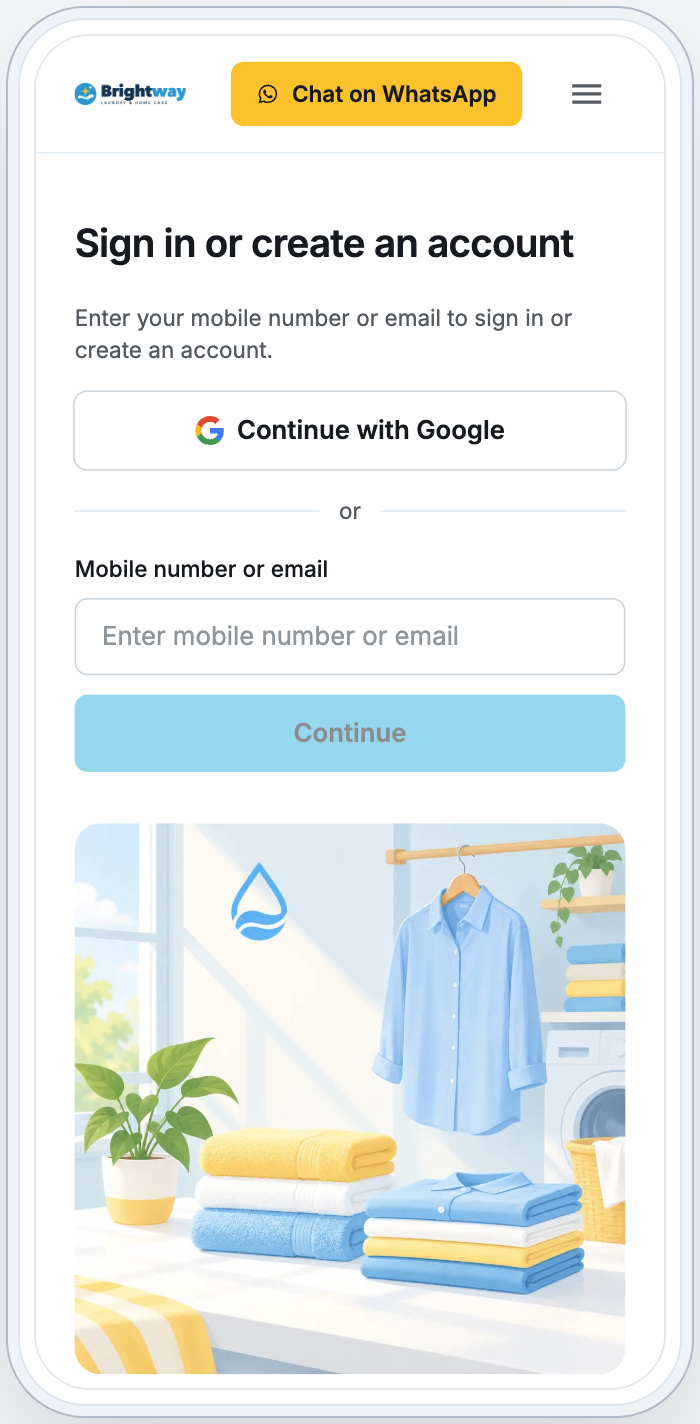
- ลูกค้ากด เข้าสู่ระบบหรือสร้างบัญชี แล้วพิมพ์ เบอร์มือถือหรืออีเมล ลงในช่องเดียว ถ้าเปิดใช้เฉพาะการเข้าสู่ระบบด้วยอีเมล ช่องนั้นจะเป็น อีเมล ถ้าเปิดใช้เฉพาะการเข้าสู่ระบบด้วยเบอร์มือถือ ช่องนั้นจะเป็น เบอร์มือถือ
- ลูกค้ากด ดำเนินการต่อ หรือกด Return ระบบจะทำงานเมื่อการตรวจสอบความปลอดภัยสั้นๆ ใต้ฟอร์มผ่านแล้ว ถ้าการตรวจสอบไม่ผ่าน ลูกค้ากด ลองยืนยันอีกครั้ง
- รหัส 6 หลักจะถูกส่งไปยังอีเมลหรือเบอร์นั้น หน้าจอจะบอกว่าส่งไปที่ไหน เช่น "ตรวจสอบอีเมลของคุณ กรอกรหัส 6 หลักที่เราส่งไปที่ …"
- ลูกค้าพิมพ์รหัส หลักที่หกจะเข้าสู่ระบบให้โดยอัตโนมัติ ไม่ต้องกดปุ่มใดเพิ่ม
ลูกค้าจะยังคงเข้าสู่ระบบอยู่บนเบราว์เซอร์หรือโทรศัพท์นั้นจนกว่าจะออกจากระบบ
ลูกค้าดูราคาและโปรโมชั่นของคุณได้โดยไม่ต้องเข้าสู่ระบบ การจอง คำสั่งซื้อ การชำระเงิน กระเป๋าเงิน สมาชิก แนะนำเพื่อน การสั่งซ้ำ และบัญชีของฉัน ต้องเข้าสู่ระบบก่อน เมื่อเข้าสู่ระบบแล้ว ลูกค้าจะกลับไปยังหน้าที่กำลังจะเข้าได้ต่อ ลิงก์ติดตามของคำสั่งซื้อจะเปิดคำสั่งซื้อนั้นได้โดยไม่ต้องเข้าสู่ระบบ
ลูกค้าใหม่
ลูกค้าใหม่ใช้ช่องเดียวกัน สิ่งที่เกิดขึ้นต่อไปขึ้นอยู่กับ ยืนยันตอนสมัคร ของวิธีที่ลูกค้าใช้สมัคร ไม่ว่าจะเป็นอีเมลหรือเบอร์มือถือ:
| ยืนยันตอนสมัคร | ลูกค้าใหม่ทำอะไร |
|---|---|
| เปิด (ค่าเริ่มต้น) | ได้รับรหัสก่อน เหมือนลูกค้าที่เคยใช้งาน หลังกรอกรหัสแล้วจะเห็นข้อความ "กรอกข้อมูลของคุณให้ครบเพื่อสร้างบัญชี" ลูกค้ากรอกชื่อและข้อมูลติดต่อที่คุณขอ แล้วกด ดำเนินการต่อ |
| ปิด | เห็นฟอร์มข้อมูลทันทีหลังกด ดำเนินการต่อ และกด สร้างบัญชี จะไม่มีการส่งรหัส แต่การเข้าสู่ระบบครั้งต่อไปทุกครั้งต้องใช้รหัส เหมือนลูกค้าทุกคน |
เปิดการตั้งค่าการเข้าสู่ระบบ
- ไปที่ ⚙️ การตั้งค่า › ช่องทางการขาย › ร้านค้าออนไลน์และแอปมือถือ
- ในร้านที่ต้องการตั้งค่า กด แก้ไข Online Store (หรือ แก้ไข Mobile App หรือ แก้ไข Online Store และ Mobile App)
- ภายใต้ หน้า กด เข้าสู่ระบบ
การตั้งค่าเหล่านี้เป็นของร้านนี้เอง Online Store และ Mobile App ของร้านใช้ร่วมกัน ส่วนร้านอื่นๆ ของคุณจะมีการตั้งค่าของตัวเอง ร้านใหม่จะเริ่มต้นด้วยการเข้าสู่ระบบด้วยอีเมลเท่านั้น และ ยืนยันตอนสมัคร เปิดอยู่ ลูกค้าของคุณเป็นคนเดียวกันในทุกร้านและใน POS ของคุณ
เข้าสู่ระบบด้วยอีเมล
ลูกค้าเข้าสู่ระบบด้วยอีเมลและรหัสครั้งเดียวได้ตราบที่ เข้าสู่ระบบด้วยอีเมล เปิดอยู่ ร้านใหม่จะเปิดไว้อยู่แล้ว
หากต้องการให้ลูกค้าเข้าสู่ระบบด้วยเบอร์มือถืออย่างเดียว ให้เปิด WhatsApp หรือ SMS ภายใต้ การเข้าสู่ระบบด้วยเบอร์มือถือ ก่อน แล้วจึงปิด เข้าสู่ระบบด้วยอีเมล จนกว่าจะเปิดช่องทางมือถือสักช่องทาง สวิตช์นี้จะปิดไม่ได้ และจะแสดงข้อความว่า "หากต้องการให้ลูกค้าเข้าสู่ระบบด้วยเบอร์มือถืออย่างเดียว ให้เปิด WhatsApp หรือ SMS ด้านล่างก่อน" อีเมลที่ลูกค้าเพิ่มทีหลังเป็นเพียงช่องทางติดต่อ ไม่ใช่วิธีเข้าสู่ระบบ หากลูกค้าของคุณบางคนเข้าสู่ระบบด้วยอีเมลเพียงอย่างเดียวอยู่แล้ว การเข้าสู่ระบบด้วยอีเมลจะยังเปิดอยู่ การเผยแพร่จะไม่ปิดให้ เพื่อให้ลูกค้าเหล่านั้นยังมีทางเข้าสู่ระบบได้
ตัวอย่างเช่น ร้านซักรีดที่ลูกค้าจองผ่านโทรศัพท์ทั้งหมดอาจเปิดรหัสผ่าน WhatsApp และปิดการเข้าสู่ระบบด้วยอีเมล หน้าเข้าสู่ระบบจะขอเพียงเบอร์มือถือ
ขณะที่การเข้าสู่ระบบด้วยอีเมลเปิดอยู่ จะมีการตั้งค่าสองรายการแสดงขึ้น:
| การตั้งค่า | การทำงาน |
|---|---|
| ยืนยันตอนสมัคร | เปิด (ค่าเริ่มต้น): ลูกค้าใหม่ต้องพิมพ์รหัสที่ส่งไปยังอีเมลก่อนที่บัญชีจะถูกสร้าง ลูกค้าที่เคยใช้งานจะเข้าสู่ระบบด้วยรหัสเสมอ |
| เบอร์มือถือ | จำเป็น (ค่าเริ่มต้น) หรือ ไม่บังคับ: ลูกค้าที่สมัครด้วยอีเมลต้องให้เบอร์มือถือด้วยหรือไม่ |
เข้าสู่ระบบด้วยเบอร์มือถือ
เปิดสิ่งนี้ไว้ เพื่อให้ลูกค้าใช้เบอร์มือถือของตนได้ด้วย
เมื่อ ยืนยันตอนสมัคร เปิดอยู่ ลูกค้าที่มีอยู่แล้วใน POS จะถูกจับคู่ด้วยเบอร์โทร เมื่อกรอกรหัสแล้ว ลูกค้าจะเข้าสู่ระบบในข้อมูลเดิมของตน พร้อมประวัติคำสั่งซื้อ เบอร์ที่ไม่มีคำสั่งซื้อ การเข้าใช้บริการ หรือการสมัครที่ร้านในปีที่ผ่านมาจะไม่ถูกจับคู่ เพราะอาจเป็นของคนอื่นไปแล้ว ลูกค้ารายนั้นจะได้บัญชีใหม่ และรายชื่อผู้ติดต่อจะทำเครื่องหมายว่าอาจเป็นรายการซ้ำ
เมื่อ ยืนยันตอนสมัคร ปิดอยู่ จะไม่มีการจับคู่ ลูกค้าใหม่จะได้บัญชีใหม่ แม้เบอร์ของเขาจะมีอยู่แล้วใน POS ก็ตาม
| SMS | วิธีส่งรหัส | |
|---|---|---|
| ปิด | ปิด | เฉพาะอีเมล |
| เปิด | ปิด | |
| เปิด | เปิด | ส่งทาง WhatsApp ก่อน หาก WhatsApp ส่งไม่ได้ หรือลูกค้ากด ส่งทาง SMS แทน รหัสจะส่งทาง SMS |
| ปิด | เปิด | SMS |
WhatsApp และผู้ให้บริการ SMS ของคุณจะคิดค่าบริการทุกครั้งที่ส่งรหัส รหัสทาง WhatsApp มีค่าใช้จ่ายประมาณหนึ่งในสี่ของ SMS
ช่องทางจะเปิดได้ก็ต่อเมื่อส่งรหัสได้แล้วเท่านั้น จนกว่าจะถึงตอนนั้น ลิงก์ข้างๆ จะบอกว่าต้องตั้งค่าอะไร
WhatsApp ต้องใช้ข้อความรหัสที่ Meta อนุมัติแล้ว การเปิด WhatsApp หรือกด ตั้งค่า ข้างๆ จะเปิด รหัสเข้าสู่ระบบทาง WhatsApp:
- หากหมายเลข WhatsApp ของคุณยังไม่ได้เชื่อมต่อ ให้กด เชื่อมต่อ WhatsApp แล้วเชื่อมต่อในส่วนการผสานรวม ดู เชื่อมต่อและกำหนดค่า WhatsApp
- กด สร้างข้อความรหัส ไม่ต้องพิมพ์อะไร เป็นข้อความรหัสเข้าสู่ระบบมาตรฐานของ Meta
- Meta ต้องอนุมัติข้อความนี้ ซึ่งมักใช้เวลาไม่กี่นาที เมื่ออนุมัติแล้ว WhatsApp จะเปิดให้ เผยแพร่เพื่อให้ลูกค้าใช้งานได้ หากคุณปิดกล่องโต้ตอบไปแล้ว ให้เปิด WhatsApp ด้วยตัวเองเมื่อ Meta อนุมัติแล้ว
หาก Meta ไม่อนุมัติข้อความ กล่องโต้ตอบจะแจ้งให้ทราบ กด ลองอีกครั้ง
SMS ต้องใช้ผู้ให้บริการ SMS จนกว่าจะเชื่อมต่อผู้ให้บริการ สวิตช์ SMS จะปิดอยู่ และ เชื่อมต่อผู้ให้บริการ SMS จะแสดงอยู่ข้างๆ เมื่อกดแล้วจะเปิด ⚙️ การตั้งค่า › การผสานรวม ซึ่งคุณเพิ่มบัญชี Vonage ได้ ได้แก่ API key, API secret และ SMS sender ID
รหัสทาง SMS จะส่งเฉพาะไปยังหมายเลขในประเทศที่ร้านของคุณให้บริการเท่านั้น
เมื่อการเข้าสู่ระบบด้วยเบอร์มือถือเปิดอยู่ จะมีการตั้งค่าเพิ่มอีกสองรายการแสดงขึ้น:
| การตั้งค่า | การทำงาน |
|---|---|
| ยืนยันตอนสมัคร | ลูกค้าใหม่ที่สมัครด้วยเบอร์มือถือต้องพิมพ์รหัสก่อนที่บัญชีจะถูกสร้าง ทุกรหัสที่ส่งจะมีค่าใช้จ่าย |
| อีเมล | ไม่บังคับ (ค่าเริ่มต้น) หรือ จำเป็น: ลูกค้าที่สมัครด้วยเบอร์มือถือต้องให้อีเมลด้วยหรือไม่ |
หากคุณรับบัตรผ่าน HitPay ลูกค้าต้องมีอีเมลในบัญชีจึงจะบันทึกบัตรได้ หากไม่มี แท็บการชำระเงินของเขาจะแสดงข้อความว่า "เพิ่มอีเมลของคุณในรายละเอียดการติดต่อเพื่อบันทึกบัตร" ดู การรับชำระเงินบน Online Store ของคุณ
เมื่อลูกค้าเคยเข้าสู่ระบบร้านนี้ด้วยเบอร์มือถือแล้ว การเข้าสู่ระบบด้วยเบอร์มือถือจะยังเปิดอยู่ ไม่สามารถปิดสวิตช์ของช่องทางสุดท้ายได้ เพื่อให้ลูกค้าเหล่านั้นยังเข้าสู่ระบบได้ ข้อนี้ใช้ได้เช่นกันเมื่อการเข้าสู่ระบบด้วยอีเมลปิดอยู่ เพราะเบอร์มือถือจะเป็นทางเข้าสู่ระบบทางเดียว
เข้าสู่ระบบด้วย Google
ลูกค้าสามารถกด ดำเนินการต่อด้วย Google แทนการพิมพ์อีเมลและรหัสได้ Google จะยืนยันอีเมลของลูกค้า ทำให้เข้าถึงบัญชีเดียวกับการเข้าสู่ระบบด้วยอีเมลนั้น ไม่ต้องตั้งค่าอะไรกับ Google
- ในหน้า เข้าสู่ระบบ ให้หา เข้าสู่ระบบด้วย Google
- เปิดสวิตช์ ดำเนินการต่อด้วย Google
- คลิก เผยแพร่
- ร้านใหม่จะปิดไว้
- ต้องเปิดการเข้าสู่ระบบด้วยอีเมลก่อน เมื่อ เข้าสู่ระบบด้วยอีเมล ปิดอยู่ จะเปิดสวิตช์นี้ไม่ได้ และจะแสดงข้อความว่า "เปิดการเข้าสู่ระบบด้วยอีเมลเพื่อแสดงดำเนินการต่อด้วย Google"
- แสดงเฉพาะใน Online Store ของคุณเท่านั้น Mobile App ยังคงใช้การเข้าสู่ระบบด้วยอีเมลและเบอร์มือถือ
- ซ่อนไว้ในเบราว์เซอร์ของแอปต่างๆ เช่น Instagram, Facebook และ WeChat เพราะ Google ไม่อนุญาตให้เข้าสู่ระบบในที่นั้น ลูกค้าในแอปเหล่านั้นจะเข้าสู่ระบบด้วยรหัส
- ตัวเลือกการเข้าสู่ระบบด้วยอีเมลที่คุณตั้งไว้ยังคงใช้ได้ ชื่อของลูกค้าใหม่จะมาจากบัญชี Google ของเขา และหากเบอร์มือถือเป็น จำเป็น ระบบจะขอเบอร์นั้นด้วย
การตั้งค่าอื่นๆ
- ขอความยินยอมรับข้อความการตลาด: ลูกค้าใหม่จะถูกขอให้ตกลงรับข้อความการตลาดตอนสมัคร และเปลี่ยนคำตอบได้ที่หน้าบัญชีของตน ลูกค้าที่ไม่ยินยอมจะไม่รวมอยู่ในแคมเปญการตลาดของคุณ
- รูปภาพหน้าเข้าสู่ระบบ: รูปภาพบนหน้าเข้าสู่ระบบของคุณ
- ลูกค้าเปลี่ยนชื่อของตนได้: ตัวเลือกนี้อยู่ในหน้า บัญชี ของตัวแก้ไข ภายใต้ รายละเอียดการติดต่อ เมื่อปิดไว้ ลูกค้าจะให้ชื่อตอนสมัคร และมีเพียงพนักงานของคุณเท่านั้นที่เปลี่ยนชื่อได้
ทดลองและเผยแพร่
การตั้งค่าการเข้าสู่ระบบจะเป็นฉบับร่างจนกว่าคุณจะเผยแพร่
- ในหน้าเข้าสู่ระบบ ใช้ ข้อมูลตัวอย่าง เพื่อดูหน้าจอของลูกค้าใหม่ (ลูกค้าใหม่ · สมัคร) หรือลูกค้าที่เคยใช้งาน (ลูกค้าที่เคยใช้งาน · เข้าสู่ระบบ) อีเมล เบอร์ หรือรหัสใดก็ใช้ได้ที่นี่
- กด ดูตัวอย่าง แล้วเข้าสู่ระบบด้วยรหัสจริงเพื่อทดสอบขั้นตอนทั้งหมด ดู แก้ไข ดูตัวอย่าง และเผยแพร่ Online Store ของคุณ
- กด เผยแพร่ การตั้งค่าการเข้าสู่ระบบของร้านจะใช้ร่วมกันระหว่าง Online Store และ Mobile App จึงเปิดใช้งานทั้งสองอย่างพร้อมกัน
หากการเผยแพร่ถูกปฏิเสธ ข้อความจะบอกเหตุผล เช่น "ตั้งค่าช่องทางรหัสที่เลือกก่อนเผยแพร่การตั้งค่าการเข้าสู่ระบบ"
ข้อจำกัดของรหัส
| ขีดจำกัด | ค่า |
|---|---|
| รหัสมีอายุ | 10 นาที |
| จำนวนครั้งที่กรอกผิด | 4 ครั้ง จากนั้นลูกค้าต้องขอรหัสใหม่ |
| เวลารอก่อนกด Resend code | ประมาณ 1 นาที |
| จำนวนรหัสต่ออีเมลหรือเบอร์หนึ่งรายการ | 3 ครั้งต่อชั่วโมง |
| รหัส WhatsApp และ SMS ของธุรกิจคุณ | 300 ครั้งต่อวัน รวมทุกร้านของคุณ รหัสทางอีเมลไม่จำกัด |
รหัสใหม่จะแทนที่รหัสก่อนหน้า
เมื่อลูกค้าเปลี่ยนอีเมลหรือเบอร์โทร
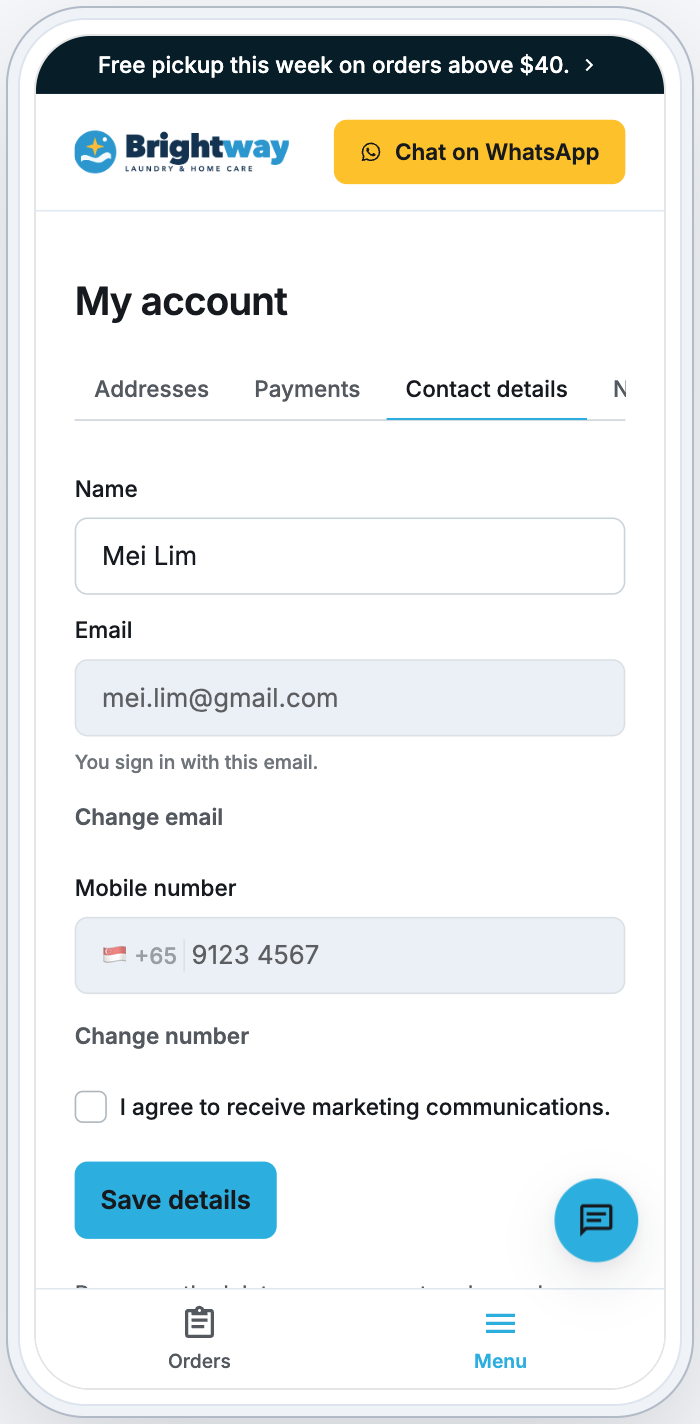
ลูกค้าเปลี่ยนข้อมูลเหล่านี้ได้เองที่ บัญชีของฉัน › รายละเอียดการติดต่อ:
- เปลี่ยนอีเมล
- เปลี่ยนเบอร์ หรือ เพิ่มเบอร์มือถือ เมื่อยังไม่มีเบอร์
สิ่งที่เกิดขึ้นต่อไปขึ้นอยู่กับว่าร้านของคุณเข้าสู่ระบบลูกค้าด้วยข้อมูลประเภทนั้นหรือไม่
ข้อมูลที่ใช้เข้าสู่ระบบ (อีเมลเมื่อเปิดการเข้าสู่ระบบด้วยอีเมล หรือเบอร์เมื่อเปิดการเข้าสู่ระบบด้วยเบอร์มือถือ): รหัสจะถูกส่งไปยังอีเมลหรือเบอร์ใหม่ หากรหัสทางมือถือถูกส่งทาง WhatsApp และร้านของคุณส่ง SMS ด้วย ลูกค้ากด ส่งทาง SMS แทน ได้ ลูกค้าพิมพ์รหัสแล้วกด ยืนยัน ข้อมูลใหม่จะแทนข้อมูลเดิม และลูกค้าจะเข้าสู่ระบบด้วยข้อมูลนั้นตั้งแต่นั้นไป โทรศัพท์และเบราว์เซอร์อื่นของลูกค้าจะออกจากระบบ
ข้อมูลที่ใช้ติดต่อเท่านั้น (เบอร์ของลูกค้าในร้านที่เข้าสู่ระบบด้วยอีเมลอย่างเดียว หรืออีเมลของลูกค้าในร้านที่เข้าสู่ระบบด้วยเบอร์มือถืออย่างเดียว): กล่องโต้ตอบจะแสดงข้อความ "เราจะบันทึกเป็นเบอร์ติดต่อของคุณ" (หรือ "เราจะบันทึกเป็นอีเมลติดต่อของคุณ") ลูกค้าพิมพ์แล้วกด บันทึกเบอร์ (หรือ บันทึกอีเมล) จะไม่มีการส่งรหัส และข้อมูลนั้นจะไม่ถูกตรวจสอบกับลูกค้าคนอื่นของคุณ
- หากอีเมลหรือเบอร์สำหรับเข้าสู่ระบบใหม่เป็นของบัญชีลูกค้าอื่นอยู่แล้ว การเปลี่ยนแปลงจะถูกปฏิเสธ: "ข้อมูลนี้มีอยู่ในบัญชีอื่นกับเราแล้ว โปรดติดต่อเราแล้วเราจะรวมให้" รายชื่อผู้ติดต่อจะทำเครื่องหมายทั้งสองรายการว่าอาจเป็นรายการซ้ำ ดู การรวมและลบรายชื่อผู้ติดต่อที่ซ้ำกัน
- หากร้านของคุณเข้าสู่ระบบด้วยเบอร์มือถือแต่ตอนนี้ส่งรหัสไม่ได้ (ไม่มีข้อความรหัส WhatsApp ที่อนุมัติแล้ว และไม่มีผู้ให้บริการ SMS) ลูกค้าจะเห็นข้อความ "ธุรกิจนี้ส่งรหัสไปยังเบอร์มือถือไม่ได้ เราจึงจะบันทึกเป็นเบอร์ติดต่อของคุณ" และกด บันทึกเบอร์ เบอร์นั้นจะไม่ถูกใช้เข้าสู่ระบบ
เมื่อลูกค้าลบบัญชี
ที่ท้ายหน้า บัญชีของฉัน › รายละเอียดการติดต่อ ลูกค้าจะเห็นข้อความ "ลบบัญชีและข้อมูลที่บันทึกไว้อย่างถาวร" และลิงก์ ลบบัญชี
- ลิงก์นี้จะแสดงเฉพาะหลัง EasyBiz เปิดการลบบัญชีให้ธุรกิจของคุณแล้ว ไม่มีการตั้งค่าใน Console สำหรับเรื่องนี้ โปรดติดต่อฝ่ายสนับสนุน
- ลูกค้ายืนยันด้วยรหัสใหม่ ("ยืนยันว่าเป็นคุณ") ติ๊กช่อง "ฉันเข้าใจว่าการลบบัญชีเป็นการถาวร" แล้วกด ลบบัญชี
- การลบจะถูกปฏิเสธในขณะที่ลูกค้ายังมีเครดิตในร้านเหลืออยู่ มีคำสั่งซื้อค้างอยู่ มีงานจัดส่งหรืองานบริการที่กำหนดไว้ มีการจองที่นัดไว้ หรือมียอดคงค้างที่ยังไม่ได้ชำระ หรือมีการชำระเงินที่กำลังดำเนินการ หน้าจอจะระบุรายการนั้นและแสดงวิธีติดต่อคุณ
- โปรไฟล์ ที่อยู่ บัตรที่บันทึกไว้ และการเข้าสู่ระบบของลูกค้าจะถูกลบ รายชื่อผู้ติดต่อใน Console ของคุณก็จะถูกลบเช่นกัน ใบเสร็จ ใบแจ้งหนี้ และบันทึกการชำระเงินจะยังคงอยู่ แต่จะไม่มีชื่อหรือข้อมูลติดต่อของลูกค้า
คำถามที่พบบ่อย
ลูกค้าพิมพ์อีเมลที่ต่างจากครั้งก่อน จะเกิดอะไรขึ้น
พวกเขาจะลงชื่อเข้าใช้ด้วยบัญชีอื่น หรือสร้างบัญชีใหม่ หากร้านของคุณเปิดการลงชื่อเข้าใช้ด้วยเบอร์มือถือไว้ด้วย และพวกเขาพิมพ์เบอร์มือถือที่เคยใช้ ร้านอาจส่งรหัสไปยังเบอร์นั้นเพื่อให้คำสั่งซื้อในอดีตของพวกเขาตามมาด้วย ถ้าไม่มีการส่งรหัส หรือพวกเขาข้ามขั้นตอนนี้ รายการผู้ติดต่อของคุณจะแจ้งว่าทั้งสองรายการอาจซ้ำกัน เพื่อให้พนักงานของคุณรวมรายการเข้าด้วยกันได้ ดู การรวมและลบผู้ติดต่อที่ซ้ำกัน
พนักงานของฉันเปลี่ยนอีเมลของลูกค้าในคอนโซล ลูกค้าจะลงชื่อเข้าใช้ด้วยอีเมลไหน
อีเมลเดิมที่พวกเขาเคยใช้ลงชื่อเข้าใช้ อีเมลที่พนักงานของคุณป้อนจะยังคงเป็นอีเมลติดต่อของพวกเขา หน้า บัญชี ของพวกเขาจะระบุอีเมลสำหรับลงชื่อเข้าใช้ไว้ภายใต้ รายละเอียดการติดต่อ: "คุณลงชื่อเข้าใช้ด้วย …"
เบอร์ของลูกค้าใหม่มีอยู่แล้วในระบบ POS ของฉัน ลูกค้าจะได้รับข้อมูลอีกชุดหรือไม่
ไม่ หากเปิด ยืนยันตอนสมัครไว้ เมื่อพวกเขาลงชื่อเข้าใช้ด้วยเบอร์นั้น พวกเขาจะป้อนรหัสและเข้าถึงข้อมูลเดิมพร้อมคำสั่งซื้อในอดีต หากร้านของคุณเปิดการลงชื่อเข้าใช้ด้วยเบอร์มือถือไว้ด้วย และพวกเขาสมัครด้วยอีเมลแล้วพิมพ์เบอร์นั้น ร้านจะแจ้งว่า "มีอยู่กับเราแล้ว" และเสนอให้ส่งรหัสไปยังเบอร์นั้น การป้อนรหัสจะนำคำสั่งซื้อในอดีตมาด้วย ส่วน ข้ามไปก่อน จะสร้างบัญชีใหม่ ซึ่งผู้ติดต่อจะแจ้งว่าอาจซ้ำกัน สำหรับร้านที่ใช้การลงชื่อเข้าใช้ด้วยอีเมลเท่านั้น เบอร์ที่พิมพ์จะถูกบันทึกเป็นเบอร์ติดต่อของพวกเขา โดยไม่มีการส่งรหัสและไม่มีการจับคู่ หาก ยืนยันตอนสมัคร ปิดอยู่ พวกเขาจะได้บัญชีใหม่ และข้อมูลในระบบ POS ของคุณจะไม่ถูกจับคู่
ทำไมลูกค้าของฉันถึงไม่เห็นปุ่มดำเนินการต่อด้วย Google
ปุ่มนี้จะแสดงเฉพาะในร้านค้าออนไลน์ของคุณ หลังจากที่คุณเปิดใช้งานและเผยแพร่แล้ว และยังถูกซ่อนไว้ในเบราว์เซอร์ในตัวของแอปต่าง ๆ เช่น Instagram หรือ WeChat อีกด้วย
อีเมลรหัสเป็นภาษาจีนสำหรับลูกค้าชาวจีนหรือไม่
ไม่ อีเมลรหัสและ SMS เป็นภาษาอังกฤษ
ลูกค้าคนหนึ่งไม่ได้รับรหัสของเขา
ขั้นตอนถัดไป
ดูวิธีที่ลูกค้าได้รับแจ้งเรื่องคำสั่งซื้อของพวกเขาเมื่อลงชื่อเข้าใช้แล้ว: การอัปเดตคำสั่งซื้อสำหรับลูกค้าออนไลน์