ก่อนเริ่ม
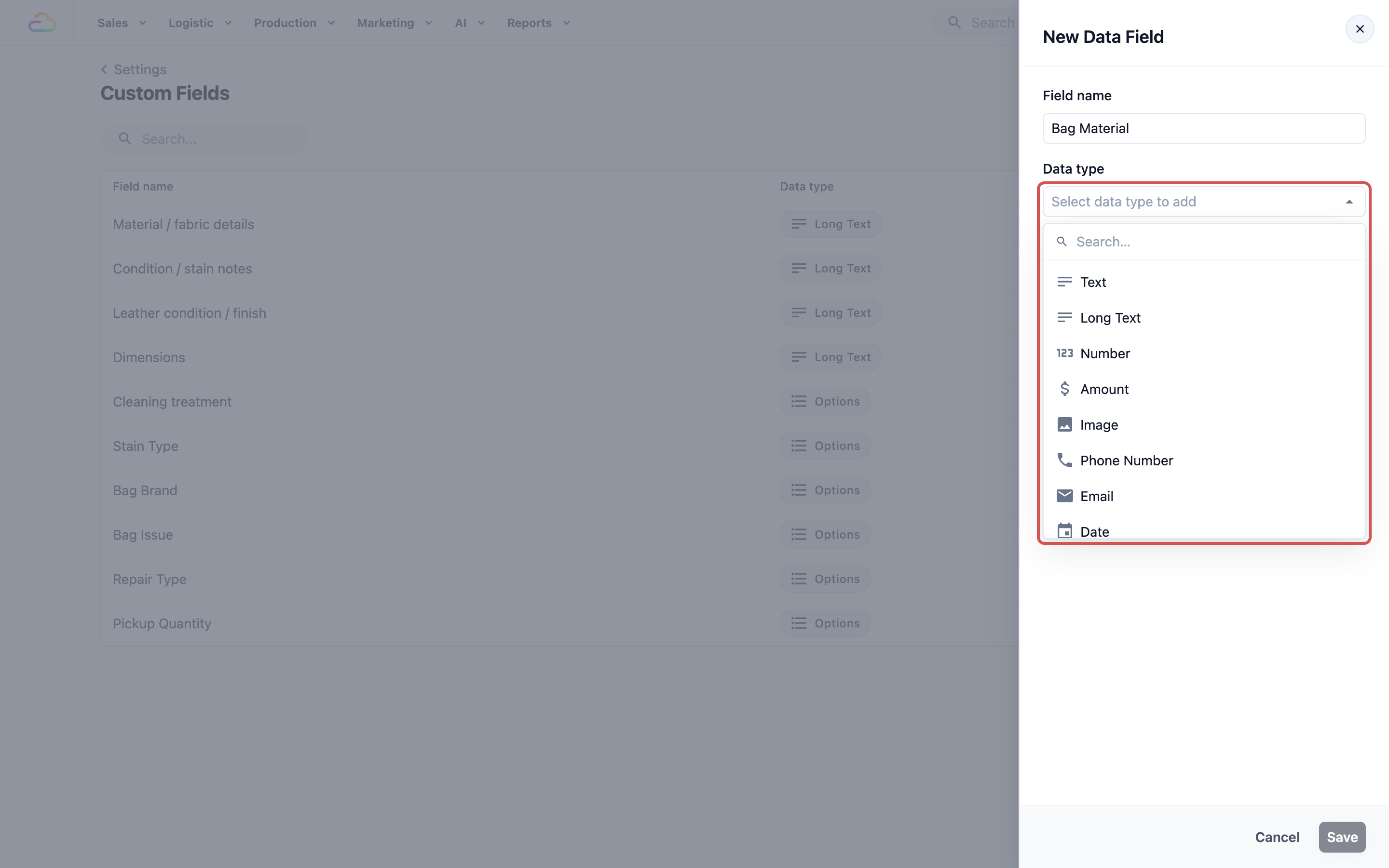
ตรวจให้แน่ใจว่าคุณได้อ่านบทนำเรื่องฟิลด์กำหนดเองแล้ว เพื่อให้เข้าใจประเภทที่มี (Text, Long Text, Number, Amount, Image, Phone Number, Email, Date และ Options) และรู้ว่าควรใช้แต่ละประเภทเมื่อไร คุณจะต้องเลือกประเภทให้ทุกฟิลด์ที่สร้าง จึงควรเลือกให้ถูกตั้งแต่แรก
ฟิลด์กำหนดเองอยู่ที่ไหน
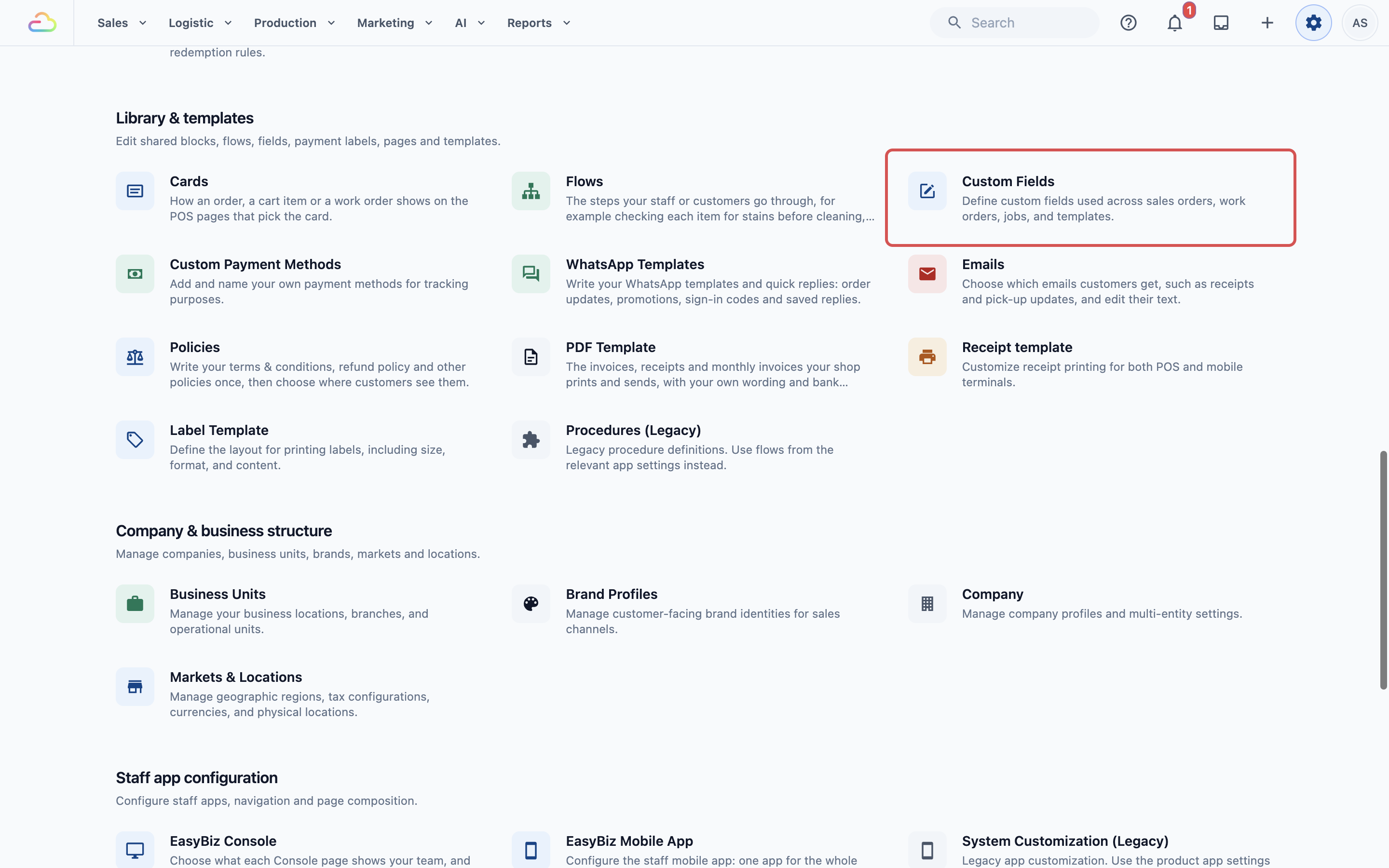
จากแถบเมนูด้านบน ให้คลิกไอคอน การตั้งค่า (⚙️) ภายใต้หัวข้อ คลังและเทมเพลต ให้คลิก Custom Fields บางบัญชีพนักงานการ์ดนี้จะอยู่ภายใต้ คลัง แทน หรือพิมพ์ "Custom Fields" ในช่อง ค้นหาการตั้งค่า
วิธีเพิ่มฟิลด์กำหนดเอง
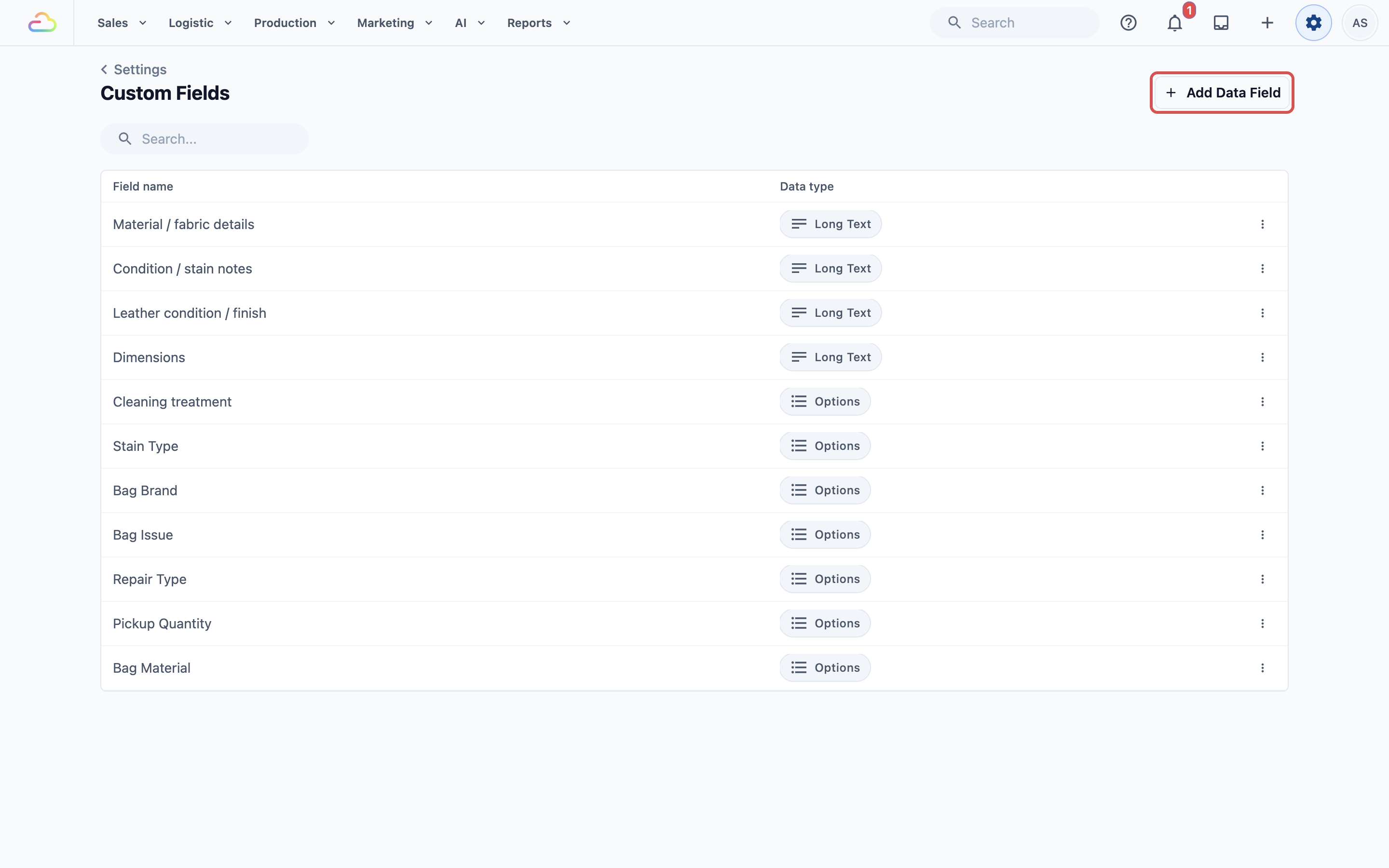
คลิก Add Data Field ที่มุมขวาบนของหน้า Custom Fields จะมีแผง New Data Field เปิดขึ้นพร้อมช่องให้กรอกสองช่อง
กรอก Field Name นี่คือป้ายชื่อที่ทีมของคุณจะเห็น จึงควรระบุให้ชัดเจน "Service Type" ชัดเจนกว่า "Type" มาก หากมีฟิลด์คล้ายกันสำหรับบริการต่างกัน ให้ใส่บริบทลงในชื่อ เช่น "Bag Service Type" กับ "Bag Issue" จัดการได้ง่ายกว่า "Service" กับ "Issue"
เลือก Data type จากเมนูแบบเลื่อนลง หากไม่แน่ใจว่าควรเลือกประเภทไหน ให้ดูคู่มือ Custom Fields ซึ่งอธิบายทั้งเก้าประเภทพร้อมตัวอย่าง
- คลิก บันทึก
ฟิลด์กำหนดเองใหม่จะปรากฏในตารางและใช้ใน Flow ได้ทันที เมื่อคุณเพิ่มขั้นตอนใน การตั้งค่า → Flows ฟิลด์นั้นจะอยู่ในรายการภายใต้ ฟิลด์กำหนดเองของคุณ
การใช้งาน Options
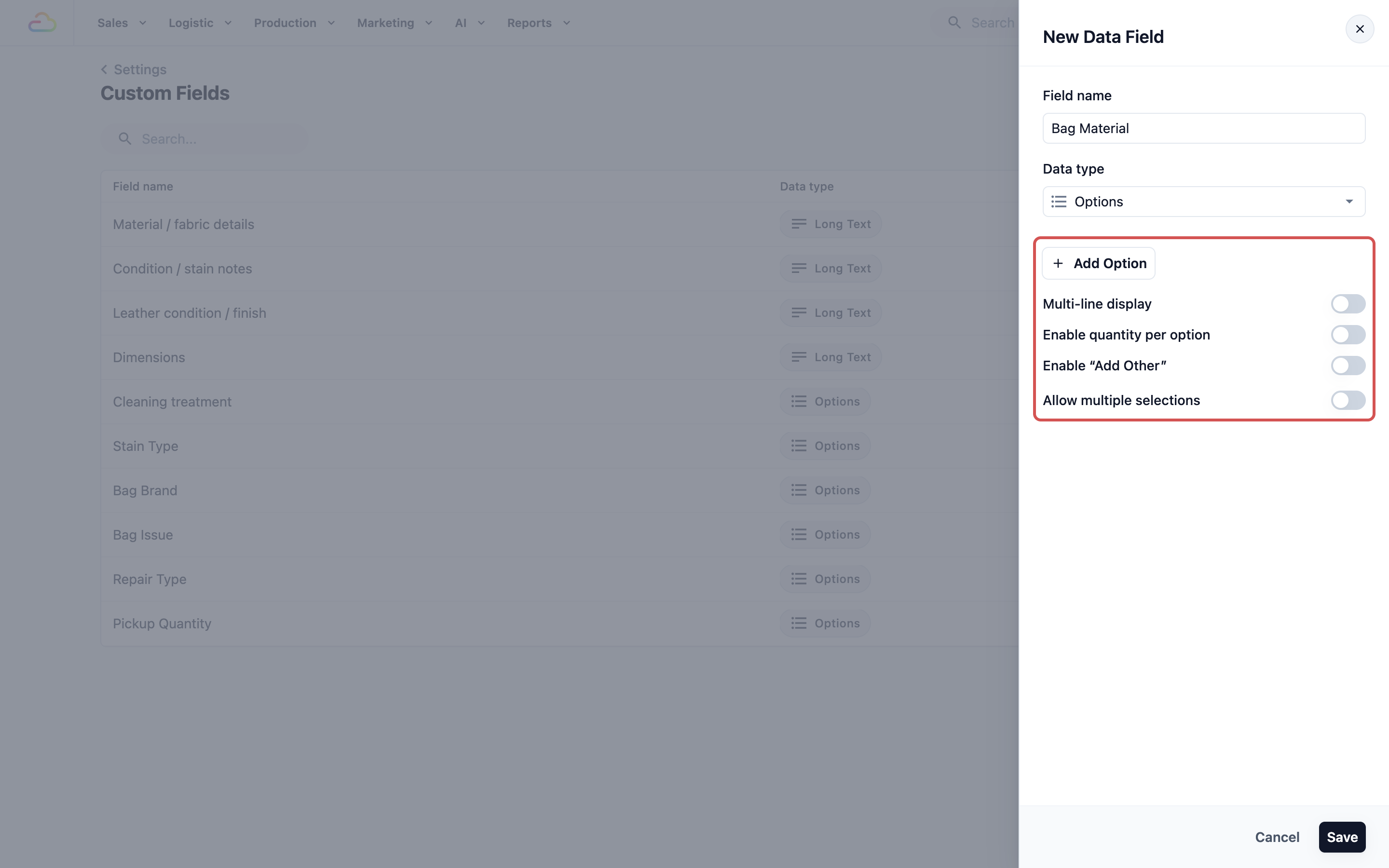
หากคุณเลือก Options เป็น Data type จะมีการตั้งค่าเพิ่มเติมปรากฏอยู่ใต้ตัวเลือกประเภท ตรงนี้คือที่กำหนดตัวเลือกให้ทีมของคุณเลือก
การเพิ่มค่าตัวเลือก
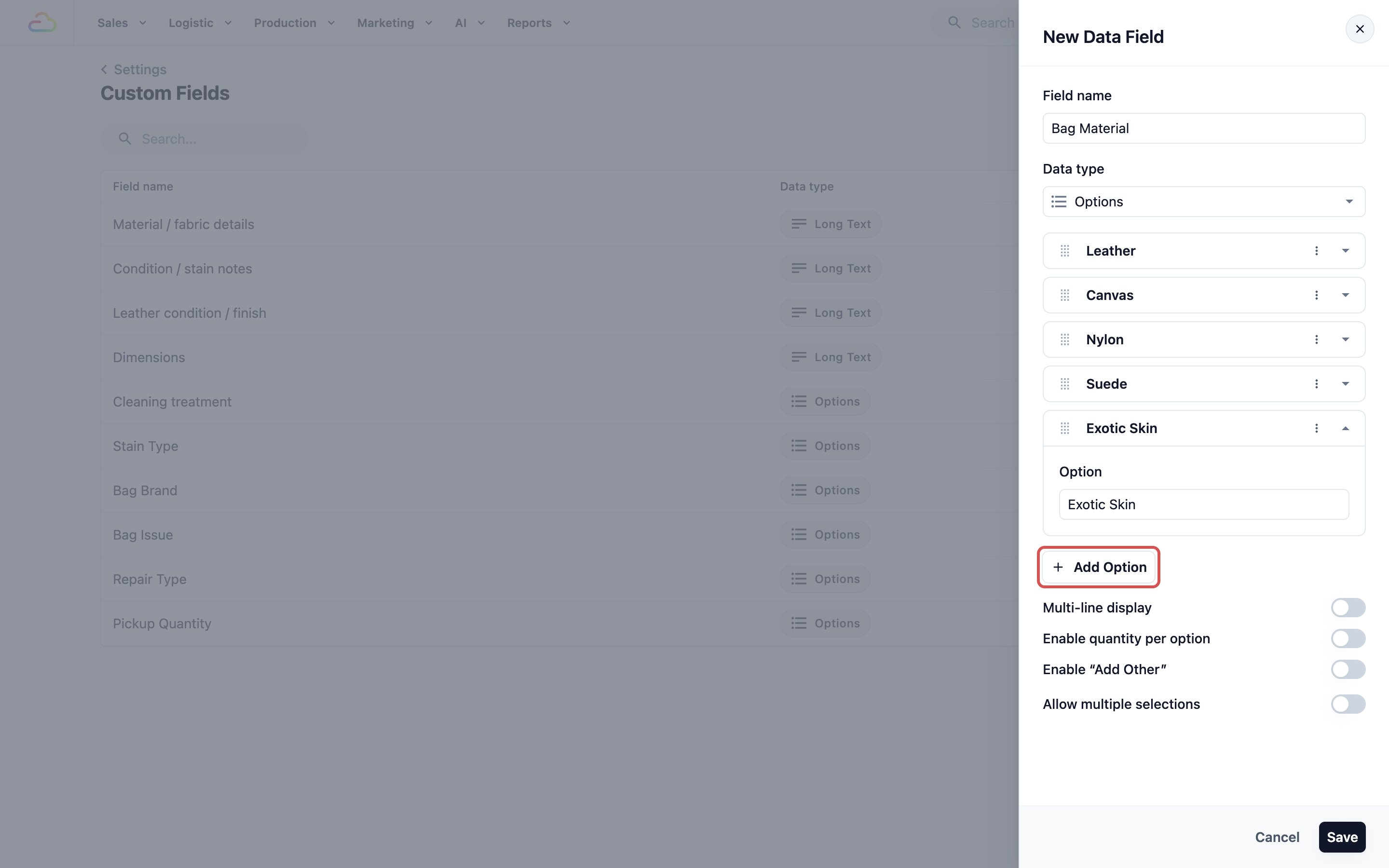
คลิก Add Option เพื่อเพิ่มแถวใหม่
พิมพ์ค่าตัวเลือก (เช่น "Leather")
ทำซ้ำสำหรับทุกตัวเลือกที่ต้องการ
สวิตช์ตัวเลือก
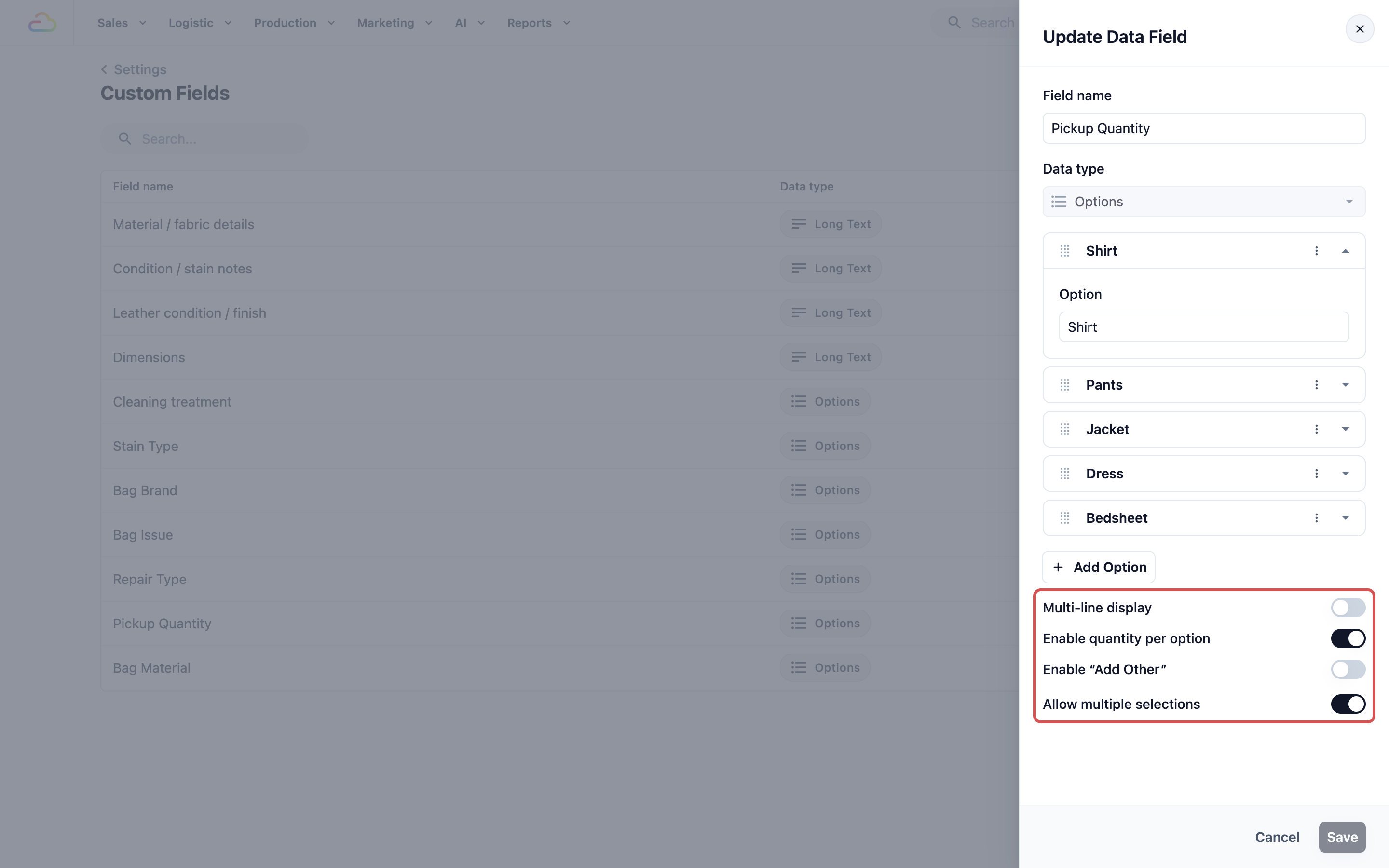
ใต้รายการตัวเลือก คุณจะเห็นสวิตช์สี่ตัว ทุกตัวปิดอยู่เป็นค่าเริ่มต้น
Multi-line display — เมื่อเปิด ตัวเลือกจะแสดงแนวตั้ง (บรรทัดละหนึ่งรายการ) แทนที่จะแสดงเป็นแถวกะทัดรัด เปิดสวิตช์นี้หากมีตัวเลือกจำนวนมากหรือป้ายชื่อยาว เพื่อให้พนักงานอ่านบนหน้าจอได้ง่ายขึ้น
Enable quantity per option — เมื่อเปิด ทีมของคุณจะใส่จำนวนถัดจากแต่ละตัวเลือกที่เลือกได้ มีประโยชน์กับฟิลด์อย่าง Pickup Quantity ที่ลูกค้าอาจนำเสื้อ 3 ตัว กางเกง 2 ตัว และแจ็กเก็ต 1 ตัวมาส่ง พนักงานจะเลือกแต่ละประเภทและใส่จำนวน
Enable "Add Other" — เมื่อเปิด จะมีช่องข้อความอิสระเพิ่มที่ท้ายรายการตัวเลือก ทำให้ทีมพิมพ์ค่าที่ไม่อยู่ในรายการที่กำหนดไว้ได้ มีประโยชน์กับฟิลด์อย่าง Bag Brand ที่ไม่สามารถระบุแบรนด์ทั้งหมดได้ พนักงานเลือกจากแบรนด์ทั่วไปได้ และพิมพ์แบรนด์ที่หายากเมื่อจำเป็น
Allow multiple selections — เมื่อเปิด ทีมของคุณจะเลือกตัวเลือกได้มากกว่าหนึ่งรายการในครั้งเดียว มีประโยชน์กับฟิลด์อย่าง Bag Issue ที่กระเป๋าหนึ่งใบอาจมีหลายปัญหา เช่น "Broken Zipper" "Faded Color" และ "Torn Lining" พร้อมกัน
การเชื่อมตัวเลือก
การเชื่อมตัวเลือกจะเลือกคำตอบอื่นให้พนักงานโดยอัตโนมัติ เมื่อมีคนเลือกตัวเลือกนี้ ตัวเลือกที่คุณเชื่อมไว้ในฟิลด์ Options อื่นก็จะถูกเลือกด้วย และจะถูกยกเลิกเมื่อตัวเลือกนี้ถูกยกเลิก
ตัวอย่างเช่น เชื่อมตัวเลือก Leather ของ Bag Material กับ Leather Conditioning ใน Repair Type เมื่อพนักงานเลือก Leather ระบบจะติ๊ก Leather Conditioning ให้โดยอัตโนมัติ
เปิดฟิลด์ Options แล้วหาตัวเลือกในรายการ
คลิกเมนู ⋮ ของตัวเลือก แล้วเลือก Option linking
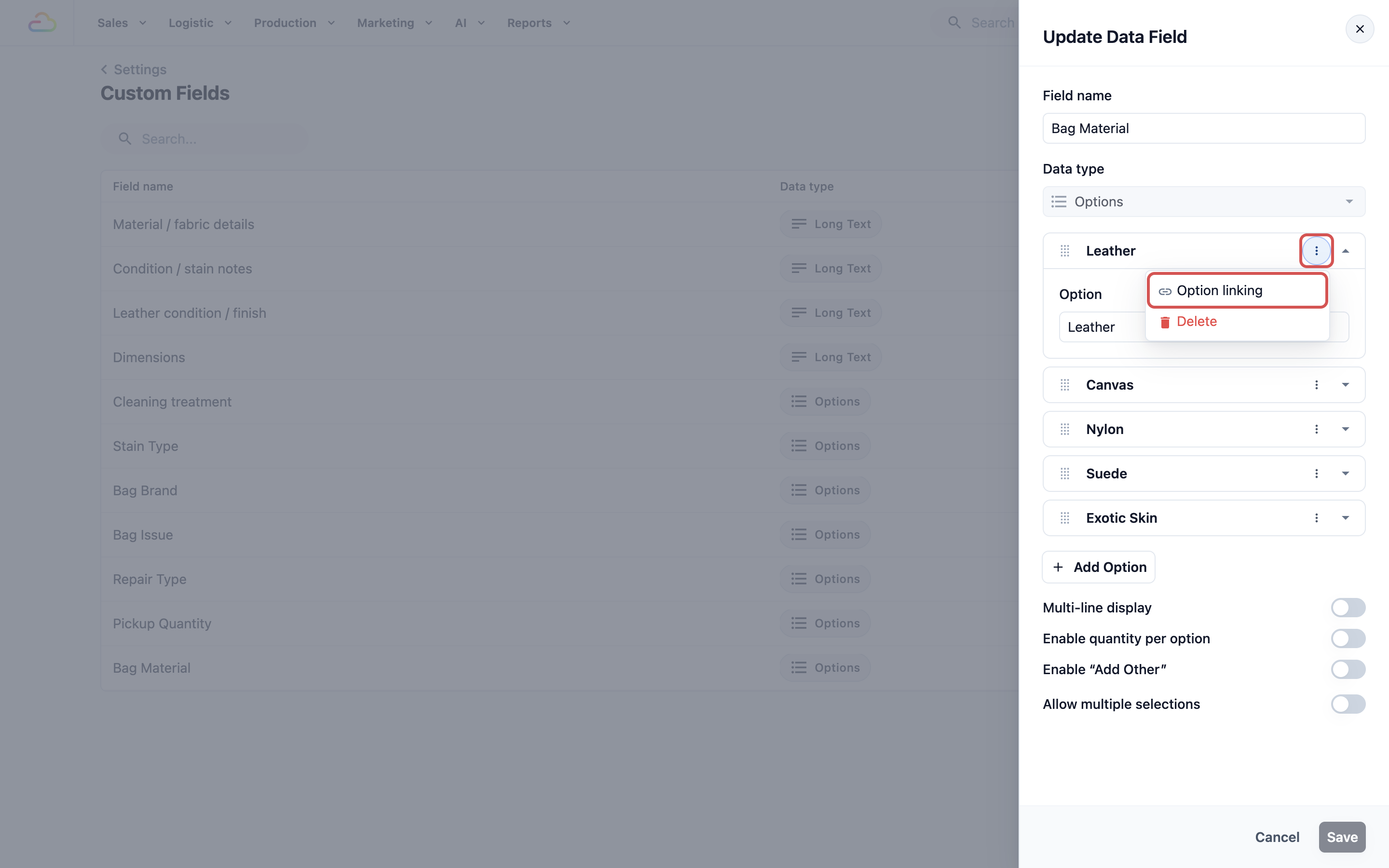
- ภายใต้ Linked Data Options ให้ใช้ Add Custom Data Field เพื่อเลือกฟิลด์ Options อีกฟิลด์ แล้วเลือกตัวเลือกที่ควรถูกเลือกไปพร้อมกับตัวเลือกนี้
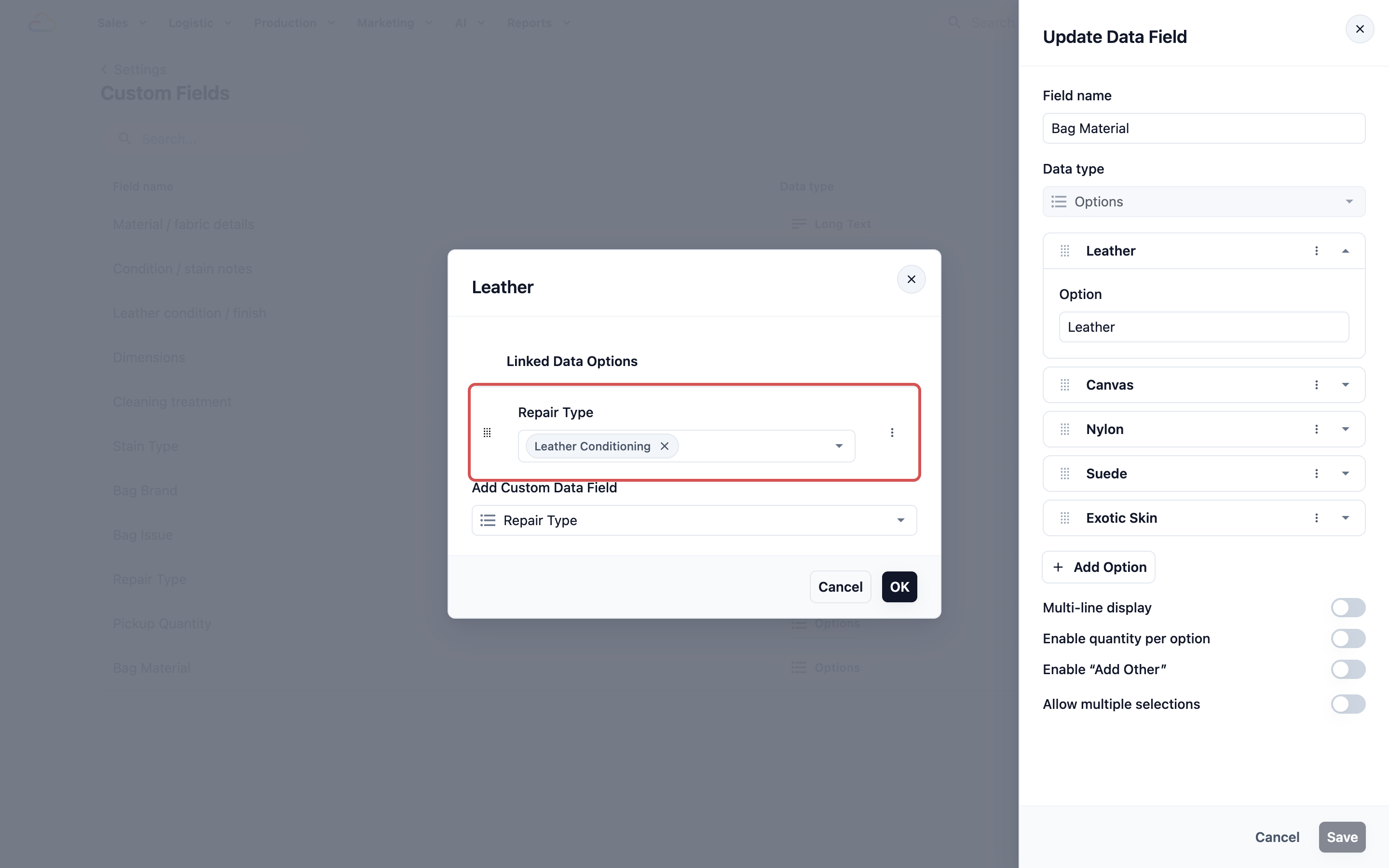
- คลิก OK แล้วคลิก Save ที่ฟิลด์กำหนดเอง
การจัดการฟิลด์กำหนดเองของคุณ
เมื่อสร้างฟิลด์กำหนดเองแล้ว คุณสามารถค้นหาและจัดการได้จากหน้า Custom Fields เดียวกัน
การค้นหา
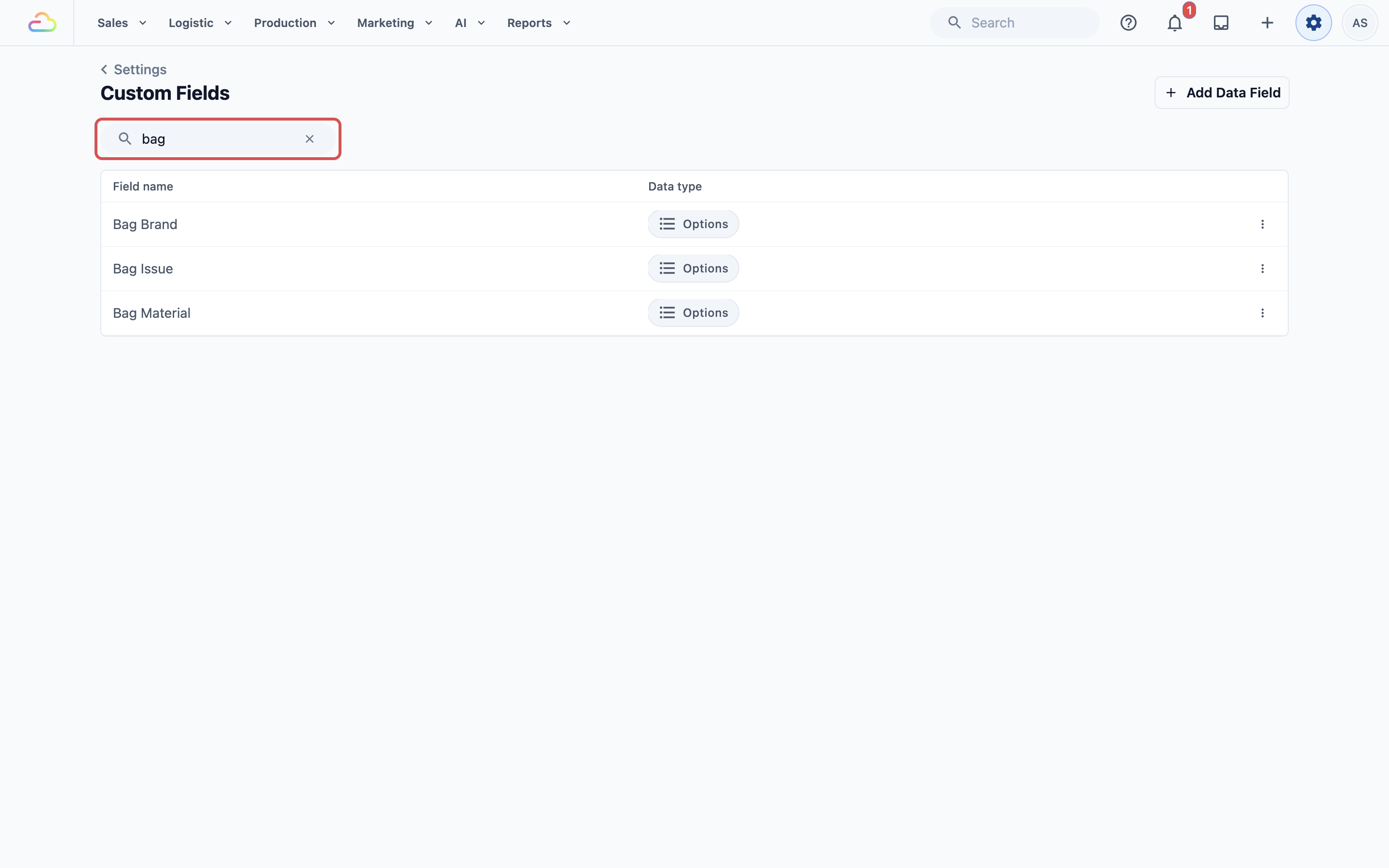
ใช้แถบค้นหาที่ด้านบนของหน้าเพื่อหาฟิลด์ที่ต้องการได้อย่างรวดเร็ว ซึ่งมีประโยชน์มากเมื่อรายการยาวขึ้น เพียงพิมพ์บางส่วนของชื่อฟิลด์ (เช่น "bag" เพื่อหาฟิลด์ทั้งหมดที่เกี่ยวกับกระเป๋า)
การแก้ไขและการลบ
Edit — คลิกฟิลด์กำหนดเองใดก็ได้ในตารางเพื่อเปิด แผง Update Data Field จะปรากฏทางขวา แสดงชื่อฟิลด์ Data type และการตั้งค่าปัจจุบัน แก้ไขชื่อฟิลด์ เพิ่มหรือลบตัวเลือก (สำหรับฟิลด์ Options) หรือปรับสวิตช์ใดก็ได้ เมื่อเสร็จแล้วให้คลิก Save
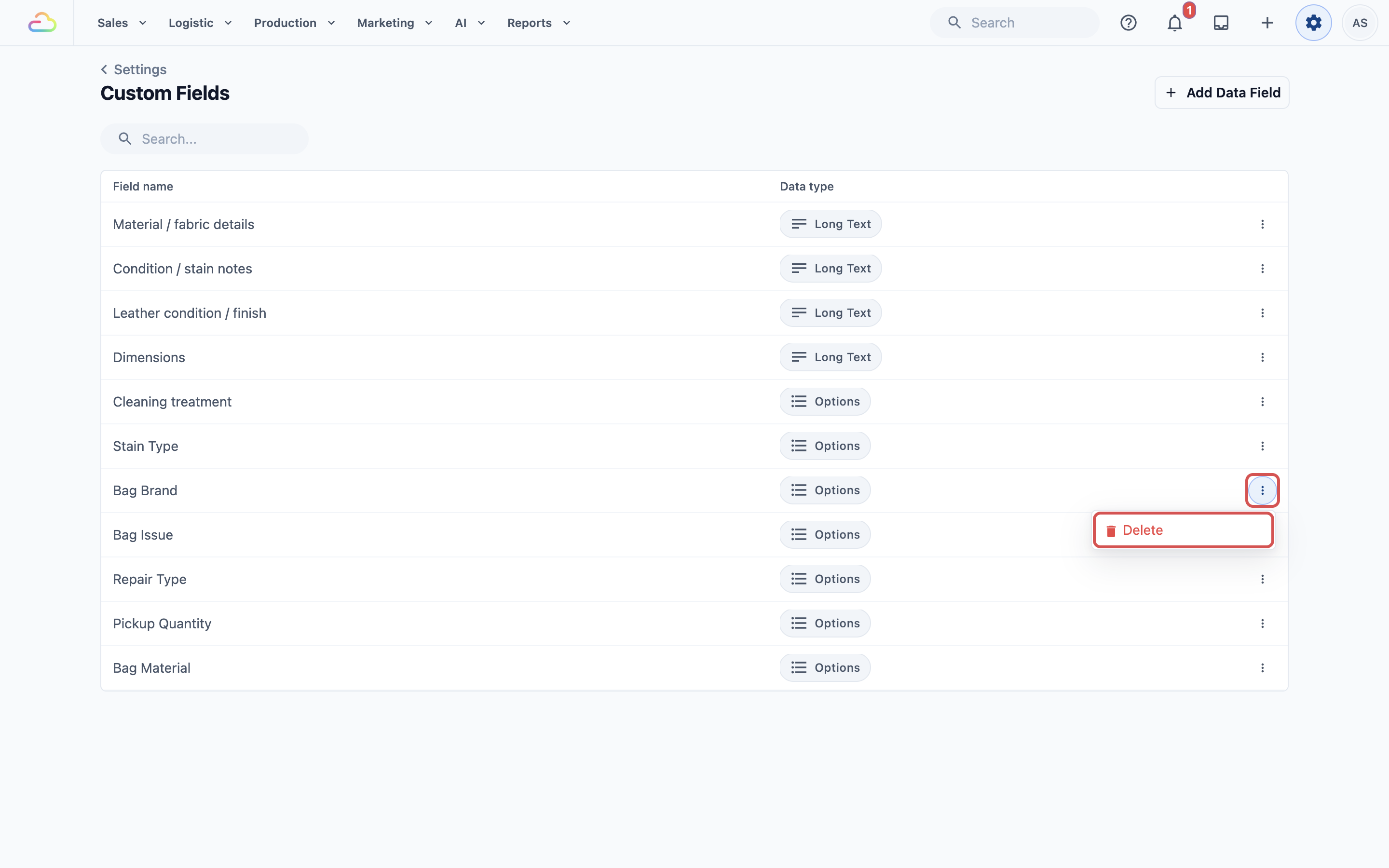
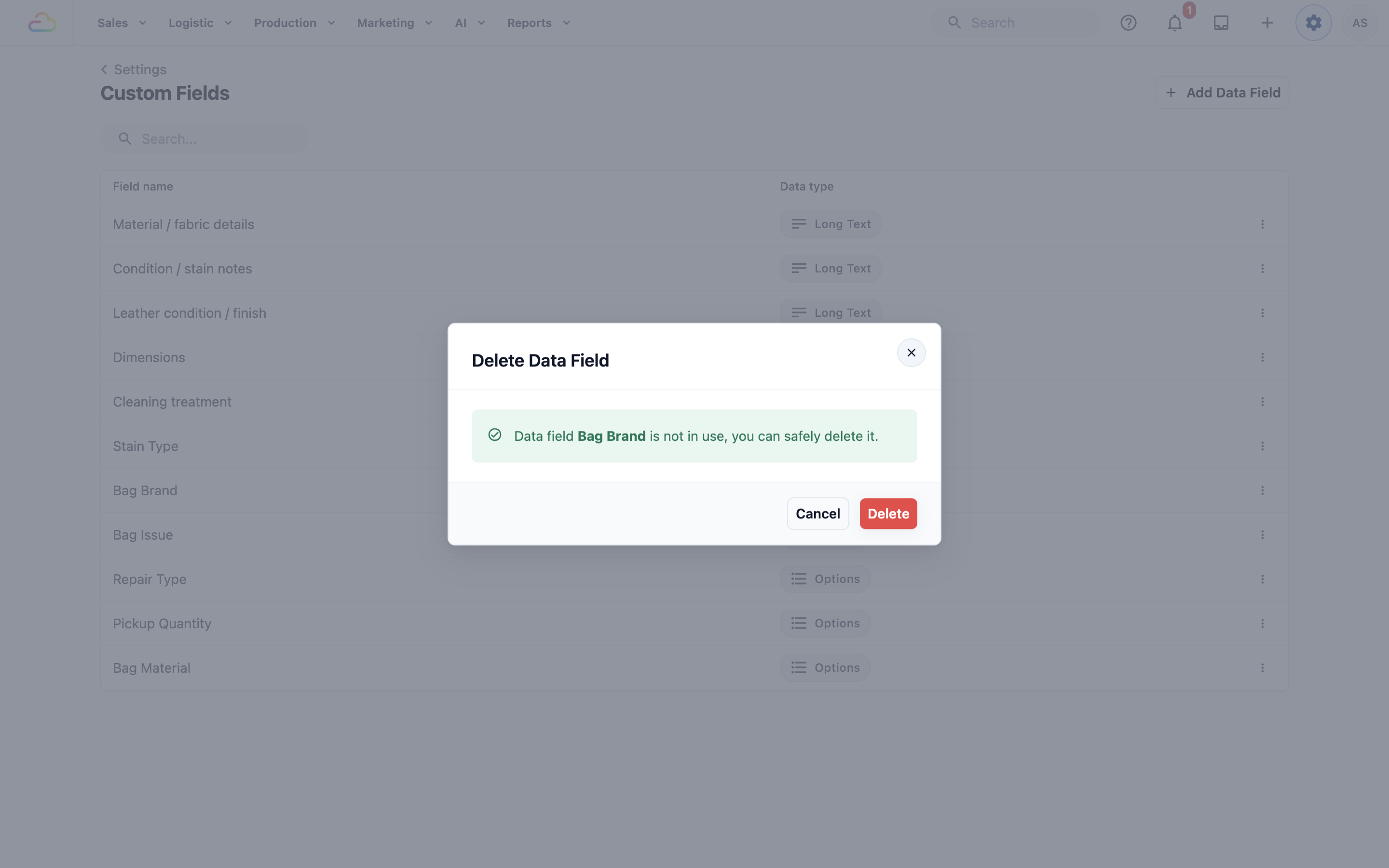
Delete — ในตาราง คลิกเมนู ⋮ ที่ท้ายแถวของฟิลด์ แล้วเลือก Delete ยืนยันในกล่องโต้ตอบ Delete Data Field เพื่อลบฟิลด์อย่างถาวร