
แพ็กเกจชำระล่วงหน้าคือสัญญาหรือชุดบริการ เช่น ล้างแอร์ 4 ครั้งต่อปี เสื้อ 20 ตัว หรือซัก 30 กก. พับ ที่ลูกค้าจ่ายล่วงหน้า ออเดอร์ภายหลังที่อยู่ในขอบเขตจะหักออกจากแพ็กเกจ ทำให้ลูกค้าไม่ต้องจ่ายเพิ่ม คุณตั้งค่าแพ็กเกจได้ที่ ⚙️ การตั้งค่า › แคตตาล็อกและราคา › แพ็กเกจชำระล่วงหน้า และติดตามแพ็กเกจที่ลูกค้าซื้อได้ที่ การขาย › แพ็กเกจชำระล่วงหน้า
ขั้นตอนโดยย่อ
- เปิด การตั้งค่า › แคตตาล็อกและราคา › แพ็กเกจชำระล่วงหน้า แล้วคลิก เพิ่มแพ็กเกจ
- พิมพ์ชื่อ เช่น แพ็กเสื้อ 20 ตัว เลือกหน่วยธุรกิจที่ขายแพ็กเกจนี้ และภายใต้ครอบคลุม ให้เลือกสินค้าและบริการ เช่น เสื้อ พร้อมซัก ถ้าสินค้าควรใช้มากกว่า 1 หน่วย เช่น กางเกงยีนส์นับเป็น 2 ชิ้น ให้ตั้ง นับเป็น
- เปลี่ยนจำนวนครั้ง เป็น 1 สำหรับแพ็ก เช่น เสื้อ 20 ตัวหรือ 30 กก. เพราะฟอร์มใหม่เริ่มเป็นสัญญา 4 ครั้ง ในช่องระยะเวลาใช้งาน (เดือน) ให้ใส่ระยะเวลาที่ลูกค้าต้องใช้ เช่น 6
- ภายใต้ จำนวนและราคา ใส่จำนวนหน่วยและราคา เช่น 20 หน่วยในราคา 68 ดอลลาร์ ปล่อยให้ ขายออนไลน์ เปิดไว้ถ้าลูกค้าสามารถซื้อบนร้านค้าออนไลน์ได้ด้วย แล้วคลิก เพิ่มแพ็กเกจ
- เพื่อขายที่เคาน์เตอร์ ให้เริ่มออเดอร์ เลือกลูกค้าก่อน เปิดแท็บ แพ็กเกจชำระล่วงหน้า แล้วแตะขนาดที่ต้องการ เมื่อลูกค้านั้นนำเสื้อมาในภายหลัง รายการจะถูกหักออกจากแพ็กโดยอัตโนมัติ
แพ็กเกจชำระล่วงหน้าคืออะไร
แพ็กเกจชำระล่วงหน้าคือชุดบริการที่ลูกค้าจ่ายก่อนและใช้ทีหลัง เมื่อลูกค้านำสิ่งที่แพ็กเกจครอบคลุมมา รายการเหล่านั้นจะไม่มีค่าใช้จ่ายสำหรับลูกค้า จนกว่าแพ็กเกจจะใช้หมดหรือหมดอายุ
ตัวอย่างบางอย่าง:
- แพ็กเสื้อ: ซักและรีดเสื้อ 20 ตัว ใช้ได้กับกี่ครั้งที่มาร้านก็ได้
- แพ็กซักตามน้ำหนัก: ซักพับ 30 กก. หักออกตามน้ำหนักของแต่ละรอบซัก
- แพ็กผ้าปูที่นอน: ซักผ้าปูที่นอน 4 ครั้ง เดือนละครั้ง
- แพ็กดูแลกระเป๋า: ทำความสะอาดกระเป๋า 3 ครั้ง ใช้เมื่อไรก็ได้ภายในหนึ่งปี
คุณไม่จำเป็นต้องมีสินค้าราคา 0 ดอลลาร์พิเศษหรือรายการราคาแยกสำหรับลูกค้าที่มีแพ็กเกจ ตั้งค่าแพ็กเกจครั้งเดียว แล้ว EasyBiz จะหักรายการที่ครอบคลุมออกจากแพ็กเกจของลูกค้าโดยอัตโนมัติ
แพ็กและสัญญา
แพ็กเกจมีสองประเภท คุณเลือกประเภทด้วยช่อง จำนวนครั้ง:
| จำนวนครั้ง | ประเภท | วิธีใช้ | ตัวอย่างซักผ้า |
|---|---|---|---|
| 1 | แพ็ก | ยอดคงเหลือก้อนเดียวที่ใช้ทีละน้อย ข้ามได้หลายออเดอร์ จนกว่าจะหมด | แพ็กเสื้อ 20 ตัว, ซัก 30 กก. พับ |
| 2 ครั้งขึ้นไป | สัญญา | จำนวนครั้งที่กำหนดไว้ แต่ละออเดอร์ใช้หนึ่งครั้ง | แพ็กรายเดือนผ้าปูที่นอน (4 ครั้ง) |
ร้านซักรีด ซักแห้ง และซ่อมกระเป๋าส่วนใหญ่ขาย แพ็ก ดังนั้นให้ตั้ง จำนวนครั้ง เป็น 1
แพ็กเกจชำระล่วงหน้าหรือเครดิตร้าน
| แพ็กเกจชำระล่วงหน้า | เครดิตร้าน | |
|---|---|---|
| ลูกค้าซื้ออะไร | จำนวนสินค้าหรือครั้งที่กำหนด เช่น เสื้อ 20 ตัว | ยอดเงินคงเหลือ เช่น 100 ดอลลาร์ |
| ครอบคลุมอะไร | เฉพาะสินค้าและบริการที่แพ็กเกจครอบคลุม | สินค้าใดก็ได้ในร้านของคุณ |
| ตัวอย่าง | จ่าย 68 ดอลลาร์ ได้ซักเสื้อ 20 ตัว | เติม 100 ดอลลาร์ ได้ใช้ 110 ดอลลาร์ |
สำหรับยอดเงินคงเหลือ ดู การตั้งค่าโปรแกรมเครดิตร้านของคุณ
ก่อนเริ่มต้น
| สิ่งที่ต้องมี | ตั้งค่าที่ไหน |
|---|---|
| สินค้าและบริการที่แพ็กเกจครอบคลุม พร้อมราคาในรายการราคาของคุณ (เช่น เสื้อ พร้อมซัก ราคา 4.00 ดอลลาร์) | ดู ความรู้เบื้องต้นเกี่ยวกับแคตตาล็อกสินค้า และ สร้างรายการราคา |
| ร้านค้าออนไลน์ หากลูกค้าจะซื้อแพ็กเกจออนไลน์ | ดู ความรู้เบื้องต้นเกี่ยวกับร้านค้าออนไลน์และแอปมือถือ |
| วิธีชำระเงินบนร้านค้าออนไลน์ เช่น บัตรหรือ PayNow หากลูกค้าจะจ่ายออนไลน์ | ดู การรับชำระเงินบนร้านค้าออนไลน์ของคุณ |
แพ็กเกจชำระล่วงหน้าไม่มีค่าธรรมเนียมเพิ่ม ใช้ได้บน POS ของ EasyBiz (แอปเคาน์เตอร์ของคุณ) คอนโซล (EasyBiz บนเว็บเบราว์เซอร์ของคอมพิวเตอร์) ร้านค้าออนไลน์ และแอปมือถือของคุณ
ไปที่แพ็กเกจชำระล่วงหน้าได้ที่ไหน
- คลิกไอคอน ⚙️ การตั้งค่า ที่มุมขวาบน
- ภายใต้ส่วน แคตตาล็อกและราคา ให้คลิก แพ็กเกจชำระล่วงหน้า
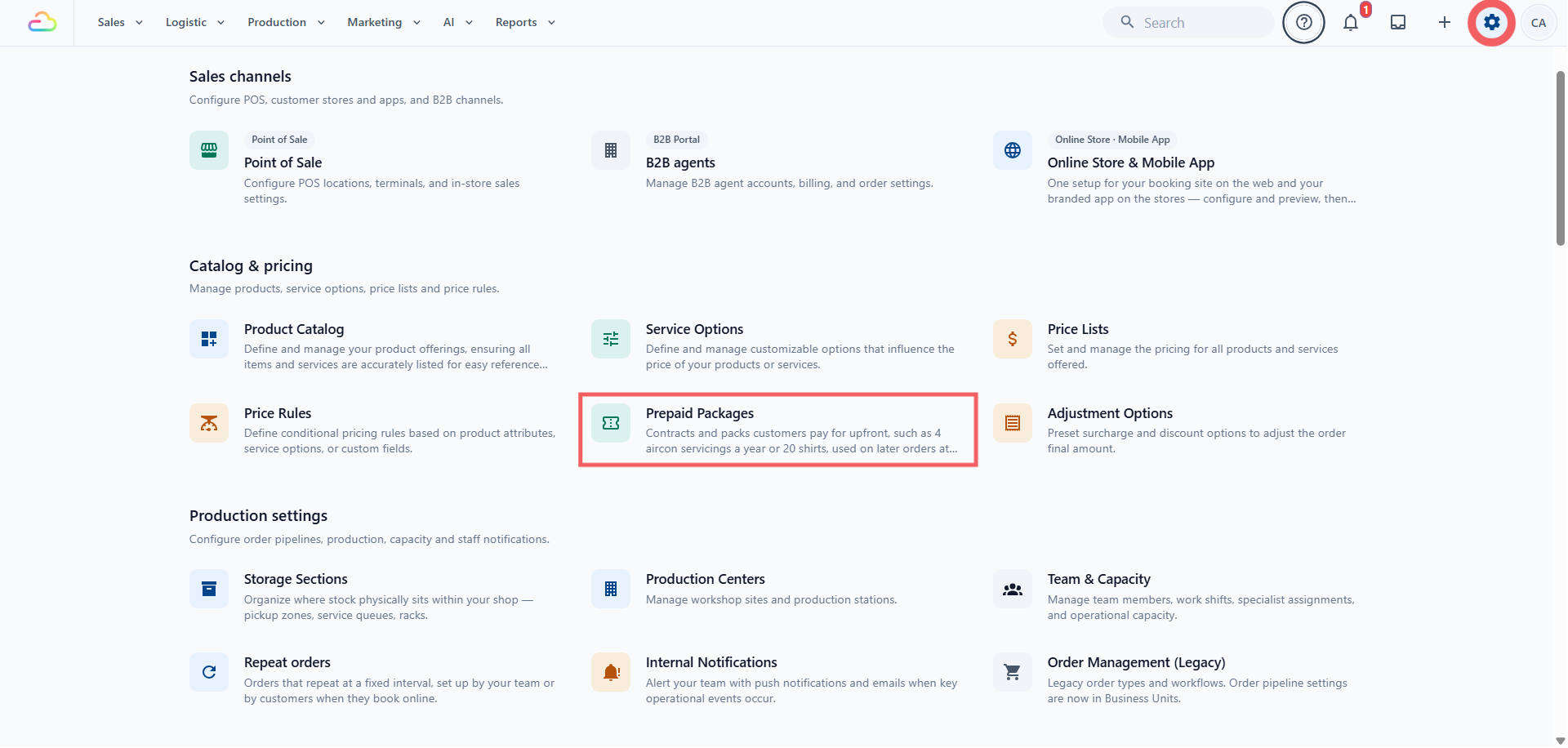
- คลิก เพิ่มแพ็กเกจ
เมนูแบบเลื่อนลงเหนือรายการใช้สลับระหว่าง แพ็กเกจที่ใช้งานอยู่ และ แพ็กเกจที่เก็บเข้าคลัง
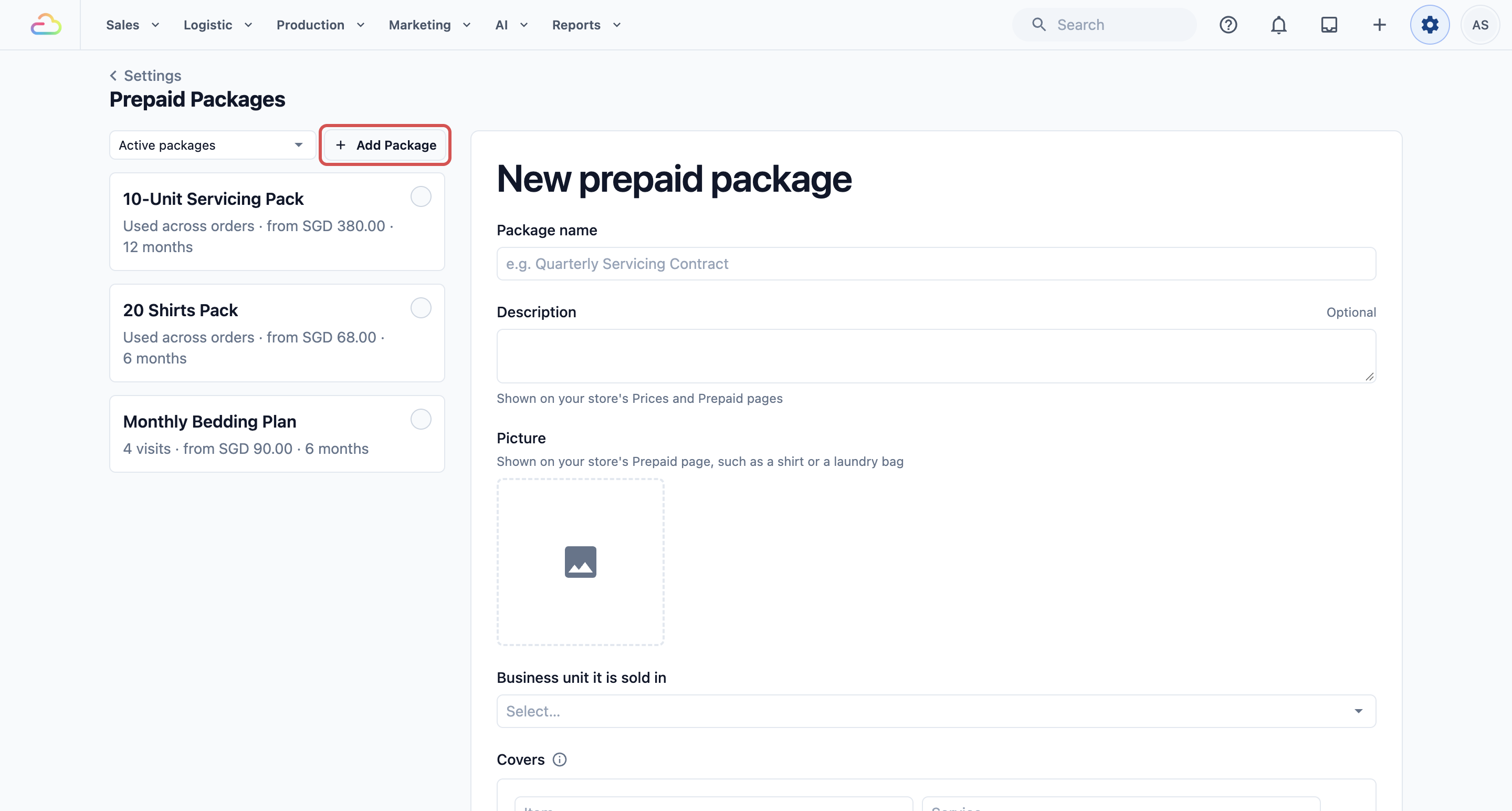
ตั้งค่าแพ็กเกจ
เราจะตั้งค่า แพ็กเสื้อ 20 ตัว: ซักเสื้อ 20 ตัว ใช้ได้ภายใน 6 เดือน ราคา 68 ดอลลาร์ กรอกฟอร์มจากบนลงล่าง
ขั้นที่ 1: ตั้งชื่อและอธิบายแพ็กเกจ
- ในช่อง ชื่อแพ็กเกจ ให้ใส่ชื่อที่พนักงานและลูกค้าจะเห็น เช่น แพ็กเสื้อ 20 ตัว
- ในช่อง คำอธิบาย (ไม่บังคับ) ให้บอกว่าลูกค้าได้อะไรและนานแค่ไหน เช่น ซักและรีดเสื้อ 20 ตัว ใช้ได้กับออเดอร์ใดก็ได้ภายใน 6 เดือน ลูกค้าเห็นข้อความนี้บนร้านค้าออนไลน์ และพนักงานเห็นเมื่อขายแพ็กเกจ
- ภายใต้ รูปภาพ (ไม่บังคับ) เลือกรูปจากศูนย์สื่อ (คลังรูปภาพของคุณ) เช่น รูปเสื้อ รูปนี้จะปรากฏในหน้าแพ็กเกจชำระล่วงหน้าของร้านคุณ
- ในช่อง หน่วยธุรกิจที่ขายแพ็กเกจนี้ ให้เลือกหน่วยธุรกิจเดียวที่ขายแพ็กเกจนี้ หน่วยธุรกิจคือสายบริการในร้านของคุณ เช่น ซักรีดและซักแห้ง แพ็กเกจนี้ขายและใช้ได้เฉพาะกับออเดอร์ของหน่วยธุรกิจนั้นเท่านั้น
ขั้นที่ 2: เลือกสิ่งที่แพ็กเกจครอบคลุม
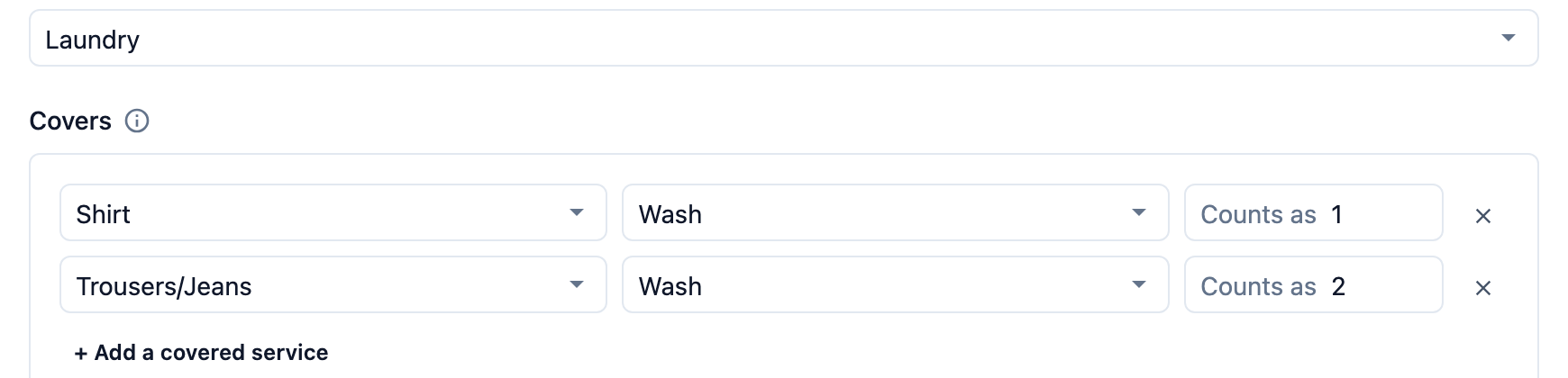
แต่ละแถวภายใต้ ครอบคลุม คือสินค้าหนึ่งรายการและบริการที่ทำกับสินค้านั้น
- เลือก สินค้า เช่น เสื้อ รายการในรายการราคาของหน่วยธุรกิจคุณจะขึ้นก่อน ภายใต้ อยู่ในรายการราคาซักรีดและซักแห้ง ดังนั้นคุณเลือกเสื้อที่เคาน์เตอร์ขายได้แม้หน่วยธุรกิจอื่นก็มีเสื้อเช่นกัน สินค้าอื่นทั้งหมดอยู่ภายใต้ สินค้าอื่น
- เลือก บริการ เช่น ซัก จะแสดงเฉพาะบริการที่มีราคาสำหรับสินค้านี้ในรายการราคาของคุณ
- ในช่อง นับเป็น ใส่จำนวนหน่วยที่สินค้านี้ใช้จากแพ็กเกจต่อหนึ่งชิ้น สำหรับสินค้าส่วนใหญ่ให้เป็น 1 เช่น ในแพ็กซักผ้า 90 ชิ้น ให้ใส่ 2 สำหรับกางเกงยีนส์ เพื่อให้กางเกงยีนส์หนึ่งตัวใช้ 2 ชิ้น
- หากต้องการครอบคลุมสินค้าหรือบริการอื่น ให้คลิก + เพิ่มบริการที่ครอบคลุม
ทุกขนาดหรือประเภทของสินค้าจะถูกครอบคลุม การเลือกเสื้อจะครอบคลุมทั้งเสื้อแขนยาวและแขนสั้น
ขั้นที่ 3: ตั้งจำนวนครั้งและระยะเวลาใช้งาน
- ในช่อง จำนวนครั้ง ใส่ 1 สำหรับแพ็ก ใส่ 2 ถึง 24 เฉพาะสัญญา เช่น แพ็กผ้าปูที่นอนรายเดือน
- ระยะห่างระหว่างครั้ง (เดือน) (ไม่บังคับ) จะปรากฏเมื่อจำนวนครั้งเป็น 2 ขึ้นไปเท่านั้น ดู สัญญา: จำนวนครั้งและวันที่ครบกำหนด ด้านล่าง
- ในช่อง ระยะเวลาใช้งาน (เดือน) (ไม่บังคับ) ใส่จำนวนเดือนที่ลูกค้าต้องใช้แพ็กเกจ ตั้งแต่ 1 ถึง 60 ปล่อยว่างไว้หากไม่มีวันหมดอายุ
ขั้นที่ 4: เพิ่มขนาดและราคา
แต่ละแถวภายใต้ จำนวนและราคา คือขนาดหนึ่งที่ลูกค้าเลือกได้ เช่น เสื้อ 20 ตัว หรือ 40 ตัว
- ในช่อง หน่วย ใส่จำนวนที่ลูกค้าได้รับเป็นจำนวนเต็ม สำหรับแพ็ก หนึ่งหน่วยคือชิ้นหนึ่ง (เสื้อหนึ่งตัว) หรือสำหรับสินค้าที่ขายตามน้ำหนัก คือหนึ่งกิโลกรัม แต่ละแถวต้องมีตัวเลขต่างกัน
- ในช่อง ราคา ใส่จำนวนเงินที่ลูกค้าจ่ายสำหรับขนาดนั้น
- หากต้องการเสนอขนาดอื่น ให้คลิก + เพิ่มตัวเลือก
พนักงานที่ POS และลูกค้าบนร้านค้าออนไลน์จะเห็นแต่ละขนาดเป็นสิ่งที่ลูกค้าได้รับ เช่น 20 × เสื้อ สำหรับแพ็กสินค้าหนึ่งอย่าง 90 ชิ้น สำหรับแพ็กชิ้นที่ครอบคลุมหลายสินค้า หรือ 30 กก. สำหรับแพ็กที่ขายตามน้ำหนัก
หากคุณขายในมากกว่าหนึ่งประเทศ คุณจะเห็นช่องราคาแยกแต่ละประเทศ เช่น ราคา · สิงคโปร์ (SGD) และ ราคา · มาเลเซีย (MYR) ใส่ราคาเป็นเงินของแต่ละประเทศ ปล่อยช่องว่างไว้หากไม่ขายขนาดนั้นในประเทศนั้น
ขั้นที่ 5: เลือกที่ขายและบันทึก
- ปล่อย ขายออนไลน์ ไว้เปิดหากลูกค้าสามารถซื้อบนร้านค้าออนไลน์และแอปมือถือของคุณได้ พนักงานขายที่ POS และในคอนโซลได้ไม่ว่าจะเปิดหรือปิด
- คลิก เพิ่มแพ็กเกจ เมื่อแก้ไขแพ็กเกจที่บันทึกไว้ภายหลัง ปุ่มจะเปลี่ยนเป็น บันทึก
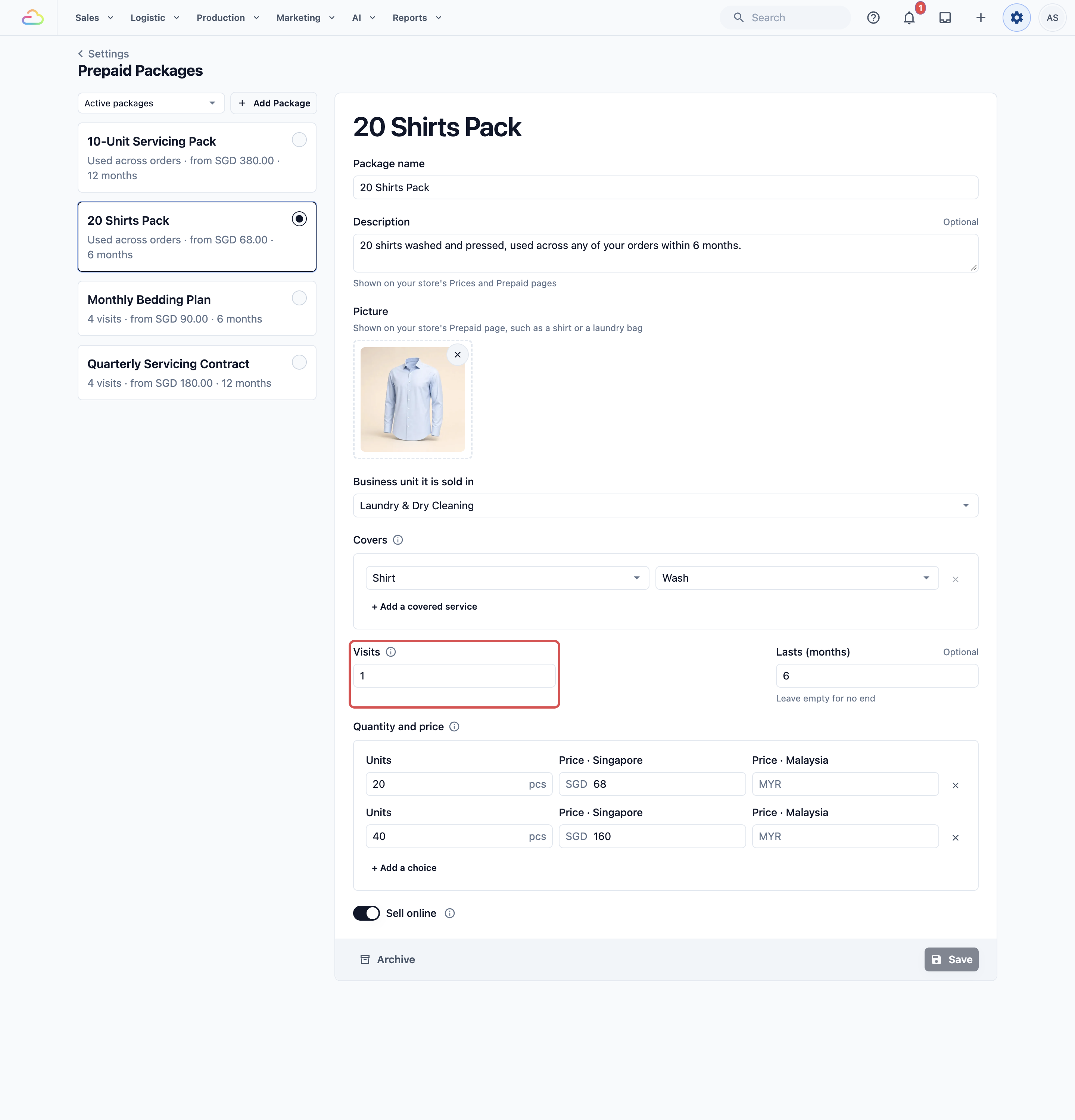
ตัวอย่างการตั้งค่า
ซักผ้า: แพ็กเสื้อ 20 ตัว
- ครอบคลุม: เสื้อ พร้อมซัก
- จำนวนครั้ง: 1, ระยะเวลาใช้งาน (เดือน): 6
- จำนวนและราคา: 20 หน่วย 68 ดอลลาร์ 40 หน่วย 160 ดอลลาร์
ลูกค้านำเสื้อมา 8 ตัวในสัปดาห์นี้ และ 12 ตัวในเดือนหน้า ครอบคลุมทั้ง 20 ตัว และแพ็กเกจก็หมด
ซักผ้า: แพ็กซักผ้า 90 ชิ้น
ร้านซักผ้าหลายแห่งขายเป็นชิ้นในราคาต่อชิ้นที่ถูกกว่า ใช้ได้กับเสื้อผ้าประจำวันชิ้นใดก็ได้
- ครอบคลุม: เสื้อ เสื้อยืด กางเกงขายาว และเสื้อเบลาส์ พร้อมซัก แต่ละอย่างนับเป็น 1 และกางเกงยีนส์ พร้อมซัก นับเป็น 2
- จำนวนครั้ง: 1, ระยะเวลาใช้งาน (เดือน): 12
- จำนวนและราคา: 30 หน่วย 36 ดอลลาร์ 90 หน่วย 90 ดอลลาร์
ลูกค้านำเสื้อ 5 ตัวและกางเกงยีนส์ 2 ตัวมา ออเดอร์ใช้ 9 ชิ้น คือ 5 สำหรับเสื้อและ 4 สำหรับกางเกงยีนส์ เหลือ 81 ชิ้น
ซักผ้า: ซัก 30 กก. พับ
- ครอบคลุม: ซัก พับ (ขายตามกก.)
- จำนวนครั้ง: 1, ระยะเวลาใช้งาน (เดือน): 3
- จำนวนและราคา: 30 หน่วย (กก.)
ซักแต่ละรอบจะถูกชั่งน้ำหนักและหักออกจาก 30 กก. หากรอบสุดท้ายหนัก 7.4 กก. และเหลือเพียง 3 กก. จะครอบคลุม 3 กก. และอีก 4.4 กก. คิดในราคาปกติของคุณ
ซ่อมกระเป๋า: ทำความสะอาดกระเป๋า 3 ใบ
- ครอบคลุม: ทำความสะอาดกระเป๋าถือ
- จำนวนครั้ง: 1, ระยะเวลาใช้งาน (เดือน): 12
- จำนวนและราคา: 3 หน่วย
ลูกค้าใช้การทำความสะอาด 3 ครั้งได้ทุกเมื่อภายในหนึ่งปี ทีละใบหรือหลายใบพร้อมกันก็ได้
สัญญา: จำนวนครั้งและวันที่ครบกำหนด
ข้ามส่วนนี้ไปหากคุณขายเฉพาะแพ็ก (จำนวนครั้ง 1)
จำนวนครั้ง
จำนวนครั้งที่ลูกค้าใช้สัญญาได้ แต่ละออเดอร์ใช้หนึ่งครั้ง ไม่ว่าจะมีกี่รายการก็ตาม
- สินค้าน้อยกว่าที่ซื้อ: ครอบคลุมทั้งหมด ส่วนที่ไม่ได้ใช้จะไม่ยกไปครั้งถัดไป
- สินค้ามากกว่าที่ซื้อ: ครอบคลุมตามจำนวนที่ซื้อ ส่วนที่เกินคิดในราคาปกติของคุณ
จำนวนเดือนระหว่างแต่ละครั้ง
ความถี่ที่คุณคาดว่าลูกค้าจะกลับมา EasyBiz ใช้เพื่อแสดงว่าครั้งถัดไปถึงกำหนดเมื่อใด
- ครั้งแรกถึงกำหนดในวันที่แพ็กเกจเริ่ม
- แต่ละครั้งถัดไปจะถึงกำหนดหลังจากวันนัดของครั้งก่อนไปแล้วตามจำนวนเดือนนั้น
- การมาช้ายังคงได้รับความคุ้มครอง วันครบกำหนดเป็นการเตือนสำหรับคุณและลูกค้า ไม่ใช่กำหนดส่งที่บังคับ
ปล่อยว่างไว้หากลูกค้ามาเมื่อไรก็ได้
ระยะเวลา (เดือน)
แพ็กเกจใช้ได้นานเท่าใด นับจากวันที่เริ่ม สิ่งที่เหลือหลังวันสุดท้ายจะใช้ไม่ได้ ปล่อยว่างไว้หากแพ็กเกจไม่มีวันหมดอายุ
ตัวอย่าง: แพ็กรายเดือนผ้าปูที่นอน
แพ็กรายเดือนผ้าปูที่นอนครอบคลุมการซักชุดผ้าปูที่นอนหนึ่งชุดต่อเดือน ลูกค้าซื้อแพ็กโดยจำนวนครั้ง 4 ระยะห่างระหว่างครั้ง (เดือน) 1 และระยะเวลาใช้งาน (เดือน) 6 เริ่มวันที่ 1 พ.ย. 2026
- แพ็กสามารถใช้ได้จนถึงวันที่ 1 พ.ค. 2027
- ครั้งที่ 1 ถึงกำหนดในวันที่ 1 พ.ย. 2026 ลูกค้ามาในวันที่ 3 พ.ย.
- ครั้งที่ 2 ครบกำหนดวันที่ 3 ธ.ค. 2026 ห่างจากครั้งก่อนหน้า 1 เดือน
- ถ้าลูกค้ามาวันที่ 20 ธ.ค. แทน ครั้งนั้นยังนับตามแพ็กเกจ และครั้งที่ 3 จะครบกำหนดวันที่ 20 ม.ค. 2027
- ครั้งที่ยังไม่ได้ใช้ภายในวันที่ 1 พ.ค. 2027 จะหมดสิทธิ์
เก็บเข้าคลังหรือลบแพ็กเกจ
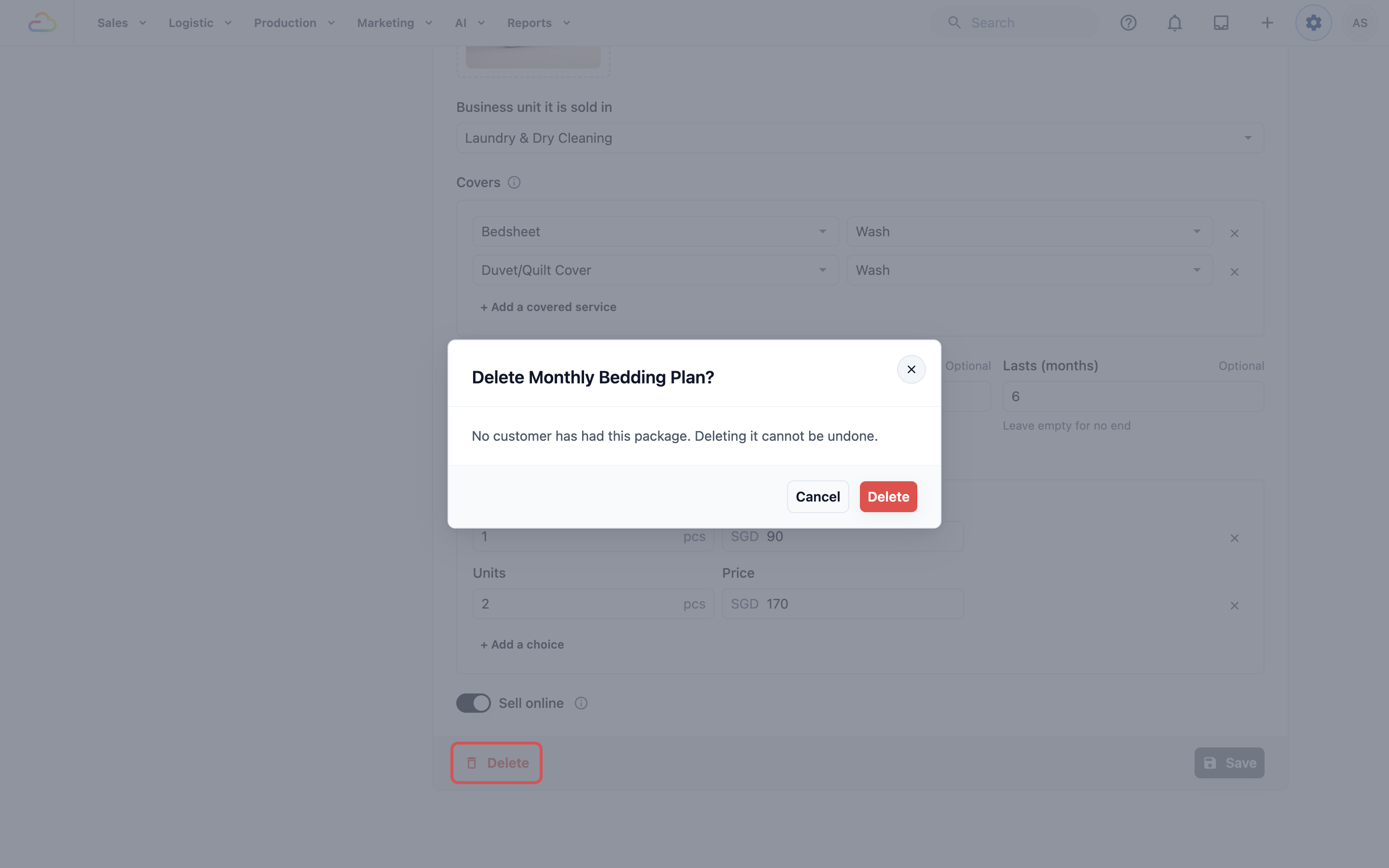
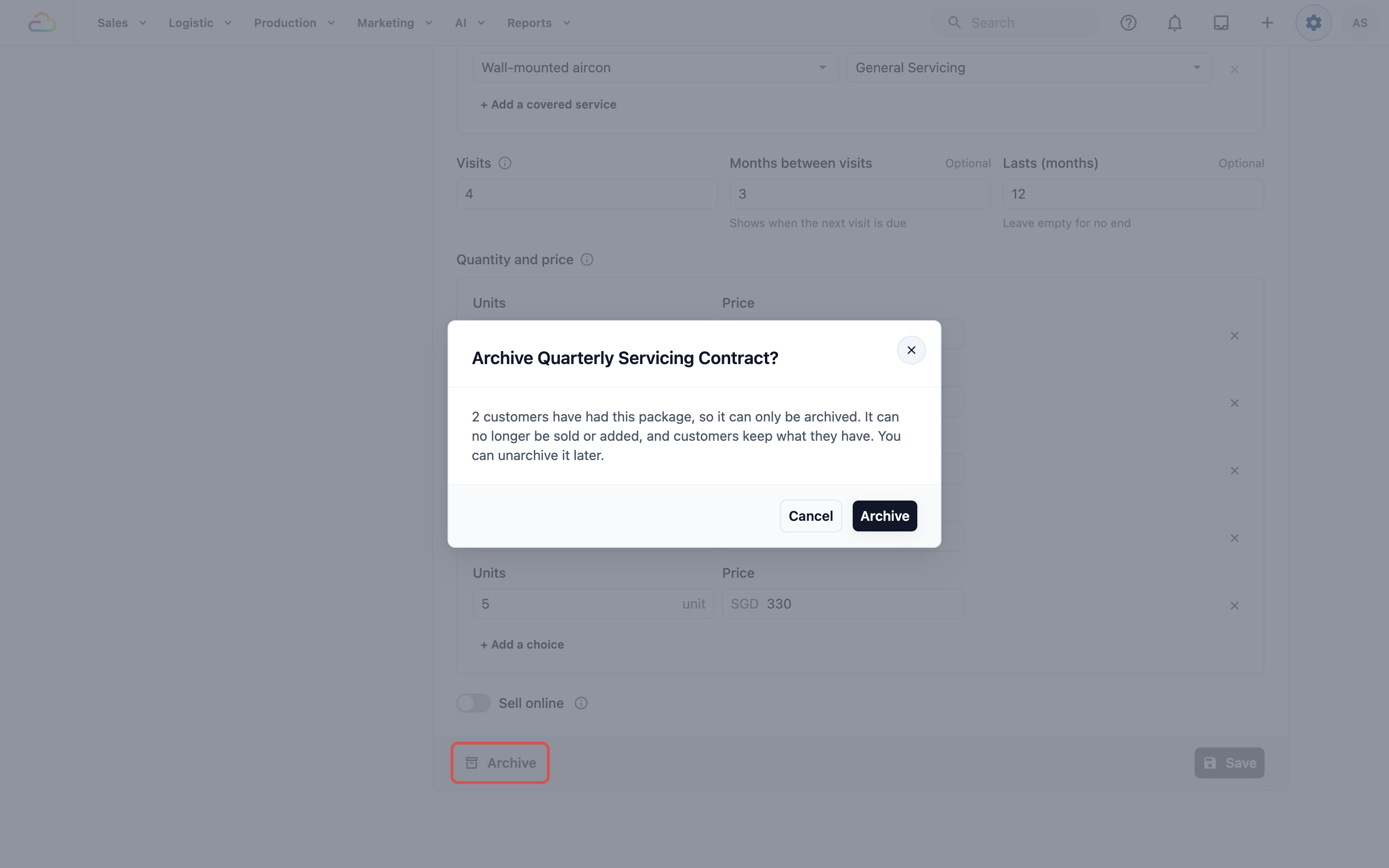
เปิดแพ็กเกจที่บันทึกไว้ ปุ่มอยู่ที่มุมล่างซ้าย
- ลบ: ทำได้เฉพาะเมื่อยังไม่มีลูกค้าคนใดเคยใช้แพ็กเกจนี้ และลบแล้วกู้คืนไม่ได้
- เก็บเข้าคลัง: ใช้เมื่อมีลูกค้าเคยใช้แพ็กเกจนี้แล้ว หลังจากนั้นจะขายไม่ได้อีก แต่ลูกค้าที่มีอยู่ยังใช้สิทธิ์ของตนได้ต่อไป
- นำกลับมาขาย: นำแพ็กเกจกลับมาขายอีกครั้ง
การแก้ไขแพ็กเกจมีผลเฉพาะกับการขายใหม่ ลูกค้าที่ซื้อไปแล้วยังคงใช้เงื่อนไขที่ซื้อไว้เดิม
ขายแพ็กเกจ
ที่ POS หรือในคอนโซล
- เริ่มออเดอร์และเลือกลูกค้าก่อน แพ็กเกจเป็นของลูกค้าแต่ละคน ดังนั้นการ์ดแพ็กเกจจะเป็นสีเทาจนกว่าคุณจะเลือกลูกค้า
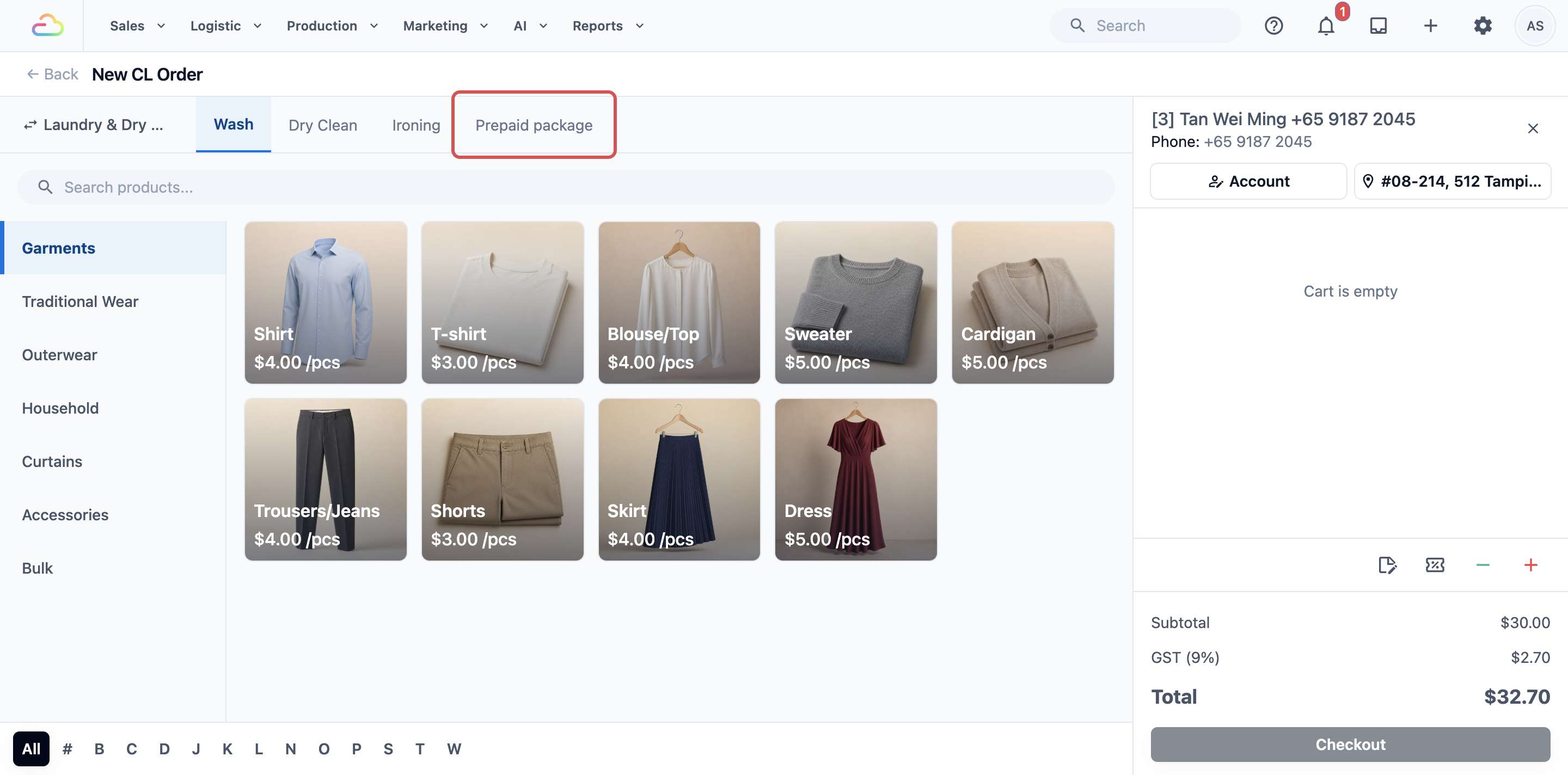
- ในแถบด้านบนของแคตตาล็อก เปิดแท็บ แพ็กเกจล่วงหน้า แท็บนี้อยู่หลังแท็บของหน่วยธุรกิจของคุณ ถ้าหน่วยธุรกิจนั้นไม่มีแท็บของตัวเอง แถบจะแสดง รายการ และ แพ็กเกจล่วงหน้า
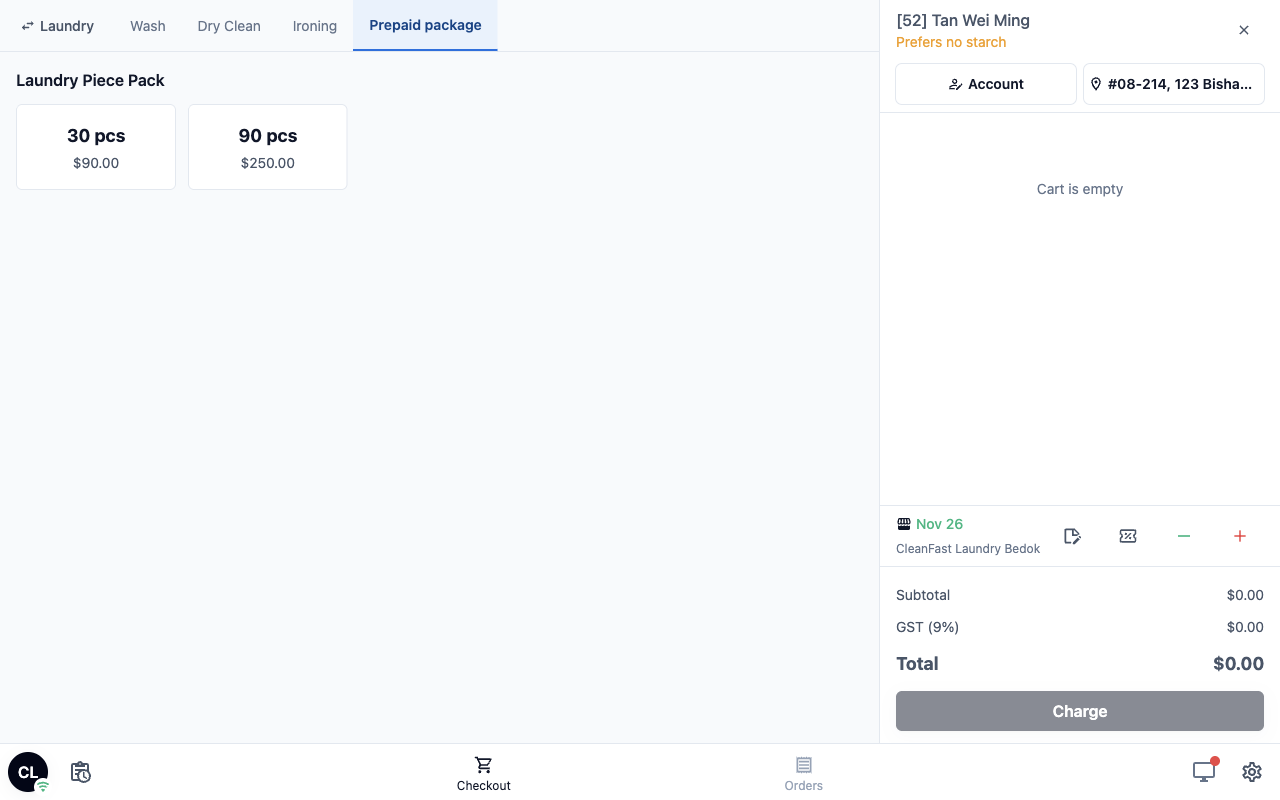
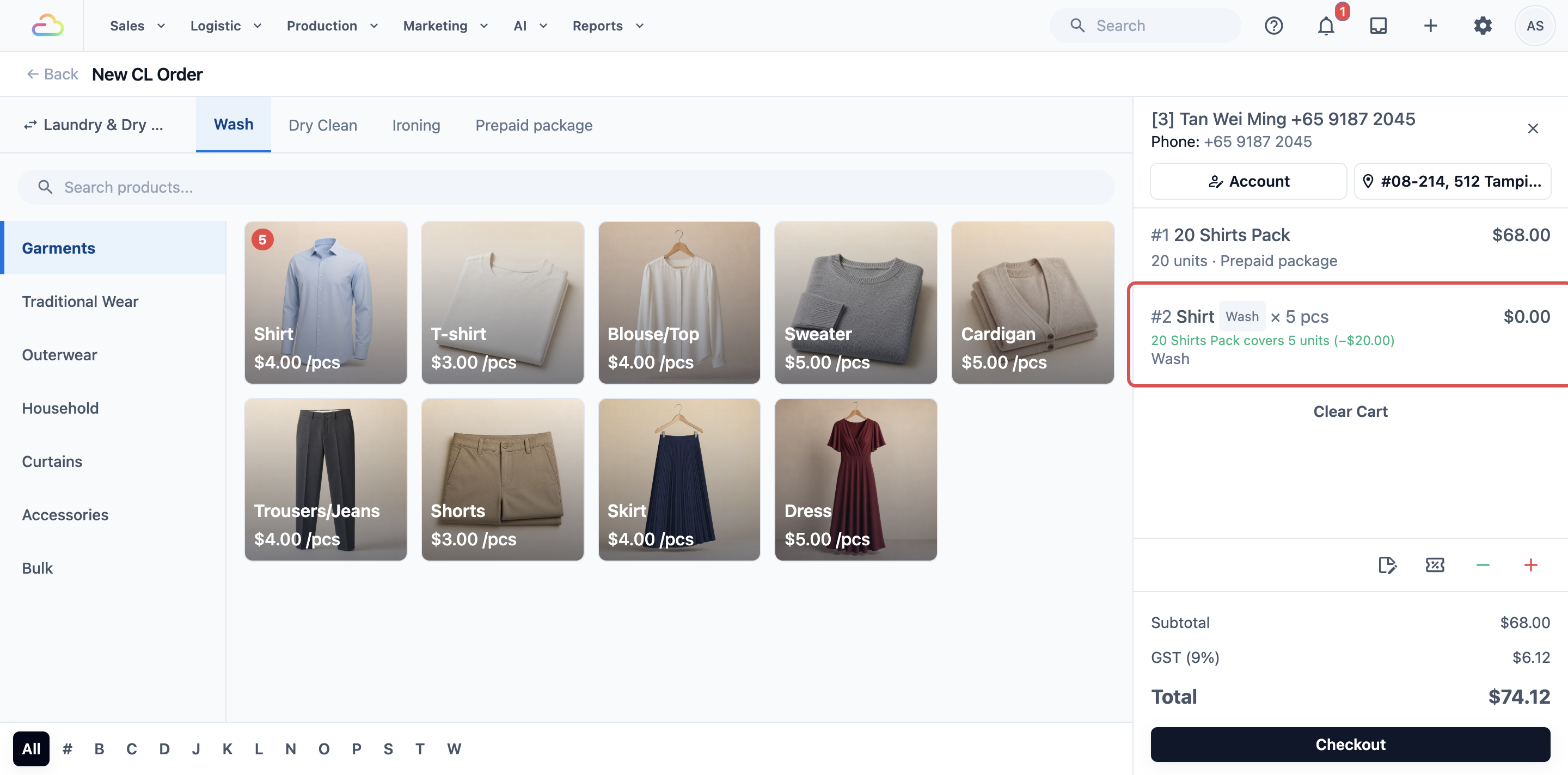
- แตะการ์ดของขนาดที่ต้องการ เช่น 30 ชิ้น, $90.00 ใต้ Laundry Piece Pack แพ็กของสินค้าชิ้นเดียวจะแสดงแบบ 20 × Shirt รายการจะถูกเพิ่มเข้าตะกร้าพร้อมขนาดทันที และตัวเลขบนการ์ดจะบอกจำนวนที่อยู่ในตะกร้าแล้ว
- ไม่บังคับ: กลับไปที่แท็บรายการของคุณและเพิ่มเสื้อที่ลูกค้านำมาวันนี้ลงในออเดอร์เดียวกัน แพ็กเกจใหม่จะครอบคลุมเสื้อเหล่านั้นทันที
- รับชำระเงินตามปกติ
เพิ่มแพ็กเกจที่ลูกค้ามีอยู่แล้ว
ใช้สำหรับแพ็กเกจที่ลูกค้าซื้อไว้ก่อนเริ่มใช้ EasyBiz เช่น บัตรเสื้อแบบกระดาษ จะไม่มีการสร้างออเดอร์และไม่มีการรับชำระเงิน
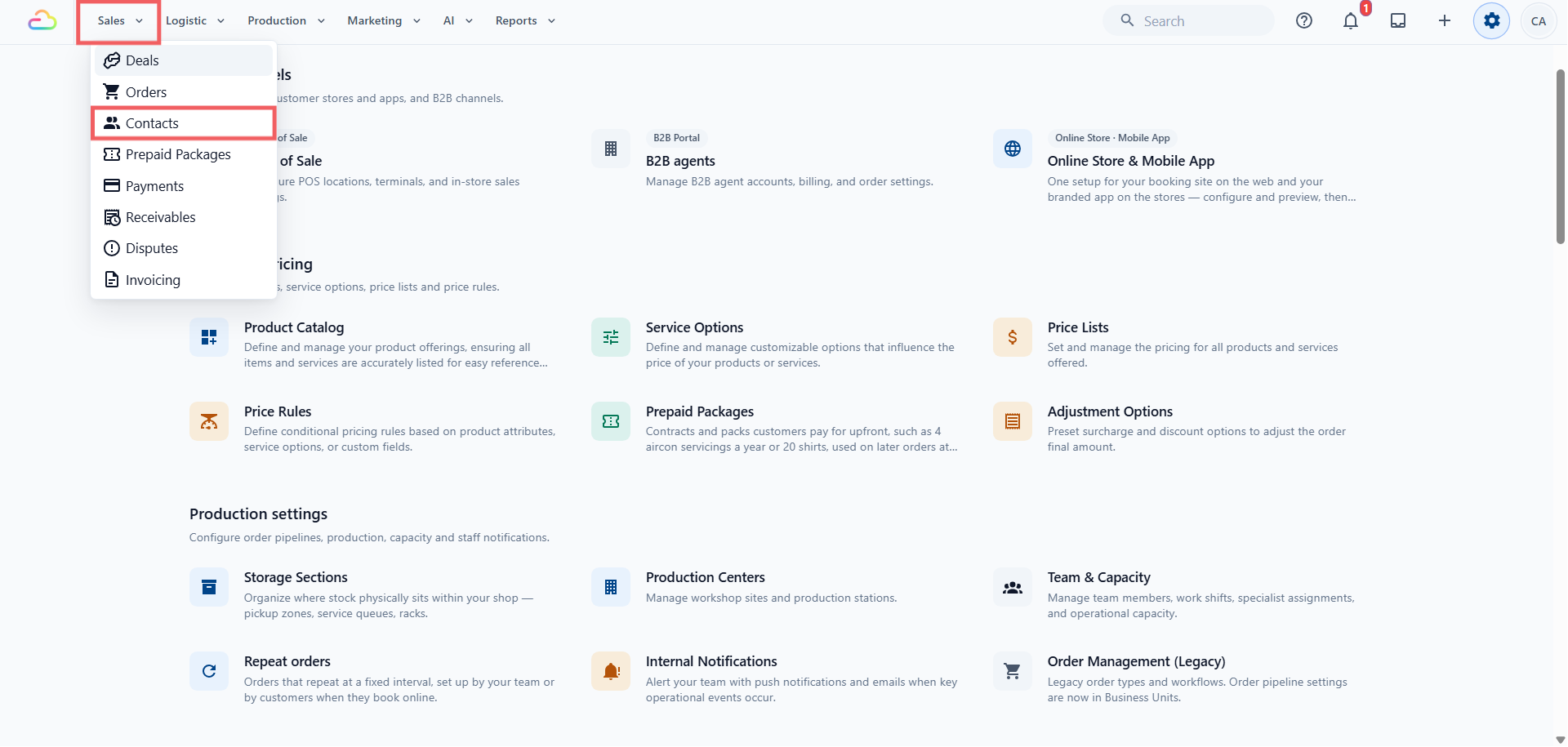
- ในแถบนำทางด้านบน คลิก การขาย แล้วคลิก รายชื่อผู้ติดต่อ
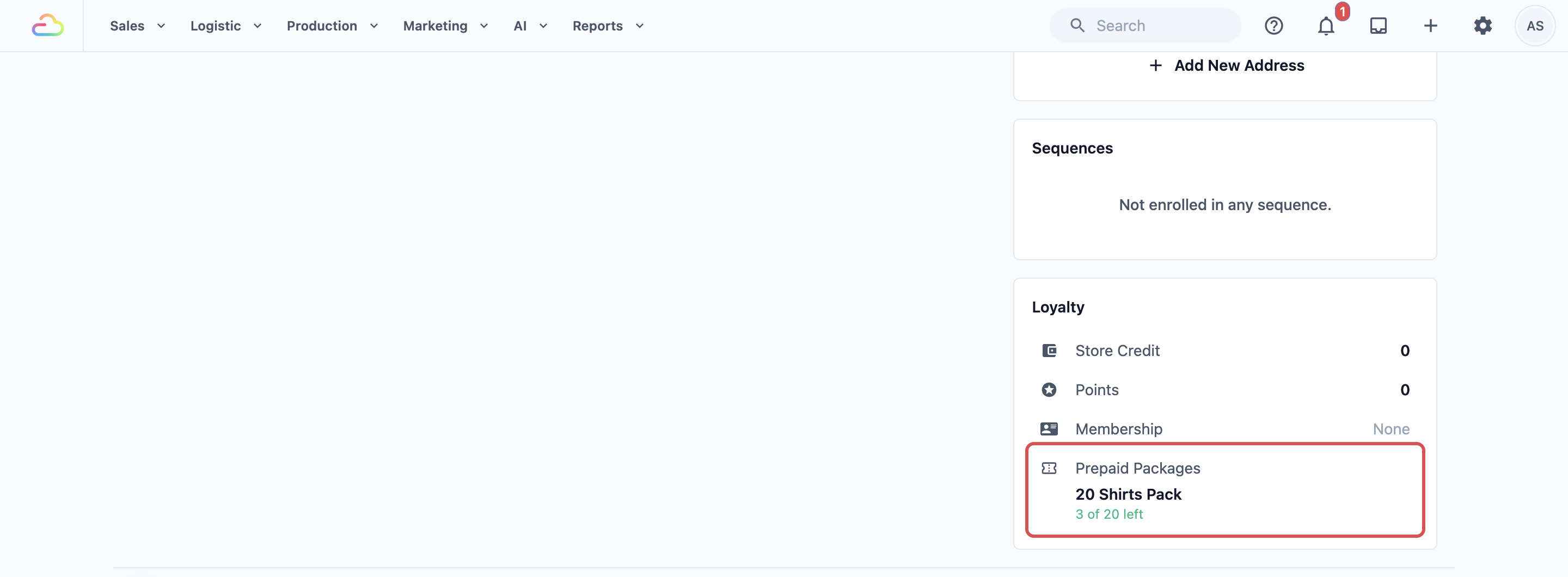
- เปิดข้อมูลลูกค้าและไปที่ส่วน สะสมแต้ม
- คลิก แพ็กเกจล่วงหน้า แล้วคลิก เพิ่มแพ็กเกจที่มีอยู่
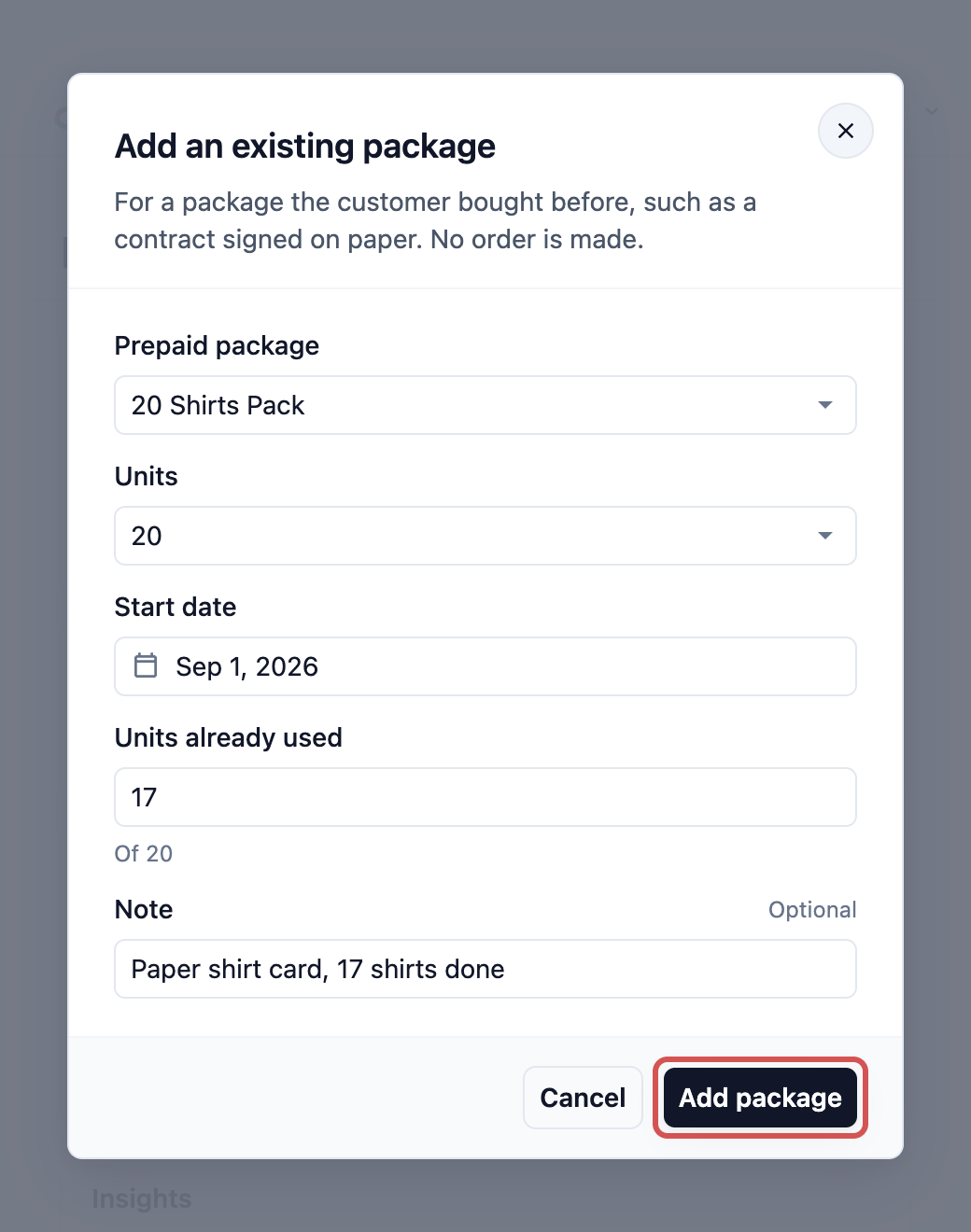
- เลือกแพ็กเกจและขนาด แล้วกรอก วันที่เริ่ม และจำนวนที่ใช้ไปแล้ว: จำนวนที่ใช้ไปแล้ว สำหรับแพ็ก หรือ จำนวนครั้งที่ใช้ไปแล้ว สำหรับสัญญา
- ไม่บังคับ: เพิ่ม หมายเหตุ เช่น แพ็กเกจนี้มาจากที่ไหน
- คลิก เพิ่มแพ็กเกจ
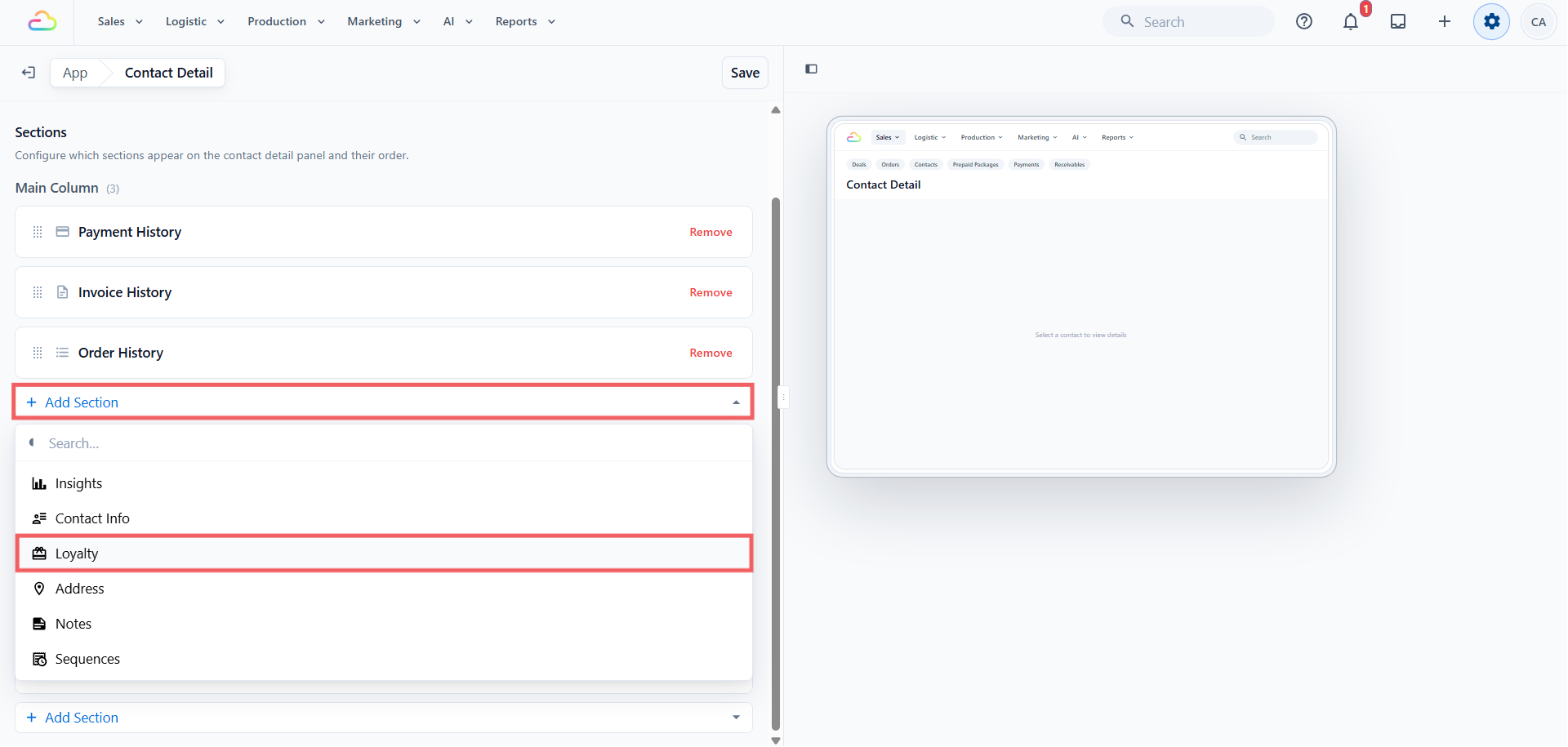
ถ้าหน้าผู้ติดต่อไม่มีส่วนสะสมแต้ม:
- คลิกไอคอน ⚙️ การตั้งค่า ที่มุมขวาบน
- ภายใต้ส่วน การตั้งค่าแอปพนักงาน คลิก EasyBiz Console
- คลิก หน้า Console แล้วเปิด รายละเอียดผู้ติดต่อ
- คลิก เพิ่มส่วน แล้วเพิ่มส่วนสะสมแต้ม
ในร้านค้าออนไลน์ของคุณ
แพ็กเกจที่เปิด ขายออนไลน์ จะปรากฏในหน้าราคาและบริการของร้านออนไลน์ของคุณ และขณะที่ลูกค้าจอง หากต้องการให้มีหน้าแยกต่างหาก ให้เปิดหน้าแพ็กเกจล่วงหน้า:
- คลิกไอคอน ⚙️ การตั้งค่า ที่มุมขวาบน
- ในส่วน ช่องทางการขาย คลิก ร้านค้าออนไลน์และแอปมือถือ
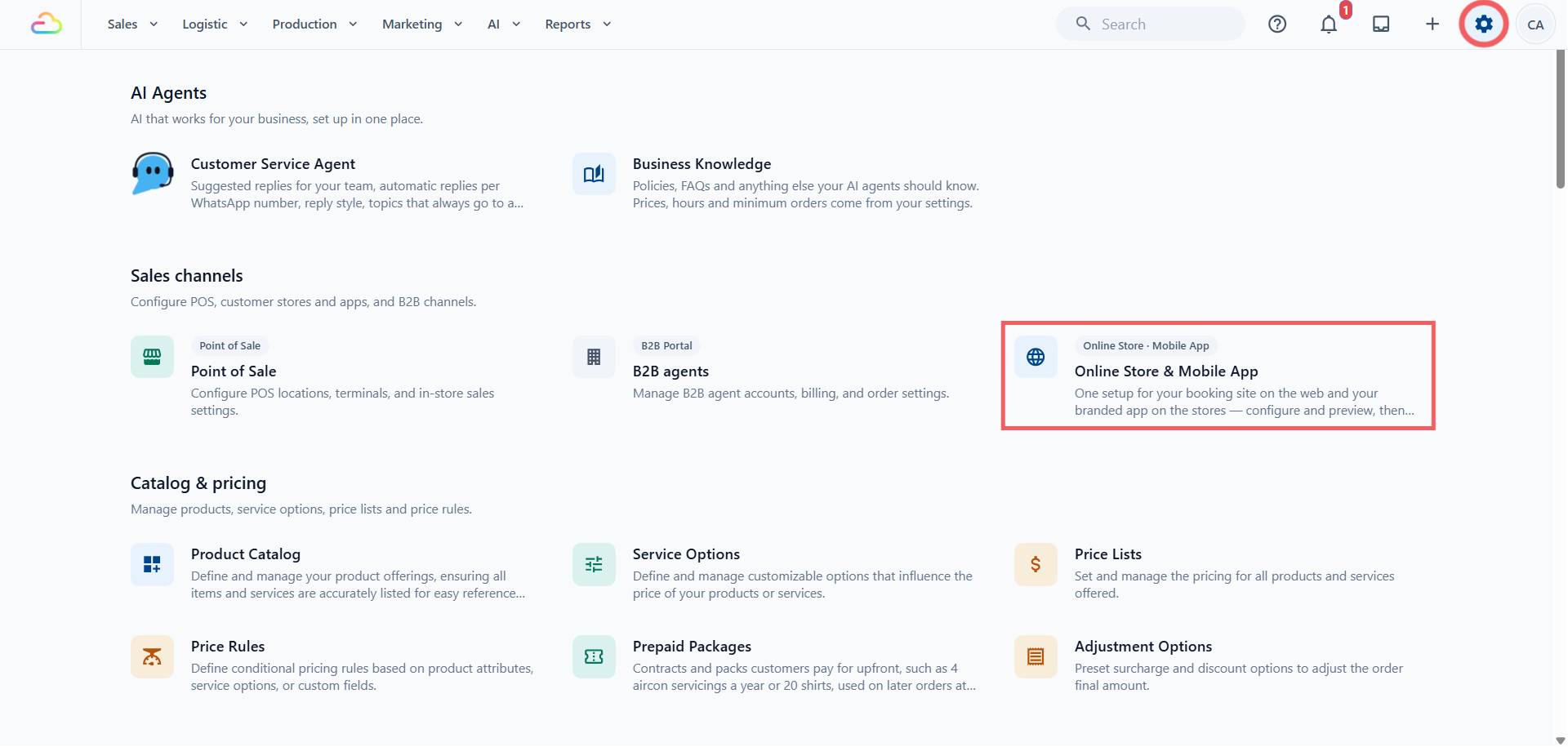
- คลิก แก้ไขร้านค้าออนไลน์
- ภายใต้ หน้า เปิด แพ็กเกจล่วงหน้า แล้วเปิด ขายแพ็กเกจล่วงหน้า
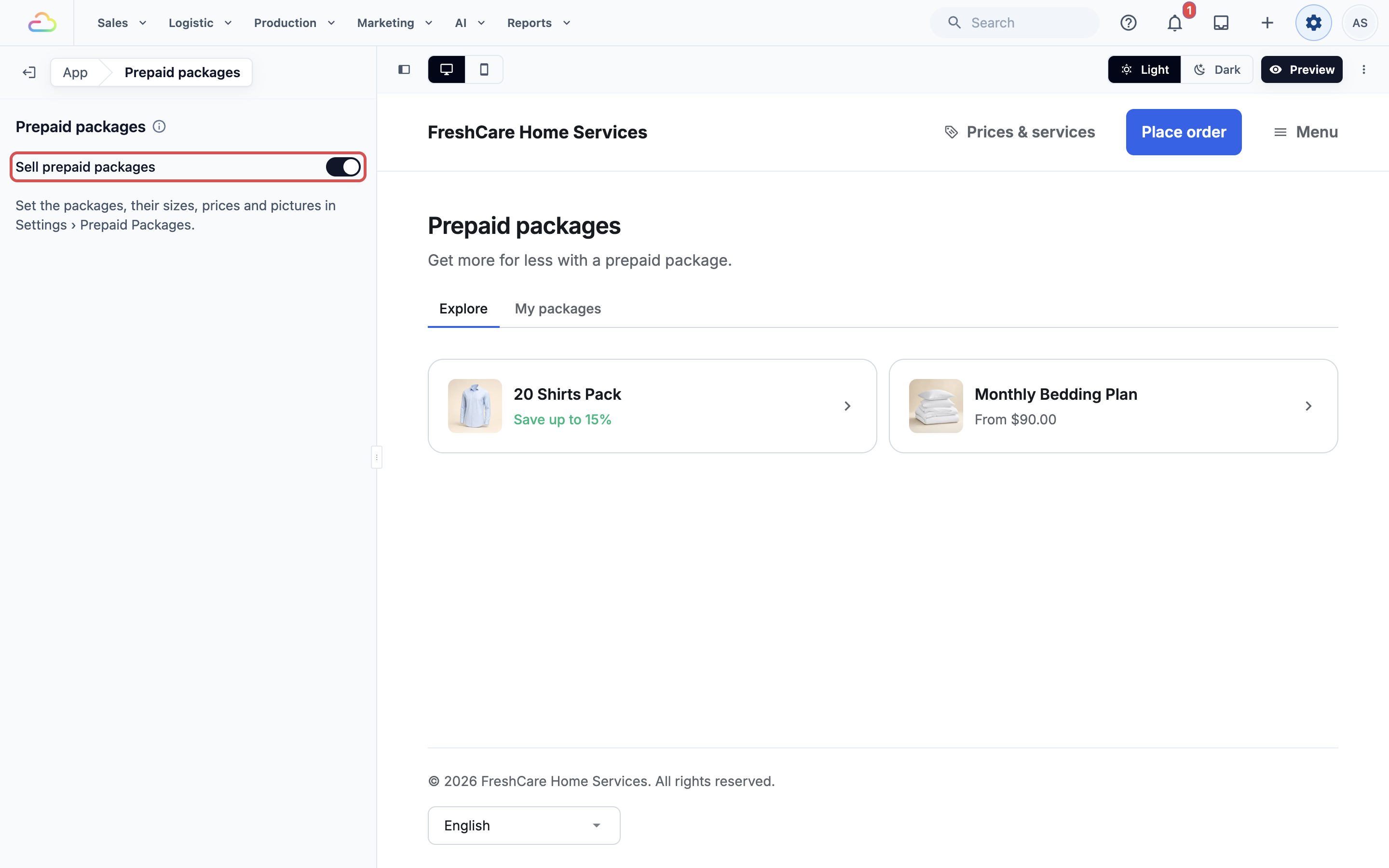
- คลิก ดูตัวอย่าง เพื่อตรวจสอบหน้า แล้วคลิก เผยแพร่ ดู แก้ไข ดูตัวอย่าง และเผยแพร่ร้านค้าออนไลน์ของคุณ
เมื่อเผยแพร่แล้ว แพ็กเกจล่วงหน้า จะปรากฏในเมนู ☰ ของร้านค้าออนไลน์ ระหว่าง ราคาและบริการ และ กระเป๋าเงิน
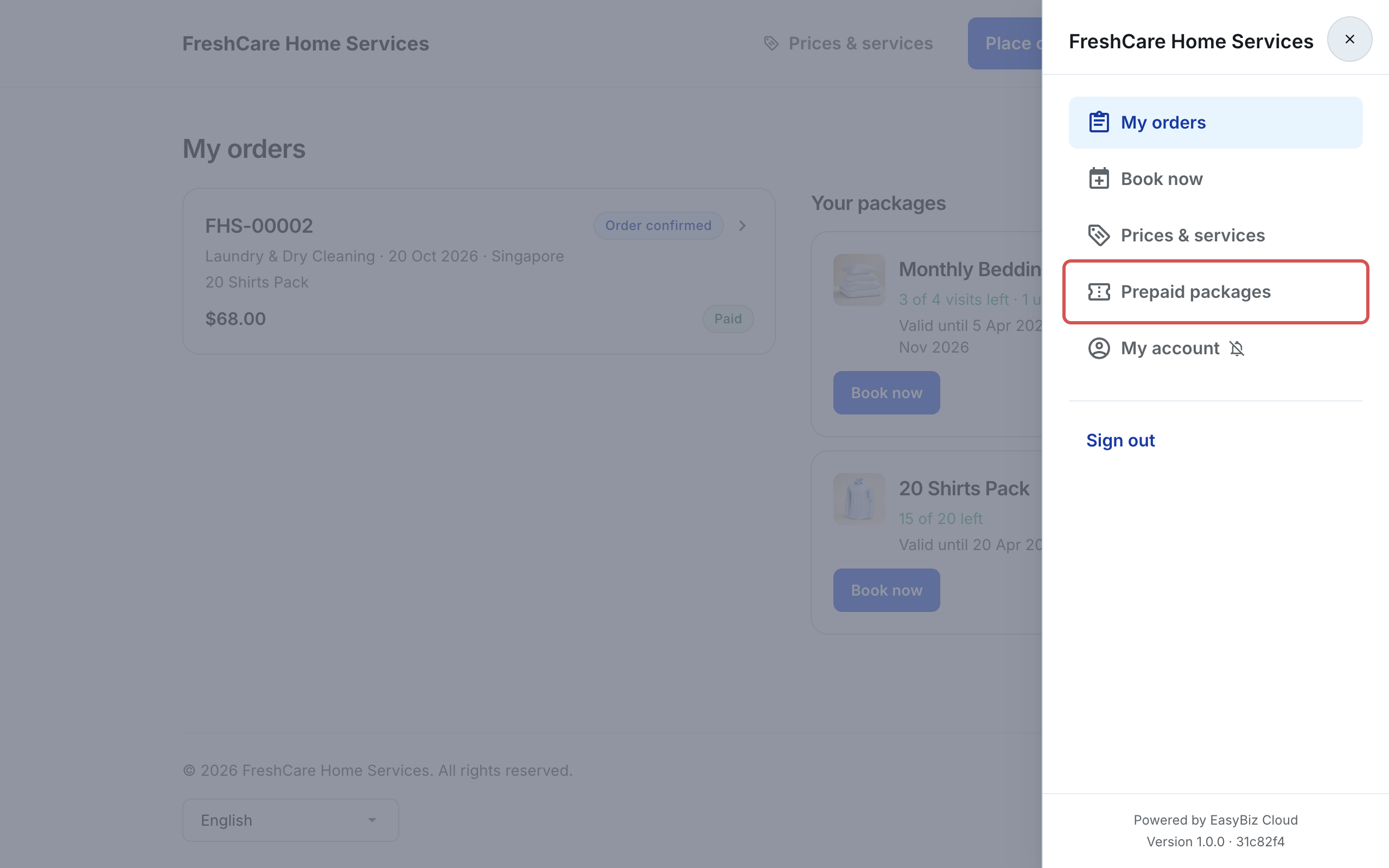
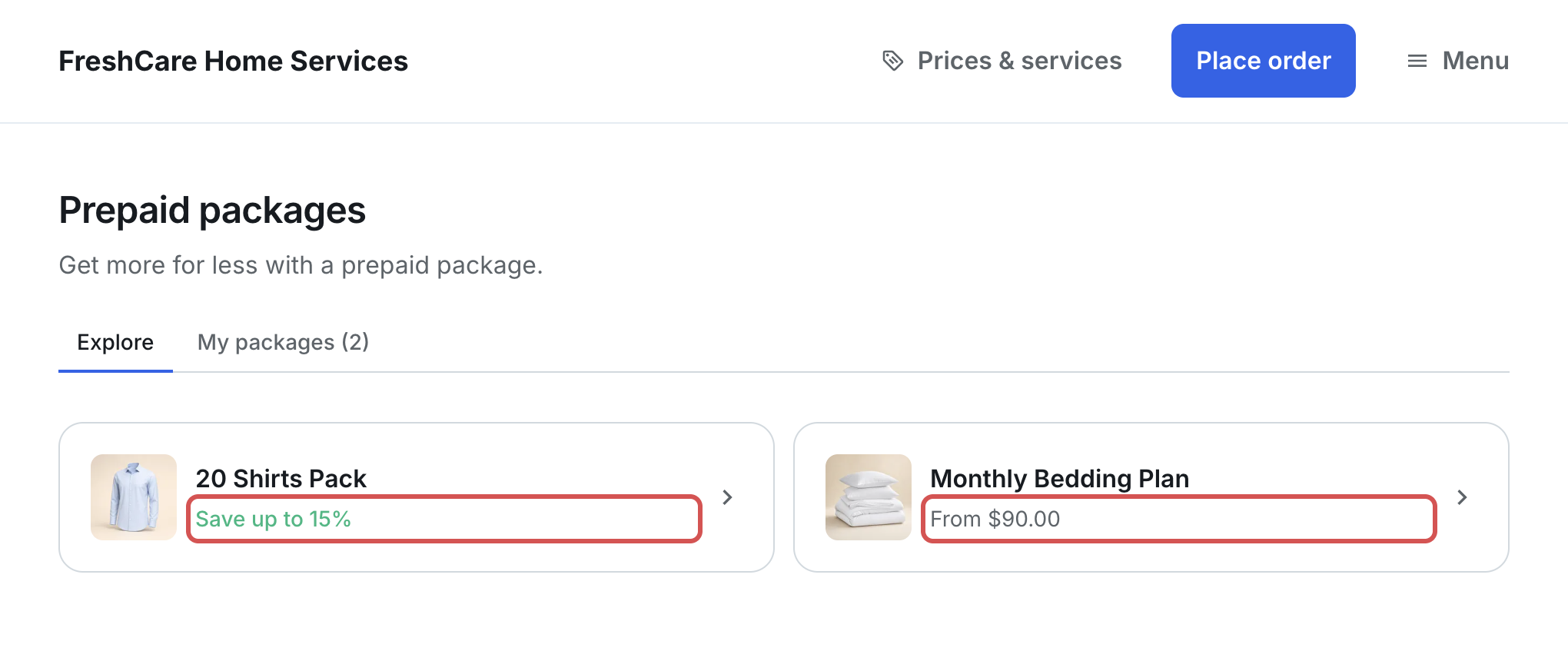
หน้านี้มีสองแท็บ: สำรวจ และ แพ็กเกจของฉัน
สำรวจ แสดงทุกแพ็กเกจที่คุณขายออนไลน์ การ์ดแต่ละใบจะแสดงรูปและชื่อแพ็กเกจ พร้อมข้อความใดข้อความหนึ่งต่อไปนี้:
- ประหยัดสูงสุด X%: สำหรับแพ็กที่ราคาต่ำกว่าราคาปกติ เปอร์เซ็นต์คือการประหยัดสูงสุดในบรรดาทุกขนาด
- เริ่มที่ $X: สำหรับสัญญา หรือแพ็กที่ไม่มีส่วนลด นี่คือราคาของขนาดที่เล็กที่สุด
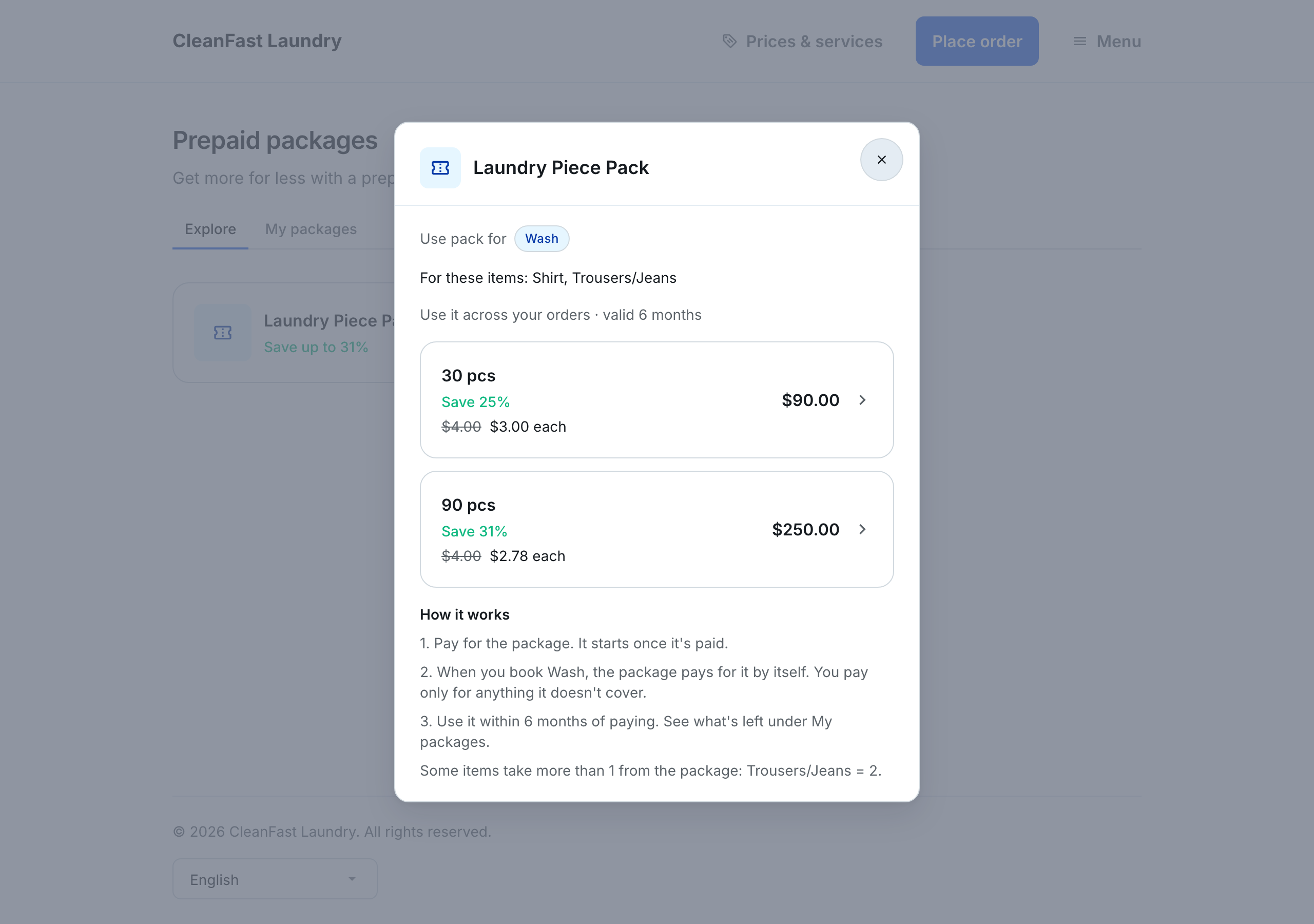
เมื่อลูกค้าแตะแพ็กเกจ เขาจะเห็นบริการที่แพ็กเกจนั้นใช้ และสำหรับแพ็กที่มีหลายรายการ จะเห็นรายการที่ครอบคลุม เช่น สำหรับรายการเหล่านี้: Shirt, Trousers/Jeans ด้านล่างเป็นคำอธิบายและแถวของแต่ละขนาดพร้อมราคาต่อชิ้น เช่น $4.00 $3.00 ต่อชิ้น การแตะขนาดจะเปิดหน้าชำระเงินของคุณ ลูกค้าที่ยังไม่ได้เข้าสู่ระบบจะต้องเข้าสู่ระบบก่อน
ใต้ขนาดต่างๆ วิธีการใช้งาน จะบอกลูกค้าเป็นสามขั้นตอนสั้นๆ ว่าแพ็กเกจจะเริ่มเมื่อชำระเงินแล้ว จะหักรายการที่ครอบคลุมให้เองเมื่อลูกค้าจอง และลูกค้ามีเวลาใช้นานเท่าใด หากบางรายการนับเป็นมากกว่า 1 ก็จะแสดงด้วย เช่น Trousers/Jeans = 2
เมื่อการซื้อออนไลน์เริ่มขึ้น
แพ็กเกจที่ซื้อออนไลน์จะเริ่มใช้ได้เมื่อชำระเงินครบแล้วเท่านั้น จำนวนเดือนจะเริ่มนับจากวันนั้น ก่อนหน้านั้นจะใช้ไม่ได้
บัตรหรือการชำระเงินออนไลน์อื่นๆ
แพ็กเกจจะเริ่มทันทีที่การชำระเงินผ่าน ลูกค้าใช้ได้ทันที
PayNow หรือโอนเงินผ่านธนาคาร
คุณต้องยืนยันว่าเงินเข้าแล้วก่อนที่แพ็กเกจจะเริ่ม
- ลูกค้าชำระเงินและแตะเพื่อแจ้งว่าชำระแล้ว
- ตรวจสอบบัญชีธนาคารของคุณว่ามีการชำระเงิน
- ในแถบนำทางด้านบน คลิก การขาย แล้วคลิก การชำระเงิน
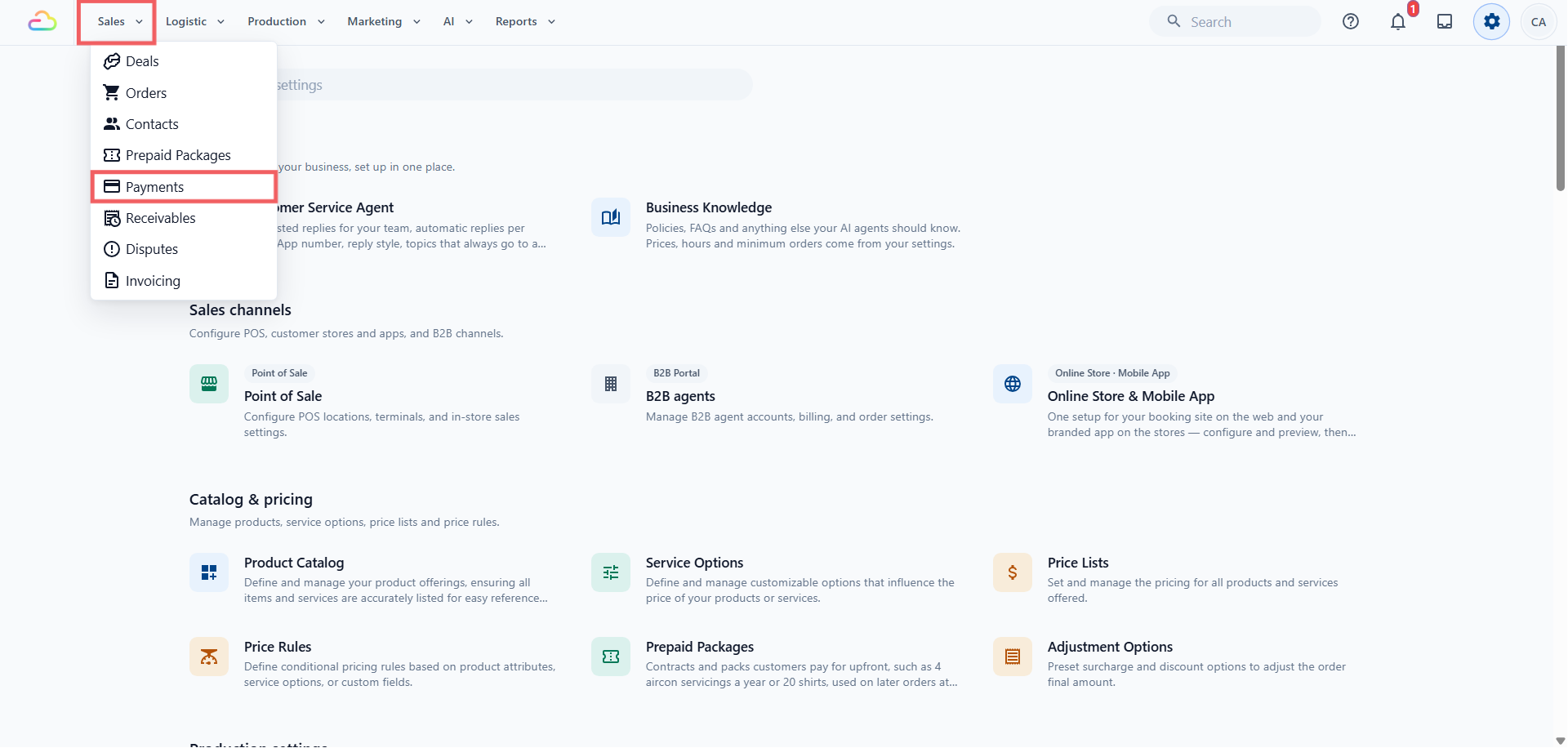
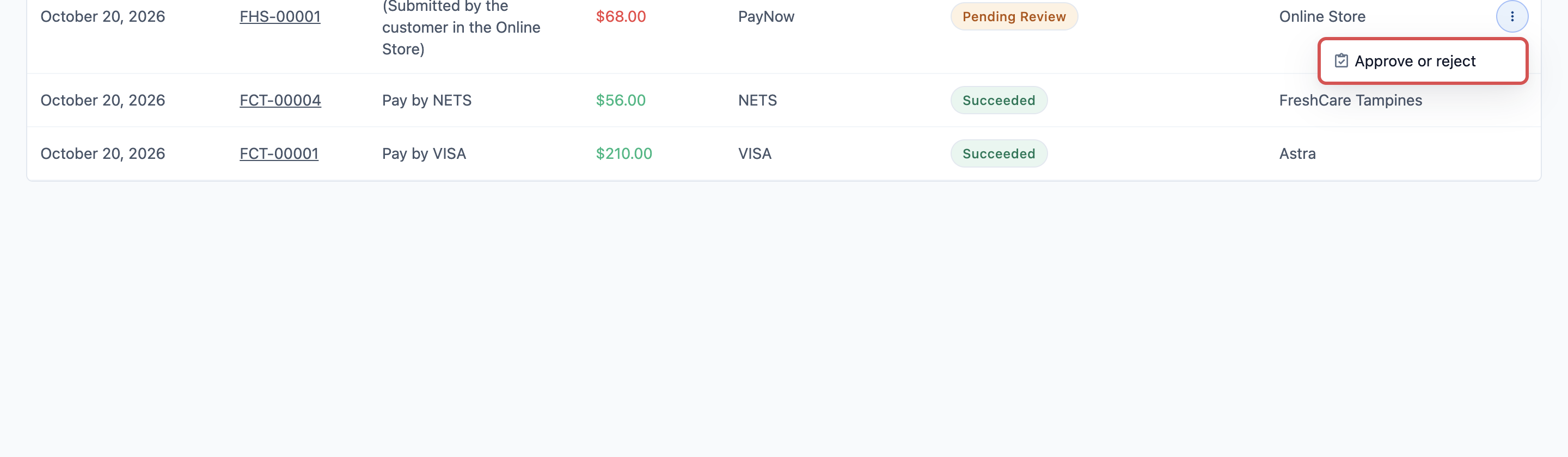
- หารายการชำระเงินที่มีเครื่องหมาย รอตรวจสอบ เปิดเมนู ⋮ แล้วเลือก อนุมัติหรือปฏิเสธ
แพ็กเกจจะเริ่มทันทีที่คุณอนุมัติ
สิ่งที่ลูกค้าเห็นระหว่างรอ
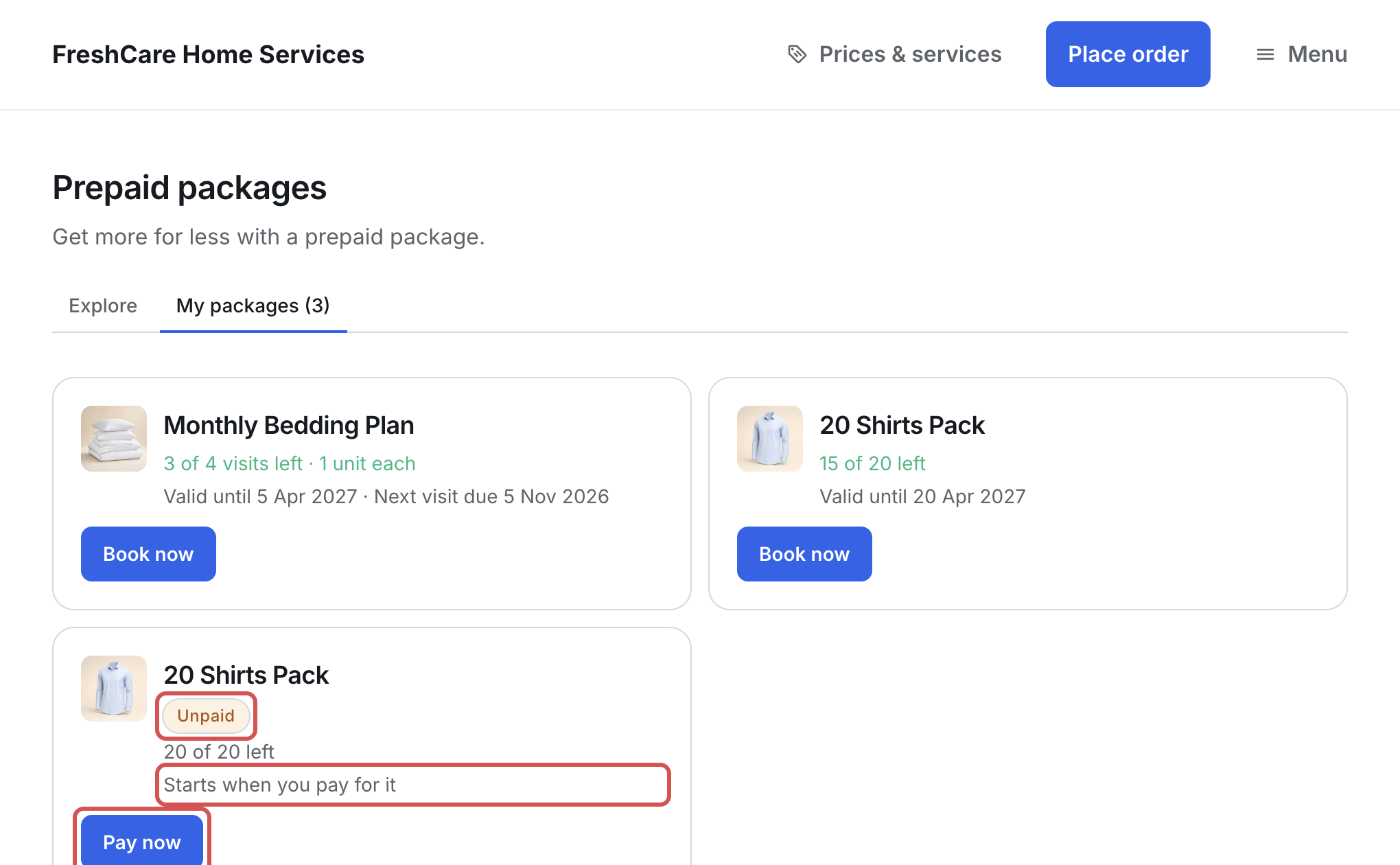
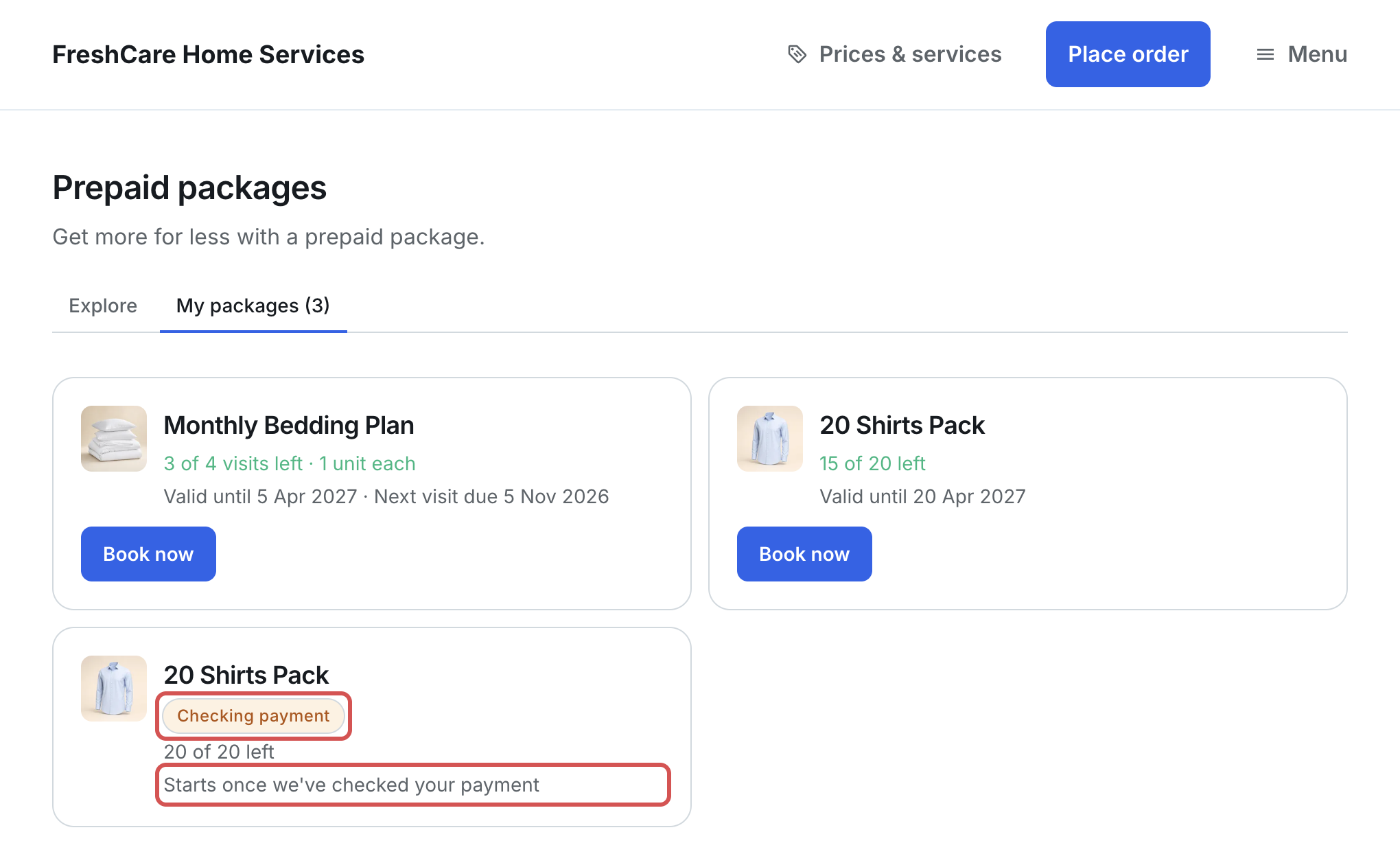
ในแท็บแพ็กเกจของฉัน การ์ดแพ็กเกจจะแสดงสถานะ:
- ยังไม่ชำระ: ลูกค้ายังไม่ได้ชำระเงิน การ์ดจะขึ้นว่า "เริ่มเมื่อคุณชำระเงิน" และแสดง ชำระตอนนี้
- กำลังตรวจสอบการชำระเงิน: ลูกค้าแจ้งว่าชำระแล้ว การ์ดจะขึ้นว่า "เริ่มเมื่อเราตรวจสอบการชำระเงินของคุณแล้ว" จนกว่าคุณจะอนุมัติ
ออเดอร์ใช้แพ็กเกจอย่างไร
พนักงานเห็นอะไรบนออเดอร์
คุณไม่ต้องทำอะไร เมื่อคุณเพิ่มรายการที่ครอบคลุมลงในออเดอร์ของลูกค้าคนนั้น ระบบจะใช้แพ็กเกจให้โดยอัตโนมัติ
เมื่อคุณเลือกลูกค้าที่มีแพ็กเกจ ตะกร้าจะแสดงแพ็กเกจแต่ละอันใต้ชื่อของลูกค้าพร้อมจำนวนที่เหลือ เช่น Laundry Piece Pack · เหลือ 30 จาก 30 ชิ้น พนักงานจะบอกลูกค้าได้ว่าเขามีอะไรบ้างก่อนเพิ่มรายการ
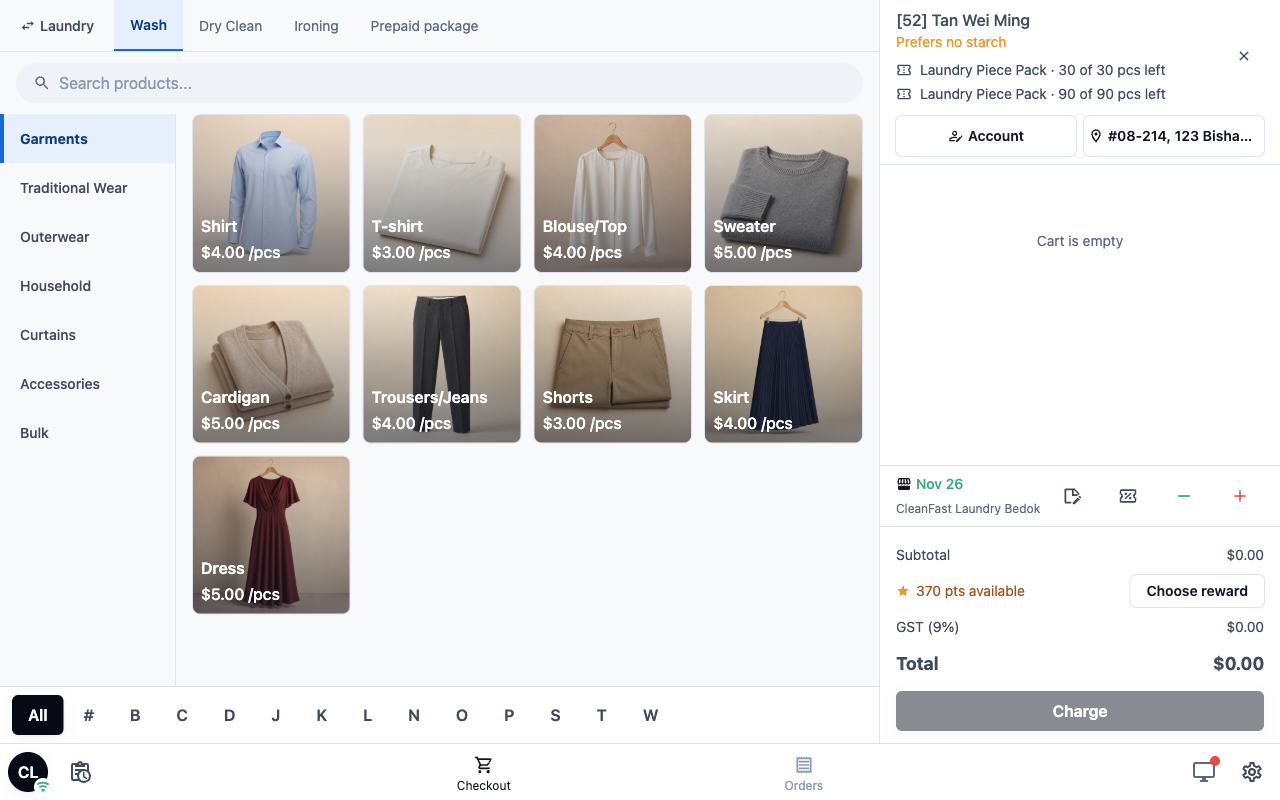
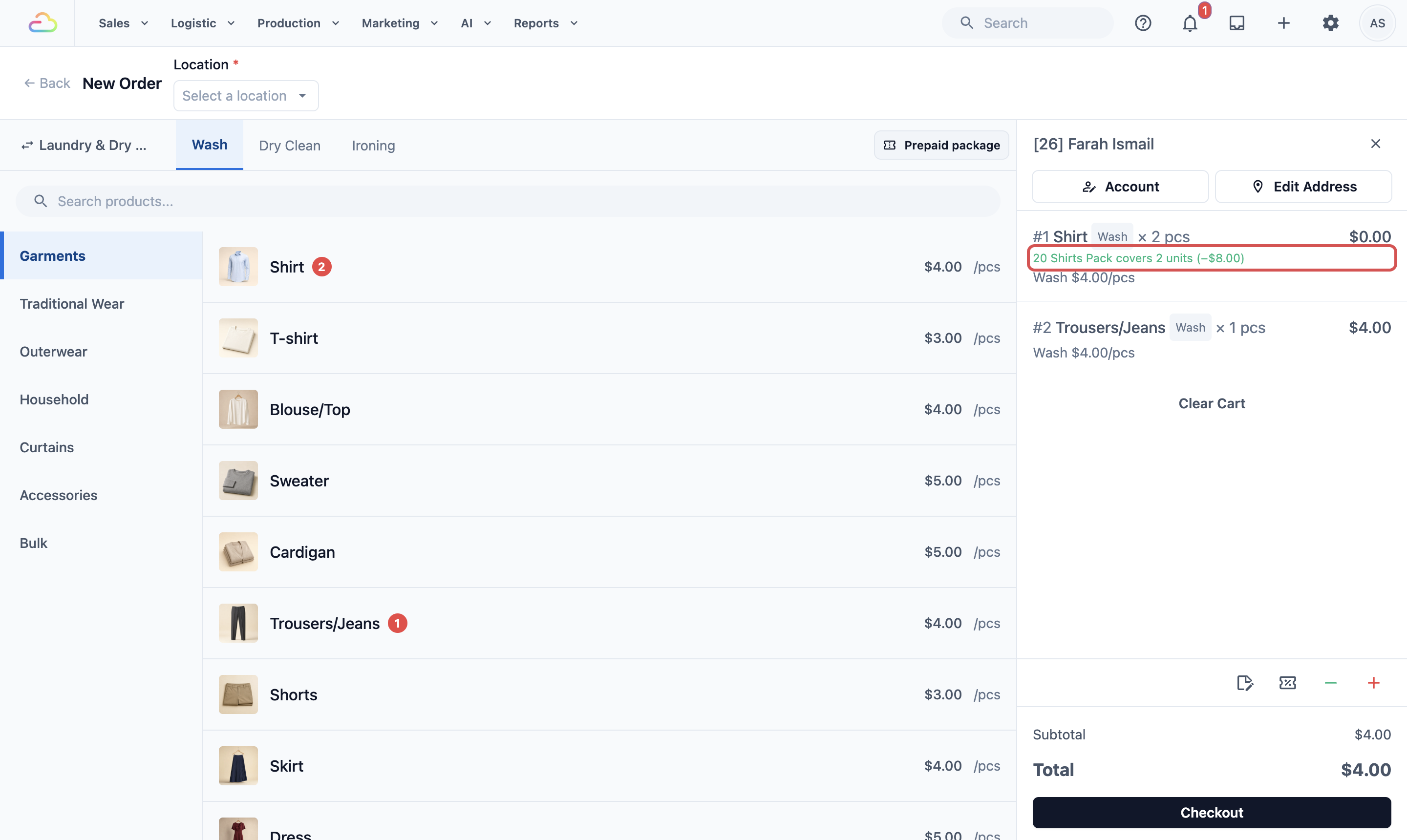
- บรรทัดจะระบุชื่อแพ็กเกจ เช่น 20 Shirts Pack ครอบคลุม 2 ชิ้น (−$8.00) หากอยู่ออนไลน์ หน้าตรวจสอบออเดอร์จะแสดง ครอบคลุมโดย
- รายการที่เกินกว่าที่เหลือในแพ็กเกจจะคิดราคาปกติของคุณ
- หากลูกค้ามีแพ็กเกจมากกว่าหนึ่งอันสำหรับรายการเดียวกัน ระบบจะใช้อันที่หมดอายุเร็วที่สุดก่อน
- การยกเลิกออเดอร์ที่ใช้แพ็กเกจ การลบรายการออกจากออเดอร์ หรือการคืนรายการ จะคืนจำนวนนั้นให้แพ็กเกจ
- การยกเลิกออเดอร์ที่ขายแพ็กเกจจะทำให้แพ็กเกจนั้นสิ้นสุด สิ่งที่ใช้ไปแล้วจะยังคงถูกใช้ไปแล้ว
ลูกค้ายังต้องจ่ายสำหรับอะไร
แพ็กเกจจะจ่ายเฉพาะรายการที่ครอบคลุมเท่านั้น รายการอื่นในออเดอร์จะคิดเงินตามปกติ:
- รายการที่แพ็กเกจไม่ครอบคลุม เช่น กางเกงในแพ็กเสื้อ และสิ่งใดก็ตามที่เกินกว่าที่เหลือในแพ็กเกจ
- ส่วนเสริมของรายการที่ครอบคลุม เช่น น้ำแป้งบนเสื้อที่ครอบคลุม
- ค่าจัดส่ง และค่าธรรมเนียมเพิ่มเติมสำหรับเวลาที่จอง เช่น การรับของช่วงเย็นหรือวันหยุดสุดสัปดาห์
- บริการด่วน (เร็วกว่า) หากค่าบริการด่วนเป็นจำนวนคงที่ ให้คิดตามปกติ แต่หากเป็นเปอร์เซ็นต์ เช่น +50% จะคิดจากราคาปกติของรายการทั้งหมด รวมถึงรายการที่ครอบคลุม เพราะแพ็กเกจจ่ายค่าซักไม่ใช่ค่าบริการที่เร็วขึ้น
ยอดสั่งซื้อขั้นต่ำ
หากร้านของคุณมียอดขั้นต่ำ รายการที่ครอบคลุมจะนับรวมด้วย หากมูลค่าถึงยอดขั้นต่ำแล้ว จะไม่มีการเพิ่มเงินอีก หากต่ำกว่า ลูกค้าจะจ่ายเฉพาะส่วนต่าง
ส่วนลด คูปอง และภาษี
- ส่วนลด คูปอง และส่วนลดสมาชิก ใช้กับยอดที่ลูกค้ายังต้องจ่ายเท่านั้น
- รายการที่ครอบคลุมจะไม่นับรวมในยอดขั้นต่ำของคูปอง และไม่รวมในดีลแบบชุด (เช่น "3 ชิ้น $10")
- ส่วนลดและคูปองอัตโนมัติจะทำให้ออเดอร์ต่ำกว่ายอดขั้นต่ำของร้านไม่ได้ มีเพียงส่วนลดที่พนักงานเพิ่มเองด้วยมือเท่านั้นที่ทำได้
- GST (สิงคโปร์) หรือ SST (มาเลเซีย) คำนวณจากยอดสุดท้ายที่คิดเงิน หลังหักส่วนลดแล้ว รายการที่ครอบคลุมจะไม่ถูกเก็บภาษีซ้ำ
- เครดิตฟรีรายเดือนจะถูกใช้เป็นลำดับสุดท้าย กับยอดที่ยังเหลือต้องจ่าย
ใบเสร็จพิมพ์อะไรบ้าง
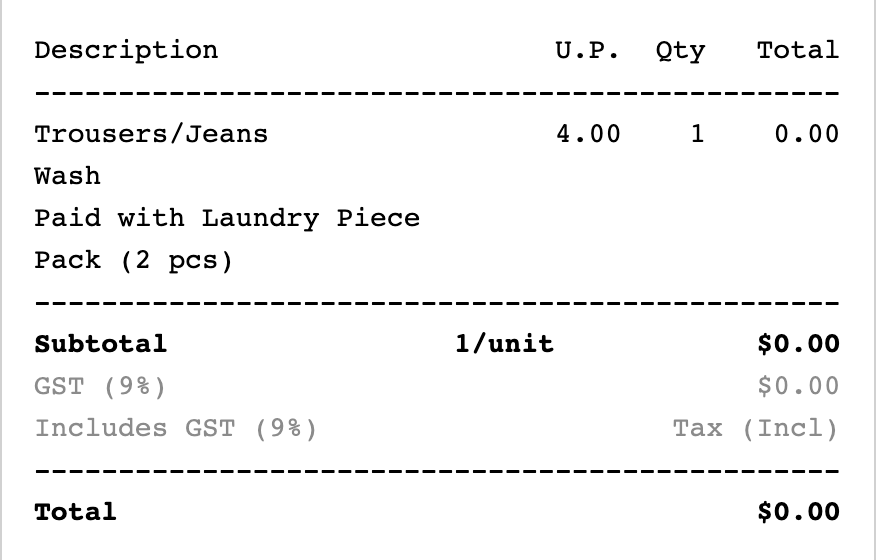
รายการที่ครอบคลุมไม่มีค่าใช้จ่ายสำหรับลูกค้า จึงพิมพ์เป็น $0.00 เพื่อให้เห็นเหตุผล ใบเสร็จจะพิมพ์บรรทัดใต้รายการนั้น เช่น ชำระด้วย 20 Shirts Pack (2 ชิ้น) หรือ ชำระด้วย Aircon Care Plan
ใบเสร็จที่คุณสร้างตั้งแต่นี้เป็นต้นไปจะพิมพ์บรรทัดนี้โดยอัตโนมัติ หากต้องการเพิ่มให้ใบเสร็จที่ใช้อยู่แล้ว:
- คลิกไอคอน ⚙️ การตั้งค่า มุมขวาบน แล้วเปิด เทมเพลตใบเสร็จ
- เปิดใบเสร็จแล้วคลิกบรรทัด รายการ
- ภายใต้ แต่ละรายการพิมพ์ เพิ่มบรรทัด พิมพ์ @ แล้วเลือก ชำระด้วยแพ็กเกจล่วงหน้า
- ตรวจสอบตัวอย่าง แล้วคลิก บันทึก
ดู การตั้งค่าใบเสร็จออเดอร์ของคุณ
ดูและจัดการแพ็กเกจของลูกค้า
ลูกค้าเห็นอะไรในร้านค้าออนไลน์ของคุณ
ลูกค้าที่เข้าสู่ระบบสามารถตรวจสอบแพ็กเกจของตนได้สองที่:
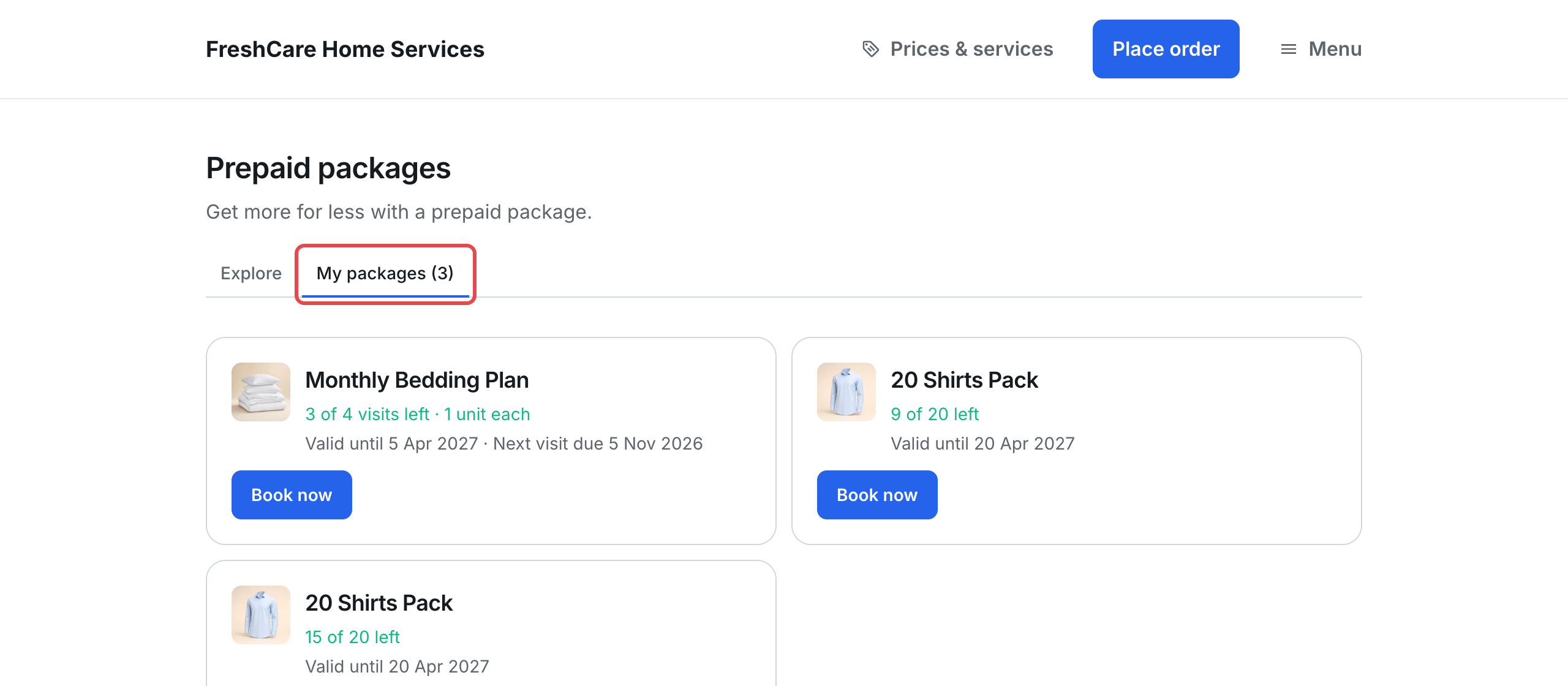
- แท็บ แพ็กเกจของฉัน ในหน้าแพ็กเกจล่วงหน้า (เมนู ☰ แล้ว แพ็กเกจล่วงหน้า) แท็บจะแสดงจำนวนแพ็กเกจที่ลูกค้ามี เช่น แพ็กเกจของฉัน (2)
- แพ็กเกจของคุณ ในหน้า ออเดอร์ของฉัน
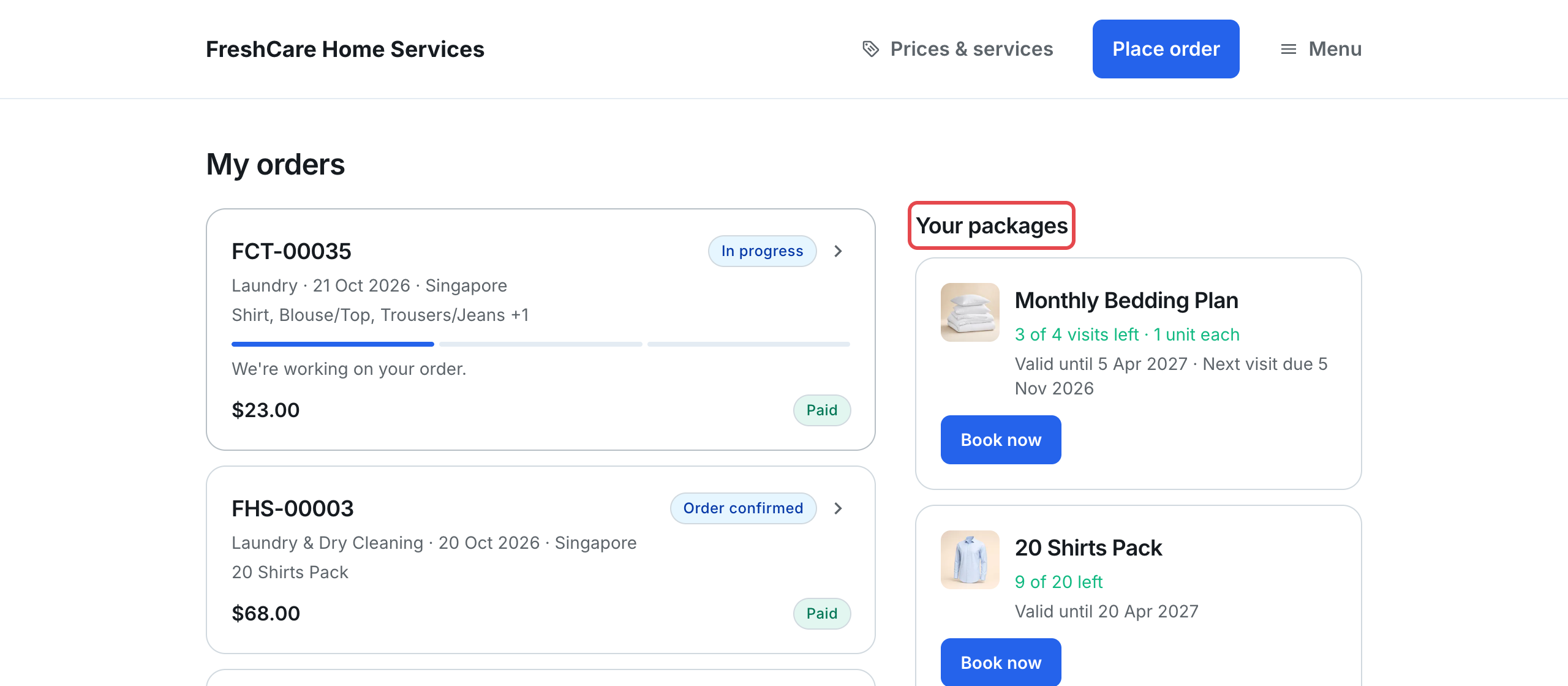
การ์ดแพ็กเกจแต่ละใบจะแสดงรูป ชื่อ และจำนวนที่เหลือ:
| แพ็กเกจ | การ์ดแสดง |
|---|---|
| แพ็ก (ครั้งที่ 1) | เหลือ 15 จาก 20 แล้วจึงเป็น ใช้ได้ถึง 19 เม.ย. 2027 |
| แพ็กขายตามกิโลกรัม | เหลือ 22.6 จาก 30 กิโลกรัม แล้วใช้ได้ถึง 19 Apr 2027 |
| สัญญา (ครั้งที่เข้ารับบริการ 2 ครั้งขึ้นไป) | เหลือ 3 จาก 4 ครั้ง · 1 หน่วยต่อครั้ง แล้วใช้ได้ถึง 19 Feb 2027 · ครั้งถัดไปที่ต้องเข้ารับบริการ 19 Nov 2026 |
แพ็กที่ไม่มีวันหมดอายุจะแสดงว่า No end date แพ็กที่ใช้หมดแล้วจะแสดงว่า All used และแพ็กที่เลยวันสุดท้ายแล้วจะแสดงว่า Ended on พร้อมวันที่
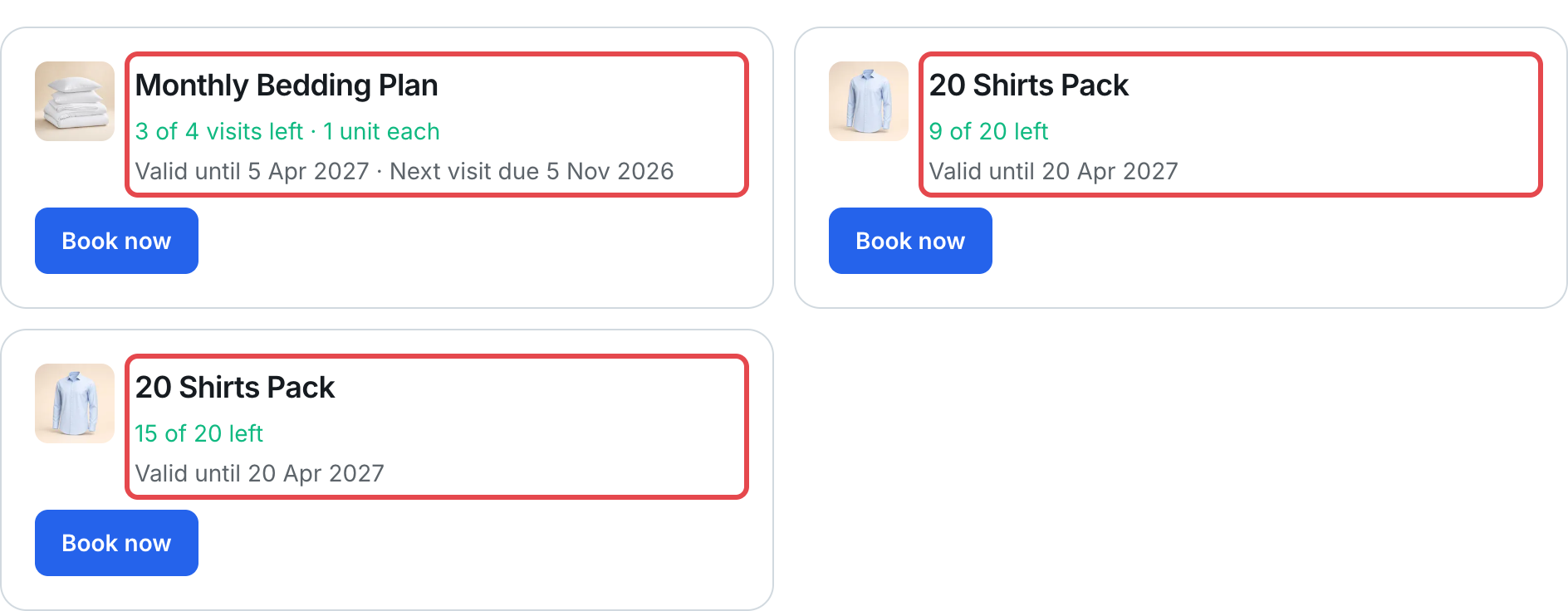
แตะ Book now เพื่อเริ่มการจองโดยเพิ่มรายการที่แพ็กครอบคลุมไว้แล้ว รายการนั้นจึงถูกหักจากแพ็ก
พนักงานของคุณเห็นอะไร
- ในแถบนำทางด้านบน คลิก การขาย แล้วคลิก รายชื่อผู้ติดต่อ
- เปิดข้อมูลลูกค้าและไปที่ส่วน สะสมแต้ม
- คลิก Prepaid Packages
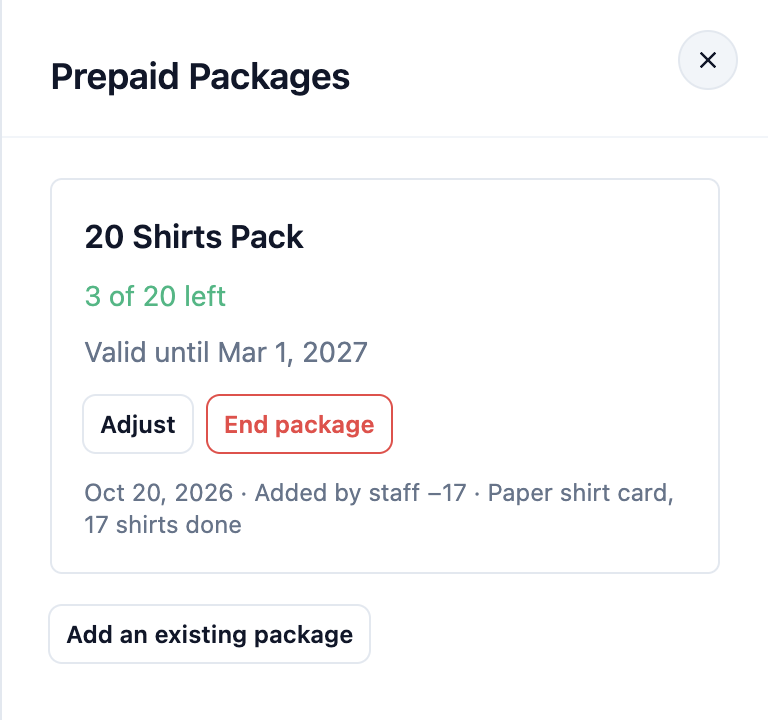
แต่ละแพ็กจะแสดงจำนวนที่เหลือ วันสุดท้ายที่ใช้ได้ ครั้งถัดไปที่ต้องเข้ารับบริการ (สำหรับสัญญา) และประวัติการใช้งาน
- Adjust: ปรับจำนวนที่เหลือหรือวันสุดท้ายพร้อมระบุเหตุผล เช่น คืนเสื้อ 2 ตัวหลังจากทำผิดพลาด
- End package: ยกเลิกแพ็กนี้ สิ่งที่เหลืออยู่จะใช้ไม่ได้อีก
ดูแพ็กเกจทั้งหมดในที่เดียว
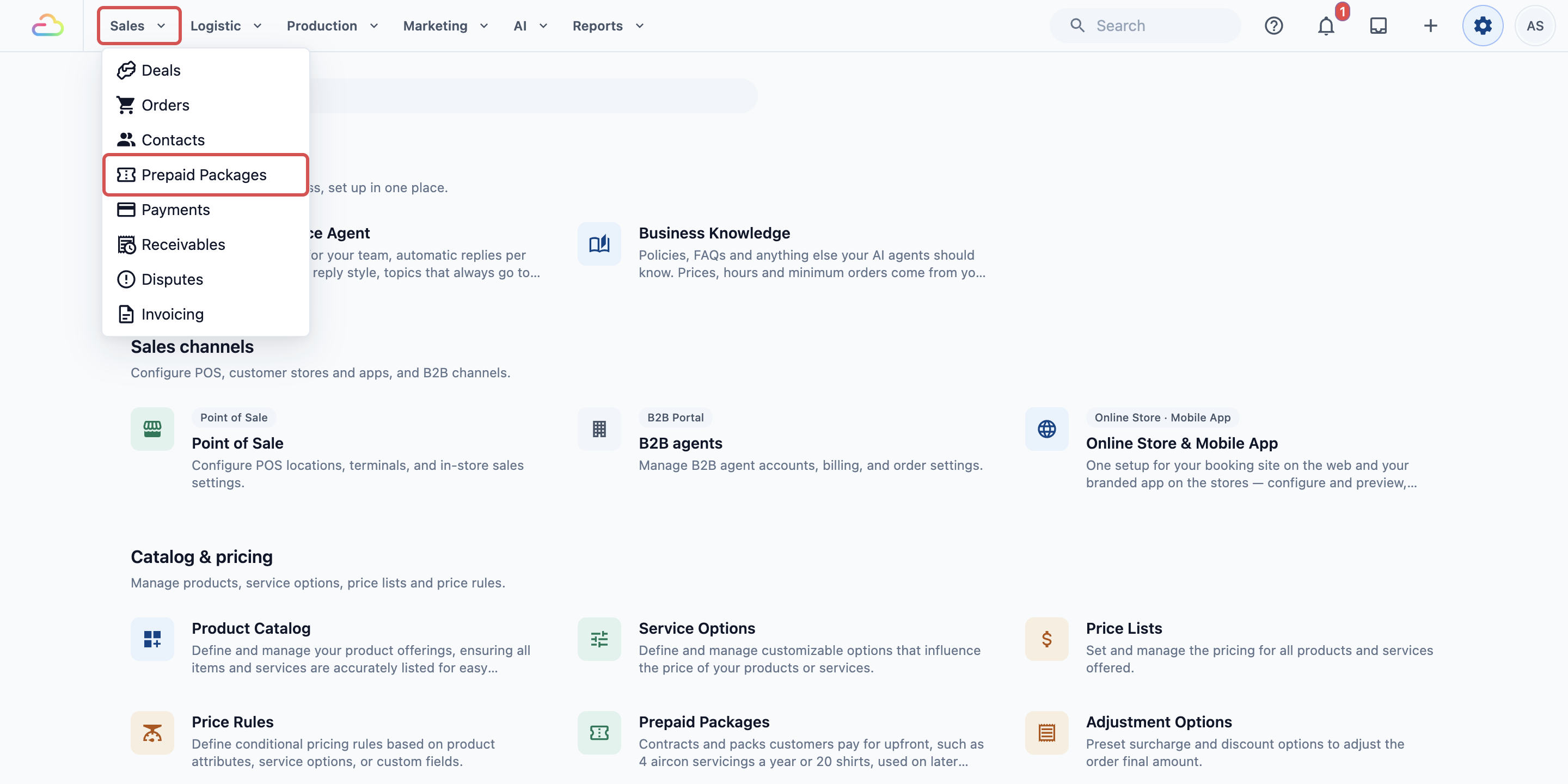
- ที่แถบนำทางด้านบน คลิก Sales
- คลิก Prepaid Packages
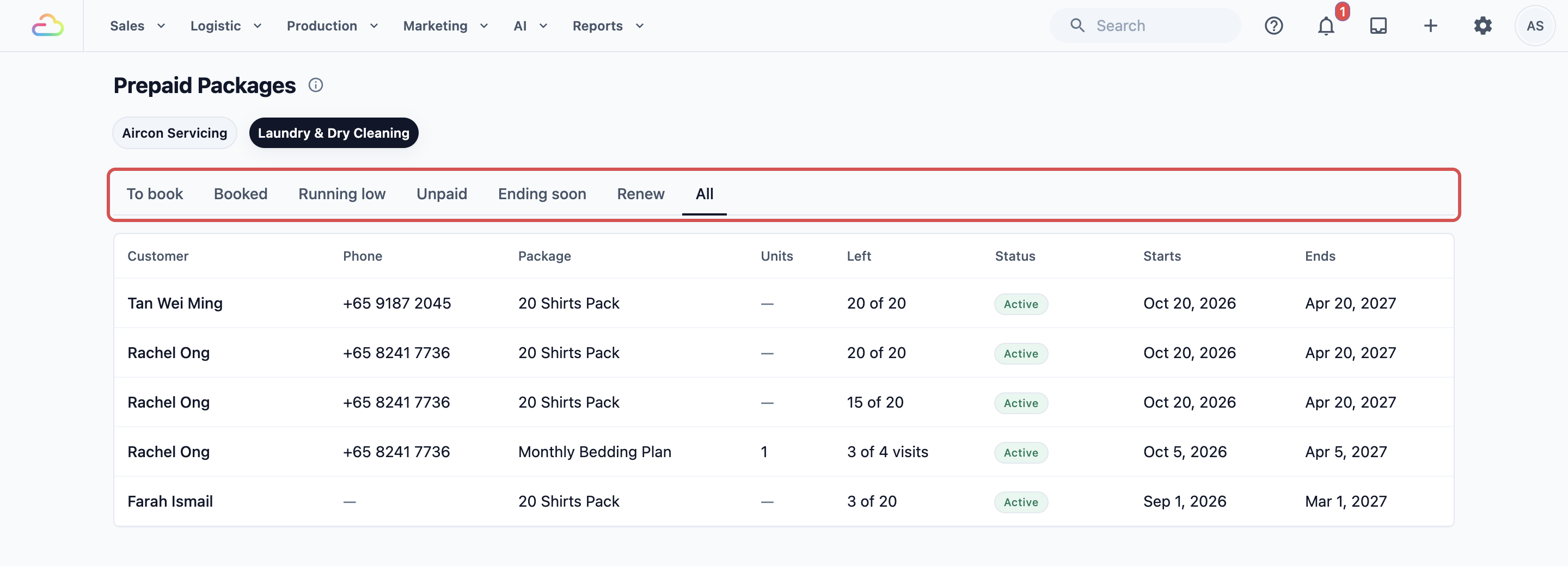
- หากคุณมีมากกว่าหนึ่งหน่วยธุรกิจ ให้คลิกหน่วยที่ต้องการ เช่น Laundry & Dry Cleaning
แท็บต่าง ๆ แสดงงานติดตามสำหรับแพ็กของคุณ:
| แท็บ | รายการที่แสดง | แสดงสำหรับ |
|---|---|---|
| ต้องจอง | การเข้ารับบริการตามสัญญาที่เลยกำหนดหรือใกล้ถึงกำหนด ซึ่งยังไม่ได้จอง เลือกได้ 7, 14 หรือ 30 วัน | สัญญา |
| จองแล้ว | การเข้ารับบริการตามสัญญาที่จองไว้แล้วภายใน 14 วันข้างหน้า | สัญญา |
| ใกล้หมด | แพ็กที่เหลือหนึ่งในห้าหรือน้อยกว่า เช่น เหลือ 4 ตัวหรือน้อยกว่าจาก 20 ตัว | แพ็ก |
| ยังไม่ชำระ | แพ็กที่ซื้อแล้วแต่ยังไม่ได้ชำระเงิน | แพ็กทั้งหมด |
| ใกล้หมดอายุ | แพ็กที่หมดอายุภายใน 30 วันและยังเหลืออยู่ | แพ็กทั้งหมด |
| ต่ออายุ | แพ็กที่หมดเวลาหรือใช้หมดแล้วและไม่ได้ซื้อซ้ำ เลือกช่วง 30, 90 หรือ 180 วันที่ผ่านมาได้ | แพ็กทั้งหมด |
| ทั้งหมด | แพ็กทุกแพ็กที่ขายไป | แพ็กทั้งหมด |
ตัวเลขบนแท็บแสดงจำนวนแพ็กในแท็บนั้น แถวในแท็บเหล่านี้มีปุ่มสำหรับขั้นตอนถัดไป:
| แท็บ | ปุ่มในแต่ละแถว |
|---|---|
| ต้องจอง | WhatsApp และ Book visit |
| ใกล้หมด | WhatsApp และ Sell again |
| ใกล้หมดอายุ | WhatsApp และ Book visit สำหรับสัญญา หรือ New Order สำหรับแพ็ก |
| ต่ออายุ | WhatsApp และ Sell again |
| ยังไม่ชำระ | ลิงก์ไปยังออเดอร์ที่ขายแพ็กนั้น เพื่อให้คุณรับชำระเงินได้ |
| จองแล้ว | ลิงก์ไปยังออเดอร์ของแต่ละครั้งที่เข้ารับบริการ และวันที่ของแต่ละครั้งจะเปิด Scheduler |
- WhatsApp เปิด WhatsApp พร้อมข้อความสำเร็จรูปถึงลูกค้า เช่น "Hi Farah, your 20 Shirts Pack has 4 left. Would you like to top up?" คุณแก้ไขข้อความได้ก่อนส่ง ปุ่มนี้จะแสดงเฉพาะเมื่อลูกค้ามีเบอร์โทรศัพท์
- Book visit, New Order และ Sell again เริ่มออเดอร์ใหม่สำหรับลูกค้ารายนั้น หากคุณรับออเดอร์จากหลายช่องทางการขาย ให้เลือกช่องทางก่อน
- คลิกที่ส่วนอื่นของแถวเพื่อเปิดแพ็กของลูกค้า ซึ่งคุณสามารถ Adjust หรือ End package ได้
ดูว่าขายแพ็กเกจไปแล้วกี่ชุด
- ที่แถบนำทางด้านบน คลิก Reports แล้วคลิก Sales
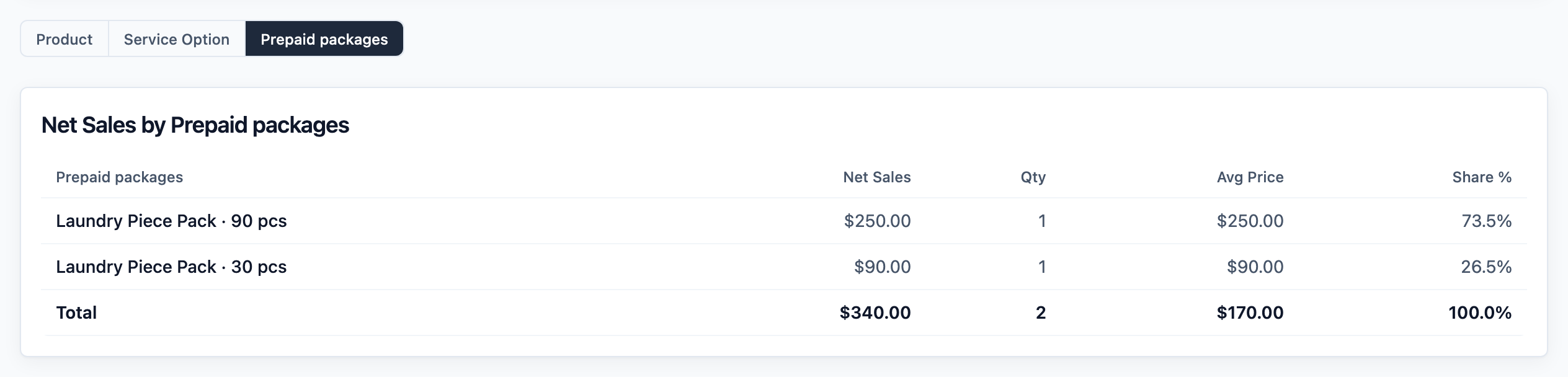
- เลือกช่วงวันที่ แล้วคลิก Prepaid packages เหนือตาราง
ตารางแสดงแพ็กและขนาดแต่ละแบบที่คุณขาย เช่น Laundry Piece Pack · 30 pcs พร้อมจำนวนที่ขายได้ ยอดเงินที่ได้รับ และสัดส่วนของแต่ละแบบในยอดขายแพ็กทั้งหมด ยอดรวมด้านล่างนับเฉพาะยอดขายแพ็กเท่านั้น
ปุ่มนี้จะปรากฏเมื่อคุณขายแพ็กแล้วเท่านั้น
หากต้องการดูว่าลูกค้าแต่ละรายเหลืออะไรบ้าง ให้ใช้ Sales › Prepaid Packages ด้านบน
คำถามที่พบบ่อย
ฉันควรใส่เลขอะไรในช่อง Visits สำหรับแพ็กเสื้อหรือแพ็กกิโลกรัม
Visits 1 สร้างแพ็กที่ใช้ทีละน้อยในหลายออเดอร์ ใช้ 2 ขึ้นไปเฉพาะสัญญาที่มีจำนวนครั้งเข้ารับบริการคงที่เท่านั้น
ลูกค้าแชร์แพ็กให้ครอบครัวได้ไหม
แพ็กเป็นของลูกค้าหนึ่งราย และใช้ได้เฉพาะกับออเดอร์ของลูกค้ารายนั้น หากสมาชิกในครอบครัวนำเสื้อผ้ามาฝากภายใต้ชื่อลูกค้ารายเดิม แพ็กก็ครอบคลุมให้ แต่ไม่สามารถย้ายไปให้ลูกค้ารายอื่นได้
ลูกค้าต้องการเงินคืน ฉันควรทำอย่างไร
เปิด Prepaid Packages ของลูกค้า แล้วคลิก End package จากนั้นคืนเงินสำหรับออเดอร์ที่ขายแพ็กนั้น การยกเลิกแพ็กไม่ได้คืนเงินด้วยตัวเอง
ทำไมลูกค้าแพ็กถูกเรียกเก็บเงิน
ตรวจสอบว่าแพ็กยังใช้งานอยู่และยังเหลืออยู่ และรายการกับบริการในออเดอร์ตรงกับที่แพ็กครอบคลุมหรือไม่ สำหรับการจองสัญญาออนไลน์ ให้ตรวจสอบว่าถึงกำหนดเข้ารับบริการครั้งถัดไปแล้วหรือยัง ส่วนเสริม ค่าจัดส่ง และค่าบริการด่วนจะถูกเรียกเก็บเสมอ
ลูกค้าซื้อที่เคาน์เตอร์แต่ยังไม่ได้ชำระเงิน จะใช้แพ็กได้ไหม
ได้ แพ็กที่ขายผ่าน POS หรือใน Console จะเริ่มนับตั้งแต่วันที่ออเดอร์ มีเพียงแพ็กที่ซื้อออนไลน์เท่านั้นที่ต้องรอการชำระเงิน
ฉันขายแพ็กเดียวกันในสิงคโปร์และมาเลเซียได้ไหม
ได้ หากธุรกิจของคุณขายในทั้งสองประเทศ ฟอร์มแพ็กจะมีช่องราคาสำหรับแต่ละประเทศ กรอกราคาเป็น SGD และ RM เว้นช่องว่างไว้หากไม่ได้ขายขนาดนั้นในประเทศนั้น
ทำไมแพ็กของฉันไม่แสดงส่วนลดออนไลน์
จะแสดงเฉพาะแพ็กที่มีราคาต่อชิ้นต่ำกว่าราคาปกติของคุณเท่านั้น สัญญาจะไม่แสดงส่วนลดเลย
แพ็กปรากฏในยอดขายของฉันอย่างไร
นับครั้งเดียวเมื่อขาย การเข้ารับบริการที่ครอบคลุมทั้งหมดนับเป็น $0 เพราะลูกค้าชำระเงินไว้แล้วด้วยแพ็ก หากต้องการดูจำนวนแพ็กและขนาดแต่ละแบบที่ขายได้ ให้เปิด Reports › Sales แล้วคลิก Prepaid packages
ร้านของฉันนับตามจำนวนชิ้น และกางเกงยีนส์นับเป็น 2 ชิ้น แพ็กทำแบบนี้ได้ไหม
ได้ สร้างแพ็กที่ครอบคลุมรายการทั้งหมดที่ใช้แพ็กได้ แล้วตั้ง Counts as เป็น 2 สำหรับกางเกงยีนส์และรายการอื่นที่นับเป็นสองเท่า ดูตัวอย่าง 90-Piece Laundry Pack ด้านบน
แอป POS รุ่นเก่า (POS 2.0) ใช้แพ็กได้ไหม
ไม่ได้ แพ็กใช้ได้กับ EasyBiz POS รุ่นปัจจุบัน Console, Online Store และ Mobile App