
ก่อนเริ่ม
คุณต้องมีร้านค้าออนไลน์หรือแอปมือถือ แถบประกาศจะแสดงทั้งสองอย่าง ส่วนท้ายหน้าจะแสดงเฉพาะในร้านค้าออนไลน์ ดู การเพิ่มร้านค้าและเปิดใช้ร้านค้าออนไลน์หรือแอปมือถือ
เปิดตัวแก้ไขร้านค้า
ไปที่ ⚙️ การตั้งค่า › ช่องทางการขาย › ร้านค้าออนไลน์และแอปมือถือ
ในร้านของคุณ คลิก แก้ไขร้านค้าออนไลน์และแอปมือถือ ถ้าเปิดใช้งานเพียงผลิตภัณฑ์เดียว ปุ่มจะขึ้นว่า แก้ไขร้านค้าออนไลน์ หรือ แก้ไขแอปมือถือ
แถบประกาศ
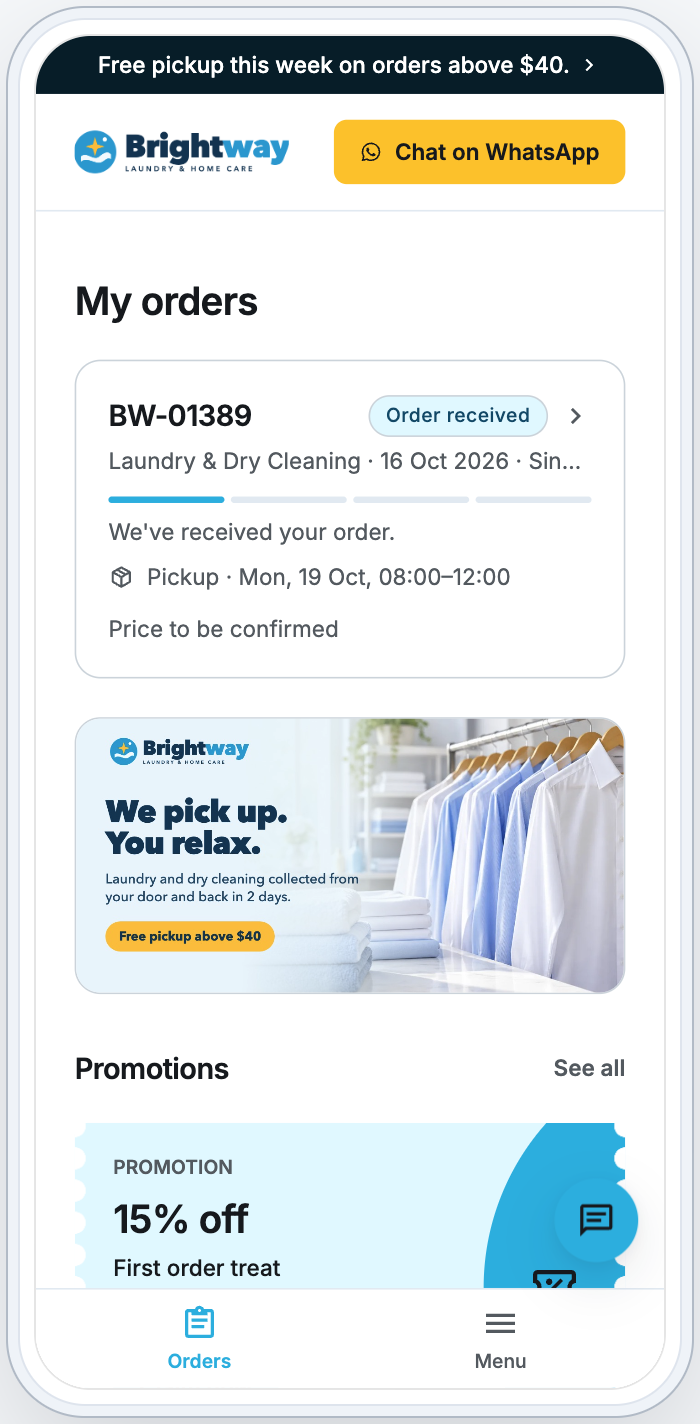
แถบจะอยู่เหนือส่วนหัวของร้านค้าออนไลน์ และอยู่ด้านบนสุดของหน้าในแอปมือถือ แถบจะซ่อนไว้ขณะลูกค้ากำลังจอง ชำระเงิน หรือเข้าสู่ระบบ
ภายใต้ การนำทาง คลิก แถบประกาศ
พิมพ์ ข้อความ ของคุณได้ไม่เกิน 120 ตัวอักษร เช่น "ปิดวันที่ 9–12 ก.พ. เนื่องในตรุษจีน เปิดรับออเดอร์อีกครั้งวันที่ 13 ก.พ."
ภายใต้ เปิดไปที่ เลือกหน้าที่แถบจะเปิดเมื่อแตะ หรือปล่อยไว้เป็น ไม่มีลิงก์
หากต้องการแสดงเฉพาะช่วงเวลาหนึ่ง ให้ติ๊ก แสดงเฉพาะระหว่างสองวันที่ แล้วเลือก วันแรกและวันสุดท้าย แถบจะแสดงตั้งแต่วันแรกจนถึงสิ้นสุดวันสุดท้าย
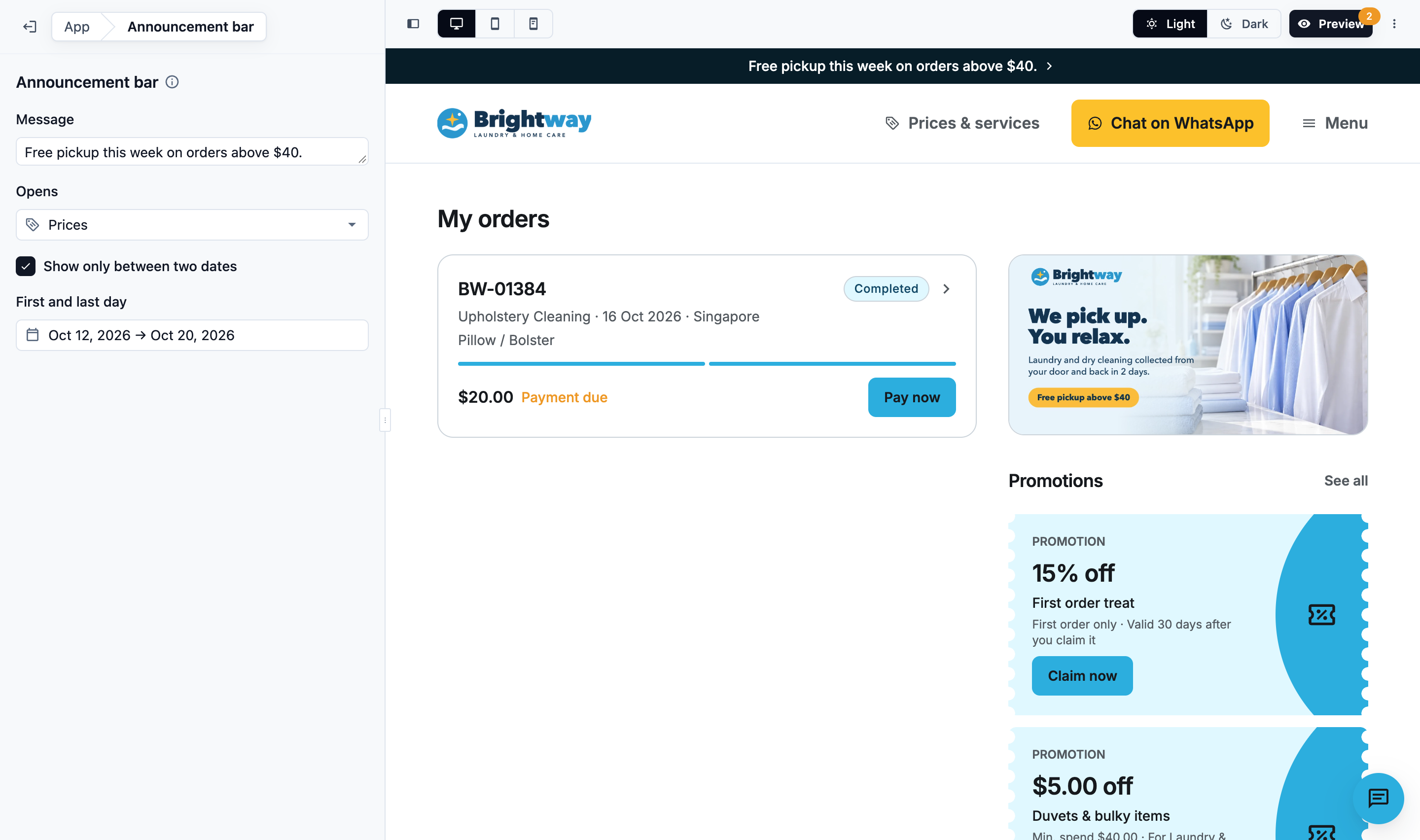
การเปลี่ยนแปลงแต่ละครั้งจะบันทึกอัตโนมัติและแสดงในตัวอย่างของตัวแก้ไขทันที ตัวอย่างจะแสดงแถบโดยไม่คำนึงถึงวันที่ที่ตั้งไว้
ส่วนท้าย
ส่วนท้ายหน้าจะอยู่ด้านล่างของทุกหน้าในร้านค้าออนไลน์ จะแสดงบรรทัดลิขสิทธิ์เสมอ เช่น "© 2026 Brightway Laundry. All rights reserved." และตัวเลือกภาษา ร้านที่ขายในหลายประเทศจะแสดงประเทศของลูกค้าข้างตัวเลือกภาษาด้วย เพื่อให้ลูกค้าเปลี่ยนได้ คุณเพิ่มลิงก์ได้สองรายการ:
| ช่อง | ลูกค้าเห็นอะไร | สิ่งที่ต้องกรอก |
|---|---|---|
| ลิงก์นโยบายความเป็นส่วนตัว | ลิงก์ นโยบายความเป็นส่วนตัว | หน้าบนเว็บไซต์ของคุณเอง เช่น yourwebsite.com/privacy |
| ลิงก์ข้อกำหนด | ลิงก์ ข้อกำหนด | หน้าบนเว็บไซต์ของคุณเอง เช่น yourwebsite.com/terms |
ภายใต้ การนำทาง คลิก ส่วนท้ายหน้า
กรอกลิงก์หนึ่งรายการหรือทั้งสองรายการ คุณเว้นได้
https://; EasyBiz จะเพิ่มให้เอง
ลิงก์ที่เว้นว่างจะไม่แสดง ลิงก์ต้องเป็นหน้าเว็บที่ปลอดภัย (https) มิฉะนั้นช่องจะขึ้นข้อความว่า "กรอกที่อยู่หน้าเว็บ เช่น yourwebsite.com/privacy"

เมื่อแอปมือถือของคุณอยู่บน App Store หรือ Google Play ส่วนท้ายหน้าจะแสดงป้ายดาวน์โหลดแอปด้วย ป้ายเหล่านี้จะลิงก์ไปยังหน้ารายการแอปของคุณ คุณไม่จำเป็นต้องเผยแพร่ก่อนจึงจะแสดงได้
ในร้านค้าออนไลน์และแอปมือถือของคุณ เมนู จะจบด้วยบรรทัดเล็ก ๆ Powered by EasyBiz Cloud และหมายเลขเวอร์ชัน ข้อมูลนี้ช่วยทีมสนับสนุนของ EasyBiz เมื่อคุณแจ้งปัญหา
ภาษาที่ลูกค้าเห็น
ร้านค้าออนไลน์และแอปมือถือของคุณมีห้าภาษา ได้แก่ English, 简体中文, Bahasa Melayu, ไทย และ Bahasa Indonesia ไม่ต้องตั้งค่าอะไรเพิ่ม
ร้านจะเปิดตามภาษาของโทรศัพท์หรือเบราว์เซอร์ของลูกค้า ภาษาอื่นทั้งหมดจะเปิดเป็นภาษาอังกฤษ
ในร้านค้าออนไลน์ ลูกค้าเปลี่ยนภาษาได้ด้วยตัวเลือกในส่วนท้ายหน้า
ในแอปมือถือ ลูกค้าเปลี่ยนภาษาได้ที่ ภาษา ในหน้า บัญชีของฉัน
ร้านจะจำการเลือกของลูกค้าไว้บนโทรศัพท์หรือเบราว์เซอร์เครื่องนั้น
EasyBiz แปลคำที่เป็นของระบบเอง เช่น ชื่อหน้า ปุ่ม ขั้นตอน และข้อความต่าง ๆ คุณเปลี่ยนชื่อหน้าไม่ได้ ข้อความที่คุณเขียนเอง เช่น ประกาศ ชื่อบริการ และคำทักทายติดต่อ จะแสดงตามที่คุณเขียนทุกประการ
เปิดใช้งาน
การเปลี่ยนแปลงของคุณถูกบันทึกแล้ว แต่ลูกค้าจะเห็นก็ต่อเมื่อคุณเผยแพร่:
คลิก ดูตัวอย่าง แล้วตรวจสอบร้านค้า
คลิก เผยแพร่
แถบประกาศจะขึ้นใช้งานจริงบนร้านค้าออนไลน์และแอปมือถือเมื่อคุณเผยแพร่แต่ละอย่าง ดู แก้ไข ดูตัวอย่าง และเผยแพร่ร้านค้าออนไลน์ของคุณ
คำถามที่พบบ่อย
ตั้งเวลาให้แถบแสดงในช่วงวันลดราคาได้ไหม
ได้ ติ๊ก แสดงเฉพาะระหว่างสองวันที่ แล้วเลือกวันแรกและวันสุดท้าย ลูกค้าจะเห็นแถบเฉพาะในวันเหล่านั้น เผยแพร่ก่อนวันแรก
แสดงแถบเฉพาะบางหน้าได้ไหม
ไม่ได้ แถบจะแสดงทุกหน้า ยกเว้นขณะลูกค้ากำลังจอง ชำระเงิน หรือเข้าสู่ระบบ
ได้ แถบจะแสดงในแอปมือถือด้วย ที่ด้านบนของหน้า เผยแพร่แอปมือถือเพื่อให้แถบขึ้นใช้งานจริง
ได้ แถบนี้จะแสดงในแอปมือถือด้วย อยู่ด้านบนของหน้า เผยแพร่แอปมือถือเพื่อให้ใช้งานได้จริง
ปิดภาษาบางภาษาได้ไหม
ไม่ได้ ทุกภาษาใช้ได้เสมอ และลูกค้าแต่ละคนเลือกภาษาของตนเอง
ตั้งฟอนต์หรือสีส่วนท้ายหน้าเองได้ไหม
ไม่ได้ สีของร้านมาจากโปรไฟล์แบรนด์ของคุณ และใช้แบบอักษรมาตรฐานของ EasyBiz ดู การสร้างและกำหนดโปรไฟล์แบรนด์
ขั้นตอนถัดไป
ให้ลูกค้าส่งข้อความถึงคุณจากทุกหน้า: การตั้งค่าวิดเจ็ตติดต่อและแชทสด