
ก่อนเริ่มต้น
- เปิดใช้ร้านค้าออนไลน์ แอปมือถือ หรือทั้งสองอย่าง ดู การเพิ่มร้านค้าและการเปิดใช้ร้านค้าออนไลน์หรือแอปมือถือ
- การ์ดโปรโมชั่น แนะนำเพื่อน แพ็กเกจเติมเงิน หรือสมาชิก ต้องเปิดหน้านั้นก่อน ดูเปิดหรือปิดหน้าเสริม ด้านล่าง
เปิดหน้าออเดอร์
- ไปที่ ⚙️ การตั้งค่า › ช่องทางการขาย › ร้านค้าออนไลน์และแอปมือถือ
- บนการ์ดร้านค้า คลิก แก้ไขร้านค้าออนไลน์และแอปมือถือ หากเปิดใช้เพียงผลิตภัณฑ์เดียว จะแสดง แก้ไขร้านค้าออนไลน์ หรือ แก้ไขแอปมือถือ
- ภายใต้ Pages คลิก Orders
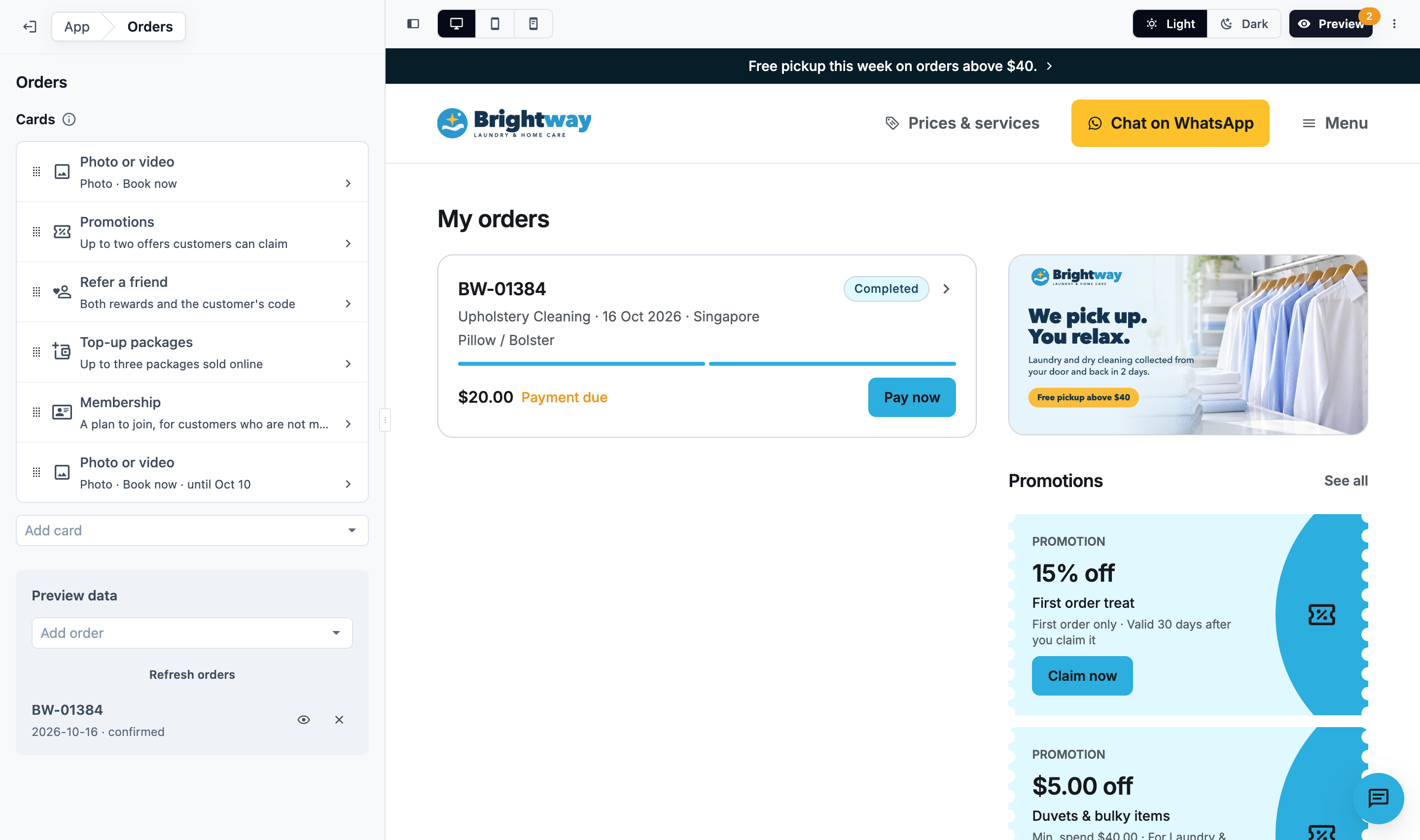
ลูกค้าเห็นอะไรในออเดอร์ของฉัน
ที่อยู่เว็บของคุณจะเปิด ออเดอร์ของฉัน ในแอปมือถือจะเป็นแท็บ ออเดอร์
- ออเดอร์ที่ยังดำเนินการอยู่จะขึ้นก่อน เรียงกันลงมา ออเดอร์ที่ผ่านมา อยู่ด้านล่าง โดยมี โหลดเพิ่ม สำหรับออเดอร์เก่ากว่า
- ลูกค้าที่ยังไม่ได้ลงชื่อเข้าใช้จะเห็น ลงชื่อเข้าใช้เพื่อดูออเดอร์ พร้อมการ์ดของคุณ
- ถ้าไม่มีออเดอร์ที่กำลังดำเนินการ หน้าจะแสดง คุณไม่มีออเดอร์ที่ใช้งานอยู่ พร้อม จองเลย
แต่ละออเดอร์แสดง:
| ส่วน | สิ่งที่แสดง |
|---|---|
| บรรทัดบน | หมายเลขออเดอร์และสถานะ |
| บรรทัดที่สอง | หน่วยธุรกิจและวันที่ของออเดอร์ เช่น "ซักและรีดผ้า · 22 ก.ย. 2026" |
| รายการ | รายการแรก ๆ ก่อนเพิ่มรายการ จะเป็นบริการที่ลูกค้าจองไว้ |
| ความคืบหน้า | สำหรับออเดอร์ที่กำลังดำเนินการ: แถบความคืบหน้า สิ่งที่กำลังเกิดขึ้น และการรับของ นัด จัดส่ง หรือเก็บงานครั้งถัดไป เช่น "รับของ · พฤ. 4 ก.ย. 10:00–12:00" |
| เงิน | ยอดรวม พร้อม ชำระแล้ว ต้องชำระ หรือยอดที่ยังค้างอยู่ ชำระเลย จะขึ้นเมื่อร้านของคุณรับชำระออนไลน์สำหรับออเดอร์นั้น จนกว่าจะคิดราคา จะขึ้น ราคาจะยืนยันภายหลัง |
เมื่อแตะออเดอร์ จะเปิดหน้าของออเดอร์นั้น พร้อมความคืบหน้า กำหนดการ รายการ และการชำระเงิน หากต้องการให้ลูกค้าเลื่อนนัดหรือยกเลิกได้ที่นั่น ดู การตั้งค่ายกเลิกและเลื่อนนัด
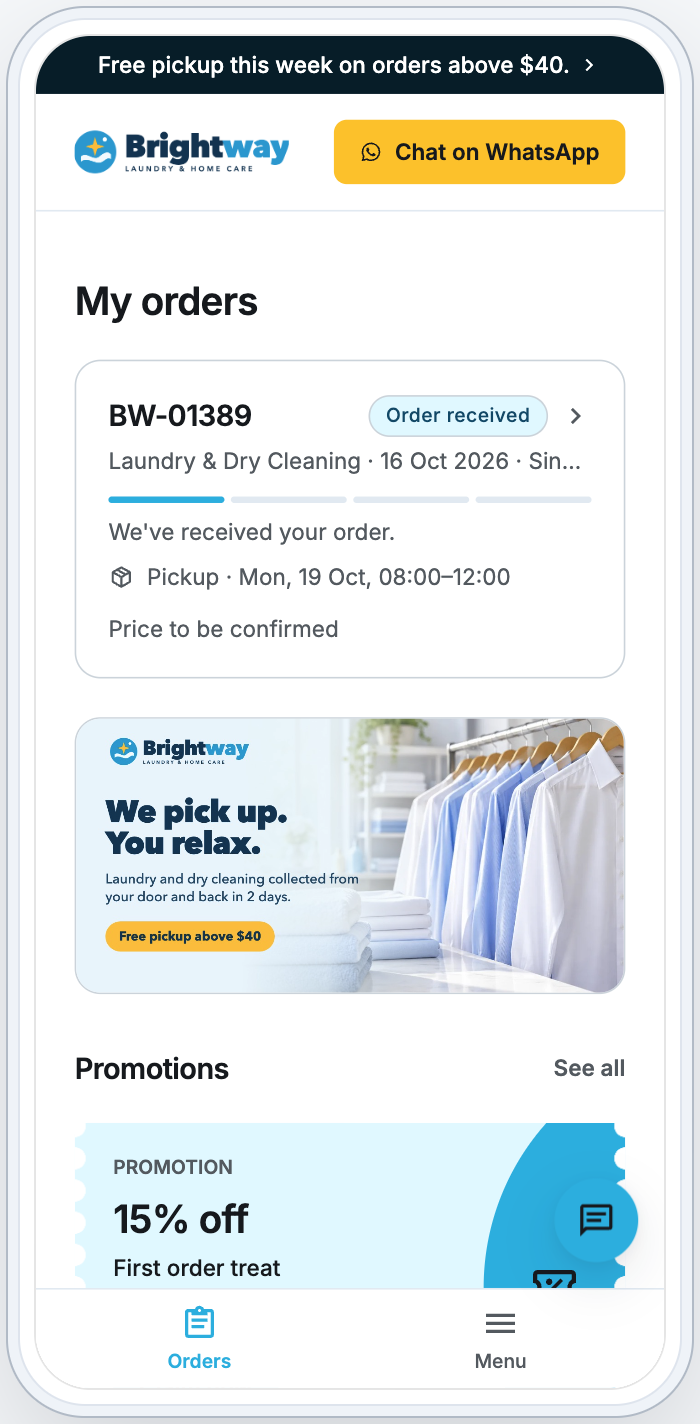
เพิ่มการ์ดข้างออเดอร์
การ์ดจะแสดงข้างออเดอร์บนคอมพิวเตอร์ และอยู่ใต้ออเดอร์ที่กำลังดำเนินการบนโทรศัพท์และในแอปมือถือ
- ในหน้าออเดอร์ ใต้ การ์ด คลิก เพิ่มการ์ด แล้วเลือกการ์ด การ์ดที่ยังเพิ่มไม่ได้จะบอกเหตุผล เช่น เปิดหน้าโปรโมชั่นก่อน
- ลากการ์ดไปยังลำดับที่ต้องการให้ลูกค้าเห็น
- หากต้องการแก้ไขการ์ด ให้คลิกการ์ดนั้น หากต้องการลบ ให้คลิกการ์ดแล้วคลิก ลบการ์ด
เพิ่มการ์ดได้สูงสุด 12 ใบ การ์ดแต่ละประเภทเพิ่มได้หนึ่งครั้ง ยกเว้น รูปภาพหรือวิดีโอ ซึ่งเพิ่มได้กี่ครั้งก็ได้
| การ์ด | ลูกค้าเห็นอะไร | สิ่งที่ต้องใช้ |
|---|---|---|
| รูปภาพหรือวิดีโอ | โปรโมชั่นของคุณเอง เมื่อแตะจะเปิดเต็มจอพร้อมข้อความและปุ่มของคุณ | รูปภาพ หรือวิดีโอ MP4 ไม่เกิน 50 MB |
| โปรโมชั่น | ข้อเสนอของคุณสูงสุดสองรายการ แต่ละรายการมี รับสิทธิ์เลย และ ดูทั้งหมด | หน้าโปรโมชั่นที่เปิดอยู่ พร้อมข้อเสนอที่ลูกค้ารับสิทธิ์ได้ |
| แนะนำเพื่อน | รางวัลทั้งสองฝั่ง รหัสของลูกค้าเอง และ ชวนเพื่อน | หน้าแนะนำเพื่อนที่เปิดอยู่ พร้อมตั้งค่ารางวัลแล้ว |
| แพ็กเกจเติมเงิน | เติมเงินในกระเป๋าของคุณ: แพ็กเกจที่ขายออนไลน์สูงสุดสามรายการ แต่ละรายการเปิดหน้าชำระเงิน และ ดูทั้งหมด | หน้ากระเป๋าเงินที่เปิดอยู่ พร้อมแพ็กเกจที่ขายออนไลน์ แสดงเฉพาะลูกค้าที่ลงชื่อเข้าใช้แล้ว |
| Membership | แผนสมาชิกที่เข้าร่วมได้ พร้อมราคาและระยะเวลา และ เข้าร่วมเลย | หน้าสมาชิกที่เปิดอยู่ พร้อมแผนที่ขายออนไลน์ ไม่แสดงให้สมาชิก |
| รับแอป | รับแอป พร้อมปุ่ม App Store และ Google Play ของคุณ | เฉพาะร้านค้าออนไลน์ของคุณเท่านั้น เมื่อแอปของคุณอยู่ในร้านแอปแล้ว (ดูด้านล่าง) |
การ์ดที่ไม่มีอะไรให้ลูกค้า จะไม่แสดง เช่น โปรโมชั่นที่ไม่มีข้อเสนอ ลูกค้าที่ยังไม่ลงชื่อเข้าใช้ยังเห็นการ์ดของคุณ การรับสิทธิ์ข้อเสนอจะให้ลงชื่อเข้าใช้ก่อน
ตั้งค่าการ์ดรูปภาพหรือวิดีโอ
คลิกการ์ดเพื่อเปิดการตั้งค่า
| การตั้งค่า | การทำงาน |
|---|---|
| รูปภาพหรือวิดีโอ | การ์ดแสดงอัตราส่วน 2:1 (เช่น 1200 × 600) ตัดให้พอดี วิดีโอจะแสดงเฟรมแรกและเล่นเมื่อแตะการ์ด วิดีโอต้องเป็น MP4 และไม่เกิน 50 MB |
| ข้อความ (ไม่บังคับ) | ไม่เกิน 300 ตัวอักษร แสดงใต้รูปหรือวิดีโอเมื่อเปิด |
| ปุ่ม | ปุ่มจะเปิดอะไร: จองเลย ราคาและบริการ โปรโมชั่น แนะนำเพื่อน กระเป๋าเงิน สมาชิก ออเดอร์ซ้ำ หน้าเว็บ หรือ ไม่มีปุ่ม |
| หน่วยธุรกิจ | กับ จองเลย เมื่อคุณมีหน่วยธุรกิจสองหน่วยขึ้นไปในการชำระเงิน: หน่วยธุรกิจที่การจองเริ่มต้น หรือ ให้ลูกค้าเลือก |
| ที่อยู่เว็บ | กับ หน้าเว็บ: หน้าที่จะเปิด เช่น yourwebsite.com/sale |
| แสดงจนถึง (ไม่บังคับ) | วันสุดท้ายที่การ์ดแสดง คลิก ไม่มีวันสิ้นสุด เพื่อล้างค่า |
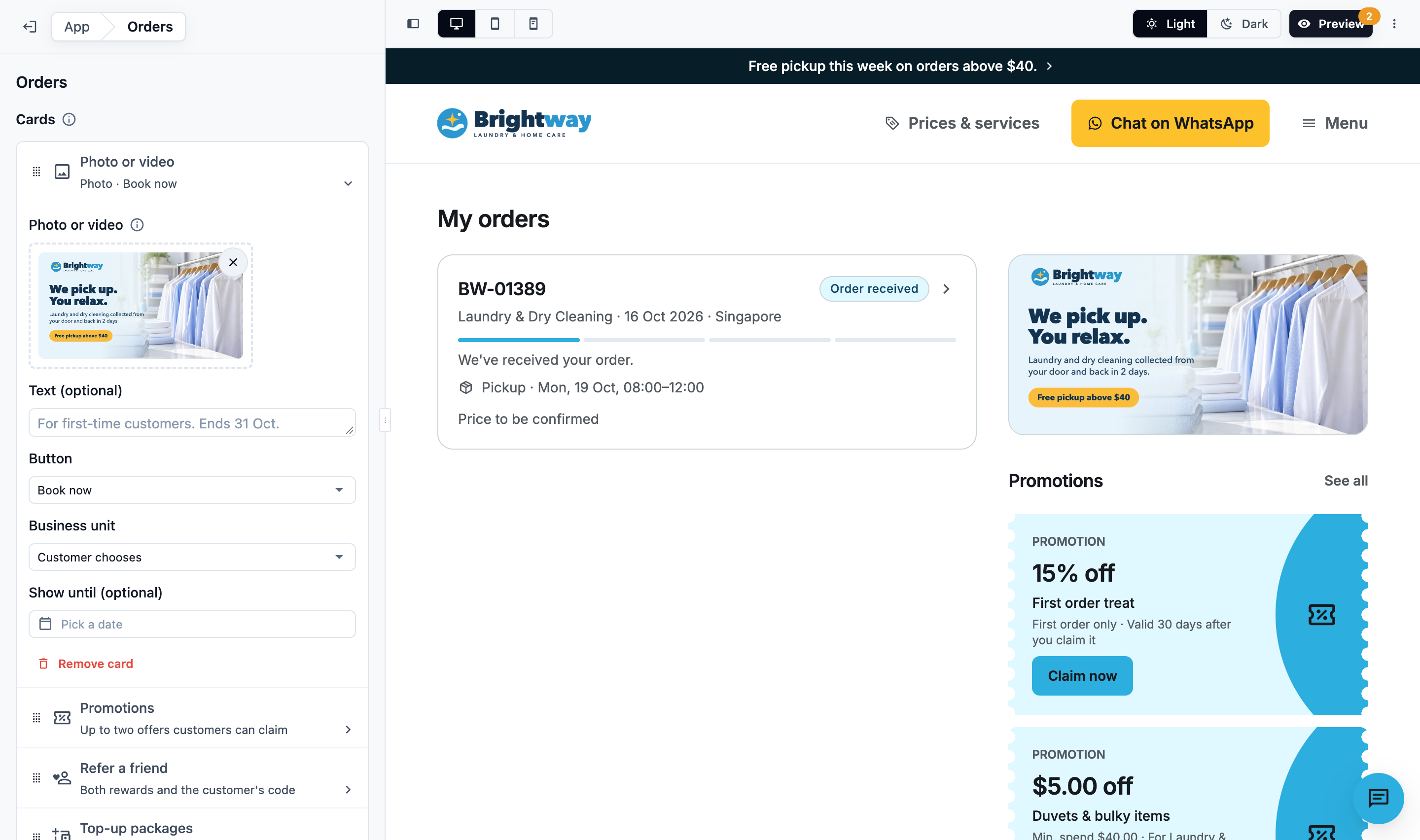
บนปุ่มของการ์ด ลูกค้าจะเห็นชื่อของหน้านั้น เช่น จองเลย หรือ ราคาและบริการ ปุ่มหน้าเว็บจะขึ้น เรียนรู้เพิ่มเติม หากหน้าของปุ่มถูกปิดในร้านของคุณ การ์ดจะเปิดโดยไม่มีปุ่ม
ตัวอย่าง: Brightway Laundry เพิ่มรูปข้อเสนอเดือนตุลาคมของตน ข้อความ: "สำหรับลูกค้าใหม่ สิ้นสุด 31 ต.ค." ปุ่ม: จองเลย แสดงจนถึง: 31 ต.ค. ตั้งแต่ 1 พ.ย. ลูกค้าจะไม่เห็นการ์ดนี้อีก
เพิ่มการ์ดแอป
- แสดงเฉพาะในร้านค้าออนไลน์ของคุณ ลูกค้าในแอปมือถือของคุณมีแอปอยู่แล้ว
- คุณเพิ่มได้เมื่อแอปมือถือของคุณอยู่ใน App Store หรือ Google Play แล้ว จากนั้น EasyBiz จะเพิ่มลิงก์แอปของคุณใน รายการในร้านค้า ของการ์ด จนกว่าจะถึงตอนนั้น การ์ดจะขึ้น เพิ่มลิงก์ App Store หรือ Google Play ของคุณในรายการร้านค้าของแอปมือถือก่อน
- หากลิงก์ร้านค้าของแอปเปลี่ยน การ์ดจะขึ้น ลิงก์ร้านค้าของแอปของคุณมีการเปลี่ยนแปลง คลิกการ์ด แล้วคลิก ใช้ลิงก์ใหม่
เลือกว่าลูกค้าเปลี่ยนอะไรในบัญชีของฉันได้บ้าง
- ในตัวแก้ไข ใต้ หน้า คลิก บัญชี
- ใต้ ข้อมูลติดต่อ เปิดหรือปิด ลูกค้าเปลี่ยนชื่อของตัวเองได้
| ลูกค้าเปลี่ยนชื่อของตัวเองได้ | สิ่งที่เกิดขึ้น |
|---|---|
| เปิด (ค่าเริ่มต้น) | ลูกค้าเปลี่ยนชื่อในบัญชีของฉันได้ |
| ปิด | ลูกค้าให้ชื่อตอนสมัคร หลังจากนั้นมีเพียงพนักงานของคุณเท่านั้นที่เปลี่ยนชื่อได้ บัญชีของฉันจะขึ้นว่า "ติดต่อเราหากต้องการเปลี่ยนชื่อ" |
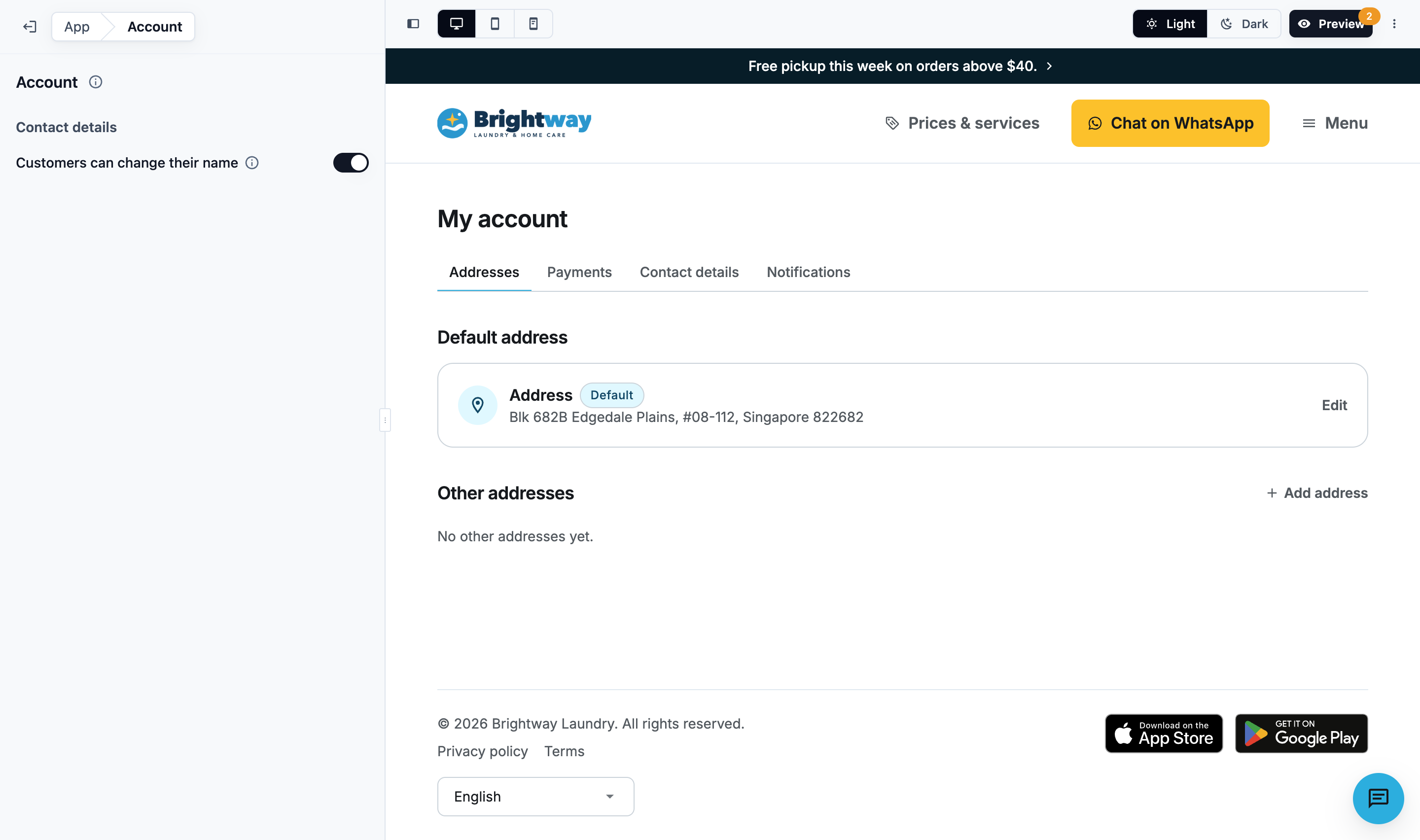
การตั้งค่านี้ใช้กับขั้นตอนข้อมูลติดต่อในการจองด้วย ลูกค้าที่บัญชียังไม่มีชื่อยังเพิ่มชื่อได้
ลูกค้าต้องให้ข้อมูลติดต่อใดบ้าง เช่น อีเมลหรือเบอร์มือถือ ตั้งค่าได้ที่หน้า ลงชื่อเข้าใช้ ดู การลงชื่อเข้าใช้และสมัครสมาชิกของลูกค้า
ลูกค้าเห็นอะไรในบัญชีของฉัน
| แท็บ | ลูกค้าทำอะไรได้บ้างในหน้านี้ |
|---|---|
| ที่อยู่ | เพิ่มและแก้ไขที่อยู่ และเลือกที่อยู่หลัก |
| การชำระเงิน | ดูบัตรที่บันทึกไว้ เพิ่มหรือลบบัตร และเลือกบัตรหลัก แสดงเฉพาะเมื่อร้านของคุณรับบัตรชำระออนไลน์ |
| ข้อมูลติดต่อ | เปลี่ยนชื่อ (เมื่อคุณอนุญาต) และเปลี่ยนอีเมลหรือเบอร์มือถือ อีเมลหรือเบอร์ใหม่ที่ใช้ลงชื่อเข้าใช้จะยืนยันด้วยรหัสครั้งเดียว ส่วนที่ใช้ติดต่ออย่างเดียวจะบันทึกทันที หากคุณขอความยินยอมทำการตลาด ลูกค้าเปลี่ยนคำตอบได้ที่นี่ |
| การแจ้งเตือน | เปิดการแจ้งเตือนบนอุปกรณ์นี้ และเลือก การอัปเดตออเดอร์ และ ข้อความจาก ร้านของคุณ |
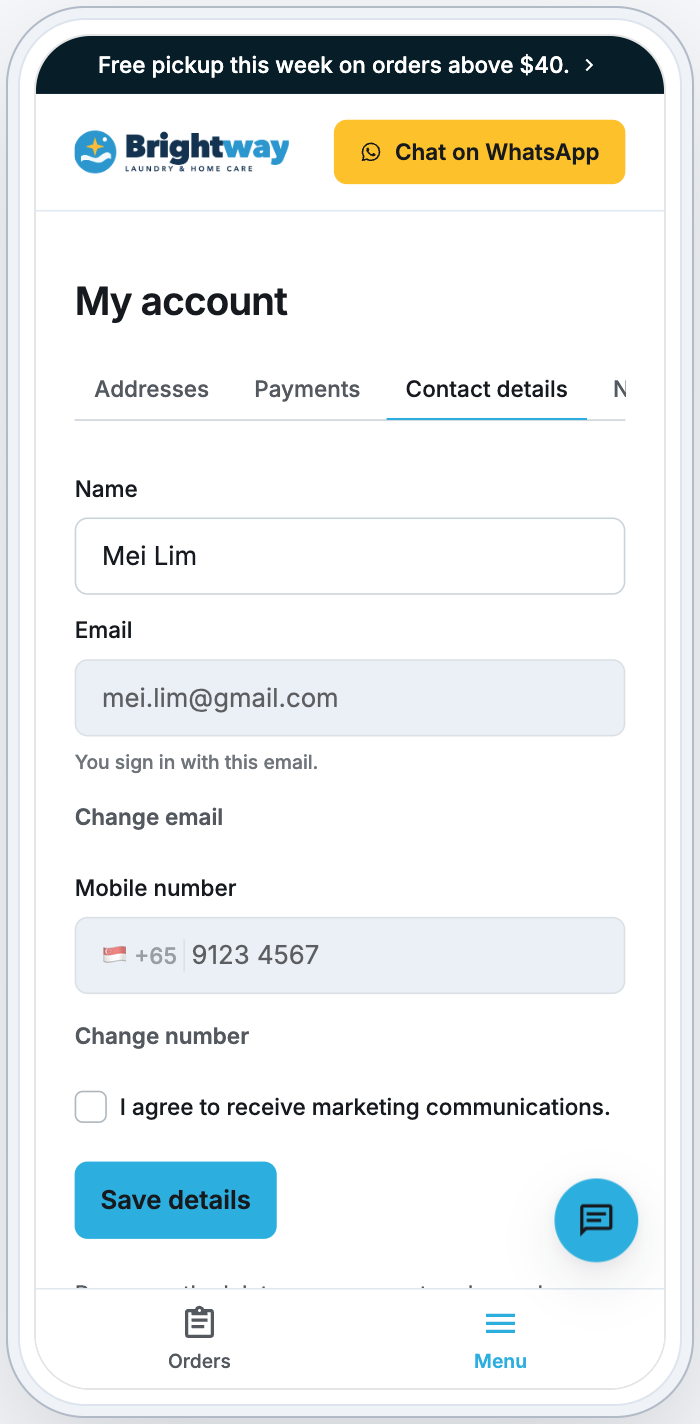
- หากใช้ HitPay ลูกค้าต้องมีอีเมลในบัญชีจึงจะบันทึกบัตรได้
- ในแอปมือถือ บัญชีของฉันยังมี ภาษา ประเทศ (ในร้านที่ขายหลายประเทศ) และ ออกจากระบบ ในร้านค้าออนไลน์ ภาษาและประเทศอยู่ที่ส่วนท้ายหน้า และ ออกจากระบบ อยู่ใน เมนู
- เรื่องการแจ้งเตือน ดู การอัปเดตออเดอร์สำหรับลูกค้าออนไลน์
ลบบัญชี
ลูกค้าลบบัญชีของตนเองได้ เมื่อ EasyBiz เปิดการลบบัญชีให้ธุรกิจของคุณ ขอให้ EasyBiz เปิดการตั้งค่านี้ Apple และ Google ต้องการเรื่องนี้สำหรับแอปมือถือของคุณ
- ลบบัญชี จะแสดงที่ท้ายแท็บข้อมูลติดต่อ
- ลูกค้ายืนยันด้วยรหัสครั้งเดียว ติ๊ก "ฉันเข้าใจว่าการลบบัญชีเป็นการถาวร" และคลิก ลบบัญชี
- ข้อมูลโปรไฟล์ ที่อยู่ บัตรที่บันทึกไว้ และการลงชื่อเข้าใช้จะถูกลบ ใบเสร็จ ใบแจ้งหนี้ และบันทึกการชำระเงินจะเก็บไว้ตามระยะเวลาที่กฎหมายกำหนด โดยไม่มีชื่อหรือข้อมูลติดต่อของลูกค้า
- หากยังมีออเดอร์หรือการจองที่เปิดอยู่ หรือยังค้างชำระ ลูกค้าจะเห็นว่าคืออะไรและติดต่อคุณอย่างไร และบัญชีจะยังไม่ถูกลบ
เปิดหรือปิดหน้าเสริม
ใต้ หน้า เปิดหน้านั้นและเปิดใช้งาน หน้าที่ปิดอยู่จะขึ้น ซ่อนอยู่ และการ์ดของหน้านั้นจะไม่แสดงในหน้าออเดอร์
| หน้า | สวิตช์ | เรียนรู้เพิ่มเติม |
|---|---|---|
| กระเป๋าเงิน | เปิดให้ใช้กระเป๋าเงิน | การตั้งค่าโปรแกรมเครดิตในร้าน |
| โปรโมชั่น | จัดโปรโมชั่น | การตั้งค่าคูปองและโปรโมชั่นออนไลน์ |
| คำสั่งซื้อซ้ำ | เปิดให้สั่งซ้ำ | ให้ลูกค้าจองออนไลน์ สำหรับการตั้งค่า จัดการออเดอร์ซ้ำของคุณ สำหรับสิ่งที่ลูกค้าเปลี่ยนหรือยกเลิกได้ |
| แนะนำเพื่อน | เปิดให้แนะนำเพื่อน | การตั้งค่าแนะนำเพื่อน |
| Membership | ขายแผนสมาชิก | การตั้งค่าแผนสมาชิก |
| แพ็กเกจชำระล่วงหน้า | ขายแพ็กเกจเงินล่วงหน้า | ตั้งค่าแพ็กเกจเงินล่วงหน้า |
หน้า แพ็กเกจเงินล่วงหน้า แสดงแพ็กเกจที่ตั้งเป็น ขายออนไลน์ ในการตั้งค่า › แพ็กเกจเงินล่วงหน้า ลูกค้าที่ยังไม่ลงชื่อเข้าใช้เลือกดูได้ เมื่อเลือกขนาดจะให้ลงชื่อเข้าใช้ก่อน แล้วจึงเปิดหน้าชำระเงิน ลูกค้าที่ลงชื่อเข้าใช้แล้วยังเห็นยอดคงเหลือของแพ็กเกจของตนที่ แพ็กเกจของฉัน
เผยแพร่ให้ใช้งานได้จริง
การ์ด การตั้งค่าบัญชี และการเปิดปิดหน้า จะบันทึกไปเรื่อย ๆ แต่ลูกค้าจะเห็นหลังจากคุณเผยแพร่เท่านั้น:
- คลิก ดูตัวอย่าง แล้วตรวจสอบออเดอร์ของฉันและบัญชีของฉัน
- คลิก เผยแพร่
ดู แก้ไข ดูตัวอย่าง และเผยแพร่ร้านค้าออนไลน์ของคุณ
คำถามที่พบบ่อย
ทำไมการ์ดไม่แสดงในร้านของฉัน
อาจเป็นเพราะไม่มีอะไรให้ลูกค้าคนนั้น (ไม่มีข้อเสนอให้รับสิทธิ์ หรือเป็นสมาชิกอยู่แล้ว) หน้านั้นอาจปิดอยู่ วันที่ แสดงจนถึง อาจผ่านไปแล้ว หรือคุณยังไม่ได้เผยแพร่ แพ็กเกจเติมเงินแสดงเฉพาะลูกค้าที่ลงชื่อเข้าใช้แล้ว
ลูกค้าเห็นออเดอร์ที่สั่งในร้านของฉันด้วยหรือไม่
เห็น เมื่อร้านของคุณขายภายใต้ Brand Profile เดียวกับร้านค้านี้ ออเดอร์ของฉันจะแสดงออเดอร์ทั้งหมดของลูกค้าคนนั้นในแบรนด์
ลูกค้าเปลี่ยนอีเมลหรือเบอร์มือถือของตนเองได้หรือไม่
ได้ ที่แท็บข้อมูลติดต่อ โดยจะส่งรหัสครั้งเดียวไปยังอีเมลหรือเบอร์ใหม่ หากอยู่ในบัญชีอื่นแล้ว ระบบจะให้ติดต่อคุณ หากทั้งสองบัญชีเป็นของลูกค้าคนเดียว ให้รวมผู้ติดต่อทั้งสอง ดู การรวมและลบผู้ติดต่อที่ซ้ำกัน
เปลี่ยนชื่อออเดอร์ของฉันหรือบัญชีของฉันได้หรือไม่
ไม่ได้ ชื่อหน้าเป็นของ EasyBiz แปลเป็นภาษาของลูกค้าแล้ว
วิดีโอของฉันขึ้นการ์ดไม่ได้
ใช้วิดีโอ MP4 ไม่เกิน 50 MB โทรศัพท์ CapCut และ Canva บันทึกได้ทั้งหมด หากยังเล่นไม่ได้ ให้บันทึกใหม่เป็น MP4 แล้วอัปโหลดไฟล์นั้น
ขั้นตอนถัดไป
ตอนนี้ลูกค้าติดตามออเดอร์ของตนได้ เห็นการ์ดของคุณข้างออเดอร์ และจัดการบัญชีของตนเองได้ ขั้นต่อไป ให้หน้าของตัวเองสำหรับสิ่งของที่ลูกค้านำมาให้ดูแล เช่น กระเป๋าถือ ซึ่งมีทุกการเข้ารับบริการและเวลาที่ต้องดูแลครั้งถัดไป: การตั้งค่าหน้าสินค้า