
ก่อนเริ่มต้น
- ร้านค้าออนไลน์หรือแอปมือถือ ดู การเพิ่มร้านค้าและเปิดใช้ร้านค้าออนไลน์หรือแอปมือถือ
- รายการราคาของแต่ละหน่วยธุรกิจ ตั้งค่าที่แท็บ Catalog ของหน่วยนั้น สำหรับตลาดและช่องทางการขายของร้านนี้ ดู Introduction to Price Lists
ลูกค้าไม่ต้องเข้าสู่ระบบก็ดูราคาได้
ลูกค้าเห็นอะไร
ลูกค้าเปิด Prices & services จากเมนู หรือแท็บ Prices ในแอปมือถือ
สิ่งที่ลูกค้าเห็นก่อนขึ้นอยู่กับจำนวนหน่วยธุรกิจที่คุณเปิดไว้ในการตั้งค่าหน้าราคา (ดูด้านล่าง):
- เปิดไว้ 2 หน่วยขึ้นไป: หน้าจะแสดงการ์ดของแต่ละหน่วย แตะการ์ดเพื่อดูราคาของหน่วยนั้น
- เปิดไว้ 1 หน่วย: ราคาของหน่วยนั้นจะแสดงทันที
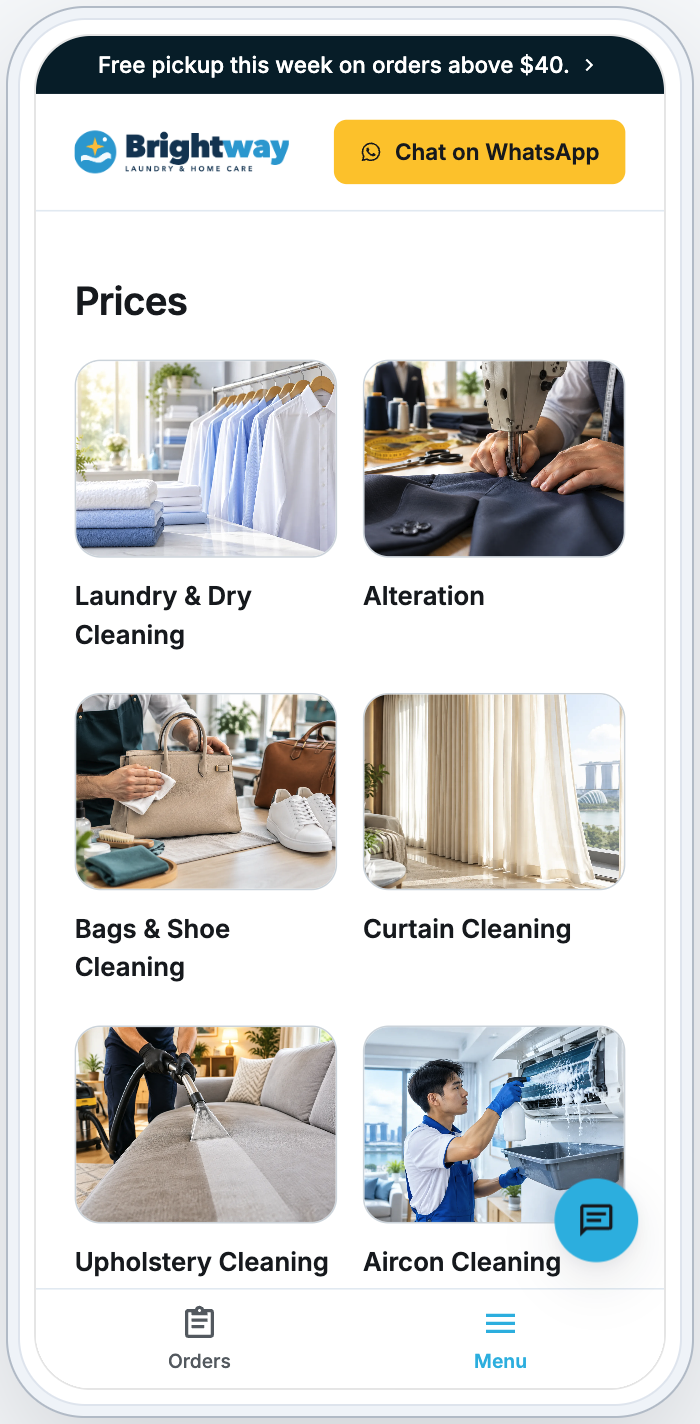
สิ่งที่อยู่ในหน้าราคา
- ราคาโดยประมาณ: แสดงก่อนเป็นอันดับแรก หากคุณพิมพ์ไว้ (ดูด้านล่าง)
- รายการราคา: รายการสินค้าของคุณ จัดกลุ่มตามหัวข้อหมวดหมู่
- สินค้าแต่ละรายการแสดงราคาของทุกบริการ เช่น "Wash & fold … SGD 3.50 / kg"
- หากบริการมีหลายขนาด ขนาดต่าง ๆ จะแสดงอยู่ใต้บริการนั้น
- หากบริการคิดราคาตามจำนวน รายการจะแสดงราคาสำหรับแต่ละจำนวน เช่น "1 unit … SGD 60.00" และ "2 units … SGD 110.00"
- รายการที่มีราคาต่างกันเกิน 10 ราคา จะแสดงเฉพาะราคาต่ำสุด เช่น "From SGD 55.00"
- รายการที่คุณเสนอราคาเป็นงาน ๆ จะแสดง "Price on request"
- รูปสินค้า: รูปของแต่ละรายการจะแสดงข้างราคา หากคุณเปิด Product photos (ดูด้านล่าง)
- การประมาณราคา: หากคุณเปิด Price estimate (ดูด้านล่าง) ลูกค้าจะเพิ่มสินค้าที่ตนมี และเห็นยอดรวมโดยประมาณข้างปุ่มจอง
- ค้นหาสินค้า: ช่องค้นหาจะปรากฏเมื่อรายการมี 12 รายการขึ้นไป
- แพ็กเกจล่วงหน้า: แพ็กเกจของหน่วยที่ตั้งเป็น Sell online ใน Settings › Prepaid Packages แต่ละแพ็กเกจจะแสดงสิ่งที่ครอบคลุม จำนวนครั้งหรือวิธีการใช้ข้ามออเดอร์ ระยะเวลาใช้งาน และราคาของแต่ละขนาด เช่น "20 Shirts Pack · Use it across your orders · valid 6 months" ลูกค้าซื้อได้ที่หน้า Prepaid packages หรือระหว่างการจอง ดู Set Up Prepaid Packages
- ปุ่มจอง: ปุ่มใต้ราคา มีคำว่า Book พร้อมชื่อหน่วย เช่น Book Laundry เมื่อเปิดไว้ 2 หน่วยขึ้นไป และ Book now เมื่อเปิดไว้หน่วยเดียว บนโทรศัพท์ปุ่มจะอยู่ด้านล่างของหน้าจอเสมอ
เมื่อเปิดการประมาณราคา
ลูกค้าจะรวมจำนวนสินค้าก่อนจอง เช่น เสื้อ 5 ตัวและกางเกง 2 ตัว
- เหนือราคามีข้อความว่า "Add your items to see an estimated total. We count your items when we receive them, and the final price is based on our count."
- ลูกค้าแตะบรรทัดราคาหรือเครื่องหมาย + ที่ท้ายบรรทัดเพื่อเพิ่มหนึ่งชิ้น บรรทัดนั้นจะแสดง − และจำนวน แตะบรรทัดเพิ่มอีกหนึ่งชิ้นทุกครั้ง และ − ใช้ลดลงหนึ่งชิ้น
- ยอดรวมโดยประมาณ แสดงข้าง Book now แตะเพื่อเปิดรายการสินค้าที่เพิ่มไว้ โดยแต่ละรายการมี − และ + แตะอีกครั้งเพื่อปิด
- ลูกค้าแตะ Book now การจองจะเปิดขึ้นพร้อมบริการของสินค้าเหล่านั้นที่เลือกไว้แล้ว
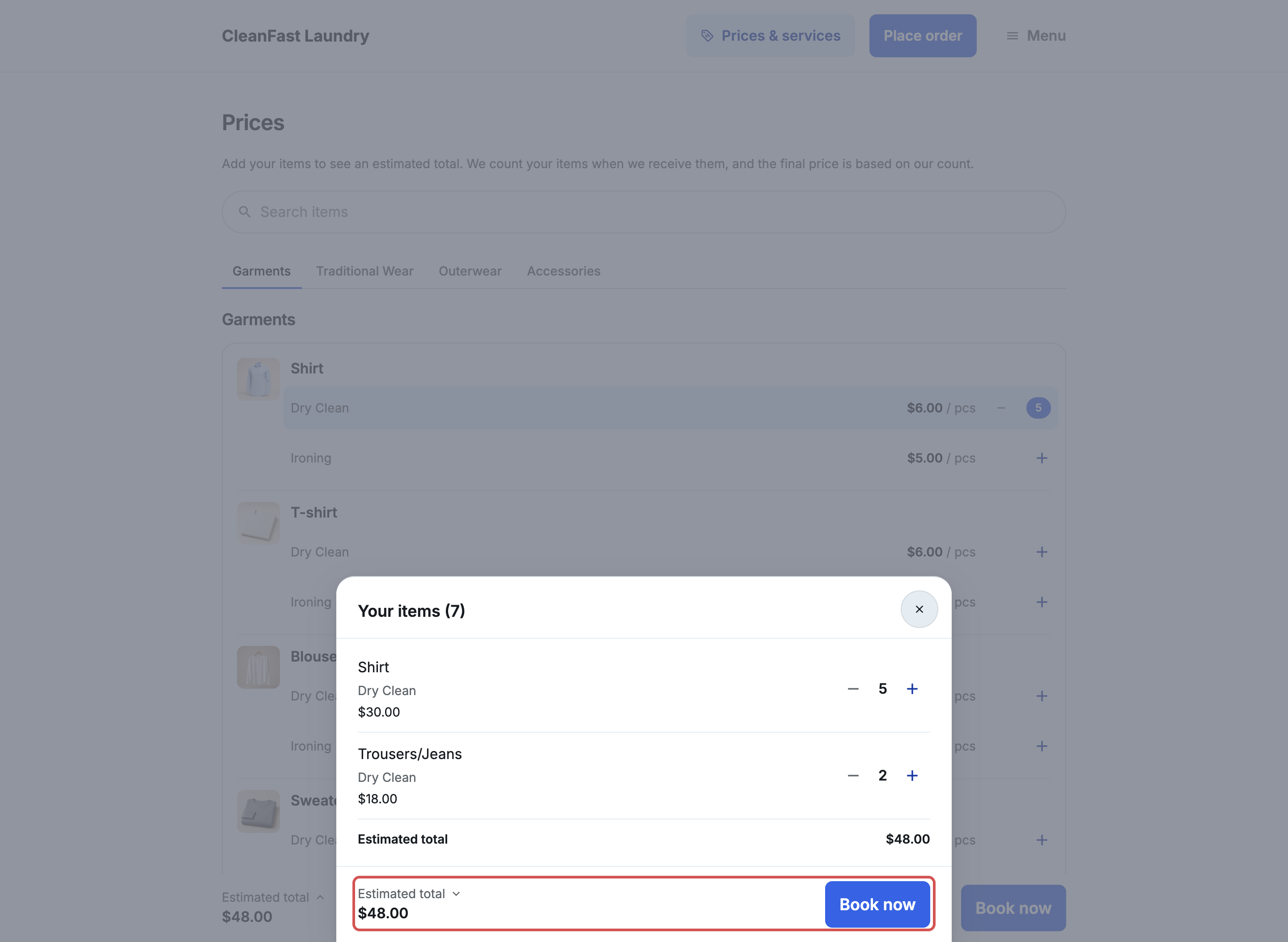
เพิ่มได้เฉพาะราคาคงที่ รายการที่เป็นราคา "From" และ "Price on request" จะแสดงโดยไม่มี + ขณะเปิดการประมาณราคา ราคาที่มีหลายขนาดจะแสดงแยกตามขนาด เพื่อให้ลูกค้าเพิ่มขนาดที่ตนมีได้
หากคุณใช้ส่วนลดอัตโนมัติ การประมาณราคาจะหักส่วนลดที่ลูกค้าได้รับ และแสดงจำนวนที่ประหยัด เช่น "You save SGD 2.40" เมื่อใกล้ได้ส่วนลด จะบอกว่าต้องเพิ่มอีกเท่าไร เช่น "Add SGD 6.00 more for 10% off"
สินค้าที่เพิ่มไว้จะยังคงอยู่เมื่อลูกค้าเข้าสู่ระบบหรือสร้างบัญชีในเบราว์เซอร์เดิม Place order ที่ส่วนหัวของร้านจะเปิดการจองเดียวกับ Book now ขณะมีสินค้าที่เพิ่มไว้
การจองทำอะไรกับรายการสินค้า
- เลือกตัวเลือกบริการ: บริการของสินค้าที่เพิ่มไว้จะถูกติ๊กไว้แล้ว หากขั้นตอนนั้นมีให้เลือกครบทุกรายการ ลูกค้าจะข้ามขั้นตอนนี้ หากมีให้เลือกเพียงบางรายการ ขั้นตอนจะแสดงพร้อมรายการที่ติ๊กไว้
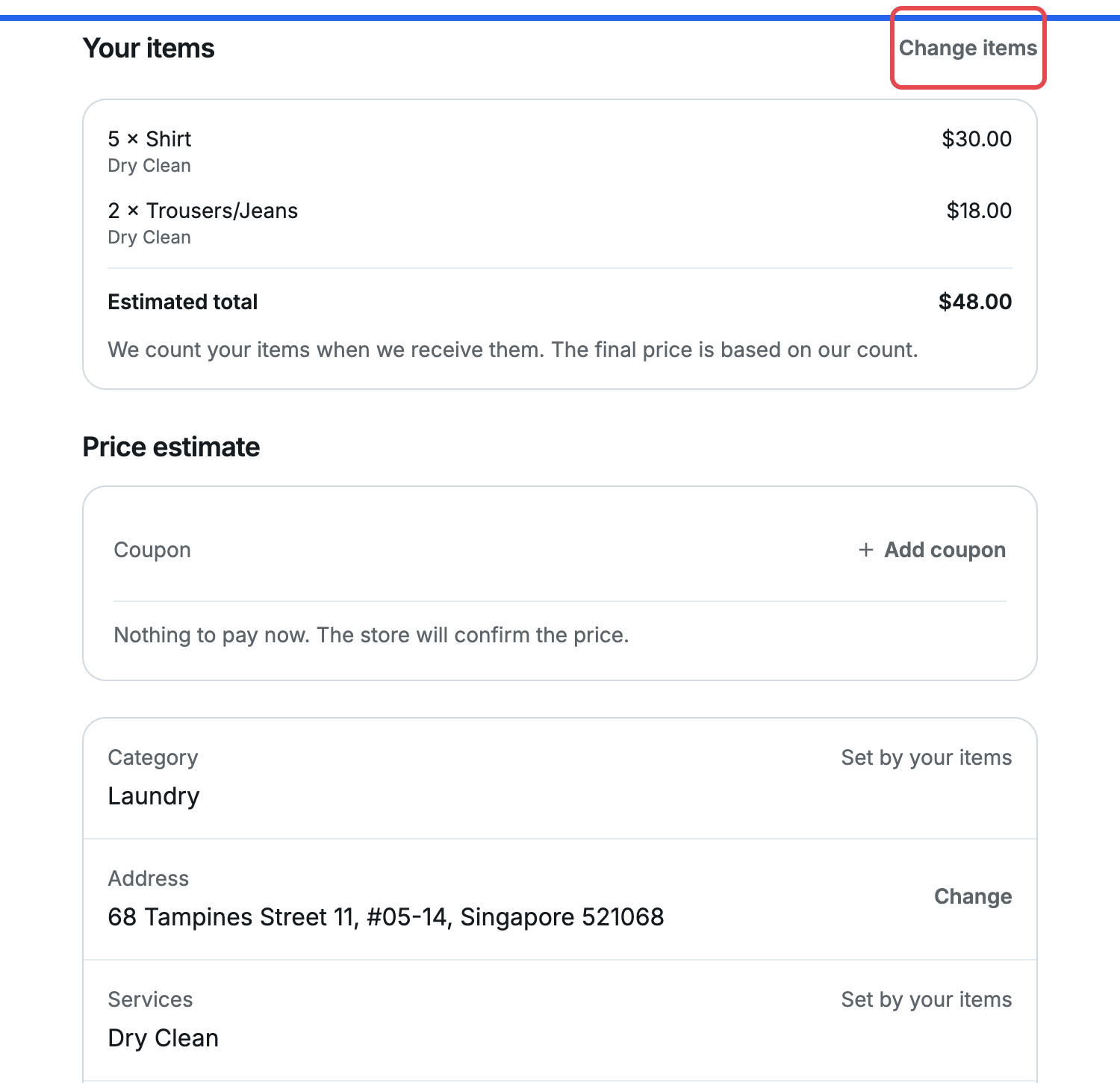
- การจองที่คิดราคาหลังนับสินค้า เช่น ซักรีด: หน้าตรวจสอบจะมีการ์ด Your items แสดงสินค้าแต่ละรายการ ยอดรวมโดยประมาณ และข้อความว่าคุณจะนับสินค้า Category และ Services จะแสดง "Set by your items" แทนปุ่มเปลี่ยน ลูกค้าแตะ Change items เพื่อกลับไปหน้าราคา
- Choose Items: การจองจะเปิดขึ้นโดยมีสินค้าที่เพิ่มไว้อยู่ในตะกร้า
สินค้าเหล่านั้นจะถูกใส่ในออเดอร์เป็นรายการแรก พนักงานของคุณยังต้องนับสินค้าตอนรับของ และออเดอร์จะคิดราคาจากจำนวนที่นับได้ ดู Letting Customers Book Online
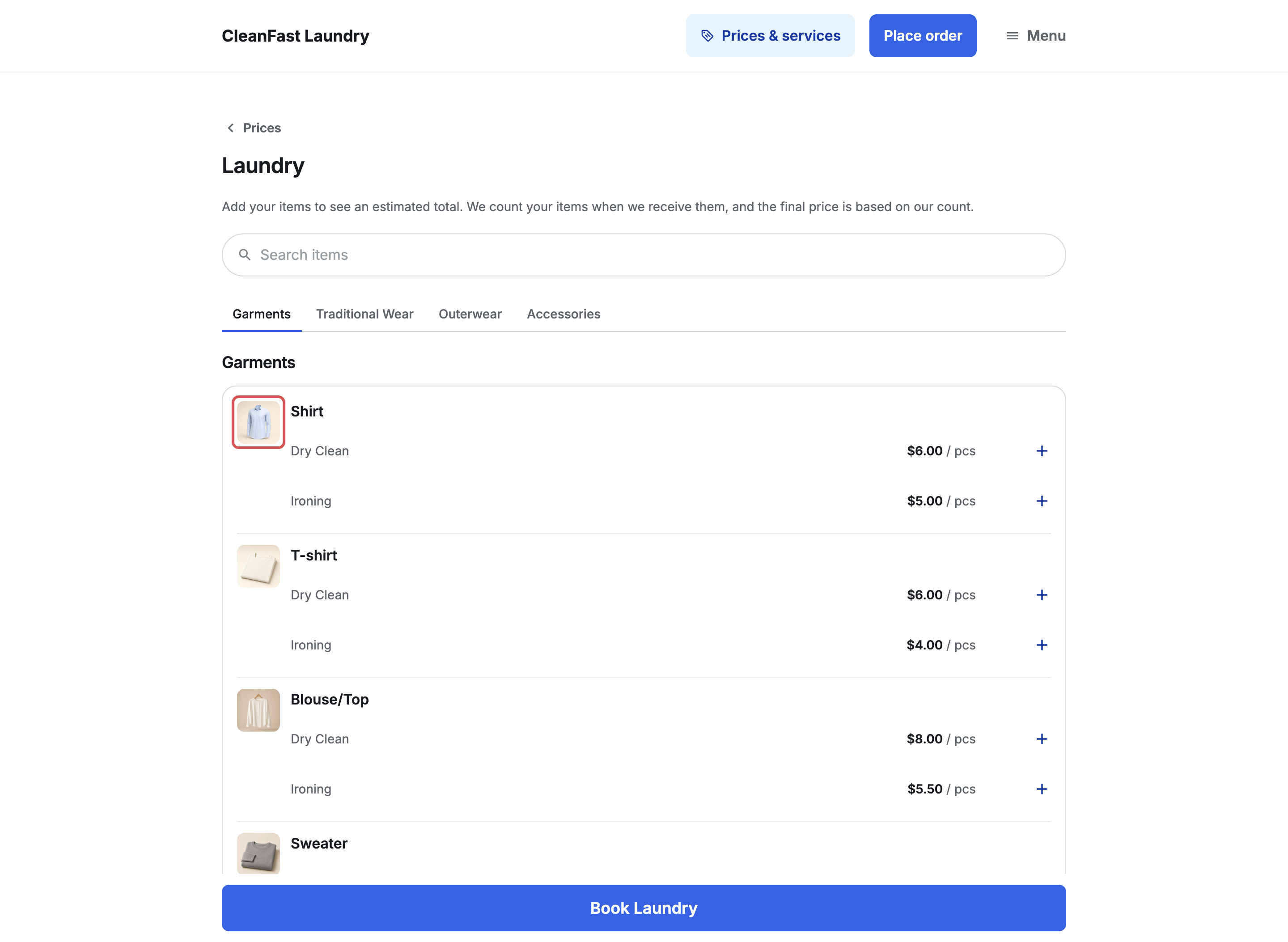
เมื่อเปิดรูปสินค้า
รายการสินค้าแต่ละรายการแสดงรูปข้างราคา เพื่อให้ลูกค้าเห็นได้ทันทีว่าตนมีอะไร รายการที่ไม่มีรูปจะแสดงเป็นช่องว่างธรรมดา หากไม่มีรายการใดในรายการมีรูปเลย รายการจะแสดงโดยไม่มีรูป
เมื่อหน่วยธุรกิจไม่มีราคา
หน่วยที่ไม่มีอะไรให้แสดงจะขึ้นข้อความว่า "Prices for Laundry are not listed online" พร้อม Contact us และชื่อ เบอร์โทร และอีเมลของบริษัทผู้ออกบิล
เลือกหน่วยธุรกิจที่จะแสดง
- คลิก ⚙️ การตั้งค่า
- ภายใต้ ช่องทางการขาย คลิก ร้านค้าออนไลน์และแอปมือถือ
- ที่การ์ดร้านค้า คลิก Edit Online Store & Mobile App ปุ่มจะขึ้นว่า Edit Online Store หรือ Edit Mobile App เมื่อเปิดใช้งานเพียงอย่างเดียว
- ใต้ Pages คลิก Prices
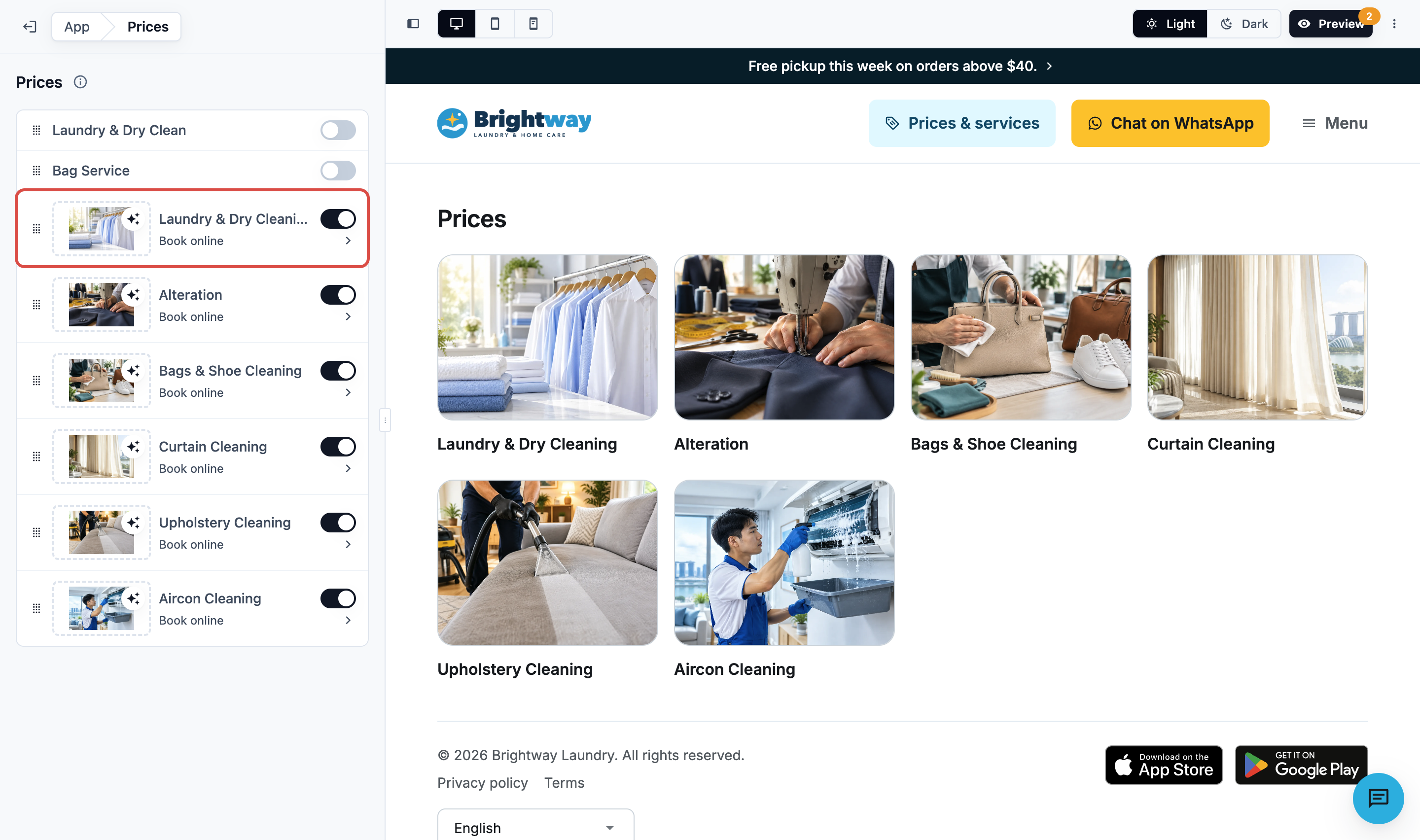
- เปิดสวิตช์ข้างแต่ละหน่วยธุรกิจที่คุณต้องการให้ลูกค้าเห็นราคา
- ลากหน่วยธุรกิจไปเรียงตามลำดับที่ต้องการ
ควรรู้
- ลำดับ: ลำดับของหน่วยธุรกิจที่นี่ใช้กับหน้าราคาเท่านั้น การจองอาจแสดงรายการในลำดับที่ต่างออกไปได้
- รูปการ์ด: เมื่อเปิดหน่วยธุรกิจ 2 หน่วยขึ้นไป แต่ละแถวจะมีช่องรูปสำหรับการ์ด เป็นรูปหน้าปกเดียวกับที่ใช้ในหน้า Checkout จึงเปลี่ยนที่เดียวได้ทั้งสองที่
- หน่วยธุรกิจใหม่: หน่วยธุรกิจที่คุณเพิ่มภายหลังจะถูกปิดไว้ที่นี่ก่อนเสมอ
ตั้งค่าราคาของหน่วยธุรกิจหนึ่ง
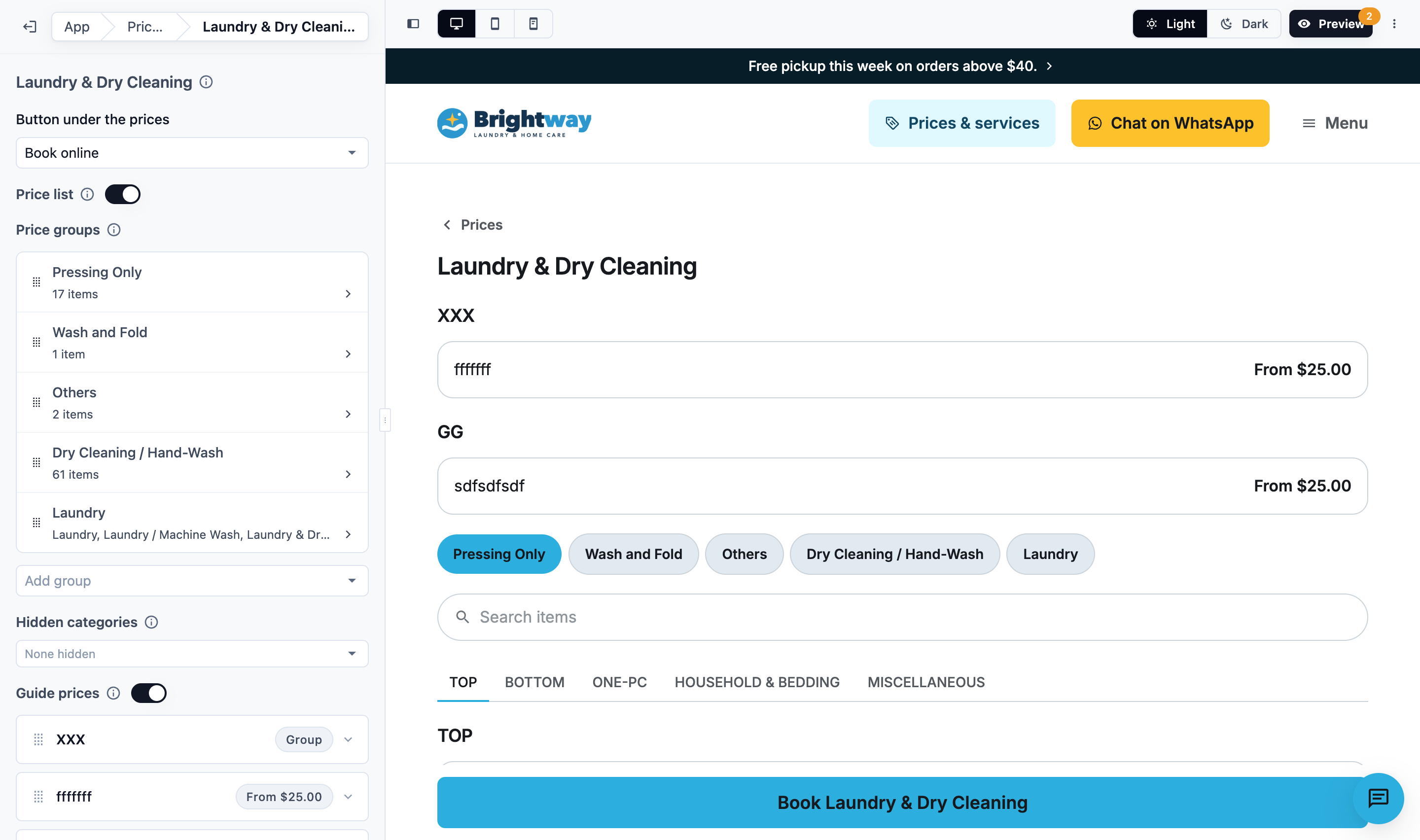
เปิดหน่วยธุรกิจ แล้วคลิกแถวของหน่วยนั้นเพื่อเปิดการตั้งค่า จะเปิดได้เฉพาะหน่วยที่เปิดอยู่ ตัวอย่างจะเปิดไปที่ราคาของหน่วยนั้น
ปุ่มใต้ราคา
| ตัวเลือก | ลูกค้าจะได้รับอะไร |
|---|---|
| Book online | ปุ่มที่เปิดการจองของหน่วยนั้น จะแสดงเมื่อหน่วยเปิดอยู่ พร้อมขั้นตอนการจองในหน้า Checkout หน่วยที่ไม่มีขั้นตอนการจองจะแสดง Book online (not set up) ดู Letting Customers Book Online |
| Chat on WhatsApp | Chat on WhatsApp จะเปิดแชต WhatsApp พร้อมข้อความที่พิมพ์ไว้ล่วงหน้าว่า "Hi, I would like to ask about Laundry." กรอก WhatsApp number พร้อมรหัสประเทศ ใส่เฉพาะตัวเลข |
| ไม่มีปุ่ม | เฉพาะราคา |
จนกว่าคุณจะพิมพ์หมายเลข WhatsApp แถวของหน่วยจะขึ้นว่า WhatsApp number missing และลูกค้าจะไม่เห็นปุ่มใด ๆ
รายการราคา
แสดงเมื่อ Catalog ของหน่วยมีรายการราคา ปิด Price list เพื่อเก็บราคาไว้ให้พนักงานดูเท่านั้น และแสดงราคาโดยประมาณแทน
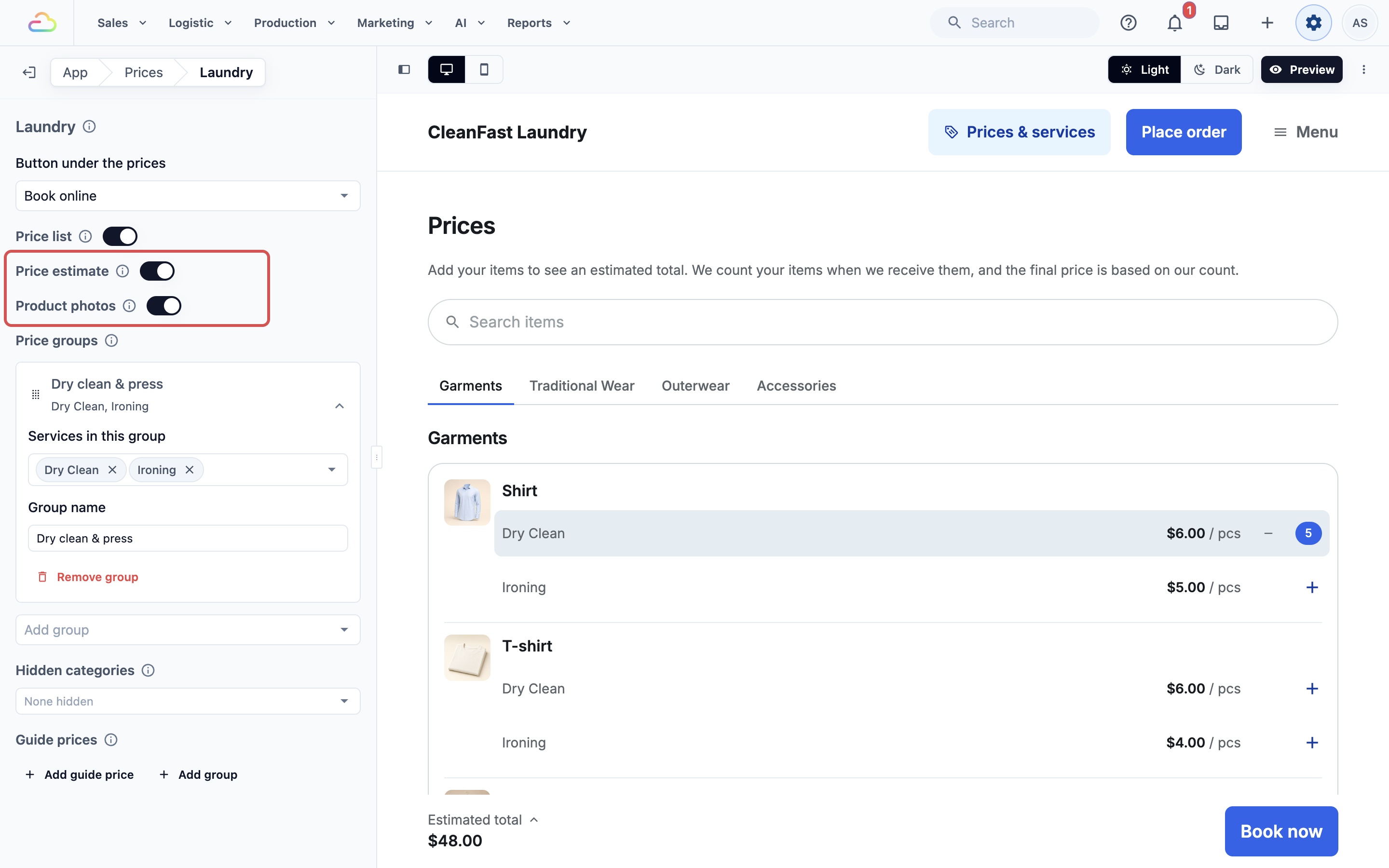
Price estimate และ Product photos จะแสดงเฉพาะเมื่อ Price list เปิดอยู่ ทั้งสองอย่างปิดอยู่ตอนเริ่ม และคุณเปิดอย่างใดอย่างหนึ่งหรือทั้งสองอย่างได้
การประมาณราคา
หากเปิดสิ่งนี้ ลูกค้าจะรวมสินค้าที่ตนมีและเห็นยอดรวมโดยประมาณข้าง Book now เช่น เสื้อ 5 ตัวและกางเกง 2 ตัว มีข้อความบอกว่าคุณจะนับสินค้าตอนรับของ และราคาสุดท้ายอิงจากการนับของคุณ เมื่อลูกค้าแตะ Book now การจองจะเปิดขึ้นพร้อมบริการของสินค้าเหล่านั้นที่เลือกไว้แล้ว ดู When the price estimate is on
ใช้เมื่อลูกค้ามักถามว่า "ถุงผ้าของฉันราคาเท่าไร" และคุณคิดราคาแต่ละออเดอร์หลังนับสินค้า ช่วยให้พนักงานไม่ต้องคำนวณใบเสนอราคาในแชต หากปิดไว้ ลูกค้าจะเห็นราคาของคุณแต่รวมยอดเองไม่ได้
รูปสินค้า
หากเปิดสิ่งนี้ รูปของแต่ละรายการจะแสดงข้างราคา รูปมาจากสินค้าใน Catalog ดังนั้นให้เพิ่มรูปให้สินค้าที่นั่นเพื่อแสดงที่นี่ รายการที่ไม่มีรูปจะแสดงเป็นช่องว่างธรรมดา ดู Introduction to Product Catalog
กลุ่มราคา
แสดงเมื่อรายการราคามีบริการ 2 รายการขึ้นไป ไม่บังคับ
- หากไม่มีกลุ่ม ลูกค้าจะเห็นรายการเดียว และแต่ละรายการแสดงราคาของทุกบริการ
- หากมีกลุ่ม รายการจะแบ่งเป็นแท็บให้ลูกค้าเลือก เรียงตามลำดับที่คุณกำหนด
วิธีเพิ่มกลุ่ม:
- คลิก Add group แล้วเลือกบริการ กลุ่มจะใช้ชื่อของบริการนั้น
- ไม่บังคับ: เปิดกลุ่มแล้วเพิ่มบริการอื่นใต้ Services in this group กลุ่มที่มีหลายบริการจะแสดง Group name หรือชื่อบริการแรกจนกว่าคุณจะพิมพ์ชื่อ
- ลากกลุ่มไปเรียงตามลำดับที่ต้องการ
บริการที่ไม่อยู่ในกลุ่มใดจะไม่แสดง หากต้องการกลับไปเป็นรายการเดียว เปิดแต่ละกลุ่มแล้วคลิก Remove group
หมวดหมู่ที่ซ่อน
เลือกหมวดหมู่ในรายการราคาที่ลูกค้าไม่ควรเห็น เช่น ของเสริมสำหรับพนักงาน หมวดเหล่านี้จะหายจากหน้าราคา ทุกกลุ่มราคา และการค้นหา พนักงานของคุณยังเห็นและใช้งานได้ใน POS
ราคาโดยประมาณ
พิมพ์ราคาที่ลูกค้ามักจ่าย แถวละหนึ่งรายการ เช่น "Garment Care" และ "From $8"
- คลิก Add guide price จากนั้นพิมพ์ Service or item และ Price
- ไม่บังคับ: คลิก Add group เพื่อเพิ่ม Group name แถวที่อยู่ข้างใต้จะแสดงในการ์ดของตัวเอง
- ลากแถวไปเรียงตามลำดับ
ราคาโดยประมาณจะแสดงเหนือรายการราคา หรือแสดงเองเมื่อปิด Price list ปิด Show guide prices เพื่อซ่อนโดยไม่ลบ ราคาเหล่านี้เป็นเพียงแนวทาง และไม่เปลี่ยนค่าใช้จ่ายของออเดอร์
ราคามาจากไหน
แต่ละหน่วยธุรกิจแสดงรายการราคาที่ตั้งไว้ในแท็บ Catalog ของหน่วยนั้น สำหรับตลาดและช่องทางการขายของร้านนี้ การจองจะคิดราคาเดียวกัน ดู Choosing What You Sell and Your Prices
การเปลี่ยนแปลงที่แสดงอัตโนมัติ
รายการเหล่านี้จะอัปเดตในหน้าราคาภายในไม่กี่นาที คุณไม่จำเป็นต้องเผยแพร่ร้านค้า:
- ราคาใหม่: เผยแพร่รายการราคาตามปกติ
- ชื่อใหม่: เปลี่ยนชื่อหน่วยธุรกิจหรือตัวเลือกบริการ หรือเปลี่ยนชื่อสินค้าด้วย Update Details in Price Lists
การเปลี่ยนแปลงที่ต้องกดเผยแพร่ร้านค้า
การเปลี่ยนแปลงที่คุณทำในหน้าราคาของตัวแก้ไขร้านค้า (หน่วยธุรกิจที่แสดง ปุ่ม การประมาณราคา รูปสินค้า กลุ่ม หมวดหมู่ที่ซ่อน และราคาโดยประมาณ) จะไปถึงลูกค้าหลังจากคุณเผยแพร่เท่านั้น
เผยแพร่การเปลี่ยนแปลงของคุณ
การแก้ไขของคุณจะบันทึกเป็นฉบับร่างทันที และตัวอย่างในตัวแก้ไขจะแสดงให้เห็น
- คลิก Preview แล้วตรวจสอบ Prices & services
- ในโหมดตัวอย่าง คลิก เผยแพร่
- คลิก Publish Online Store และ Publish Mobile App
ดู แก้ไข ดูตัวอย่าง และเผยแพร่ร้านค้าออนไลน์ของคุณ
คำถามที่พบบ่อย
ฉันเปลี่ยนราคาแล้ว แต่ Prices ยังแสดงราคาเก่า ทำไม
Prices แสดงรายการราคาที่เผยแพร่แล้วของคุณ ให้เผยแพร่รายการราคา แล้วรอสักสองสามนาที
ฉันเผยแพร่แล้ว แต่แอปมือถือของฉันยังแสดงหน้า Prices เก่า ทำไม
สินค้าแต่ละรายการเผยแพร่หน้า Prices ของตัวเอง คลิก Preview แล้วคลิก Publish จากนั้นคลิก Publish Mobile App
ทำไมปุ่มขึ้นว่า Book now ไม่ใช่ Book Laundry
ในหน้า Prices มีหน่วยธุรกิจเปิดใช้งานเพียงหน่วยเดียว เมื่อเปิดใช้งานตั้งแต่ 2 หน่วยขึ้นไป ปุ่มแต่ละปุ่มจะระบุชื่อหน่วยของมัน
หน่วยธุรกิจแสดงราคาได้แต่รับการจองไม่ได้ใช่ไหม
ได้ เปิดตรงนี้ และปิดไว้ในหน้า Checkout หรือเลือก Chat on WhatsApp หรือ No button
ทำไมหน่วยธุรกิจถึงหายไปจาก Prices
หน่วยนั้นถูกปิดไว้ในหน้า Prices หรือถูกเก็บถาวรใน Settings › Business Units หน่วยที่เพิ่มในภายหลังจะเริ่มต้นในสถานะปิด
ทำไมบริการไม่แสดง
คุณเพิ่มกลุ่มราคาไว้ และบริการนั้นไม่อยู่ในกลุ่มใดเลย ให้เพิ่มเข้าไปในกลุ่ม หรือลบกลุ่มทั้งหมดออก
ทำไมรายการแสดงคำว่า "From" และราคาเดียว
รายการนั้นมีราคาที่แตกต่างกันมากกว่า 10 ราคา หน้าจอจึงแสดงเฉพาะราคาต่ำสุด
หมวดที่ซ่อนไว้จะหยุดไม่ให้พนักงานขายสินค้าเหล่านั้นหรือไม่
ไม่ ซ่อนเฉพาะจากลูกค้าเท่านั้น POS ยังขายได้ตามปกติ
ราคาโดยประมาณเปลี่ยนสิ่งที่ลูกค้าจ่ายหรือไม่
ไม่ ออเดอร์จะคิดราคาตามรายการราคาของคุณ
ยอดรวมโดยประมาณคือยอดที่ลูกค้าจ่ายหรือไม่
ไม่ใช่ ยอดรวมเป็นเพียงแนวทางจากรายการราคาของคุณ รายการที่เพิ่มจะเข้าสู่ออเดอร์ พนักงานจะนับจำนวนรายการเมื่อรับของ และออเดอร์จะคิดราคาตามจำนวนที่นับได้
ทำไมลูกค้าเพิ่มรายการไม่ได้
เพิ่มได้เฉพาะรายการที่มีราคาคงที่เท่านั้น รายการที่แสดงราคา "From" หรือ "Price on request" ไม่มีราคาเดียวให้เพิ่ม ตรวจสอบว่า Price estimate เปิดอยู่สำหรับหน่วยธุรกิจนั้น และคุณเผยแพร่ร้านแล้ว
รูปสินค้ามาจากไหน
มาจากรูปของสินค้าแต่ละรายการในหน้า Catalog เพิ่มหรือเปลี่ยนรูปได้ที่สินค้านั้นตรงนั้น รายการที่ไม่มีรูปจะแสดงเป็นช่องสีพื้น
ขั้นตอนถัดไป
ตั้งค่าข้อมูลที่ลูกค้ากรอกเมื่อจอง: Letting Customers Book Online.