
ก่อนเริ่มต้น
- คุณต้องใช้แพ็กเกจ Professional ดู ทำความเข้าใจแพ็กเกจรายเดือนและการเรียกเก็บเงิน
- คุณต้องมีร้านค้าออนไลน์ที่เผยแพร่แล้ว หน้าของสิ่งของจะแสดงบนร้านค้าออนไลน์เท่านั้น ไม่แสดงในแอปมือถือ ดู แก้ไข ดูตัวอย่าง และเผยแพร่ร้านค้าออนไลน์ของคุณ
- หน่วยธุรกิจต้องสร้างใบสั่งงานได้ ใบสั่งงานคือใบงานที่ทีมของคุณใช้ทำงานกับสิ่งของหนึ่งชิ้นทีละขั้นตอน ดู การตั้งค่าใบสั่งงาน
- ใช้กับหน่วยธุรกิจที่ลูกค้านำสิ่งของชนิดเดิมกลับมาดูแลซ้ำ เช่น ซ่อมกระเป๋า ดูแลรองเท้า หรือดูแลหนังแท้ หน่วยซักรีดที่ซักเสื้อผ้าทั่วไปไม่จำเป็นต้องใช้
เลือกการตั้งค่าของคุณ
| ระดับ | เหมาะกับร้านประเภท | สิ่งที่คุณตั้งค่า | อ่านหัวข้อเหล่านี้ |
|---|---|---|---|
| ง่าย | ร้านซ่อมกระเป๋าร้านหนึ่งที่ต้องการส่งลิงก์ให้ลูกค้าแต่ละคนเพื่อติดตามกระเป๋าของตน | บันทึกสิ่งของของลูกค้า เปิดใช้หน้าของสิ่งของ แล้วเผยแพร่ พนักงานแชร์ลิงก์จากหน้าออเดอร์ ลูกค้าจะเห็นสถานะ Received และ Ready | ขั้นตอนที่ 1: บันทึกสิ่งของของลูกค้า, ขั้นตอนที่ 2: เปิดใช้หน้าของสิ่งของ, ขั้นตอนที่ 3: เผยแพร่ร้านของคุณ, พนักงานทำอะไรในแต่ละการมารับบริการ |
| ปานกลาง | ร้านที่แสดงให้ลูกค้าเห็นแต่ละขั้นตอน พร้อมรูปก่อนและหลังและบันทึก | ทุกอย่างในระดับ Easy บวกกับขั้นตอนและรายละเอียดสิ่งของที่แต่ละหน่วยแสดง และรูปถ่ายกับบันทึกในแต่ละการมารับบริการ | เลือกสิ่งที่สิ่งของของแต่ละหน่วยธุรกิจจะแสดง, เลือกสิ่งที่การมารับบริการครั้งนี้จะแสดง |
| ขั้นสูง | ร้านที่ต้องการให้ลูกค้ากลับมาตามกำหนด พร้อม QR บนสิ่งของทุกชิ้น | ทุกอย่างในระดับ Intermediate บวกกับการดูแลหลังบริการและการดูแลครั้งถัดไปในตัวเลือกบริการ Remind me และ QR บนป้ายของคุณ | เพิ่มการดูแลหลังบริการและการดูแลครั้งถัดไปในตัวเลือกบริการของคุณ, พิมพ์ QR ลงบนป้ายของสิ่งของ, Remind me ทำงานอย่างไร |
หากตั้งค่าแบบ Easy อย่างเดียว สิ่งของทุกชิ้นจะได้หน้าและ QR ของตัวเอง และลูกค้าจะเห็นว่าสิ่งของอยู่ที่ไหน คุณเพิ่มขั้นตอน รูปถ่าย การดูแลหลังบริการ และการแจ้งเตือนได้ภายหลัง
ใช้ได้ที่ไหนบ้าง
- คอนโซลและ POS: พนักงานเปิดหน้าของสิ่งของจากใบสั่งงานในหน้าออเดอร์ และแชร์ลิงก์หรือ QR ของหน้านั้นได้ สิ่งของที่บันทึกไว้จะแสดงก่อนในแคตตาล็อกเมื่อพนักงานรับออเดอร์ของลูกค้าคนนั้น
- ป้ายและแบบใบสั่งงาน: QR ของสิ่งของพิมพ์ลงบนป้ายและแบบใบสั่งงานได้
- ร้านค้าออนไลน์: ลูกค้าเปิดหน้าของสิ่งของจากลิงก์หรือ QR หรือจาก ดู ข้างสิ่งของในหน้าออเดอร์ของตน
- การแจ้งเตือนทางอีเมลและแอป: ลูกค้าที่แตะ Remind me จะได้รับอีเมลเมื่อถึงเวลาดูแลสิ่งของ และได้รับการแจ้งเตือนหากมีแอปมือถือของคุณ
เหตุผลที่ควรตั้งค่า
ลูกค้าที่ใช้กระเป๋าและรองเท้ามักทักมาถามว่า "กระเป๋าเสร็จหรือยัง" หรือ "ทำอะไรกับมันไปบ้าง" เมื่อมีหน้าของสิ่งของ ลูกค้าเปิดลิงก์และดูด้วยตนเองได้ ทุกการมารับบริการจะอยู่ในหน้าเดียวกัน พร้อมรูปถ่ายและบันทึกของทีมคุณ ลูกค้าจึงเห็นการดูแลที่คุณให้กับสิ่งของตลอดเวลา การดูแลครั้งถัดไปและ Remind me จะพาลูกค้ากลับมาเมื่อถึงกำหนด โดยพนักงานของคุณไม่ต้องตามทวงเอง
หากข้ามขั้นตอนนี้ ร้านของคุณจะไม่มีอะไรเปลี่ยนแปลง ออเดอร์และใบสั่งงานทำงานเหมือนเดิม และลูกค้าติดตามออเดอร์ได้เฉพาะในหน้าออเดอร์
ขั้นตอนที่ 1: บันทึกสิ่งของของลูกค้า
การบันทึกสิ่งของของลูกค้าจะให้สิ่งของที่ลูกค้านำมา เช่น กระเป๋าถือ มีบันทึกของตัวเองภายใต้บัญชีลูกค้า พร้อมรูปถ่ายและรายละเอียด บันทึกนั้นคือสิ่งที่ทำให้มีหน้าของตัวเอง
- คลิกไอคอน ⚙️ การตั้งค่า ที่มุมขวาบน
- ภายใต้หัวข้อ โครงสร้างบริษัทและธุรกิจ คลิก หน่วยธุรกิจ
- เปิดหน่วยธุรกิจ เช่น Bag Repair
- คลิกแท็บ การผลิต แล้วหา ใบสั่งงาน
- ตรวจสอบว่า สร้างใบสั่งงานสำหรับแต่ละรายการบริการ เปิดอยู่ บันทึกสิ่งของของลูกค้า จะแสดงเมื่อเปิดอยู่เท่านั้น
- เปิด บันทึกสิ่งของของลูกค้า
- คลิก บันทึก คุณจะเห็นข้อความ "อัปเดตการตั้งค่าใบสั่งงานแล้ว"
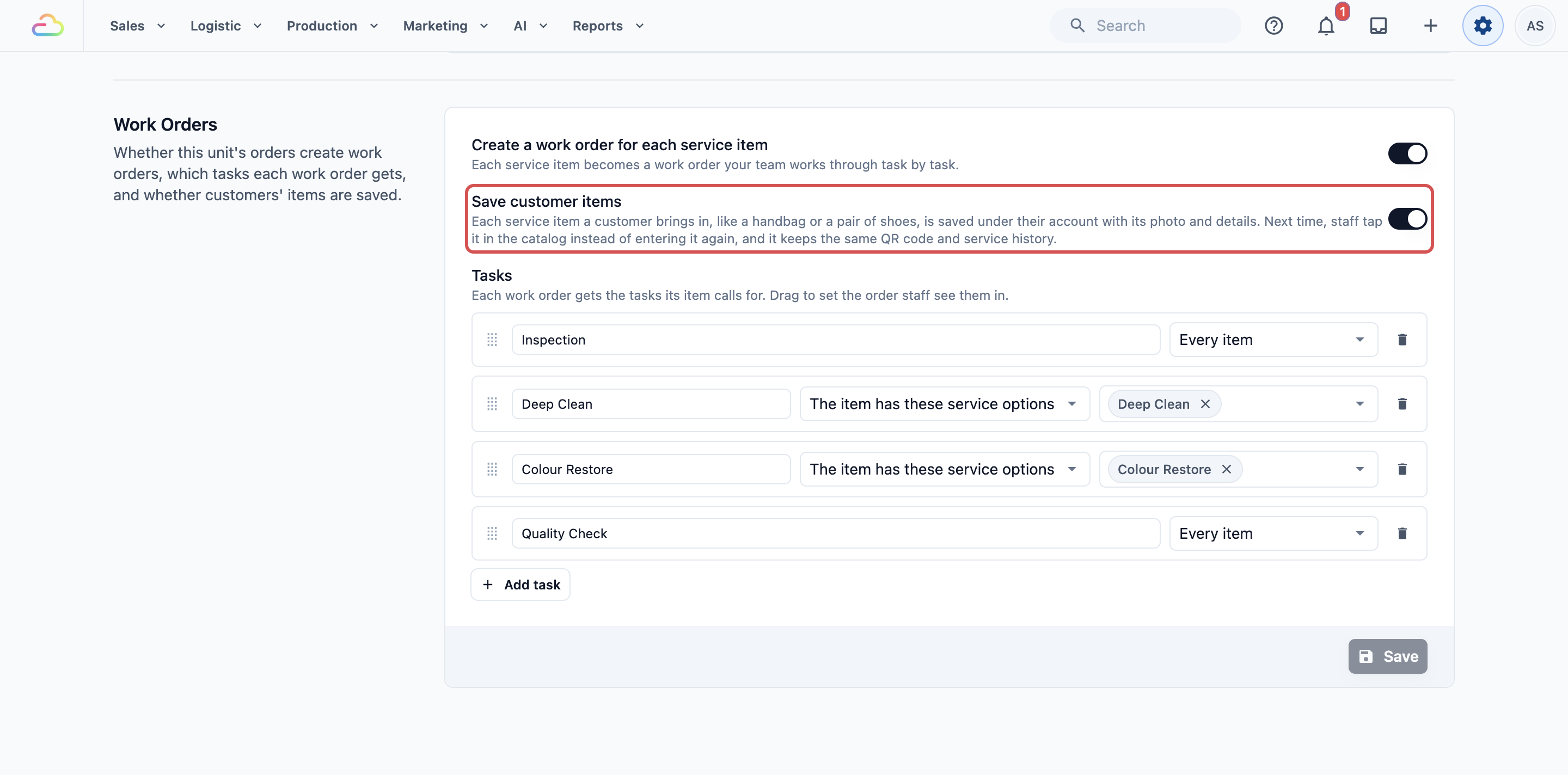
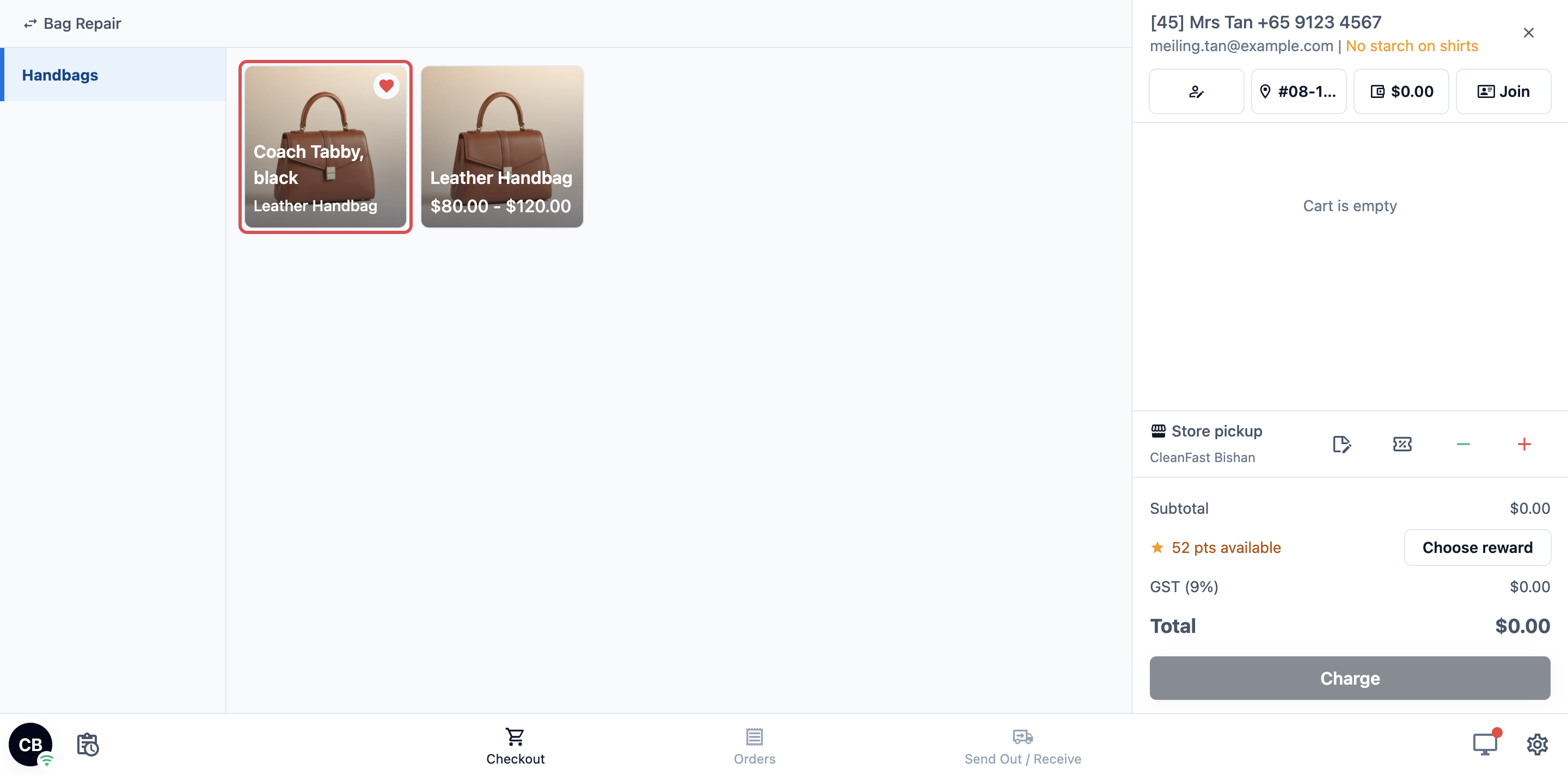
เมื่อเปิดใช้งาน ใบสั่งงานใหม่ทุกใบในหน่วยนี้สำหรับออเดอร์ของลูกค้าจะกลายเป็นการมารับบริการของสิ่งของของลูกค้าคนนั้น ครั้งถัดไปที่ลูกค้ามา พนักงานเลือกลูกค้า และสิ่งของที่บันทึกไว้จะแสดงก่อนในแคตตาล็อกของ POS และคอนโซล พร้อมรูปและหัวใจสีแดง พนักงานแตะสิ่งของแทนการกรอกใหม่ และสิ่งของจะคง QR และประวัติการบริการเดิมไว้
เปิดใช้สำหรับแต่ละหน่วยธุรกิจที่ต้องการ หน่วยซักรีดของคุณปิดไว้ได้ ขณะที่ Bag Repair เปิดอยู่
ขั้นตอนที่ 2: เปิดใช้หน้าของสิ่งของ
- คลิกไอคอน ⚙️ การตั้งค่า ที่มุมขวาบน
- ในส่วน ช่องทางการขาย คลิก ร้านค้าออนไลน์และแอปมือถือ
- บนการ์ดร้านค้า คลิก แก้ไขร้านค้าออนไลน์และแอปมือถือ หากมีสินค้าเพียงรายการเดียวเปิดอยู่ จะแสดงว่า แก้ไขร้านค้าออนไลน์
- ภายใต้ หน้า คลิก หน้าของสิ่งของ จะแสดง ซ่อนอยู่ ขณะที่ปิดอยู่ และแสดง เฉพาะเว็บ เพราะเปิดเฉพาะบนร้านค้าออนไลน์ของคุณ
- เปิด ให้สิ่งของแต่ละชิ้นมีหน้าของตัวเอง
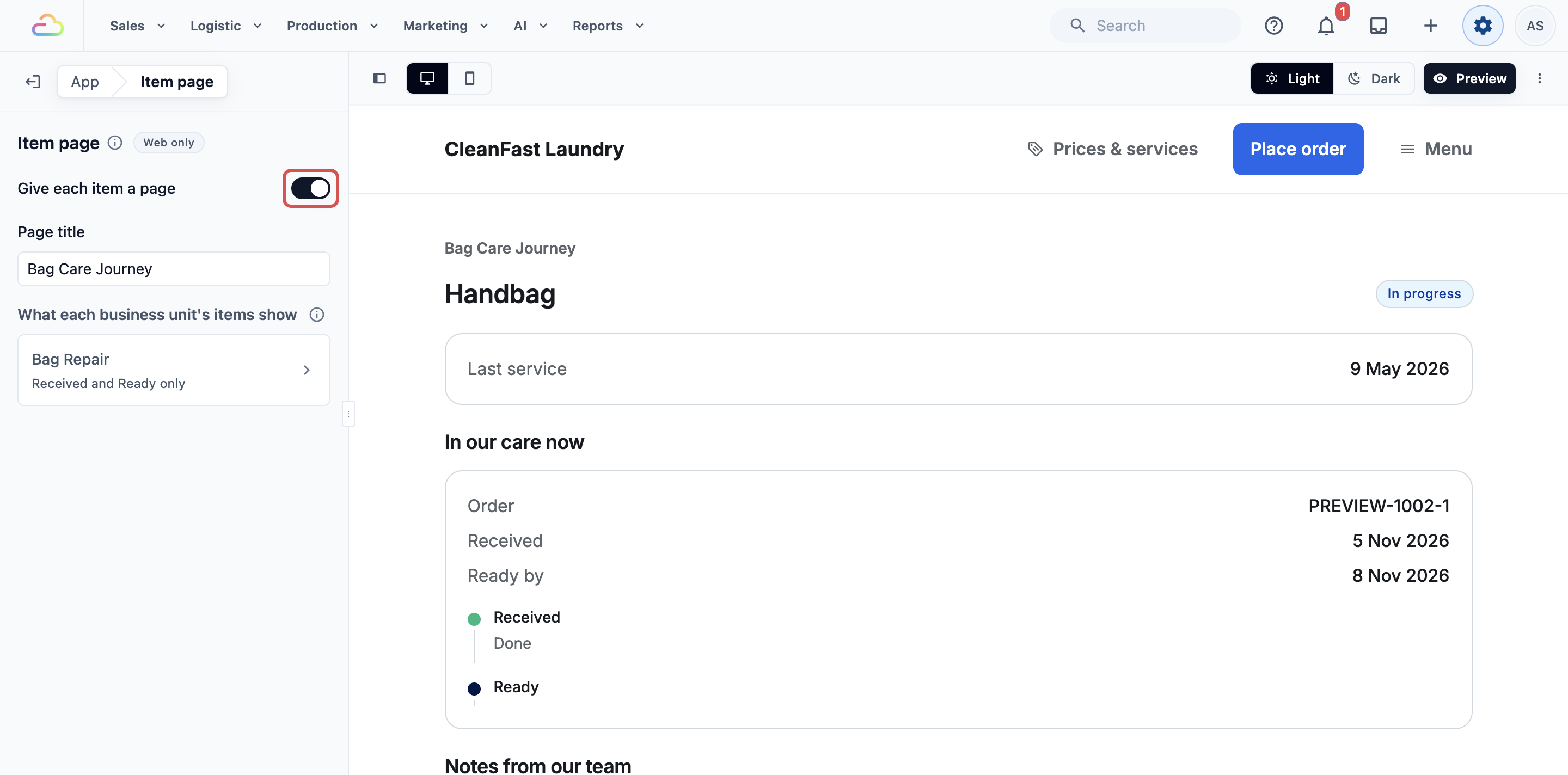
ชื่อหน้า (ไม่บังคับ): ข้อความที่แสดงเหนือชื่อสิ่งของ ไม่เกิน 60 ตัวอักษร เช่น Bag Care Journey เว้นว่างไว้เพื่อแสดงเฉพาะชื่อสิ่งของ
สิ่งที่สิ่งของของแต่ละหน่วยธุรกิจแสดง: แสดงทุกหน่วยธุรกิจที่บันทึกสิ่งของของลูกค้า พร้อมสิ่งที่หน้าของสิ่งของนั้นแสดง เช่น "2 ขั้นตอน · 1 รายละเอียดสิ่งของ" หน่วยที่ยังไม่ได้เลือกอะไรจะแสดง "เฉพาะ Received และ Ready"
หากยังไม่มีหน่วยธุรกิจใดบันทึกสิ่งของของลูกค้า รายการจะแสดงว่า "ยังไม่มีหน่วยธุรกิจที่บันทึกสิ่งของของลูกค้า เปิด บันทึกสิ่งของของลูกค้า ในการตั้งค่าการผลิตของหน่วยธุรกิจก่อน" กลับไปที่ ขั้นตอนที่ 1
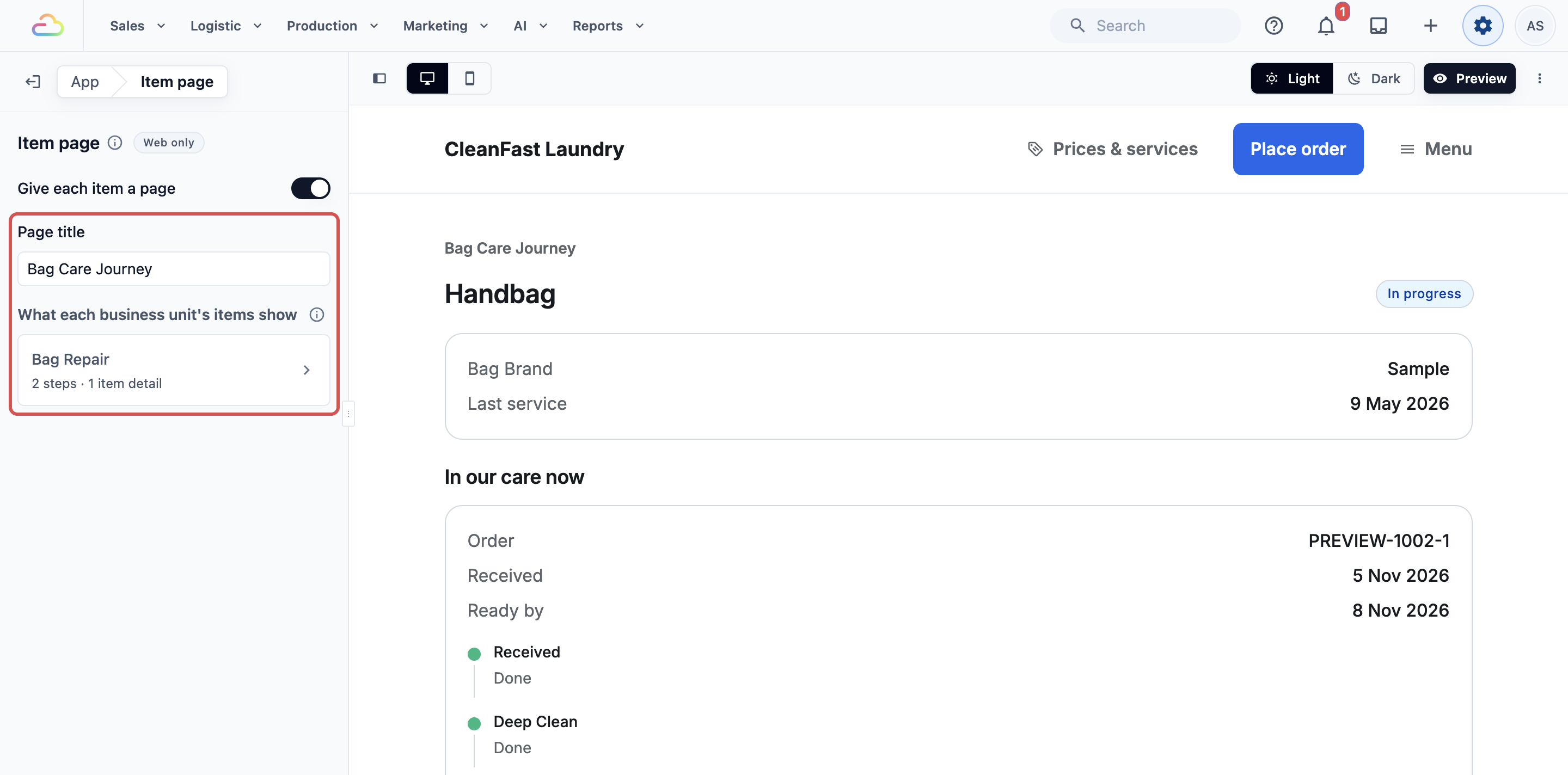
เลือกสิ่งที่สิ่งของของแต่ละหน่วยธุรกิจจะแสดง
สำหรับการตั้งค่าระดับ Intermediate และ Advanced:
- ภายใต้ สิ่งที่สิ่งของของแต่ละหน่วยธุรกิจแสดง คลิกหน่วยธุรกิจ เช่น Bag Repair
- ใน ขั้นตอนที่แสดง เลือกงานของใบสั่งงานที่ลูกค้าจะเห็น เช่น Deep Clean และ Colour Restore
- ใน รายละเอียดสิ่งของที่แสดง เลือกรายละเอียดของสิ่งของที่ลูกค้าจะเห็น เช่น Brand
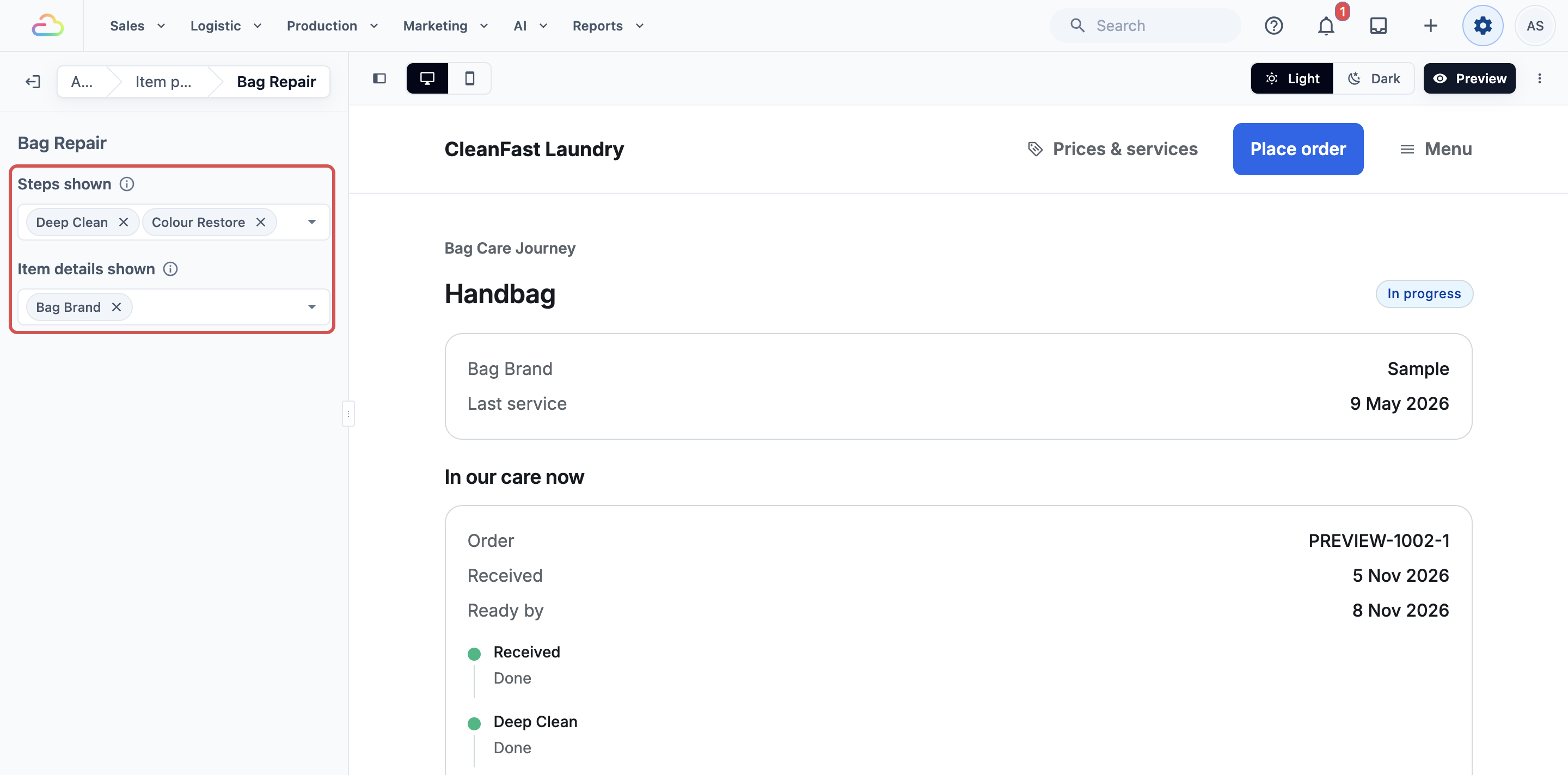
ขั้นตอนที่แสดง
| สิ่งที่คุณเลือก | ลูกค้าเห็นอะไร |
|---|---|
| ไม่มี | เฉพาะ Received และ Ready |
| หนึ่งงานขึ้นไป | Received ตามด้วยแต่ละงานที่คุณเลือก ทำเครื่องหมายเมื่อทีมเสร็จ แล้วตามด้วย Ready งานจะเรียงตามลำดับงานของหน่วยของคุณ |
งานจะแสดงเฉพาะกับสิ่งของที่มีงานนั้น งานที่คุณไม่ได้เลือก เช่น Inspection จะเก็บไว้ให้พนักงานเท่านั้น เลือกได้ไม่เกิน 20 งาน
รายละเอียดสิ่งของที่แสดง: รายละเอียดที่พนักงานกรอกให้สิ่งของ เช่น ยี่ห้อหรือวัสดุ รายละเอียดที่คุณไม่ได้เลือกจะเก็บไว้ให้พนักงานเท่านั้น เลือกได้ไม่เกิน 10 รายการ
ขั้นตอนที่ 3: เผยแพร่ร้านของคุณ
การตั้งค่าหน้าของสิ่งของจะบันทึกไปเรื่อย ๆ แต่ลูกค้าจะเห็นก็ต่อเมื่อคุณเผยแพร่แล้วเท่านั้น
- คลิก ดูตัวอย่าง และตรวจสอบหน้าของสิ่งของ
- คลิก เผยแพร่
ดู แก้ไข ดูตัวอย่าง และเผยแพร่ร้านค้าออนไลน์ของคุณ
เพิ่มการดูแลหลังบริการและการดูแลครั้งถัดไปในตัวเลือกบริการของคุณ
สำหรับการตั้งค่าระดับ Advanced การดูแลหลังบริการและการดูแลครั้งถัดไปจะตั้งครั้งเดียวในแต่ละตัวเลือกบริการ สิ่งของทุกชิ้นที่มีบริการนั้นจะแสดงข้อมูลเหล่านี้
- คลิกไอคอน ⚙️ การตั้งค่า ที่มุมขวาบน
- ภายใต้ส่วน แคตตาล็อกและราคา คลิก ตัวเลือกบริการ
- เปิดตัวเลือกบริการ เช่น Deep Clean
- กรอกช่องด้านล่าง แล้วบันทึก
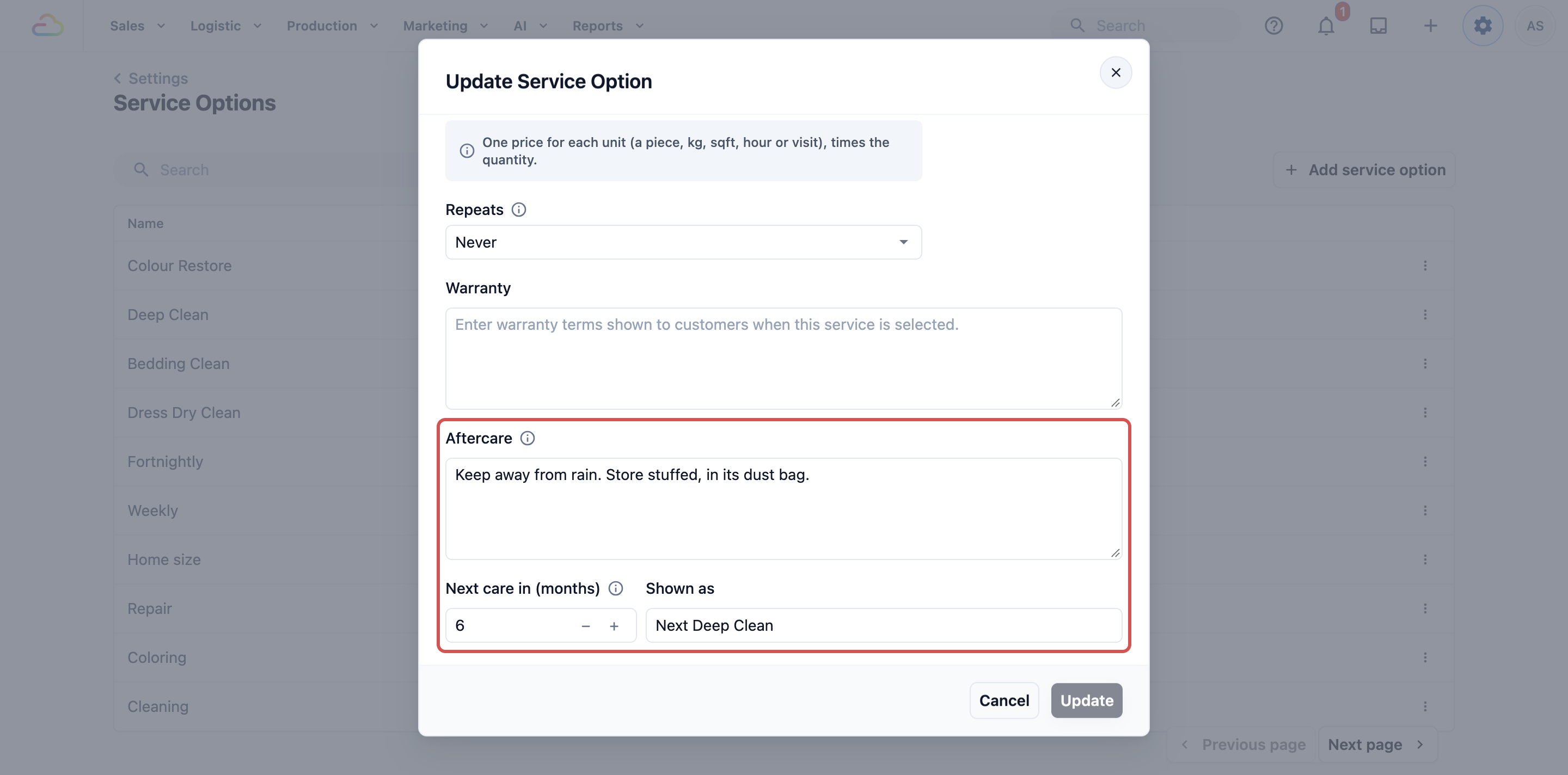
การดูแลหลังบริการ: คำแนะนำการดูแลที่ลูกค้าเห็นในหน้าของสิ่งของหลังบริการนี้ เช่น "หลีกเลี่ยงฝน เก็บโดยยัดไส้ในถุงฝุ่น"
Next care in (months)
| เว้นว่างไว้ | พิมพ์ตัวเลข |
|---|---|
| หน้าของสิ่งของไม่แนะนำการดูแลครั้งถัดไปสำหรับบริการนี้ | หน้าของสิ่งของจะแนะนำให้มาใช้บริการนี้อีกครั้งหลังงานเสร็จตามจำนวนเดือนนี้ เช่น 6 |
แสดงเป็น: ชื่อที่ลูกค้าเห็นสำหรับการดูแลครั้งถัดไป เช่น Next Deep Clean
การดูแลครั้งถัดไปคือสิ่งที่ทำให้ Remind me แสดงในหน้าของสิ่งของ หากไม่มี ลูกค้าจะเห็นเพียง จองซ้ำ ดู การตั้งค่าตัวเลือกบริการ
พนักงานทำอะไรในแต่ละการมารับบริการ
สิ่งของจะเริ่มทำงานเองโดยอัตโนมัติ ใบสั่งงานใหม่ทุกใบในหน่วยที่บันทึกสิ่งของของลูกค้าจะได้สิ่งของและ QR ของตัวเองเมื่อสร้างออเดอร์ สำหรับการตั้งค่าแบบ Easy พนักงานของคุณไม่ต้องทำอะไรเลยนอกจากแชร์ลิงก์
แชร์ลิงก์หรือ QR
- เปิดออเดอร์ ดู การค้นหาและดำเนินการกับออเดอร์
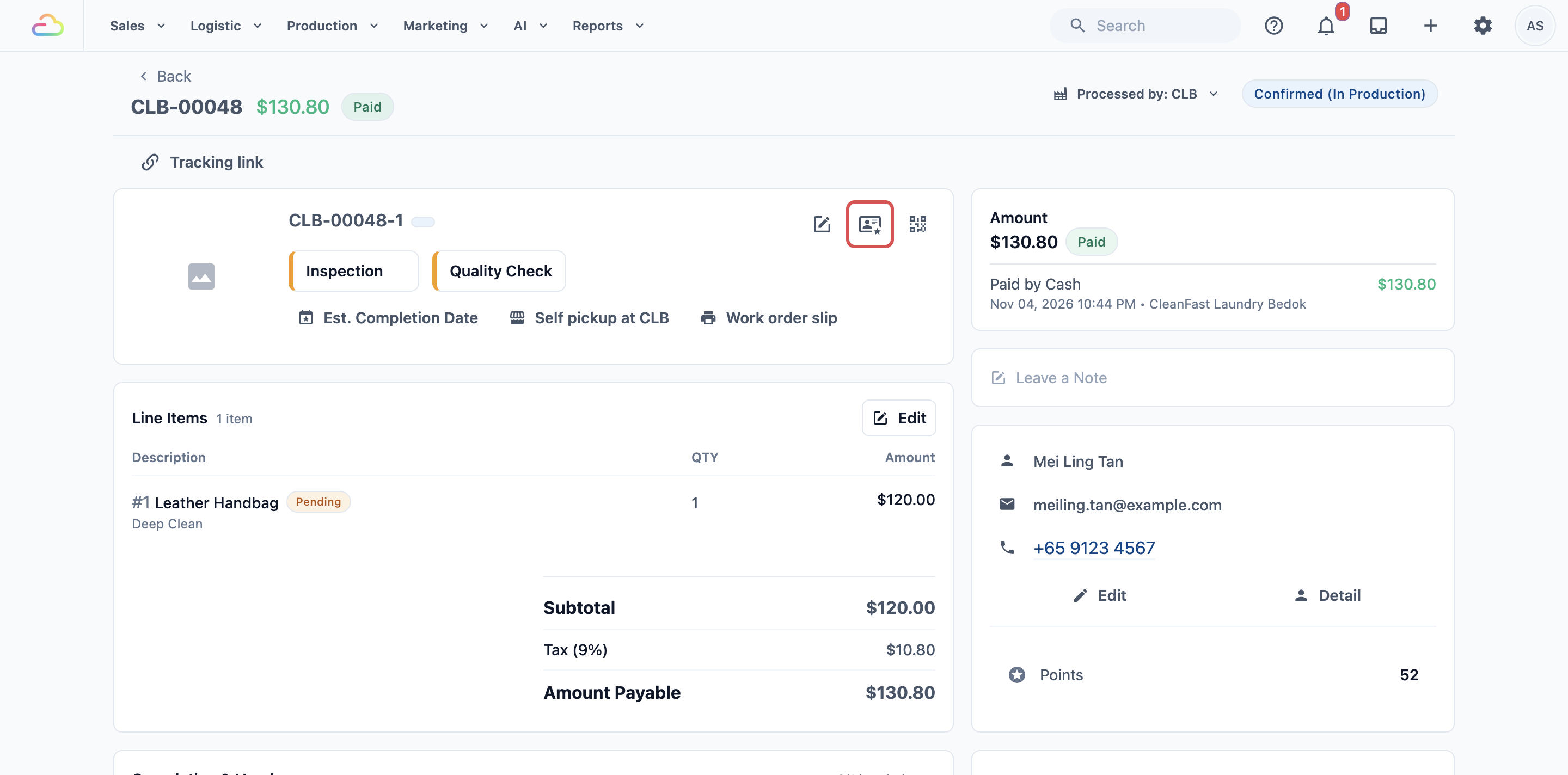
- ในใบสั่งงานของออเดอร์ คลิกไอคอน หน้าของสิ่งของ ที่ใบสั่งงานของสิ่งของ หน้าต่าง หน้าของสิ่งของ จะเปิดขึ้น พร้อมหมายเลขใบสั่งงาน เช่น "Item page · J8-07326-2"
- แสดง QR ให้ลูกค้าสแกน หรือคลิก คัดลอก เพื่อส่งลิงก์ทาง WhatsApp เปิด จะแสดงหน้าในแบบที่ลูกค้าเห็น
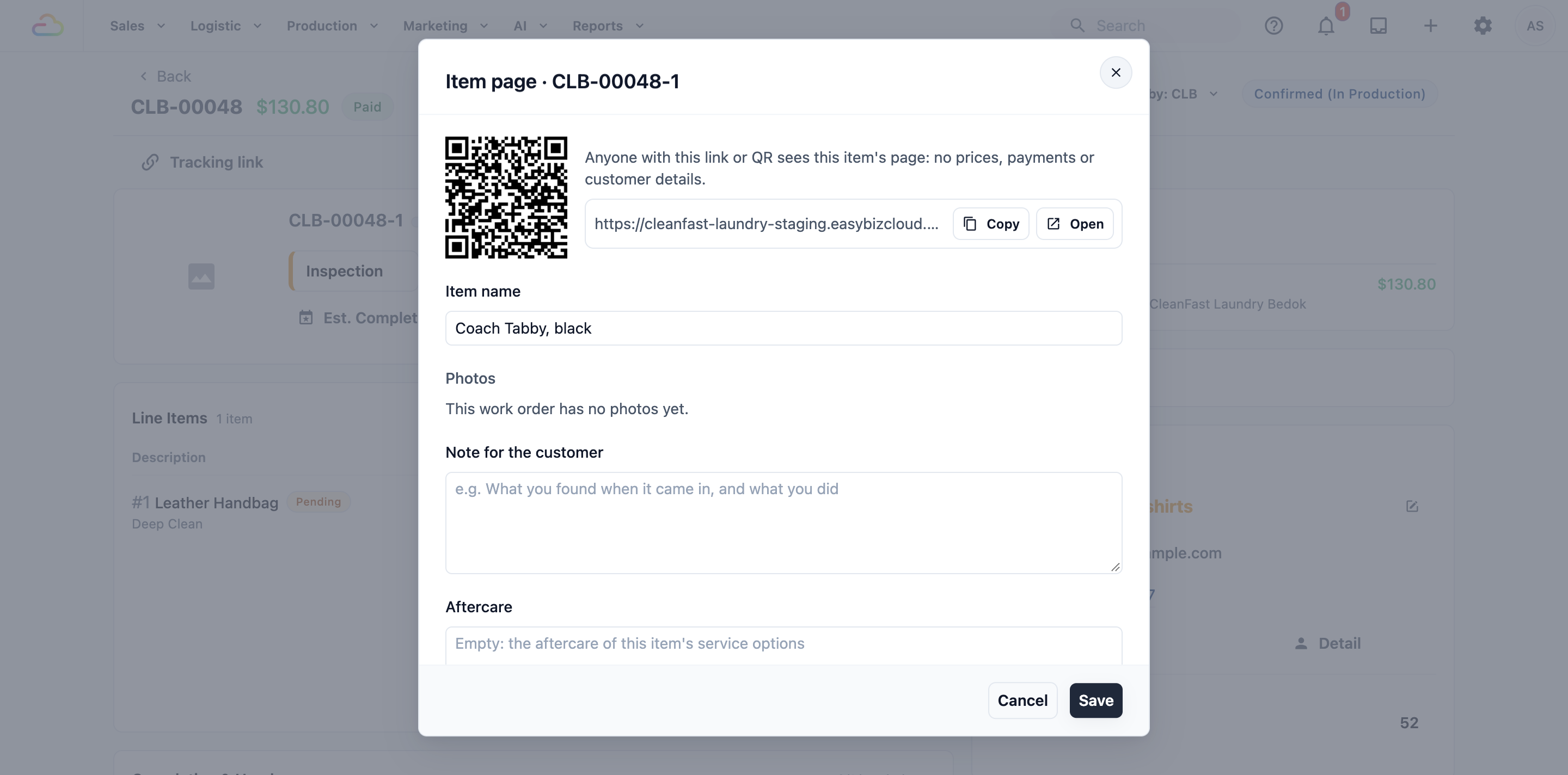
ผู้ที่มีลิงก์หรือ QR จะเห็นหน้าของสิ่งของ หน้านี้ไม่แสดงราคา การชำระเงิน หรือข้อมูลลูกค้า
หากสิ่งของยังไม่มีหน้า หน้าต่างจะแสดงว่า "บันทึกเพื่อให้สิ่งของนี้มีหน้า ลิงก์ และ QR" คลิก บันทึก แล้วเปิดใหม่อีกครั้ง
นี่คือสิ่งของชิ้นไหน? จะแสดงเมื่อลูกค้ามีสิ่งของอื่นที่บันทึกไว้ในหน่วยนี้ หากลูกค้าเคยนำสิ่งของนี้มาก่อน ให้เลือกสิ่งของนั้น เพื่อให้หน้าเก็บทุกการมารับบริการไว้ในที่เดียว เลือก สิ่งของใหม่ สำหรับสิ่งของที่ลูกค้าไม่เคยนำมาก่อน
ชื่อสิ่งของ: ชื่อที่ลูกค้าเห็น ไม่เกิน 80 ตัวอักษร เช่น "Coach Tabby, black"
เลือกสิ่งที่การมารับบริการครั้งนี้จะแสดง
สำหรับการตั้งค่าระดับ Intermediate และ Advanced ตัวเลือกเหล่านี้ใช้สำหรับการมารับบริการครั้งนี้เท่านั้น
รูปถ่าย: รูปแต่ละรูปบนใบสั่งงานพร้อมตำแหน่งที่จะแสดง
| แสดงใน | ความหมาย |
|---|---|
| ไม่แสดง | พนักงานของคุณเห็น ลูกค้าไม่เห็น |
| ก่อน | สิ่งของเข้ามาในสภาพใด |
| เบื้องหลัง | ทีมของคุณกำลังทำงานกับสิ่งของ |
| หลัง | ผลลัพธ์สำเร็จรูป |
หากใบสั่งงานไม่มีรูปถ่าย ระบบจะแสดงว่า "ใบสั่งงานนี้ยังไม่มีรูปถ่าย"
บันทึกสำหรับลูกค้า: สิ่งที่คุณพบตอนสิ่งของเข้ามาและสิ่งที่คุณทำ ลูกค้าจะเห็นภายใต้ บันทึกจากทีมของเรา
การดูแลหลังบริการ: เว้นว่างไว้เพื่อใช้การดูแลหลังบริการจากตัวเลือกบริการของสิ่งของ หรือพิมพ์ของคุณเองสำหรับสิ่งของนี้
การดูแลครั้งถัดไปที่แนะนำ: คำนวณจากตัวเลือกบริการเมื่อสิ่งของเสร็จแล้ว คลิก เพิ่มการดูแลครั้งถัดไป เพื่อตั้งเอง เช่น ชื่อ Next Deep Clean และจำนวนเดือน เพิ่มได้ไม่เกิน 5 รายการ
คลิก บันทึก คุณจะเห็นข้อความ "บันทึกหน้าของสิ่งของแล้ว"
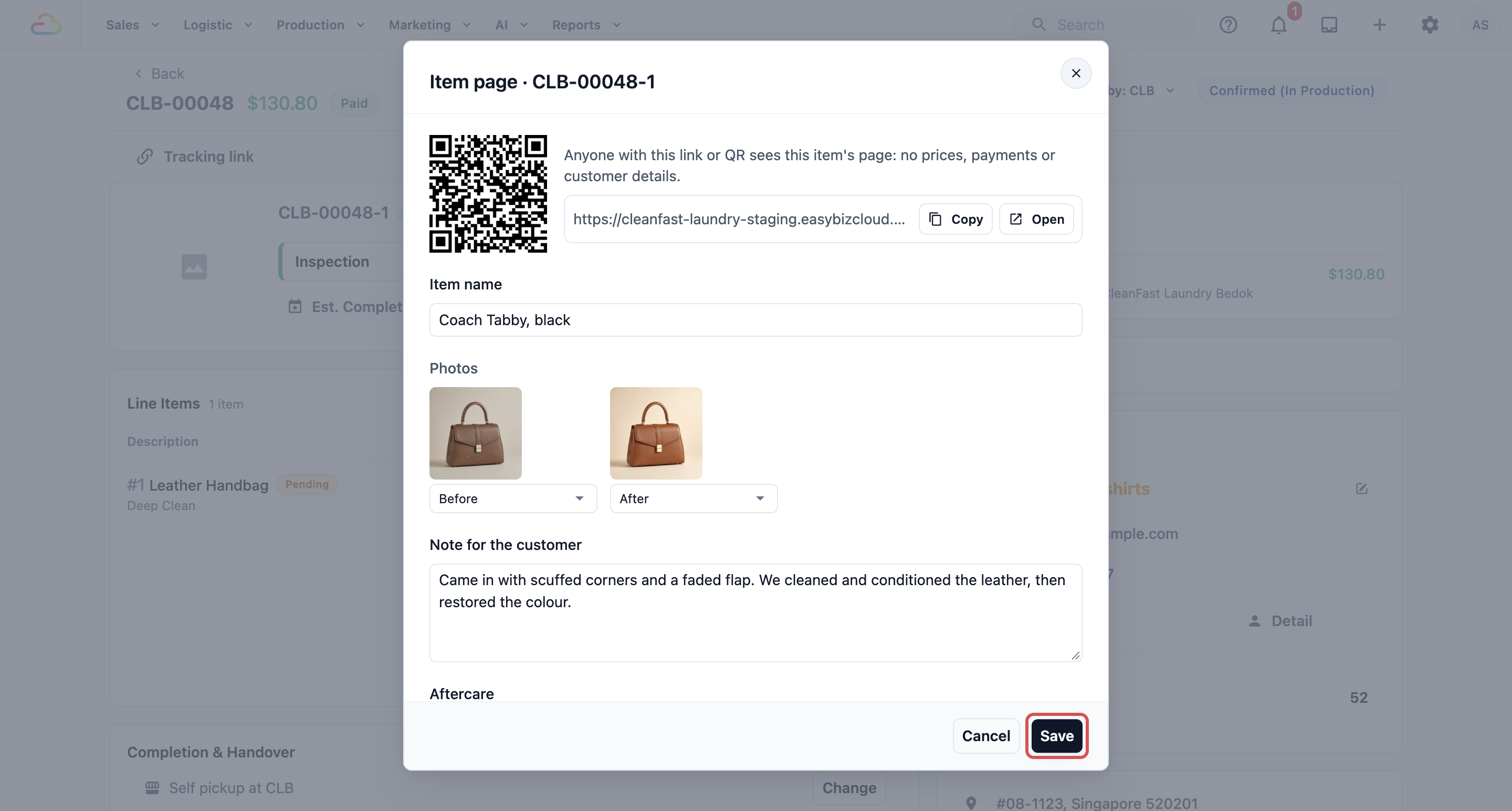
พิมพ์ QR ลงบนป้ายของสิ่งของ
สำหรับการตั้งค่าระดับ Advanced เพิ่ม QR code หน้าของสิ่งของ ลงในแม่แบบป้ายสิ่งของหรือแบบใบสั่งงาน ระบบจะพิมพ์ลิงก์หน้าของสิ่งของเป็น QR ซึ่งเหมือนกันทุกการมารับบริการ ดังนั้นป้ายบนกระเป๋าจะใช้ได้ตลอดไป รหัสสแกนของพนักงานยังคงอยู่บนป้ายเหมือนเดิม
ดู การตั้งค่าป้ายสิ่งของ และ การตั้งค่าแบบใบสั่งงาน
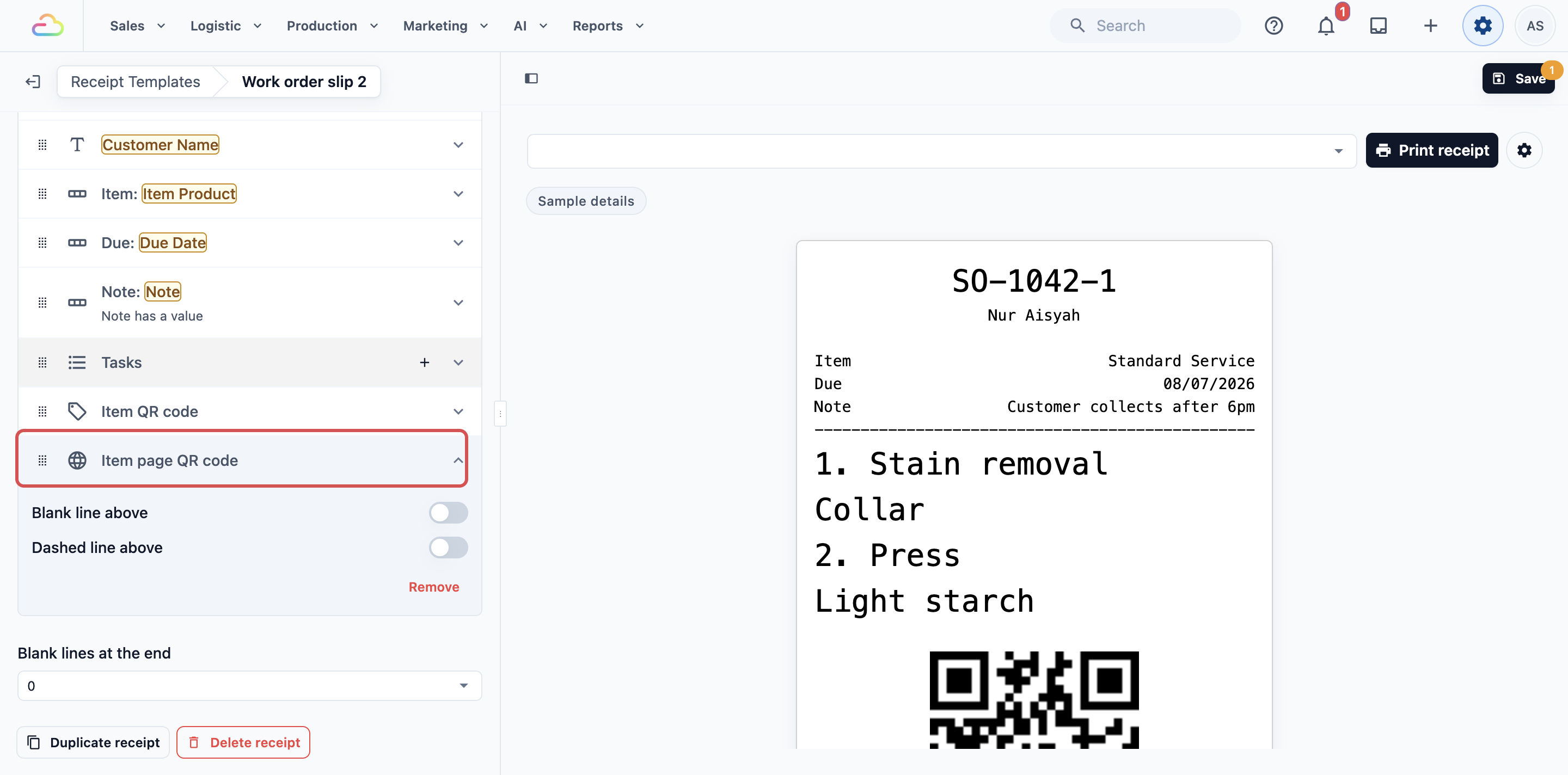
ลูกค้าเห็นอะไร
หน้าของสิ่งของจะเปิดบนร้านค้าออนไลน์ของคุณ จากลิงก์ QR หรือ ดู ข้างสิ่งของในหน้าออเดอร์ของลูกค้า
| ส่วน | สิ่งที่แสดง |
|---|---|
| ด้านบน | ชื่อหน้า ชื่อสิ่งของ และสถานะ: Received, In progress หรือ Done พร้อมรูปของสิ่งของ |
| รายละเอียด | รายละเอียดสิ่งของที่คุณเลือก เช่น Brand และ Last service คือวันที่การมารับบริการครั้งล่าสุดเสร็จสิ้น |
| อยู่ในความดูแลของเราตอนนี้ | ขณะที่สิ่งของอยู่กับคุณ: ออเดอร์, Received, Ready by และ ความคืบหน้า พร้อม Received งานขั้นตอนที่คุณเลือกที่ทำเครื่องหมายเมื่อเสร็จ และ Ready จากนั้นเป็น บันทึกจากทีมของเรา และรูปภายใต้ Before, Behind the scenes และ After |
| การดูแลครั้งถัดไปที่แนะนำ | สิ่งที่ต้องดูแลต่อไปและเมื่อไร พร้อม Remind me และ จองซ้ำ |
| การดูแลหลังบริการ | คำแนะนำการดูแลจากการมารับบริการที่เสร็จล่าสุด |
| ประวัติการบริการ | การมารับบริการในอดีตแต่ละครั้ง เรียงจากใหม่ไปเก่า พร้อมบริการ บันทึก และรูปถ่าย |
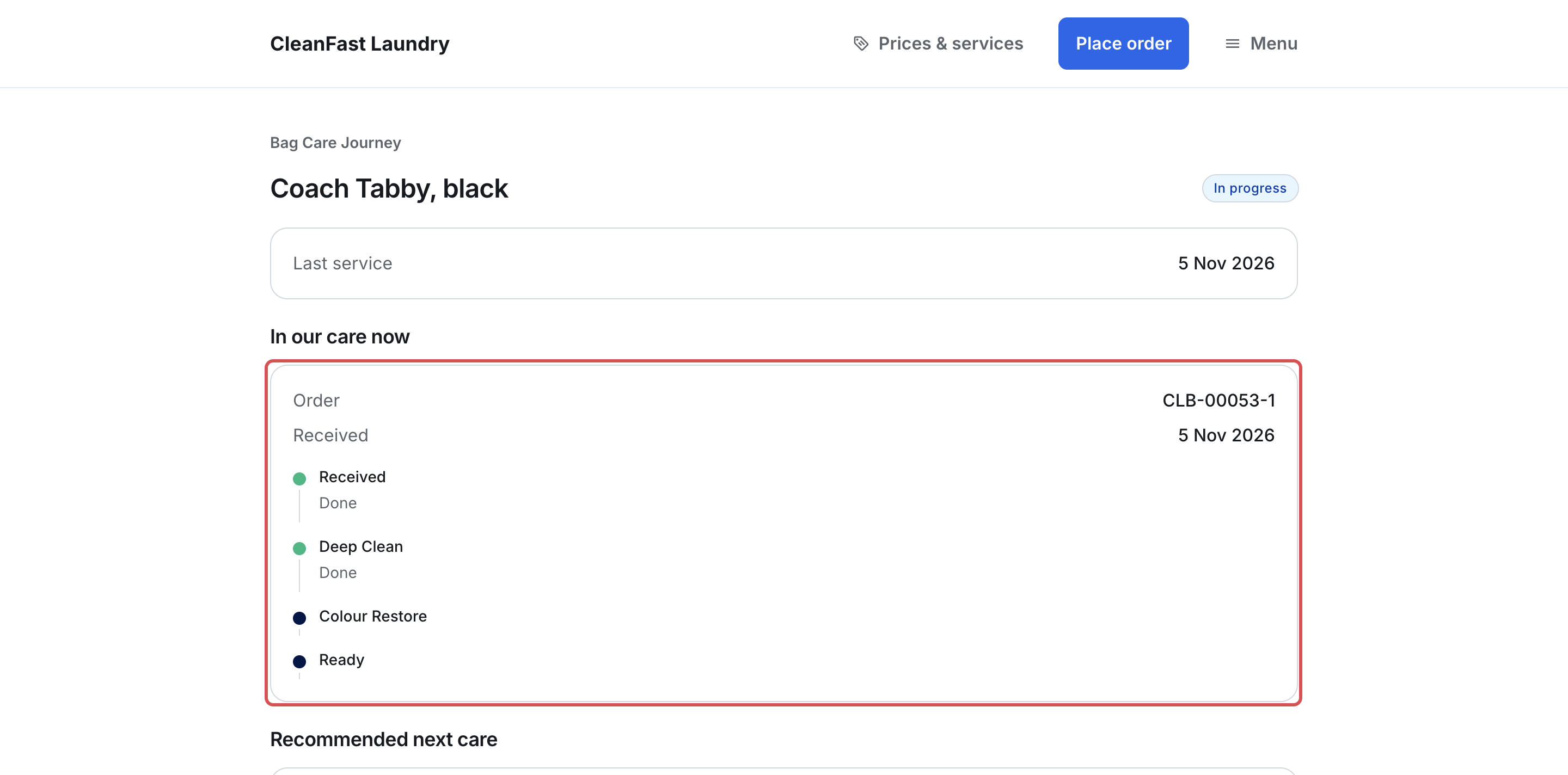
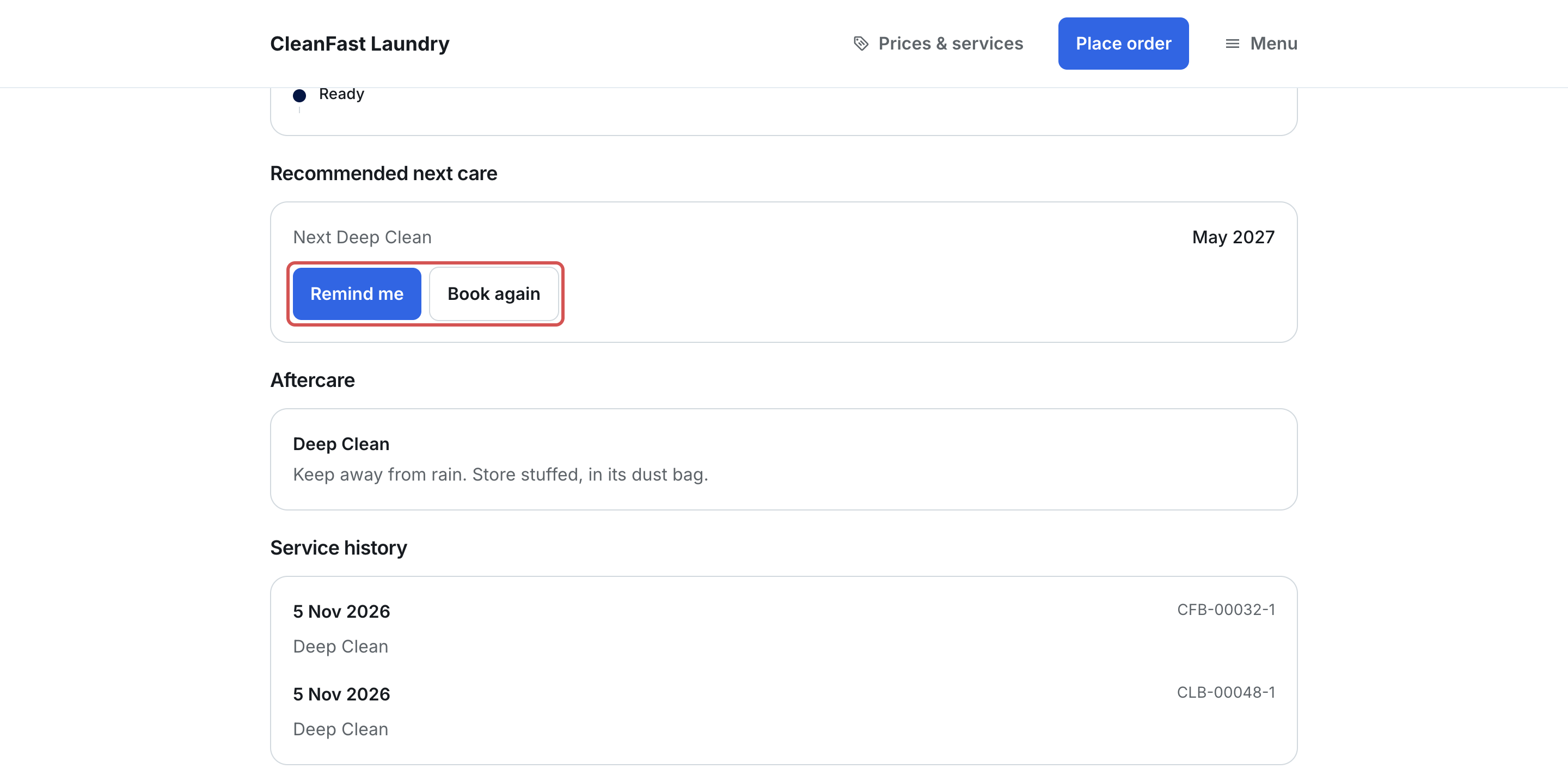
จองซ้ำ เปิดการจองใหม่ในหน่วยธุรกิจนั้น และสิ่งของของออเดอร์นั้นจะเข้ามาอยู่ในหน้านี้
ถ้าลิงก์เก่าหรือผิด ลูกค้าจะเห็นข้อความ "ไม่พบรายการนี้ ลิงก์อาจหมดอายุแล้ว กรุณาขอให้ร้านส่งใหม่"
Remind me ทำงานอย่างไร
- ลูกค้ากด Remind me ใต้ Recommended next care หน้าจะขึ้นข้อความ "We'll remind you on" พร้อมวันที่ คือวันที่หนึ่งของเดือนที่ถึงกำหนดการดูแลครั้งถัดไป เช่น 1 Nov 2026 ถ้าเดือนนั้นเริ่มไปแล้ว จะเป็นวันถัดไป
- ในเช้าวันนั้น ร้านของคุณจะส่งอีเมล Item care reminder ไปยังลูกค้า พร้อมลิงก์ไปยังหน้าของรายการนั้น ถ้าลูกค้ามี Mobile App ของคุณ ก็จะได้รับการแจ้งเตือนด้วย
- ถ้าลูกค้าจองรายการนี้เข้ามาใหม่ก่อนถึงวันนั้น ระบบจะไม่ส่งการแจ้งเตือน
การแจ้งเตือนจะส่งไปยังลูกค้าที่เป็นเจ้าของรายการ ทางอีเมลในบัญชีของลูกค้า ลูกค้าที่ไม่มีอีเมลและไม่มีแอปจะไม่ได้รับการแจ้งเตือน
ตัวอย่างการตั้งค่า
CleanFast Laundry เปิด Save customer items เฉพาะหน่วยธุรกิจ Bag Repair เท่านั้น ในตัวแก้ไขร้านค้า หน้า Item มี Page title Bag Care Journey, Steps shown Deep Clean และ Colour Restore และ Item details shown Brand ตัวเลือกบริการ Deep Clean มี Next care in (months) 6 แสดงเป็น Next Deep Clean และคำแนะนำหลังบริการ "Keep away from rain. Store stuffed, in its dust bag."
การมาครั้งแรก: วันที่ 14 May 2026 คุณตันนำกระเป๋าถือ Coach สีดำมาส่งที่ CleanFast Tampines เพื่อ Deep Clean และ Colour Restore ป้ายรายการพิมพ์ QR ของรายการออกมา พนักงานส่งลิงก์ให้เธอทาง WhatsApp เธอเห็นสถานะ Received แล้วเห็น Deep Clean ถูกทำเครื่องหมายในวันที่ 16 May วันที่ 22 May กระเป๋าเสร็จแล้ว พร้อมรูป Before และ After และหมายเหตุ "Light scuffs on the corners, recoloured to match."
ระหว่างการมาแต่ละครั้ง: หน้าแสดง Recommended next care: Next Deep Clean, Nov 2026 คุณตันกด Remind me และเห็นข้อความ "We'll remind you on 1 Nov 2026." วันที่ 1 Nov เธอได้รับอีเมลแจ้งเตือน
การมาครั้งที่สอง: วันที่ 4 Nov 2026 เธอนำกระเป๋ามาที่ CleanFast Jurong พนักงานเลือกบัญชีของเธอ กดกระเป๋า Coach ที่บันทึกไว้ด้านบนของแคตตาล็อก แล้วเพิ่ม Deep Clean QR เดิมเปิดหน้าเดิม ซึ่งตอนนี้แสดง In our care now พร้อม Ready by 11 Nov และการมาเมื่อเดือนพฤษภาคมอยู่ใต้ Service history
คำถามที่พบบ่อย
เราใช้แพ็กเกจ Standard ใช้หน้ารายการได้ไหม
ไม่ได้ ในแพ็กเกจ Standard ไม่สามารถเปิด Save customer items และ Give each item a page ได้ และจะเห็นข้อความ "Customer items come with the Professional plan." พร้อม See plans ถ้าคุณเปลี่ยนจาก Professional เป็น Standard หน้ารายการจะหยุดเปิดให้ลูกค้า
แล้วรายการที่เข้ามาก่อนที่เราจะเปิดฟีเจอร์นี้ล่ะ
ใบสั่งงานที่สร้างก่อนคุณเปิด Save customer items จะยังไม่มีรายการ ให้เปิดไอคอน Item page ของใบสั่งงานนั้นแล้วคลิก Save เพื่อสร้างหน้า ลิงก์ และ QR ใบสั่งงานหลังจากนั้นจะได้มาเองโดยอัตโนมัติ
ลูกค้านำกระเป๋ากลับมา แต่พนักงานเพิ่มเป็นรายการใหม่ จะแก้อย่างไร
เปิดไอคอน Item page ของใบสั่งงานใหม่ เลือกกระเป๋าใบเดิมใน Which item is this? แล้วคลิก Save การมาครั้งนี้จะย้ายไปอยู่ที่หน้าของกระเป๋าใบนั้น และ QR ที่พิมพ์สำหรับการมาครั้งนี้ก็จะเปิดหน้าของกระเป๋าใบเดิมด้วย เลือกได้เฉพาะรายการของลูกค้าคนเดียวกันในหน่วยธุรกิจเดียวกันเท่านั้น
ทำไมหน้ารายการไม่อยู่ใน Mobile App ของเรา
หน้ารายการอยู่ใน Online Store ของคุณเท่านั้น จึงแสดง Web only ในตัวแก้ไข ลูกค้าเปิดได้ในเบราว์เซอร์ของโทรศัพท์จากลิงก์หรือ QR โดยไม่ต้องเข้าสู่ระบบ ถ้าลูกค้ามีแอปของคุณ Remind me ก็ยังส่งการแจ้งเตือนไปให้
ลูกค้าเห็นราคาหรือเห็นว่าใครเป็นเจ้าของรายการได้ไหม
ไม่ได้ หน้านี้ไม่แสดงราคา การชำระเงิน หรือข้อมูลลูกค้า เพราะ QR อยู่บนรายการ และใครก็ตามที่สแกนจะเห็นหน้านี้ได้ ราคายังคงอยู่ที่หน้าออเดอร์ของลูกค้าแต่ละคน
การสแกนป้ายของพนักงานจะยังใช้ได้อยู่ไหม
ใช้ได้ เครื่องสแกนของพนักงานยังคงใช้รหัสใบสั่งงานบนป้าย ซึ่งต่างกันในแต่ละครั้งที่มา QR ของหน้ารายการมีไว้สำหรับลูกค้า และจะไม่เปิดอะไรในแอปของพนักงาน
ฉันต้องใส่ next care ในตัวเลือกบริการหรือไม่
ไม่จำเป็น ถ้าไม่ใส่ หน้าจะแสดงความคืบหน้า รูปภาพ และประวัติของรายการ พร้อม Book again ให้เพิ่ม next care เฉพาะเมื่อคุณต้องการให้ลูกค้าเห็นว่ารายการต้องดูแลอีกเมื่อไร และกด Remind me ได้
ขั้นตอนถัดไป
ตอนนี้รายการของลูกค้ามีหน้าและ QR ใช้ได้ตลอดไปแล้ว ทีมของคุณแชร์ได้จากหน้าออเดอร์ ขั้นต่อไป ให้เพิ่มส่วนตกแต่งที่ทุกหน้าของร้านแชร์ร่วมกัน: Setting Up Your Announcement Bar, Footer and Languages.