
เปิดหน้าตัวเลือกบริการ
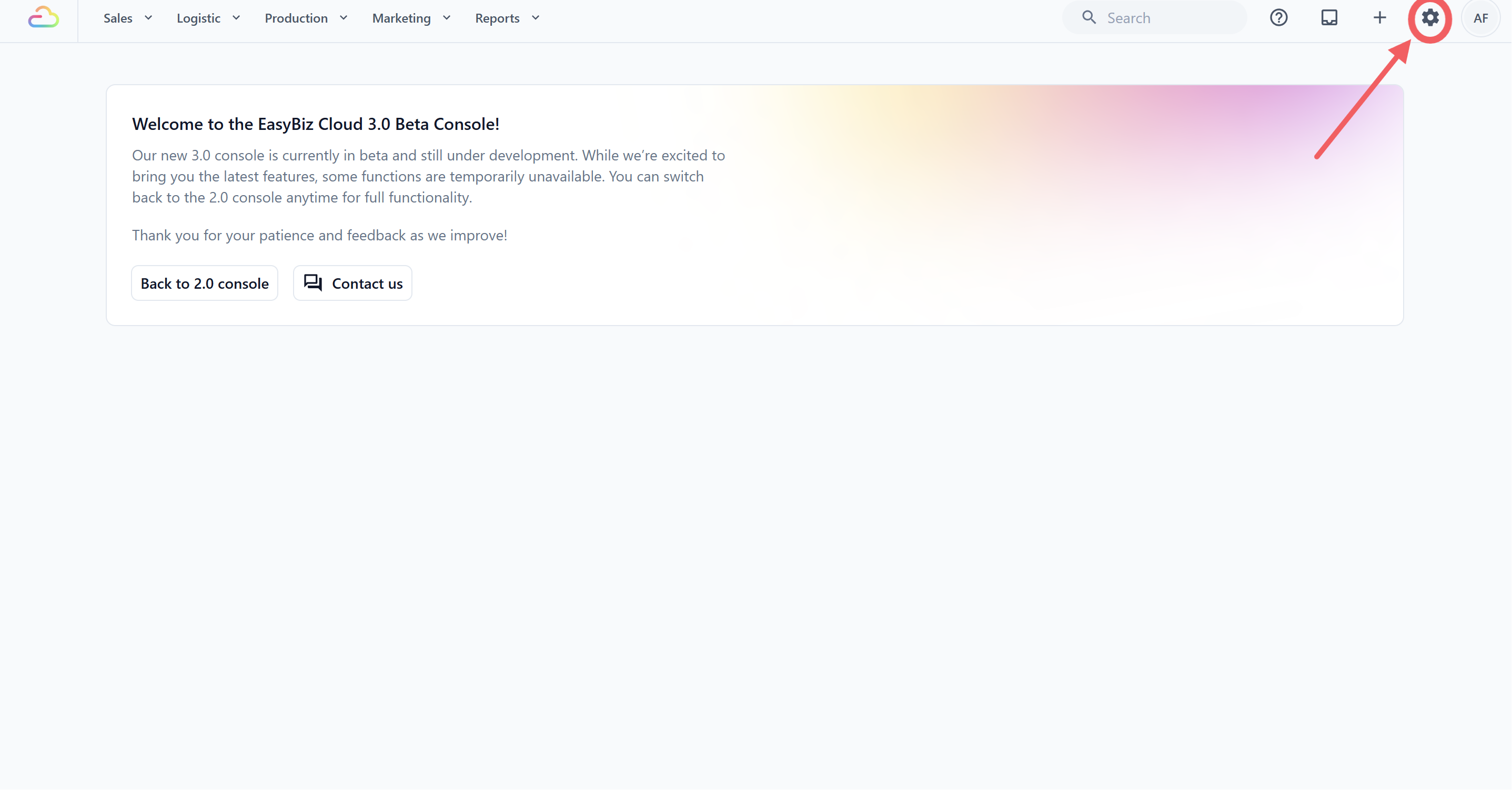
- คลิกไอคอน ⚙️ การตั้งค่า ที่มุมขวาบน
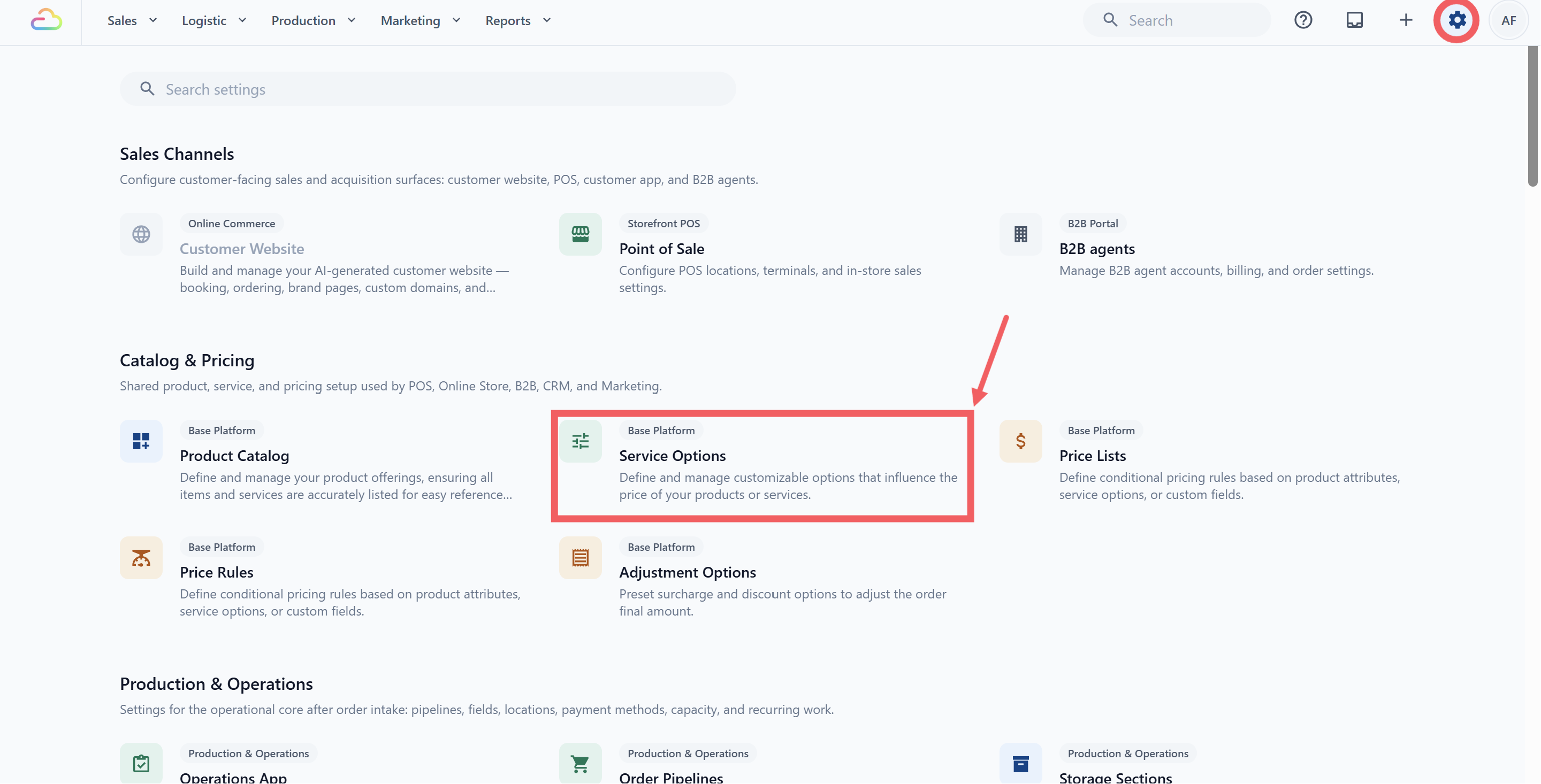
- ภายใต้ส่วน แคตตาล็อกและราคา คลิก ตัวเลือกบริการ
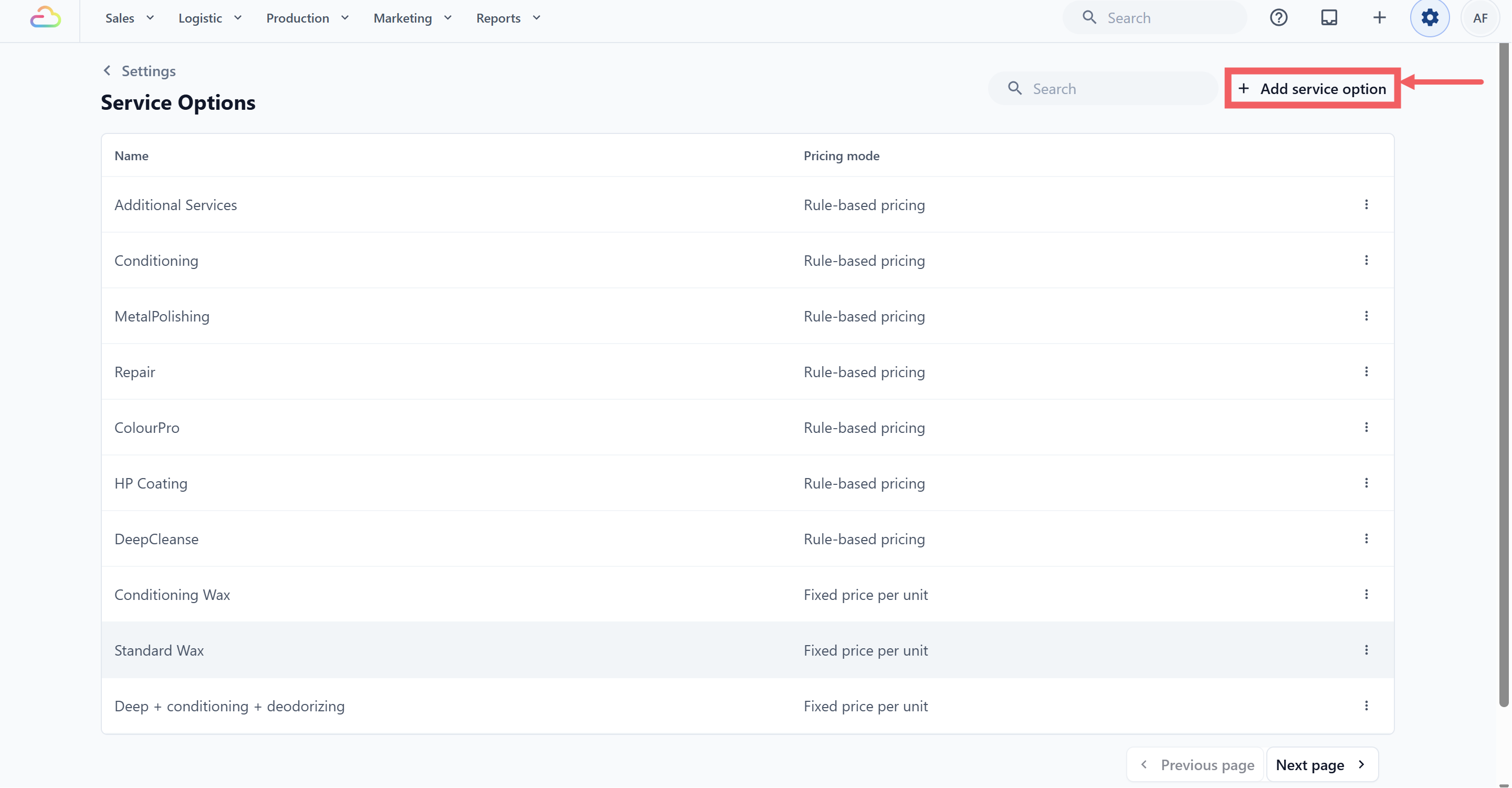
วิธีเพิ่มตัวเลือกบริการ
- คลิก เพิ่มตัวเลือกบริการ ที่มุมขวาบนของหน้า
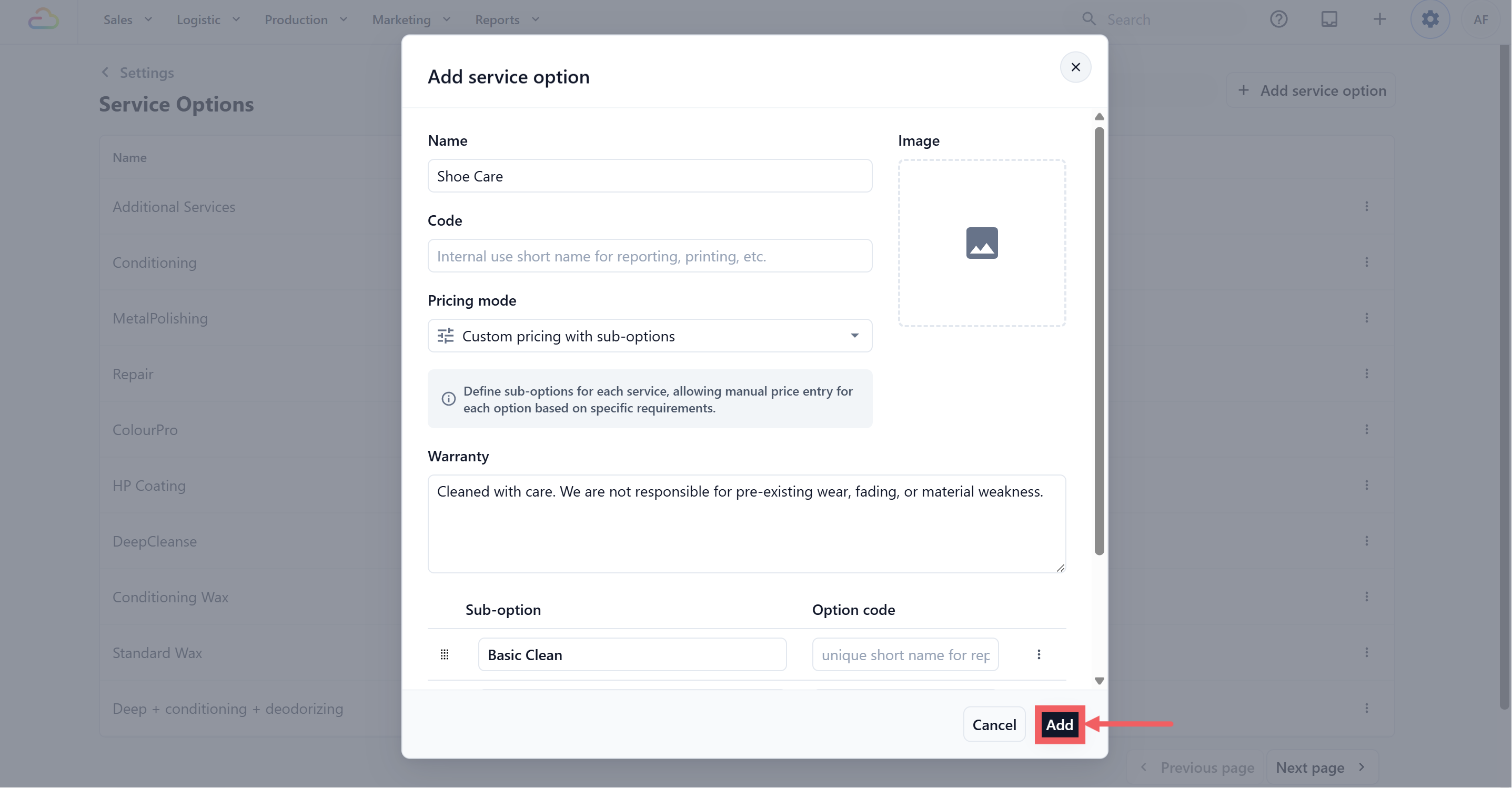
กรอกช่องข้อมูลในกล่องโต้ตอบ ตามที่อธิบายด้านล่าง
คลิก เพิ่ม เพื่อบันทึก
ช่องข้อมูลของตัวเลือกบริการ
ชื่อ
ชื่อบริการที่ลูกค้าเห็น จำเป็นต้องกรอก
รหัส
ชื่อภายในสั้น ๆ ที่ใช้ในรายงานและใบพิมพ์ ไม่บังคับ ระบบจะแปลงเป็นตัวพิมพ์ใหญ่โดยอัตโนมัติ ลูกค้าจะไม่เห็นชื่อนี้
โหมดการคิดราคา
วิธีคำนวณราคา จำเป็นต้องเลือก มีสี่โหมดดังนี้:
| โหมดการคิดราคา | ความหมาย |
|---|---|
| ราคาต่อหน่วย | ราคาหนึ่งอัตราต่อหนึ่งหน่วย (ชิ้น กก. ตารางฟุต ชั่วโมง หรือครั้งที่ไปบริการ) คูณด้วยจำนวน |
| ราคาตามตัวเลือก | แสดงรายการตัวเลือกให้เลือก เช่น ขนาด ประเภท หรือชนิดงาน แต่ละสินค้ากำหนดราคาให้แต่ละตัวเลือก หรือเว้นว่างไว้ให้พนักงานเสนอราคาเอง |
| ราคาตามจำนวน | ราคารวมสำหรับ 1, 2, 3 ชิ้นขึ้นไป เช่น จำนวนเครื่องปรับอากาศที่ให้บริการ ไม่ใช่ราคาต่อหน่วย |
| ตามกฎ | เงื่อนไขกำหนดราคาตามคุณสมบัติของสินค้า เช่น ขนาด ผ้า หรือวัสดุ ระบบจะใช้กฎข้อแรกที่ตรงกับเงื่อนไข |
ไม่แน่ใจว่าโหมดไหนเหมาะ เลือกโหมดที่ตรงกับวิธีเก็บเงินจริงของคุณ:
| สถานการณ์ของคุณ | ใช้โหมดนี้ |
|---|---|
| คิดราคาเท่ากันต่อชิ้นทุกชิ้น ทุกครั้ง | ราคาต่อหน่วย |
| บริการของคุณมีหลายระดับ (พื้นฐาน, พรีเมียม, ซักมือ) แต่ละระดับมีราคาของตัวเอง | ราคาตามตัวเลือก |
| ราคาขึ้นกับคุณสมบัติของสินค้า (ขนาด ผ้า วัสดุ) | ตามกฎ |
| คิดยอดรวมคงที่ตามจำนวนชิ้นที่นำมา | ราคาตามจำนวน |
| คิดราคาตามชั่วโมงหรือตามจำนวนครั้งที่เข้าบริการ | ราคาต่อหน่วย |
การเกิดซ้ำ
การจองที่มีบริการนี้จะเกิดซ้ำหรือไม่ และบ่อยแค่ไหน ไม่บังคับ เริ่มต้นที่ ไม่เลย เลือกความถี่สำหรับราคาที่ลูกค้าจ่ายเมื่อบริการเกิดซ้ำ เช่น การทำความสะอาดรายสัปดาห์ การจองบนร้านค้าออนไลน์หรือแอปมือถือของคุณที่ใช้บริการนี้จะเกิดซ้ำตามความถี่และราคานั้น จนกว่าลูกค้าจะหยุดในหน้าคำสั่งซื้อซ้ำของร้าน
| การเกิดซ้ำ | การจองเกิดซ้ำ |
|---|---|
| ไม่ได้เลย | ไม่เกิดซ้ำเลย เป็นบริการครั้งเดียว |
| รายสัปดาห์, ทุก 2 สัปดาห์, ทุก 3 สัปดาห์, ทุก 4 สัปดาห์ | ในวันและเวลาเดียวกับการจองครั้งแรก |
| รายเดือน, ทุก 2 เดือน, ทุก 3 เดือน, ทุก 6 เดือน | ในวันที่และเวลาเดียวกับการจองครั้งแรก หากวันที่หลังวันที่ 28 จะเกิดซ้ำในวันที่ 28 |
คำสั่งซื้อแต่ละครั้งหลังจากนั้นจะคิดราคาตามรายการราคาของคุณ ณ เวลาที่สั่งซื้อ เฉพาะการจองที่ลูกค้าทำบนร้านค้าออนไลน์หรือแอปมือถือของคุณเท่านั้นที่จะเกิดซ้ำ คำสั่งซื้อที่พนักงานรับผ่าน POS หรือในคอนโซลจะคิดเงินเพียงครั้งเดียว หากต้องการให้เกิดซ้ำ ให้ตั้งคำสั่งซื้อซ้ำในคอนโซล ดู คำสั่งซื้อซ้ำทำงานอย่างไร
รูปภาพ
ไอคอนที่แสดงทุกที่ที่ตัวเลือกปรากฏใน POS ไม่บังคับ มีประโยชน์เมื่อคุณมีบริการจำนวนมาก
การรับประกัน
เงื่อนไขการรับประกันที่แสดงให้ลูกค้าเมื่อเลือกบริการนี้ ไม่บังคับ ร้านส่วนใหญ่มักเว้นว่างไว้
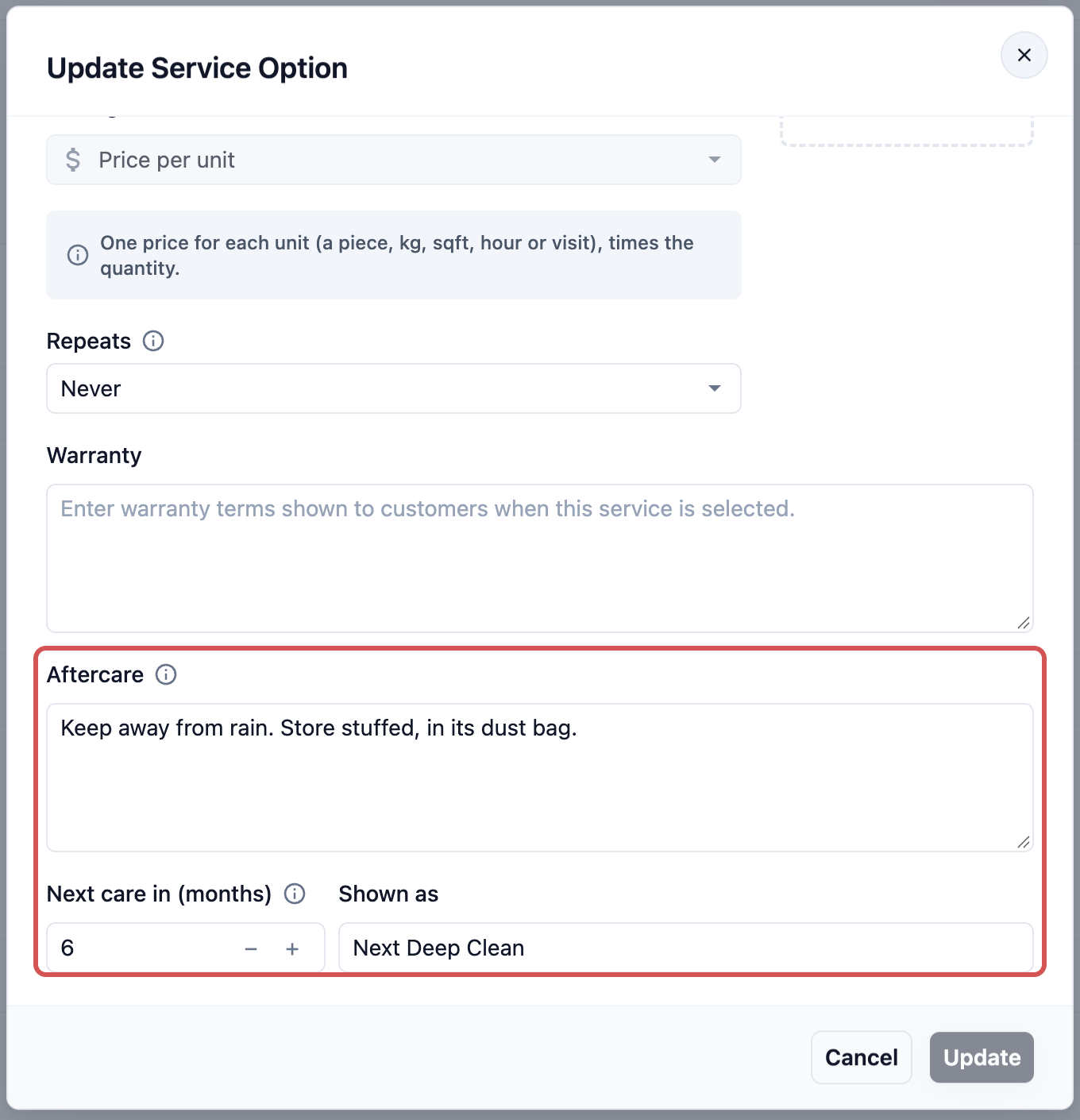
การดูแลหลังบริการ
คำแนะนำในการดูแลที่ลูกค้าเห็นในหน้าของสินค้าหลังบริการนี้ เช่น "เก็บให้ห่างจากฝน เก็บในถุงฝุ่นเมื่อยัดไส้แล้ว" ไม่บังคับ พนักงานสามารถเปลี่ยนสำหรับสินค้าชิ้นเดียวเมื่ออัปเดตหน้าของสินค้านั้นได้ ใช้เฉพาะเมื่อคุณให้ลูกค้ามีหน้าสินค้า ซึ่งมาพร้อมแพ็กเกจ Professional
Next care in (months)
| เว้นว่างไว้ | พิมพ์ตัวเลขตั้งแต่ 1 ถึง 60 |
|---|---|
| หน้าของสินค้าไม่แนะนำการดูแลครั้งถัดไปสำหรับบริการนี้ | หน้าของสินค้าแนะนำให้มาใช้บริการอีกครั้งหลังงานเสร็จไปกี่เดือน เช่น 6 |
แสดงเป็น
ชื่อที่ลูกค้าเห็นสำหรับการดูแลครั้งถัดไป เช่น การทำความสะอาดลึกครั้งถัดไป ช่องนี้จะปรากฏเมื่อคุณพิมพ์ตัวเลขในช่อง การดูแลครั้งถัดไปใน (เดือน)
การดูแลครั้งถัดไปคือสิ่งที่ทำให้ เตือนฉัน แสดงบนหน้าของสินค้า เพื่อให้ลูกค้ากลับมาตามกำหนด ดูวิธีการทำงานของหน้าสินค้าและสิ่งที่ลูกค้าเห็นได้ที่ เพิ่มการดูแลหลังบริการและการดูแลครั้งถัดไปในตัวเลือกบริการของคุณ
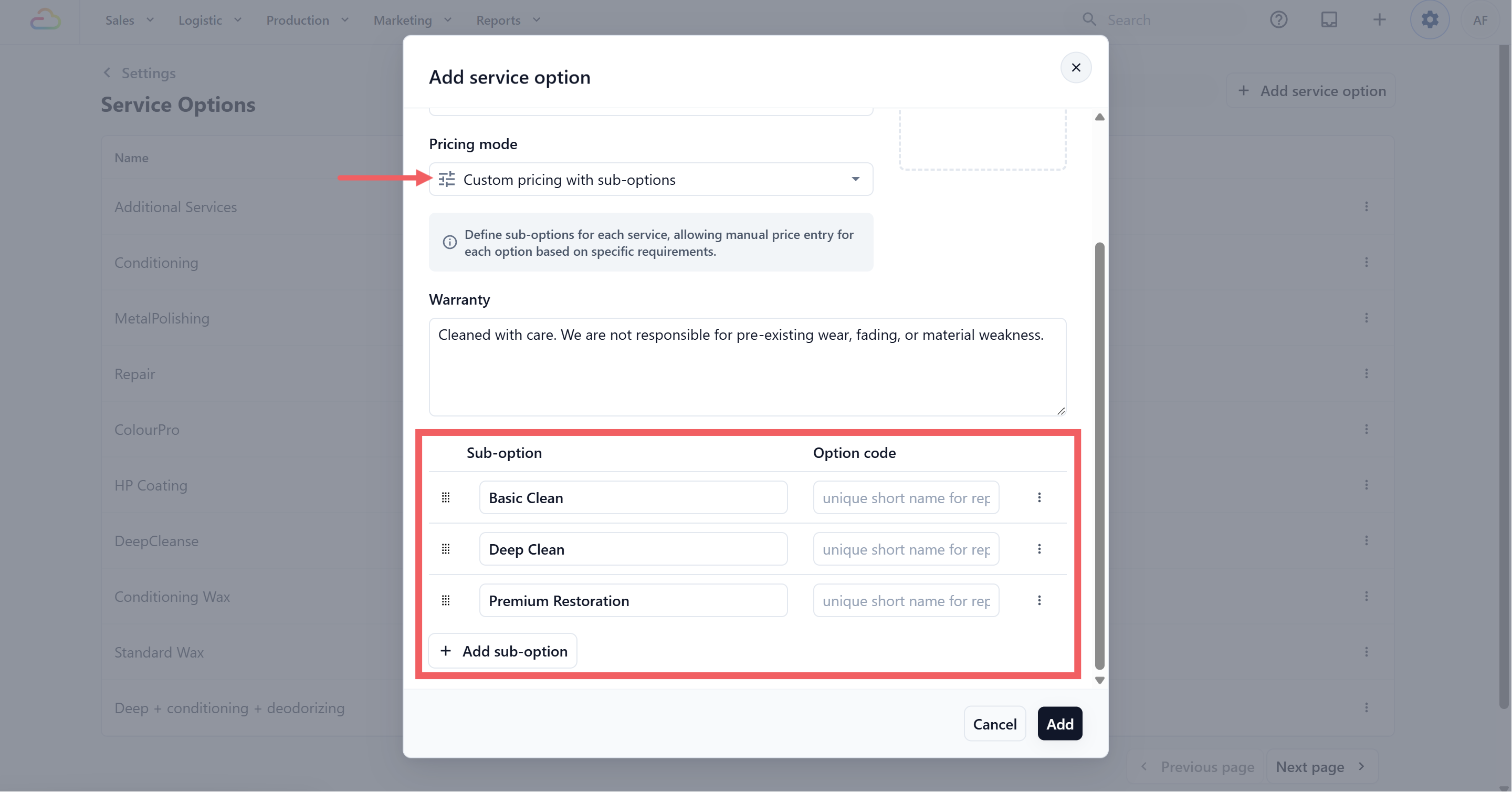
ตัวเลือกย่อย
หากคุณเลือก คิดราคาตามตัวเลือก จะมีแผงเพิ่มเติมที่ด้านล่างของกล่องโต้ตอบเดียวกัน ให้คุณระบุระดับที่ตั้งชื่อไว้ อีกสามโหมดไม่แสดงช่องเพิ่มเติมในกล่องโต้ตอบนี้ ราคาจริงจะตั้งค่าภายหลังในรายการราคา
หากต้องการให้พนักงานเลือกตัวเลือกย่อยมากกว่าหนึ่งอย่างสำหรับสินค้าชิ้นเดียวกัน (เช่น ซักบวกรีด) ให้เปิด อนุญาตหลายตัวเลือกต่อสินค้า ราคาของสินค้าจะเป็นยอดรวมของตัวเลือกที่เลือก
กรอก ชื่อตัวเลือกย่อย ที่พนักงานจะเห็น เช่น ทำความสะอาดพื้นฐาน
กรอก รหัสตัวเลือก ที่ไม่บังคับ เช่น BC
คลิก + เพิ่มตัวเลือกย่อย เพื่อเพิ่มระดับ
ลากแถวเพื่อจัดลำดับใหม่ ใช้เมนูจุดสามจุดเพื่อลบตัวเลือกย่อย
ตัวอย่างโหมดการคิดราคา
| โหมดการคิดราคา | ตัวอย่าง |
|---|---|
| ราคาต่อหน่วย | ซักรีดราคา 3.50 SGD ต่อชิ้น ลูกค้านำมา 8 ชิ้น ระบบแสดง 28.00 SGD |
| ราคาตามตัวเลือก | ล้างกระเป๋าสามระดับ ได้แก่ ทำความสะอาดผิว (20 SGD) ทำความสะอาดลึก (45 SGD) และฟื้นฟูเต็มรูปแบบ (80 SGD) พนักงานเลือกล้างกระเป๋า แล้วเลือกระดับ |
| ตามกฎ | ซักแห้งที่เสื้อไหมราคา 14 SGD และเสื้อเชิ้ตผ้าฝ้ายราคา 6 SGD |
| ราคาตามจำนวน | ทำความสะอาดผ้าม่านที่ม่าน 1 ผืนราคา 30 SGD ม่าน 2 ผืนราคา 55 SGD ม่าน 3 ผืนราคา 75 SGD และม่าน 5 ผืนราคา 110 SGD |
แก้ไขตัวเลือกบริการ
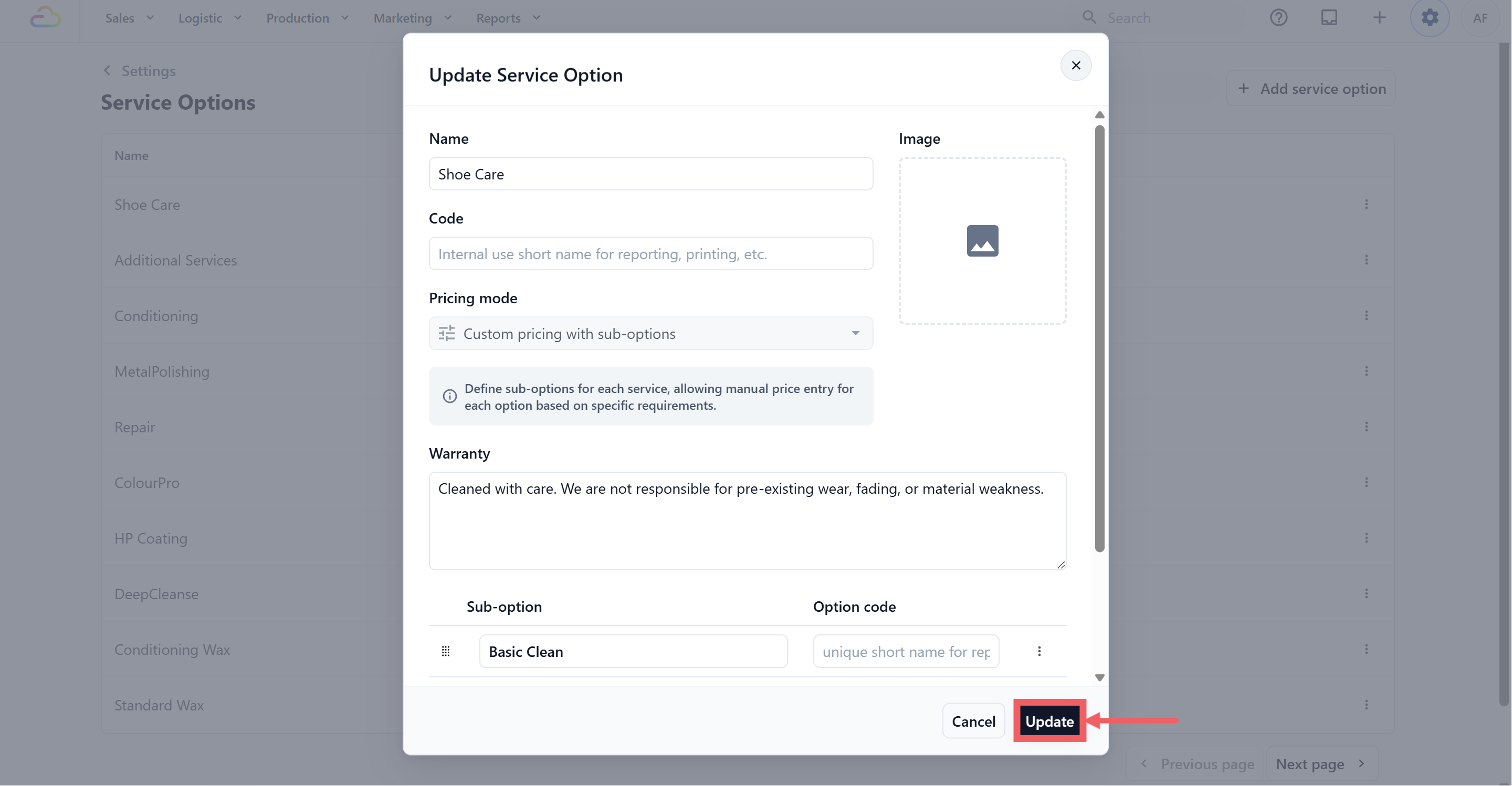
คลิกชื่อตัวเลือกในตาราง กล่องโต้ตอบ แก้ไขตัวเลือกบริการ จะเปิดขึ้น
เปลี่ยนช่องข้อมูลที่ต้องการ แต่ละช่องอธิบายไว้ใน ช่องข้อมูลของตัวเลือกบริการ ช่องโหมดการคิดราคาจะเป็นสีเทาและเปลี่ยนไม่ได้
คลิก อัปเดต เพื่อบันทึก
หากตัวเลือกนี้ถูกใช้ในรายการราคาที่ใช้งานอยู่ คุณจะเห็นขั้นตอนยืนยันก่อนบันทึก การยืนยันจะส่งการเปลี่ยนแปลงของคุณไปยังทุกรายการราคาที่ใช้ตัวเลือกนี้
ลบตัวเลือกบริการ
คลิกเมนู ••• จุดสามจุดที่ท้ายแถว
คลิก ลบ
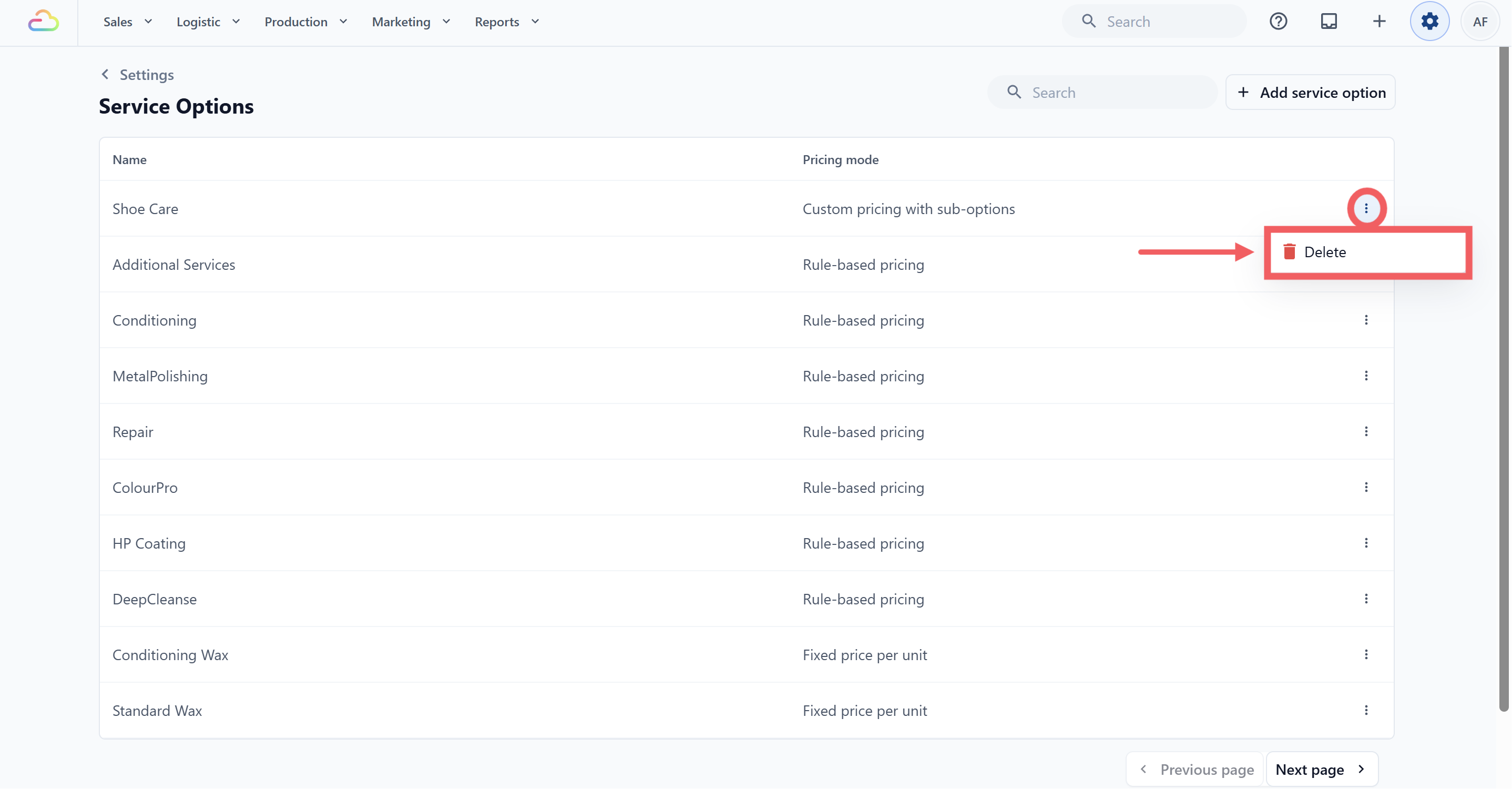
หากตัวเลือกนี้ไม่ได้ถูกใช้งาน จะขึ้นข้อความ "ตัวเลือกบริการนี้ไม่ได้ถูกใช้งาน ลบได้อย่างปลอดภัย" หากถูกใช้งาน จะมีคำเตือนแสดงรายการราคาที่อ้างถึงตัวเลือกนี้ คุณยังลบได้ คำสั่งซื้อที่มีอยู่จะไม่ได้รับผลกระทบ แต่ตัวเลือกนี้จะไม่สามารถใช้กับคำสั่งซื้อใหม่ได้อีก
ตัวเลือกบริการถูกใช้ที่ไหนบ้าง
หลังจากสร้างตัวเลือกบริการแล้ว ให้ใช้ตัวเลือกเหล่านี้ทุกที่ที่ EasyBiz ต้องแยกหน่วยธุรกิจหนึ่งออกเป็นประเภทบริการต่าง ๆ
ตัวเลือกบริการใช้หลัก ๆ ในพื้นที่เหล่านี้:
| พื้นที่ | การใช้ตัวเลือกบริการ | การตั้งค่าเต็มรูปแบบ |
|---|---|---|
| แคตตาล็อกคำสั่งซื้อ | ตัวเลือกบริการอาจปรากฏเป็นแท็บหรือกลุ่มการเลือกเมื่อพนักงานเพิ่มสินค้าในคำสั่งซื้อ พนักงานเลือกประเภทบริการ เช่น ซักแห้งหรือรีด เพื่อแสดงหรือกำหนดราคาสินค้าสำหรับประเภทบริการนั้น ซึ่งอาจใช้ได้ทั้งในหน้า POS และหน้าคอนโซล ขึ้นอยู่กับการตั้งค่าหน่วยธุรกิจ | เร็ว ๆ นี้.. |
| รายการราคา | ตัวเลือกบริการช่วยจัดกลุ่มราคาตามประเภทบริการ ทำให้สินค้าเดียวกันอาจมีราคาต่างกันตามบริการที่เลือก | สร้างรายการราคา |
| ตัวเลือกการจอง | ตัวเลือกบริการสามารถจำกัดว่าตัวเลือกการจองออนไลน์ใดจะปรากฏสำหรับการรับของ จัดส่ง หรือเข้าให้บริการที่สถานที่ เช่น ตัวเลือกด่วนจะปรากฏเฉพาะเมื่อคำสั่งซื้อมีบริการซักด่วน ตั้งค่านี้ที่ การตั้งค่า › การจอง › หน่วย › ตัวเลือกการจอง | การตั้งค่าตัวเลือกการจองออนไลน์ |
| คำสั่งซื้อซ้ำ | ตัวเลือกบริการที่ตั้งให้เกิดซ้ำ เช่น ทุกสัปดาห์ จะทำให้การจองบนร้านค้าออนไลน์เป็นคำสั่งซื้อซ้ำตามความถี่และราคานั้น | วิธีการทำงานของออเดอร์ซ้ำ |
| หน้าสินค้า | การดูแลหลังบริการและการดูแลครั้งถัดไปของตัวเลือกบริการจะแสดงบนหน้าของสินค้าลูกค้าทุกชิ้นที่ใช้บริการนี้ โดยมี เตือนฉัน เมื่อตั้งการดูแลครั้งถัดไป แพ็กเกจ Professional | การตั้งค่าหน้าสินค้า |
หากคุณให้บริการเพียงประเภทเดียว คุณอาจไม่จำเป็นต้องใช้ตัวเลือกบริการ ใช้เมื่อทีมของคุณต้องการแท็บแยก ราคาแยก หรือกฎการจองแยกสำหรับประเภทบริการต่าง ๆ ภายใต้หน่วยธุรกิจเดียวกัน
คำถามที่พบบ่อย
ปุ่มเพิ่มยังเป็นสีเทาอยู่ ฉันพลาดอะไรไปหรือเปล่า
ช่องชื่อว่างอยู่ หรือยังไม่ได้เลือกโหมดการคิดราคา ทั้งสองช่องจำเป็นต้องกรอก รหัส รูปภาพ การรับประกัน การดูแลหลังบริการ และการดูแลครั้งถัดไปสามารถเว้นว่างได้
เปลี่ยนโหมดการคิดราคาได้หลังบันทึกไหม
ไม่ได้ การเปลี่ยนโหมดหลังตัวเลือกถูกใช้งานแล้วจะทำให้รายการราคาทั้งหมดที่อ้างถึงใช้ไม่ได้ ให้ลบตัวเลือกและสร้างใหม่ด้วยโหมดที่ถูกต้อง
ทำไมในกล่องโต้ตอบไม่มีช่องราคา
ตัวเลือกบริการกำหนดเพียงชื่อและตรรกะการคิดราคา ค่าราคาจริงตั้งต่อสินค้าในรายการราคา ข้อยกเว้นเดียวคือคิดราคาตามตัวเลือก ซึ่งคุณระบุชื่อระดับในกล่องโต้ตอบนี้
ตัวเลือกย่อยต่างจากตัวเลือกบริการแยกต่างหากอย่างไร
ตัวเลือกย่อยใช้การจัดกลุ่มเดียวกับบริการหลักใน POS พนักงานจึงเห็นการแตะครั้งเดียวที่นำไปสู่การเลือกระดับ ตัวเลือกบริการแยกจะแสดงเป็นรายการคู่ขนาน ใช้ตัวเลือกย่อยเมื่องานเป็นงานเดียวกันแต่มีความเข้มข้นต่างกัน ใช้ตัวเลือกแยกเมื่องานต่างกันจริง ๆ
จะคิดราคาลูกค้ารายสัปดาห์ให้ถูกลงได้อย่างไร
สร้างตัวเลือกบริการสำหรับแต่ละความถี่ เช่น ทุกสัปดาห์โดยตั้ง เกิดซ้ำ เป็นรายสัปดาห์ และตั้งราคาให้ต่ำกว่าครั้งเดียวในรายการราคาของคุณ ลูกค้าที่จองทุกสัปดาห์บนร้านค้าออนไลน์ของคุณจะจ่ายราคานั้น และการจองจะเกิดซ้ำทุกสัปดาห์
ถ้าฉันเปลี่ยนการเกิดซ้ำภายหลัง การเกิดซ้ำที่กำลังทำงานอยู่จะเปลี่ยนด้วยหรือไม่
ไม่ การเกิดซ้ำที่กำลังทำงานอยู่จะคงความถี่เดิมไว้ การจองใหม่จะใช้การตั้งค่าใหม่
ฉันต้องตั้งค่าตัวเลือกบริการแยกสำหรับแต่ละหน่วยธุรกิจหรือไม่
ไม่ต้อง ตัวเลือกบริการใช้ร่วมกันทั้งบัญชีร้าน แต่ละรายการราคาจะควบคุมว่าหน่วยธุรกิจและสินค้าใดใช้ตัวเลือกเหล่านี้ และในราคาเท่าไร
การเปลี่ยนแปลงของฉันจะปรากฏฝั่งลูกค้าทันทีหรือไม่
ใช่ เมื่อบันทึกแล้ว หากตัวเลือกถูกผูกกับรายการราคาที่ใช้งานอยู่ ให้ยืนยันข้อความแจ้งการอัปเดต ค่าใหม่จะใช้กับคำสั่งซื้อใหม่ คำสั่งซื้อที่มีอยู่จะไม่เปลี่ยนแปลง
ขั้นตอนถัดไป
เมื่อกำหนดตัวเลือกบริการเรียบร้อยแล้ว ให้ไปต่อที่ สร้างรายการราคา เพื่อกำหนดราคาจริงให้แต่ละตัวเลือก และเลือกว่าจะใช้กับสินค้าและหน่วยธุรกิจใด