
Online Store และ Mobile App ช่วยร้านของคุณอย่างไร
หน้า Online Store & Mobile App คือที่ที่คุณสร้างและดูแลช่องทางจองของลูกค้า Online Store คือเว็บไซต์ที่ลูกค้าเปิดผ่านเบราว์เซอร์ไหนก็ได้ Mobile App คือแอปของร้านคุณเองที่ลูกค้าติดตั้งลงมือถือ ทั้งสองอย่างใช้หน้า แบรนด์ และขั้นตอนการจองชุดเดียวกัน คุณจึงตั้งค่าเพียงครั้งเดียว
ช่วยให้คุณ:
- รับจองและชำระเงินได้ 24 ชั่วโมง แม้ร้านปิดแล้ว
- แสดงราคาที่ชัดเจนให้ลูกค้าเห็นก่อนจอง
- ให้ลูกค้าติดตามออเดอร์ได้เองโดยไม่ต้องโทรหรือทักแชทมาถามคุณ
- ให้แบรนด์ ใบเสร็จ และเลขออเดอร์สอดคล้องกับร้านของคุณ
ข้ามขั้นตอนนี้ได้ไหม? ได้ ร้านของคุณยังทำงานบน POS และ WhatsApp ตามปกติ เพียงแต่ลูกค้าจะจองหรือชำระเงินออนไลน์ด้วยตัวเองไม่ได้
ก่อนเริ่มต้น
- โปรไฟล์แบรนด์: ชื่อ โลโก้ และสีที่ลูกค้าเห็น ดู การสร้างและกำหนดโปรไฟล์แบรนด์
- ตลาดและบริษัทในตลาดนั้น: ประเทศที่คุณขาย และบริษัทที่ลูกค้าชำระเงินให้ ดู การตั้งค่าตลาด
- อย่างน้อย 1 หน่วยธุรกิจ: เช่น การซักรีดหรือการซ่อมแอร์ พร้อมบริการและราคา ดู แนะนำหน่วยธุรกิจ
- ตัวเลือกการจองและช่วงเวลา (หากรับจอง): ใช้กำหนดว่าลูกค้าจองได้เมื่อไร ดู การตั้งค่าตัวเลือกการจองออนไลน์ และ การตั้งค่าช่วงเวลาและจำนวนจำกัดต่อวัน
- พื้นที่บริการ (หากรับของ จัดส่ง หรือเข้าไปบริการ): ใช้กำหนดว่าลูกค้าจองได้จากที่ไหน ดู การตั้งค่าพื้นที่บริการ
เปิดหน้า Online Store & Mobile App
- คลิก ⚙️ การตั้งค่า
- ภายใต้ ช่องทางการขาย คลิก ร้านค้าออนไลน์และแอปมือถือ
คุณจะเห็นการ์ด 1 ใบต่อร้านหนึ่งร้าน หากยังไม่เคยเพิ่ม หน้าจะแสดงข้อความ "ยังไม่มี Online Store"
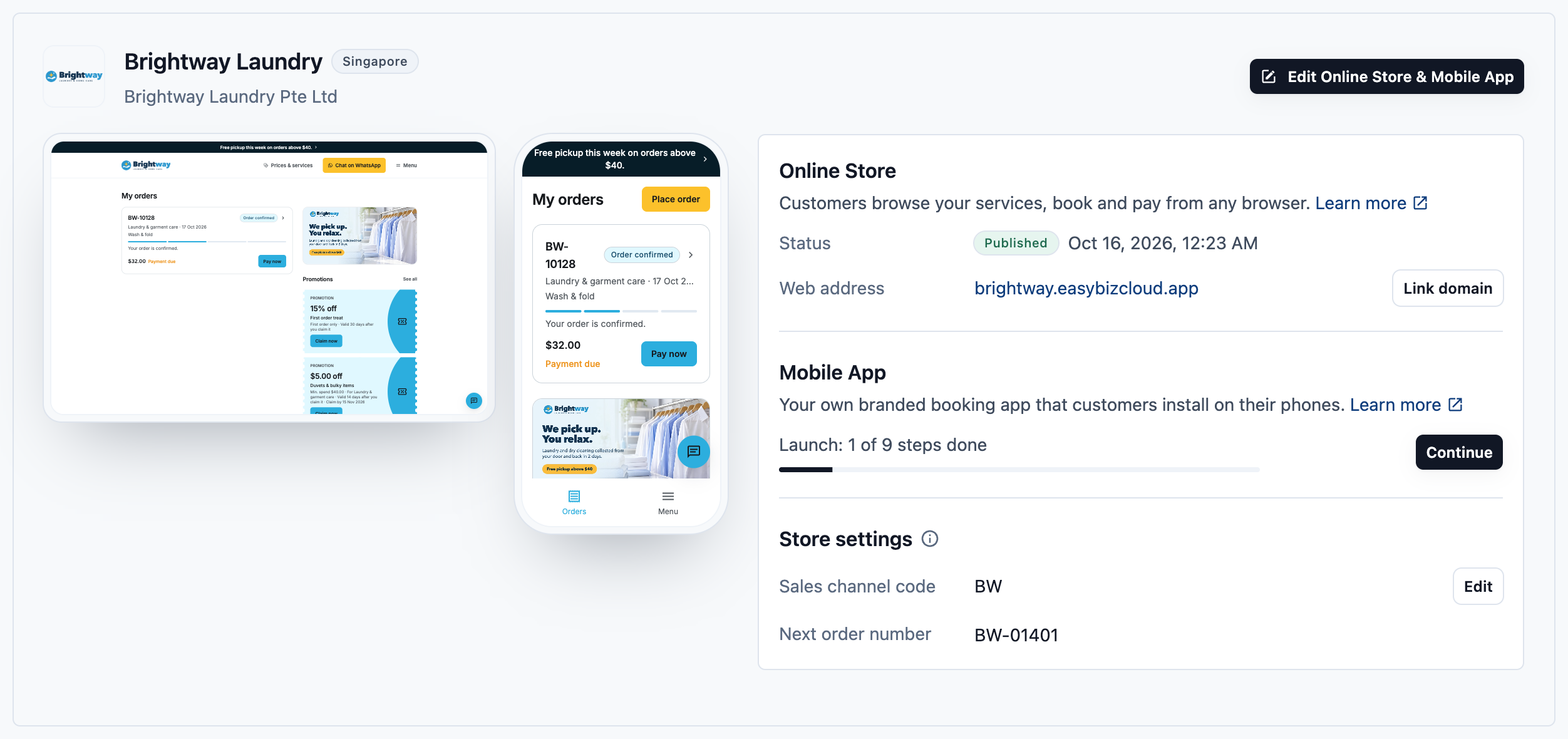
Online Store, Mobile App หรือทั้งสองอย่าง?
ร้าน คือแบรนด์หนึ่งของคุณที่ขายในตลาด (ประเทศ) หนึ่ง เช่น "CleanFast Laundry in Singapore" เป็นหนึ่งร้าน
แต่ละร้านสามารถมี:
| ตัวเลือก | ความหมาย |
|---|---|
| ร้านค้าออนไลน์ | เว็บไซต์รับจองที่ลูกค้าเปิดผ่านเบราว์เซอร์ไหนก็ได้ |
| แอปมือถือ | แอปของคุณเองบน App Store และ Google Play |
| ทั้งสองอย่าง | เว็บไซต์และแอปใช้หน้า แบรนด์ และขั้นตอนการจองชุดเดียวกัน |
การเพิ่มร้านมี 4 ขั้นตอน:
- คลิก เพิ่มร้านค้าออนไลน์
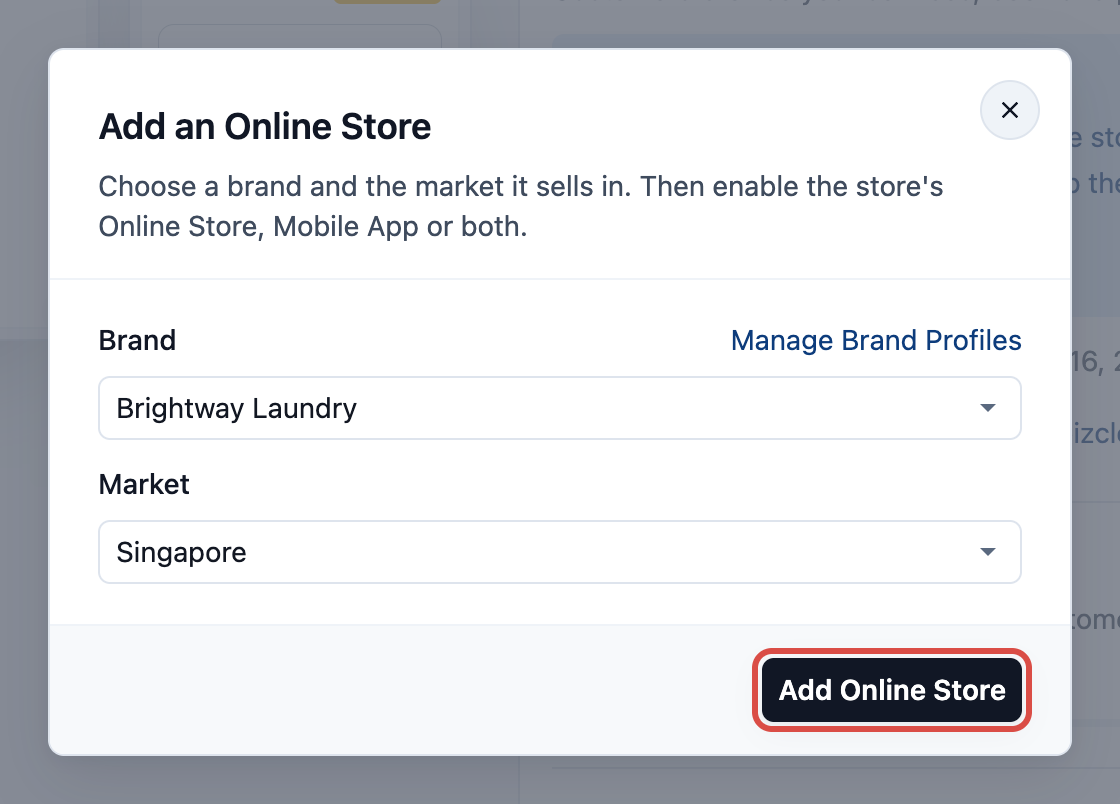
- เลือก แบรนด์ และ ตลาด (ประเทศที่ขาย) หากคุณมีแบรนด์หรือตลาดเพียง 1 อย่าง ระบบจะกรอกให้อัตโนมัติ
- คลิก Add Online Store เพื่อสร้างร้าน ยังไม่เผยแพร่ในขั้นนี้
- ในการ์ดของร้านใหม่ คลิก Enable Online Store, Enable Mobile App หรือทั้งสองอย่าง ที่นี่คุณยังเลือกบริษัทสำหรับเรียกเก็บเงิน สถานที่ (Locations) ที่รับออเดอร์ออนไลน์ (เมื่อตลาดของคุณมีตั้งแต่ 2 แห่งขึ้นไป) และสำหรับ Online Store คือที่อยู่เว็บของร้าน บริษัทสำหรับเรียกเก็บเงินคือบริษัทที่ลูกค้าชำระเงินให้ และรายละเอียดของบริษัทจะปรากฏบนใบเสร็จของลูกค้า
ราคาเท่าไร
- การตั้งค่าไม่มีค่าใช้จ่าย คุณเปิด Online Store หรือ Mobile App และสร้างหน้าของคุณได้โดยไม่เสียค่าใช้จ่าย
- Online Store: คุณเริ่มจ่ายเงินเมื่อเผยแพร่ครั้งแรก การเผยแพร่คือการส่งหน้าของคุณขึ้นให้ลูกค้าเห็น ราคาเต็มคือ SGD 99 ต่อเดือน
- Mobile App: คุณเริ่มจ่ายเงินตั้งแต่วันแรกที่แอปอยู่บน App Store หรือ Google Play ราคาเต็มคือ SGD 299 ต่อเดือน
- โดเมนของคุณเอง (เฉพาะ Online Store): ไม่มีค่าใช้จ่ายเพิ่ม มาพร้อม Online Store
เมื่อแผนราคาของคุณขายบริการนั้น หมายเหตุใต้ปุ่ม เปิดใช้งาน แต่ละปุ่มจะแสดงราคารายเดือนสำหรับบัญชีของคุณ
ลูกค้าจะเห็นการเปลี่ยนแปลงของคุณเมื่อไร
คุณแก้ไขหน้าของคุณในตัวแก้ไขร้าน เปิดได้ด้วย Edit Online Store หรือ Edit Mobile App
- การเปลี่ยนแปลงในตัวแก้ไขร้านจะบันทึกไปเรื่อยๆ คุณจะเห็นผลในหน้าตัวอย่างทันที
- ลูกค้าจะเห็นการเปลี่ยนแปลงในตัวแก้ไขร้านก็ต่อเมื่อคุณคลิก Publish ตามที่หน้าจอแจ้งไว้: "ลูกค้าจะได้รับสิ่งที่คุณดูตัวอย่างไว้ทุกอย่าง"
- การตั้งค่าร้านมีผลทันที โดยไม่ต้องเผยแพร่ ได้แก่ รหัสช่องทางการขาย และเลขออเดอร์ถัดไปบนการ์ดร้าน ทั้งเว็บไซต์และแอปใช้ร่วมกัน
- การตั้งค่านอกตัวแก้ไขร้านมีผลทันทีที่คุณบันทึก เช่น ตัวเลือกการจอง ช่วงเวลา พื้นที่บริการ วันปิดทำการ ลูกค้าที่ถูกบล็อก และคูปอง รวมถึงการตั้งค่าของหน่วยธุรกิจ เช่น ยอดสั่งซื้อขั้นต่ำ และ Cancel & reschedule
- การเปลี่ยนโปรไฟล์แบรนด์: ชื่อหรือโลโก้ใหม่จะปรากฏเมื่อลูกค้าเปิดร้านของคุณครั้งถัดไป โดยไม่ต้อง Publish สีใหม่จะไปถึงลูกค้าเมื่อคุณ Publish ครั้งถัดไป
ขั้นตอนตั้งค่าร้านของคุณ
เจ้าของร้านส่วนใหญ่ตั้งค่าร้านตามลำดับนี้ แต่ละขั้นระบุบทความที่จะพาคุณทำตาม
| # | ขั้นตอน | สิ่งที่คุณทำ |
|---|---|---|
| 1 | เพิ่ม Online Store ของคุณ | เลือกแบรนด์และตลาดที่ร้านของคุณขาย ดู การเพิ่มร้านและเปิด Online Store หรือ Mobile App |
| 2 | เปิด Online Store ของคุณ | คลิก Enable Online Store บนร้านของคุณ จากนั้นเลือกที่อยู่เว็บ บริษัท และ Locations บทความเดียวกับขั้นที่ 1 |
| 3 | เลือกสิ่งที่ลูกค้าจองได้ | ที่หน้า Checkout ของตัวแก้ไขร้าน เปิดหน่วยธุรกิจที่ลูกค้าจองได้ และกำหนดขั้นตอน checkout ของแต่ละหน่วย ดู การให้ลูกค้าจองออนไลน์ |
| 4 | เพิ่มตัวเลือกการจอง | เลือกวันที่ลูกค้าจองการเข้าบริการ การรับของ หรือการจัดส่งได้ และกำหนดให้หน่วยธุรกิจของคุณ เพิ่มช่วงเวลาเพื่อเสนอเวลาที่กำหนดไว้ ดู การตั้งค่าตัวเลือกการจองออนไลน์ |
| 5 | ตั้งค่าพื้นที่บริการของคุณ | สร้างพื้นที่ที่คุณให้บริการใน การตั้งค่าพื้นที่บริการ จากนั้นเลือกพื้นที่เหล่านั้นให้แต่ละหน่วยธุรกิจใน การเลือกว่าแต่ละหน่วยธุรกิจรับจองจากที่ไหน |
| 6 | ดูตัวอย่างและทดลองสั่งออเดอร์ | ในตัวแก้ไขร้าน คลิก Preview แล้วทดลองสั่งออเดอร์ จะไม่มีการเรียกเก็บเงิน ดู แก้ไข ดูตัวอย่าง และเผยแพร่ Online Store ของคุณ |
| 7 | เผยแพร่ Online Store ของคุณ | คลิก Publish แล้ว Publish Online Store ร้านของคุณจะขึ้นให้ลูกค้าเห็นและเข้าไปอยู่ในแพ็กเกจรายเดือนของคุณ บทความเดียวกับขั้นที่ 6 |
ไม่บังคับ เมื่อคุณพร้อม:
| ขั้นตอน | สิ่งที่คุณทำ |
|---|---|
| แสดงราคาของคุณ | เลือกว่าหน่วยธุรกิจใดแสดงราคา และแสดงอย่างไร ดู การแสดงราคาของคุณออนไลน์ |
| รับชำระเงินออนไลน์ | ใช้ Stripe, HitPay หรือ Atome หรือเพิ่มวิธีของคุณเอง เช่น โอนเงินผ่านธนาคาร ดู การรับชำระเงินบน Online Store ของคุณ |
| ตั้งค่าการเข้าสู่ระบบของลูกค้า | ลูกค้าเข้าสู่ระบบด้วยรหัสครั้งเดียว ไม่ต้องใช้รหัสผ่าน ดู การเข้าสู่ระบบและสมัครสมาชิกของลูกค้า |
| เพิ่มหน้าเพิ่มเติม | Wallet, Promotions, Repeat orders, Refer a friend, Membership และ Prepaid packages รวมถึงการ์ดในหน้า Orders ของคุณ ดู การตั้งค่าหน้า Orders และบัญชีของคุณ, การตั้งค่าแผนสมาชิก และ ตั้งค่าแพ็กเกจเติมล่วงหน้า |
| ให้ลูกค้ายกเลิกหรือเปลี่ยนการจองได้ | กำหนดระยะเวลาที่ลูกค้ายกเลิกหรือเลื่อนการจองได้เอง ดู การตั้งค่า Cancel and reschedule |
| เชื่อมต่อโดเมนของคุณเอง | เฉพาะ Online Store: ใช้ที่อยู่เว็บของคุณเอง เช่น book.yourshop.sg ดู การเชื่อมต่อโดเมนของคุณเอง |
| เปิดตัวแอปของคุณ | เฉพาะ Mobile App: นำแอปของคุณขึ้นบน App Store และ Google Play ดู เปิดตัวแอปมือถือของคุณ |
ร้านอื่นตั้งค่าอย่างไร
ลูกค้าของคุณจะเห็นอะไร
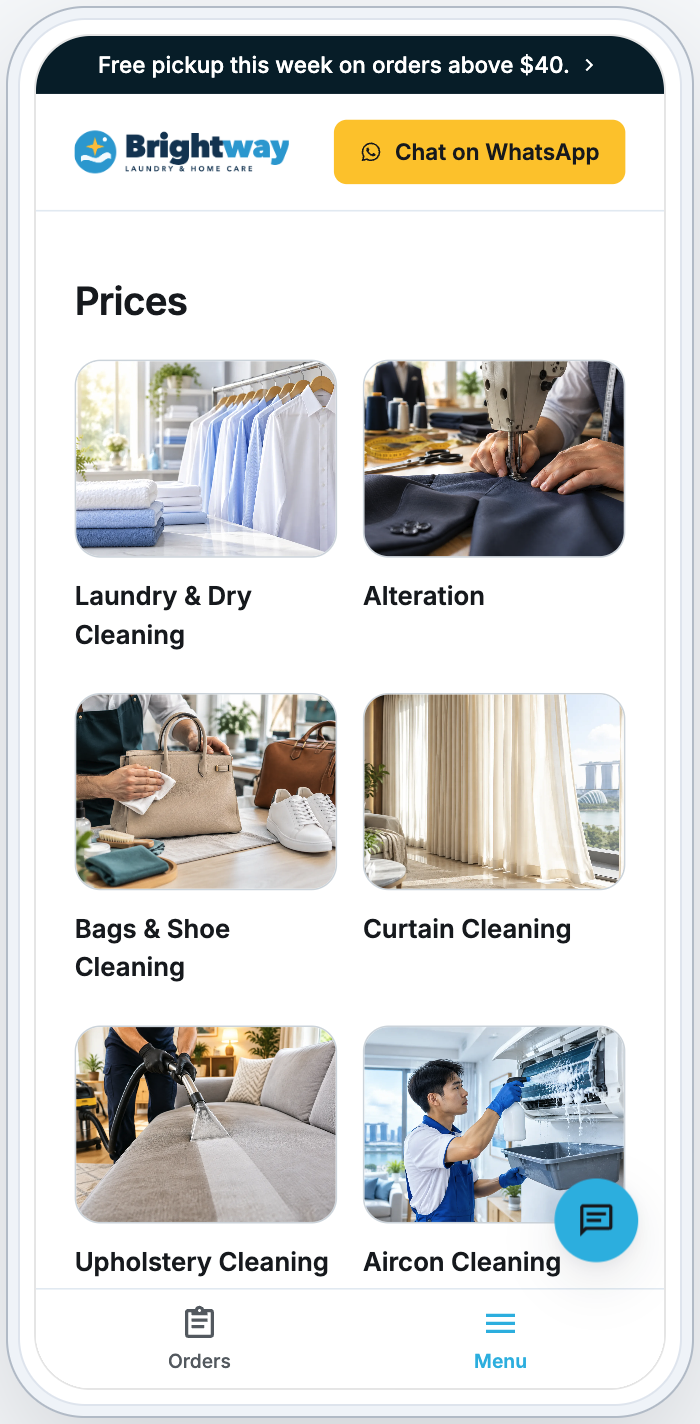
Mei ต้องการให้ซักเสื้อของเธอ เธอเปิด Mobile App ของคุณบนมือถือ
- Mei เห็นแอปของคุณ พร้อมโลโก้และสีของคุณ
- เธอแตะ Prices เพื่อดูรายการราคาของคุณ
- เธอแตะ Book now
- เธอเข้าสู่ระบบด้วยรหัสครั้งเดียวที่ส่งไปยังอีเมลหรือโทรศัพท์ ไม่มีรหัสผ่านให้จำ
- เธอเลือกบริการ ที่อยู่ และช่วงเวลา
- ที่ขั้น Payment เธอเลือกบัตรที่บันทึกไว้ ยังไม่มีการเรียกเก็บเงินในตอนนี้ บัตรจะถูกเรียกเก็บเมื่อออเดอร์ของเธอพร้อม
- เธอเห็นข้อความ "Booking confirmed" ภายหลังเธอแตะ Orders เพื่อติดตามออเดอร์ของเธอ
ดูว่ามีลูกค้ากี่คนใช้ร้านของคุณ
ไปที่ Reports › Active Users เพื่อดูว่ามีคนเปิด Online Store และ Mobile App ของคุณกี่คน
- ผู้ใช้งานต่อวัน: กราฟและตารางนับโทรศัพท์หรือคอมพิวเตอร์แต่ละเครื่องวันละ 1 ครั้ง แต่ละวันแบ่งเป็น Online Store (ในเบราว์เซอร์หรือจากไอคอนบนหน้าจอโฮม), แอป iPhone และ แอป Android
- ยอดรวมของเดือนนี้: ผู้ใช้งานเดือนนี้, ผู้ใช้ Mobile App และ ลูกค้าที่เข้าสู่ระบบ โทรศัพท์หรือคอมพิวเตอร์แต่ละเครื่องนับ 1 ครั้งต่อเดือน
- เปิดดูวันใดวันหนึ่ง เพื่อดูลูกค้าที่เข้าสู่ระบบและเข้าชม ผู้เข้าชมที่ไม่ได้เข้าสู่ระบบจะถูกนับ แต่ไม่ปรากฏชื่อ
ตัวอย่างเช่น ลูกค้าที่เปิดแอปของคุณใน 5 วันของเดือนนี้จะถูกนับในแต่ละวันทั้ง 5 วัน และนับ 1 ครั้งในผู้ใช้งานเดือนนี้ จนกว่าคุณจะเผยแพร่ Online Store หรือ Mobile App รายงานจะแสดง ยังไม่มี Online Store
คำถามที่พบบ่อย
ฉันต้องมีทั้ง Online Store และ Mobile App หรือไม่?
ไม่จำเป็น คุณเปิดอย่างใดอย่างหนึ่งหรือทั้งสองอย่างก็ได้ ร้านจำนวนมากเริ่มจาก Online Store แล้วค่อยเพิ่มแอปภายหลัง
ลูกค้าจะเห็นการเปลี่ยนแปลงของฉันระหว่างที่ฉันยังแก้ไขอยู่หรือไม่?
ไม่ใช่การเปลี่ยนแปลงในตัวแก้ไขร้าน เพราะจะไปถึงลูกค้าก็ต่อเมื่อคุณคลิก Publish ส่วนการตั้งค่าร้าน และการตั้งค่านอกตัวแก้ไข เช่น ตัวเลือกการจอง ช่วงเวลา และพื้นที่บริการ มีผลทันทีที่คุณบันทึก
การลองใช้มีค่าใช้จ่ายหรือไม่?
ไม่มี การเปิดใช้งานและสร้างหน้าของคุณไม่มีค่าใช้จ่าย Online Store จะเริ่มคิดเงินตั้งแต่การ Publish ครั้งแรก ส่วน Mobile App คิดเงินตั้งแต่วันแรกที่อยู่บน App Store หรือ Google Play
ฉันทดลองจองโดยไม่เรียกเก็บเงินจากใครได้หรือไม่?
ได้ ออเดอร์ที่คุณสั่งในหน้า Preview คือออเดอร์ทดลอง มีเลขนับแยกต่างหากและมี #T- อยู่ในเลข จะไม่มีการเรียกเก็บเงินและไม่มีการส่งยืนยันการจอง แต่ Preview จะเข้าสู่ระบบในฐานะลูกค้าจริง และบัตรที่คุณเพิ่มที่นั่นจะถูกบันทึกจริง ดู การจัดการออเดอร์ออนไลน์ในคอนโซล
ฉันมีสองแบรนด์ ต้องมีสองร้านหรือไม่?
ใช่ ร้านแต่ละร้านคือหนึ่งแบรนด์ในหนึ่งตลาด เพิ่มร้านแยกสำหรับแต่ละแบรนด์
ภายหลังฉันปิดร้านได้หรือไม่?
ได้ ใช้ Close Online Store หรือ Close Mobile App แล้วพิมพ์ชื่อแบรนด์ของคุณเพื่อยืนยัน การเรียกเก็บเงินจะหยุด และหน้าของคุณจะถูกเก็บไว้
ขั้นตอนถัดไป
ตอนนี้คุณรู้แล้วว่า Online Store และ Mobile App ทำอะไรได้ อะไรฟรีและอะไรคิดเงิน และอะไรต้องใช้ Publish ต่อไปให้เพิ่มร้านแรกของคุณและเปิด Online Store, Mobile App หรือทั้งสองอย่าง: การเพิ่มร้านและเปิด Online Store หรือ Mobile App