
ก่อนเริ่มต้น
- ร้านออนไลน์หรือแอปมือถือของคุณรับการจอง ดู แนะนำร้านออนไลน์และแอปมือถือ
- บัตรที่บันทึกไว้ต้องใช้ Stripe หรือ HitPay ดู การรับชำระเงินบนร้านออนไลน์ของคุณ
หาออเดอร์ออนไลน์ของคุณ
ออเดอร์ออนไลน์อยู่ในรายการเดียวกับออเดอร์อื่นของคุณ
- ไปที่ Sales › Orders
- คลิก More filters แล้วเลือก Order source
- เลือก Online store/app
รายการจะแสดงเฉพาะออเดอร์ที่ลูกค้าสั่งผ่านออนไลน์ คือบนร้านออนไลน์หรือแอปมือถือของคุณ หรือบนร้านออนไลน์หรือแอปรุ่นเก่า หากต้องการดูออเดอร์ของร้านออนไลน์ร้านใดร้านหนึ่ง ให้ใช้ตัวกรอง Sales channel แล้วเลือกช่องทางของร้านนั้น
ออเดอร์ออนไลน์แสดงอะไรบ้าง
คลิกออเดอร์เพื่อเปิดดู
| ที่ไหน | สิ่งที่คุณจะเห็น |
|---|---|
| รายการสินค้า | สิ่งที่ลูกค้าจอง ออเดอร์ที่คุณกำหนดราคาหลังรับของจะยังไม่มีรายการสินค้า ใต้รายการ Extra details จะแสดงคำตอบของลูกค้าต่อคำถามในขั้นตอนชำระเงิน แยกตามชื่อของช่องข้อมูลที่กำหนดเอง คำถามที่ลูกค้าข้ามจะแสดง Not answered พนักงานที่แก้ไขออเดอร์ได้จะกด Add เพื่อกรอกคำตอบ หรือกดรูปดินสอข้างคำตอบเพื่อแก้ไข เช่น เมื่อลูกค้าโทรมาแจ้งรหัสประตูใหม่ |
| หมายเหตุออเดอร์ | โน้ตที่ลูกค้าเพิ่มตอนจอง เช่น รหัสประตู ซึ่งจะแสดงเมื่อขั้นตอนตารางนัดของคุณให้ลูกค้าเพิ่มโน้ตได้ โน้ตจะแสดงในกล่องโน้ตข้างออเดอร์ ซึ่งพนักงานแก้ไขได้ |
| รูปภาพ | รูปภาพที่ลูกค้าเพิ่มในหน้าออเดอร์ของตน หากหน้าออเดอร์ของคุณมีส่วน Photos |
| ประวัติ | เริ่มด้วย New order และชื่อลูกค้า ตามด้วยทุกการเปลี่ยนแปลง |
การรับของ การจัดส่ง และการเข้าบริการ: แต่ละรายการที่ลูกค้าจองจะกลายเป็นงาน งานแสดงวันและเวลา ที่อยู่ที่ลูกค้าจองไว้ และโน้ตของลูกค้า คุณดูงานได้ที่ Logistic › Jobs ใน Scheduler และบน Job Map หากหน้าออเดอร์ของคุณมีส่วน Jobs งานก็จะแสดงที่นั่นด้วย
รูปภาพจากลูกค้า: ขณะที่ออเดอร์ยังเปิดอยู่ ลูกค้าที่ลงชื่อเข้าใช้สามารถเพิ่มรูปได้สูงสุด 10 รูปในหน้าออเดอร์บนร้านออนไลน์ของคุณ เช่น ห้องที่ต้องทำความสะอาด หน้าจะระบุว่า "Add photos of what needs doing, so we can quote or prepare." รูปแต่ละรูปจะแสดง Customer added a photo ใน History
ออเดอร์ทดสอบจาก Preview
ออเดอร์ที่คุณสั่งใน Preview ของตัวแก้ไขร้านค้าคือออเดอร์ทดสอบ
- ออเดอร์เหล่านี้มีตัวนับของตัวเอง โดยมี #T- อยู่ในหมายเลข เช่น BW-#T-00001 หมายเลขออเดอร์จริงของคุณจะไม่เปลี่ยน
- จะไม่มีการส่งการยืนยันการจองหรือการแจ้งเตือนถึงลูกค้า และจะไม่มีการตัดบัตรที่บันทึกไว้ การแจ้งเตือนถึงพนักงานของคุณยังคงส่งตามปกติ
- ออเดอร์เหล่านี้ไม่นับในยอดขายของคุณ ใบเสร็จของออเดอร์ทดสอบจะระบุ TRAINING ORDER และ NOT A VALID TAX INVOICE
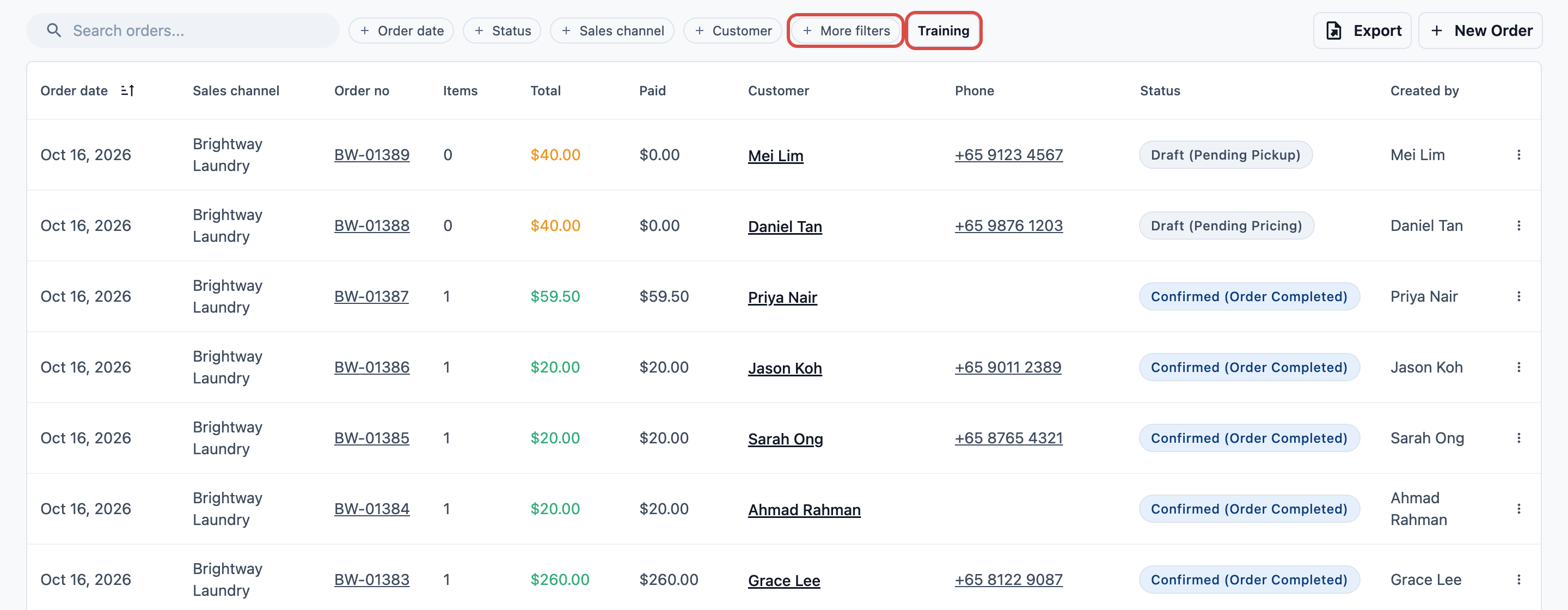
ออเดอร์ทดสอบจะถูกซ่อนจากรายการ Orders คลิก Training ที่ด้านบนของรายการเพื่อดูเฉพาะออเดอร์ทดสอบ แต่ละรายการจะมีป้าย Training คลิก Training อีกครั้งเพื่อกลับไปดูออเดอร์จริงของคุณ
ยืนยันราคา
ออเดอร์ออนไลน์บางรายการยังไม่มีราคาสุดท้าย ได้แก่ การจองที่คุณกำหนดราคาหลังรับของ หรือที่มีสินค้าที่ตั้งราคาตามคำขอ ลูกค้าจะเห็น Price to be confirmed และยังชำระเงินไม่ได้
เมื่อคุณทราบราคาแล้ว:
- เปิดออเดอร์และเพิ่มหรือตรวจสอบรายการสินค้า
- ที่ด้านบนของออเดอร์ คลิก Confirm order หากออเดอร์ได้รับการยืนยันแล้ว ปุ่มจะขึ้นว่า Confirm Price
- ตรวจสอบ Total แล้วคลิก Confirm
คุณจะเห็น "Order confirmed successfully." ลูกค้าก็จะชำระเงินได้ หรือเห็นว่าบัตรที่บันทึกไว้ "will be charged automatically when your order is ready"
หาก Confirm เป็นสีเทาและใช้งานไม่ได้ ป๊อปอัปจะบอกเหตุผล เช่น ให้เพิ่มรายการสินค้าก่อน หรือให้กำหนดราคาสินค้าที่ลูกค้าจองโดยยังไม่มีราคา
หากขั้นตอนของออเดอร์มีใบเสนอราคา ปุ่มจะขึ้นว่า Send Quote หรือ Mark as quoted แทน ดูการส่งใบเสนอราคาด้านล่าง
เมื่อมีการตัดบัตรที่บันทึกไว้
บัตรที่บันทึกไว้ของลูกค้าจะถูกตัดเพียงครั้งเดียว เป็นยอดคงเหลือ หลังจากยืนยันราคาและเมื่อออเดอร์พร้อม:
- สินค้าทุกชิ้นถูกแพ็กแล้ว หรือ
- ส่งมอบออเดอร์ที่เคาน์เตอร์แล้ว หรือ
- งานจัดส่งหรือบริการที่หน้างานเสร็จสิ้น
การรับของจะไม่ตัดเงินเลย หากออเดอร์แพ็กแล้วหรือส่งมอบแล้วตอนที่คุณยืนยันราคา การยืนยันจะตัดบัตรทันที เครดิตในร้านที่ลูกค้าเลือกตอนจองก็จะชำระในช่วงเวลาเดียวกัน ดู การรับชำระเงินบนร้านออนไลน์ของคุณ
ส่งใบเสนอราคา
การจองที่มีรายการซึ่งร้านแสดงเป็น Price on request จะรอใบเสนอราคาจากคุณได้ เกิดขึ้นเมื่อขั้นตอนออเดอร์ออนไลน์ของหน่วยธุรกิจของคุณมี Pending Quotation และ Pending Confirmation
หน่วยธุรกิจ Home Cleaning หรือ Aircon Service ใหม่จะเริ่มด้วย 2 ขั้นตอนนี้ ที่นั่น การจองที่มีราคาตอนชำระเงินจะข้ามขั้นตอนดังกล่าวและได้รับการยืนยันทันที มีเพียงการจองที่มีรายการ Price on request เท่านั้นที่จะรอใบเสนอราคา
ออเดอร์จะรออยู่ที่ Pending Quotation ลูกค้าจะเห็น Price to be confirmed และยังไม่มีการเรียกเก็บเงิน
การส่งใบเสนอราคา:
- เปิดออเดอร์ ตั้งราคาของแต่ละรายการที่ลูกค้าจองโดยยังไม่มีราคา และเพิ่มหรือเปลี่ยนรายการอื่นตามต้องการ
- ที่ด้านบนของออเดอร์ คลิก Send Quote
- ตรวจสอบ Email หรือ WhatsApp ของลูกค้า หากแสดงอยู่ แล้วคลิก Send
ออเดอร์จะย้ายไปที่ Pending Confirmation ลูกค้าจะได้รับใบเสนอราคาทางอีเมล WhatsApp หรือข้อความแจ้งเตือนที่การแจ้งเตือนลูกค้าของคุณส่งเมื่อมีการเสนอราคาออเดอร์ หากยังไม่ได้ตั้งค่าไว้ ปุ่มจะขึ้นว่า Mark as quoted แทน ให้คลิกปุ่มนั้น แล้วส่ง Tracking link ของออเดอร์ (ด้านล่าง) ให้ลูกค้า เพื่อให้ลูกค้าเปิดดูใบเสนอราคาได้
สิ่งที่ลูกค้าทำ
ที่ด้านบนของหน้าออเดอร์บนร้านออนไลน์ของคุณ ลูกค้าจะเห็น Your quote is ready: "Total … Accept it to confirm your booking, or decline it to cancel." ลูกค้าตอบได้ขณะลงชื่อเข้าใช้ หรือจากลิงก์ Tracking ของออเดอร์
- Accept quote: ออเดอร์จะได้รับการยืนยัน เหมือนกับที่คุณคลิก Confirm order และไปยังขั้นตอนถัดไป
- Decline: ลูกค้าจะถูกถาม "Decline this quote?" ก่อน จากนั้นออเดอร์จะถูกยกเลิก พร้อมการเข้าบริการใด ๆ ที่จองไว้สำหรับออเดอร์นั้น พนักงานที่ส่งใบเสนอราคาจะได้รับการแจ้งเตือน Quote declined
- ชำระเงิน: ลูกค้ายังชำระใบเสนอราคาได้ทันทีด้วย Pay now การชำระเต็มจำนวนถือเป็นการยอมรับ ออเดอร์ที่เสนอราคาแล้วยังได้รับ Payment Link (ด้านล่าง) เพื่อให้คุณส่งพร้อมใบเสนอราคาได้
หากคุณแก้ไขออเดอร์หลังส่งใบเสนอราคาแล้ว คำตอบต่อใบเสนอราคาเดิมจะไม่ได้รับการยอมรับ ลูกค้าจะเห็นข้อความ "The quote was updated. Check it again before you answer."
คุณยังยืนยันออเดอร์ด้วยตนเองได้ เช่น เมื่อลูกค้าตอบตกลงทางโทรศัพท์ ขณะที่ออเดอร์รออยู่ ปุ่มที่ด้านบนจะขึ้นว่า Confirm order
เมื่อการตัดบัตรไม่สำเร็จ
เมื่อบัตรที่บันทึกไว้ตัดไม่ได้ หรือเครดิตในร้านของลูกค้าไม่พอกับยอดคงเหลือ:
- แบนเนอร์จะปรากฏที่ด้านบนของทุกหน้าในคอนโซล: Card charge failed (หรือ Store credit payment failed) พร้อมหมายเลขออเดอร์และเหตุผล แบนเนอร์นี้ยังแสดงใน Alerts (รูปกระดิ่ง) ด้วย
- พนักงานที่รับผิดชอบการชำระเงินจะได้รับการแจ้งเตือน Auto payment failed
- ออเดอร์ของลูกค้าจะแสดงข้อความ "We couldn't charge … automatically. Please pay now." พร้อมปุ่ม Pay now
บนแบนเนอร์:
- Review เปิดออเดอร์
- Dismiss banner ซ่อนแบนเนอร์จากหน้าจอของคุณ การแจ้งเตือนจะยังคงเปิดอยู่จนกว่าออเดอร์จะชำระเงินแล้วหรือถูกยกเลิก
สิ่งที่ต้องทำ:
- คลิก Review เพื่อเปิดออเดอร์
- หากต้องการตัดบัตรอีกครั้ง คลิก Collect ใต้ Amount due แล้วเลือก Card on file ระบบจะไม่ลองตัดบัตรที่ถูกปฏิเสธซ้ำด้วยตัวเอง
- หรือขอให้ลูกค้าชำระ ส่ง Payment Link (ด้านล่าง) ให้ หรือให้ลูกค้ากด Pay now ในออเดอร์ของตนเอง
การแจ้งเตือนจะหายไปเมื่อออเดอร์ชำระครบหรือถูกยกเลิก
เมื่อลูกค้ายกเลิกหรือเลื่อนนัด
ลูกค้าจะยกเลิกหรือย้ายการจองของตนเองได้ก็ต่อเมื่อคุณอนุญาตเท่านั้น ในการตั้งค่า Cancel & reschedule ของแต่ละหน่วยธุรกิจ ดู การตั้งค่าการยกเลิกและการเลื่อนนัด
- ลูกค้ายกเลิก: ออเดอร์จะแสดง Cancelled งานรับของ จัดส่ง หรือเข้าบริการที่ยังเปิดอยู่จะถูกยกเลิก และ History จะแสดง Order cancelled พร้อมชื่อลูกค้า คูปองที่ใช้ในออเดอร์นั้นสามารถนำกลับมาใช้ได้อีก
- ลูกค้ายกเลิกภายในช่วงการยกเลิกล่าช้า: ออเดอร์จะถูกปิดด้วยค่าธรรมเนียมการยกเลิกล่าช้าของคุณแทน การเข้าบริการจะถูกยกเลิก ใบลดหนี้จะคืนส่วนที่เหลือ และบัตรที่บันทึกไว้ซึ่งลูกค้าเลือกตอนจองจะถูกตัดค่าธรรมเนียม History จะแสดงยอดที่เก็บไว้ เช่น "Late cancellation: closed keeping 50% (SGD 54.50) as the fee"
- ลูกค้าเลื่อนนัด: งานจะย้ายไปยังเวลาใหม่ และ History จะแสดงการเปลี่ยนแปลง เช่น "Customer rescheduled pickup: …"
ลูกค้ายกเลิกออเดอร์ที่มีการชำระเงินแล้วไม่ได้ ระบบจะขอให้ลูกค้าติดต่อคุณ และพนักงานของคุณจะยกเลิกออเดอร์และจัดการการคืนเงิน
ปิดออเดอร์พร้อมค่าธรรมเนียม
เมื่อลูกค้าโทรมายกเลิกในนาทีสุดท้าย หรือพนักงานของคุณเข้าไม่ได้ พนักงานสามารถปิดออเดอร์โดยเก็บค่าธรรมเนียมการยกเลิกล่าช้าหรือค่าธรรมเนียมการเข้าไม่ได้ของหน่วยธุรกิจของคุณ:
- ที่ด้านล่างของออเดอร์ คลิก Close with fee
- เลือก Late cancellation หรือ Lockout: the worker could not get in หน้าต่างจะแสดงยอดที่คุณได้รับ เช่น "Keeps SGD 54.50 (50%) as the fee"
- หากต้องการ เพิ่ม Note แล้วคลิก Close with fee
คุณจะเห็น "Order closed with the fee" ออเดอร์จะถูกปิด ไม่ใช่ถูกยกเลิกทั้งหมด การเข้าบริการที่ยังเปิดอยู่จะถูกยกเลิก ส่วนที่เหลือจะคืนเครดิต และบัตรที่บันทึกไว้จะถูกตัดค่าธรรมเนียม หากไม่มีบัตร ค่าธรรมเนียมจะยังค้างชำระ
ปุ่มนี้จะแสดงเฉพาะกับออเดอร์ที่ยังเปิดและยังไม่ชำระเงิน มีราคาแล้ว หน่วยธุรกิจนั้นเก็บค่าธรรมเนียม และแสดงเฉพาะพนักงานที่บทบาทสามารถยกเลิกออเดอร์ได้ หากต้องการยกเลิกโดยไม่เก็บค่าธรรมเนียม ให้ใช้ Cancel order ดู การตั้งค่าการยกเลิกและการเลื่อนนัด
ทำให้การเข้าบริการเสร็จสิ้น
เมื่อพนักงานทำการเข้าบริการเสร็จ ให้ทำงานนั้นให้เสร็จ โดยทำอย่างใดอย่างหนึ่ง:
- ไปที่ Logistic › Jobs ติ๊กงานแล้วคลิก Mark as complete ใน Mark jobs complete คลิก Update
- หรือบนหน้าออเดอร์ คลิก Complete ในเมนูของการเข้าบริการ แล้วคลิก Confirm วิธีนี้ใช้ได้เมื่อส่วน Jobs ของหน้าออเดอร์เสนอตัวเลือกนี้
การทำการเข้าบริการที่เปิดอยู่รายการสุดท้ายของออเดอร์ให้เสร็จ จะทำให้ออเดอร์เสร็จสมบูรณ์ด้วย บัตรที่บันทึกไว้จะถูกตัดเมื่อนั้น ตามที่กล่าวข้างต้น
คะแนนจากลูกค้า
เมื่อออเดอร์เสร็จสมบูรณ์ ลูกค้าจะเห็น How did we do? บนหน้าออเดอร์ของตนในร้านออนไลน์ของคุณ ลูกค้าเลือกให้คะแนน 1 ถึง 5 ดาว เพิ่มความเห็นใต้ "Tell us more (optional)" ได้ และกด Send rating ลูกค้าให้คะแนนได้หนึ่งครั้งต่อออเดอร์ ทั้งขณะลงชื่อเข้าใช้หรือจากลิงก์ Tracking ของออเดอร์ History จะแสดงคะแนน เช่น "Customer rated 5/5"
หาก Company ของคุณมี Google review link ทุกคนที่ให้คะแนนจะเห็น Review us on Google ไม่ว่าจะให้กี่ดาว Google ไม่อนุญาตให้ขอเฉพาะลูกค้าที่พึงพอใจ ดู แนะนำ Company
ออเดอร์ที่ปิดพร้อมค่าธรรมเนียมจะให้คะแนนไม่ได้ เพราะไม่ได้มีการเข้าบริการเกิดขึ้น
คืนเงินและการอัปเดตออเดอร์
- การคืนเงิน: ดูที่ การดำเนินการคืนเงินและการคืนสินค้า
- แจ้งความคืบหน้าให้ลูกค้า: ลูกค้าสามารถรับการอัปเดตเกี่ยวกับออเดอร์ของตนผ่านการแจ้งเตือนหรือ WhatsApp ดูที่ การแจ้งอัปเดตออเดอร์สำหรับลูกค้าออนไลน์
ลิงก์ชำระเงินและลิงก์ติดตาม
ทั้งสองแบบจะเปิดออเดอร์บนร้านค้าออนไลน์ของคุณ ซึ่งลูกค้าสามารถชำระเงินได้โดยไม่ต้องลงชื่อเข้าใช้
- ลิงก์การชำระเงิน: ใต้ ยอดที่ต้องชำระ คลิก ลิงก์การชำระเงิน เมนูแชร์ของเบราว์เซอร์จะเปิดขึ้น เพื่อให้คุณส่งผ่าน WhatsApp หรืออีเมลได้ หากเบราว์เซอร์ไม่มีเมนูแชร์ ระบบจะคัดลอกลิงก์แทน: "คัดลอกลิงก์ไปยังคลิปบอร์डแล้ว" หากยังไม่ได้ยืนยันราคา คอนโซลจะขอให้คุณยืนยันก่อน ออเดอร์ที่มีการเสนอราคาแล้ว (หลังจาก ส่งใบเสนอราคา หรือ ทำเครื่องหมายว่าเสนอราคาแล้ว) จะได้รับลิงก์ทันที
- ลิงก์ติดตาม: คลิก ลิงก์ติดตาม ที่ด้านบนของออเดอร์ "ทุกคนที่มีลิงก์นี้สามารถติดตามออเดอร์นี้และชำระเงินบนร้านค้าออนไลน์ของคุณได้โดยไม่ต้องลงชื่อเข้าใช้" คลิก คัดลอก, เปิด หรือ ส่งทาง WhatsApp
ลิงก์จะเปิดร้านค้าออนไลน์ของแบรนด์ที่ออเดอร์นั้นอยู่ในตลาดของออเดอร์นั้น เมื่อร้านค้านั้นเผยแพร่แล้ว
คำถามที่พบบ่อย
ทำไมฉันหาออเดอร์ทดสอบไม่เจอ
ออเดอร์ทดสอบจะถูกซ่อนจากรายการออเดอร์ คลิก การฝึกอบรม ที่ด้านบนของรายการ
ลูกค้าจะถูกเรียกเก็บเงินจากบัตรตอนจองหรือไม่
ไม่ ตอนจองระบบจะเพียงบันทึกบัตรไว้ และจะเรียกเก็บเงินเมื่อยืนยันราคาและออเดอร์พร้อมแล้ว
ทำไมลูกค้าของฉันยังชำระเงินไม่ได้
ราคาของออเดอร์ยังไม่ได้รับการยืนยัน เปิดออเดอร์และคลิก ยืนยันออเดอร์ (หรือ ยืนยันราคา)
ฉันจะแยกออเดอร์ทดสอบออกจากออเดอร์จริงได้อย่างไร
ออเดอร์ทดสอบจะมี #T- อยู่ในหมายเลข เช่น BW-#T-00001
ลูกค้าไม่สามารถยกเลิกออเดอร์ออนไลน์ได้ เป็นเพราะอะไร
อาจเป็นเพราะออเดอร์มีการชำระเงินแล้ว หรือการตั้งค่า ยกเลิกและนัดหมายใหม่ ของหน่วยธุรกิจของคุณไม่อนุญาตในขั้นตอนนั้น ภายในช่วงเวลา Late cancellation window ออเดอร์ที่ยังไม่ได้กำหนดราคาก็ไม่สามารถยกเลิกออนไลน์ได้เช่นกัน ระหว่างที่ใบเสนอราคารอคำตอบจากลูกค้า ลูกค้าจะปฏิเสธใบเสนอราคาแทน พนักงานของคุณสามารถยกเลิกได้ในคอนโซล หากการตั้งค่าของคุณอนุญาต
ลูกค้าสามารถยอมรับใบเสนอราคาโดยไม่ต้องลงชื่อเข้าใช้ได้หรือไม่
ได้ ลิงก์ติดตามของออเดอร์จะเปิดออเดอร์พร้อมใบเสนอราคา และลูกค้าสามารถยอมรับหรือปฏิเสธได้ที่นั่น
ลูกค้าให้คะแนนออเดอร์ได้เมื่อใด
เมื่อออเดอร์เสร็จสมบูรณ์แล้ว สำหรับการเข้าบริการ คือเมื่อคุณปิดการเข้าบริการครั้งสุดท้ายที่ยังเปิดอยู่
ออเดอร์ทดสอบนับรวมในยอดขายของฉันหรือไม่
ไม่ ออเดอร์เหล่านั้นจะไม่อยู่ในบันทึกยอดขายของคุณ
ขั้นตอนถัดไป
ให้ลูกค้าติดตามออเดอร์โดยไม่ต้องส่งข้อความหาคุณ: การแจ้งอัปเดตออเดอร์สำหรับลูกค้าออนไลน์