
แอปมือถือของคุณจะถูกสร้างเฉพาะใน Launch your app ขั้นตอนที่ 8 Build your app การเผยแพร่แอปมือถือไม่ได้สร้างแอปนั้น คุณทดสอบแอปในขั้นตอนที่ 7 ก่อน แล้วคลิก Build Android app และ Build iOS app ในขั้นตอนที่ 8 EasyBiz จะนำแอป Android ขึ้น Google Play และส่งแอป iOS ไปยัง Apple จากนั้นส่งทั้งสองแอปในขั้นตอนที่ 9 Submit and go live ไม่มีการดาวน์โหลดจากตัวระบบ ลูกค้าจะติดตั้งแอปของคุณจาก App Store และ Google Play
ก่อนเริ่มต้น
- เปิดแอปมือถือ ในร้านของคุณ ดู Adding a Store and Turning On the Online Store or Mobile App
- สิทธิ์การเรียกเก็บเงิน สำหรับการเผยแพร่ครั้งแรก และทดลองใช้ EasyBiz หรือแพ็กเกจรายเดือนที่ใช้งานอยู่ ซึ่งอยู่ในแพ็กเกจราคาที่รวมแอปมือถือ
- เลข D-U-N-S ของบริษัทคุณ ทั้ง Apple และ Google ขอเลขนี้ Launch your app จะแสดงวิธีขอฟรี อาจใช้เวลาหลายสัปดาห์ จึงควรเริ่มก่อน
- สำหรับ Apple: เว็บไซต์ของบริษัทคุณและอีเมลบนโดเมนนั้น เช่น you@yourcompany.com เพจ Facebook ใช้ไม่ได้ และคุณต้องมีบัตรเครดิตด้วย
- สำหรับ Google: บัญชี Google สำหรับธุรกิจของคุณ และบัตรเครดิตหรือบัตรเดบิต
แอปของคุณสร้างขึ้นสำหรับโทรศัพท์ Android และ iPhone คุณเริ่มการสร้างแต่ละครั้งในขั้นตอนที่ 8 ของ Launch your app จากนั้น EasyBiz จะส่งแอปของคุณเข้าทั้งสองร้านและปล่อยอัปเดตทุกครั้งให้คุณ
ตั้งชื่อและไอคอนให้แอปของคุณ
- เปิดตัวแก้ไขร้านค้า: บนการ์ดร้านค้า คลิก Edit Mobile App (หรือ Edit Online Store & Mobile App)
- ภายใต้ App settings คลิก App name & icon
- App name: ชื่อที่แสดงใต้ไอคอนบนโทรศัพท์ของลูกค้า เริ่มต้นจากชื่อร้านของคุณ
- App icon: เลือกอย่างใดอย่างหนึ่ง:
- Create from brand logo สร้างไอคอนจากโลโก้ใน Brand Profile ของคุณ
- Upload or generate เปิด Media Center ที่คุณอัปโหลดรูปได้ หรือคลิก Generate เพื่อให้ AI สร้างให้
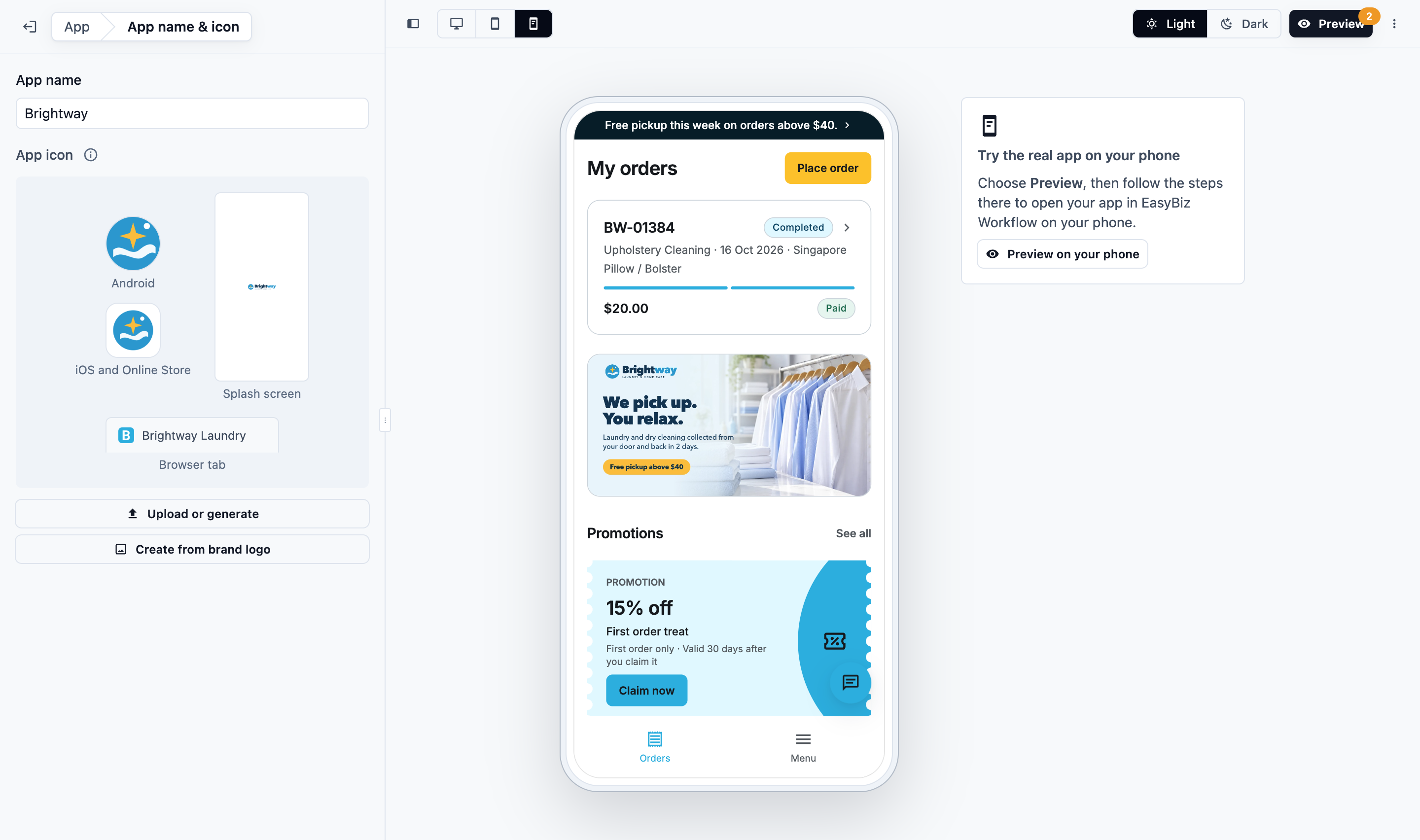
ไอคอนจะถูกใช้สำหรับ Android, iOS, หน้าจอเปิดแอป และไอคอนหน้าจอหลักกับแท็บเบราว์เซอร์ของร้านค้าออนไลน์ โดยมีขนาดตามที่แต่ละระบบต้องการ การเปลี่ยนแปลงจะบันทึกไปพร้อมกับที่คุณพิมพ์ ร้านค้าออนไลน์ของคุณจะแสดงไอคอนใหม่หลังจากการเผยแพร่ครั้งถัดไป
เมื่อคุณเปิดแอปมือถือ EasyBiz จะสร้างไอคอนจากโลโก้ใน Brand Profile ของคุณ หากไม่มีโลโก้ จะใช้อักษรตัวแรกของแบรนด์บนสี Primary ของคุณ หากคุณเพิ่มโลโก้ใน Brand Profile ภายหลัง จะไม่เปลี่ยนไอคอนเดิม คลิก Create from brand logo เพื่อใช้โลโก้นั้น
ทดลองและเผยแพร่
- ในตัวแก้ไข คลิก Preview หากหน้า Review your changes เปิดขึ้น ให้คลิก Prepare preview
- บนโทรศัพท์ เปิด EasyBiz Workflow แล้วแตะ Menu › Preview Customer App › ร้านของคุณ ออเดอร์ที่คุณสั่งเป็นออเดอร์ทดสอบและไม่มีการเรียกเก็บเงิน ดู Edit, Preview and Publish Your Online Store
- กลับไปที่ Console แล้วคลิก Publish
- บนการ์ดแอปมือถือ คลิก Launch your app
การทำเช่นนี้เป็นการเผยแพร่แอปของคุณ ไม่ใช่การสร้างแอป คุณจะสร้างแอปในขั้นตอนที่ 8 ของ Launch your app หลังจากทดสอบในขั้นตอนที่ 7 แล้ว กล่องโต้ตอบจะแสดงข้อความ "Next, get your app on the App Store and Google Play." และมีปุ่ม Launch your app แอปของคุณยังไม่ถูกเรียกเก็บเงิน
ทำตาม Launch your app
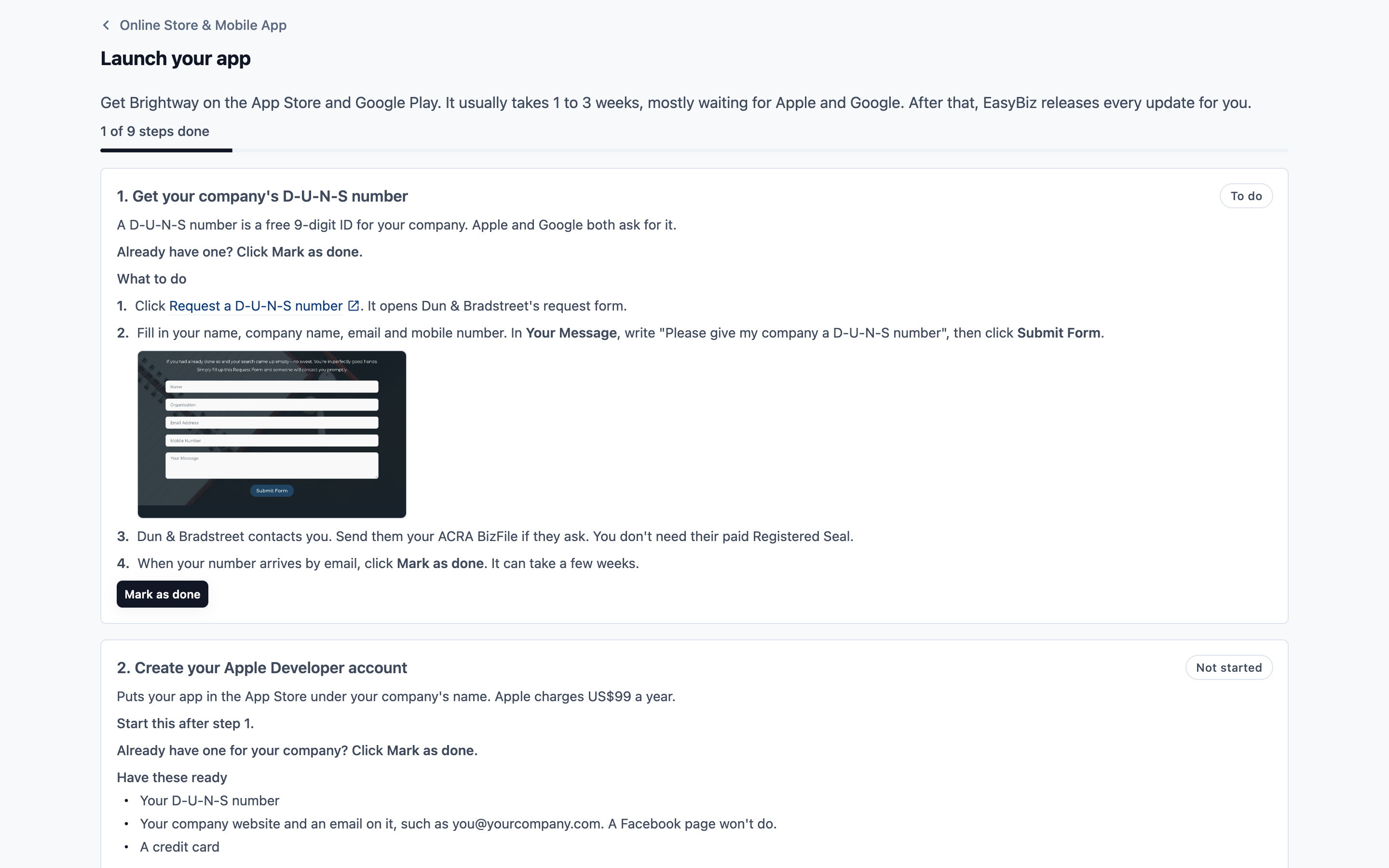
บนการ์ดร้านค้า ภายใต้ Mobile App คลิก Launch your app (Continue เมื่อคุณเริ่มแล้ว) การ์ดจะแสดงความคืบหน้าของคุณ เช่น "Launch: 3 of 9 steps done"
มักใช้เวลา 1 ถึง 3 สัปดาห์ ส่วนใหญ่เป็นการรอ Apple และ Google การขอเลข D-U-N-S อาจใช้เวลาอีกหลายสัปดาห์ จึงควรขอก่อน
| ขั้นตอน | ใคร | สิ่งที่เกิดขึ้น |
|---|---|---|
| 1. ขอเลข D-U-N-S ของบริษัทคุณ | You | รหัสประจำตัว 9 หลักฟรีสำหรับบริษัทของคุณ คลิก Request a D-U-N-S number เพื่อเปิดแบบฟอร์มของ Dun & Bradstreet ส่ง ACRA BizFile ไปให้หากเขาขอ อาจใช้เวลาหลายสัปดาห์ |
| 2. สร้างบัญชีนักพัฒนา Apple ของคุณ | You | ลงทะเบียนในนามบริษัท ใช้เลข D-U-N-S เว็บไซต์บริษัท อีเมลบนโดเมนนั้น และบัตรเครดิต Apple เก็บค่าบริการ US$99 ต่อปี |
| 3. สร้างบัญชีนักพัฒนา Google Play ของคุณ | You | เลือกตัวเลือกองค์กร ไม่ใช่ตัวคุณเอง และใส่เลข D-U-N-S ของคุณ Google เก็บค่าบริการ US$25 ครั้งเดียว |
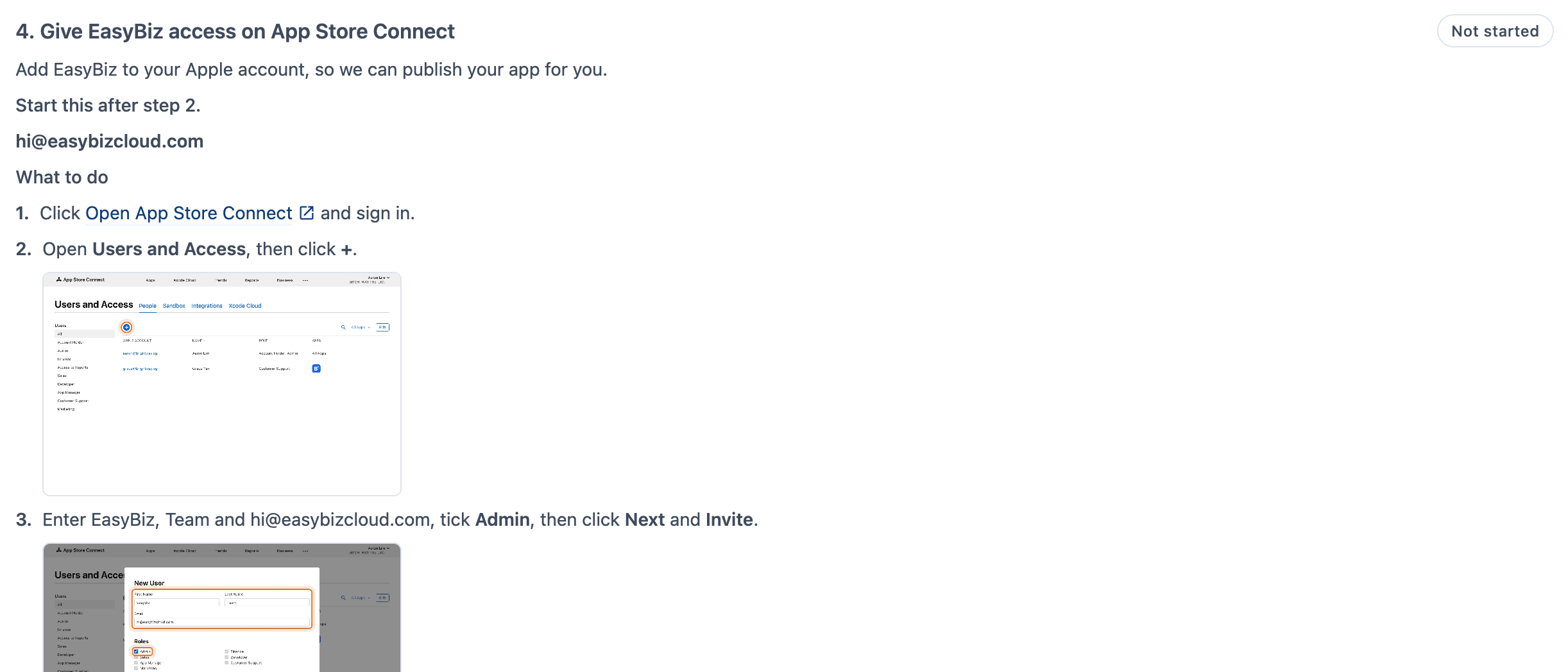
| 4. ให้สิทธิ์ EasyBiz เข้าถึงบน App Store Connect | You | ใน Users and Access เชิญ hi@easybizcloud.com และติ๊ก Admin จากนั้นเปิด Integrations แล้วคลิก Request Access ผู้ถือบัญชี (Account Holder) ของบัญชี Apple ของคุณต้องทำขั้นตอนนี้ คลิก I've sent the invite |
| 5. ให้สิทธิ์ EasyBiz เข้าถึงบน Google Play | You | ใน Users and permissions เชิญ hi@easybizcloud.com และติ๊ก Admin (all permissions) คลิก I've sent the invite |
| 6. เตรียมแอปของคุณให้พร้อม | You | ตั้งชื่อและไอคอนให้แอปของคุณ แล้วเผยแพร่ (ด้านบน) |
| 7. ทดสอบแอปของคุณ | You | คลิก Preview ในตัวแก้ไข แล้วทดสอบแอปบนโทรศัพท์ใน EasyBiz Workflow เมื่อทุกอย่างถูกต้องแล้ว คลิก Mark as done |
| 8. สร้างแอปของคุณ | You | คลิก Build Android app และ Build iOS app การสร้างใช้เวลาสูงสุดหนึ่งชั่วโมง และหยุดหรือยกเลิกไม่ได้เมื่อเริ่มแล้ว EasyBiz จะนำแอป Android ขึ้น Google Play ให้คุณ ส่วนแอป iOS จะไปที่ App Store Connect ของคุณ iOS จะสร้างได้เมื่อ EasyBiz ตั้งค่าเสร็จแล้ว โดยปกติภายในหนึ่งวันทำการหลังขั้นตอนที่ 4 |
| 9. ส่งและเปิดตัว | EasyBiz, Apple และ Google | EasyBiz ตั้งค่าหน้า App Store และ Google Play ของคุณ และส่งแอป โดยปกติภายในหนึ่งวันทำการหลังขั้นตอนที่ 8 จากนั้น Apple และ Google จะตรวจสอบ โดยปกติใช้เวลา 1 ถึง 3 วัน ขั้นตอนนี้แสดงบัญชีทดสอบสำหรับ Apple และ Google |
แต่ละขั้นตอนแสดงสิ่งที่ต้องทำ พร้อมภาพหน้าจอและลิงก์ ความคืบหน้านับทั้ง 9 ขั้นตอน
ทำเครื่องหมายขั้นตอนของคุณ
- ขั้นตอนที่ 1 ถึง 3: คลิก Mark as done เมื่อทำเสร็จ หรือ Undo เพื่อเปิดขั้นตอนใหม่ มีเลข D-U-N-S หรือบัญชีนักพัฒนาแล้วหรือไม่ คลิก Mark as done ได้ทันที การทำเครื่องหมายบัญชี Apple หรือ Google ว่าเสร็จจะทำเครื่องหมายขั้นตอนที่ 1 ว่าเสร็จด้วย
- ขั้นตอนที่ 4 และ 5: คลิก I've sent the invite EasyBiz จะรับคำเชิญ โดยปกติภายในหนึ่งวันทำการ และขั้นตอนจะแสดง Done ก่อนถึงตอนนั้นคุณคลิก Undo ได้
- ขั้นตอนที่ 6 จะถูกทำเครื่องหมายว่าเสร็จเองเมื่อแอปของคุณมีชื่อและไอคอนและเผยแพร่แล้ว
- ขั้นตอนที่ 7: ทดสอบแอปบนโทรศัพท์ แล้วคลิก Mark as done ปุ่มสร้างในขั้นตอนที่ 8 จะแสดงเมื่อขั้นตอนที่ 6 และ 7 เสร็จแล้วเท่านั้น
- ขั้นตอนที่ 8 เสร็จเมื่อการสร้างทั้งสองสำเร็จ ดู Build your app (step 8) ด้านล่าง
- ขั้นตอนที่ 9 เสร็จเมื่อทั้งสองร้านแสดงแอปของคุณ โดยแสดงแต่ละร้านเป็น Not submitted, In review, Changes requested หรือ Live พร้อมลิงก์ View เมื่อแอปของคุณอยู่ในร้านนั้นแล้ว
- ขั้นตอนที่ยังเริ่มไม่ได้จะแสดง Not started ขั้นตอนของคุณเองจะบอกด้วยว่าต้องทำขั้นตอนใดให้เสร็จก่อน เช่น "Start this after step 1." คู่มือของขั้นตอนนั้นยังแสดงอยู่ เพื่อให้คุณอ่านล่วงหน้าได้
สถานะของแต่ละขั้นตอนคือ Done, To do, Not started, Waiting for EasyBiz หรือ In review
สร้างแอปของคุณ (ขั้นตอนที่ 8)
ขั้นตอนที่ 8 แสดง Android และ iOS เคียงกัน แต่ละอันมีสถานะและปุ่มของตัวเอง
- คลิก Build Android app (หรือ Build iOS app)
- Console จะถาม Build your Android app? (หรือ Build your iOS app?) การสร้างใช้เวลาสูงสุดหนึ่งชั่วโมง และหยุดหรือยกเลิกไม่ได้ ชื่อและไอคอนของแอปจะถูกฝังไว้แล้ว ดังนั้นตรวจสอบว่าคุณทดสอบแอปในขั้นตอนที่ 7 แล้ว
- คลิก Start build คุณออกจากหน้านี้ได้ระหว่างการสร้าง กระดิ่งแจ้งเตือนจะบอกคุณเมื่อเสร็จ
| สถานะ | ความหมาย |
|---|---|
| ยังไม่ได้ตั้งค่า (iOS) | EasyBiz จะตั้งค่า iOS เมื่อคุณให้สิทธิ์เข้าถึงบน App Store Connect (ขั้นตอนที่ 4) โดยปกติภายในหนึ่งวันทำการ |
| ยังไม่ได้สร้าง | คลิกปุ่มสร้างเพื่อเริ่ม |
| อยู่ในคิว / กำลังสร้าง | การสร้างเริ่มแล้ว แสดงเวลาที่เริ่มและจำนวนนาทีที่ผ่านมา |
| สร้างเสร็จแล้ว (Android) | EasyBiz จะนำขึ้น Google Play ให้คุณ |
| ใน TestFlight (iOS) | อยู่ใน App Store Connect ของคุณ EasyBiz จะส่งให้ Apple ตรวจสอบ |
| สร้างไม่สำเร็จ | การสร้างไม่เสร็จสมบูรณ์ EasyBiz ได้รับแจ้งแล้วและจะตรวจสอบ คุณยังคลิก Build again ได้ด้วย |
คลิก Build again เมื่อขั้นตอนที่ 8 ขอให้ทำ:
- "Your app's name or icon changed since this build." คุณเปลี่ยนชื่อหรือไอคอนหลังการสร้าง จึงต้องสร้างใหม่เพื่อให้ร้านได้รับเวอร์ชันล่าสุด
- "Build again so EasyBiz can put your app on Google Play." Google Play ต้องการแอป Android รูปแบบใหม่กว่า แอป Android ที่สร้างก่อนวันที่ 25 ตุลาคม 2026 จะแสดง Not built yet พร้อมข้อความนี้
กระดิ่งแจ้งเตือนบอกอะไรคุณบ้าง
| การแจ้งเตือน | ความหมาย |
|---|---|
| EasyBiz สามารถตั้งค่าแอปของคุณได้ | EasyBiz รับคำเชิญของคุณบน App Store Connect หรือ Google Play Console แล้ว |
| แอป Android ของคุณพร้อมแล้ว | EasyBiz จะนำขึ้น Google Play ให้คุณ |
| แอป iOS ของคุณอยู่ใน TestFlight แล้ว | เปิด TestFlight บน iPhone ที่ลงชื่อเข้าใช้บัญชี App Store Connect ของคุณ เพื่อทดสอบ |
| ไม่สามารถสร้างแอป Android ของคุณได้ / ไม่สามารถสร้างแอป iOS ของคุณได้ | EasyBiz ได้รับแจ้งแล้วและจะตรวจสอบ คุณยังสร้างใหม่ได้จาก Launch your app › Build your app |
| แอปของคุณอยู่ระหว่างการตรวจสอบ | Apple หรือ Google กำลังตรวจสอบแอปของคุณ |
| ร้านขอให้แก้ไข | EasyBiz กำลังจัดการให้ และจะติดต่อคุณหากต้องการข้อมูลจากคุณ |
| แอปของคุณเปิดให้ใช้งานแล้ว | ลูกค้าดาวน์โหลดแอปของคุณจากร้านนั้นได้ |
เมื่อทั้งสองร้านแสดงแอปของคุณ Launch your app จะแสดงข้อความ "Your app is live on the App Store and Google Play."
บัญชีทดสอบสำหรับ Apple และ Google
Apple และ Google ลงชื่อเข้าใช้แอปของคุณเพื่อตรวจสอบ ขั้นตอนที่ 9 แสดงบัญชีทดสอบที่ EasyBiz สร้างให้พวกเขา ซึ่งประกอบด้วยอีเมลและรหัสคงที่ ออเดอร์ของบัญชีนี้เป็นออเดอร์ทดสอบและไม่มีการเรียกเก็บเงิน และไม่สามารถเพิ่มบัตร เติมเงิน หรือซื้อสมาชิกได้
แอปของคุณบนการ์ดร้านค้า
ไปที่ ⚙️ Settings › Sales channels › Online Store & Mobile App ส่วน Mobile App ของการ์ดร้านค้าจะเปลี่ยนเมื่อแอปของคุณอยู่ในร้านแล้ว
ก่อนแอปของคุณอยู่ในร้าน
การ์ดแสดงความคืบหน้าการเปิดตัวของคุณและ Launch your app (Continue เมื่อคุณเริ่มแล้ว) คุณสร้างแอปของคุณในขั้นตอนที่ 8 ของ Launch your app

เมื่อแอปของคุณอยู่ในร้านแล้ว
| แถว | สิ่งที่แสดง |
|---|---|
| สถานะ | เผยแพร่แล้ว พร้อมวันที่ และ มีการเปลี่ยนแปลงที่ยังไม่เผยแพร่ ขณะที่คุณมีการแก้ไขที่ลูกค้ายังไม่เห็น |
| บิลด์แอป | สถานะและวันที่ของการสร้างแอป Android ล่าสุดของคุณ และของแอป iOS เมื่อ EasyBiz ตั้งค่าแล้ว |
| รายการในร้านแอป | ลิงก์ App Store และ Google Play ของคุณ ความคืบหน้าการเปิดตัว และ Continue จนกว่าทั้งสองร้านจะแสดงแอปของคุณ และ Edit |
บิลด์แอป
แถว App build แสดงเพียงสถานะการสร้างแต่ละครั้ง ได้แก่ Build not requested, Build queued, Building, Build ready (Android) หรือ In TestFlight (iOS) หรือ Build failed พร้อมวันที่ ไม่มีปุ่มใดๆ การสร้างจะเริ่มได้เฉพาะในขั้นตอนที่ 8 ของ Launch your app ก่อนที่ EasyBiz จะตั้งค่า iOS เสร็จ บรรทัด iOS จะแสดง Not set up: "EasyBiz sets it up during Launch your app"
ลิงก์หน้ารายการในร้าน
ในแถว Store listing คลิก Edit เพื่อเปลี่ยน:
- App Store link และ Google Play link: EasyBiz จะกรอกให้เมื่อแอปของคุณเปิดให้ใช้งานในแต่ละร้าน
- Account deletion link: Apple และ Google ขอหน้าเว็บที่ลูกค้าลบบัญชีได้ หน้าบัญชีของร้านค้าออนไลน์ของคุณทำหน้าที่นี้ได้เมื่อเปิดการลบบัญชีสำหรับธุรกิจของคุณ ขอให้ EasyBiz เปิดให้ เมื่อร้านค้าออนไลน์เปิดใช้งานแล้ว ลิงก์จะเริ่มเป็นหน้านั้น
คลิก Save การบันทึกนี้มีผลทันที โดยไม่ต้องเผยแพร่
หลังเปิดตัว
- อัปเดต: เมื่อคุณเผยแพร่แอปมือถือ แอปของลูกค้าจะแสดงการเปลี่ยนแปลงทันที โดยไม่ต้องอัปเดตจากสโตร์ หน้าเพจ ขั้นตอนการจอง บริการ และราคาของคุณจะอัปเดตแบบนี้
- การแจ้งเตือน: ลูกค้าที่เปิดการแจ้งเตือนจะได้รับการตอบแช็ตสด และการอัปเดตออเดอร์บนโทรศัพท์ ดู การอัปเดตออเดอร์สำหรับลูกค้าออนไลน์
- ร้านค้าออนไลน์ของคุณ: ส่วนท้ายของร้านจะแสดงป้าย App Store และ Google Play
- การเรียกเก็บเงิน: แอปมือถือจะถูกเรียกเก็บเงินตามแบรนด์ตั้งแต่วันแรกที่อยู่ใน App Store หรือ Google Play ราคาเต็มคือ SGD 299 ต่อเดือน ปิดแอปมือถือ บนการ์ดของสโตร์จะหยุดการใช้งาน
คำถามที่พบบ่อย
ปุ่มเผยแพร่สร้างแอปของฉันหรือไม่
ไม่ได้ เผยแพร่จะเผยแพร่เฉพาะหน้าเพจของคุณเท่านั้น แอปของคุณจะถูกสร้างในขั้นตอนที่ 8 ของเปิดตัวแอปของคุณ หลังจากคุณทำเครื่องหมายขั้นตอนที่ 7 ลองใช้แอปของคุณ ว่าเสร็จแล้ว
ดาวน์โหลดแอปมาลองใช้ได้ไหม
ไม่ได้ ลองใช้แอปของคุณด้วย ตัวอย่าง ใน EasyBiz Workflow (ขั้นตอนที่ 7) เมื่อแอป iOS ของคุณถูกสร้างแล้ว คุณยังลองใช้ใน TestFlight บน iPhone ที่ลงชื่อเข้าใช้บัญชี App Store Connect ของคุณได้ด้วย
ฉันต้องมีบัญชี Apple และ Google ของตัวเองไหม
ต้องมี แอปจะเผยแพร่ในชื่อของบริษัทคุณ ค่าธรรมเนียมของ Apple และ Google จะเรียกเก็บจากคุณโดยตรง
ใช้เวลานานเท่าใด
ปกติ 1 ถึง 3 สัปดาห์ ส่วนใหญ่รอ Apple และ Google การขอหมายเลข D-U-N-S อาจใช้เวลาเพิ่มอีกไม่กี่สัปดาห์ จึงควรขอก่อน
ฉันมีหมายเลข D-U-N-S หรือบัญชีนักพัฒนาอยู่แล้ว
คลิก ทำเครื่องหมายว่าเสร็จแล้ว ที่ขั้นตอนนั้นใน เปิดตัวแอปของคุณ
ทำไมยังไม่มีปุ่มส่งคำเชิญแล้ว
ปุ่มนี้จะแสดงเมื่อขั้นตอนบัญชีนักพัฒนาของสโตร์นั้นเสร็จแล้ว ให้ทำเครื่องหมายขั้นตอนบัญชีว่าเสร็จก่อน
ทำไมยังกดสร้างแอป Android ไม่ได้
ปุ่มสร้างจะแสดงเมื่อขั้นตอนที่ 6 (แอปมีชื่อและไอคอนแล้วและเผยแพร่แล้ว) และขั้นตอนที่ 7 (คุณลองใช้แอปและคลิกทำเครื่องหมายว่าเสร็จแล้ว) เสร็จสมบูรณ์
การสร้างแอปของฉันล้มเหลว
ทีม EasyBiz ได้รับแจ้งแล้วและกำลังตรวจสอบ คุณยังสามารถคลิก สร้างใหม่ ในขั้นตอนที่ 8 ของเปิดตัวแอปของคุณได้
ฉันต้องจ่ายค่าแอปมือถือระหว่างรอการตรวจสอบไหม
ไม่ต้อง การเรียกเก็บเงินจะเริ่มในวันแรกที่แอปอยู่ใน App Store หรือ Google Play
ภายหลังเปลี่ยนแอปของฉันได้ไหม
ได้ แก้ไขและเผยแพร่ตามปกติ หน้าเพจ ขั้นตอนการจอง และการชำระเงินจะอัปเดตทันที โดยไม่ต้องสร้างใหม่ ชื่อและไอคอนของแอปจะถูกฝังอยู่ในแอป จึงควรเลือกก่อนสร้างในขั้นตอนที่ 8
แอปใช้ได้ทั้งบน iPhone และ Android ไหม
ได้ คุณสร้างทั้งสองแบบในขั้นตอนที่ 8 และ EasyBiz จะส่งไปยัง App Store และ Google Play ให้
ร้านค้าออนไลน์และแอปมือถือของฉันใช้ลูกค้าร่วมกันไหม
ใช่ ลูกค้าลงชื่อเข้าใช้ด้วยอีเมลหรือหมายเลขมือถือเดียวกัน และจะเห็นออเดอร์ บัตร และเครดิตในร้านเหมือนกัน
ขั้นตอนถัดไป
แจ้งลูกค้าในร้านค้าออนไลน์ของคุณเกี่ยวกับแอปด้วยการ์ดดาวน์โหลดแอป: การตั้งค่าหน้าออเดอร์และบัญชี