Sebelum Anda Mula
Pastikan anda telah membaca pengenalan Medan Tersuai supaya anda faham jenis-jenis yang ada (Teks, Teks Panjang, Nombor, Jumlah, Imej, Nombor Telefon, E-mel, Tarikh dan Pilihan) serta bila hendak guna setiap satu. Anda perlu memilih jenis untuk setiap medan yang anda buat, jadi penting untuk memilih yang betul dari awal.
Di Mana Hendak Cari Medan Tersuai
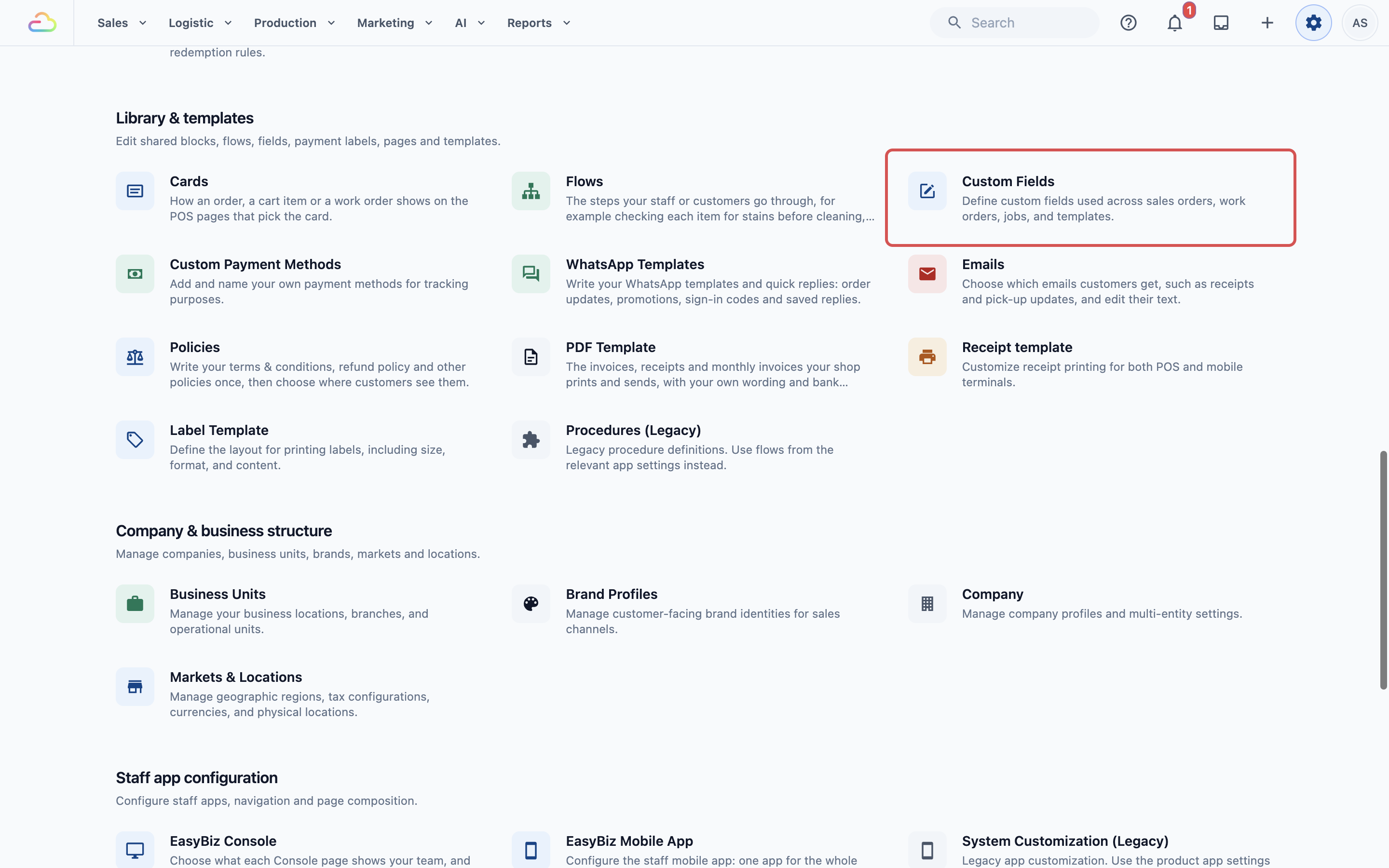
Dari bar navigasi atas, klik ikon Tetapan (⚙️). Di bawah bahagian Perpustakaan & templat, klik Medan Tersuai. Pada sesetengah akaun kakitangan, kad ini berada di bawah Perpustakaan, atau taip "Medan Tersuai" dalam kotak Cari tetapan.
Cara Menambah Medan Tersuai
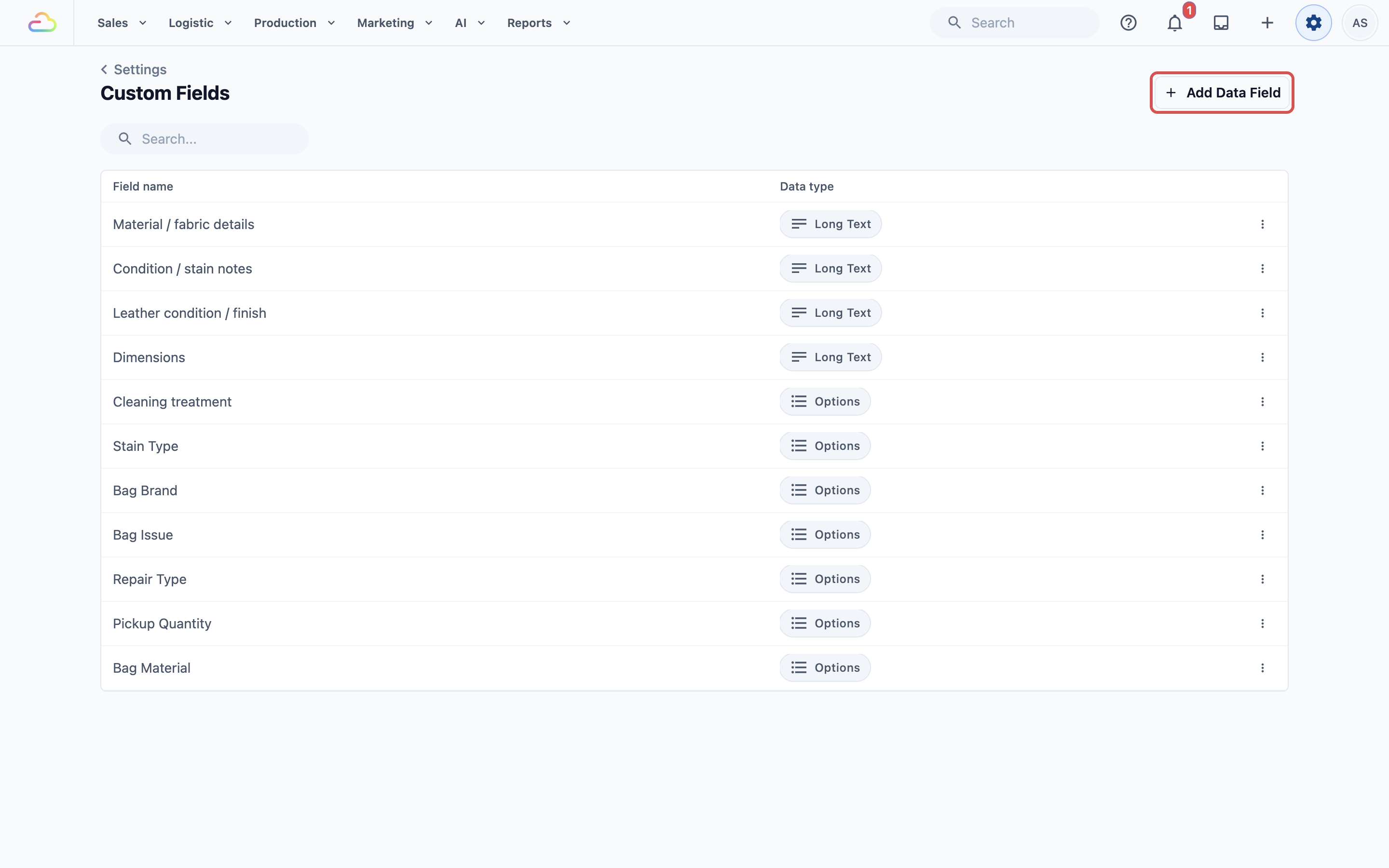
Klik Tambah Medan Data di bahagian kanan atas halaman Medan Tersuai. Panel Medan Data Baharu akan dibuka dengan dua ruangan untuk diisi.
Masukkan Nama Medan — ini ialah label yang akan dilihat oleh pasukan anda, jadi buat ia spesifik. "Jenis Perkhidmatan" lebih jelas berbanding hanya "Jenis". Jika anda ada medan yang serupa untuk perkhidmatan berbeza, sertakan konteksnya dalam nama — contohnya, "Jenis Perkhidmatan Beg" dan "Masalah Beg" lebih mudah diurus berbanding "Perkhidmatan" dan "Masalah".
Pilih Jenis data dari senarai juntai bawah. Jika anda tidak pasti jenis mana hendak pilih, rujuk panduan Medan Tersuai untuk penerangan semua sembilan jenis beserta contoh.
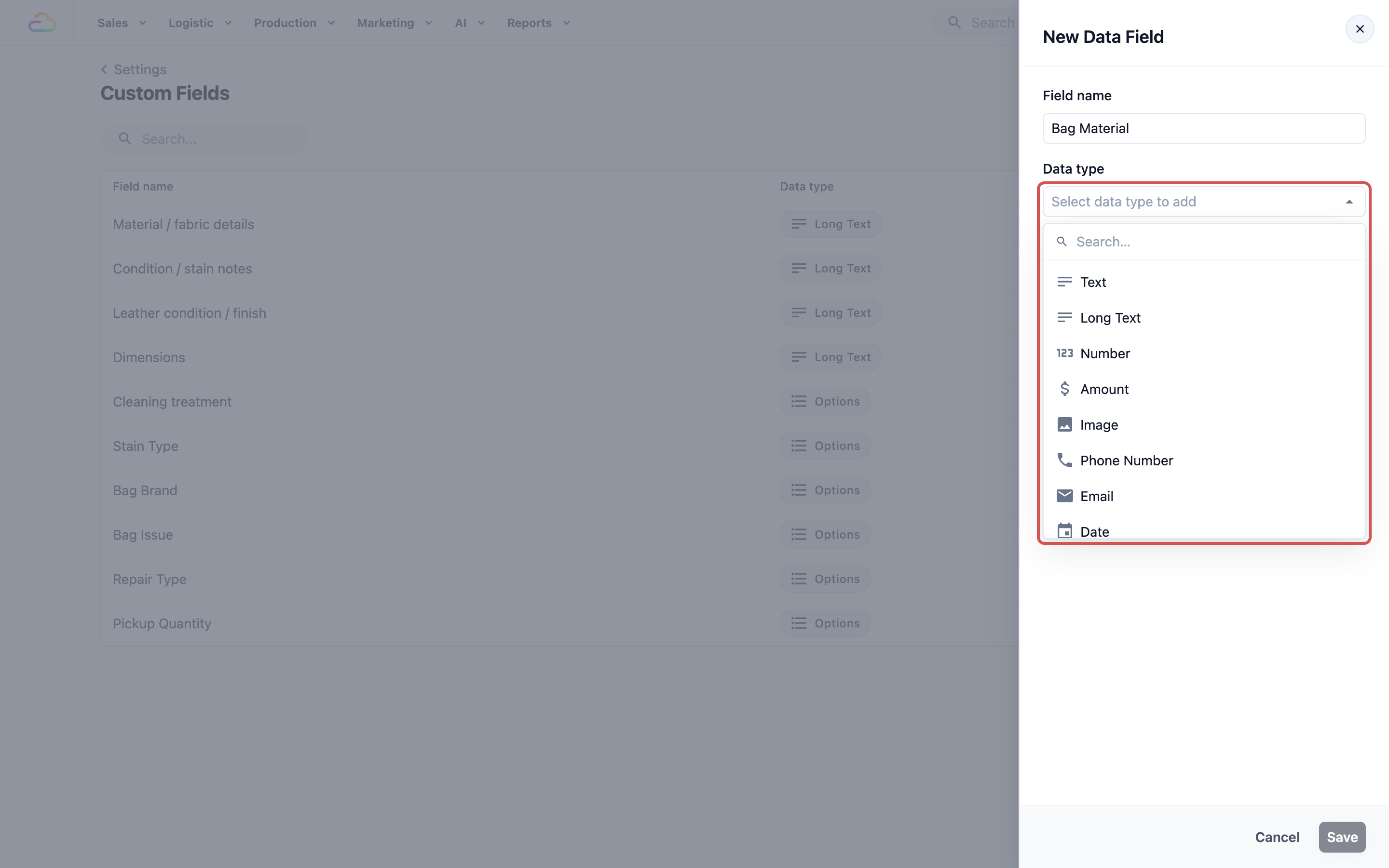
- Klik Simpan.
Medan tersuai baharu anda akan muncul dalam jadual dan boleh digunakan serta-merta dalam Aliran anda: apabila anda menambah langkah dalam Tetapan → Aliran, ia tersenarai di bawah Medan tersuai anda.
Bekerja dengan Pilihan
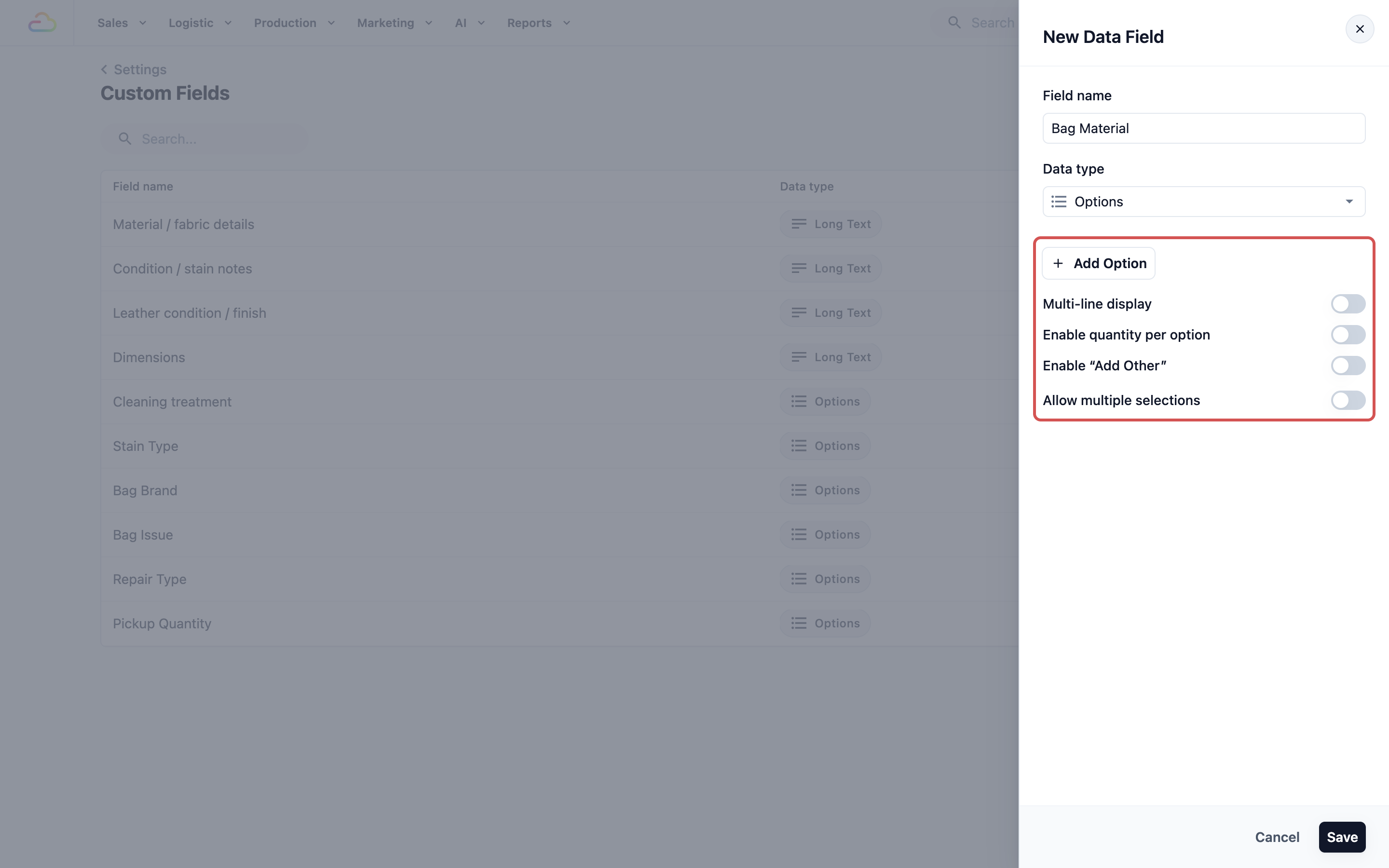
Jika anda memilih Pilihan sebagai Jenis data, anda akan nampak tetapan tambahan di bawah pemilih jenis. Di sinilah anda tentukan pilihan yang boleh dipilih oleh pasukan anda.
Menambah Nilai Pilihan
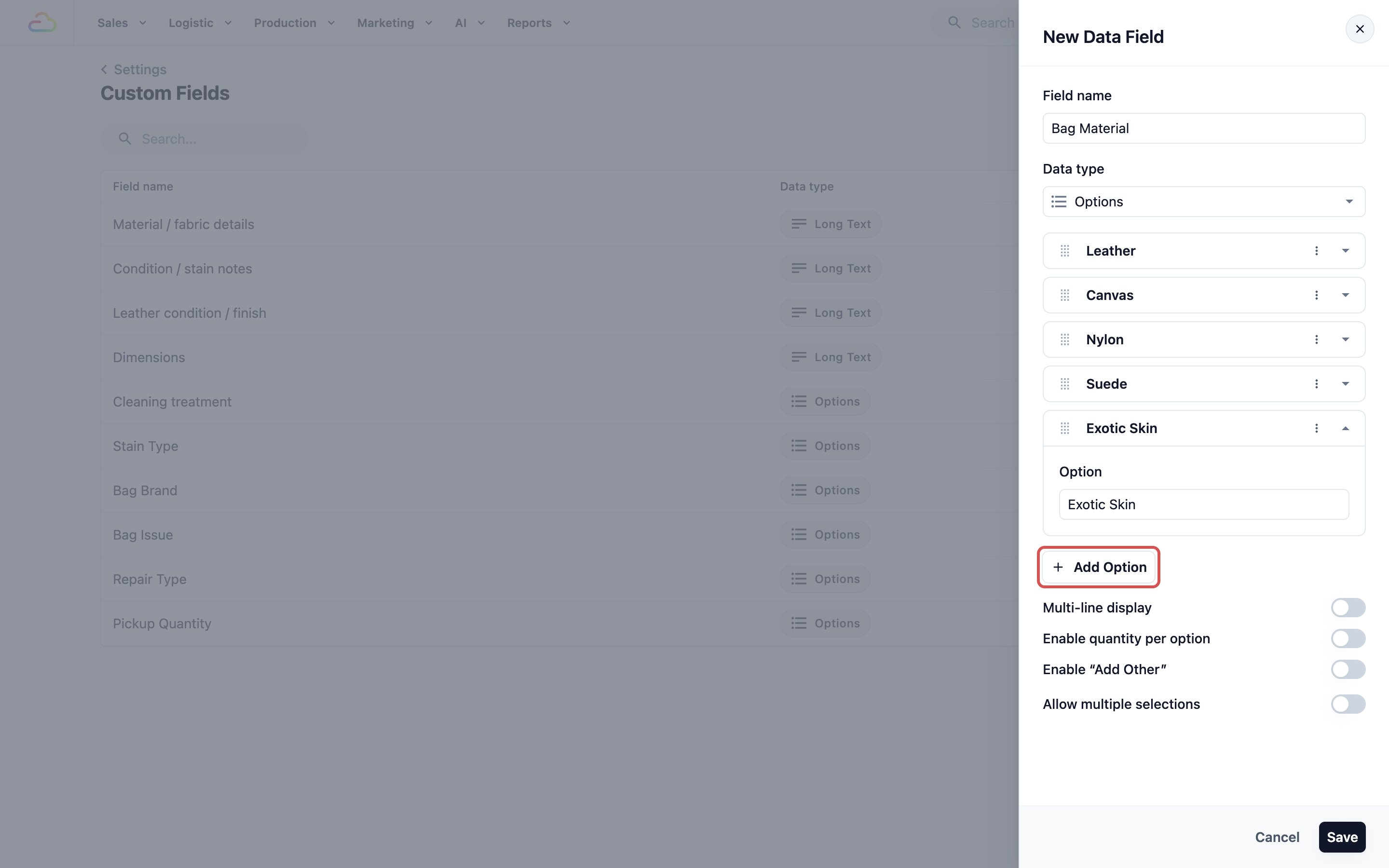
Klik Tambah Pilihan untuk menambah baris baharu
Taip nilai pilihan (contoh "Kulit")
Ulang untuk setiap pilihan yang anda perlukan
Suis Pilihan
Di bawah senarai pilihan, anda akan nampak empat suis. Semuanya dimatikan secara lalai.
Paparan berbilang baris — Apabila dihidupkan, pilihan dipaparkan menegak (satu setiap baris) dan bukannya dalam satu baris padat. Hidupkan ini jika anda ada banyak pilihan atau label pilihan yang panjang, supaya kakitangan anda lebih mudah membacanya pada skrin.
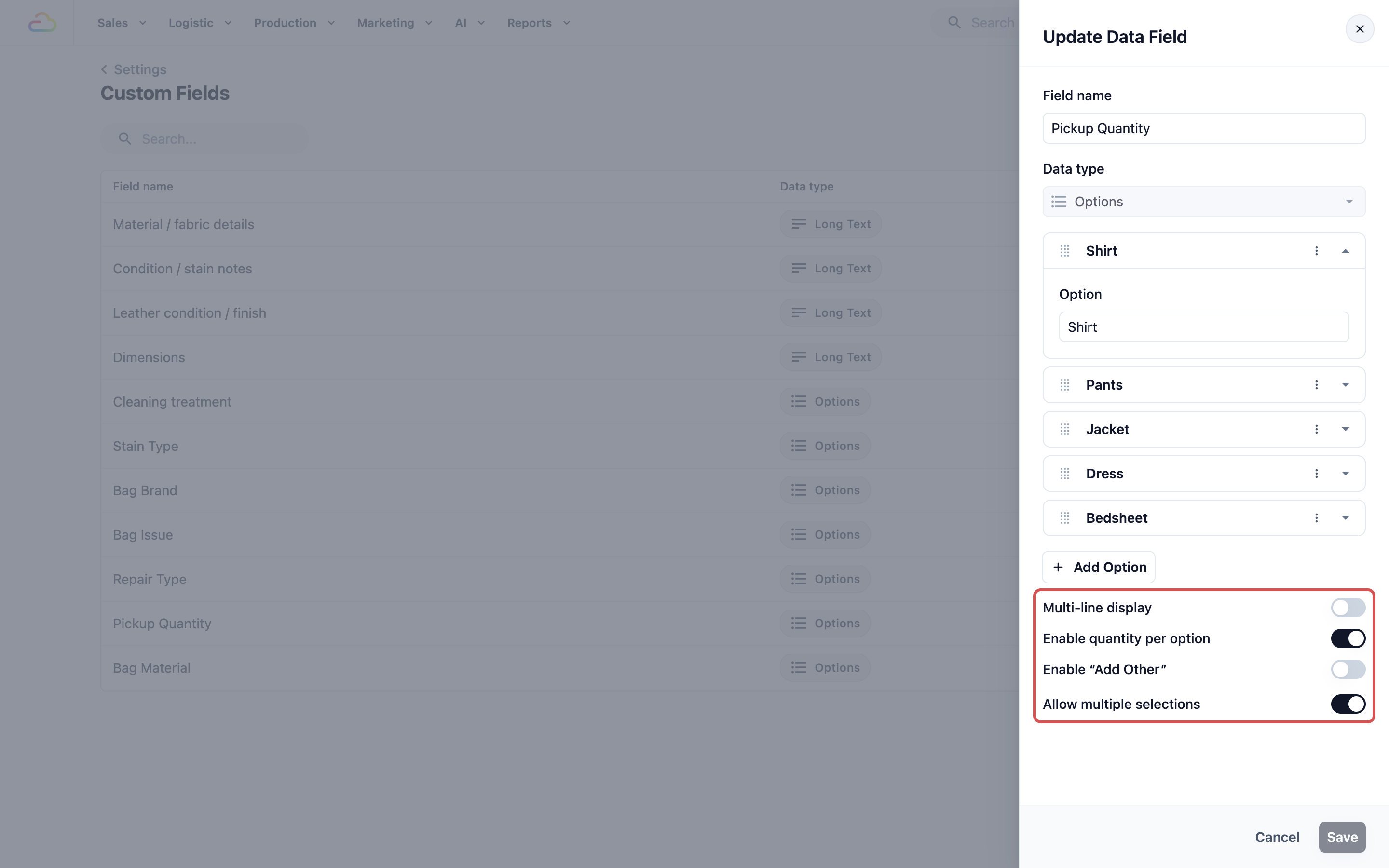
Dayakan kuantiti bagi setiap pilihan — Apabila dihidupkan, pasukan anda boleh masukkan kuantiti di sebelah setiap pilihan yang mereka pilih. Ini berguna untuk medan seperti Kuantiti Pengambilan di mana pelanggan mungkin ada 3 baju, 2 seluar dan 1 jaket — kakitangan anda pilih setiap jenis barang dan masukkan berapa banyak.
Dayakan "Tambah Lain" — Apabila dihidupkan, satu ruangan teks percuma tambahan muncul di hujung senarai pilihan. Ini membolehkan pasukan anda menaip nilai yang tiada dalam senarai yang telah ditetapkan. Berguna untuk medan seperti Jenama Beg di mana anda tidak boleh senaraikan semua jenama — kakitangan memilih daripada jenama biasa tetapi boleh menaip jenama jarang jika perlu.
Benarkan pelbagai pilihan — Apabila dihidupkan, pasukan anda boleh memilih lebih daripada satu pilihan sekaligus. Berguna untuk medan seperti Masalah Beg di mana satu beg mungkin ada beberapa masalah — contohnya, "Zip Rosak", "Warna Pudar" dan "Lapisan Koyak" sekaligus.
Pautan Pilihan
Pautan pilihan memilih jawapan lain untuk kakitangan anda secara automatik. Apabila seseorang memilih pilihan ini, pilihan yang anda pautkan dengannya dalam medan Pilihan lain juga akan dipilih, dan dinyahpilih semula jika pilihan ini dinyahpilih.
Contohnya, pautkan pilihan Kulit bagi Bahan Beg dengan Pelembap Kulit dalam Jenis Pembaikan. Apabila kakitangan pilih Kulit, Pelembap Kulit akan ditandakan untuk mereka.
Buka medan Pilihan dan cari pilihan dalam senarai.
Klik menu ⋮ pilihan itu dan pilih Pautan pilihan.
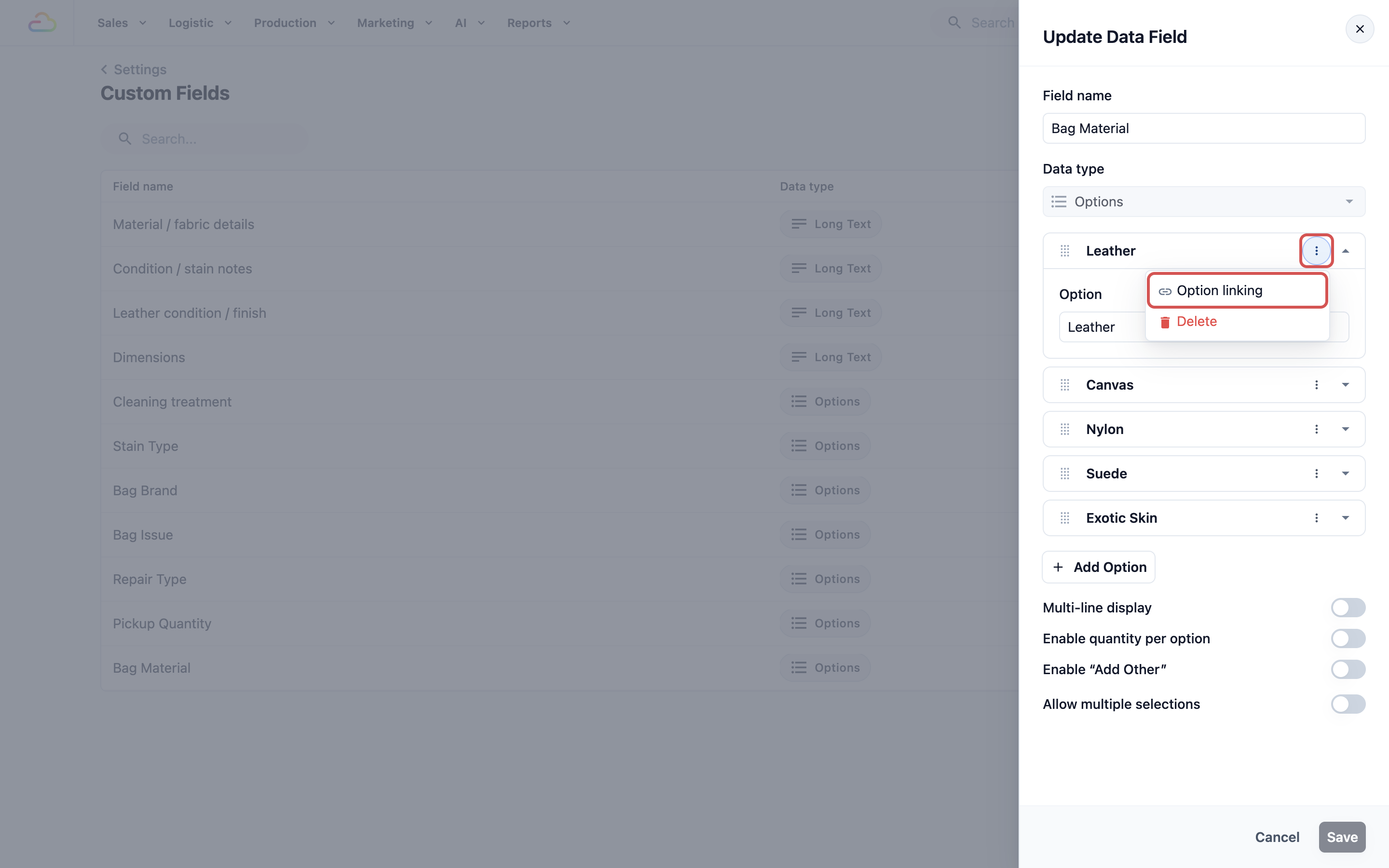
- Di bawah Pilihan Data Berpautan, guna Tambah Medan Data Tersuai untuk memilih medan Pilihan lain, kemudian pilih pilihan yang patut dipilih bersama pilihan ini.
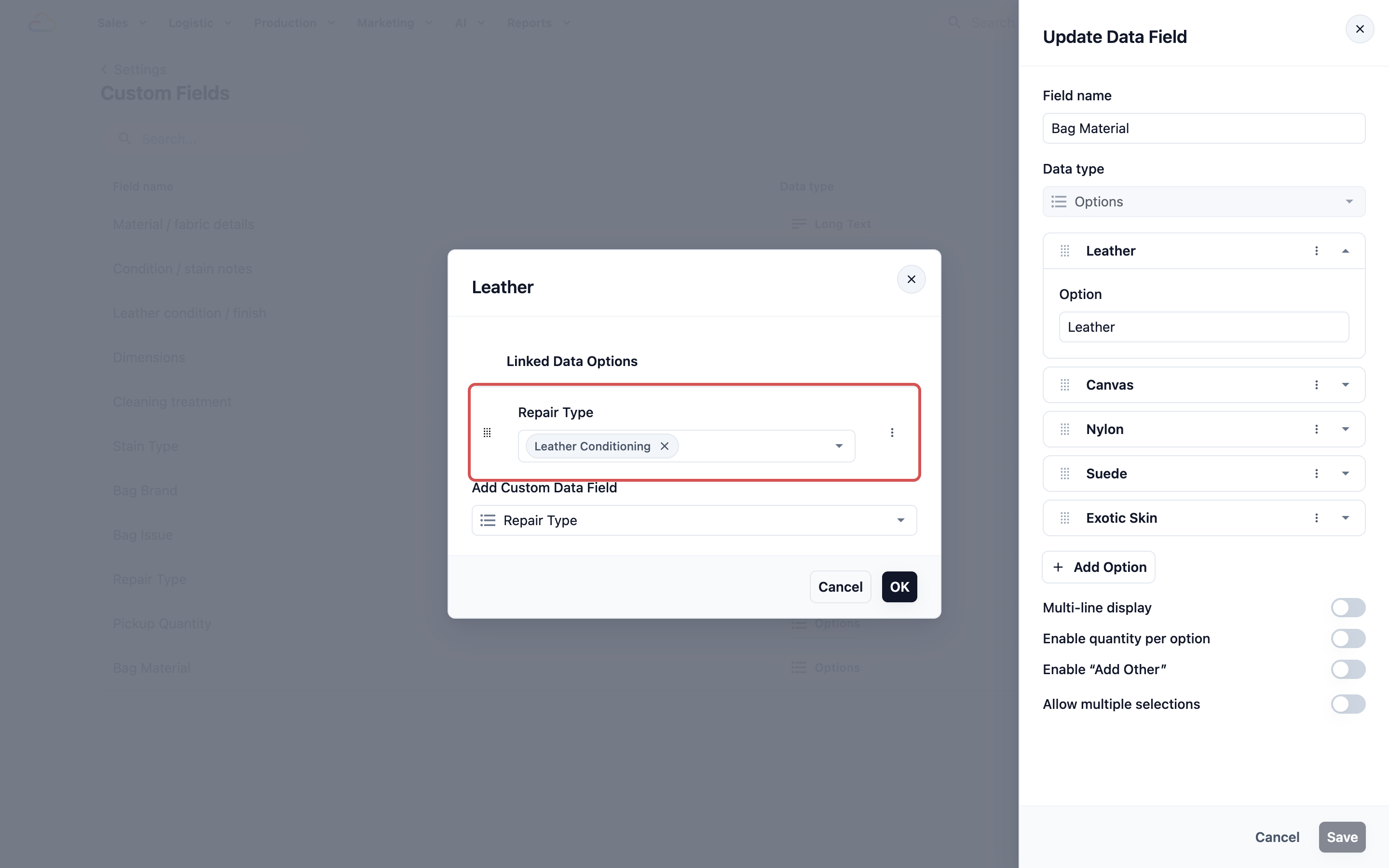
- Klik OK, kemudian klik Simpan pada medan tersuai itu.
Mengurus Medan Tersuai Anda
Setelah anda membuat medan tersuai, anda boleh mencari dan mengurusnya dari halaman Medan Tersuai yang sama.
Mencari
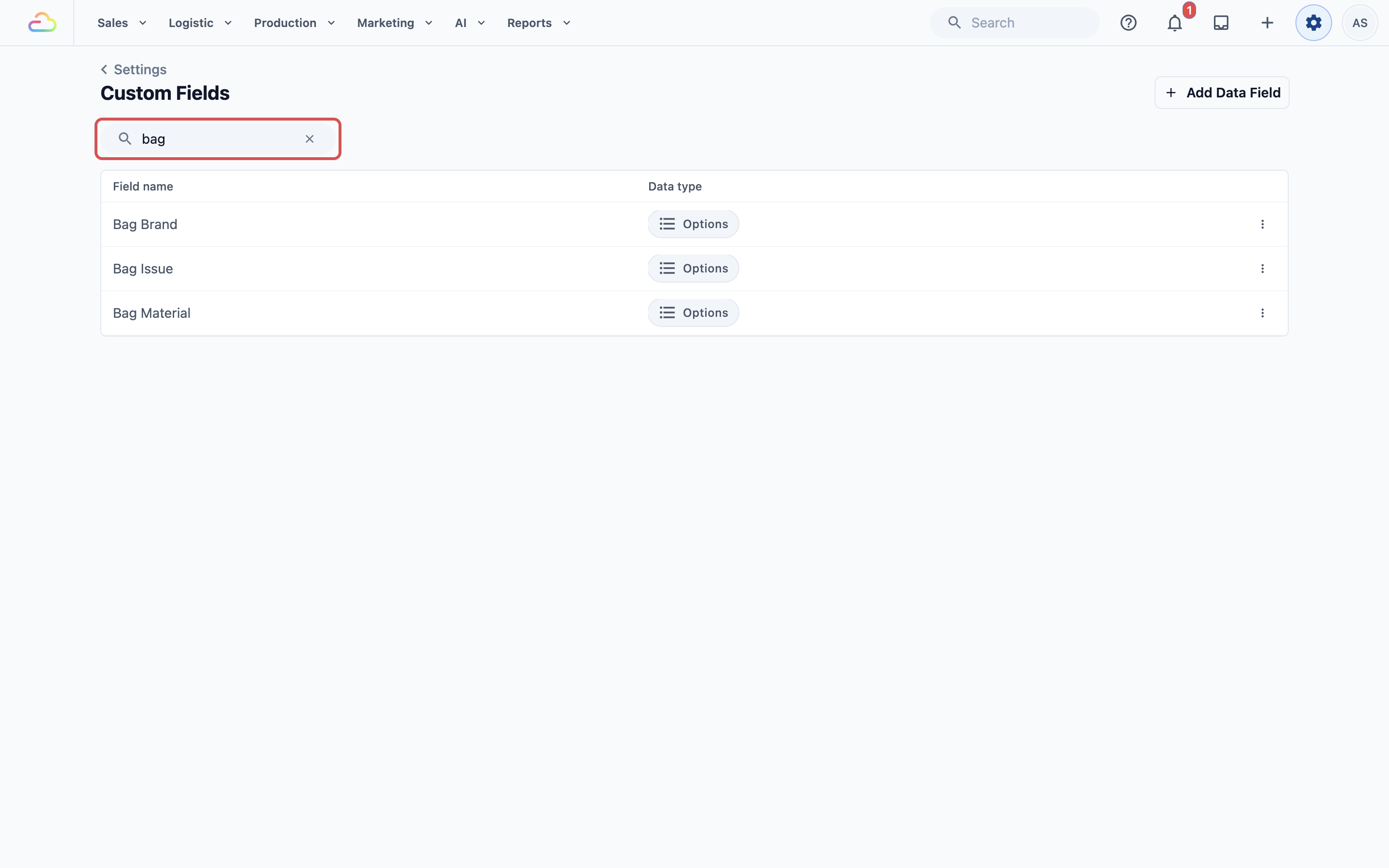
Guna bar carian di bahagian atas halaman untuk cari medan tertentu dengan cepat. Ini sangat membantu apabila senarai anda semakin panjang — taip sebahagian nama medan (contohnya "beg" untuk cari semua medan berkaitan beg).
Mengedit dan Memadam
Edit — Klik mana-mana medan tersuai dalam jadual untuk membukanya. Panel Kemas Kini Medan Data akan muncul di sebelah kanan, menunjukkan nama, Jenis data dan tetapan semasa medan. Kemas kini nama medan, tambah atau buang pilihan (untuk medan Pilihan), atau ubah mana-mana suis. Apabila selesai, klik Simpan.
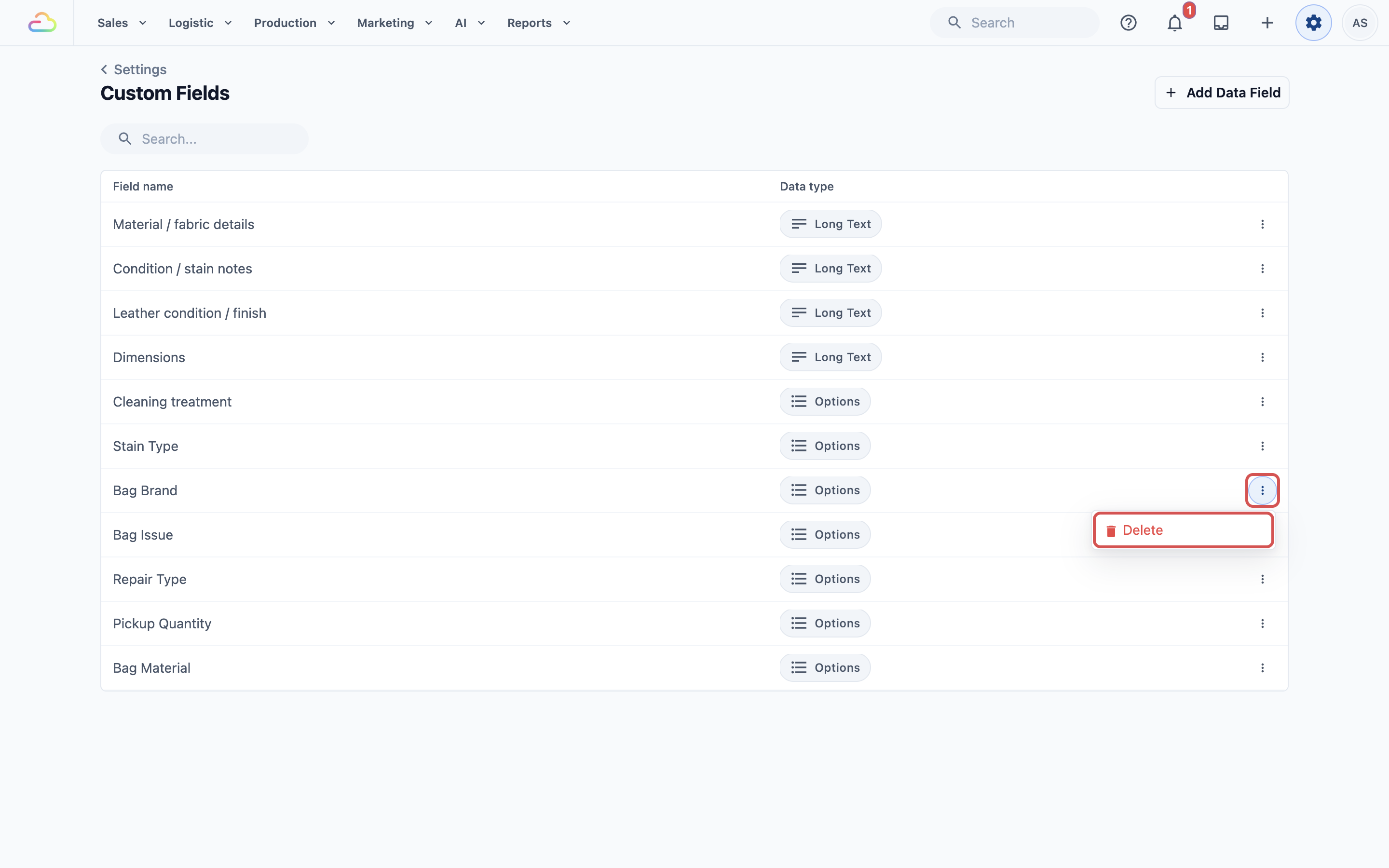
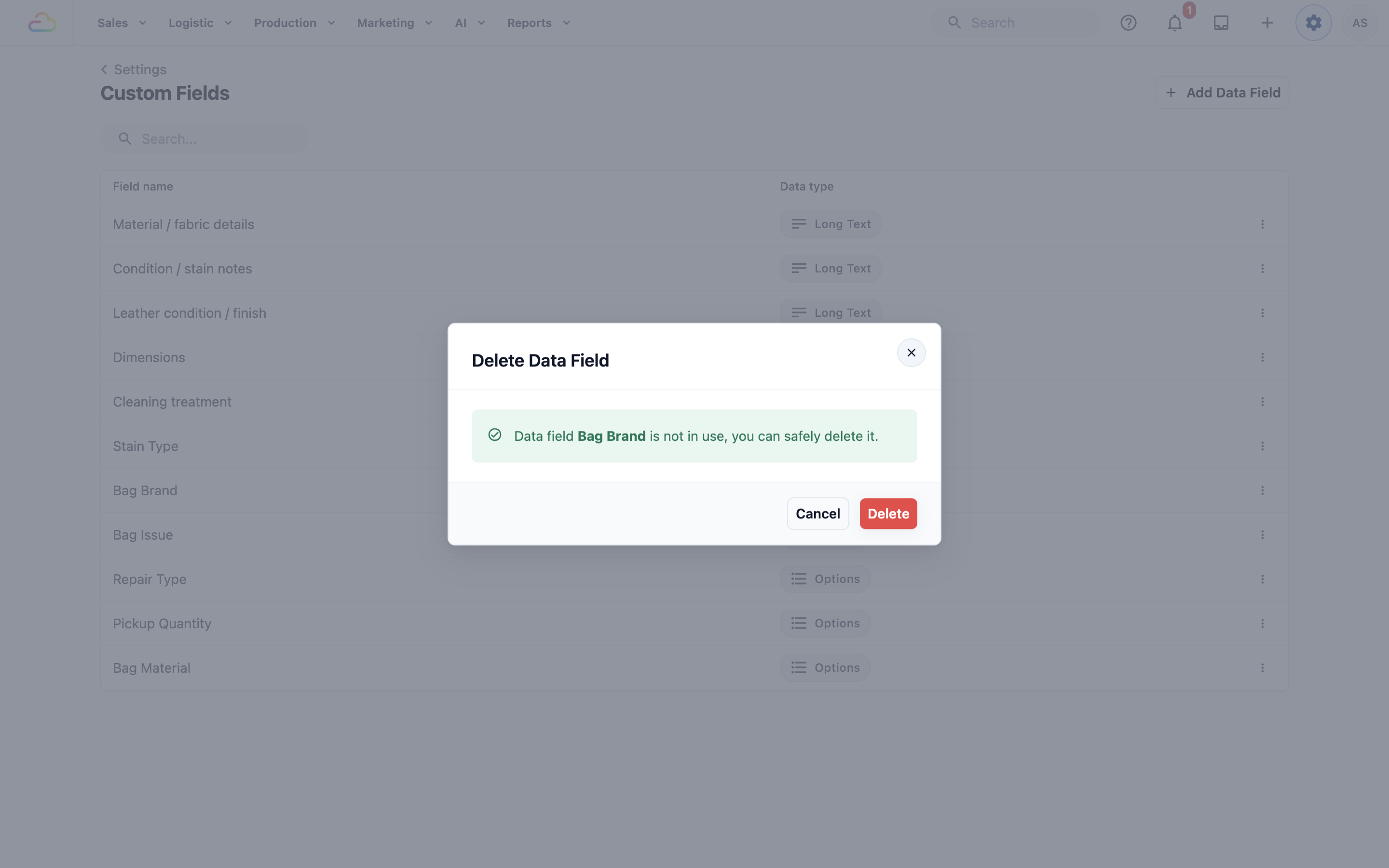
Padam — Dalam jadual, klik menu ⋮ di hujung baris medan dan pilih Padam. Sahkan dalam dialog Padam Medan Data untuk membuang medan itu secara kekal.