
Buka halaman Pilihan Perkhidmatan
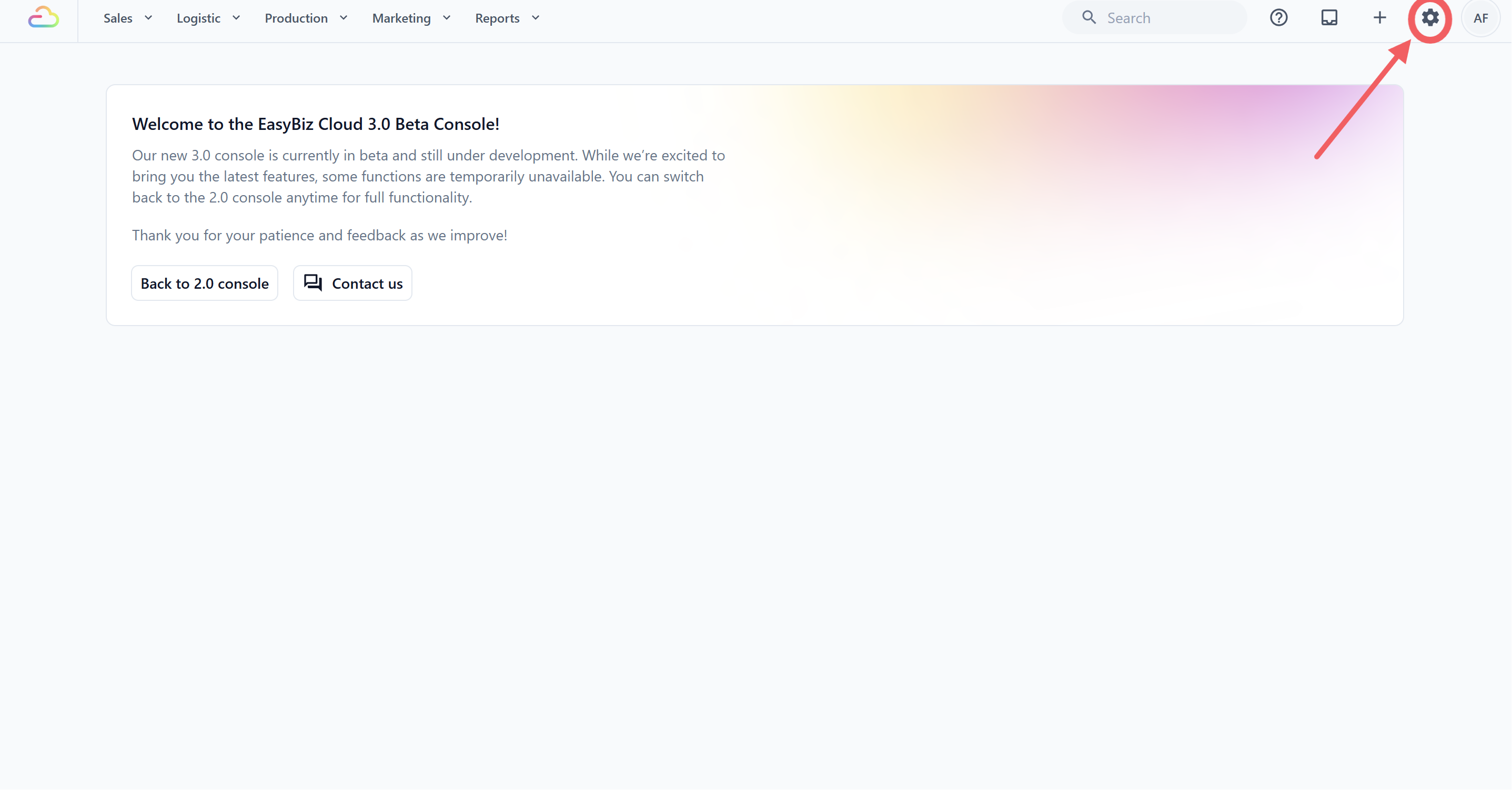
- Klik ikon ⚙️ Tetapan di sudut kanan atas.
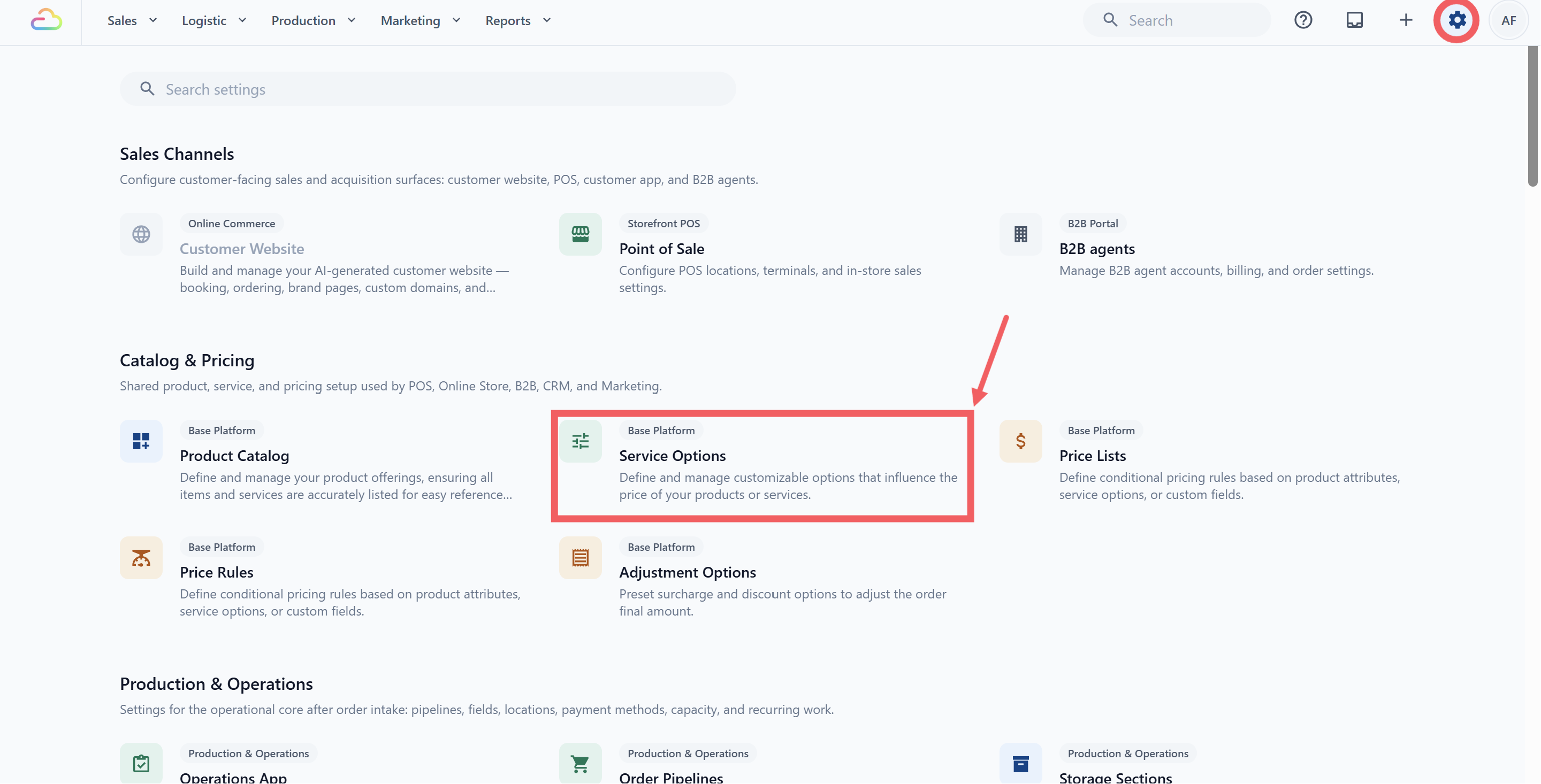
- Di bawah bahagian Katalog & Harga, klik Pilihan Perkhidmatan.
Cara Menambah Pilihan Perkhidmatan
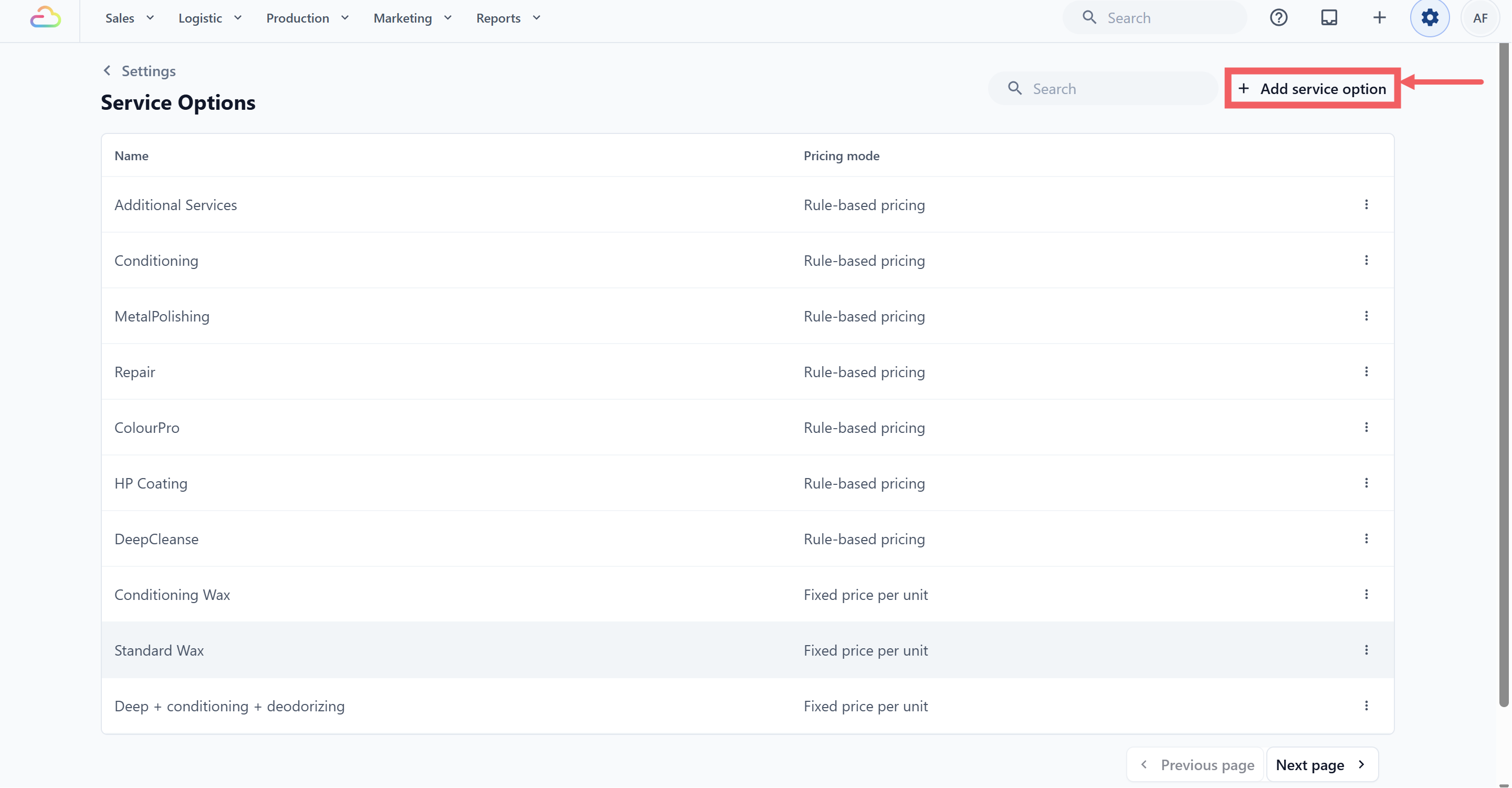
- Klik Tambah pilihan perkhidmatan di bahagian atas sebelah kanan halaman.
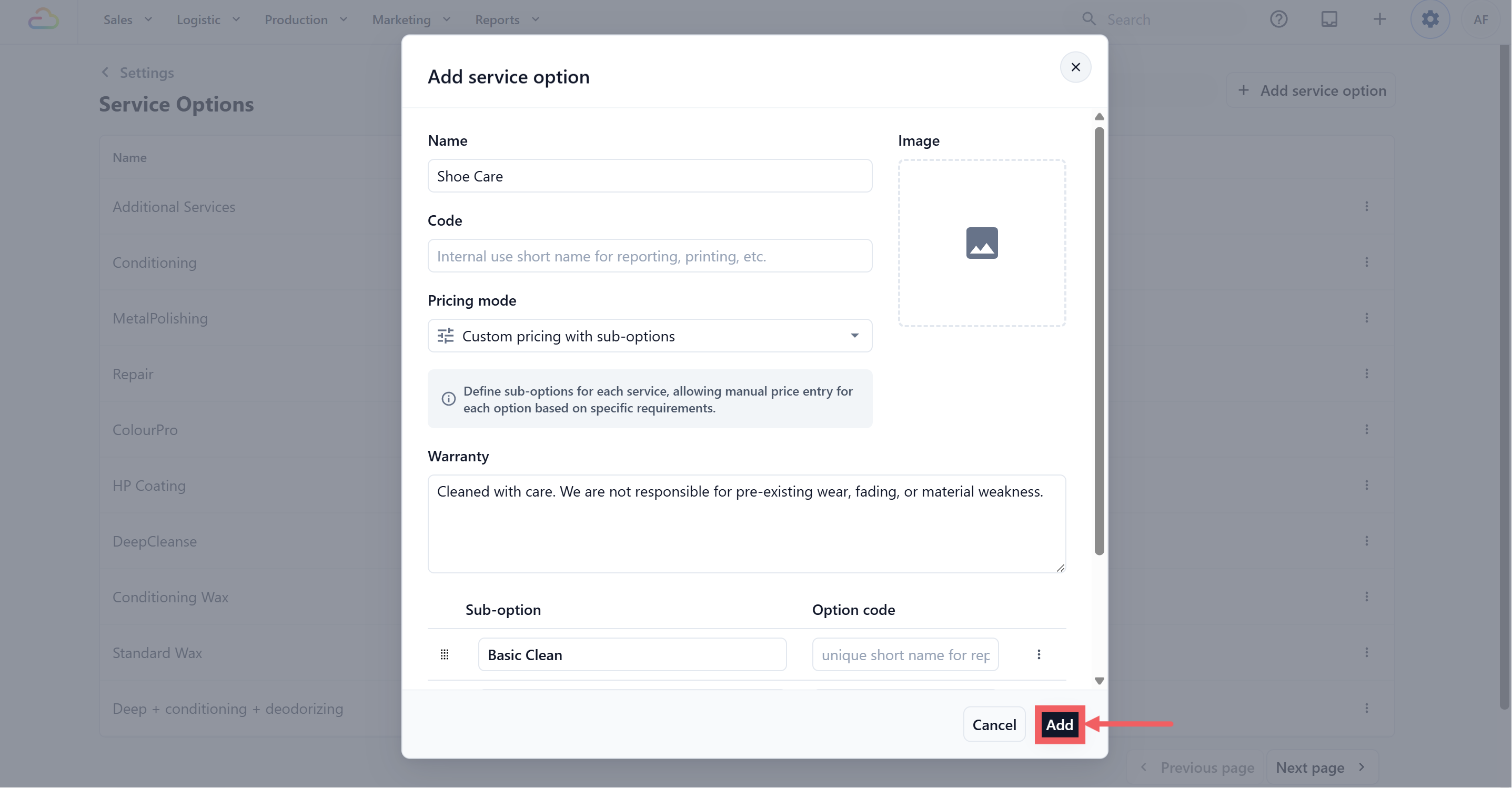
Isi medan dalam dialog, seperti yang diterangkan di bawah.
Klik Tambah untuk simpan.
Medan Pilihan Perkhidmatan
Nama
Nama perkhidmatan yang dilihat pelanggan. Wajib diisi.
Kod
Nama dalaman ringkas yang digunakan dalam laporan dan cetakan. Pilihan. Ditukar ke huruf besar secara automatik. Tidak dipaparkan kepada pelanggan.
Mod harga
Cara harga dikira. Wajib diisi. Terdapat empat mod:
| Mod harga | Maksudnya |
|---|---|
| Harga per unit | Satu harga untuk setiap unit (sehelai, kg, kaki persegi, jam atau lawatan), didarab dengan kuantiti. |
| Harga mengikut pilihan | Senaraikan pilihan untuk dipilih, seperti saiz, jenis atau kerja. Setiap produk menetapkan harga untuk setiap pilihan, atau membiarkannya kosong supaya kakitangan memberi sebut harga. |
| Harga mengikut kuantiti | Jumlah harga untuk 1, 2, 3 atau lebih unit, seperti bilangan unit penyaman udara yang diservis. Bukan kadar setiap unit. |
| Berdasarkan peraturan | Syarat menentukan harga berdasarkan ciri item seperti saiz, kain, atau bahan. Sistem menggunakan peraturan pertama yang sepadan. |
Tidak pasti mod mana yang sesuai? Pilih yang sepadan dengan cara anda sebenarnya mengenakan caj:
| Situasi saya | Guna mod ini |
|---|---|
| Saya caj harga tetap yang sama setiap keping, setiap item, setiap kali | Harga per unit |
| Perkhidmatan saya ada beberapa peringkat (Asas, Premium, Cuci Tangan) dengan harga masing-masing | Harga mengikut pilihan |
| Harga bergantung pada ciri item (saiz, kain, bahan) | Berdasarkan peraturan |
| Saya caj jumlah tetap berdasarkan bilangan keping yang dihantar | Harga mengikut kuantiti |
| Saya caj mengikut jam atau mengikut lawatan | Harga per unit |
Berulang
Sama ada tempahan dengan perkhidmatan ini berulang, dan sekerap mana. Pilihan: ia bermula pada Tidak Pernah. Pilih kekerapan untuk harga yang dibayar pelanggan apabila perkhidmatan berulang, seperti pembersihan mingguan. Tempahan di Kedai Dalam Talian atau Aplikasi Mudah Alih anda dengan perkhidmatan ini kemudian akan berulang pada kekerapan dan harga itu, sehingga pelanggan menghentikannya di halaman Pesanan berulang kedai anda.
| Berulang | Tempahan berulang |
|---|---|
| Tidak Sekali-kali | Tidak langsung. Ini perkhidmatan sekali sahaja |
| Mingguan, Setiap 2 minggu, Setiap 3 minggu, Setiap 4 minggu | Pada hari dan masa yang sama dengan tempahan pertama |
| Bulanan, Setiap 2 bulan, Setiap 3 bulan, Setiap 6 bulan | Pada tarikh dan masa yang sama dengan tempahan pertama. Tarikh selepas 28 berulang pada 28 |
Setiap pesanan seterusnya dihargakan mengikut senarai harga anda pada masa pesanan dibuat. Hanya tempahan yang dibuat pelanggan di Kedai Dalam Talian atau Aplikasi Mudah Alih anda akan berulang. Pesanan yang diambil kakitangan anda di POS atau di Konsol dicaj sekali sahaja. Untuk mengulanginya, sediakan pesanan berulang dalam Konsol. Lihat Cara pesanan berulang berfungsi.
Imej
Ikon yang dipaparkan di mana-mana pilihan muncul di POS. Pilihan. Berguna apabila anda ada banyak perkhidmatan.
Jaminan
Syarat jaminan yang dipaparkan kepada pelanggan apabila perkhidmatan ini dipilih. Pilihan. Kebanyakan kedai membiarkannya kosong.
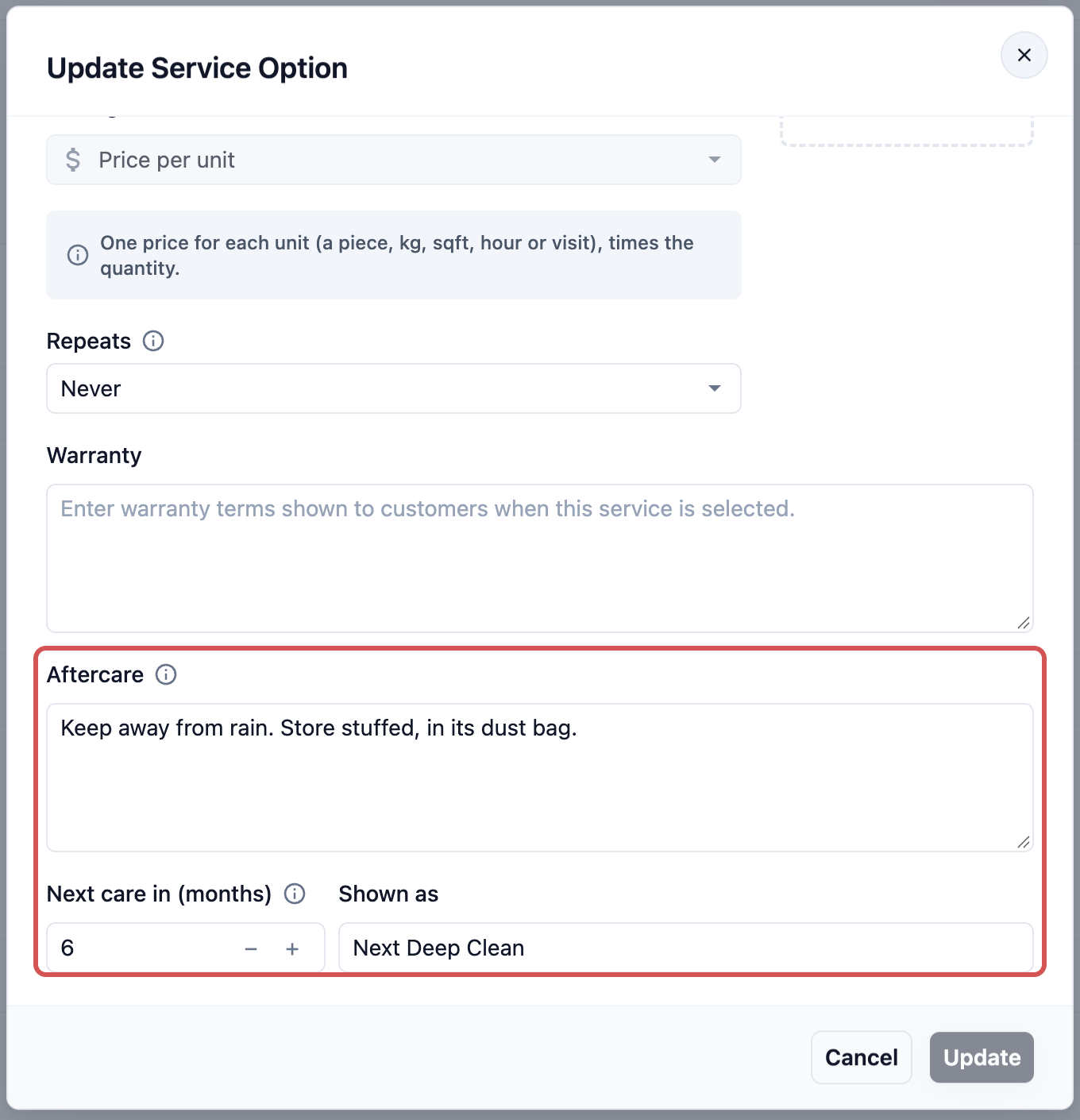
Penjagaan selepas servis
Nasihat penjagaan yang dilihat pelanggan di halaman item selepas perkhidmatan ini, contohnya "Jauhkan daripada hujan. Simpan dalam keadaan berisi, dalam beg habuk." Pilihan. Kakitangan boleh menukarnya untuk satu item apabila mereka mengemas kini halaman item itu. Gunakan ini hanya jika anda memberi pelanggan halaman item, yang disertakan dengan pelan Profesional.
Penjagaan seterusnya dalam (bulan)
| Biarkan kosong | Taip nombor dari 1 hingga 60 |
|---|---|
| Halaman item tidak mengesyorkan penjagaan seterusnya untuk perkhidmatan ini | Halaman item mengesyorkan perkhidmatan ini semula selepas bilangan bulan itu selepas kerja dilakukan, contohnya 6 |
Dipaparkan sebagai
Nama yang dilihat pelanggan untuk penjagaan seterusnya itu, contohnya Pembersihan Mendalam Seterusnya. Medan ini muncul selepas anda menaip nombor dalam Penjagaan seterusnya dalam (bulan).
Penjagaan seterusnya ialah yang menjadikan Ingatkan saya dipaparkan di halaman item, supaya pelanggan kembali tepat pada masanya. Untuk cara halaman item berfungsi dan apa yang pelanggan lihat, pergi ke Tambah penjagaan selepas dan penjagaan seterusnya pada pilihan perkhidmatan anda.
Sub-pilihan
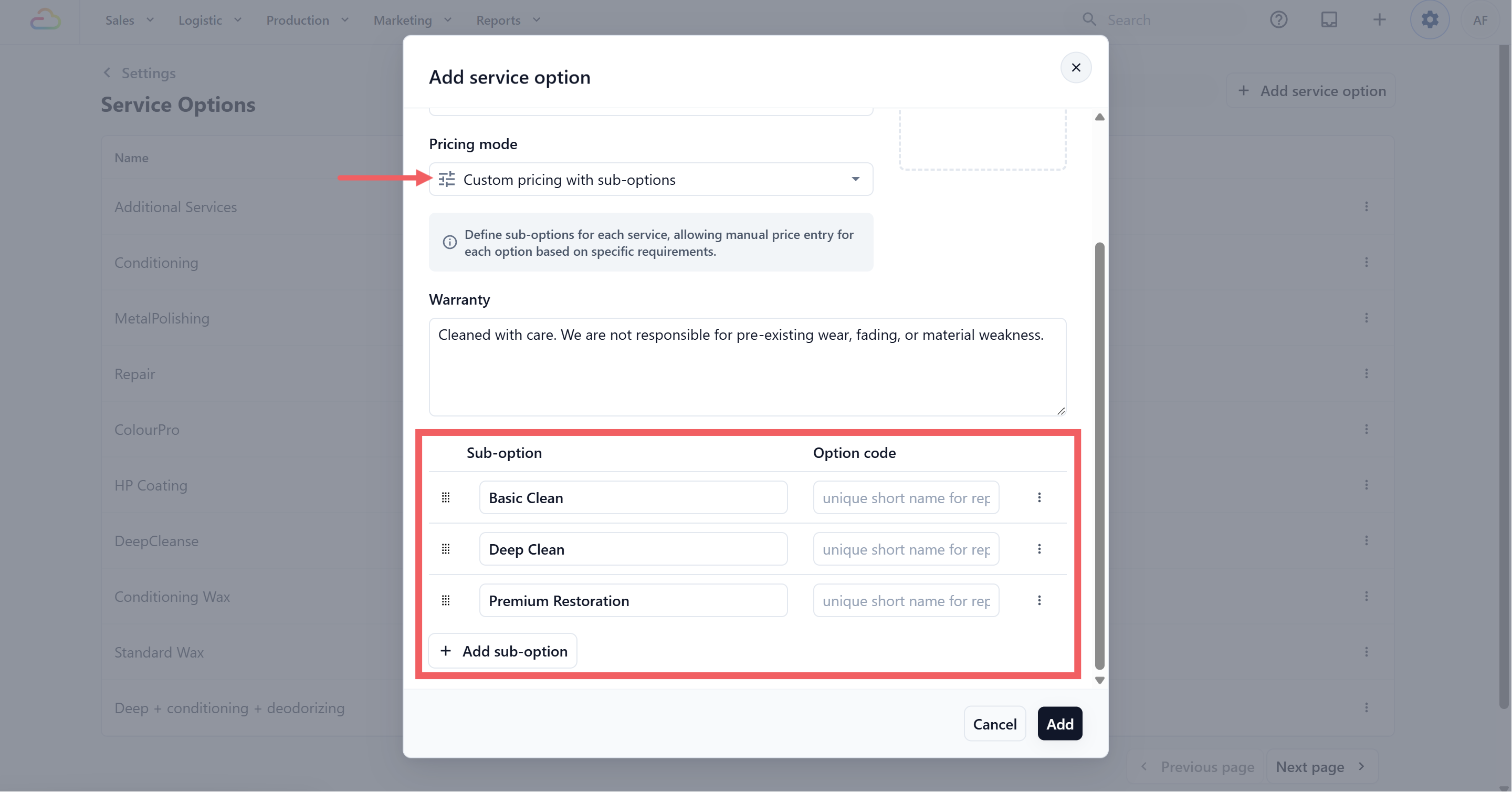
Jika anda pilih Harga mengikut pilihan, panel tambahan muncul di bahagian bawah dialog yang sama tempat anda menyenaraikan peringkat yang dinamakan. Tiga mod yang lain tidak menunjukkan medan tambahan dalam dialog ini. Harga sebenar ditetapkan kemudian dalam Senarai Harga.
Untuk membenarkan kakitangan memilih lebih daripada satu sub-pilihan bagi item yang sama (contohnya Cuci plus Gosok), hidupkan Benarkan beberapa pilihan setiap item. Harga item ialah jumlah pilihannya.
Masukkan Nama sub-pilihan yang akan dilihat kakitangan, contohnya Cuci Asas.
Masukkan Kod pilihan secara pilihan, contohnya BC.
Klik + Tambah sub-pilihan untuk tambah lebih banyak peringkat.
Seret baris untuk susun semula. Guna menu tiga titik untuk padam sub-pilihan.
Contoh mod harga
| Mod harga | Contoh |
|---|---|
| Harga per unit | Cuci pakaian pada SGD 3.50 setiap keping. Pelanggan menghantar 8 keping, sistem menunjukkan SGD 28.00. |
| Harga mengikut pilihan | Cuci Beg dengan tiga peringkat, Cuci Permukaan (SGD 20), Cuci Mendalam (SGD 45), dan Pemulihan Penuh (SGD 80). Kakitangan pilih Cuci Beg, kemudian peringkatnya. |
| Berdasarkan peraturan | Cuci kering di mana blaus sutera ialah SGD 14 dan kemeja kapas ialah SGD 6. |
| Harga mengikut kuantiti | Cuci langsir di mana 1 langsir ialah SGD 30, 2 langsir ialah SGD 55, 3 langsir ialah SGD 75, dan 5 langsir ialah SGD 110. |
Sunting Pilihan Perkhidmatan
Klik nama pilihan dalam jadual. Dialog Kemas Kini Pilihan Perkhidmatan dibuka.
Tukar medan yang anda perlukan. Setiap satu diterangkan dalam Medan Pilihan Perkhidmatan. Medan Mod Harga berwarna kelabu dan tidak boleh diubah.
Klik Kemas kini untuk simpan.
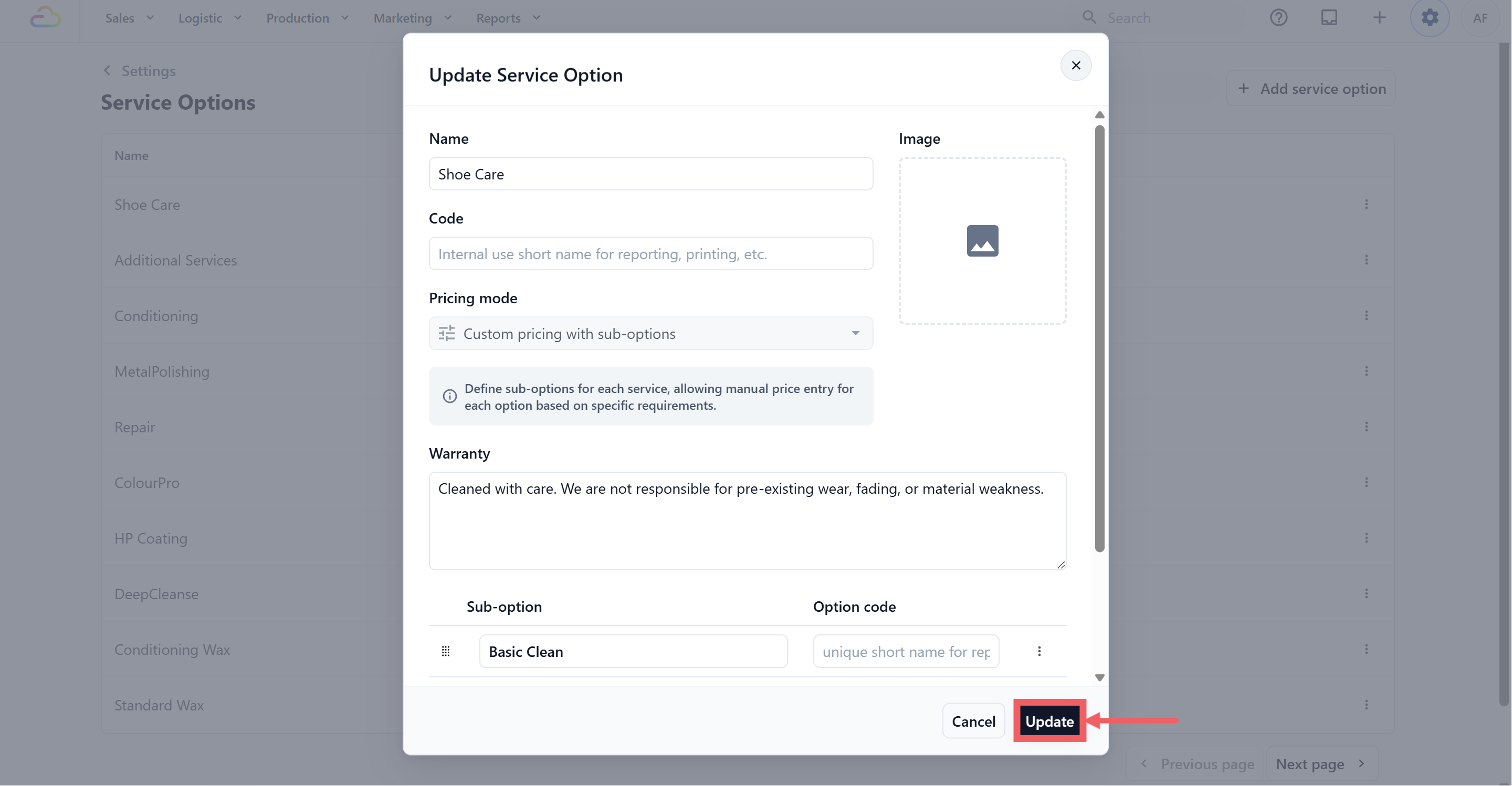
Jika pilihan sudah digunakan dalam Senarai Harga yang aktif, anda akan melihat langkah pengesahan sebelum menyimpan. Mengesahkan akan menghantar perubahan anda ke setiap Senarai Harga yang menggunakan pilihan ini.
Padam Pilihan Perkhidmatan
Klik menu ••• tiga titik di hujung baris.
Klik Padam.
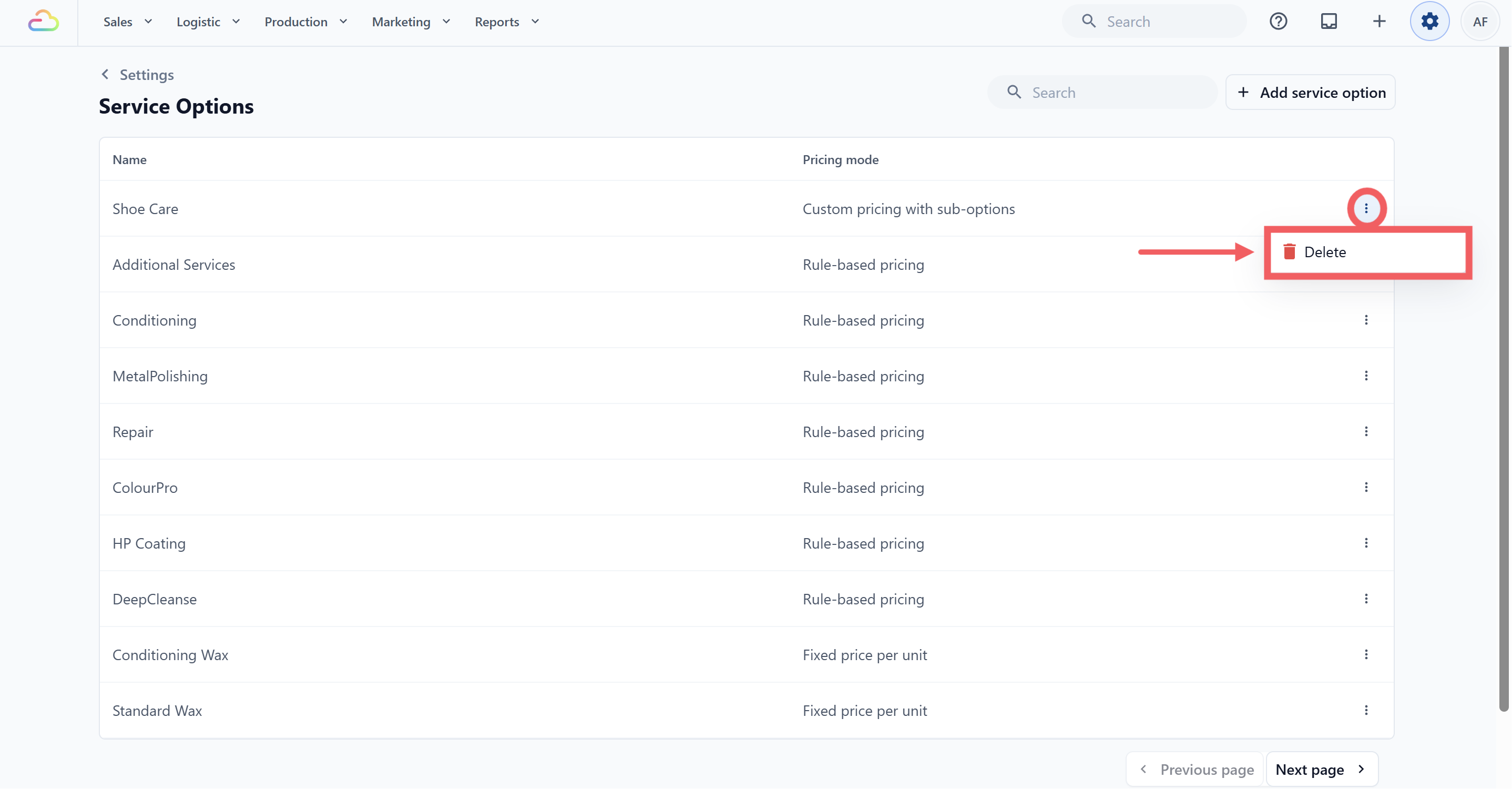
Jika pilihan tidak digunakan, anda akan melihat "Pilihan perkhidmatan tidak digunakan, anda boleh padamnya dengan selamat." Jika digunakan, amaran akan menyenaraikan Senarai Harga yang merujuknya. Anda masih boleh padam. Pesanan sedia ada tidak terjejas, tetapi pilihan ini tidak lagi tersedia untuk pesanan baharu.
Tempat Pilihan Perkhidmatan Digunakan
Selepas anda membuat pilihan perkhidmatan, gunakannya di mana-mana EasyBiz perlu memisahkan satu unit perniagaan kepada jenis perkhidmatan yang berbeza.
Pilihan perkhidmatan terutamanya digunakan di bahagian berikut:
| Luas | Cara pilihan perkhidmatan digunakan | Persediaan penuh |
|---|---|---|
| Katalog pesanan | Pilihan perkhidmatan boleh muncul sebagai tab atau kumpulan pilihan apabila kakitangan menambah item pada pesanan. Kakitangan memilih jenis perkhidmatan, seperti Cuci Kering atau Gosok, untuk memaparkan atau menetapkan harga item bagi jenis perkhidmatan itu. Ini boleh digunakan di skrin ambil pesanan/katalog POS dan Konsol, bergantung pada persediaan unit perniagaan. | Akan datang.. |
| Senarai harga | Pilihan perkhidmatan membantu menyusun harga mengikut jenis perkhidmatan, supaya item yang sama boleh dihargakan berbeza bergantung pada perkhidmatan yang dipilih. | Buat Senarai Harga |
| Pilihan tempahan | Pilihan perkhidmatan boleh mengehadkan pilihan tempahan dalam talian yang muncul untuk pengambilan, penghantaran atau lawatan di tempat. Contohnya, pilihan Ekspres hanya boleh muncul apabila pesanan mengandungi Cuci Ekspres. Tetapkan ini di bawah Tetapan › Tempahan › unit › pilihan tempahan. | Menyediakan Pilihan Tempahan Dalam Talian |
| Pesanan berulang | Pilihan perkhidmatan yang ditetapkan untuk berulang, seperti Setiap minggu, menjadikan tempahan Kedai Dalam Talian sebagai pesanan berulang pada kekerapan dan harganya. | Cara pesanan berulang berfungsi |
| Halaman item | Penjagaan selepas dan penjagaan seterusnya bagi pilihan perkhidmatan dipaparkan di halaman setiap item pelanggan yang menerima perkhidmatan ini, dengan Ingatkan saya apabila penjagaan seterusnya ditetapkan. Pelan Profesional. | Menyediakan Halaman Item |
Jika anda hanya menawarkan satu jenis perkhidmatan, anda mungkin tidak perlukan pilihan perkhidmatan. Gunakannya apabila pasukan anda memerlukan tab berasingan, harga berasingan, atau peraturan tempahan berasingan untuk jenis perkhidmatan berbeza di bawah unit perniagaan yang sama.
Soalan Lazim
Butang Tambah kekal berwarna kelabu. Apa yang saya terlepas?
Medan Nama kosong, atau Mod Harga belum dipilih. Kedua-duanya wajib. Kod, Imej, Jaminan, Penjagaan selepas dan Penjagaan seterusnya boleh dibiarkan kosong.
Bolehkah saya tukar mod harga selepas simpan?
Tidak. Menukar mod selepas pilihan digunakan akan menjadikan setiap Senarai Harga yang merujuknya tidak sah. Padam pilihan dan buat yang baharu dengan mod yang betul.
Kenapa tiada medan harga dalam dialog?
Pilihan Perkhidmatan hanya menentukan nama dan logik harga. Nilai harga sebenar ditetapkan bagi setiap produk dalam Senarai Harga. Harga mengikut pilihan ialah satu-satunya pengecualian, di mana anda menyenaraikan nama peringkat dalam dialog ini.
Apakah beza antara sub-pilihan dan Pilihan Perkhidmatan berasingan?
Sub-pilihan berkongsi pengelompokan perkhidmatan induk di POS, jadi kakitangan melihat satu ketikan yang membawa ke pemilih peringkat. Pilihan Perkhidmatan berasingan disenaraikan sebagai setara. Gunakan sub-pilihan apabila kerjanya sama tetapi pada intensiti berbeza. Gunakan pilihan berasingan apabila kerjanya benar-benar berbeza.
Bagaimana saya caj pelanggan mingguan dengan lebih murah?
Buat pilihan perkhidmatan untuk setiap kekerapan, contohnya Setiap minggu dengan Berulang ditetapkan kepada Mingguan, dan beri harga yang lebih rendah daripada Sekali dalam Senarai Harga anda. Pelanggan yang menempah Setiap minggu di Kedai Dalam Talian anda membayar harga itu, dan tempahan berulang setiap minggu.
Jika saya tukar Berulang kemudian, adakah pengulangan yang sedang berjalan turut berubah?
Tidak. Pengulangan yang sedang berjalan kekal dengan kekerapannya. Tempahan baharu mengikut tetapan baharu.
Adakah saya perlu sediakan Pilihan Perkhidmatan berasingan untuk setiap unit perniagaan?
Tidak. Pilihan Perkhidmatan dikongsi merentasi keseluruhan akaun kedai. Setiap Senarai Harga mengawal unit perniagaan dan produk mana yang menggunakannya, dan pada harga berapa.
Adakah perubahan saya akan terus muncul di pihak pelanggan?
Ya, sebaik sahaja anda simpan. Jika pilihan dikaitkan dengan Senarai Harga yang aktif, sahkan gesaan kemas kini dan nilai baharu akan terpakai untuk pesanan baharu. Pesanan sedia ada tidak berubah.
Langkah Seterusnya
Sekarang Pilihan Perkhidmatan anda sudah ditakrifkan, teruskan ke Cipta Senarai Harga untuk melampirkan harga sebenar kepada setiap satu dan tentukan produk serta unit perniagaan mana yang menggunakannya.