
Sebelum anda mula
- Anda perlukan pelan Professional. Lihat Memahami Langganan dan Bil Anda.
- Anda perlukan Kedai Dalam Talian yang diterbitkan. Halaman item hanya dipaparkan di Kedai Dalam Talian anda, bukan dalam Aplikasi Mudah Alih. Lihat Sunting, Pratonton dan Terbitkan Kedai Dalam Talian Anda.
- Unit perniagaan mesti membuat pesanan kerja. Pesanan kerja ialah kad tugasan yang pasukan anda ikuti untuk satu item, tugas demi tugas. Lihat Mengkonfigurasi Pesanan Kerja.
- Ini untuk unit perniagaan yang pelanggannya membawa item yang sama kembali untuk dijaga, seperti baiki beg, penjagaan kasut atau penjagaan kulit. Unit dobi yang membasuh pakaian harian tidak memerlukannya.
Pilih persediaan anda
| Tahap | Sesuai untuk kedai seperti | Apa yang anda sediakan | Baca bahagian ini |
|---|---|---|---|
| Mudah | Sebuah kedai baiki beg yang mahu menghantar setiap pelanggan satu pautan untuk mengikuti beg mereka | Simpan item pelanggan, hidupkan Halaman item, terbitkan. Kakitangan berkongsi pautan dari halaman pesanan. Pelanggan melihat Diterima dan Siap | Langkah 1: Simpan item pelanggan anda, Langkah 2: Hidupkan Halaman item, Langkah 3: Terbitkan kedai anda, Apa yang dilakukan kakitangan pada setiap lawatan |
| Sederhana | Sebuah kedai yang menunjukkan setiap langkah kepada pelanggan, dengan gambar sebelum dan selepas serta nota | Semua dalam Mudah, ditambah langkah dan butiran item yang dipaparkan oleh setiap unit, serta gambar dan nota pada setiap lawatan | Pilih apa yang dipaparkan untuk item setiap unit perniagaan, Pilih apa yang dipaparkan untuk lawatan ini |
| Lanjutan | Sebuah kedai yang mahu pelanggan kembali tepat pada masanya, dengan QR pada setiap item | Semua dalam Pertengahan, ditambah penjagaan selepas servis dan penjagaan seterusnya pada pilihan perkhidmatan anda, Ingatkan saya, dan QR pada label anda | Tambah penjagaan selepas servis dan penjagaan seterusnya pada pilihan perkhidmatan anda, Cetak QR pada label item, Cara Ingatkan saya berfungsi |
Dengan persediaan Mudah sahaja, setiap item mendapat halaman dan QR sendiri, dan pelanggan dapat melihat di mana item mereka. Anda boleh tambah langkah, gambar, penjagaan selepas servis dan peringatan kemudian.
Di mana ia berfungsi
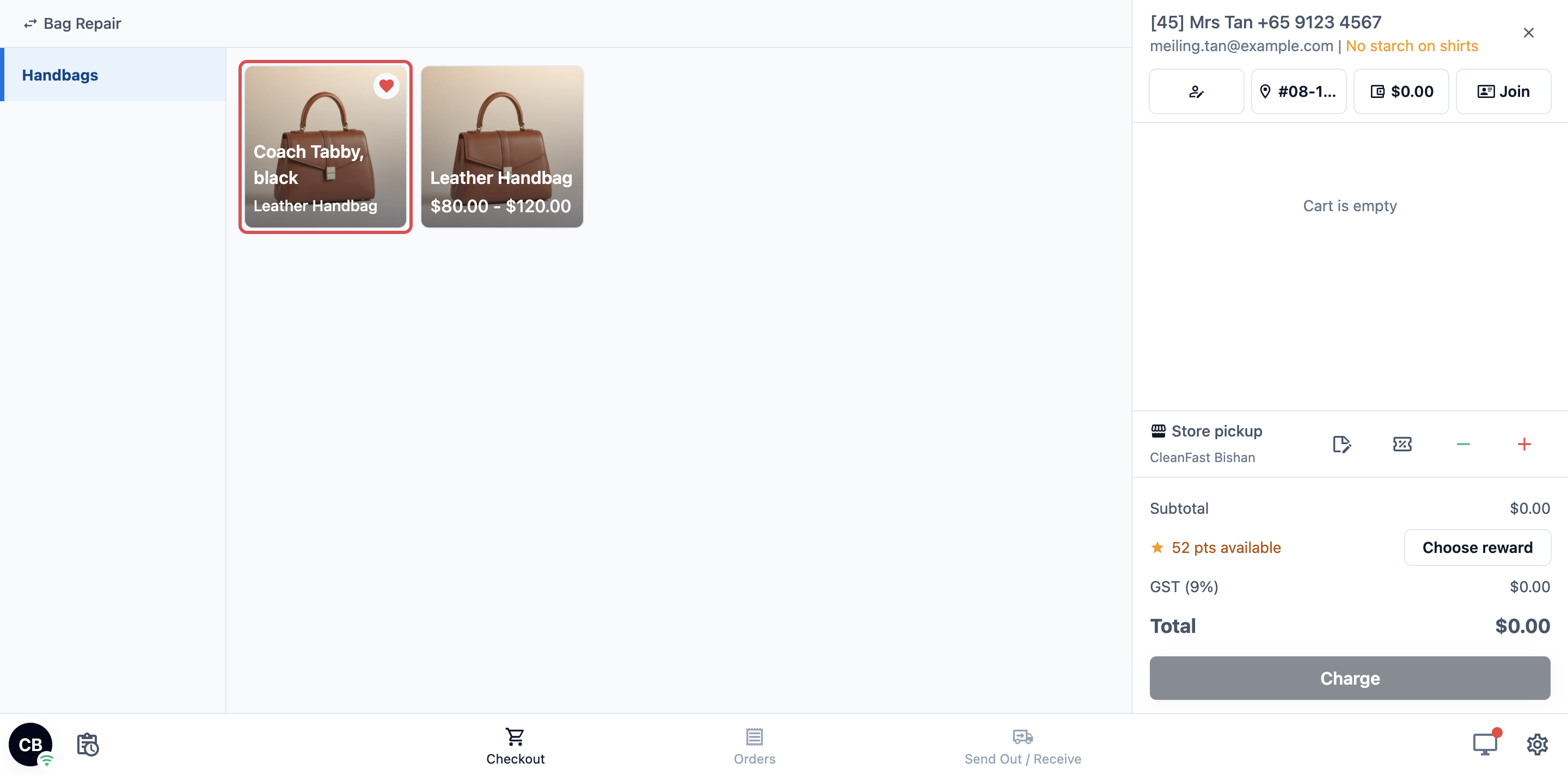
- Konsol dan POS: kakitangan membuka halaman item dari pesanan kerja pada halaman pesanan, dan berkongsi pautan atau QR-nya. Item yang disimpan muncul dahulu dalam katalog apabila kakitangan mengambil pesanan untuk pelanggan itu.
- Label dan slip pesanan kerja: QR item boleh dicetak pada kedua-duanya.
- Kedai Dalam Talian: pelanggan membuka halaman item dari pautan atau QR, atau dari Lihat di sebelah item pada halaman pesanan mereka.
- Notifikasi e-mel dan aplikasi: pelanggan yang menekan Ingatkan saya akan menerima e-mel apabila item perlu dijaga, dan notifikasi jika mereka mempunyai Aplikasi Mudah Alih anda.
Kenapa perlu sediakannya
Pelanggan beg dan kasut sering menghantar mesej bertanya "Beg saya sudah siap ke?" atau "Apa yang awak buat pada beg saya?". Dengan halaman item, mereka buka pautan dan melihat sendiri. Setiap lawatan kekal pada halaman yang sama, dengan gambar dan nota pasukan anda, supaya pelanggan dapat melihat jagaan yang telah anda berikan kepada item itu dari masa ke masa. Penjagaan seterusnya dan Ingatkan saya membawa mereka kembali apabila item perlu dijaga, tanpa kakitangan anda perlu mengejar mereka.
Jika anda melangkaunya, tiada apa yang berubah untuk kedai anda: pesanan dan pesanan kerja berfungsi seperti biasa, dan pelanggan hanya mengikuti pesanan mereka pada halaman pesanan.
Langkah 1: Simpan item pelanggan anda
Menyimpan item pelanggan memberi setiap item yang dibawa pelanggan, seperti beg tangan, rekod sendiri di bawah akaun pelanggan, dengan gambar dan butirannya. Rekod itulah yang mendapat halamannya.
- Klik ikon ⚙️ Tetapan di sudut kanan atas.
- Di bawah bahagian Struktur syarikat & perniagaan, klik Unit Perniagaan.
- Buka unit perniagaan, contohnya Baiki Beg.
- Klik tab Pengeluaran dan cari Pesanan Kerja.
- Pastikan Cipta pesanan kerja untuk setiap item perkhidmatan dihidupkan. Simpan item pelanggan hanya muncul apabila ia dihidupkan.
- Hidupkan Simpan item pelanggan.
- Klik Simpan. Anda akan lihat "Tetapan pesanan kerja dikemas kini".
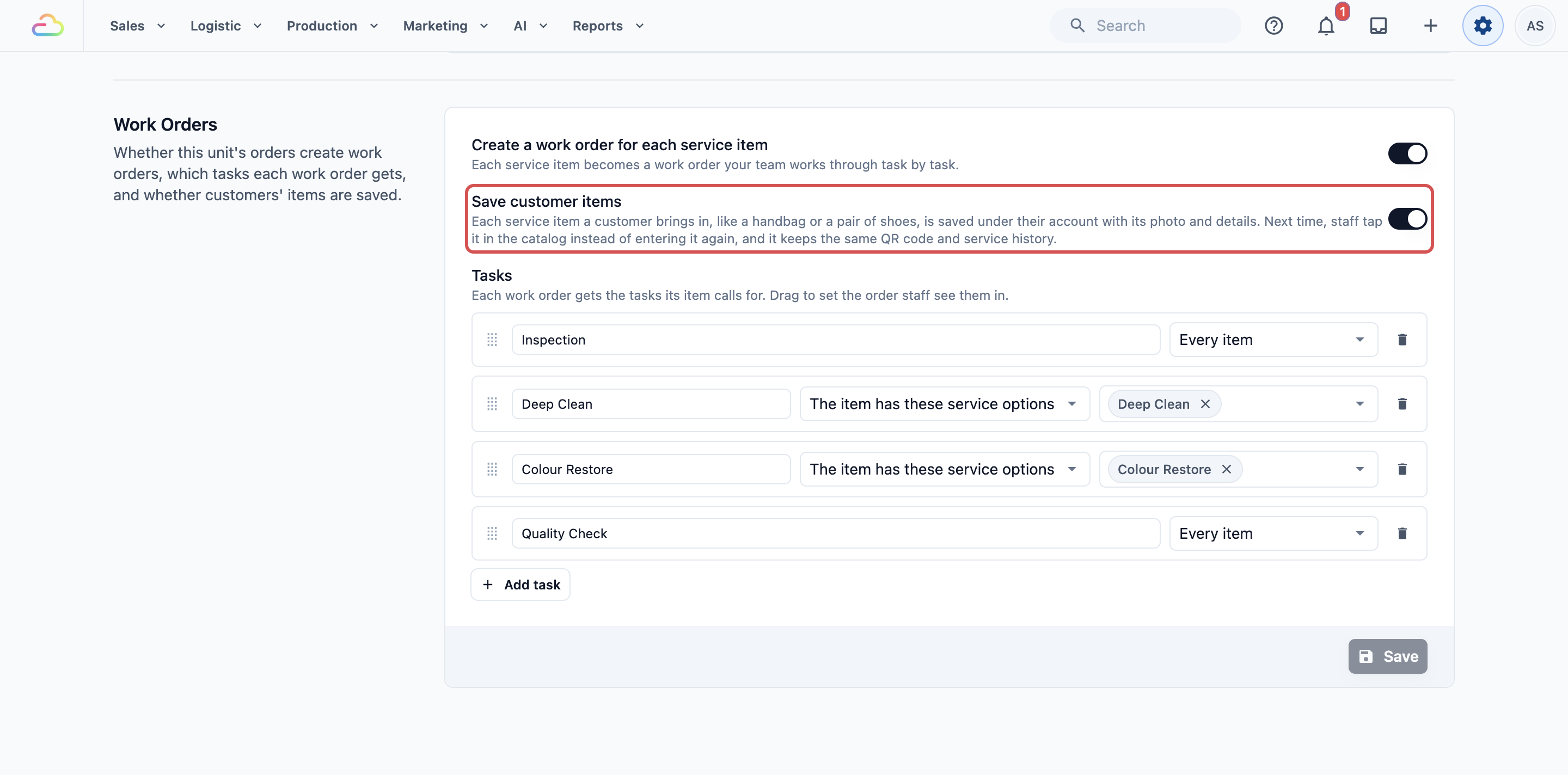
Jika anda menghidupkan ini, setiap pesanan kerja baharu dalam unit ini untuk pesanan dengan pelanggan menjadi satu lawatan bagi item pelanggan itu. Lain kali pelanggan datang, kakitangan memilih pelanggan, dan item yang disimpan akan muncul dahulu dalam katalog di POS dan Konsol, setiap satu dengan gambarnya dan simbol hati merah. Kakitangan mengetik item itu dan tidak perlu memasukkannya semula, dan ia kekal dengan QR dan sejarah servis yang sama.
Hidupkan untuk setiap unit perniagaan yang memerlukannya. Unit Dobi anda boleh kekal dimatikan manakala Baiki Beg dihidupkan.
Langkah 2: Hidupkan Halaman item
- Klik ikon ⚙️ Tetapan di sudut kanan atas.
- Di bawah bahagian Saluran jualan, klik Kedai Dalam Talian & Aplikasi Mudah Alih.
- Pada kad kedai, klik Sunting Kedai Dalam Talian & Aplikasi Mudah Alih. Jika hanya satu produk dihidupkan, ia tertulis Sunting Kedai Dalam Talian.
- Di bawah Halaman, klik Halaman item. Ia menunjukkan Tersembunyi semasa dimatikan, dan Web sahaja kerana ia hanya di Kedai Dalam Talian anda.
- Hidupkan Beri setiap item satu halaman.
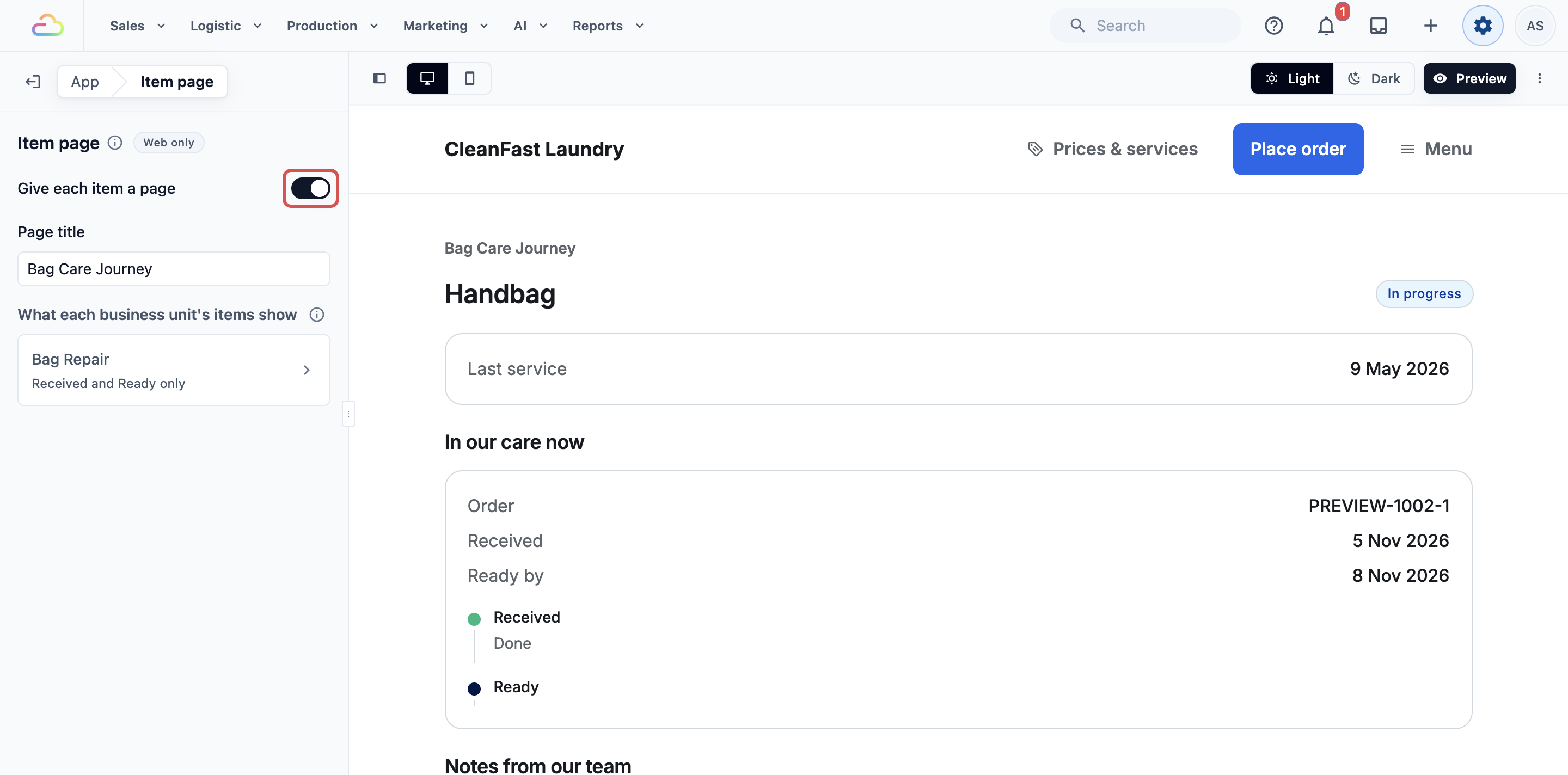
Tajuk halaman (pilihan): baris yang dipaparkan di atas nama item, sehingga 60 aksara. Contohnya, Perjalanan Penjagaan Beg. Biarkan kosong untuk hanya memaparkan nama item.
Apa yang dipaparkan untuk item setiap unit perniagaan: menyenaraikan setiap unit perniagaan yang menyimpan item pelanggan, dengan apa yang dipaparkan pada halaman itemnya, contohnya "2 langkah · 1 butiran item". Unit yang tiada pilihan menunjukkan "Diterima dan Siap sahaja".
Jika tiada unit perniagaan yang menyimpan item pelanggan lagi, senarai itu menulis "Tiada unit perniagaan menyimpan item pelanggan lagi. Hidupkan Simpan item pelanggan dalam tetapan Pengeluaran unit perniagaan dahulu." Kembali ke Langkah 1.
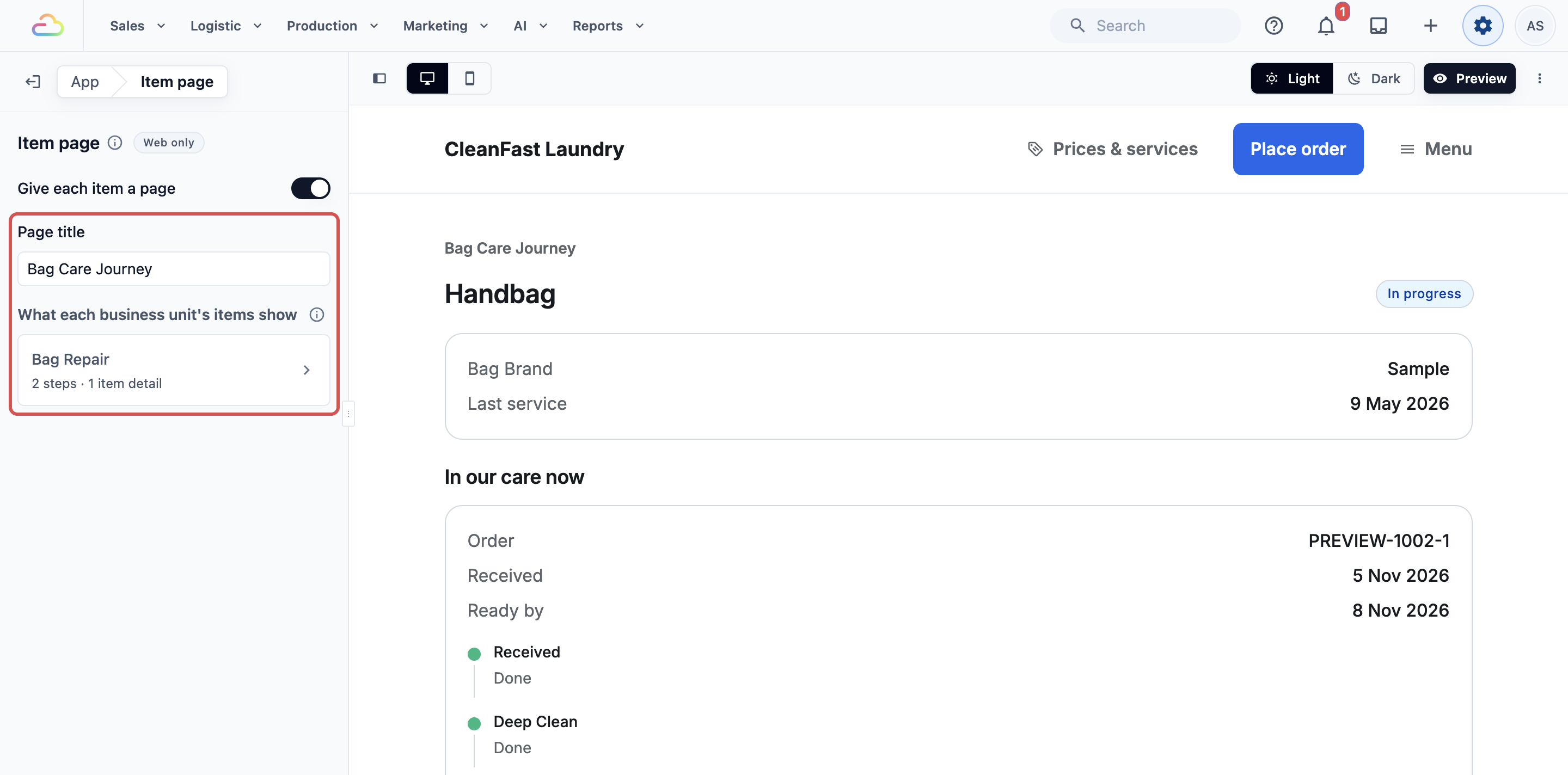
Pilih apa yang dipaparkan untuk item setiap unit perniagaan
Untuk persediaan Pertengahan dan Lanjutan:
- Di bawah Apa yang dipaparkan untuk item setiap unit perniagaan, klik unit perniagaan, contohnya Baiki Beg.
- Dalam Langkah dipaparkan, pilih tugasan pesanan kerja yang pelanggan lihat, contohnya Pembersihan Mendalam dan Pemulihan Warna.
- Dalam Butiran item dipaparkan, pilih butiran item yang pelanggan lihat, contohnya Jenama.
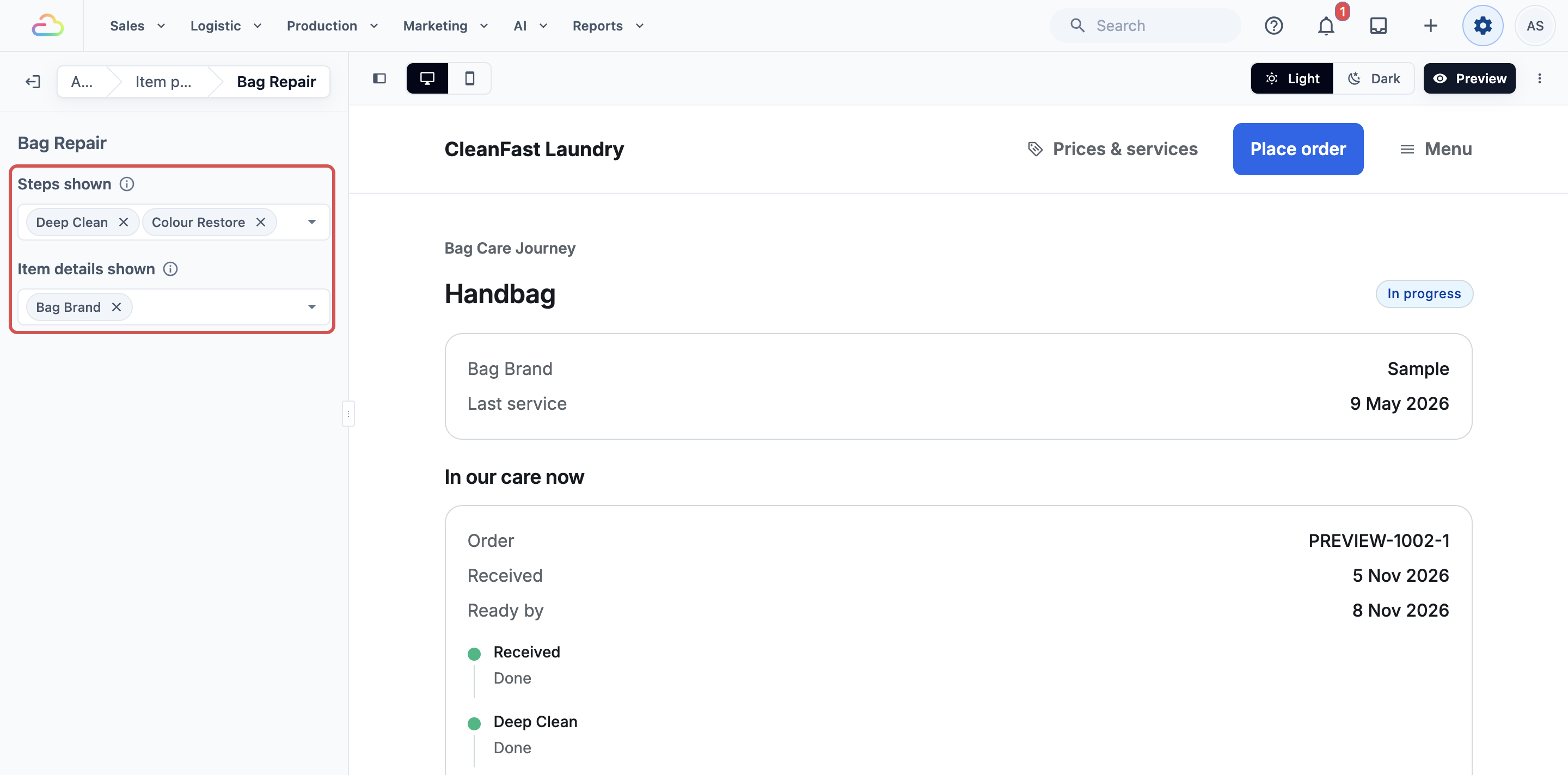
Langkah dipaparkan
| Apa yang anda pilih | Apa yang pelanggan lihat |
|---|---|
| Tiada | Diterima dan Siap sahaja |
| Satu atau lebih tugasan | Diterima, kemudian setiap tugasan yang anda pilih, ditanda apabila pasukan anda selesai, kemudian Siap. Ia mengikut susunan tugasan unit anda |
Tugasan hanya muncul pada item yang memilikinya. Tugasan yang tidak anda pilih, seperti Pemeriksaan, kekal untuk kakitangan anda sahaja. Anda boleh pilih sehingga 20.
Butiran item dipaparkan: butiran yang kakitangan anda masukkan untuk item, seperti jenama atau bahan. Butiran yang tidak anda pilih kekal untuk kakitangan anda sahaja. Anda boleh pilih sehingga 10.
Langkah 3: Terbitkan kedai anda
Tetapan Halaman item disimpan semasa anda membuatnya, tetapi pelanggan hanya melihatnya selepas anda menerbitkan.
- Klik Pratonton dan semak halaman item.
- Klik Terbitkan.
Lihat Sunting, Pratonton dan Terbitkan Kedai Dalam Talian Anda.
Tambah penjagaan selepas servis dan penjagaan seterusnya pada pilihan perkhidmatan anda
Untuk persediaan Lanjutan. Penjagaan selepas servis dan penjagaan seterusnya ditetapkan sekali pada setiap pilihan perkhidmatan, supaya setiap item yang mempunyai perkhidmatan itu memaparkannya.
- Klik ikon ⚙️ Tetapan di sudut kanan atas.
- Di bawah bahagian Katalog & Harga, klik Pilihan Perkhidmatan.
- Buka pilihan perkhidmatan, contohnya Pembersihan Mendalam.
- Isi ruangan di bawah, kemudian simpan.
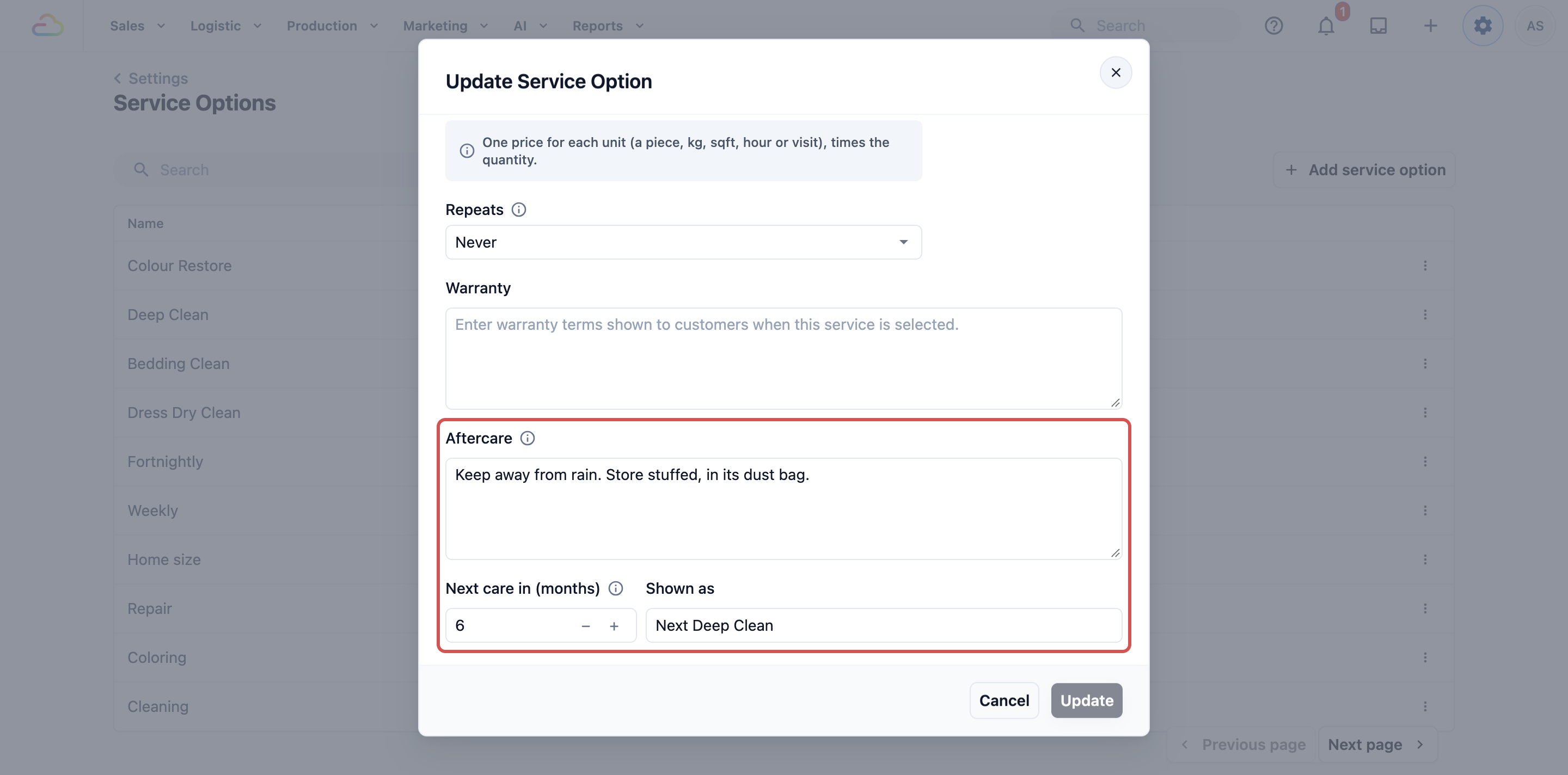
Penjagaan selepas servis: nasihat penjagaan yang pelanggan lihat pada halaman item selepas perkhidmatan ini. Contohnya, "Elakkan daripada hujan. Simpan dalam keadaan berisi, di dalam beg habuk."
Penjagaan seterusnya dalam (bulan)
| Biarkan kosong | Taip nombor |
|---|---|
| Halaman item tidak mengesyorkan penjagaan seterusnya untuk perkhidmatan ini | Halaman item mengesyorkan perkhidmatan ini semula selepas bilangan bulan itu daripada tarikh kerja dilakukan, contohnya 6 |
Dipaparkan sebagai: nama yang pelanggan lihat untuk penjagaan seterusnya itu, contohnya Pembersihan Mendalam Seterusnya.
Penjagaan seterusnya ialah yang menyebabkan Ingatkan saya muncul pada halaman item. Tanpanya, pelanggan hanya melihat Tempah semula. Lihat Menyediakan Pilihan Perkhidmatan.
Apa yang dilakukan kakitangan pada setiap lawatan
Item bermula dengan sendirinya. Setiap pesanan kerja baharu dalam unit yang menyimpan item pelanggan mendapat item dan QR-nya apabila pesanan dicipta. Kakitangan anda tidak perlu buat apa-apa untuk persediaan Mudah kecuali berkongsi pautan.
Kongsi pautan atau QR
- Buka pesanan. Lihat Mencari dan Mengusahakan Pesanan.
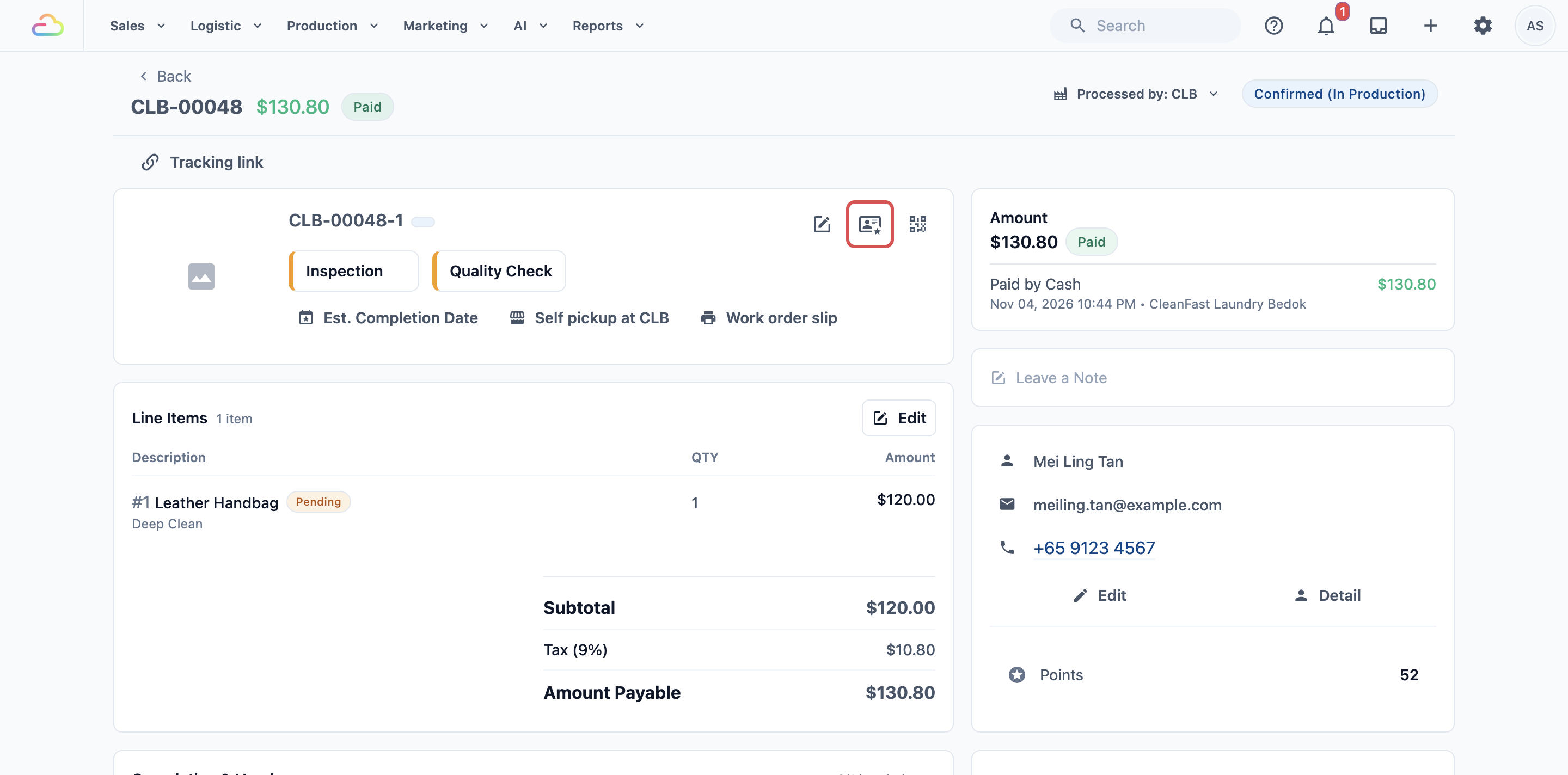
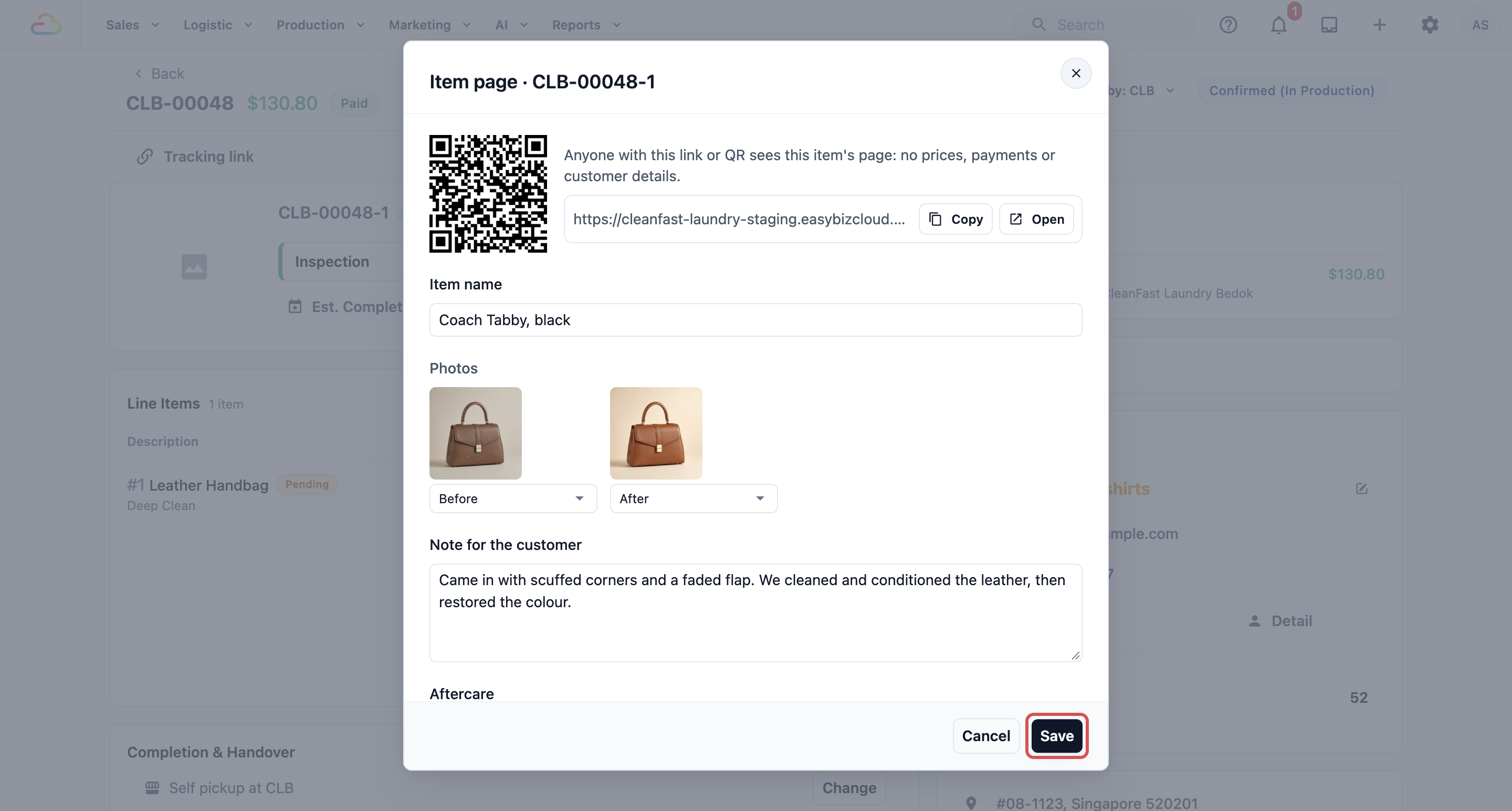
- Dalam pesanan kerja pesanan, klik ikon Halaman item pada pesanan kerja item itu. Tetingkap Halaman item dibuka dengan nombor pesanan kerja, contohnya "Halaman item · J8-07326-2".
- Tunjukkan QR untuk pelanggan imbas, atau klik Salin untuk hantar pautan melalui WhatsApp. Buka menunjukkan halaman seperti yang pelanggan lihat.
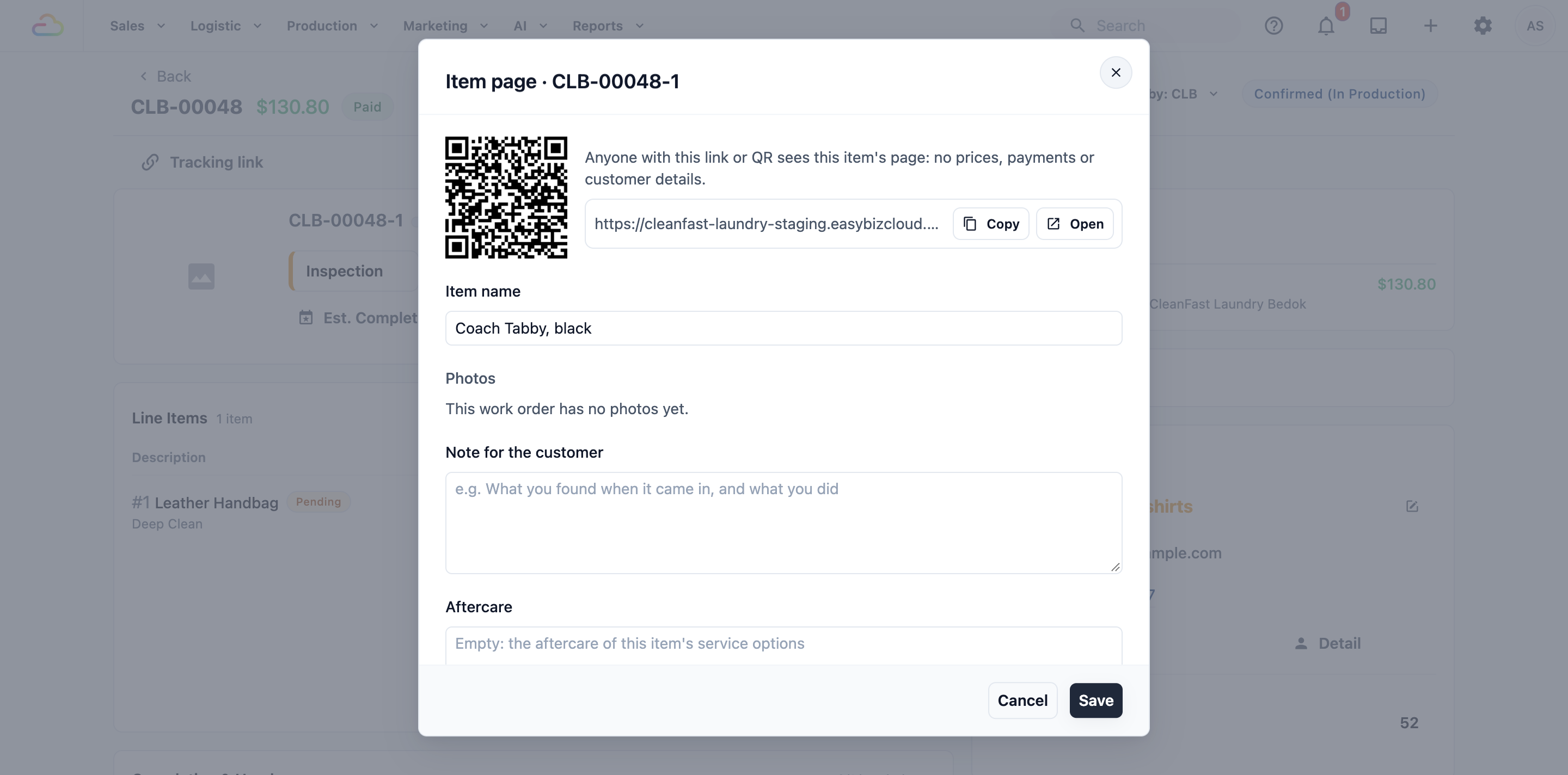
Sesiapa yang ada pautan atau QR akan melihat halaman item. Ia tidak menunjukkan harga, bayaran atau butiran pelanggan.
Jika item belum mempunyai halaman, tetingkap itu menulis "Simpan untuk memberi item ini halaman, pautan dan QR." Klik Simpan dan buka semula.
Yang mana item ini? muncul apabila pelanggan mempunyai item lain yang disimpan dalam unit ini. Jika mereka pernah membawa item ini sebelum ini, pilihnya, supaya halaman itu menyimpan setiap lawatan di satu tempat. Pilih Item baharu untuk item yang belum pernah mereka bawa.
Nama item: nama yang pelanggan lihat, sehingga 80 aksara. Contohnya, "Coach Tabby, hitam".
Pilih apa yang dipaparkan untuk lawatan ini
Untuk persediaan Pertengahan dan Lanjutan. Pilihan ini hanya untuk lawatan ini.
Gambar: setiap gambar pada pesanan kerja, dengan tempat ia dipaparkan.
| Dipaparkan dalam | Maksudnya |
|---|---|
| Tidak dipaparkan | Kakitangan anda melihatnya, pelanggan tidak |
| Sebelum | Keadaan item semasa tiba |
| Di sebalik tabir | Pasukan anda sedang mengusahakannya |
| Selepas | Hasil akhir yang siap |
Jika pesanan kerja tiada gambar, ia menulis "Pesanan kerja ini belum ada gambar."
Nota untuk pelanggan: apa yang anda dapati semasa item tiba dan apa yang anda lakukan. Pelanggan melihatnya di bawah Nota daripada pasukan kami.
Penjagaan selepas servis: biarkan kosong untuk menggunakan penjagaan selepas servis daripada pilihan perkhidmatan item, atau taip sendiri untuk item ini.
Penjagaan seterusnya yang disyorkan: dikira daripada pilihan perkhidmatan apabila item siap. Klik Tambah penjagaan seterusnya untuk tetapkan sendiri: nama seperti Pembersihan Mendalam Seterusnya, dan bulannya. Anda boleh tambah sehingga 5.
Klik Simpan. Anda akan lihat "Halaman item disimpan".
Cetak QR pada label item
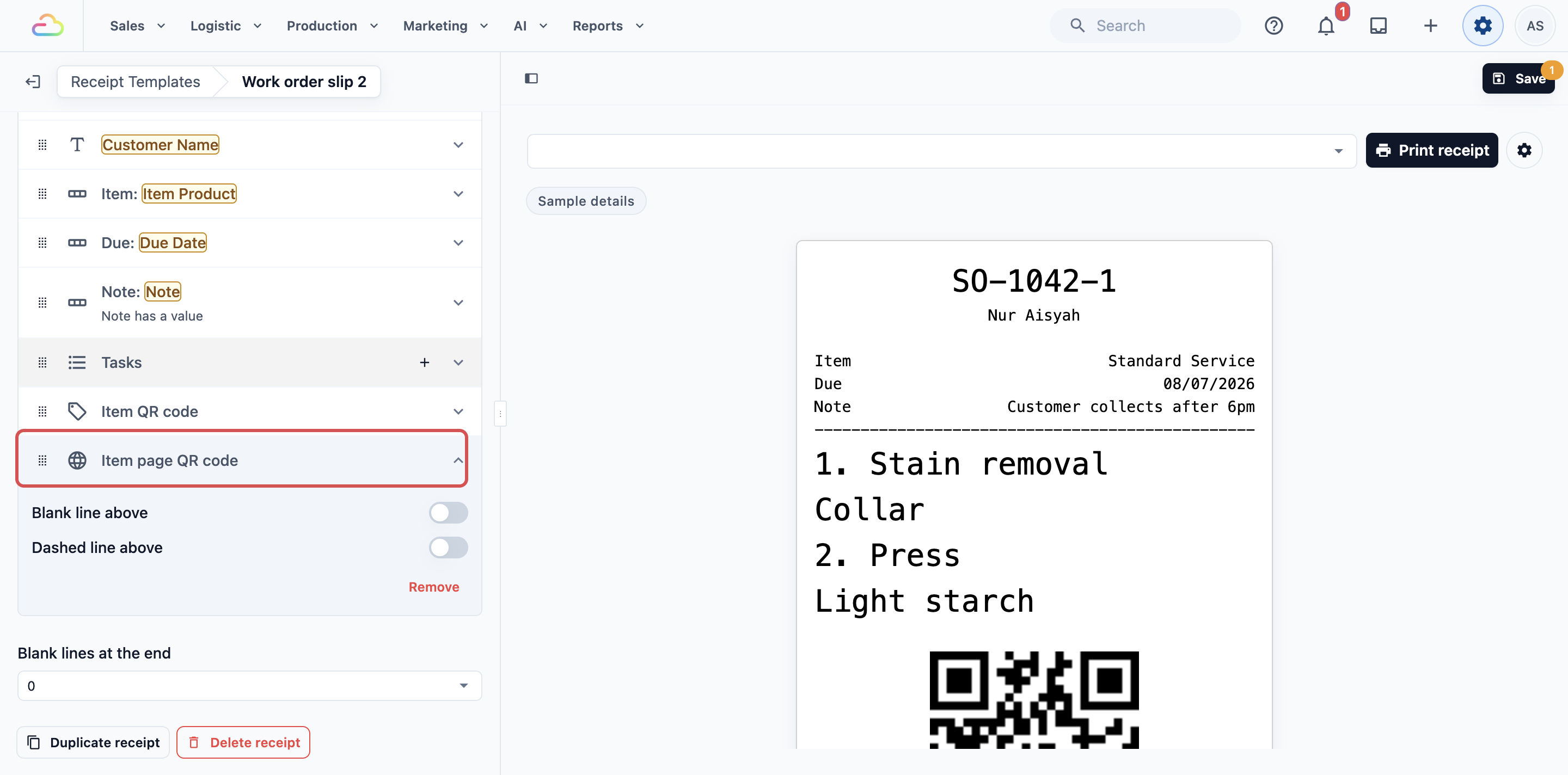
Untuk persediaan Lanjutan. Tambah Kod QR halaman item pada templat label item atau slip pesanan kerja anda. Ia mencetak pautan halaman item sebagai QR, QR yang sama pada setiap lawatan, supaya tag pada beg berfungsi seumur hidup. Kod imbas kakitangan anda kekal pada label seperti biasa.
Lihat Menyediakan Label Item Anda dan Menyediakan Slip Pesanan Kerja Anda.
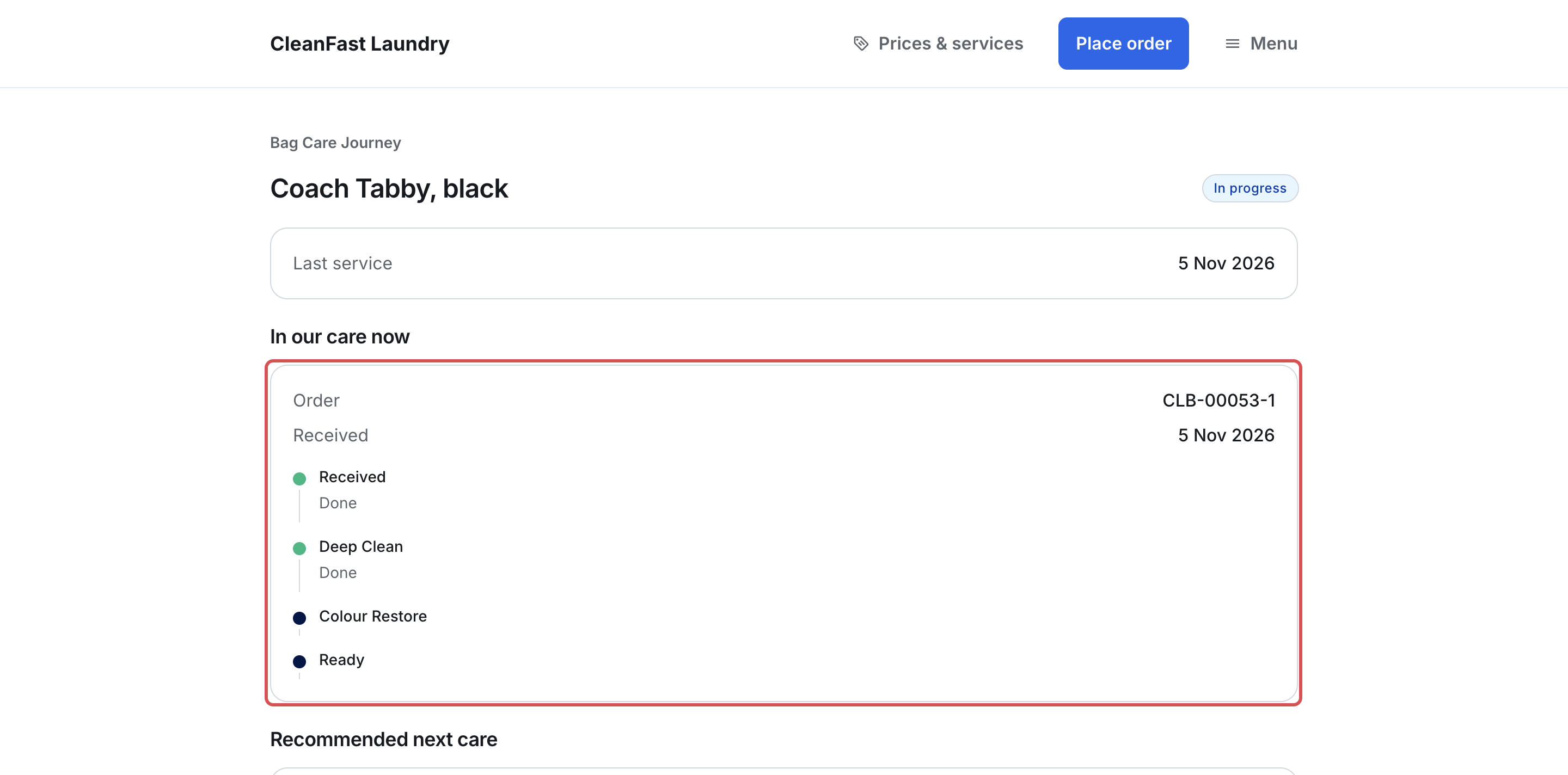
Apa yang pelanggan lihat
Halaman item dibuka di Kedai Dalam Talian anda, dari pautan, QR atau Lihat di sebelah item pada halaman pesanan mereka.
| Bahagian | Apa yang ditunjukkan |
|---|---|
| Atas | Tajuk halaman anda, nama item dan statusnya: Diterima, Dalam proses atau Selesai, dengan gambar item |
| Butiran | Butiran item yang anda pilih, seperti Jenama, dan Servis terakhir, hari lawatan terakhirnya selesai |
| Dalam jagaan kami sekarang | Semasa item bersama anda: Pesanan, Diterima, Siap pada, dan Kemajuan dengan Diterima, langkah yang anda pilih ditanda apabila selesai, dan Siap. Kemudian Nota daripada pasukan kami dan gambar di bawah Sebelum, Di sebalik tabir dan Selepas |
| Penjagaan seterusnya yang disyorkan | Apa yang diperlukan seterusnya dan bila, dengan Ingatkan saya dan Tempah semula |
| Penjagaan selepas servis | Nasihat penjagaan anda daripada lawatan terakhir yang selesai |
| Sejarah servis | Setiap lawatan lepas, yang terbaru dahulu, dengan servis, nota dan gambarnya |
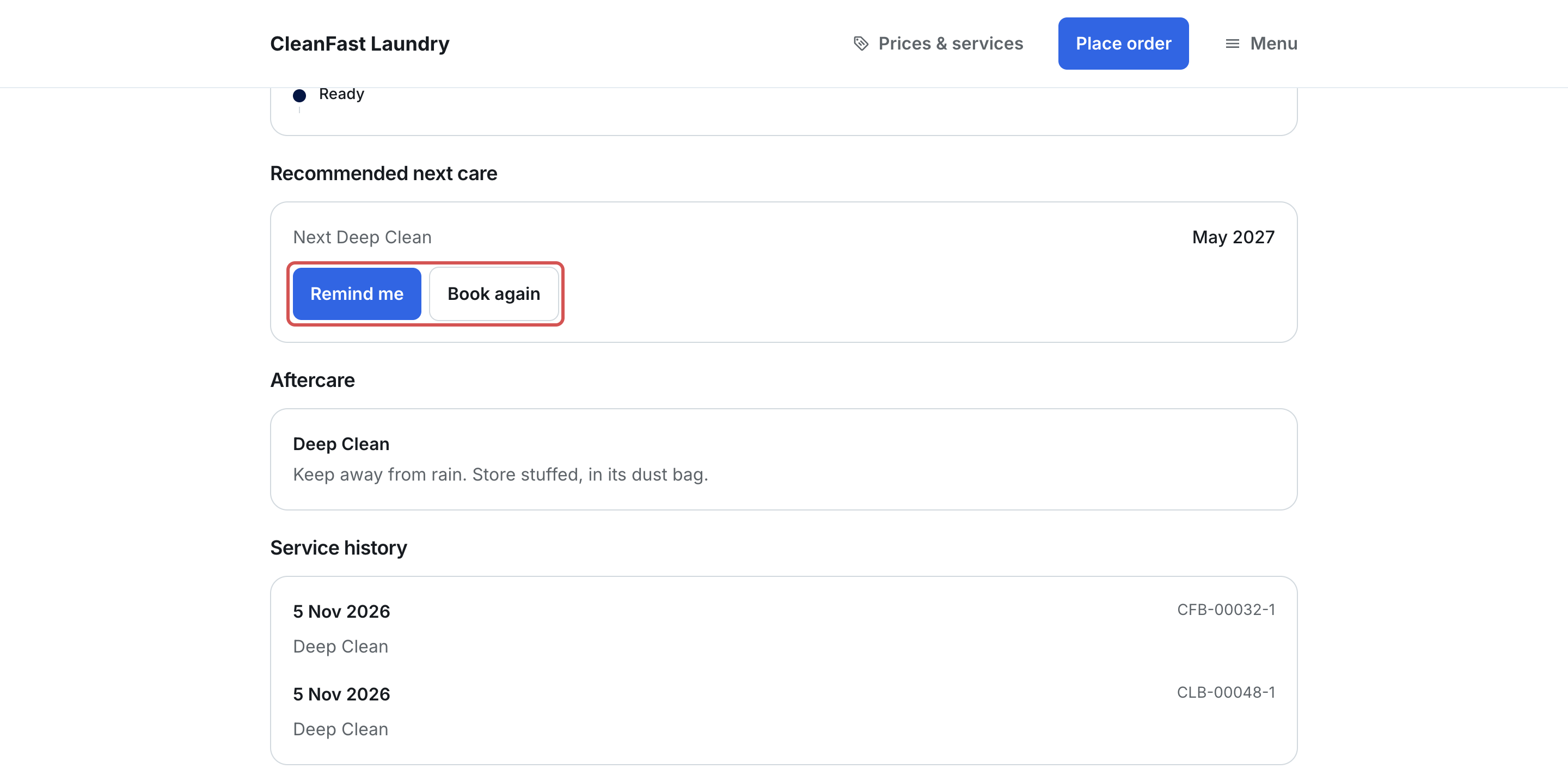
Tempah semula membuka tempahan baharu dalam unit perniagaan itu, dan item pesanan itu akan menyertai halaman ini.
Jika pautan sudah lama atau salah, pelanggan akan nampak "Item tidak dijumpai. Pautan ini mungkin sudah lapuk. Minta kedai hantar semula."
Cara Ingatkan saya berfungsi
- Pelanggan tekan Ingatkan saya di bawah Penjagaan seterusnya yang disyorkan. Halaman akan tunjuk "Kami akan ingatkan anda pada" dan tarikhnya: hari pertama bulan penjagaan seterusnya perlu dibuat, contohnya 1 Nov 2026. Jika bulan itu sudah bermula, ia jatuh pada hari berikutnya.
- Pada pagi itu, kedai anda akan hantar e-mel Peringatan penjagaan item kepada pelanggan, dengan pautan ke halaman item itu. Jika mereka ada Aplikasi Mudah Alih anda, mereka turut dapat pemberitahuan.
- Jika pelanggan menempah semula item itu sebelum tarikh tersebut, peringatan tidak akan dihantar.
Peringatan dihantar kepada pelanggan yang memiliki item itu, melalui e-mel dalam akaun mereka. Pelanggan yang tiada e-mel dan tiada aplikasi tidak akan dapat peringatan.
Contoh persediaan
CleanFast Laundry hanya hidupkan Simpan item pelanggan untuk unit Pembaikan Beg sahaja. Dalam editor kedai, halaman Item ada Tajuk halaman Perjalanan Penjagaan Beg, Langkah yang dipaparkan Pembersihan Mendalam dan Pemulihan Warna, dan Butiran item yang dipaparkan Jenama. Pilihan perkhidmatan Pembersihan Mendalam ada Penjagaan seterusnya dalam (bulan) 6, dipaparkan sebagai Pembersihan Mendalam Seterusnya, dan penjagaan selepas "Elakkan daripada hujan. Simpan dalam keadaan berisi, di dalam beg habuk."
Lawatan pertama: pada 14 Mei 2026, Puan Tan menghantar beg tangan Coach hitam miliknya ke CleanFast Tampines untuk Pembersihan Mendalam dan Pemulihan Warna. Label item dicetak dengan QR item itu. Kakitangan WhatsApp pautan kepadanya. Dia nampak Diterima, kemudian Pembersihan Mendalam bertanda pada 16 Mei. Pada 22 Mei beg itu siap, dengan foto Sebelum dan Selepas serta nota: "Calar ringan di bahagian bucu, diwarnakan semula supaya sepadan."
Antara lawatan: halaman tunjuk Penjagaan seterusnya yang disyorkan: Pembersihan Mendalam Seterusnya, Nov 2026. Puan Tan tekan Ingatkan saya dan nampak "Kami akan ingatkan anda pada 1 Nov 2026." Pada 1 Nov dia dapat e-mel peringatan.
Lawatan kedua: pada 4 Nov 2026 dia bawa beg itu ke CleanFast Jurong. Kakitangan pilih akaun beliau, tekan beg tangan Coach yang disimpan di bahagian atas katalog, dan tambah Pembersihan Mendalam. QR yang sama membuka halaman yang sama, kini menunjukkan Dalam jagaan kami sekarang dengan Siap menjelang 11 Nov, dan lawatan Mei di bawah Sejarah perkhidmatan.
Soalan Lazim
Kami guna pelan Standard. Bolehkah kami guna halaman item?
Tidak. Pada Standard, Simpan item pelanggan dan Beri setiap item halaman tidak boleh dihidupkan, dan anda akan nampak "Item pelanggan disertakan dalam pelan Professional." dengan Lihat pelan. Jika anda beralih dari Professional ke Standard, halaman item akan berhenti dibuka untuk pelanggan.
Bagaimana pula dengan item yang masuk sebelum kami hidupkan ciri ini?
Pesanan kerja yang dibuat sebelum anda hidupkan Simpan item pelanggan belum ada item lagi. Buka ikon Halaman item pada pesanan kerja itu dan klik Simpan untuk memberinya halaman, pautan dan QR. Pesanan kerja selepas itu akan dapat miliknya sendiri.
Seorang pelanggan bawa balik begnya, tetapi kakitangan menambahnya sebagai item baharu. Bagaimana nak betulkan?
Buka ikon Halaman item pada pesanan kerja baharu itu, pilih beg terdahulu dalam Item yang mana ini? dan klik Simpan. Lawatan itu akan dipindahkan ke halaman beg tersebut, dan QR yang dicetak untuk lawatan ini turut membuka halaman beg terdahulu. Hanya item pelanggan yang sama dalam unit perniagaan yang sama boleh dipilih.
Mengapa halaman item tidak ada dalam Aplikasi Mudah Alih kami?
Halaman item hanya ada di Kedai Dalam Talian anda, jadi ia dipaparkan sebagai Web sahaja dalam editor. Pelanggan membukanya dalam pelayar telefon mereka melalui pautan atau QR, tanpa perlu log masuk. Jika mereka ada aplikasi anda, Ingatkan saya tetap akan hantar pemberitahuan kepada mereka.
Bolehkah pelanggan lihat harga atau siapa pemilik item?
Tidak. Halaman ini tidak tunjuk harga, bayaran atau butiran pelanggan, kerana QR kekal pada item dan sesiapa yang imbasnya boleh melihat halaman tersebut. Harga kekal pada halaman pesanan pelanggan sendiri.
Adakah pengimbasan label oleh kakitangan saya masih berfungsi?
Ya. Pengimbas kakitangan terus guna kod pesanan kerja pada label, yang berbeza untuk setiap lawatan. QR halaman item adalah untuk pelanggan dan tidak membuka apa-apa dalam aplikasi kakitangan anda.
Perlukah saya ada Penjagaan seterusnya pada pilihan perkhidmatan saya?
Tidak. Tanpanya, halaman tunjuk kemajuan item, foto dan sejarah, dengan Tempah semula. Tambah Penjagaan seterusnya hanya jika anda mahu pelanggan melihat bila item perlu dijaga semula dan tekan Ingatkan saya.
Langkah Seterusnya
Item pelanggan anda kini ada halaman dan QR sepanjang hayat, dan pasukan anda berkongsinya dari halaman pesanan. Seterusnya, tambah sentuhan akhir yang dikongsi oleh setiap halaman kedai anda: Menyediakan Bar Pengumuman, Footer dan Bahasa Anda.