
Sebelum Anda Mula
Anda perlukan Kedai Dalam Talian atau Aplikasi Mudah Alih. Bar Pengumuman dipaparkan pada kedua-duanya. Bahagian bawah hanya ada pada Kedai Dalam Talian. Lihat Menambah Kedai dan Menghidupkan Kedai Dalam Talian atau Aplikasi Mudah Alih.
Buka Penyunting Kedai
Pergi ke ⚙️ Tetapan › Saluran jualan › Kedai Dalam Talian & Aplikasi Mudah Alih.
Pada kedai anda, klik Sunting Kedai Dalam Talian & Aplikasi Mudah Alih. Jika hanya satu produk diaktifkan, ia akan tertulis Sunting Kedai Dalam Talian atau Sunting Aplikasi Mudah Alih.
Bar Pengumuman
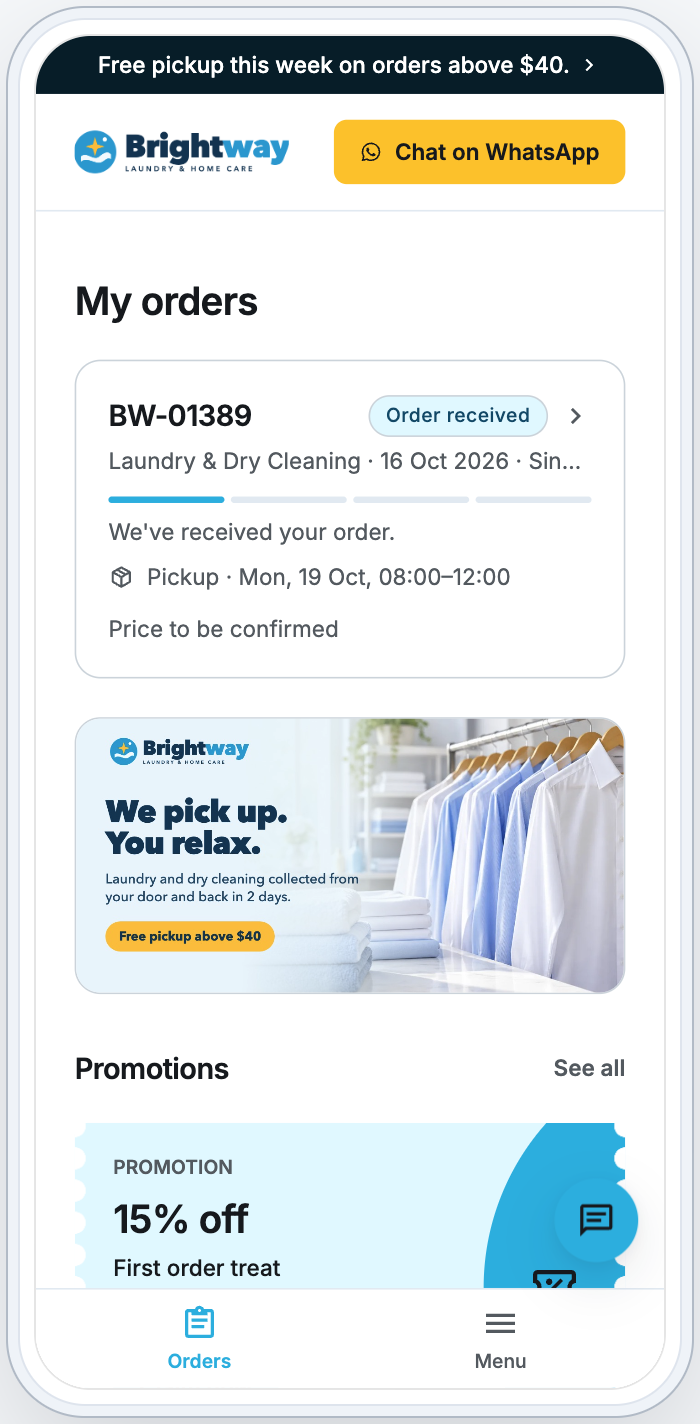
Bar ini berada di atas pengepala (header) Kedai Dalam Talian anda, dan di bahagian atas halaman dalam Aplikasi Mudah Alih anda. Ia disembunyikan semasa pelanggan membuat tempahan, membayar atau log masuk.
Di bawah Navigasi, klik Bar pengumuman.
Taip Mesej anda, sehingga 120 aksara. Contohnya: "Tutup 9–12 Feb sempena Tahun Baru Cina. Pesanan dibuka semula 13 Feb."
Di bawah Dibuka, pilih halaman yang dibuka apabila bar ditekan, atau biarkan pada Tiada pautan.
Untuk paparkan hanya untuk tempoh tertentu, tandakan Papar hanya antara dua tarikh dan pilih Hari pertama dan terakhir. Bar dipaparkan dari hari pertama hingga hujung hari terakhir.
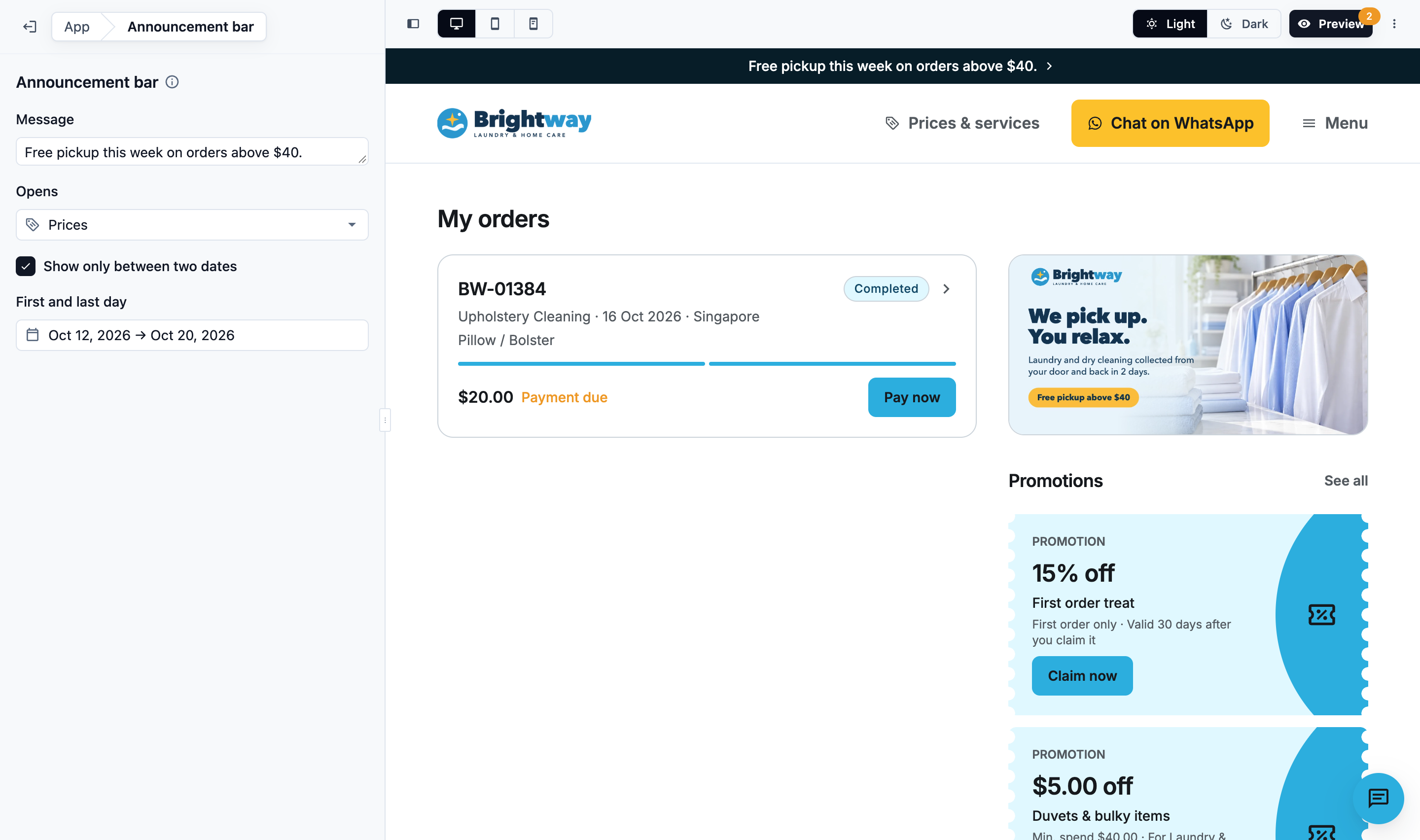
Setiap perubahan disimpan secara automatik dan terus dipaparkan dalam pratonton penyunting. Pratonton memaparkan bar tanpa mengira tarikhnya.
Pengaki
Bahagian bawah berada di bawah setiap halaman Kedai Dalam Talian anda. Ia sentiasa memaparkan baris hak cipta anda, seperti "© 2026 Brightway Laundry. All rights reserved.", dan pemilih bahasa. Kedai yang menjual di lebih daripada satu negara juga memaparkan negara pelanggan di sebelah pemilih bahasa, supaya mereka boleh menukarnya. Anda boleh tambah dua pautan:
| Medan | Apa yang pelanggan lihat | Apa yang perlu dimasukkan |
|---|---|---|
| Pautan dasar privasi | Pautan Dasar privasi | Halaman di laman web anda sendiri, seperti yourwebsite.com/privacy |
| Pautan terma | Pautan Terma | Halaman di laman web anda sendiri, seperti yourwebsite.com/terms |
Di bawah Navigasi, klik Bahagian bawah.
Masukkan satu atau kedua-dua pautan. Anda boleh biarkan
https://kosong; EasyBiz akan menambahnya.
Pautan yang dibiarkan kosong tidak dipaparkan. Pautan mesti laman web yang selamat (https), atau medan itu akan berkata "Masukkan alamat laman web, seperti yourwebsite.com/privacy".

Apabila Aplikasi Mudah Alih anda berada dalam App Store atau Google Play, bahagian bawah juga memaparkan lencana muat turun aplikasi. Lencana ini dipautkan ke senarai aplikasi anda. Anda tidak perlu menerbitkannya dahulu.
Pada Kedai Dalam Talian dan dalam Aplikasi Mudah Alih anda, Menu diakhiri dengan baris kecil Dikuasakan oleh EasyBiz Cloud dan nombor versi. Ia membantu sokongan EasyBiz apabila anda melaporkan masalah.
Bahasa yang Dilihat oleh Pelanggan Anda
Kedai Dalam Talian dan Aplikasi Mudah Alih anda tersedia dalam lima bahasa: English, 简体中文, Bahasa Melayu, ไทย dan Bahasa Indonesia. Tiada apa yang perlu disediakan.
Kedai dibuka mengikut bahasa telefon atau pelayar pelanggan. Mana-mana bahasa lain dibuka dalam bahasa Inggeris.
Pada Kedai Dalam Talian, pelanggan menukar bahasa dengan pemilih di bahagian bawah.
Dalam Aplikasi Mudah Alih, mereka menukarnya di bawah Bahasa pada halaman Akaun saya mereka.
Kedai mengingati pilihan mereka pada telefon atau pelayar itu.
EasyBiz menterjemah perkataannya sendiri, seperti nama halaman, butang, langkah dan mesej. Anda tidak boleh menamakan semula halaman. Teks yang anda tulis, seperti pengumuman, nama perkhidmatan dan ucapan hubungan anda, dipaparkan tepat seperti yang anda tulis.
Aktifkan
Perubahan anda telah disimpan, tetapi pelanggan hanya melihatnya selepas anda Terbitkan:
Klik Pratonton dan semak kedai.
Klik Terbitkan.
Bar Pengumuman akan aktif pada Kedai Dalam Talian dan Aplikasi Mudah Alih apabila anda menerbitkan setiap satu. Lihat Sunting, Pratonton dan Terbitkan Kedai Dalam Talian Anda.
Soalan Lazim
Bolehkah saya jadualkan bar untuk hujung minggu jualan?
Boleh. Tandakan Papar hanya antara dua tarikh dan pilih hari pertama dan terakhir. Pelanggan hanya nampak pada hari-hari tersebut. Terbitkan sebelum hari pertama.
Bolehkah saya paparkan bar hanya pada sesetengah halaman?
Tidak. Ia dipaparkan pada setiap halaman kecuali semasa pelanggan membuat tempahan, membayar atau log masuk.
Adakah bar akan dipaparkan dalam Aplikasi Mudah Alih saya jika saya tiada Kedai Dalam Talian?
Ya. Bar juga dipaparkan dalam Aplikasi Mudah Alih, di bahagian atas halaman. Terbitkan Aplikasi Mudah Alih untuk mengaktifkannya.
Bolehkah saya matikan satu bahasa?
Tidak. Setiap bahasa sentiasa tersedia, dan setiap pelanggan memilih sendiri.
Bolehkah saya tetapkan fon atau warna bahagian bawah sendiri?
Tidak. Warna kedai anda datang daripada Profil Jenama anda, dan ia menggunakan fon standard EasyBiz. Lihat Mencipta dan Menetapkan Profil Jenama.
Langkah Seterusnya
Benarkan pelanggan menghantar mesej kepada anda dari mana-mana halaman: Menyediakan Widget Hubungan dan Sembang Langsung.