
Di mana menemukannya
- Klik ⚙️ Pengaturan.
- Di bawah Tidak Digunakan Lagi, klik Toko Online (Lama).
Halaman ini menampilkan toko lama Anda. Setiap kartu toko berisi:
- Domain: alamat toko lama Anda, dan Lihat situs langsung.
- Edit situs: membuka editor lama.
- Menu, berisi Pengaturan Toko Online (profil toko dan perusahaan pemilik) dan Nomor urut pesanan.
Toko Online (Lama) hanya muncul di Pengaturan selama pelanggan masih memakai toko lama. Setelah Anda memindahkan mereka ke toko baru, menu ini hilang dari Pengaturan.
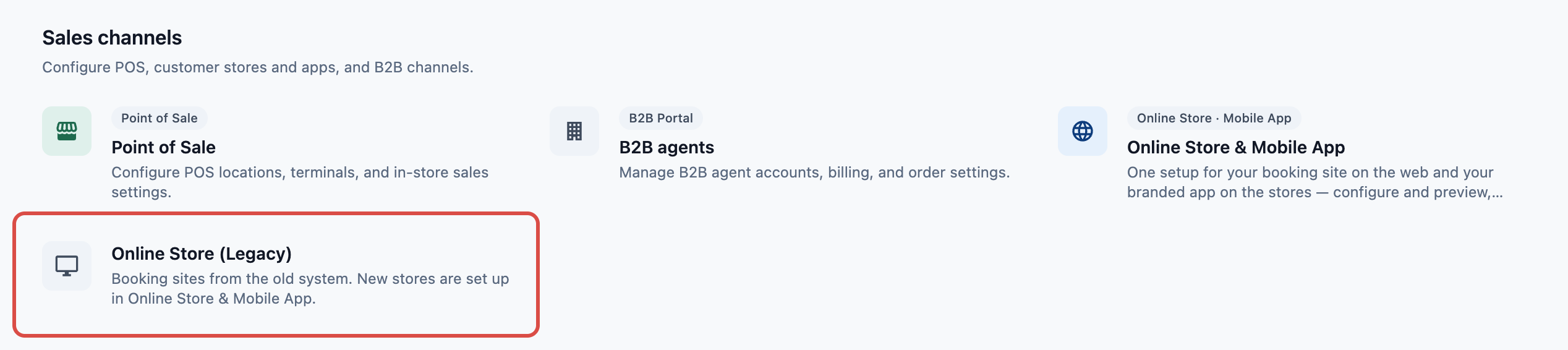
Toko baru dibuat di ⚙️ Pengaturan › Saluran penjualan › Toko Online & Aplikasi Seluler. Lihat Pengenalan Toko Online & Aplikasi Seluler.
Toko baru Anda memakai saluran penjualan yang sama
Saat Anda mengaktifkan Toko Online atau Aplikasi Seluler baru untuk merek Anda, mana pun yang Anda aktifkan lebih dulu akan mengambil alih saluran penjualan toko lama Anda. Yang satunya ikut memakai saluran yang sama. Jadi:
- Pesanannya tetap memakai kode saluran penjualan dan nomor pesanan yang sama.
- Tagihannya tetap atas perusahaan yang sama, dan melayani Lokasi yang sama. Di editor, Perusahaan & Lokasi tertulis Diatur di saluran penjualan Anda.
- Pesanan yang diambil karyawan Anda, WhatsApp, dan aplikasi lama Anda di saluran itu tetap berjalan seperti biasa.
Saat mengaktifkannya, pilih perusahaan tempat toko lama Anda ditagih sebagai Perusahaan penagihan. Anda tidak diminta memilih Lokasi: toko memakai lokasi milik saluran penjualan.
Penagihan: jika toko lama Anda sudah ditagih sebagai Toko Online, Toko Online baru Anda di saluran penjualan yang sama tidak menambah biaya Toko Online kedua.
Sampai Anda memindahkan pelanggan
Toko baru Anda mendapat alamat sendiri yang diakhiri .easybizcloud.app, dan pelanggan Anda tetap memakai toko lama sampai Anda memindahkan mereka:
| Sebelum pemindahan | Setelah pemindahan | |
|---|---|---|
| Alamat lama Anda | Membuka toko lama Anda | Membuka halaman yang sama di toko baru Anda |
| Tautan pembayaran pada pesanan | Membuka pembayaran pesanan di toko lama Anda | Membuka pembayaran di toko baru Anda. Tautan pembayaran yang sudah dimiliki pelanggan dari toko lama akan membuka halaman pembayaran pesanan yang sama |
| Tautan pelacakan pada pesanan | Membuka pesanan di toko baru Anda | Membuka pesanan di toko baru Anda |
| Masuk pelanggan | Sistem masuk dan kode milik toko lama | Sistem masuk toko baru Anda. Pelanggan yang sudah masuk di toko lama akan tiba dalam keadaan tetap masuk. Lihat Masuk dan Daftar Pelanggan |
Akun, pesanan, pemesanan ulang, kartu tersimpan, dan saldo toko pelanggan Anda tetap ada di EasyBiz. Mereka akan melihatnya di toko baru saat masuk dengan email atau nomor ponsel yang sama.
Cara pemindahannya
- Anda menyiapkan toko baru untuk merek dan pasar yang sama: klik Tambah Toko Online, aktifkan, dan atur harga, langkah pemesanan, serta metode pembayaran agar sama dengan toko lama Anda. Lihat Menambah Toko dan Mengaktifkan Toko Online atau Aplikasi Seluler. Tim dukungan EasyBiz dapat membantu jika Anda memerlukannya.
- Anda memeriksanya di Pratinjau, dengan pesanan uji coba. Tidak ada biaya yang dikenakan. Lihat Mengedit, Pratinjau, dan Menerbitkan Toko Online Anda.
- Anda menerbitkan Toko Online baru Anda. Kartunya di ⚙️ Pengaturan › Saluran penjualan › Toko Online & Aplikasi Seluler kemudian menampilkan Pindahkan toko online lama, beserta alamat toko lama Anda.
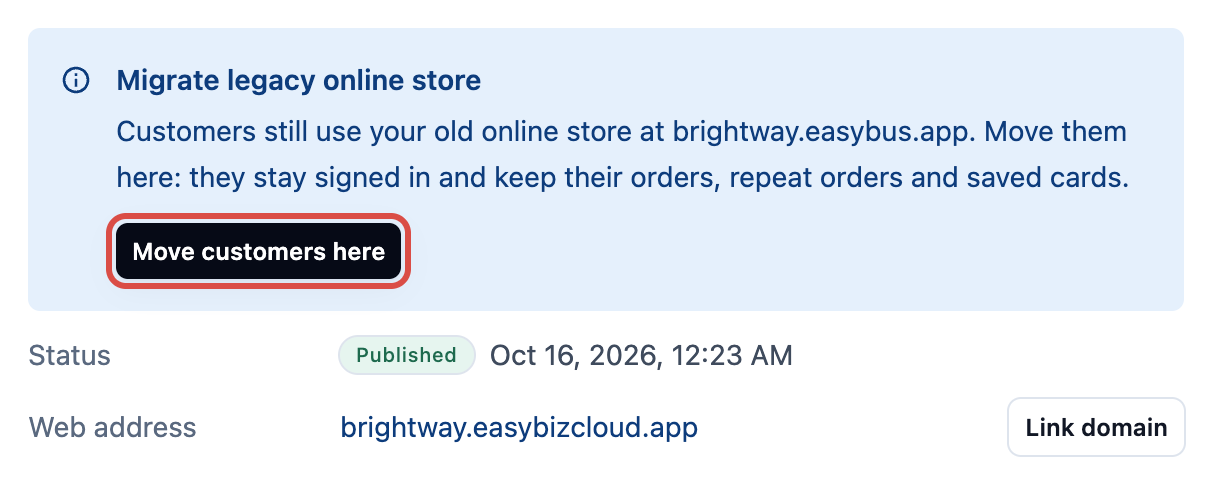
- Anda memindahkan pelanggan Anda. Klik Pindahkan pelanggan ke sini, lalu Pindahkan pelanggan. Prosesnya memakan waktu beberapa detik.
Banner kemudian menampilkan Toko online lama sudah dipindahkan. Pelanggan yang membuka alamat lama Anda sekarang akan masuk ke toko baru Anda dalam keadaan tetap masuk, dengan pesanan, pemesanan ulang, dan kartu tersimpan mereka. Tautan Pembayaran terbuka di toko baru Anda.
Jika banner menampilkan Pemindahan belum selesai, klik Pindahkan pelanggan ke sini sekali lagi.
Untuk membatalkannya, klik Kembalikan. Alamat lama Anda akan kembali membuka toko lama, dan Tautan Pembayaran kembali membukanya. Pemesanan ulang yang dibuat pelanggan di toko baru sejak saat itu tetap berada di sana.
Anda tidak perlu mengubah apa pun di toko lama selama pemindahan.
Pertanyaan Umum
Di mana saya menambah toko baru?
Di Pengaturan › Toko Online & Aplikasi Seluler. Lihat Menambah Toko dan Mengaktifkan Toko Online atau Aplikasi Seluler.
Mengapa saya tidak melihat Pindahkan pelanggan ke sini?
Tombol ini muncul setelah Toko Online baru Anda diterbitkan, dan hanya untuk karyawan yang berwenang mengelola saluran penjualan.
Ke mana Toko Online (Lama) pergi?
Menu ini hilang dari Pengaturan setelah Anda memindahkan pelanggan ke toko baru. Untuk memunculkannya kembali, klik Kembalikan pada kartu toko baru Anda.
Apakah saya membayar untuk kedua toko?
Tidak untuk Toko Online. Jika toko lama Anda sudah ditagih sebagai Toko Online, Toko Online baru di saluran penjualan yang sama tidak menambah biaya kedua. Aplikasi Seluler ditagih terpisah, mulai dari hari pertama di App Store atau Google Play.
Pelanggan saya tidak menerima kode masuk di toko lama.
Toko lama memakai kodenya sendiri. Lihat bagian tentang toko lama di Pelanggan Saya Tidak Menerima Kode Masuk.
Bagaimana cara mengatur pesanan minimum untuk satu layanan di toko lama saya?
Di editor lama. Pada kartu toko Anda, klik Edit situs. Klik menu halaman (bertuliskan Beranda), buka tab Checkout di Peta Situs dan klik Checkout di samping unit bisnis. Klik layanannya, lalu tombol pengaturan ⚙️-nya, dan ketik jumlahnya di Pesanan minimum tingkat jenis layanan. Kemudian terbitkan situsnya; pelanggan tidak akan melihat perubahan sebelum itu. Misalnya, dengan 120 diatur pada servis AC, pelanggan melihat minimum S$120 untuk layanan itu, dan pemesanan servis AC S$70 akan ditagih S$120.
Bisakah saya melihat toko baru sebelum pelanggan saya?
Bisa. Buka editor toko dan klik Pratinjau. Hanya tim Anda yang bisa menggunakan Pratinjau.
Siapa yang bisa membantu saya dengan pemindahan ini?
Klik ikon Bantuan di bagian atas Konsol dan tanyakan. Asisten dapat membuka tiket untuk tim EasyBiz.