
Cara kode masuk dikirim
Kode dikirim ke persis email atau nomor ponsel yang diketik pelanggan di halaman masuk. Layar kode menampilkannya: "Masukkan kode yang kami kirim ke …".
| Saluran | Dikirim dari | Tampilannya |
|---|---|---|
| no-reply@easybizcloud.com, dengan nama merek Anda sebagai pengirim | Subjek "123456 adalah kode masuk Sunny Laundry Anda" | |
| Nomor WhatsApp Anda yang terhubung, menggunakan pesan kode yang disetujui Meta | Pesan berisi kode dan tombol Salin kode | |
| SMS | ID pengirim Vonage Anda | "123456 adalah kode Sunny Laundry Anda. Berlaku 10 menit. Jangan bagikan kode ini." |
Setiap kode berlaku selama 10 menit. Kode baru menggantikan kode sebelumnya.
Setiap toko menentukan saluran mana yang dipakai di halaman Masuk editornya. Lihat Masuk dan Daftar Pelanggan.
Minta pelanggan memeriksa
- Spam dan junk. Email kode bisa masuk ke Spam, atau ke tab Promosi di Gmail. Cari "kode masuk".
- Yang mereka ketik. Baca email atau nomor di layar kode. Jika salah, ketuk Gunakan email lain atau Ubah nomor lalu ketik ulang.
- Pemeriksaan keamanan. Lanjutkan hanya berfungsi setelah pemeriksaan cepat di halaman masuk lolos. Jika muncul "Verifikasi tidak dapat diselesaikan. Silakan coba lagi.", ketuk Coba verifikasi ulang. Jika muncul "Verifikasi sementara tidak tersedia", coba lagi dalam satu menit.
- Kode terbaru. Tunggu sampai Kirim ulang kode aktif (sekitar satu menit), ketuk, lalu masukkan hanya kode terbaru dalam 10 menit.
- Terlalu banyak percobaan. Setelah 4 kode salah, kode itu tidak berlaku lagi. Layar menampilkan "Periksa kode Anda dan coba lagi, atau minta kode baru." Minta mereka meminta kode baru.
- WhatsApp. Periksa WhatsApp di ponsel dengan nomor tersebut. Jika toko Anda juga mengirim SMS, mereka bisa mengetuk Kirim lewat SMS saja.
- Email sebagai gantinya. Kecuali toko Anda hanya masuk dengan nomor ponsel (Masuk dengan email nonaktif), pelanggan yang gagal dengan nomor ponselnya bisa masuk dengan email, tetapi itu hanya membuka akun yang sama jika email tersebut sudah ada di akunnya. Email bersifat Opsional bagi pelanggan yang mendaftar dengan nomor ponsel, sehingga banyak akun tidak memilikinya. Dalam kasus itu, email akan membuat akun baru. Saat mereka mengetik nomor ponsel, toko mungkin meminta mereka mengonfirmasinya dengan kode agar pesanan lama ikut terbawa. Jika mereka melewatinya, Kontak akan menandai akun baru sebagai kemungkinan duplikat untuk Anda gabungkan.
- Lanjutkan dengan Google. Jika Toko Online Anda menyediakannya, pelanggan bisa memakainya sebagai ganti kode email. Ini membuka akun yang sama dengan masuk memakai email Google tersebut.
Jika layar menampilkan "Harap tunggu … sebelum meminta kode lain", pelanggan meminta terlalu cepat, atau sudah meminta 3 kode untuk email atau nomor itu dalam satu jam. Mereka bisa mencoba lagi saat masa tunggu berakhir. Pesan yang sama juga muncul jika bisnis Anda sudah mengirim 300 kode WhatsApp dan SMS hari itu. Masa tunggu itu berlaku sampai pukul 8 pagi waktu Singapura, sehingga bisa tertulis ratusan menit.
Yang bisa Anda cek di Konsol
Saluran kode Anda
- Buka ⚙️ Pengaturan › Saluran penjualan › Toko Online & Aplikasi Seluler, buka editor toko yang dipakai pelanggan, lalu klik Masuk.
- Cari Pelanggan belum bisa mendapat kode, atau tautan di sebelah WhatsApp atau SMS. Atur di sebelah WhatsApp membuka Kode masuk lewat WhatsApp, yang menunjukkan apa yang kurang: koneksi WhatsApp Anda, atau pesan kode yang sudah disetujui Meta. Hubungkan penyedia SMS membawa Anda ke Integrasi.
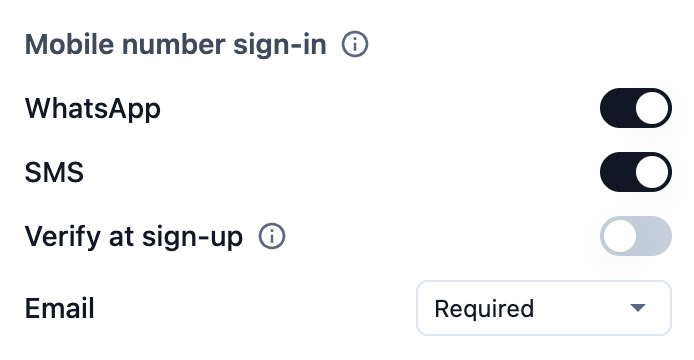
Periksa juga:
- WhatsApp: nomor Anda masih terhubung, dan Meta sudah menyetujui pesan kode untuk akun WhatsApp tersebut. Jika Anda menghubungkan akun WhatsApp lain, buat ulang pesan kode dari Atur. Lihat Hubungkan & Atur WhatsApp.
- SMS: akun Vonage Anda punya saldo kredit. Dasbor Vonage Anda menunjukkan apakah setiap SMS terkirim. Kode SMS hanya dikirim ke nomor di negara yang dilayani toko Anda.
Catatan kontak pelanggan
Buka Penjualan › Kontak dan cari pelanggan. Jika pelanggan sebelumnya masuk dengan email atau nomor yang berbeda, mungkin ada dua catatan. Kontak menandainya sebagai Kemungkinan duplikat. Gabungkan agar pesanan pelanggan ada di satu tempat. Lihat Menggabungkan dan Menghapus Kontak Duplikat.
Batasan
| Batas | Nilai |
|---|---|
| Masa berlaku kode | 10 menit |
| Percobaan salah untuk satu kode | 4 |
| Tunggu sebelum Kirim ulang kode | Sekitar 1 menit |
| Kode untuk satu email atau nomor | 3 per jam |
| Kode WhatsApp dan SMS untuk bisnis Anda | 300 per hari (direset pukul 8 pagi waktu Singapura) |
Konsol tidak menampilkan apakah kode sudah terkirim.
Kapan menghubungi dukungan
Jika pelanggan masih tidak mendapat kode setelah pemeriksaan ini, klik ikon Bantuan di bagian atas Konsol dan kirim:
- nama pelanggan, dan email atau nomor ponsel persis yang mereka ketik;
- tanggal dan jam saat mereka mencoba;
- saluran yang mereka harapkan: email, WhatsApp, atau SMS;
- apa saja yang sudah Anda periksa.
Dukungan bisa memeriksa apakah kode sudah dikirim.
Pelanggan di toko online lama Anda
Jika merek Anda masih memakai toko online lama (Pengaturan › Toko Online (Lama)), masuknya tetap memakai cara lama sampai pelanggan Anda pindah ke toko baru:
- kode memiliki awalan huruf, misalnya
ABCD-123456; - email dikirim dari otp@easybizcloud.com dengan subjek "Verifikasi alamat email Anda";
- kode berlaku 10 menit, sama seperti di toko baru Anda;
- pelanggan bisa meminta 5 kode sehari di satu perangkat.
Lihat Toko Online Lama Anda.
Pertanyaan Umum
Berapa lama kode berlaku?
10 menit, lewat email, WhatsApp, atau SMS.
Bisakah saya mengirim kode ke pelanggan dari Konsol?
Tidak. Pelanggan yang memintanya di halaman masuk.
Pelanggan mengetik email yang berbeda dari sebelumnya dan sekarang tidak melihat pesanan apa pun. Mengapa?
Mereka masuk ke akun yang berbeda. Minta mereka keluar lalu masuk dengan email yang dulu mereka pakai, atau gabungkan kedua kontak.