
Sebelum Anda Mulai
Anda memerlukan jadwal berulang yang sudah ada. Artikel ini melanjutkan dari pengaturan pertama Anda dan tidak membahas pembuatan jadwal lain.
Gunakan akun pemilik atau akun karyawan yang memiliki akses ke Production settings di Konsol, ruang kerja yang digunakan karyawan Anda untuk mengelola toko. Jika Anda tidak dapat membuka pengaturan, mintalah pemilik Anda memeriksa akses Anda.
Pelanggan harus masuk ke akun mereka sendiri untuk mengelola jadwal berulang melalui halaman Repeat orders toko online Anda. Halaman itu harus tersedia di toko Anda. Halaman tersebut menampilkan jadwal berulang aktif mereka untuk toko itu, bukan seluruh daftar karyawan Anda.
Temukan dan Periksa Jadwal Berulang
- Buka
Settingsdengan ikon roda gigi di Konsol. - Di bawah judul
Production settings(Productiondi sebagian akun), pilihRepeat orders. - Pilih
Active,PausedatauFailed. - Gunakan
Searchuntuk mencari jadwal pelanggan.
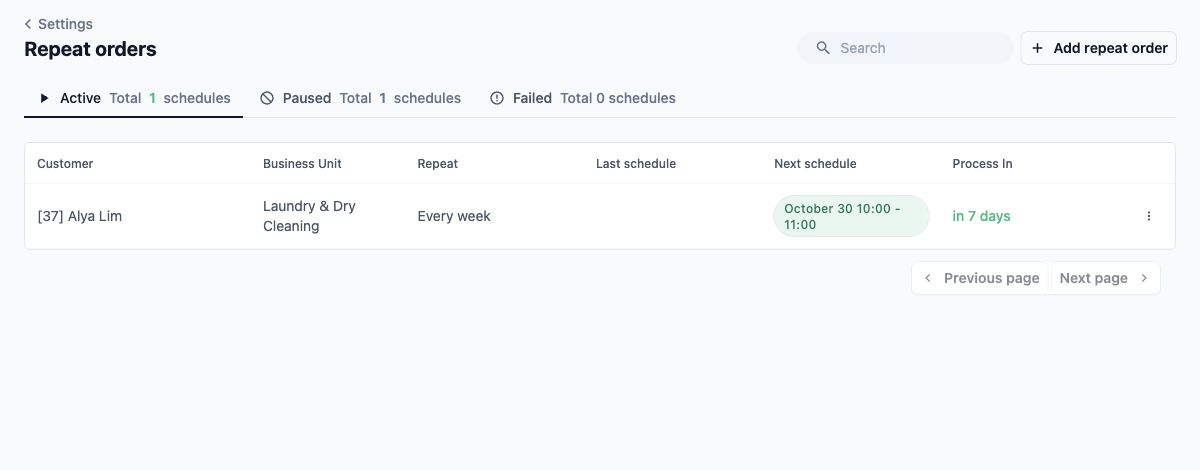
Baca baris sebelum membukanya:
- Pelanggan menunjukkan milik siapa jadwal ini.
- Unit Bisnis menunjukkan jenis pekerjaannya, seperti Laundry & Dry Cleaning.
- Pengulangan menunjukkan seberapa sering jadwal ini berjalan.
- Jadwal terakhir menunjukkan pengulangan terakhir yang membuat pesanan, beserta nomor pesanannya. Entri kosong berarti tidak ada pesanan terakhir yang tercatat di sini.
- Jadwal berikutnya menunjukkan waktu penjemputan atau layanan berikutnya yang direncanakan untuk jadwal aktif. Jadwal yang dijeda dan gagal menampilkan statusnya.
- Proses pada menunjukkan kapan EasyBiz akan membuat pesanan berikutnya. Waktu ini bisa lebih awal dari tanggal penjemputan atau layanan.
Active berarti jadwal berjalan. Paused berarti jadwal tidak lagi membuat pesanan. Failed berarti pemrosesan gagal dan perlu perhatian. Daftar yang dijeda dan gagal menampilkan kapan itu terjadi serta alasannya bila tersedia.
Daftar ini menampilkan referensi pesanan terakhir yang dibuat, bukan riwayat lengkap setiap pesanan dalam rangkaian. Tangkapan layar menggunakan Alya Lim sebagai pelanggan fiktif terpisah; panduan berikutnya melanjutkan jadwal Jamie Tan dari Artikel 2.
- Pilih baris pelanggan untuk membuka
Update Schedule.
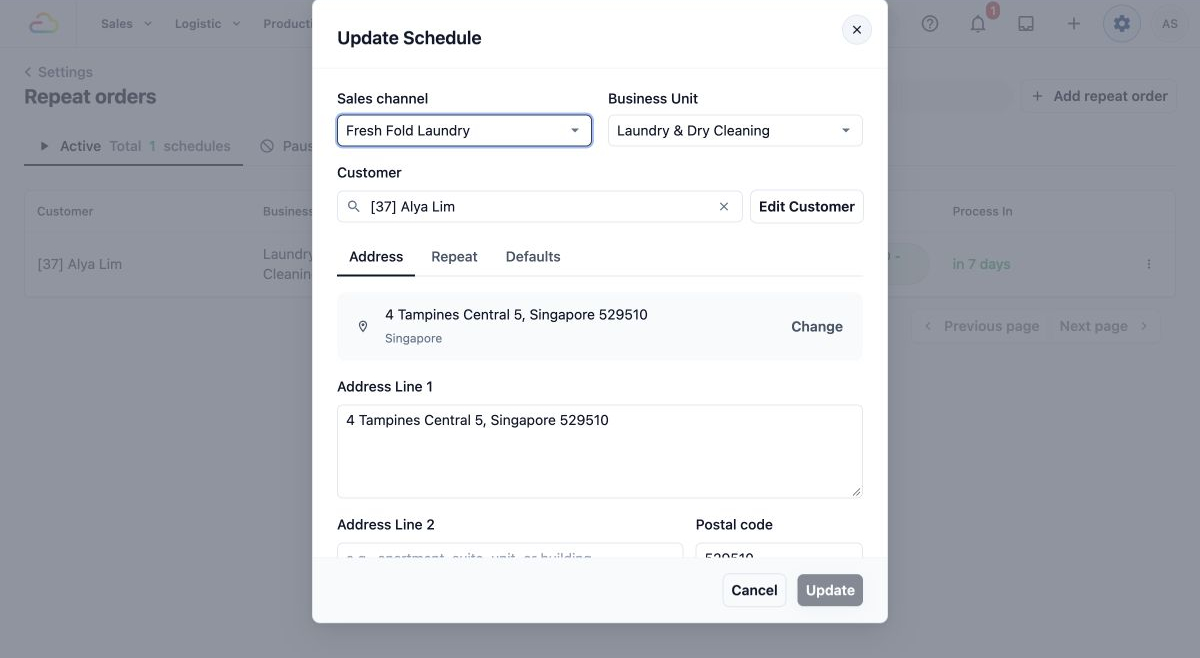
Saluran penjualan adalah toko tempat pesanan diambil. Periksa bersama pelanggan dan alamat agar Anda mengubah jadwal yang benar.
Ubah Jadwal Berulang Mendatang
Karyawan: ubah frekuensi atau waktu
- Buka jadwal dari daftar jadwal berulang.
- Pilih
Repeat. - Ubah Frekuensi pengulangan penjemputan. Untuk penjemputan mingguan, periksa juga Hari penjemputan dan Waktu penjemputan.
- Periksa Hari pengantaran setelah penjemputan dan Waktu pengantaran. Ini mengatur kapan laundry dikembalikan ke pelanggan.
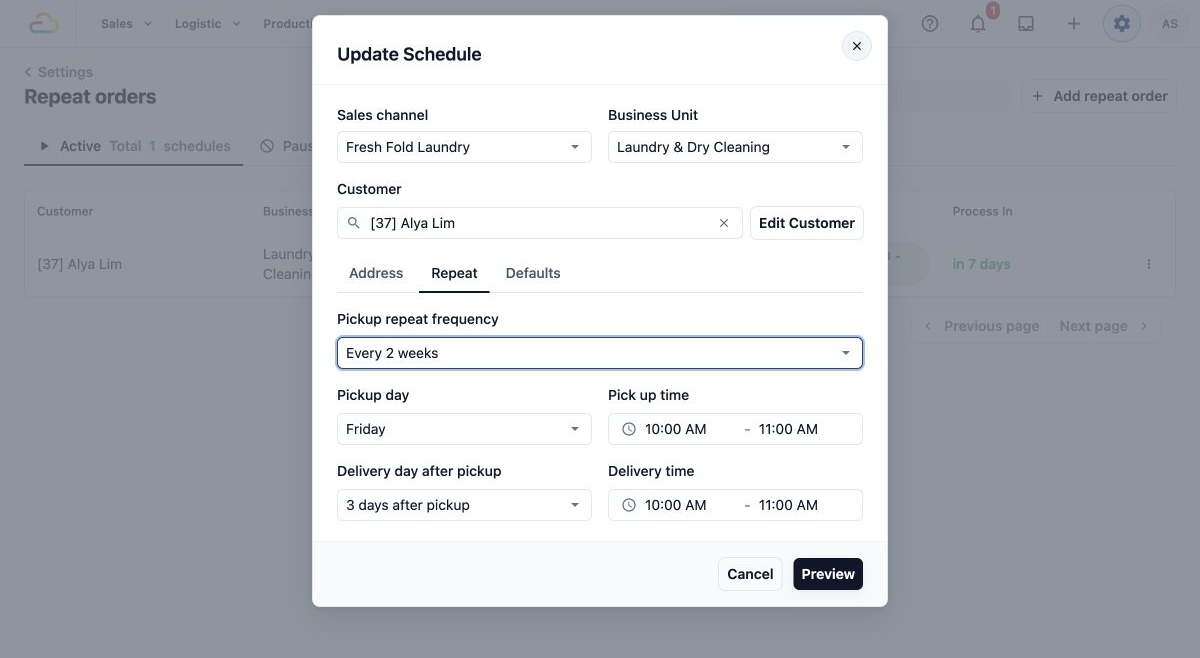
Kolom yang tersedia mengikuti jenis pekerjaan. Jadwal untuk kunjungan layanan memakai jadwal layanannya sendiri, bukan penjemputan dan pengantaran.
- Pilih
Preview. - Periksa Penjemputan berikutnya, Pengantaran berikutnya, Frekuensi pengulangan dan Akhir pengulangan di
Schedule Preview.
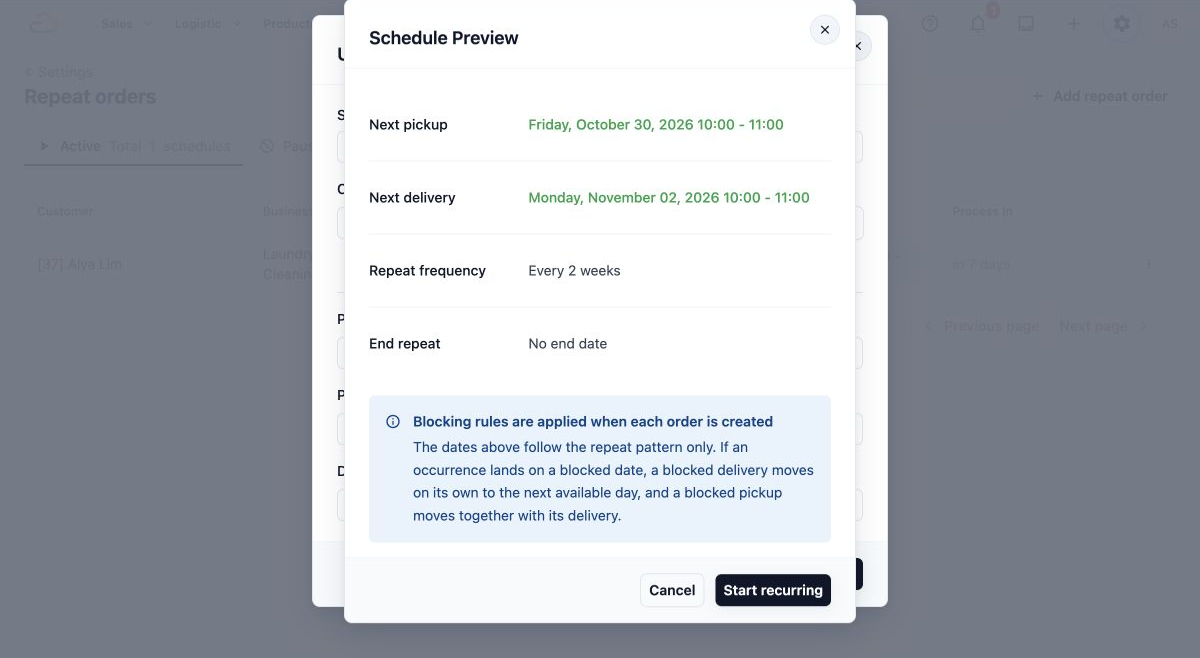
- Gulir ke bawah untuk memeriksa Buat pesanan berulang, Pada dan Mulai dari. Ini menentukan seberapa awal pesanan dibuat, waktu pembuatannya, dan tanggal dasar pola dihitung.
- Bila perlu, ubah Akhir pengulangan ke aturan berakhir yang tersedia. Pilihannya adalah
No end date,End after X occurrencesatauEnd by date. Kejadian berarti satu pengulangan dalam pola.
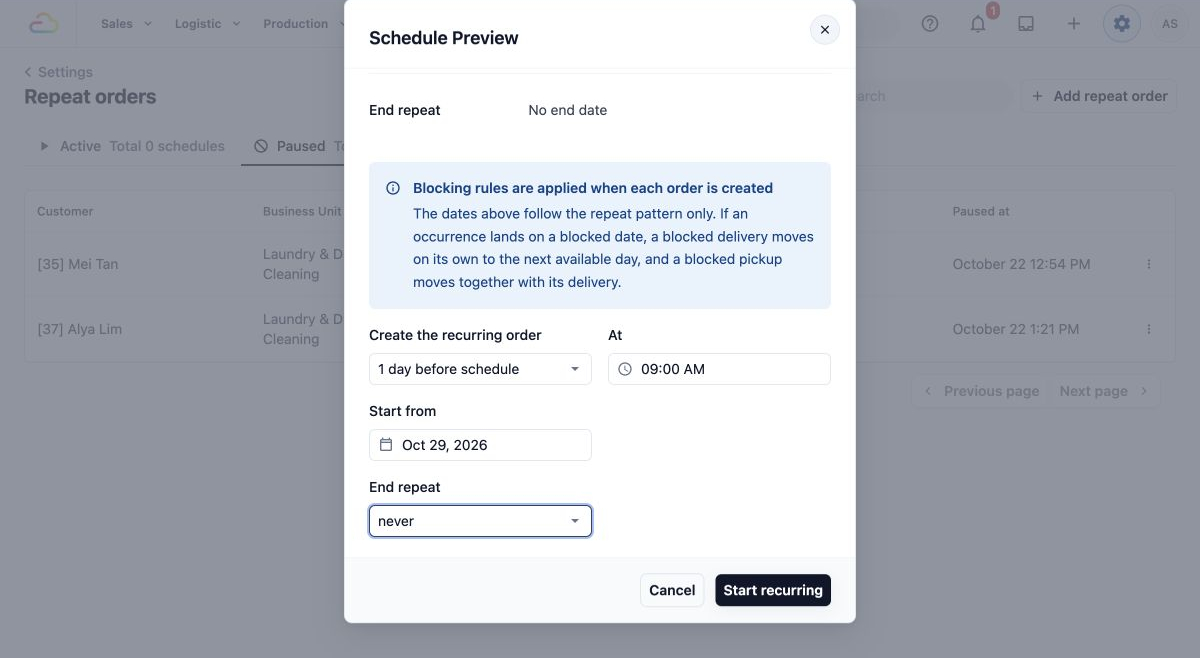
Pengaturan tanpa akhir mungkin ditampilkan sebagai never di kolom; ringkasannya berbunyi No end date. Pratinjau mengikuti pola pengulangan. Tanggal tutup toko Anda (Pengaturan › Pemesanan › Tanggal tutup) diperiksa saat setiap pesanan dibuat, jadi pemesanan terakhir bisa berpindah. Selalu periksa pesanan yang dihasilkan bila ada tanggal tutup yang terlibat.
- Pilih
Start recurringuntuk menyimpan dan mengaktifkan jadwal yang sudah ditinjau. - Periksa kembali baris di
Active.
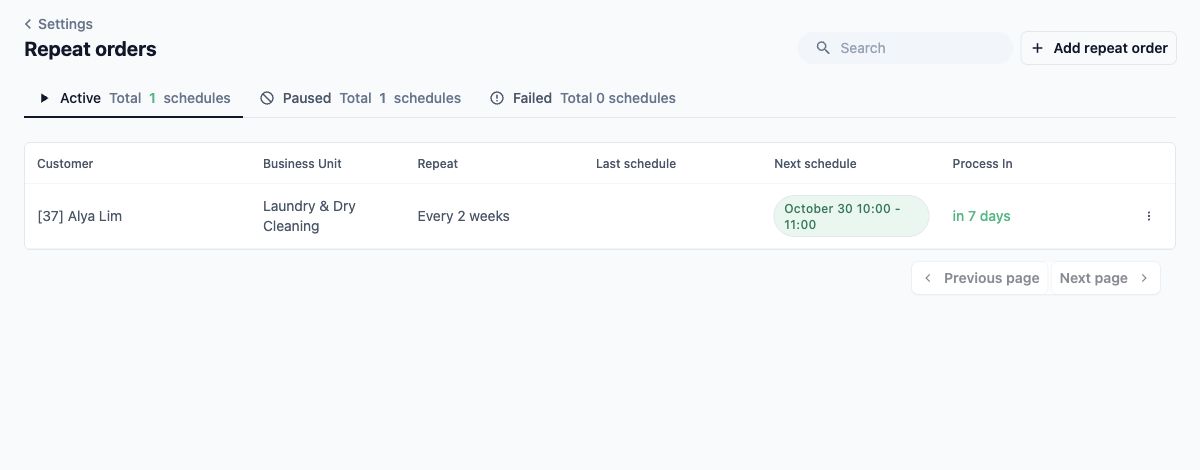
Jadwal yang tersimpan mengatur pembuatan pesanan mendatang. Pesanan yang sudah dibuat tetap memakai detailnya yang ada. Tombolnya bertuliskan Start recurring meskipun Anda menyimpan perubahan waktu untuk jadwal yang sudah ada.
Karyawan: ubah hanya waktu pembuatan atau aturan berakhir
- Temukan jadwal di
Active. - Buka menu titik tiga dan pilih
Restart. - Di
Schedule Preview, tinjau Buat pesanan berulang, Pada, Mulai dari dan Akhir pengulangan, seperti ditampilkan di atas. - Lakukan perubahan yang diperlukan dan periksa kembali tanggal berikutnya.
- Pilih
Start recurring, lalu periksa baris yang tersimpan diActive.
Ini memakai pratinjau dan konfirmasi yang sama seperti perubahan pola. Jangan menggunakannya untuk mencoba memulihkan pesanan yang hilang sebelum memeriksa pesanan yang sudah dibuat.
Karyawan: ubah alamat atau pengaturan default
Pengaturan default adalah instruksi yang disalin ke pesanan mendatang, seperti catatan pekerjaan atau penugasan karyawan. Pekerjaan adalah satu tugas dalam pesanan, seperti penjemputan atau pengantaran.
- Buka jadwal dari daftar jadwal berulang.
- Jika Anda memperbaiki pelanggan, jenis pekerjaan, atau toko, periksa Pelanggan, Unit Bisnis dan Saluran penjualan di bagian atas. Memilih pelanggan lain juga mengubah alamat ke alamat default pelanggan tersebut.
- Pilih
Addressuntuk mengubah alamat penjemputan atau layanan yang tersimpan. - Pilih
Defaultsuntuk mengubah Metode pembayaran default, Penugasan tetap, Catatan pekerjaan penjemputan, Catatan pekerjaan pengantaran atau Catatan pesanan, sesuai jadwalnya.
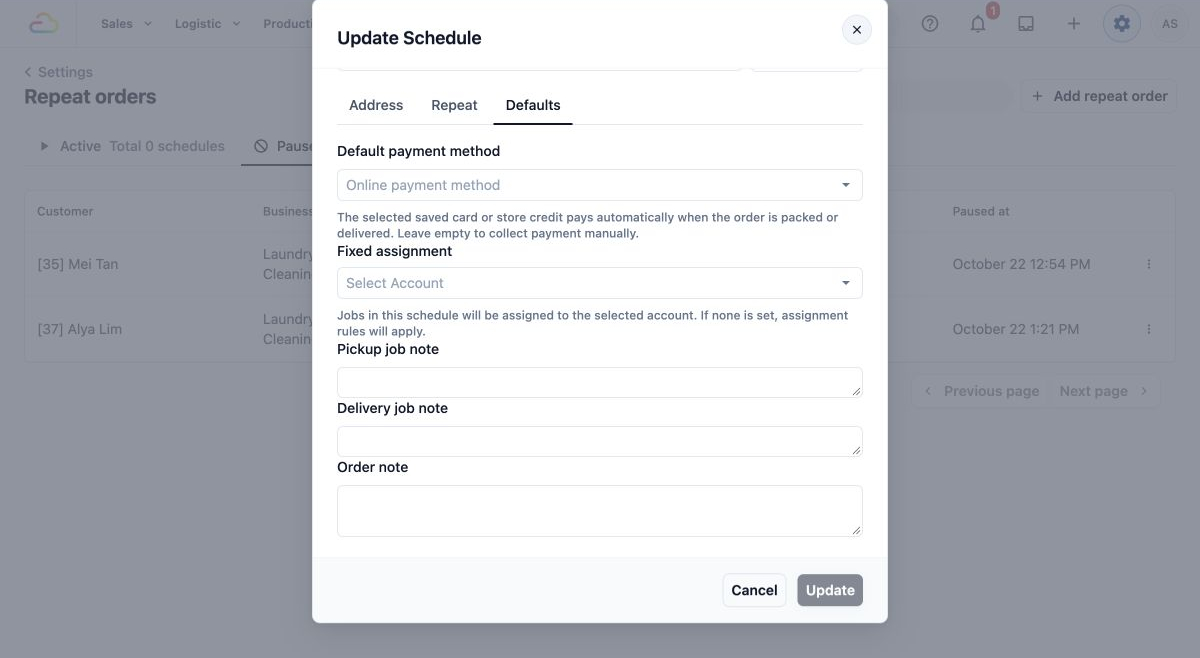
Penugasan tetap berarti menugaskan pekerjaan ke akun karyawan tertentu. Tanpanya, aturan penugasan Anda berlaku. Kolom pembayaran menjelaskan kapan kartu tersimpan atau saldo toko yang dipilih digunakan; kosongkan jika Anda menerima pembayaran secara manual.
- Pilih
Updatebila Anda hanya mengubah detail ini. - Buka kembali jadwal dan periksa nilai yang tersimpan.
Jika Anda juga mengubah waktu pengulangan, tombolnya bertuliskan Preview. Selesaikan langkah pratinjau di atas. Pembaruan alamat atau pengaturan default saja tidak memulai ulang jadwal yang dijeda atau menulis ulang pesanan yang ada.
Pelanggan: ubah jadwal berulang mereka sendiri
- Masuk ke toko online.
- Buka
Menu. - Pilih
Repeat orders. - Temukan jadwal berulang dan periksa tanggal penjemputan, pengantaran, atau layanan berikutnya.
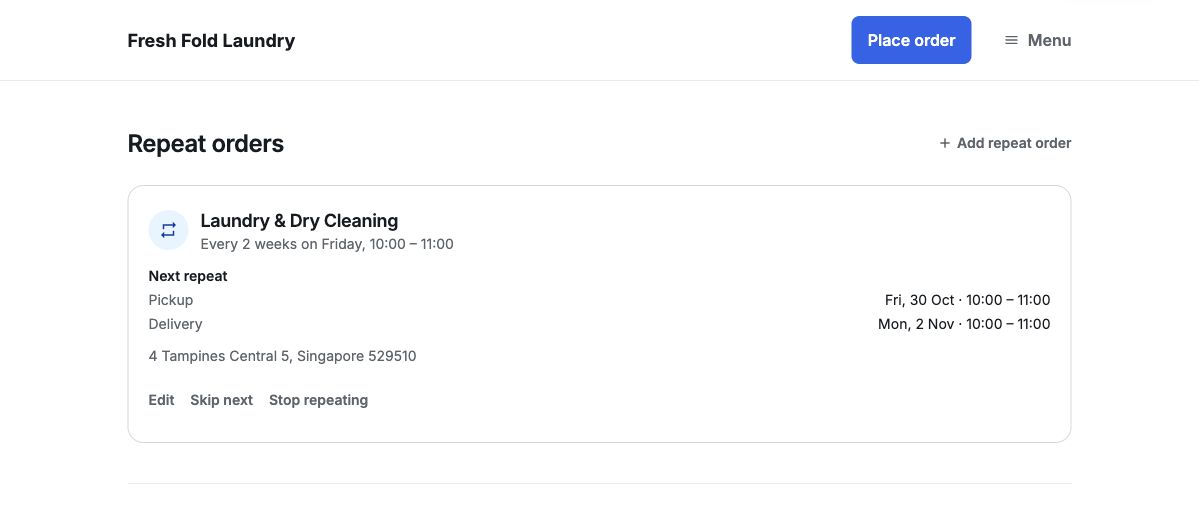
Pelanggan melihat detail pemesanan mendatang di sini. Mereka tidak melihat penugasan pekerjaan internal atau informasi pemrosesan dari daftar karyawan Anda.
- Pilih
Edit. - Di
Change repeat order, pilih opsi Seberapa sering yang ditawarkan. Untuk memindahkan pekerjaan ke alamat tersimpan lain, pilih alamat itu di bawah Alamat dan pilih tanggal dan waktu yang tersedia untuk alamat tersebut.
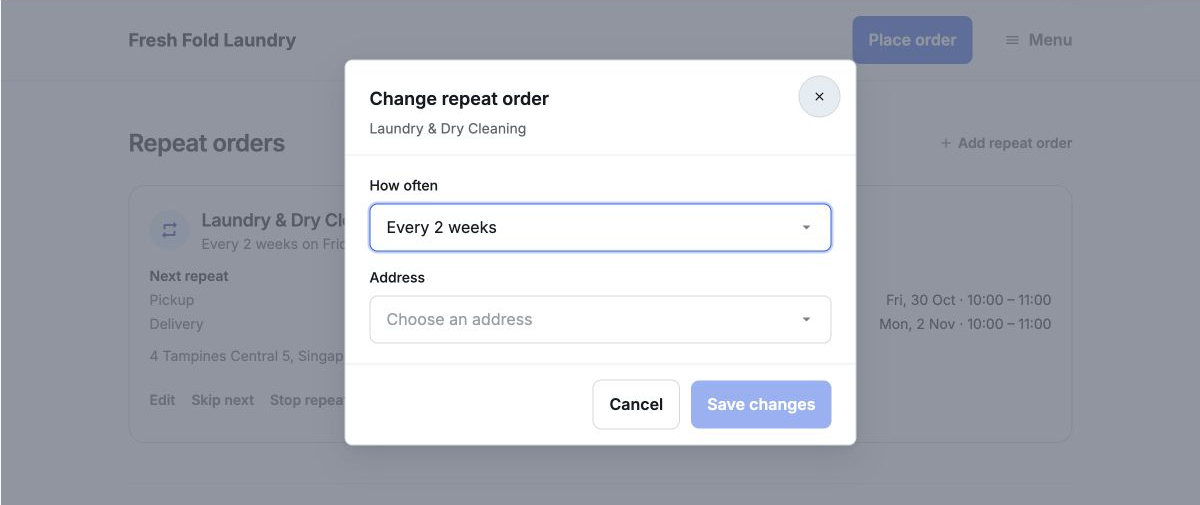
Perubahan frekuensi saja mempertahankan tanggal dan waktu pemesanan berikutnya. Pengulangan selanjutnya memakai frekuensi baru. Mengubah tanggal atau waktu berikutnya juga mengubah pola yang dipakai setelahnya. Alamat baru memerlukan waktu pemesanan yang tersedia sendiri.
- Pilih
Save changes. - Periksa kembali kartu pengulangan untuk frekuensi, alamat, dan tanggal berikutnya yang diperbarui.
Pelanggan hanya dapat memilih frekuensi dan waktu pemesanan yang ditawarkan kepada mereka. Detail khusus karyawan, seperti penugasan tetap dan catatan internal, tidak tersedia di dialog pelanggan ini.
Tangani Gangguan
Karyawan: jeda pesanan mendatang
- Temukan jadwal di
Active. - Buka menu titik tiga di akhir barisnya.
- Pilih
Pause. - Periksa pelanggan dan alamat di
Pause Schedule.
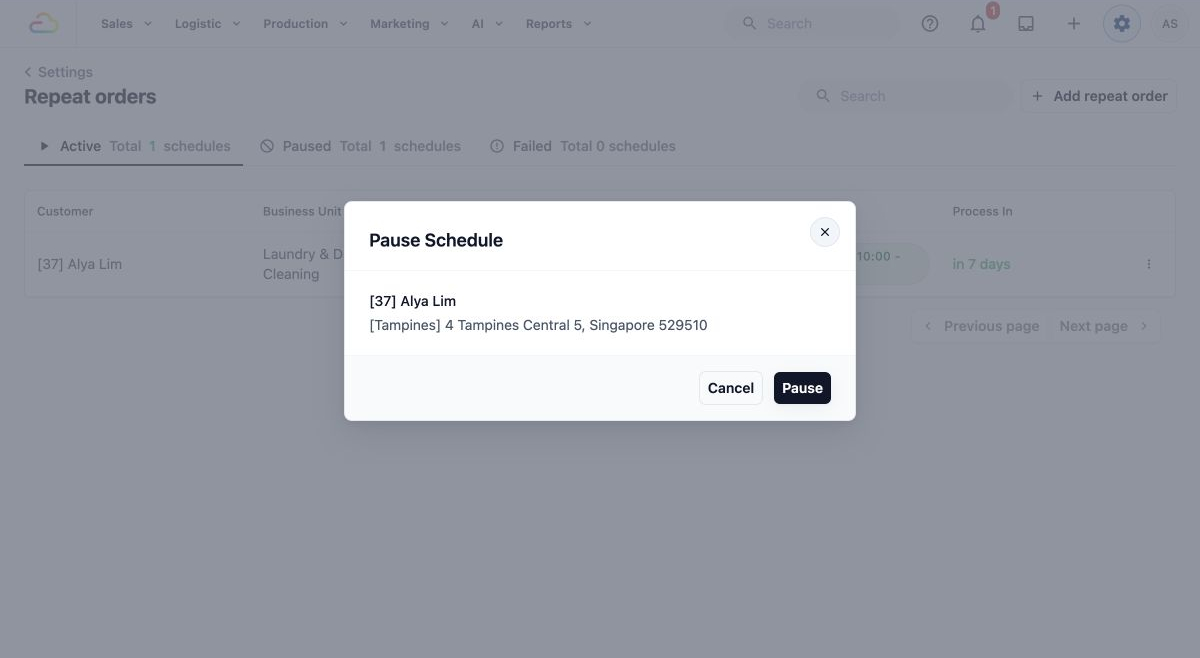
Menjeda menghentikan pembuatan pesanan mendatang dari jadwal ini. Pesanan yang sudah dibuat tetap ditangani oleh karyawan Anda.
- Pilih
Pauseuntuk mengonfirmasi. - Buka
Pauseddan temukan kembali jadwal tersebut.
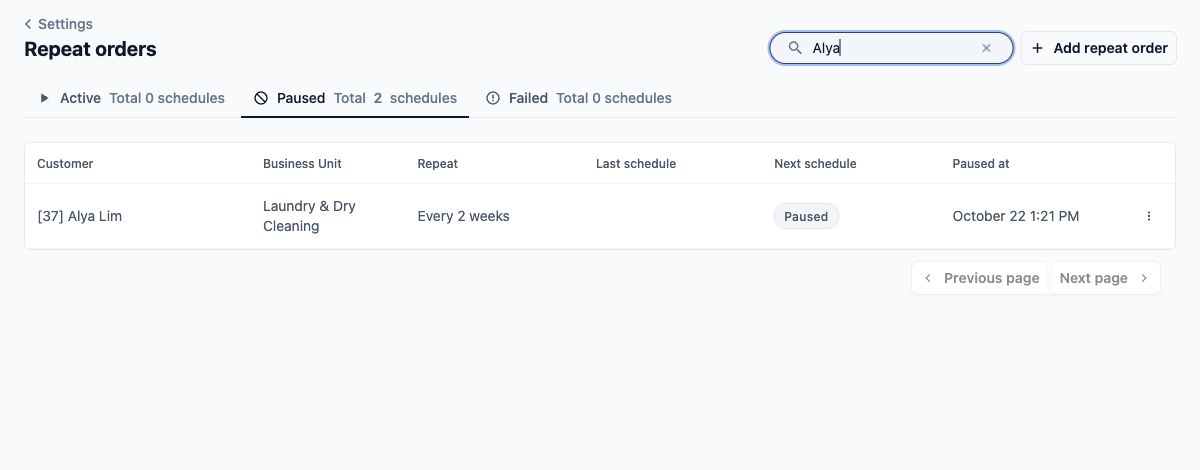
Jadwal tetap ada di daftar karyawan. Jadwal itu tidak lagi muncul di daftar pengulangan aktif pelanggan.
Karyawan: mulai kembali jadwal yang dijeda
- Temukan jadwal di
Paused. - Buka menu titik tiga dan pilih
Start. - Tinjau tanggal berikutnya, waktu pembuatan, dan aturan berakhir di
Schedule Preview.
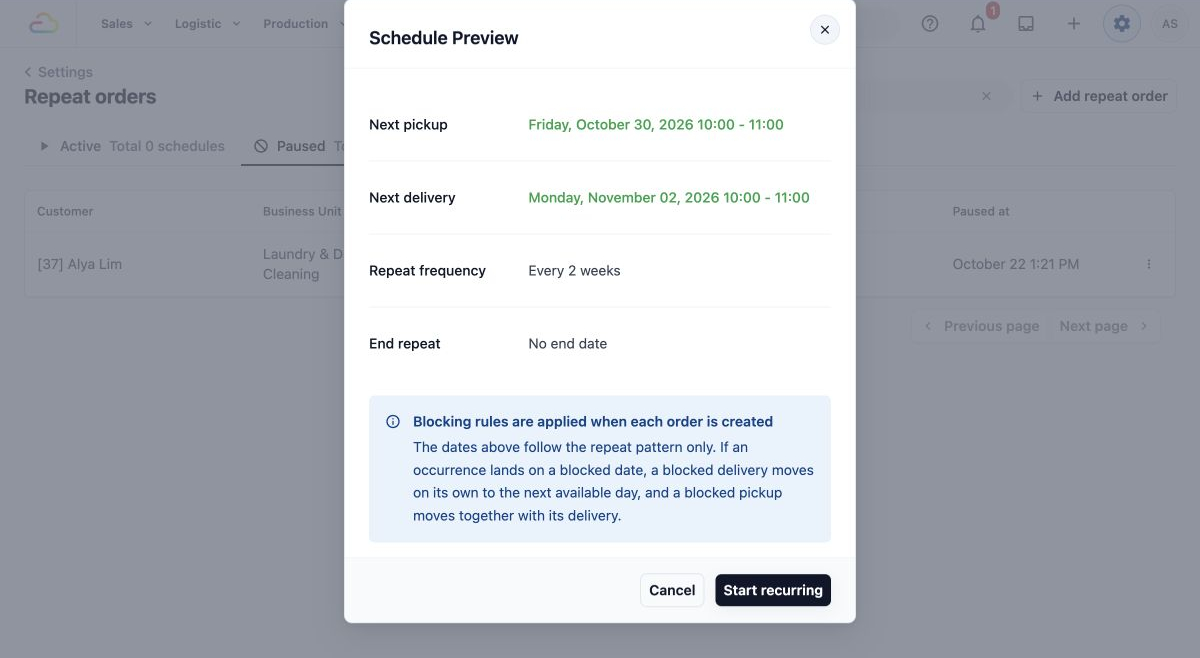
Gunakan tanggal yang ditampilkan di pratinjau untuk menyepakati kunjungan berikutnya dengan pelanggan. Memulai jadwal bukan berarti membuat ulang setiap kunjungan yang terlewat.
- Pilih
Start recurringbila pratinjau sudah benar. - Pastikan jadwal muncul di
Activedengan tanggal berikutnya yang diharapkan.
Kontrol untuk melanjutkan bernama Start. Periksa tanggal berikutnya yang baru, jangan berasumsi tanggalnya sama dengan yang ditampilkan sebelum dijeda.
Pelanggan: lewati pengulangan berikutnya
- Buka halaman
Repeat orderspelanggan mengikuti langkah pelanggan di atas. - Pilih
Skip nextpada pengulangan. - Periksa tanggal pada konfirmasi.
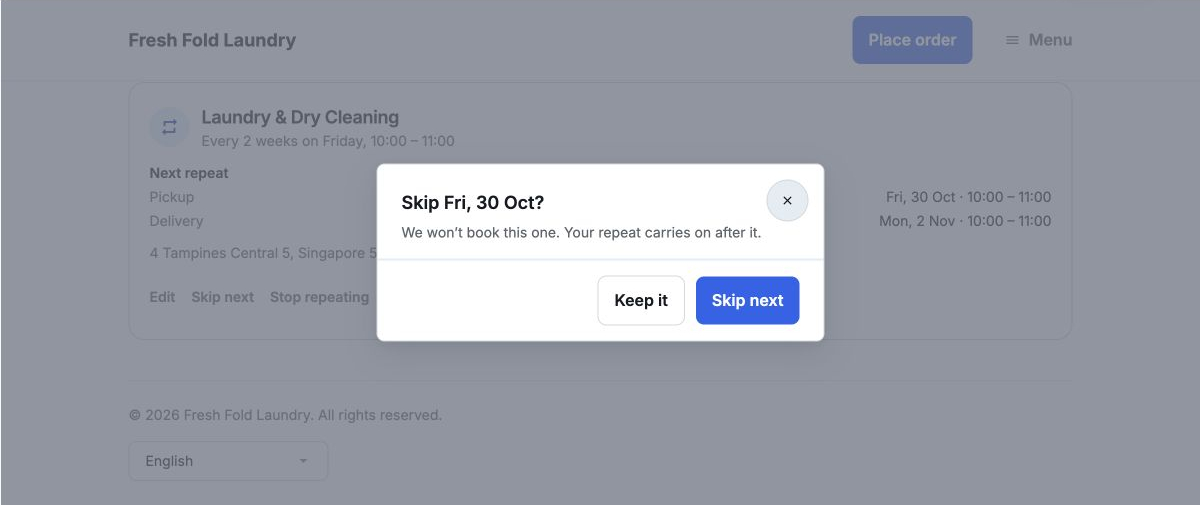
Ini melewati kejadian berikutnya yang belum membuat pesanan. Ini tidak membatalkan pesanan yang sudah dipesan. Tidak ada tombol batal lewati. Jika lewati mencapai aturan berakhir jadwal, pengulangan berakhir alih-alih berlanjut tanpa batas.
- Pilih
Skip nextuntuk mengonfirmasi, atauKeep ituntuk membiarkannya tidak berubah. - Periksa tanggal berikutnya pada kartu pengulangan.
Daftar pengulangan karyawan tidak memiliki tindakan Skip next. Jangan menganggap menjeda dan memulai sebagai lewati dengan satu klik.
Pelanggan: hentikan pengulangan
- Buka halaman
Repeat orderspelanggan. - Pilih
Stop repeating. - Baca konfirmasi sebelum melanjutkan.
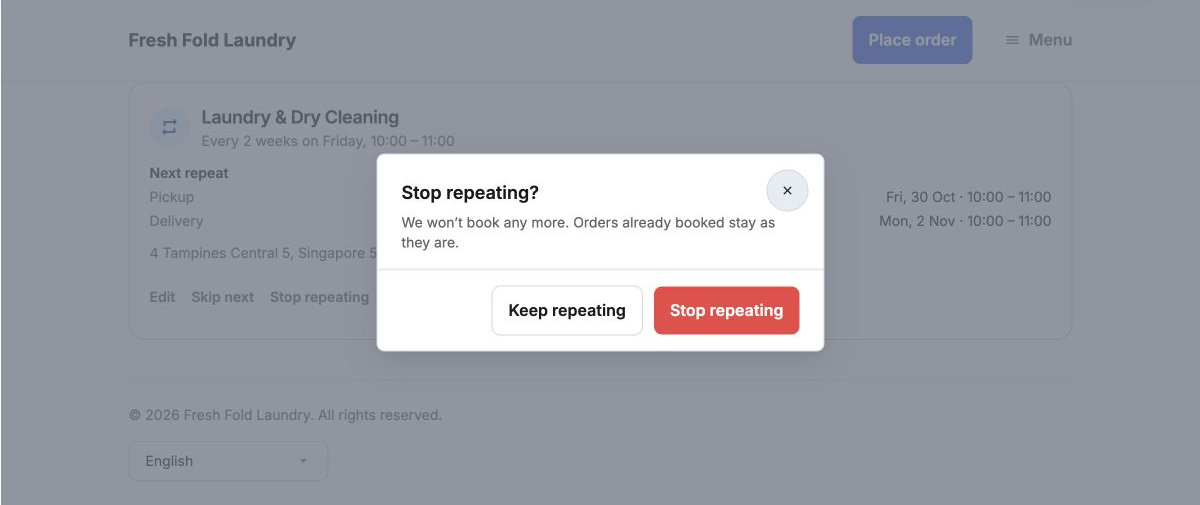
Menghentikan akan menghapus jadwal dari daftar aktif pelanggan. Karyawan dapat menemukannya di Paused dengan alasan Dihentikan oleh pelanggan. Pelanggan tidak memiliki tombol lanjutkan; karyawan dapat meninjau dan memulainya kembali bila diminta.
- Pilih
Stop repeatinguntuk mengonfirmasi, atauKeep repeatinguntuk membiarkannya tetap berjalan.
Karyawan: hapus jadwal yang tidak diinginkan
- Temukan jadwal dan buka menu titik tiganya.
- Pilih
Delete. - Periksa pelanggan dan alamat di
Delete Schedule.
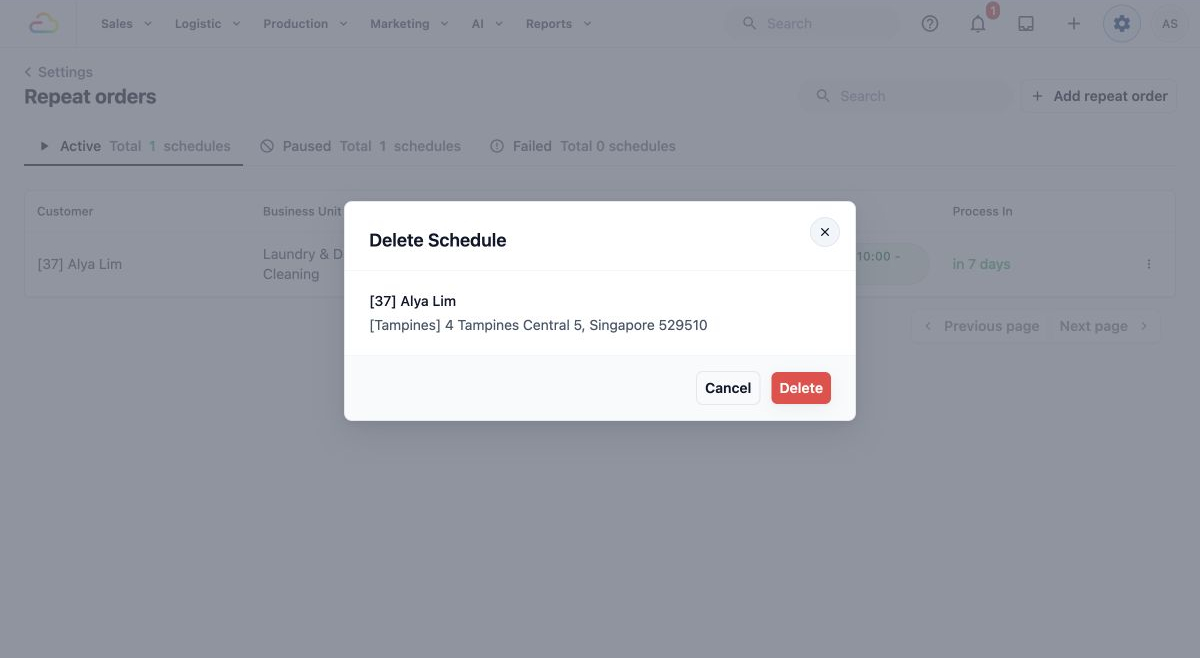
Menghapus akan menghapus jadwal berulang secara permanen. Pesanan yang sudah dibuat tidak ikut terhapus, dan tidak ada kontrol pemulihan untuk jadwal tersebut.
- Pilih
Deletehanya jika Anda memang ingin menghapus jadwal. PilihCanceluntuk menyimpannya.
Periksa Pesanan yang Dihasilkan
- Catat pelanggan dan nomor pesanan apa pun yang tampil di bawah Jadwal terakhir dalam daftar pengulangan.
- Buka
Salesdi Konsol. - Pilih
Orders. - Cari pelanggan dan cocokkan nomor pesanan dan tanggalnya.
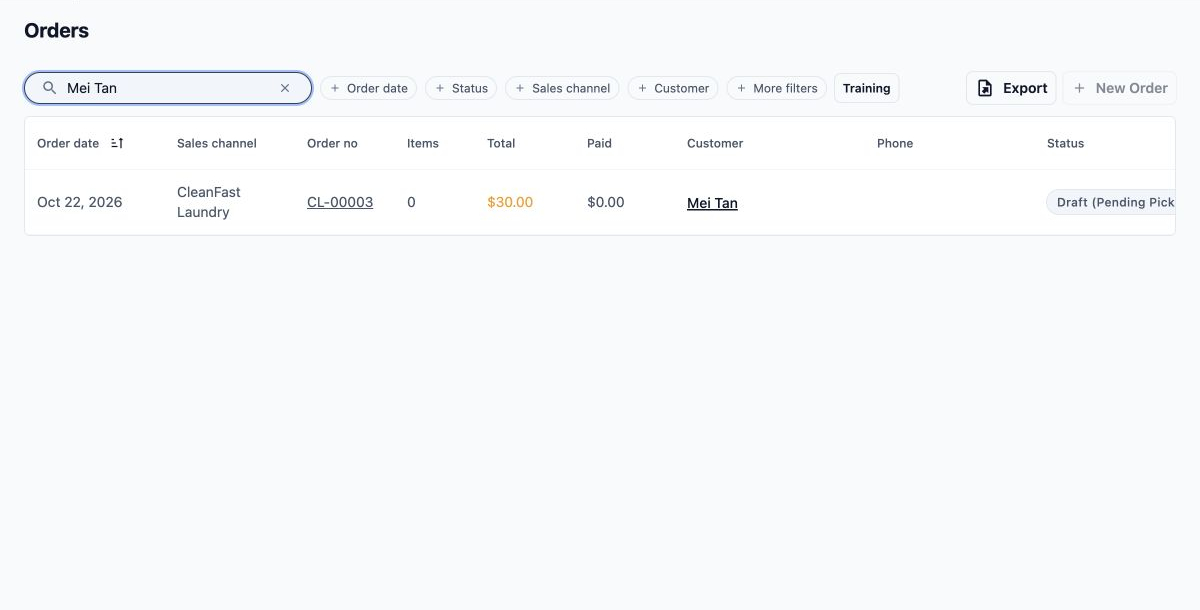
Tanggal pesanan bisa lebih awal dari tanggal penjemputan karena jadwal membuat pesanan di muka. Dalam contoh terpisah ini, pesanan dibuat pada 22 Oktober untuk penjemputan pada 23 Oktober.
- Pilih nomor pesanan.
- Periksa detail pelanggan, penjemputan atau layanan, detail pengantaran, dan status saat ini.
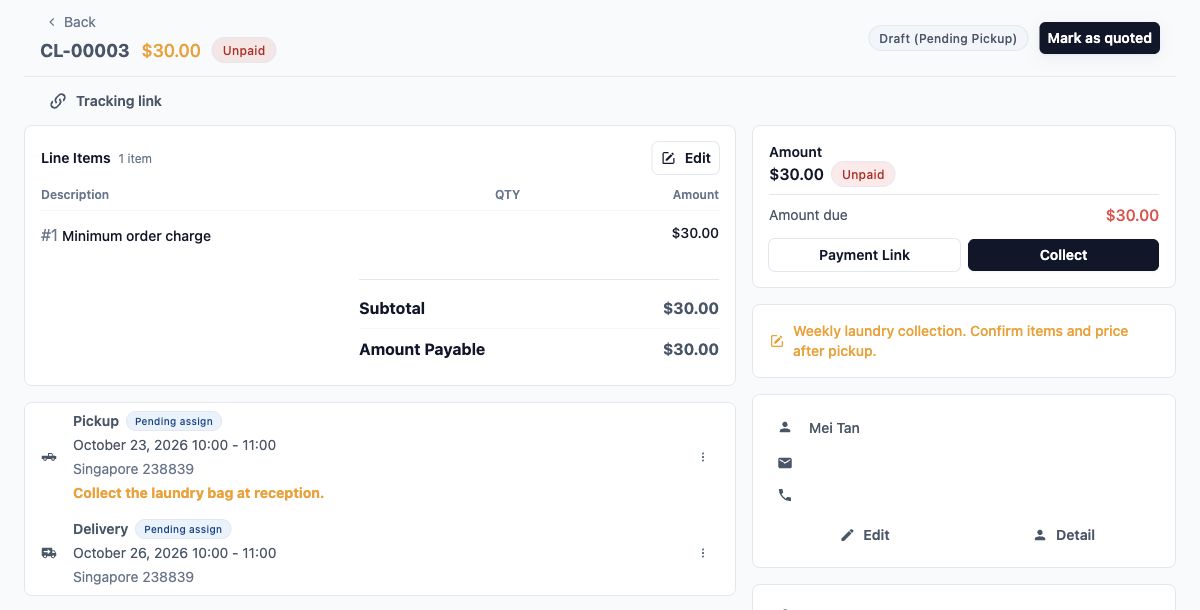
Mengubah pesanan ini hanya mengubah pekerjaan ini. Ini tidak memperbarui jadwal berulang. Untuk mengubah pengulangan berikutnya juga, lakukan perubahan yang sesuai pada jadwal menggunakan langkah di atas.
Contoh: Fresh Fold Laundry Mengubah Penjemputan Rutin
Jamie Tan adalah pelanggan tetap di Fresh Fold Laundry. Saat ini Jamie memiliki penjemputan mingguan tetapi meminta diubah menjadi sekali setiap dua minggu, dengan tetap mempertahankan tanggal penjemputan yang disepakati berikutnya.
Pengaturan saat ini adalah:
- Penjemputan: Setiap Jumat, 10:00 sampai 12:00.
- Pengantaran: Keesokan harinya, 14:00 sampai 16:00.
- Pembuatan pesanan: Dua hari sebelum penjemputan, pukul 09:00.
Perbarui Jadwal Berulang Jamie
- Temukan jadwal aktif Jamie dan buka Perbarui Jadwal.
- Pilih Pengulangan. Ubah Frekuensi pengulangan penjemputan dari Setiap minggu menjadi Setiap 2 minggu.
- Pertahankan Jumat dan rentang penjemputan 10:00 sampai 12:00. Pertahankan pengantaran sebagai Hari berikutnya, dari 14:00 sampai 16:00.
- Pilih Default. Ubah Catatan pesanan dari “Pengambilan laundry mingguan” menjadi “Pengambilan laundry setiap dua minggu”. Pertahankan instruksi penjemputan “Telepon saat tiba”.
- Pilih Pratinjau. Periksa bahwa penjemputan dan pengantaran berikutnya sesuai dengan tanggal yang disepakati dengan Jamie.
- Biarkan Buat pesanan berulang di 2 hari sebelum jadwal, Pukul di 09:00, dan Akhir pengulangan di Tidak ada tanggal akhir.
- Pilih Mulai berulang, lalu periksa baris yang tersimpan.
Periksa Tanggal Penjemputan Baru
Sebelum perubahan, karyawan melihat Setiap minggu. Setelah itu, mereka melihat Setiap 2 minggu.
Jika penjemputan berikutnya yang disepakati dengan Jamie adalah Jumat 30 Oktober 2026, tanggalnya adalah:
- Penjemputan berikutnya: Penjemputan pada Jumat 30 Oktober, dengan pengantaran pada Sabtu 31 Oktober.
- Penjemputan setelahnya: Penjemputan pada Jumat 13 November, dengan pengantaran pada Sabtu 14 November.
Contoh ini mengasumsikan tidak ada tanggal tutup atau aturan akhir yang memengaruhi pola. Rentang waktu penjemputan dan pengantaran tetap sama.
Yang Dilihat Karyawan dan Jamie Setelahnya
Pesanan mendatang mengikuti pola dua minggu. Setiap pesanan tetap harus dibuat dua hari sebelum penjemputan pada pukul 9:00.
Pesanan baru menggunakan catatan “Penatu dijemput setiap dua minggu”. Alamat dan instruksi penjemputan “Telepon saat tiba” tetap sama.
Kartu pengulangan aktif Jamie menampilkan frekuensi baru serta penjemputan dan pengantaran berikutnya. Jika pesanan pertama belum dibuat, Jadwal terakhir tetap kosong sampai satu pesanan dibuat.
Saat Pesanan yang Diharapkan Tidak Ada
- Temukan pengaturannya di
Repeat orders. PeriksaActive,PauseddanFailed, dan hapusSearchjika itu menyembunyikan baris. - Periksa Jadwal berikutnya dan Diproses pada. Penjemputan mendatang tidak berarti pesanannya sudah seharusnya ada.
- Jika pengaturan dijeda atau gagal, baca waktu yang ditampilkan dan alasan jika ada. Jangan berasumsi pelanggan yang menghentikannya.
- Periksa Jadwal terakhir untuk nomor pesanan terbaru yang dibuat.
- Ikuti langkah
SalesdanOrdersdi atas. Cari pelanggan dan bandingkan nomor pesanan serta tanggal penjemputan atau layanan. - Jika waktu pembuatan sudah lewat dan Anda masih tidak menemukan pesanannya, hubungi dukungan EasyBiz. Sertakan referensi pelanggan, status pengulangan, tanggal yang diharapkan, alasan yang ditampilkan, dan nomor pesanan terakhir jika ada.
Jangan membuat pesanan lain hanya untuk mengisi kekosongan selagi pesanan asli mungkin sudah ada. Jika pelanggan tidak bisa melihat pengulangannya, karyawan harus memeriksa status pengaturan dan saluran penjualannya sebelum menyimpulkan bahwa pengaturan itu hilang.
Pertanyaan Umum
Apakah mengubah alamat default pelanggan memperbarui pengulangan yang sudah ada?
Tidak. Pengulangan tetap memakai alamat tersimpannya sendiri. Perbarui alamat pengulangan secara terpisah jika pelanggan ingin penjemputan mendatang dipindahkan. Mengubah alamat hanya di akun pelanggan tidak cukup.
Mengapa frekuensi pengulangan bisa tetap?
Beberapa pesanan berisi layanan yang dihargai untuk frekuensi pengulangan tertentu. Frekuensi itu dibuat tetap untuk pengaturan tersebut, sehingga perubahan frekuensi yang sama mungkin tidak tersedia untuk setiap pengulangan. Jangan menjanjikan frekuensi berbeda hanya karena pengaturan pelanggan lain menawarkannya.
Apa yang terjadi pada pengulangan jika pelanggan menghapus akunnya?
Penghapusan akun pelanggan yang selesai akan menghapus pengaturan pengulangan milik pelanggan tersebut. Penghapusan akun memiliki pemeriksaan sendiri untuk pekerjaan yang masih terbuka dan pesanan yang belum dibayar, sehingga itu bukan jalan pintas untuk membatalkan pesanan tersebut atau menghindari pembayaran.
Langkah Selanjutnya
Sekarang Anda bisa menemukan pengulangan, memeriksa tanggal berikutnya, membuat perubahan yang didukung, dan menangani gangguan. Anda juga tahu untuk memeriksa pesanan yang sudah dibuat secara terpisah sebelum mengonfirmasi perubahan dengan pelanggan.
Kembali ke Cara kerja pesanan berulang untuk ringkasan tentang cara pengaturan pengulangan membuat pesanan.