
Sebelum Anda Mulai
Anda memerlukan setidaknya satu opsi pemesanan, seperti penjemputan di rumah atau pengantaran ke rumah, sebelum tanggal tutup bisa berlaku. Jika belum menambahkannya, ikuti Mengatur Opsi Pemesanan Online terlebih dahulu.
Artikel ini membahas kedua cara untuk menghentikan pemesanan:
- Berdasarkan tanggal, dengan tanggal tutup di halaman Pemesanan, atau dengan hari libur perusahaan di Kalender Kapasitas.
- Berdasarkan pelanggan, dengan kotak Pemesanan online di halaman pelanggan.
Jika Anda menggunakan konsol lama, tanggal tutup menggantikan halaman Blokir Tanggal, dan pelanggan yang diblokir menggantikan halaman Blokir Pelanggan. Blokir yang sudah ada tetap berlaku, jadi Anda tidak perlu menambahkannya lagi.
Tanggal Tutup
Tanggal tutup adalah satu hari, atau beberapa hari berturut-turut, ketika pelanggan tidak bisa memesan. Anda memilih jenis pemesanan mana dan unit bisnis mana yang ditutup. Jenis pemesanan adalah jenis pemesanan, seperti Penjemputan di rumah, Pengantaran ke rumah, atau Penjemputan di toko. Unit bisnis adalah satu lini layanan di toko Anda, misalnya Laundry & Dry Cleaning atau Perbaikan Tas.
Mengapa perlu diatur:
- Pelanggan tidak bisa memilih hari ketika toko Anda tutup, sehingga karyawan Anda tidak perlu terus-menerus menghubungi pelanggan untuk menjadwal ulang.
- Satu penutupan berlaku untuk Toko Online, Aplikasi Seluler, dan pemesanan WhatsApp Anda sekaligus.
- Anda bisa menutup hanya bagian yang terdampak, misalnya Pengantaran ke rumah pada hari driver Anda cuti, sementara penjemputan tetap berjalan.
Tambah tanggal tutup
- Klik ikon ⚙️ Pengaturan di pojok kanan atas.
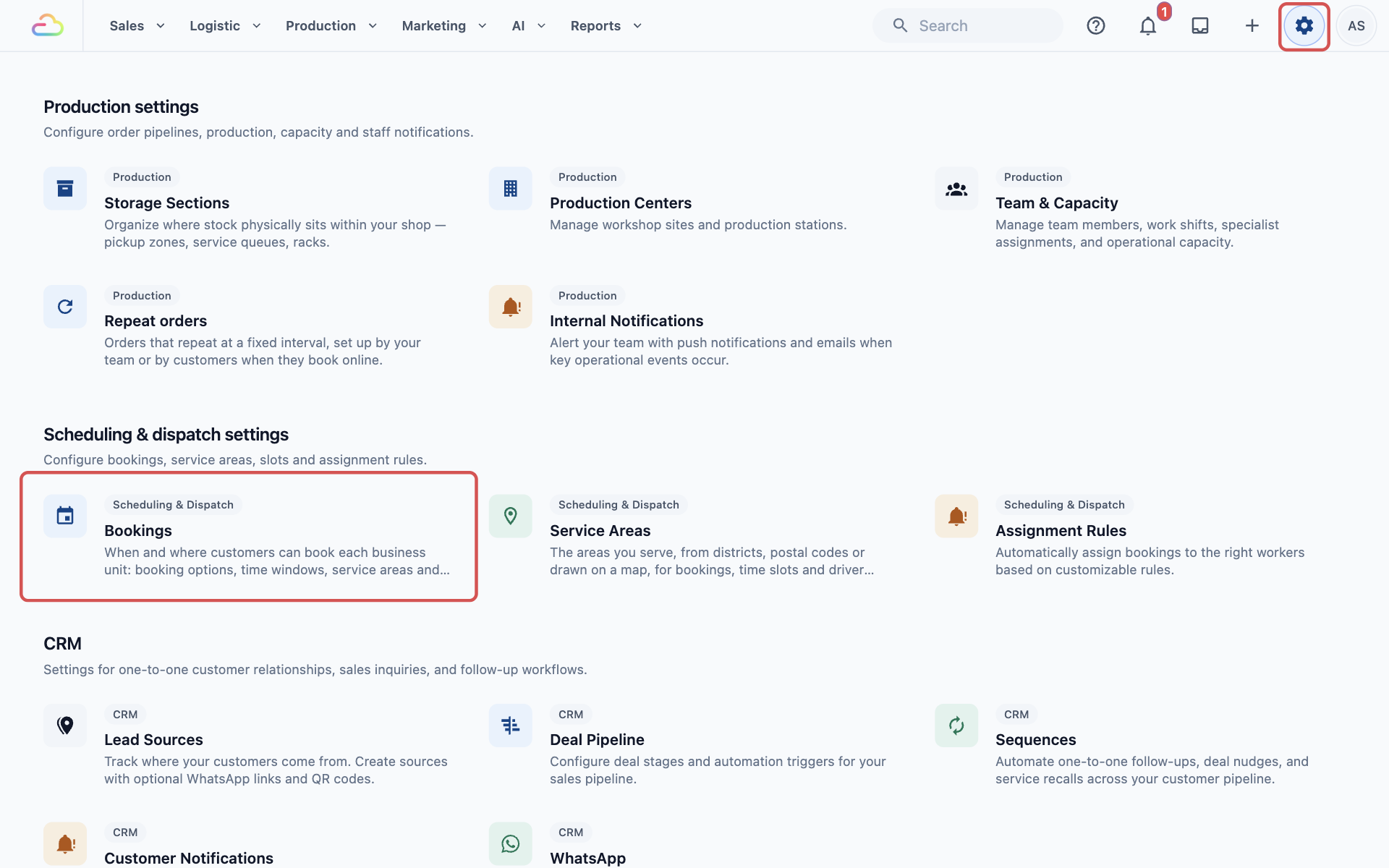
- Gulir ke bawah ke bagian Pengaturan penjadwalan & pengiriman lalu klik Pemesanan.
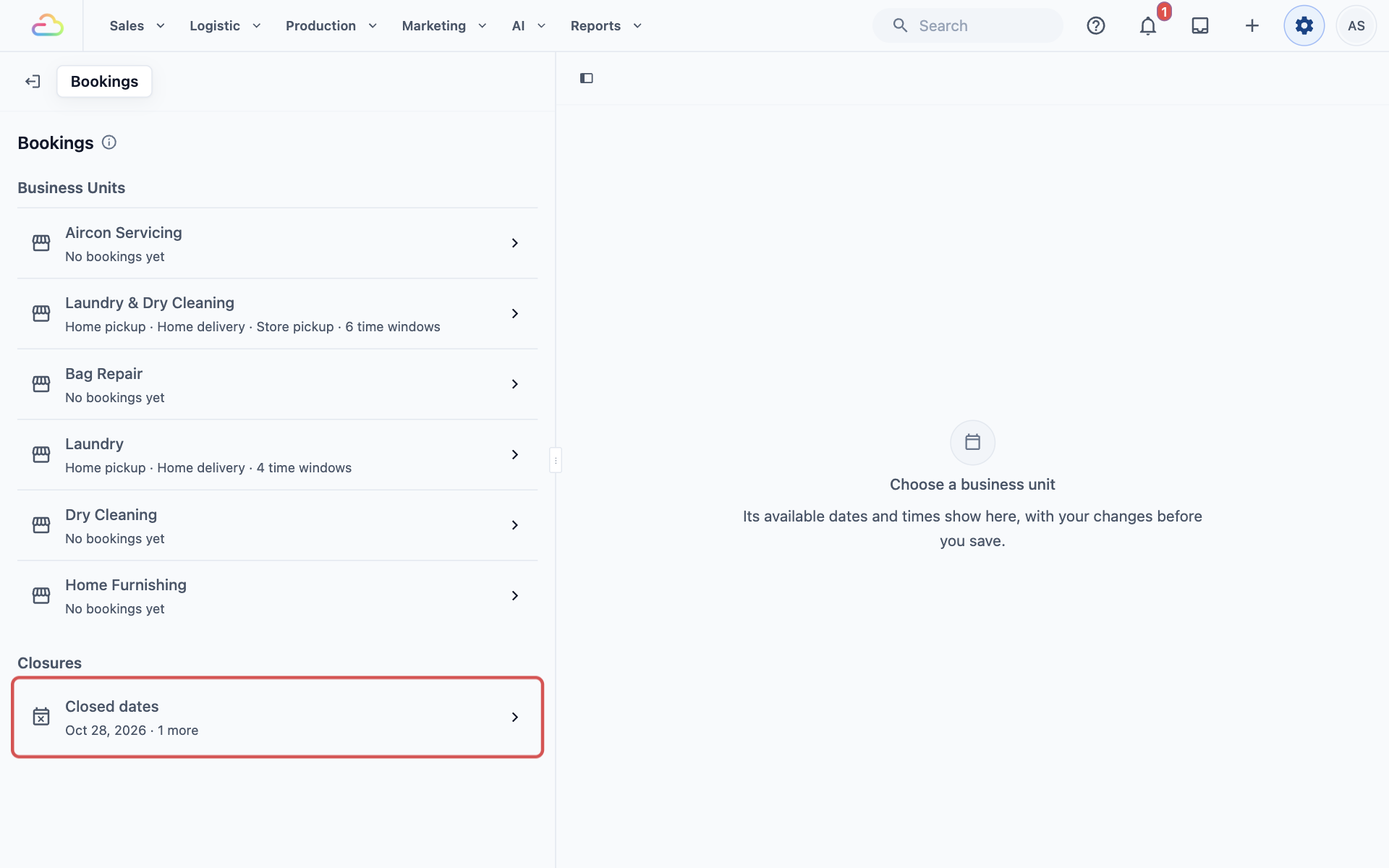
- Di bawah Penutupan, klik Tanggal tutup.
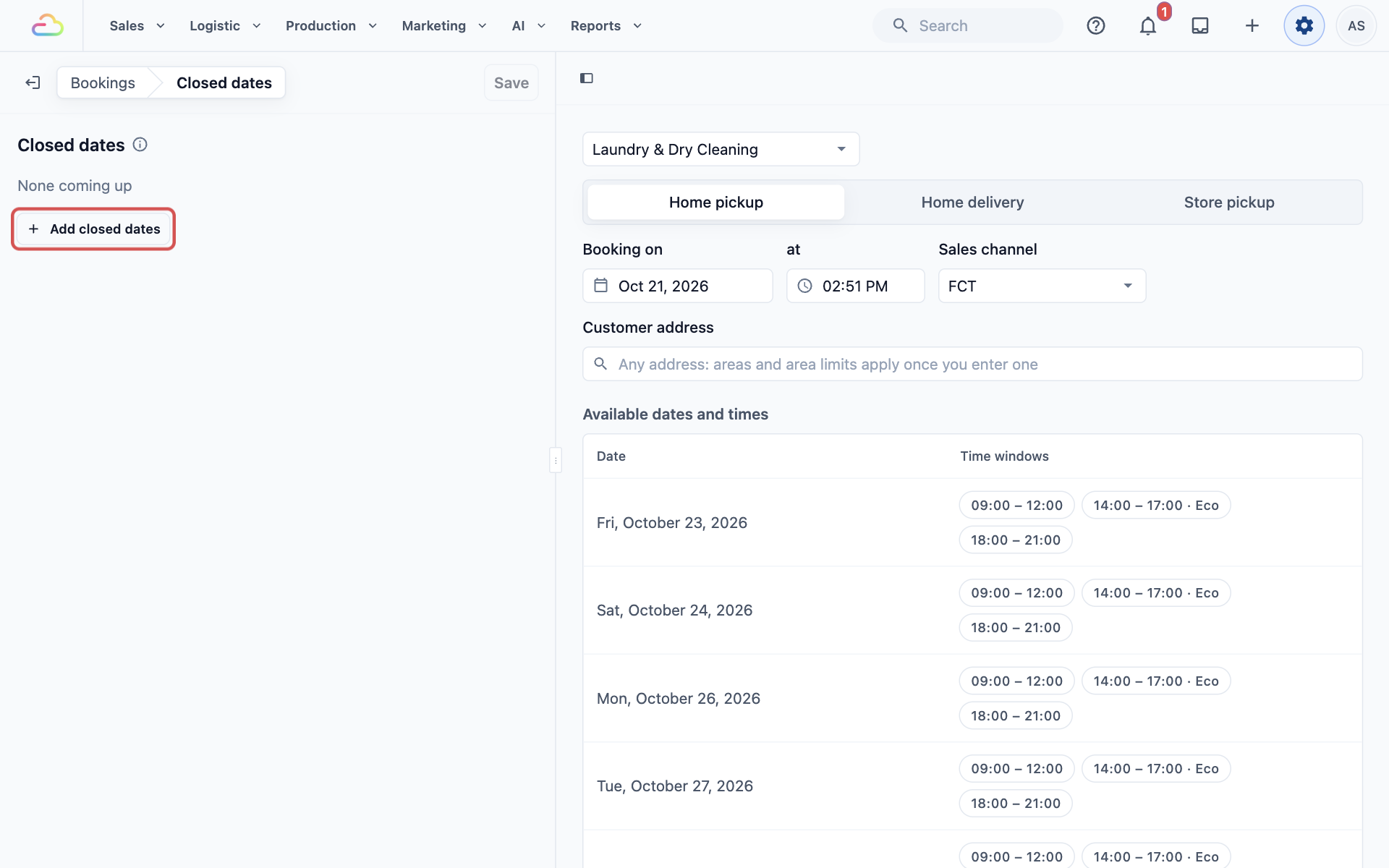
- Klik Tambah tanggal tutup.
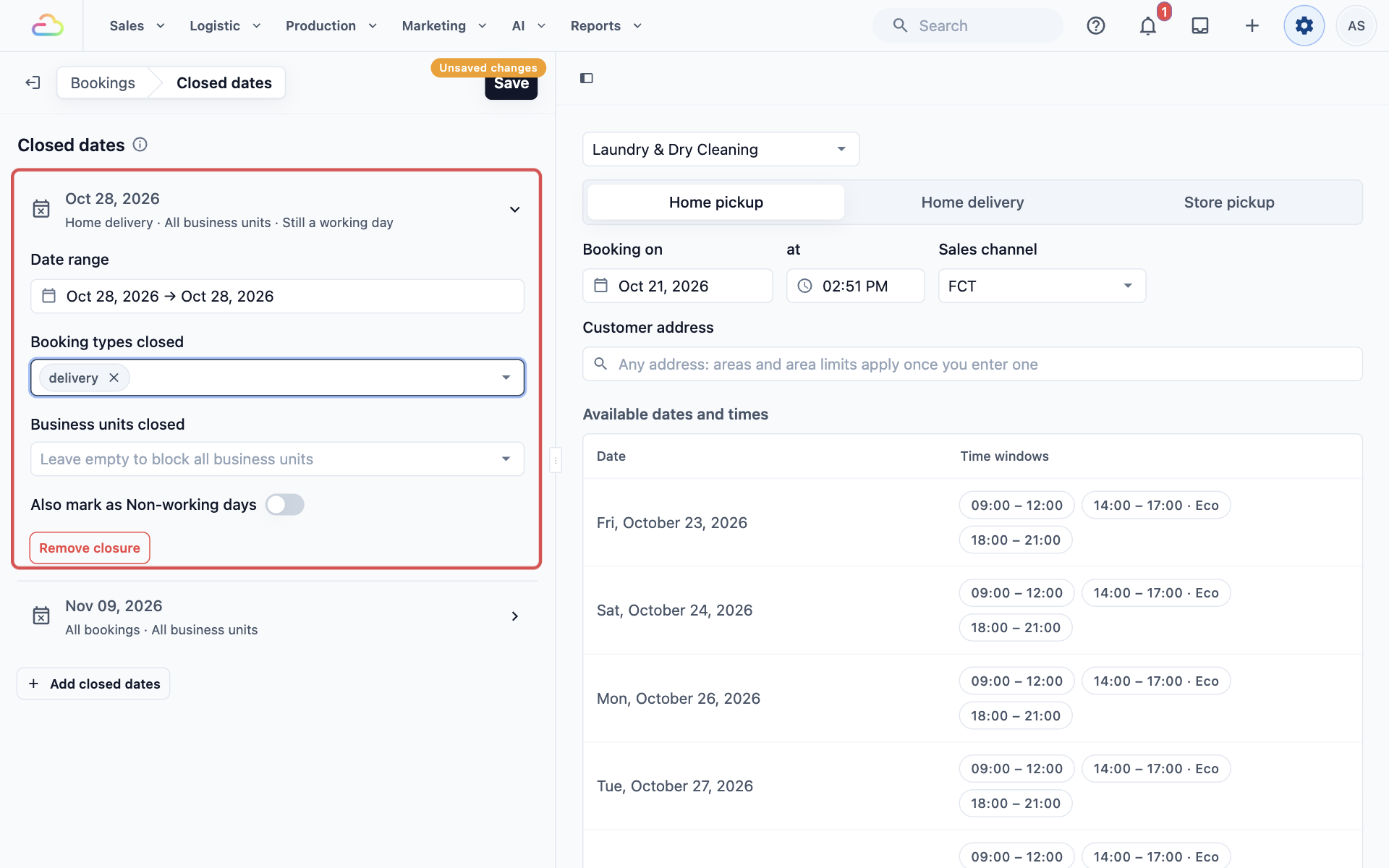
- Isi penutupan baru. Setiap pengaturan dijelaskan di bawah ini.
- Klik Simpan di bagian atas panel pengaturan. Anda akan melihat "Pengaturan pemesanan disimpan".
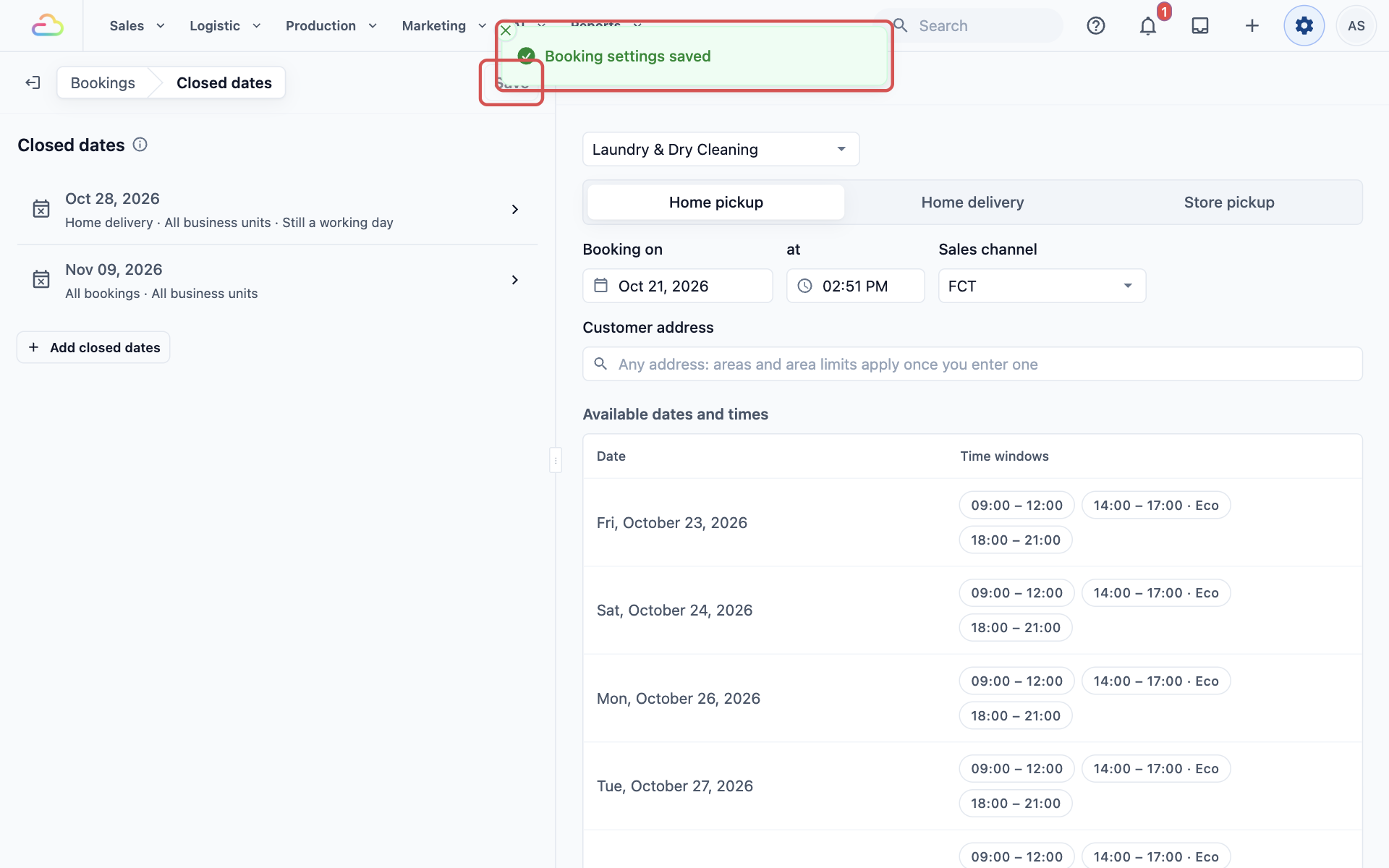
Pengaturan penutupan
Rentang tanggal
Klik Pilih tanggal, lalu klik hari pertama dan hari terakhir penutupan di kalender. Untuk satu hari saja, klik hari yang sama dua kali. Anda hanya bisa memilih hari ini atau tanggal setelahnya.
Jenis pemesanan yang ditutup
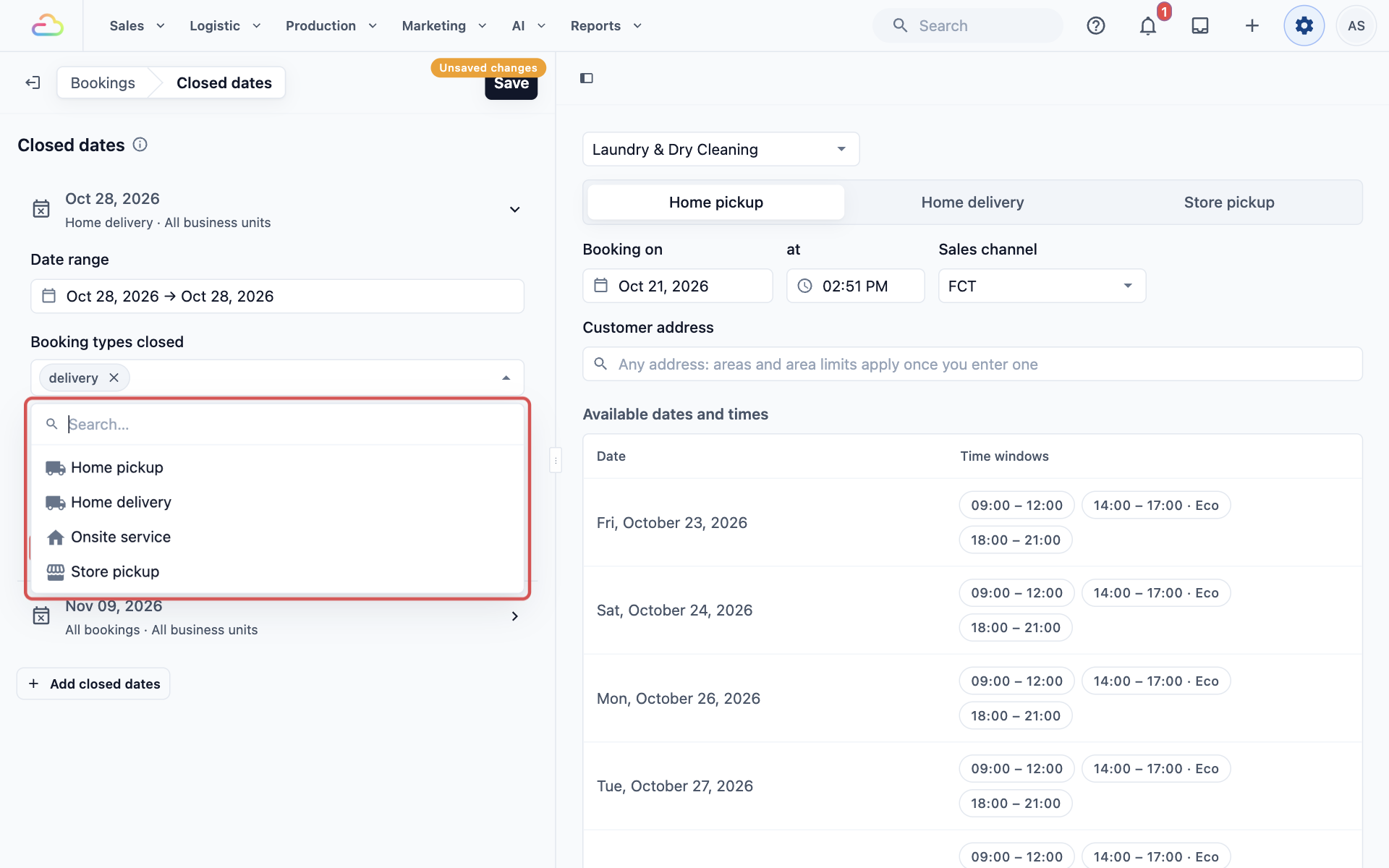
| Opsi | Yang ditutup |
|---|---|
| Dikosongkan | Semua jenis pemesanan pada tanggal ini |
| Penjemputan di rumah | Penjemputan dari rumah pelanggan |
| Pengantaran ke rumah | Pengantaran ke rumah pelanggan, secara online dan di POS |
| Layanan di lokasi | Kunjungan saat karyawan Anda bekerja di tempat pelanggan |
| Penjemputan di toko | Tanggal pengambilan di toko Anda untuk pesanan POS |
| Beberapa jenis | Kombinasi apa pun, misalnya Penjemputan di rumah dan Pengantaran ke rumah tetapi bukan Penjemputan di toko |
Unit bisnis yang ditutup
| Opsi | Yang ditutup |
|---|---|
| Dikosongkan | Setiap unit bisnis |
| Satu unit | Hanya unit itu, misalnya Perbaikan Tas |
| Beberapa unit | Kombinasi unit apa pun di toko Anda |
Pasar yang ditutup
Jika toko Anda menjual di lebih dari satu negara, pasar adalah salah satunya, misalnya Singapura atau Australia. Gunakan ini untuk menutup tanggal hanya untuk satu negara, seperti hari libur nasional yang tidak dimiliki negara lain.
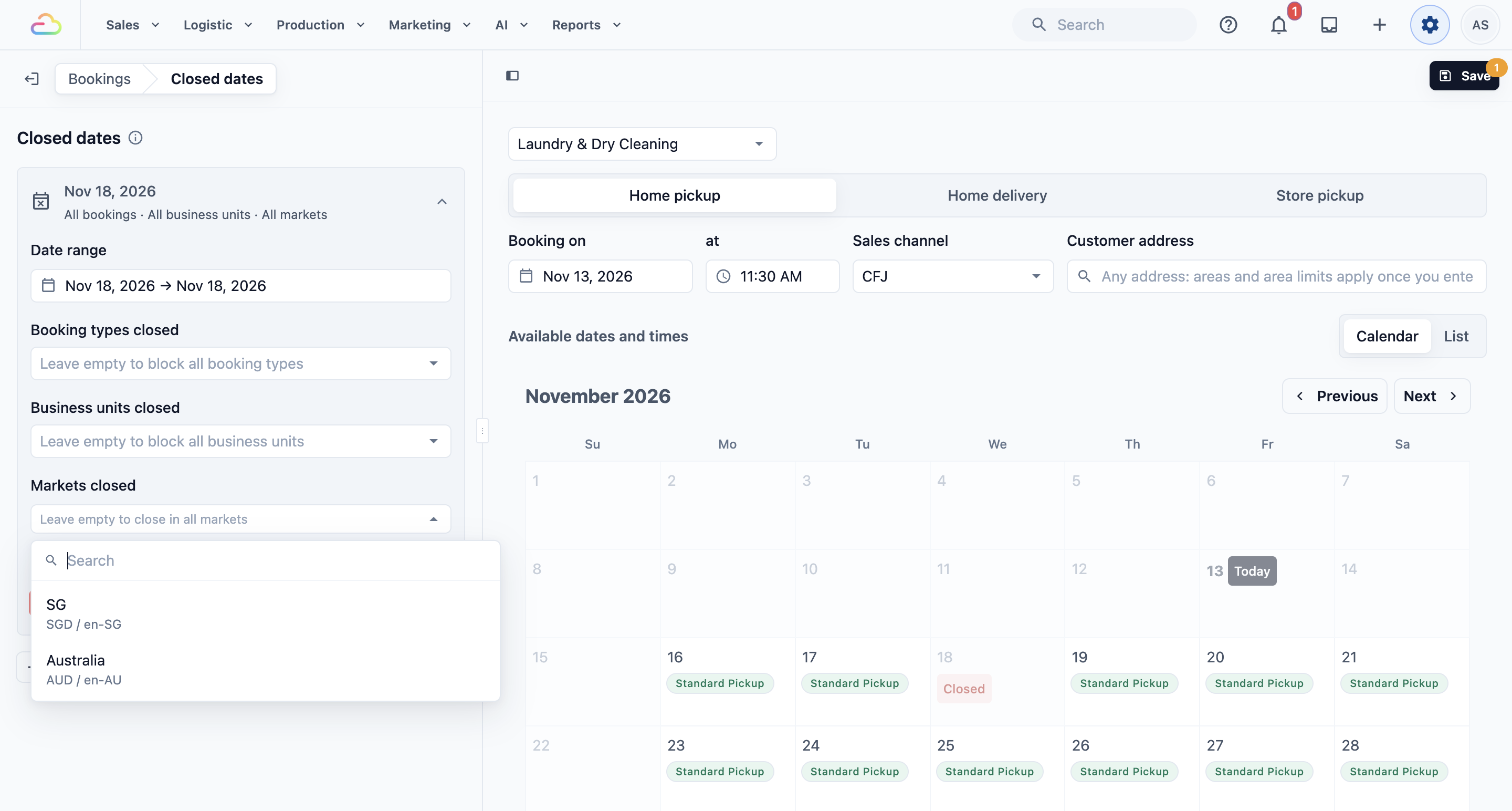
| Opsi | Yang ditutup |
|---|---|
| Dikosongkan | Pemesanan dan pesanan berulang di setiap pasar |
| Satu pasar | Hanya pemesanan dan pesanan berulang di pasar itu, misalnya Australia |
| Beberapa pasar | Kombinasi pasar apa pun di toko Anda |
Pemesanan termasuk dalam pasar dari saluran penjualannya dan alamat pelanggan, bukan dari apa yang diketik pelanggan. Penutupan yang Anda tambahkan sebelum opsi ini ada tetap menutup semua pasar.
Tandai juga sebagai Hari non-kerja
Sakelar ini aktif untuk setiap penutupan baru. Sakelar ini menentukan apakah tim Anda libur pada hari-hari tersebut.
| Sakelar | Yang terjadi |
|---|---|
| Hidup | Hari-hari tersebut ditutup dan juga dihitung sebagai hari libur. Waktu tunggu yang dihitung dalam hari kerja akan melewatinya. |
| Mati | Pelanggan tetap tidak bisa memesan pada hari-hari ini, tetapi tim Anda tetap bekerja. Waktu tunggu tetap menghitung hari-hari tersebut. Penutupan menampilkan "Masih hari kerja". |
Waktu tunggu adalah jumlah pemberitahuan yang Anda perlukan sebelum pemesanan, misalnya 1 hari kerja sebelumnya.
Hapus penutupan
Klik penutupan untuk membukanya, klik Hapus penutupan, lalu klik Simpan. Pelanggan bisa memesan pada hari-hari itu lagi segera.
Setelah hari terakhir sebuah penutupan berlalu, penutupan itu hilang dari daftar dengan sendirinya.
Yang dilihat karyawan Anda pada hari tutup
Pelanggan tidak pernah melihat hari tutup, dan tidak bisa memesannya.
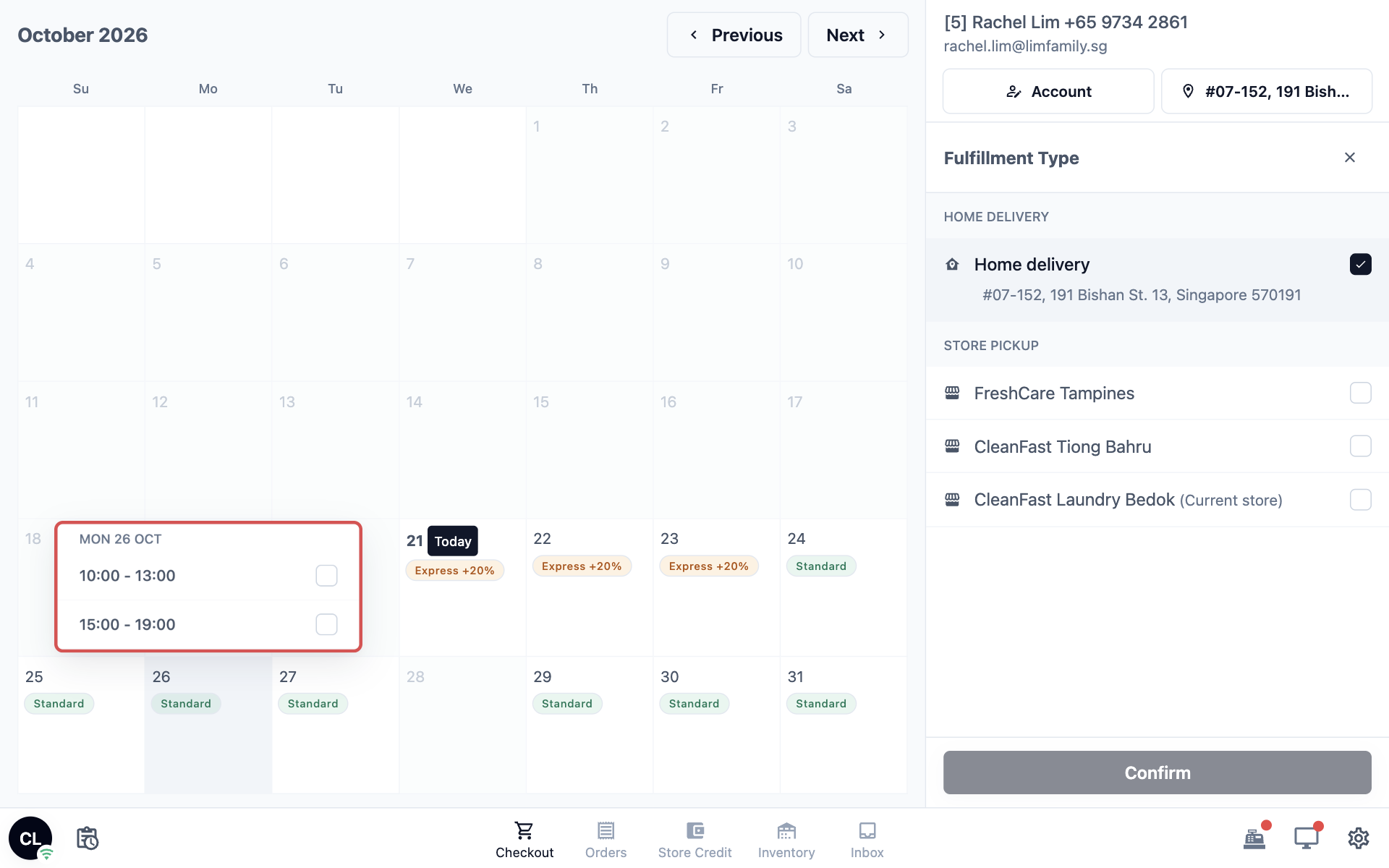
Karyawan Anda memesan penjemputan, pengantaran, atau kunjungan untuk pelanggan di langkah Jadwalkan Pemesanan, saat mereka membuat pesanan di Konsol atau melakukan pembayaran di POS. Di sana, hari tutup tetap ada dalam daftar tanggal dengan catatan "Tutup — hari ini ada dalam daftar tanggal tutup Anda". Karyawan langsung tahu mengapa hari itu tidak bisa dipilih, daripada bertanya-tanya mengapa hari itu tidak ada.
Kadang karyawan Anda tetap perlu memesan pada hari tutup, misalnya untuk pelanggan tetap yang pengantarannya telah disetujui driver Anda untuk diantar dalam perjalanan pulang. Jika langkah Jadwalkan Pemesanan mengizinkannya, tombol Tetap pesan akan muncul di samping hari tutup:
- Klik Tetap pesan di samping hari tutup.
- Di jendela yang terbuka, tanggalnya sudah terisi. Pilih waktunya, lalu konfirmasi.
Tombol ini hanya muncul saat Izinkan entri jadwal bebas diaktifkan untuk langkah Jadwalkan Pemesanan. Anda menemukannya di Pengaturan › Alur: buka alur yang digunakan karyawan Anda untuk mencatat pesanan, lalu klik langkah Jadwalkan Pemesanannya.
Hari Libur Perusahaan dari Kalender Kapasitas
Jika Anda merencanakan pekerjaan toko di Kalender Kapasitas, Anda juga bisa menutup seluruh hari dari sana. Hari libur perusahaan menutup setiap jenis pemesanan untuk setiap unit bisnis, dan dihitung sebagai hari non-kerja.
- Di bilah atas, klik Produksi, lalu klik Kalender Kapasitas.
- Temukan harinya dan klik menu Tindakan hari (⋯).
- Klik Tandai sebagai hari libur perusahaan. Anda akan melihat "Hari libur perusahaan ditambahkan".
Hari tersebut kemudian menampilkan "Tutup — hari libur perusahaan" di Kalender Kapasitas. Hari itu juga muncul di Pengaturan › Pemesanan › Tanggal tutup sebagai "Semua pemesanan · Semua unit bisnis · Semua pasar", dan pelanggan tidak bisa memesan apa pun pada hari itu.
Untuk membuka kembali hari tersebut untuk pemesanan, hapus di Tanggal tutup: klik penutupan, klik Hapus penutupan, lalu klik Simpan.
Pelanggan yang Diblokir
Pelanggan yang diblokir tidak bisa memesan di Toko Online, Aplikasi Seluler, atau WhatsApp Anda. Karyawan Anda tetap bisa menerima pesanan mereka di kasir atau di Konsol. Gunakan ini untuk pelanggan yang terus melewatkan penjemputan, memiliki utang, atau hanya seharusnya berurusan langsung dengan karyawan Anda.
Alih-alih memesan, pelanggan melihat pesan Anda. Jika Anda membiarkan pesan kosong, mereka akan melihat "Pemesanan tidak tersedia untuk akun ini. Silakan hubungi dukungan untuk bantuan."
Blokir pelanggan
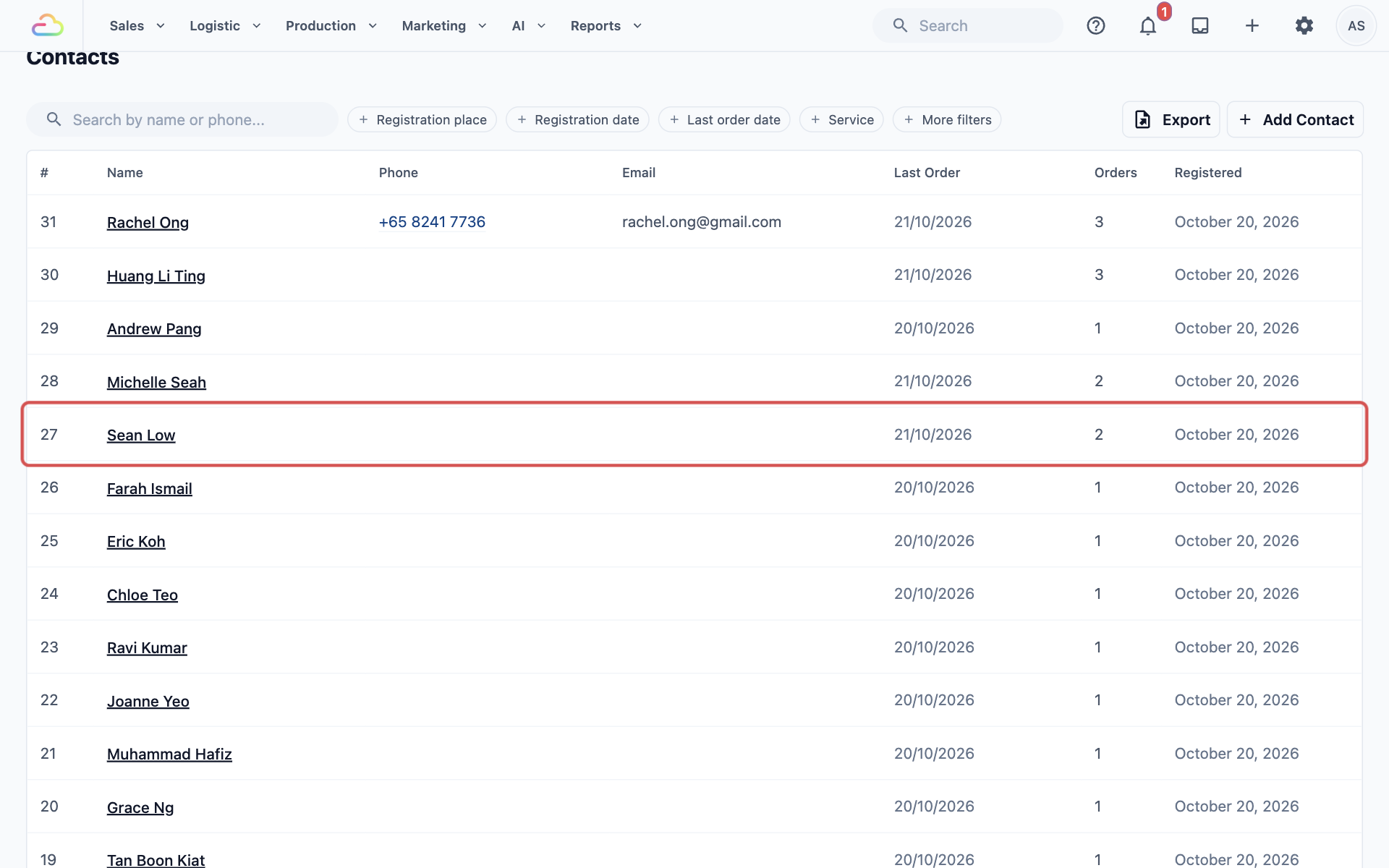
- Di bilah atas, klik Penjualan, lalu klik Kontak.
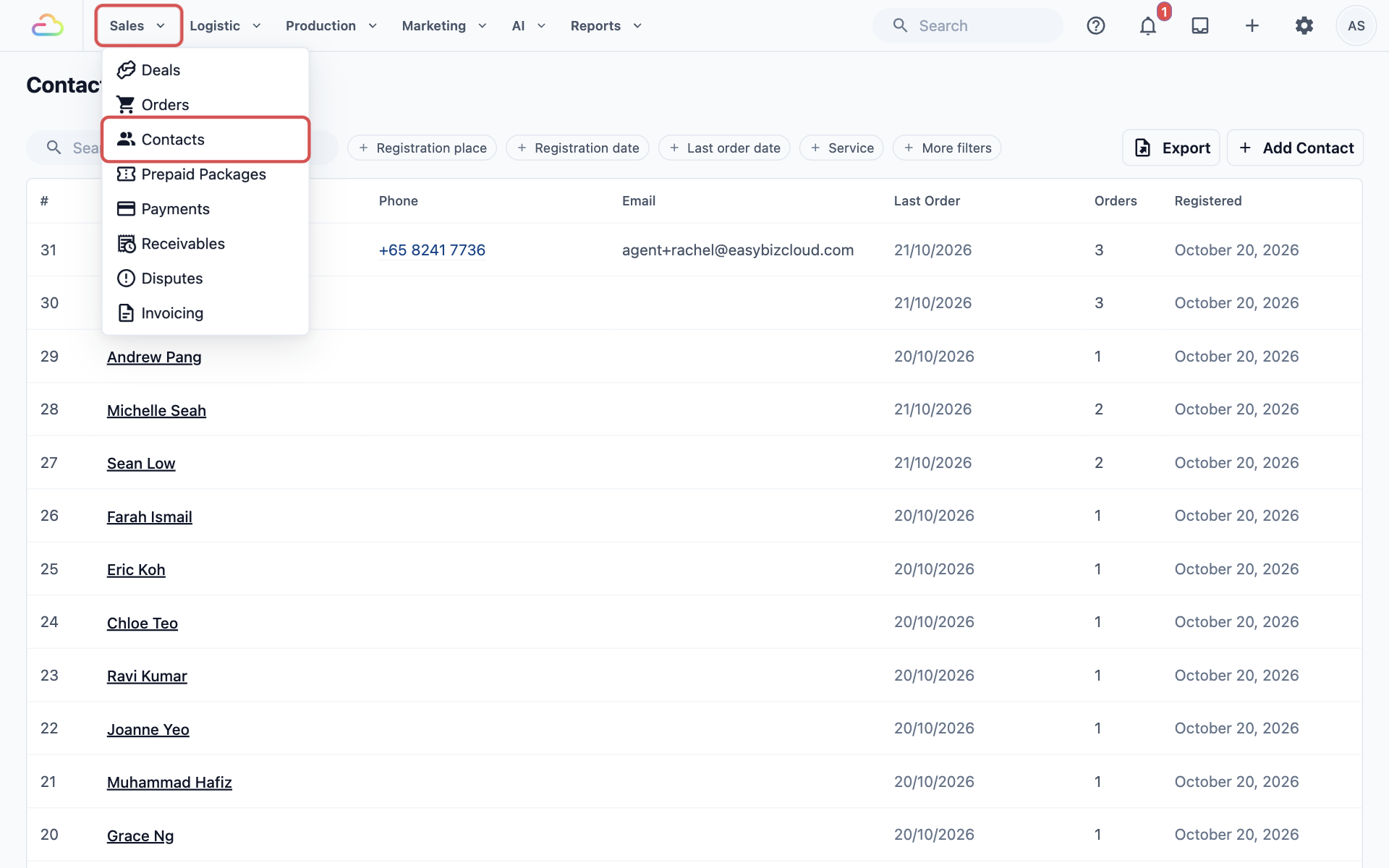
- Cari pelanggan dan klik namanya.
- Gulir ke bawah ke kotak Pemesanan online di dekat bagian bawah halaman.
- Nyalakan Diblokir dari pemesanan.
- Di Pesan peringatan (untuk pelanggan), ketik apa yang akan dilihat pelanggan. Misalnya: "Silakan hubungi kami lewat WhatsApp di 9123 4567 untuk mengatur penjemputan Anda berikutnya."
- Klik Simpan di kotak Pemesanan online. Anda akan melihat "Akses pemesanan disimpan".
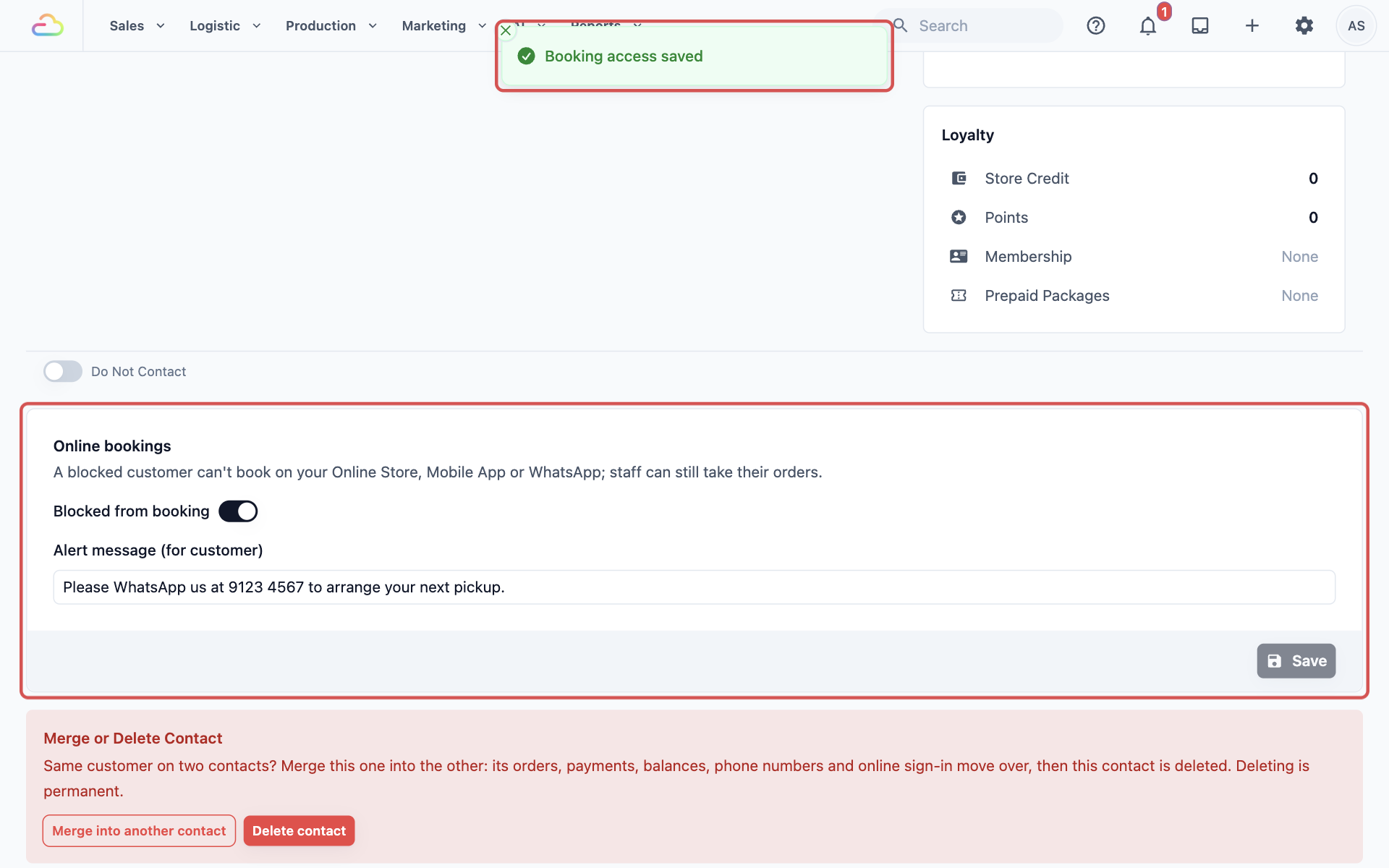
Untuk membuka blokir pelanggan, matikan Diblokir dari pemesanan dan klik Simpan.
Contoh Pengaturan
CleanFast Laundry mengatur:
- Driver cuti: Rentang tanggal 28 Okt 2026, Jenis pemesanan yang ditutup: Pengantaran ke rumah, Unit bisnis yang ditutup dikosongkan, Tandai juga sebagai Hari non-kerja dimatikan.
- Deepavali: Rentang tanggal 9 Nov 2026, Jenis pemesanan yang ditutup dikosongkan, Unit bisnis yang ditutup dikosongkan, Tandai juga sebagai Hari non-kerja diaktifkan.
- Satu pelanggan diblokir: Sean Low, dengan pesan "Silakan hubungi kami lewat WhatsApp di 9123 4567 untuk mengatur penjemputan Anda berikutnya."
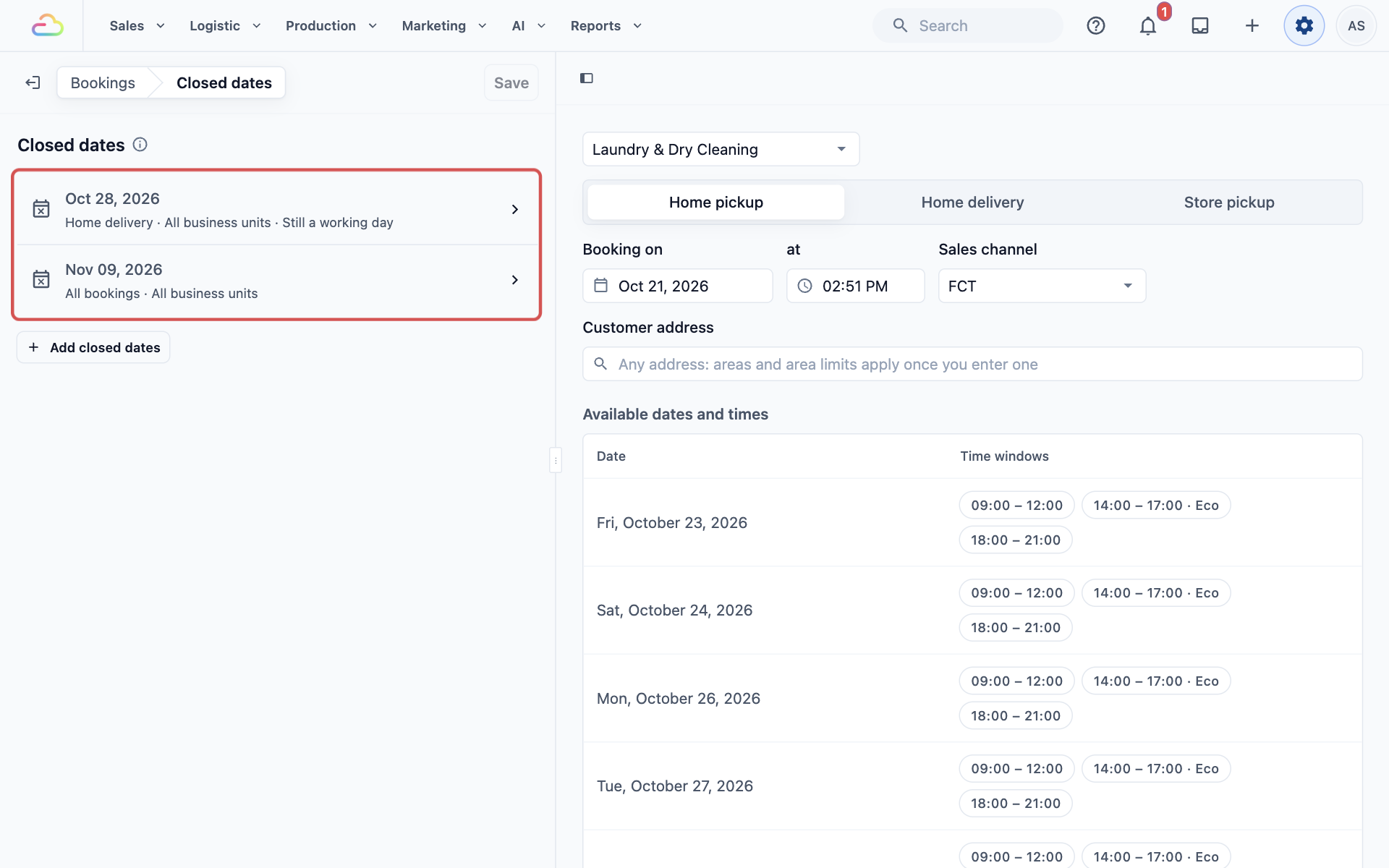
Yang terjadi setelah menyimpan:
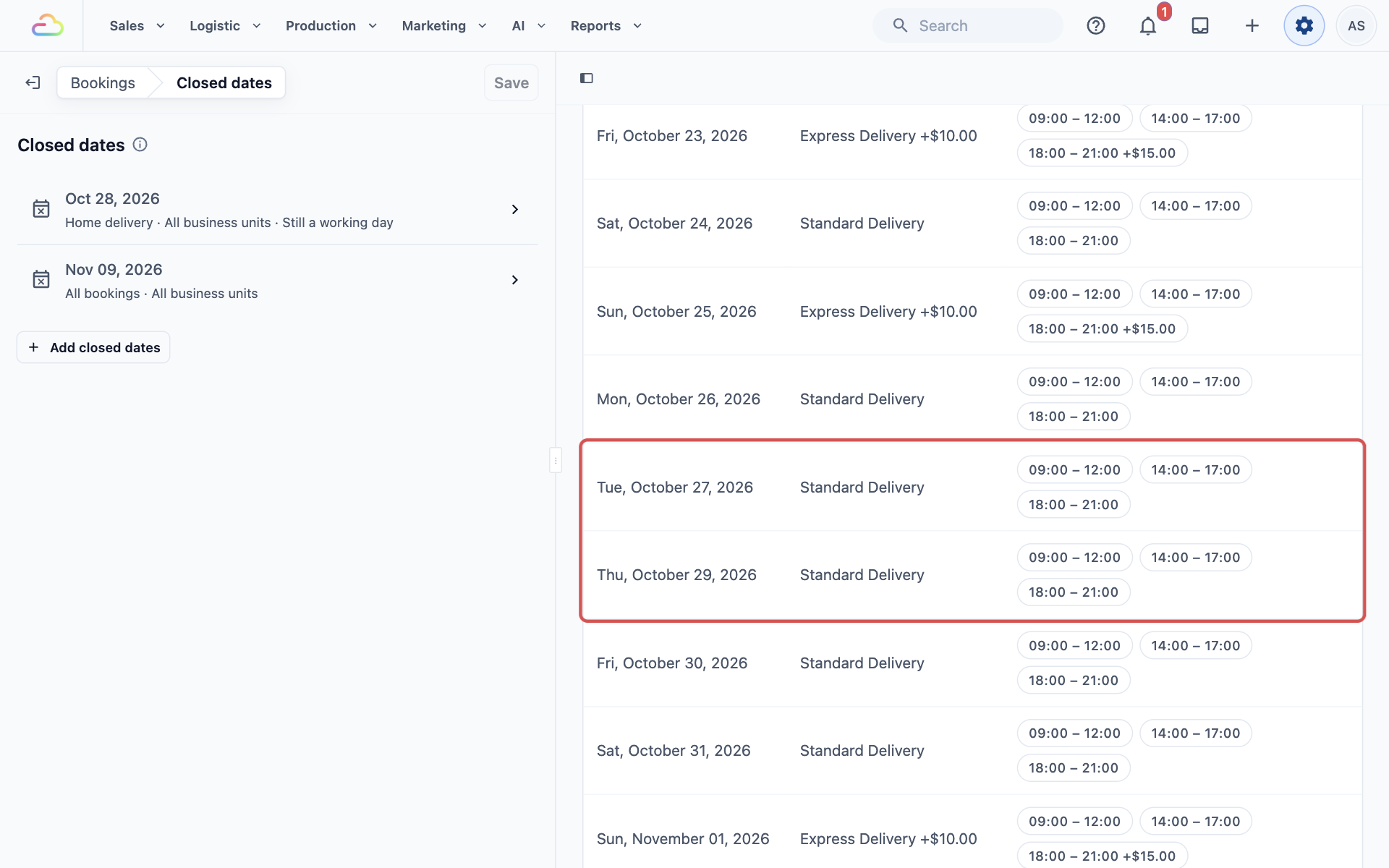
- Pada 28 Okt, pelanggan masih bisa memesan penjemputan di rumah atau mengambil di toko, tetapi tidak bisa memesan pengantaran ke rumah. Pratinjau langsung untuk pengantaran ke rumah melompat dari 27 Okt ke 29 Okt.
- Di POS, 28 Okt diredupkan saat karyawan Anda memesan pengantaran ke rumah.
- Pada 9 Nov, tidak ada yang bisa dipesan, dan waktu tunggu yang dihitung dalam hari kerja akan melewati hari tersebut.
- Ketika Sean Low mencoba memesan di Toko Online, Aplikasi Seluler, atau WhatsApp, ia malah melihat pesan tersebut. Karyawan Anda tetap bisa membuat pesanannya di POS seperti biasa.
Pertanyaan Umum
Apakah pemesanan yang sudah dibuat pada tanggal tutup dibatalkan?
Tidak. Penutupan hanya menghentikan pemesanan baru. Pemesanan yang dibuat sebelum Anda menambahkannya tetap seperti semula, jadi mintalah karyawan Anda memeriksa pemesanan hari itu dan menjadwalkan ulang dengan pelanggan.
Apakah memblokir pelanggan membatalkan pesanan mereka yang masih berjalan?
Tidak. Pesanan dan pemesanan mereka yang masih berjalan tetap berlanjut seperti biasa. Pemblokiran hanya menghentikan mereka membuat pemesanan online baru.
Apakah tanggal tutup juga menghentikan pesanan POS?
Ya, untuk jenis pemesanan yang ditutup. Di kalender pengantaran dan pengambilan POS, hari tutup diredupkan. Di langkah Jadwalkan Pemesanan, karyawan melihat hari itu ditandai sebagai tutup. Pesanan langsung tanpa tanggal tidak terpengaruh.
Apakah karyawan saya masih bisa memesan pelanggan pada hari tutup?
Ya, jika langkah Jadwalkan Pemesanan mengaktifkan Izinkan entri jadwal bebas. Karyawan mengklik Tetap pesan di samping hari tutup dan memilih waktu. Pelanggan tidak pernah bisa memesan hari tutup sendiri.
Saya menandai hari libur perusahaan di Kalender Kapasitas. Bagaimana cara membatalkannya?
Buka Pengaturan › Pemesanan › Tanggal tutup, klik penutupan untuk hari itu, klik Hapus penutupan, lalu klik Simpan. Pelanggan bisa memesan hari itu lagi segera.
Apakah karyawan saya masih bisa menerima pesanan dari pelanggan yang diblokir?
Ya. Karyawan Anda bisa membuat pesanan dan memesan penjemputan untuk mereka di POS atau di Konsol. Hanya pemesanan online pribadi pelanggan yang dihentikan.
Saya menutup sebuah tanggal dan sekarang hari pemesanan paling awal bergeser lebih jauh. Mengapa?
Saat Tandai juga sebagai Hari non-kerja aktif, hari tutup tidak dihitung sebagai hari kerja. Waktu tunggu yang dihitung dalam hari kerja melompatinya, sehingga hari paling awal bergeser ke setelah penutupan.
Apakah pelanggan yang diblokir akan tahu alasan mereka tidak bisa memesan?
Mereka melihat pesan peringatan Anda, atau pesan standar jika Anda membiarkannya kosong. Tulis sesuatu yang membantu, misalnya cara menghubungi toko Anda, agar pelanggan tidak bingung.
Langkah Selanjutnya
Sekarang Anda bisa menutup tanggal ketika toko Anda tidak bisa menerima pemesanan, dan menghentikan pelanggan mana pun untuk memesan secara online. Selanjutnya, biarkan EasyBiz memberikan setiap pemesanan ke sopir yang tepat secara otomatis di Menugaskan Sopir Secara Otomatis (Aturan Penugasan).